[Motherboard]การแก้ไขปัญหา-ไมโครโฟนไม่ทำงาน
ถ้าไมโครโฟนของคุณไม่ทำงาน กรุณาทดสอบไมโครโฟนโดยเชื่อมต่อกับคอมพิวเตอร์เครื่องอื่นเพื่อตรวจสอบว่าไมโครโฟนเองทำงานหรือไม่
ถ้าการทดสอบไมโครโฟน OK กรุณาทำตามวิธีการแก้ไขปัญหาด้านล่าง
ยืนยันว่าไมโครโฟนเชื่อมต่อกับคอมพิวเตอร์อย่างถูกต้อง
ยืนยันว่าไมโครโฟนปิดเสียงหรือไม่ใน Windows
ยืนยันว่าแอปพลิเคชันมีสิทธิ์เข้าถึงไมโครโฟนใน Windows
ยืนยันสถานะ USB Audio Controller ใน BIOS
(ด้านล่างนี้เป็นตัวอย่าง ROG STRIX X670E-E GAMING WIFI)
ตรวจสอบให้แน่ใจว่าไมโครโฟนเชื่อมต่อกับคอมพิวเตอร์อย่างถูกต้อง
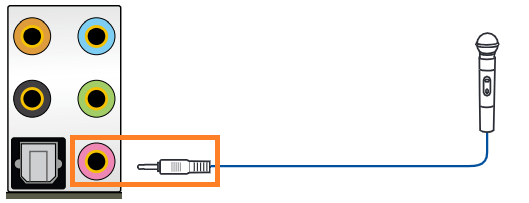
1. ไมโครโฟนต้องเสียบเข้าช่องสีชมพูของพอร์ต Audio ที่อยู่ด้านหลัง I/O ตามภาพด้านล่างนี้
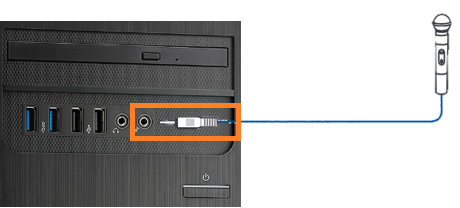
2. หรือเสียบไมโครโฟนของคุณเข้าช่องไมค์ด้านหน้าที่อยู่ฝั่งหน้าตามภาพด้านล่างนี้
ตรวจสอบให้แน่ใจว่าไมโครโฟนปิดเสียงหรือไม่ ใน Windows
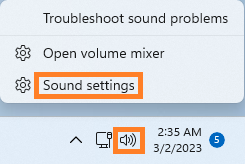
1. คลิกขวาที่เมาส์บนไอคอน Audio แล้วเลือก
2. ถ้าไมโครโฟนไม่ได้ถูกปิดเสียง ถือว่าเป็นปกติตามภาพด้านล่าง
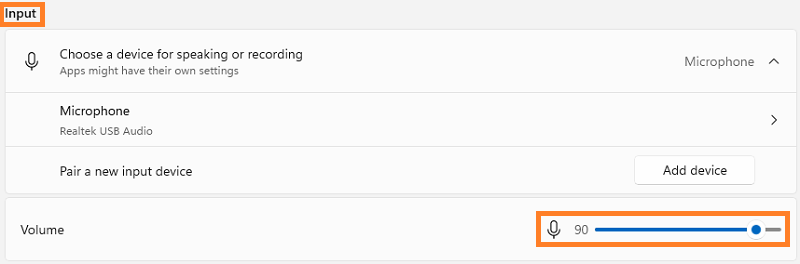
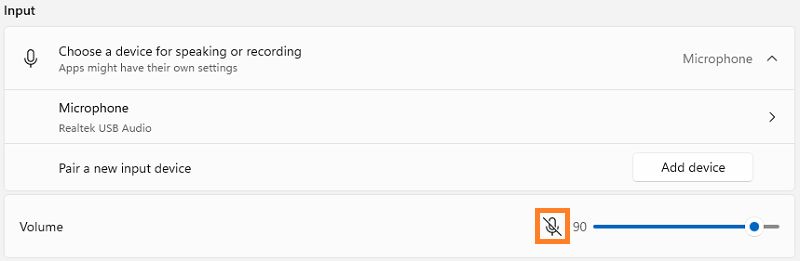
ถ้าไมโครโฟนถูกปิดเสียงตามภาพด้านล่าง กรุณาเปิดใช้งาน
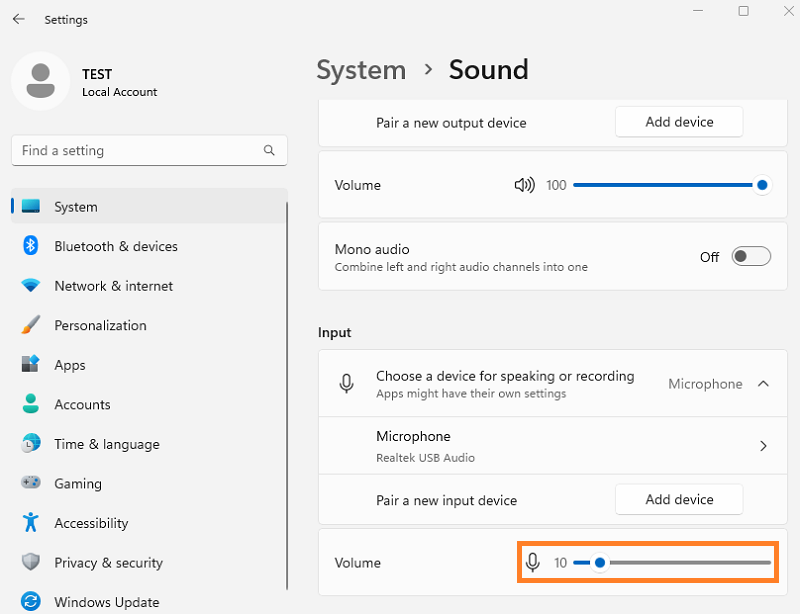
ถ้าระดับเสียงไมโครโฟนต่ำเกินไปตามภาพด้านล่าง กรุณาเพิ่มระดับเสียง
ตรวจสอบให้แน่ใจว่าแอปพลิเคชันได้รับสิทธิ์เข้าถึงไมโครโฟนใน Windows
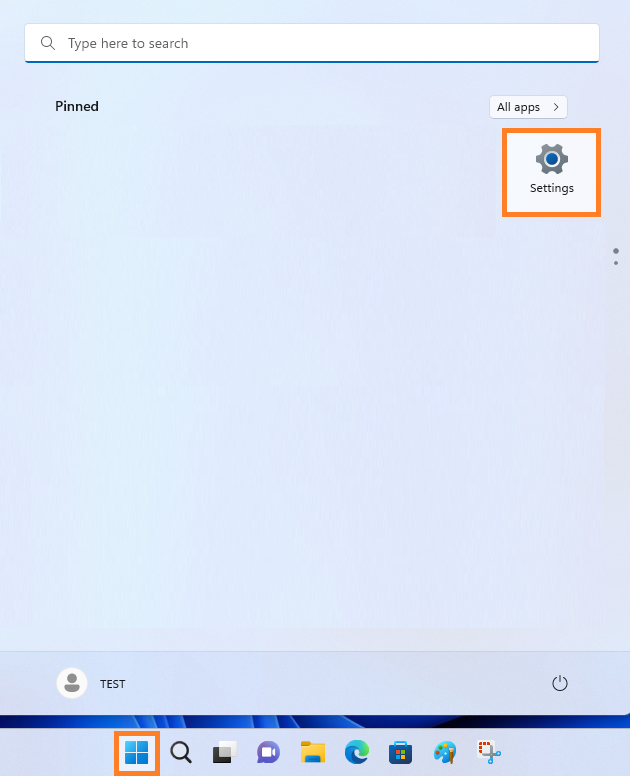
1. คลิกซ้ายที่ไอคอนเมนูเริ่ม Windows และคลิกที่ [การตั้งค่า] ตามภาพด้านล่าง
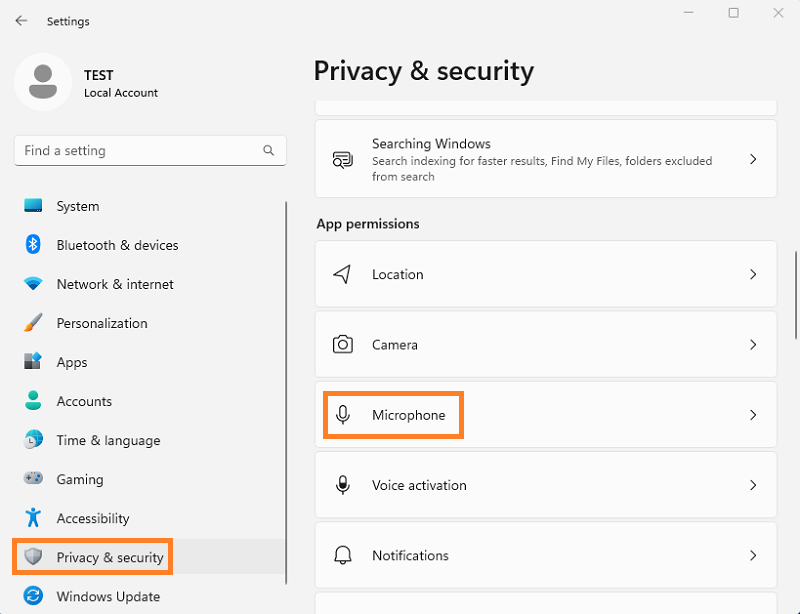
2. คลิกที่ [ความเป็นส่วนตัว & ความปลอดภัย] และคลิกที่ [ไมโครโฟน] ตามภาพด้านล่าง
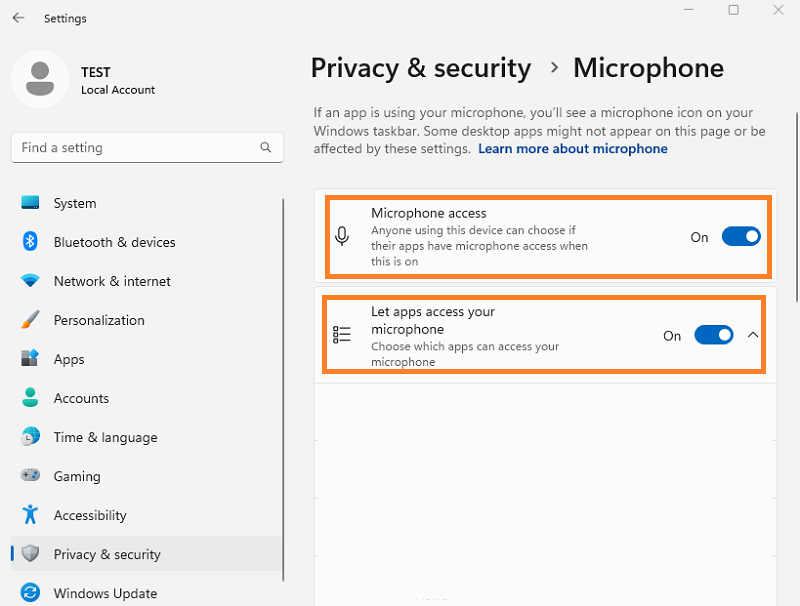
3. ยืนยันว่า [การเข้าถึงไมโครโฟน] และ [อนุญาตให้แอปเข้าถึงไมโครโฟนของคุณ] ถูกตั้งค่าเป็น [เปิด] ตามภาพด้านล่าง
ยืนยันสถานะ USB Audio Controller ใน BIOS
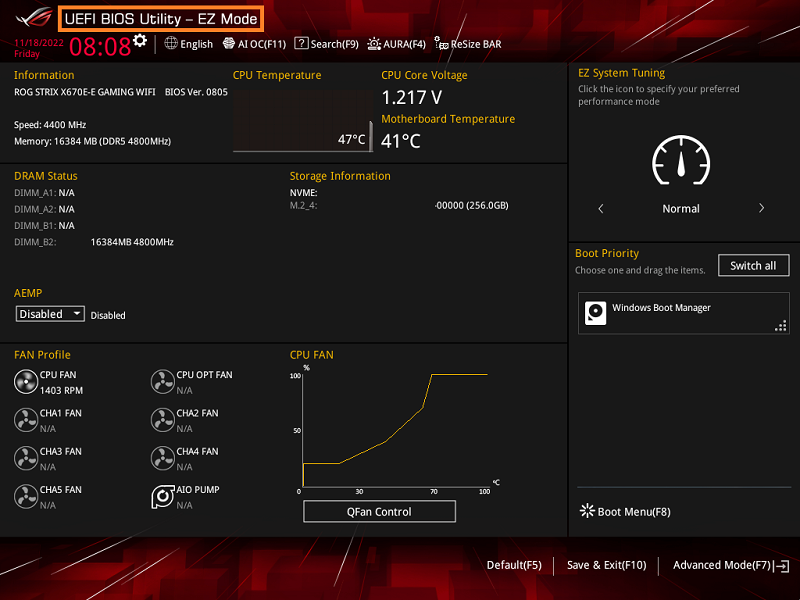
1. เปิดเครื่องและกดปุ่ม <delete> เพื่อเข้าสู่ BIOS [โหมด EZ] ตามรูปด้านล่าง
2. กดปุ่ม <F7> และไปที่ [โหมดขั้นสูง] ตามรูปด้านล่าง
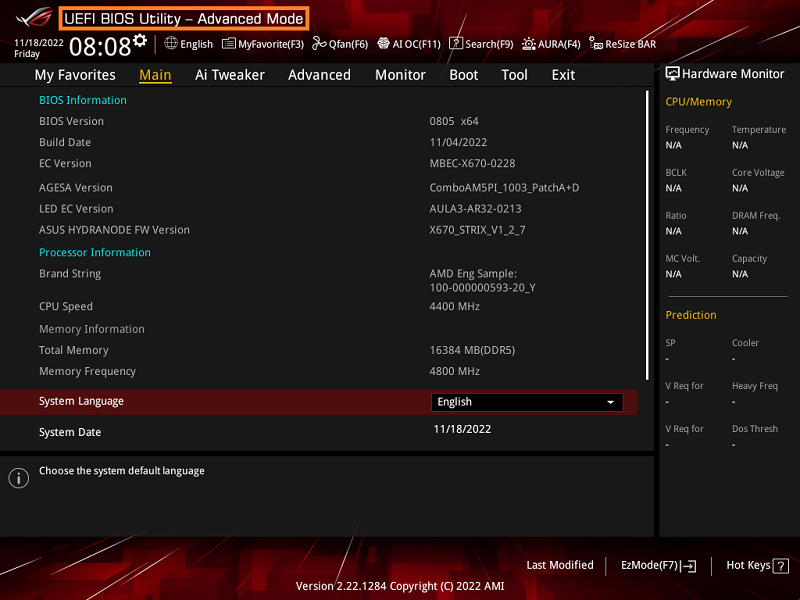
(ถ้าเข้าสู่ BIOS [โหมดขั้นสูง] โดยตรง ก็ไม่ต้องกดปุ่ม <F7> อีก)
3. คลิกที่หน้าต่าง [ขั้นสูง] และเลือกตัวเลือก [การตั้งค่าอุปกรณ์บนบอร์ด] ตามรูปด้านล่าง
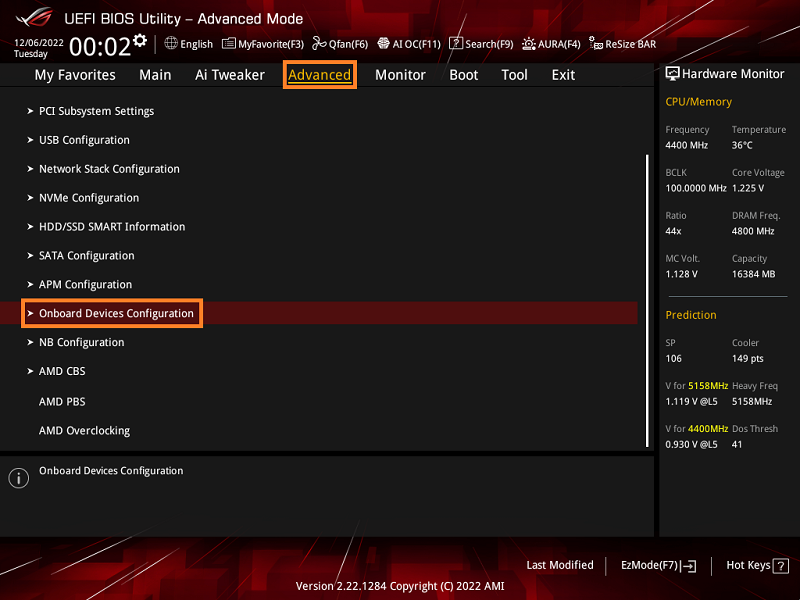
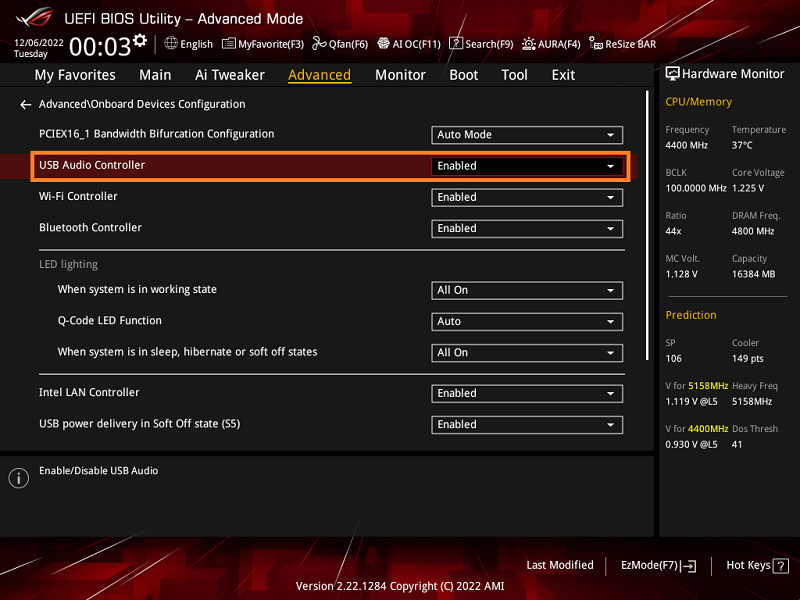
4. ยืนยันว่าตัวเลือก [USB Audio Controller] ถูกเปิดใช้งาน
หากตัวเลือก [USB Audio Controller] ถูกปิดใช้งาน กรุณาตั้งเป็นเปิดใช้งานด้วยตนเอง และกดปุ่ม <F10>
ถาม-ตอบ:
ถาม: วิธีแก้ไขปัญหาเสียงไม่ออก
ตอบ: กรุณาอ้างอิง FAQ: วิธีแก้ไขปัญหาเสียงไม่ออก