หัวข้อที่เกี่ยวข้อง
วิธีแก้ไขปัญหาแป้นพิมพ์มีไฟพื้นหลังบน Chromebook
ก่อนที่จะแก้ไขปัญหา กรุณาอ่านบทความต่อไปนี้เพื่อเรียนรู้เพิ่มเติมเกี่ยวกับการเปิดใช้งานคีย์บอร์ดมีไฟพื้นหลัง: วิธีเปิดใช้งานคีย์บอร์ดมีไฟพื้นหลัง.
หากไม่สามารถเปิดใช้งานคีย์บอร์ดมีไฟพื้นหลังได้ หรือความสว่างผิดปกติหลังจากที่คุณได้อ่านบทความข้างต้นแล้ว กรุณาทำตามขั้นตอนด้านล่างนี้
หากคีย์บอร์ดมีไฟพื้นหลังไม่ทำงาน กรุณาตรวจสอบว่าคุณไม่ได้ตั้งค่าไว้ที่ค่าสูงสุด หรือ ค่าต่ำสุด สำหรับการตั้งค่านั้น
หมายเหตุ: ปุ่มลัดอาจแตกต่างกันไปตามแต่ละรุ่น คุณสามารถศึกษาวิธีการค้นหาคู่มือผู้ใช้ที่ถูกต้องเพื่อดูปุ่มลัดได้ในบทความนี้: วิธีค้นหาและดาวน์โหลดคู่มือผู้ใช้.
| ค่าสูงสุดของความสว่างไฟพื้นหลังคีย์บอร์ด |  |
| ค่าต่ำสุดของความสว่างไฟพื้นหลังคีย์บอร์ด |
เมื่อความสว่างถูกตั้งไว้ที่ค่าต่ำสุด ไฟพื้นหลังคีย์บอร์ดจะปิด |

หากทางลัดของคีย์บอร์ดที่มีไฟแบ็คไลท์ไม่ทำงาน คุณอาจได้เปิดใช้ฮอตคีย์เป็นคีย์ฟังก์ชัน (เช่น F1, F2, เป็นต้น) กรุณาดูขั้นตอนต่อไปนี้เพื่อปิดคุณสมบัตินี้
| เพิ่มความสว่างคีย์บอร์ด | Alt +  |
| ลดความสว่างคีย์บอร์ด | Alt +  |
- คลิก [แถบสถานะ] ที่มุมขวาล่างของหน้าจอ① จากนั้นคลิก [การตั้งค่า]
 ②.
②. 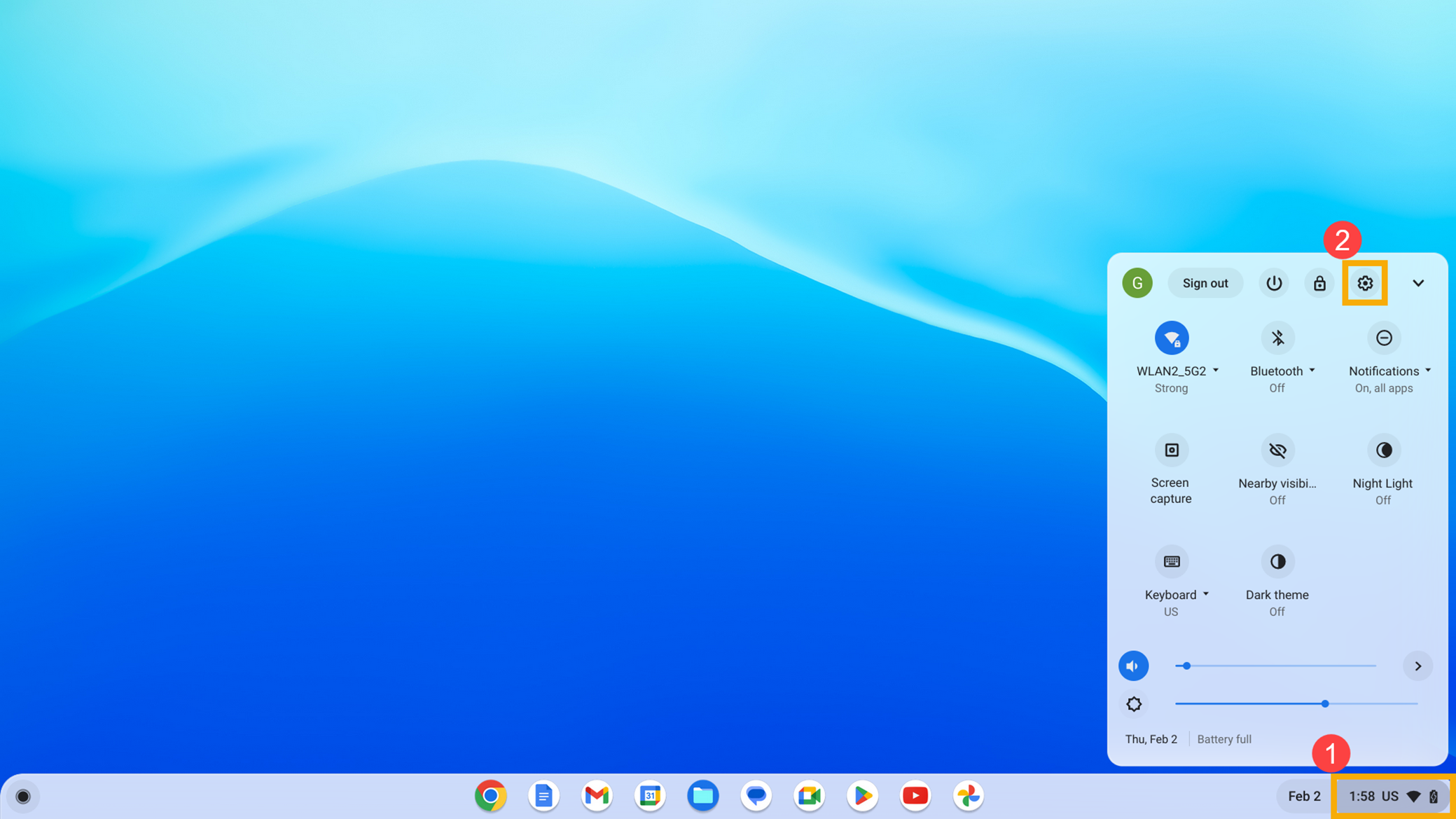
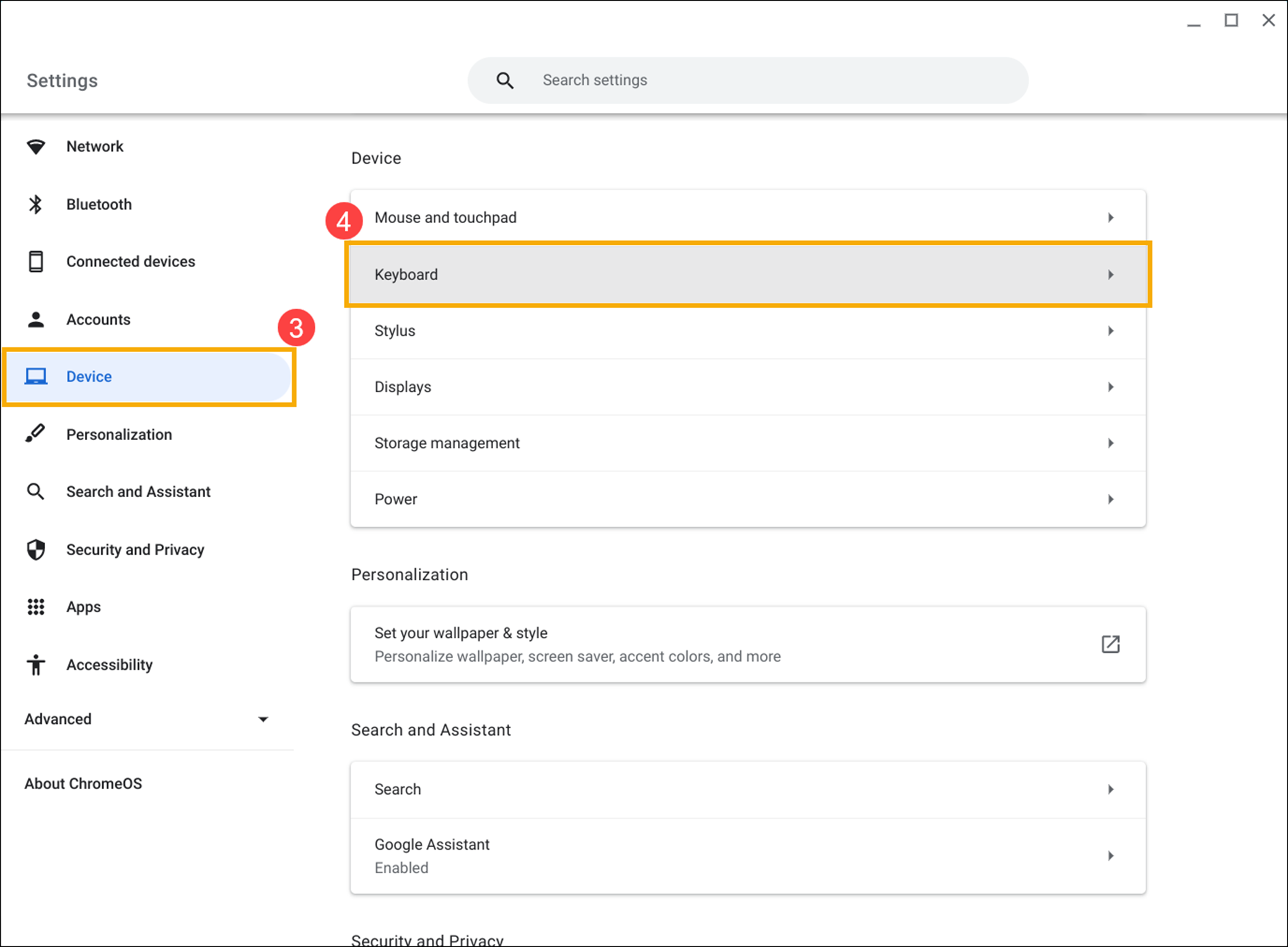
- เลือก [อุปกรณ์]③ จากนั้นเลือก [คีย์บอร์ด]④.
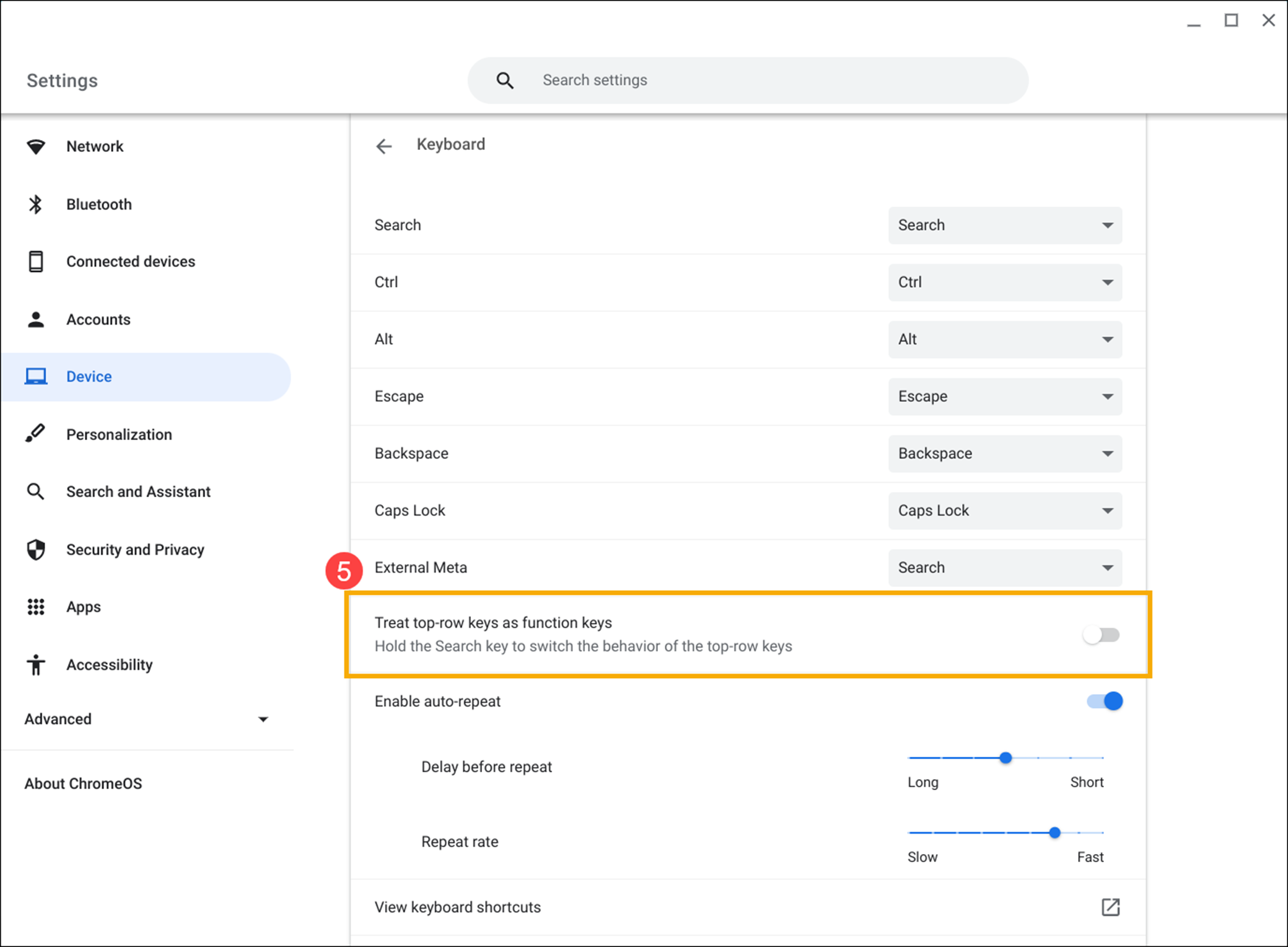
- ปิดใช้งาน [ปฏิบัติต่อปุ่มแถวบนสุดเป็นปุ่มฟังก์ชัน]⑤.
ปัญหาอื่น ๆ เกี่ยวกับคีย์บอร์ดมีไฟ
หากคุณพบปัญหาอื่น ๆ กับคีย์บอร์ดมีไฟ ลองทำตามขั้นตอนเหล่านี้:
- รีสตาร์ท Chromebook ของคุณ กดค้างที่ [ปุ่มเปิด/ปิดเครื่อง]
 จนกว่าเครื่องจะปิด จากนั้นเปิดเครื่องใหม่อีกครั้ง
 - ลองใช้ปุ่มในบัญชีผู้เข้าชม
หากคุณได้ลงชื่อเข้าใช้ Chromebook อยู่ ให้ลงชื่อออกก่อน คลิก [แถบสถานะ] ที่มุมล่างขวาของหน้าจอ① จากนั้นคลิก [ลงชื่อออก]②.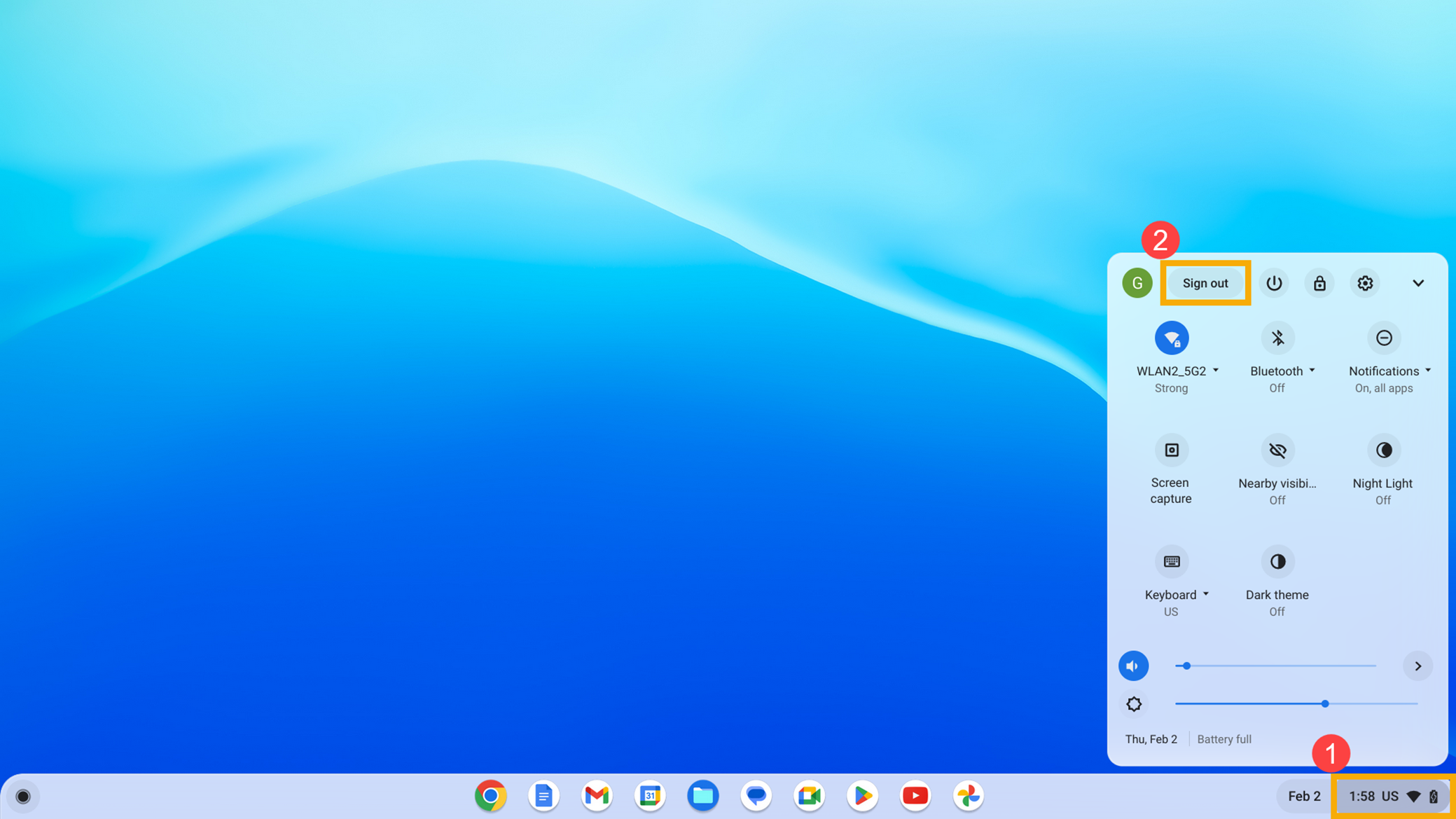
คลิก [เรียกดูในฐานะผู้เข้าชม] ที่ด้านล่าง③ หากปุ่มใช้งานได้ ให้ลบบัญชีที่มีปัญหาออกจาก Chromebook แล้วเพิ่มเข้าใหม่อีกครั้ง
- หากคุณพบปัญหาเกี่ยวกับปุ่มลัดในบัญชีที่ไม่ใช่เจ้าของ (บัญชีหลัก) ให้ลบบัญชีผู้ใช้นั้นแล้วสร้างขึ้นใหม่อีกครั้ง
ที่หน้าจอเข้าสู่ระบบ คลิก [ลูกศรลง]④ ที่มุมล่างขวาของรูปโปรไฟล์ จากนั้นคลิก [ลบบัญชี]⑤.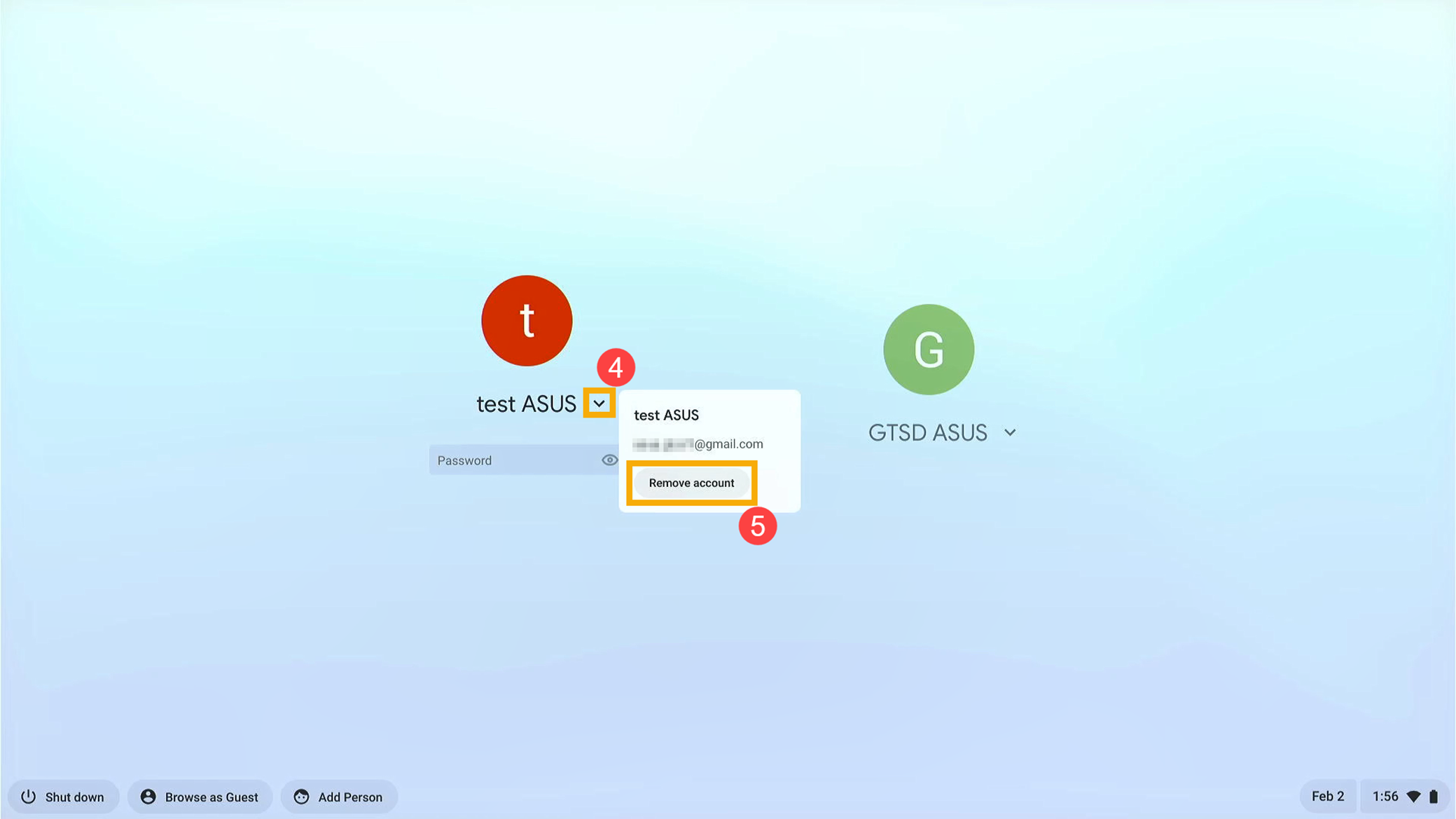
- ดำเนินการ Hard reset กับฮาร์ดแวร์ Chromebook ของคุณ ที่นี่คุณสามารถเรียนรู้เพิ่มเติมเกี่ยวกับ วิธีรีเซ็ตฮาร์ดแวร์ Chromebook ของคุณ.
- หากปัญหายังคงอยู่หลังจากดำเนินการแก้ไขปัญหาทั้งหมดแล้ว กรุณาลองรีเซ็ตหรือกู้คืน Chromebook
รีเซ็ต (Powerwash) Chromebook ของคุณเป็นค่าเริ่มต้นจากโรงงาน. - กู้คืนระบบปฏิบัติการ Chromebook.
ดูรายละเอียดเพิ่มเติมได้ที่ Chromebook Help จาก Google:
https://support.google.com/chromebook/answer/1047364
หากปัญหาของคุณยังคงอยู่หลังจากทำตามคำแนะนำข้างต้นแล้ว กรุณาติดต่อศูนย์บริการลูกค้า ASUS เพื่อขอข้อมูลเพิ่มเติม