หัวข้อที่เกี่ยวข้อง
- [AiMesh]ASUS AiMesh คืออะไร
- [ExpertWiFi] สิ่งที่เรียกว่า Self-defined Network (SDN) คืออะไร และวิธีการตั้งค่า SDN คืออะไร?
- [AiMesh] การตั้งค่า ASUS AiMesh หรือ ZenWiFi Mesh Ethernet backhaul ภายใต้เงื่อนไขที่แตกต่างกัน (การตั้งค่าขั้นสูงด้วย Network switch)
- [Guest Network Pro] Guest Network Pro คืออะไร
- [Guest Network Pro] How to set up Guest Network?
[เราเตอร์ไร้สาย] วิธีตั้งค่า Guest Network Pro (SDN) ข้าม AiMesh และการจัดการสวิตช์
เงื่อนไข:
1. ตรวจสอบอุปกรณ์ของคุณ, FAQ นี้สำหรับ ซีรี่ย์ ExpertWiFi หรือรุ่นที่เลือกที่มีฟีเจอร์ Guest network pro.
ASUS ExpertWiFi|Business Network Solutions|ASUS Global
[เราเตอร์แบบไร้สาย] เครือข่ายแขกรับเชิญ pro คืออะไร? วิธีใช้งาน?
2. ตรวจสอบให้แน่ใจว่าสวิตช์ของคุณเป็นสวิตช์ที่มีการจัดการ (L2 switch) รองรับ VLAN.
3. ในตัวอย่างนี้ เราจะสร้างสอง SDN, VLAN 52 เป็น VPN WiFi, VLAN 53 เป็น Guest portal.
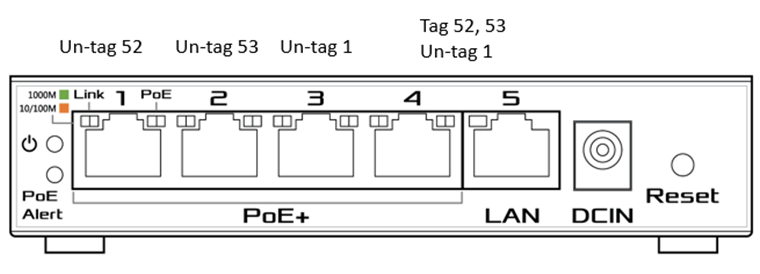
4. ในตัวอย่างนี้ เราตั้งค่าให้พอร์ต 1 เป็น VLAN 52, พอร์ต 2 เป็น VLAN 53 ใน AiMesh Router/Node และสวิตช์ทั้งหมด. สวิตช์ LAN พอร์ต 3 เป็นพอร์ตการจัดการเพื่อเข้าถึง GUI การจัดการ AiMesh.
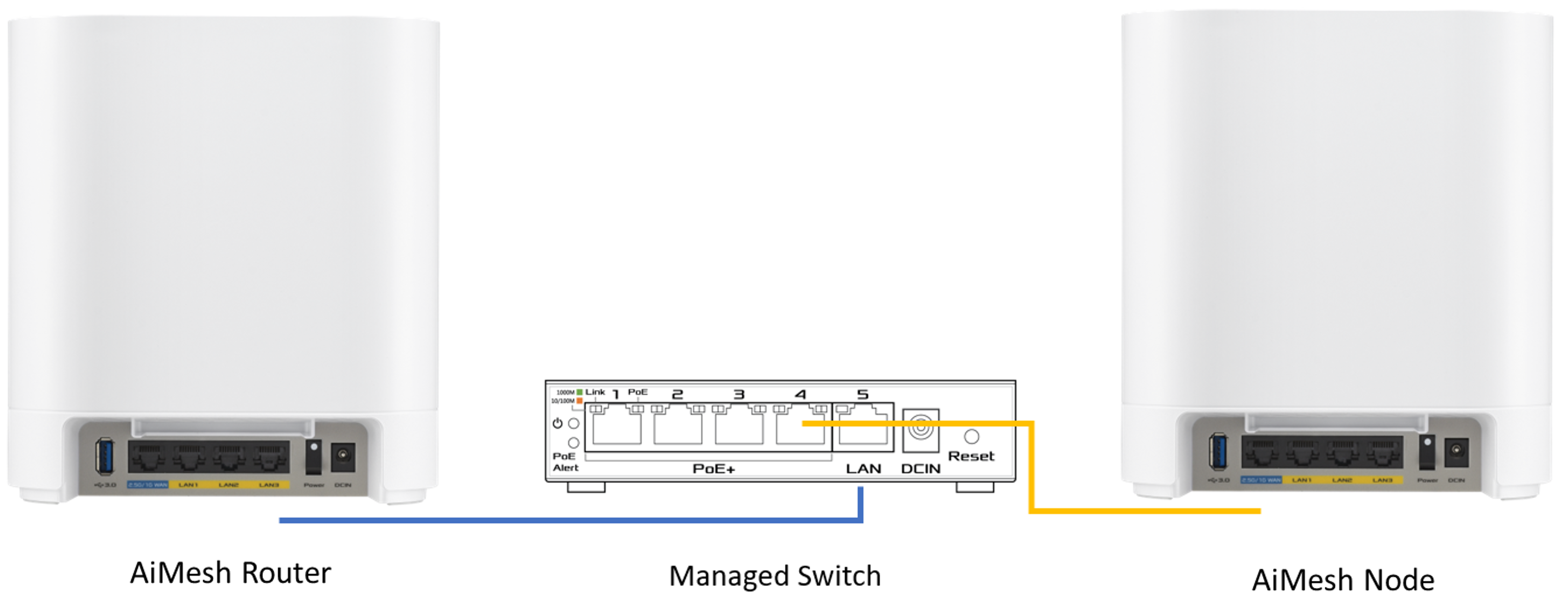
5. AiMesh node เชื่อมต่อกับ AiMesh router ผ่าน Ethernet backhaul.
การตั้งค่าการเชื่อมต่อ:
1. AiMesh router LAN 3 เชื่อมต่อกับสวิตช์พอร์ต 5.
2. สวิตช์พอร์ต 4 เชื่อมต่อกับ AiMesh node WAN port.
การตั้งค่า VLAN ของ AiMesh router/Node:
1. พอร์ต 1: เลือก SDN เป้าหมาย (VLAN 52), โหมดเข้าถึง.
2. พอร์ต 2: เลือก SDN เป้าหมาย (VLAN 53), โหมดเข้าถึง.
3. พอร์ต 3: ใช้โหมด “All(Default)”

การตั้งค่าสวิตช์:
พอร์ต 1: untag 52
พอร์ต 2: untag 53
พอร์ต 3: untag 1
พอร์ต 4, 5: untag 1, tag 52, 53
ตั้งค่าโหนดในระบบ AiMesh:
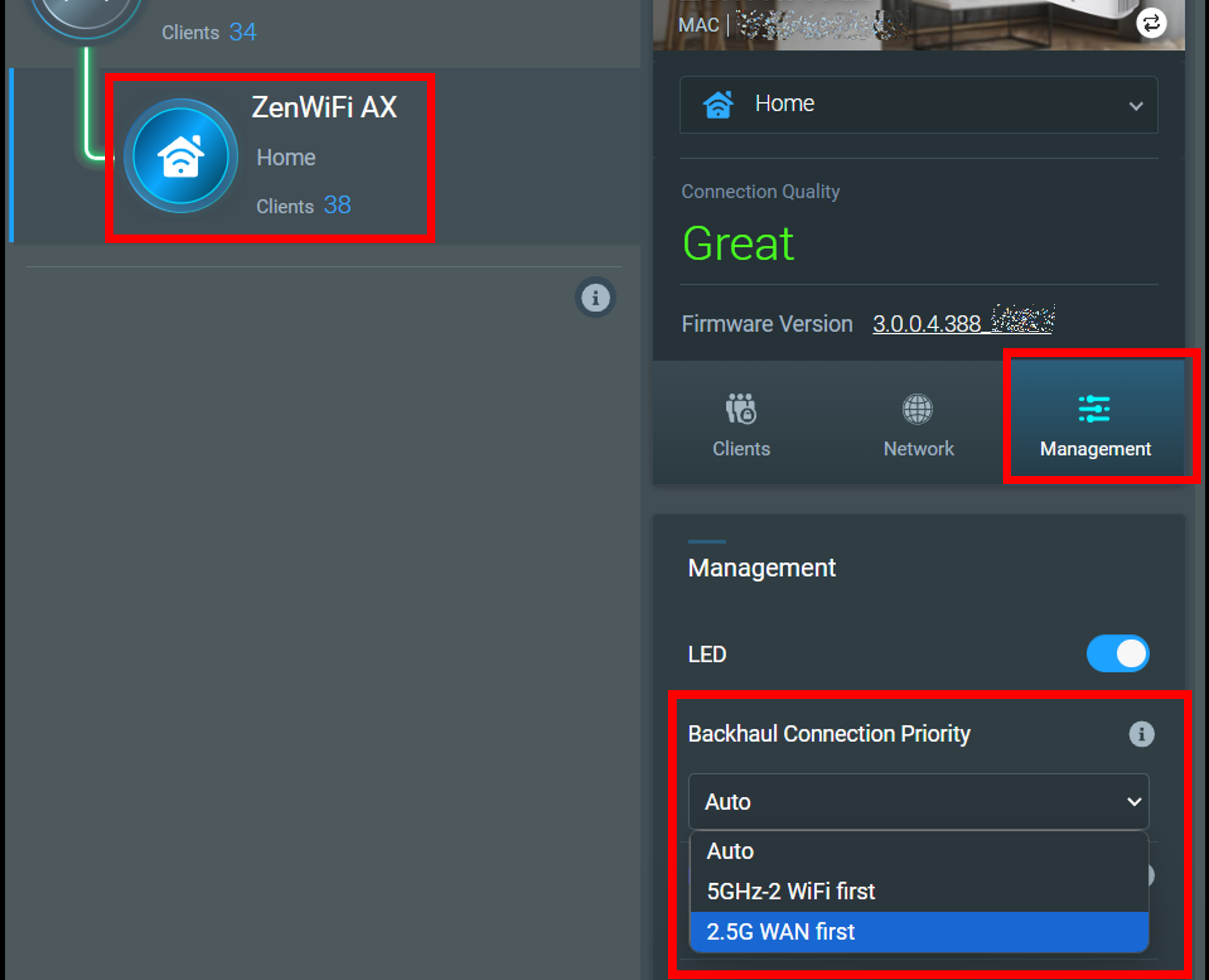
1. ลงชื่อเข้าใช้หน้าการตั้งค่าเราเตอร์ ASUS ไปที่ [AiMesh] > [Topology] > เลือกโหนด > คลิก [Management] > Backhaul Connection Priority
2. ตั้งค่าความสำคัญการเชื่อมต่อ backhaul เป็น WAN ก่อน
จะได้รับ (Utility / Firmware) อย่างไร?
คุณสามารถดาวน์โหลดไดรเวอร์ ซอฟต์แวร์ เฟิร์มแวร์ และคู่มือการใช้ล่าสุดได้ที่ ASUS Download Center.
หากต้องการข้อมูลเพิ่มเติมเกี่ยวกับ ASUS Download Center โปรดดูที่ ลิงก์นี้