คำถามที่พบบ่อยของ GlideX (FAQ)
[โน้ตบุ๊ก/เดสก์ท็อป/AIO] GlideX - แนะนำการใช้งาน
[GlideX] วิธีเปิดใช้งาน USB Debugging สำหรับอุปกรณ์ Android
[GlideX] วิธีเชื่อมต่ออุปกรณ์ผ่าน Wi-Fi หรือสาย USB
[GlideX] ไม่สามารถใช้งาน GlideX Remote Desktop ได้?
[GlideX] เรียนรู้วิธีส่งความคิดเห็นไปยัง GlideX
[GlideX] หาอุปกรณ์ที่ต้องการเชื่อมต่อในรายการอุปกรณ์ของ GlideX ไม่พบใช่หรือไม่?
[GlideX] ปัญหาการจับคู่ Bluetooth
[GlideX] วิธีสลับจากการเชื่อมต่อ 2.4GHz เป็น 5GHz เพื่อประสบการณ์การแชร์หน้าจอที่ดียิ่งขึ้น
[โน้ตบุ๊ก/เดสก์ท็อป/AIO] GlideX - แนะนำการใช้งาน
ASUS GlideX คือโซลูชันสำหรับการแชร์หน้าจอข้ามอุปกรณ์ โดยสามารถเชื่อมต่อได้ทั้งแบบใช้สายและไร้สายเพื่อขยายพื้นที่การทำงานหรือความบันเทิงให้กว้างขวางและดียิ่งขึ้น โปรแกรมนี้รองรับระบบปฏิบัติการ Windows, macOS, iOS และ Android อีกทั้งยังมีการปรับแต่งประสิทธิภาพเป็นพิเศษสำหรับอุปกรณ์ ASUS เพื่อลดความหน่วง (latency) และช่วยให้การควบคุมลื่นไหลมากยิ่งขึ้น เริ่มต้นใช้งานได้ที่นี่ แล้วมาสำรวจเครื่องมือที่จะช่วยให้คุณสร้างสรรค์ผลงาน นำเสนอข้อมูล และประสานการทำงานร่วมกันได้อย่างสะดวกง่ายดาย
※ ASUS GlideX รองรับการใช้งานร่วมกับ ASUS Control Panel สำหรับขั้นตอนการใช้งานโดยละเอียด โปรดดูที่: ASUS Control Panel - Introduction | Official Support | ASUS Global
※ ฟีเจอร์ Unify Control ตอนนี้รองรับการถ่ายโอนไฟล์และการซิงโครไนซ์ข้อความในคลิปบอร์ดระหว่างอุปกรณ์แล้ว คลิก ที่นี่ เพื่อไปยังส่วนแนะนำฟีเจอร์ Unify Control
1. ข้อกำหนดสำหรับฝั่ง PC และอุปกรณ์มือถือ
2. การเปิดใช้งาน GlideX ครั้งแรก
6. ศูนย์ผู้ใช้ - การเข้าสู่ระบบบัญชี
10. การถ่ายโอนไฟล์และการแชร์ URL
16. คำถามที่พบบ่อยและข้อเสนอแนะ
1. ข้อกำหนดสำหรับฝั่ง PC และอุปกรณ์มือถือ:
ฝั่ง PC:
- รองรับพีซีที่ใช้ Windows และการเชื่อมต่อผ่าน LAN, Wi-Fi หรือ USB
- ระบบปฏิบัติการ Windows: Windows 10/11 แบบ 64-bit (เวอร์ชัน 1909 ขึ้นไป) (โปรดทราบว่า ASUS GlideX ไม่รองรับ Windows S mode)
- ไดรเวอร์กราฟิกต้องรองรับตัวแปลงสัญญาณ (codec) H.264
ฝั่งอุปกรณ์มือถือ:
- อุปกรณ์ iOS ต้องใช้เวอร์ชัน 14.0 ขึ้นไป
- อุปกรณ์ Android ต้องใช้เวอร์ชัน 9.0 ขึ้นไป
- ข้อกำหนดด้านเครือข่าย: เครือข่ายมือถือ, Wi-Fi, ฮอตสปอตส่วนบุคคล และ Bluetooth
- อุปกรณ์มือถือที่รองรับ: iPhone, iPad, โทรศัพท์ Android, แท็บเล็ต Android
2.การเปิดใช้งาน ASUS GlideX ครั้งแรก
เมื่อเปิดใช้งาน ASUS GlideX บนพีซีเป็นครั้งแรก หน้าจอดังต่อไปนี้อาจปรากฏขึ้น โปรดปฏิบัติตามขั้นตอนที่แนะนำ
(1) ค้นหา ①[ASUS GlideX] ในช่องค้นหาที่มุมซ้ายล่างของหน้าจอเดสก์ท็อปพีซี จากนั้นคลิกที่ ②[ASUS GlideX] แล้วโปรแกรม ASUS GlideX จะเปิดขึ้นมา.

(2) คลิก ③[ถัดไป]

(3) ในหน้าประกาศความเป็นส่วนตัว ให้คลิก ④[ยืนยัน]

(4) ในหน้าดาวน์โหลดแอป ASUS GlideX หากยังไม่ได้ติดตั้ง ASUS GlideX บนอุปกรณ์มือถือของคุณ โปรดดาวน์โหลดแอป ⑤[ASUS GlideX] จากนั้นคลิก ⑥[Next] (ถัดไป)

(5) ASUS GlideX จะเข้าสู่หน้า Device Map ของแอป

เพื่อให้ ASUS GlideX ทำงานได้อย่างถูกต้องบนอุปกรณ์มือถือ โปรดเปิดการอนุญาตสิทธิ์การใช้งานต่อไปนี้ เราขอแนะนำให้เปิดการอนุญาตสิทธิ์ทั้งหมดก่อนเริ่มใช้งาน ASUS GlideX
แตะ [เพิ่มเติม] ที่มุมขวาบน แตะ [การจัดการสิทธิ์] แล้วเปิดหน้าการจัดการสิทธิ์
จำเป็น
- อุปกรณ์ใกล้เคียง - ช่วยให้อุปกรณ์ของคุณสามารถเชื่อมต่อแบบไร้สายกับอุปกรณ์ที่อยู่ใกล้เคียงได้
Screen Mirror
- แสดงทับแอปอื่น - ช่วยให้คุณสามารถส่งภาพหน้าจอจากอุปกรณ์มือถือไปยังพีซีได้.
- การบันทึกหน้าจอ - ช่วยให้คุณสามารถแสดงหน้าจออุปกรณ์มือถือของคุณบนพีซีได้.
QR Code Scanner
- เข้าถึงกล้อง - ช่วยให้คุณสามารถสแกน QR Code จากแอป ASUS GlideX บน Windows ได้.
Unify Control
- แสดงทับแอปอื่น - ช่วยให้อุปกรณ์มือถือของคุณตรวจจับได้เมื่อเมาส์อยู่ใกล้ขอบหน้าจอ
File Transfer
- เข้าถึงตำแหน่งของอุปกรณ์นี้ - ช่วยให้อุปกรณ์ของคุณสามารถค้นหาและเชื่อมต่อกับอุปกรณ์ที่อยู่ใกล้เคียงผ่าน Bluetooth ได้
- ใช้ข้อมูลตำแหน่งที่ตั้ง - ช่วยให้อุปกรณ์ของคุณสามารถค้นหาและเชื่อมต่อกับอุปกรณ์ที่อยู่ใกล้เคียงผ่าน Wi-Fi ได้.

Shared Cam
- เข้าถึงไมโครโฟน - อนุญาตให้เข้าถึงไมโครโฟนเพื่อบันทึกเสียงขณะถ่ายวิดีโอด้วย SharedCam และถ่ายโอนไฟล์เสียงที่บันทึกไว้นั้นไปยังพีซีของคุณ
- เข้าถึงกล้อง - ช่วยให้ ASUS GlideX สามารถถ่ายภาพหรือวิดีโอ และเปลี่ยนอุปกรณ์มือถือของคุณให้เป็นเว็บแคมได้.
- อนุญาตให้แก้ไขการตั้งค่าระบบ - ช่วยให้อุปกรณ์ของคุณลดความสว่างหน้าจอลงได้ในขณะใช้งานเป็นเว็บแคม เพื่อประหยัดพลังงานแบตเตอรี่ของอุปกรณ์มือถือ
- การแสดงผลทับแอปอื่น - ช่วยให้คุณสามารถแสดงภาพจากกล้องที่แชร์ผ่าน ASUS GlideX บนหน้าจอโทรศัพท์ของคุณได้
Communication
- เข้าถึงตำแหน่งของอุปกรณ์นี้ - ช่วยให้อุปกรณ์ของคุณสามารถค้นหาและเชื่อมต่อกับอุปกรณ์ที่อยู่ใกล้เคียงผ่าน Bluetooth ได้
- ใช้ข้อมูลตำแหน่ง - ช่วยให้อุปกรณ์ของคุณสามารถค้นหาและเชื่อมต่อกับอุปกรณ์ที่อยู่ใกล้เคียงผ่าน Wi-Fi ได้
Notifications
- การเข้าถึงการแจ้งเตือน - ช่วยให้ ASUS GlideX สามารถซิงค์การแจ้งเตือนจากอุปกรณ์มือถือไปยังพีซีที่จับคู่ไว้ได้
App Streaming
- แสดงทับแอปอื่น - ช่วยให้คุณสามารถส่งภาพหน้าจอจากอุปกรณ์มือถือไปยังพีซีได้.
- การบันทึกหน้าจอ - เปิดแอปมือถือหลายแอปบนคอมพิวเตอร์ของคุณ
Phone Album
- แสดงเหนือแอปอื่นๆ - ช่วยให้คุณยืนยันการลบรูปภาพอัลบั้มโทรศัพท์บนคอมพิวเตอร์ของคุณ โดยไม่ต้องนำ ASUS GlideX มาที่เบื้องหน้า
- เข้าถึงพื้นที่เก็บข้อมูล - ช่วยให้คุณสามารถส่งรูปภาพ วิดีโอ หรือไฟล์ร่วมกับผู้อื่น และบันทึกรูปภาพ วิดีโอ หรือไฟล์ลงในอุปกรณ์ของคุณ

จำเป็น - การเข้าถึงเครือข่ายท้องถิ่น (Local network access) ช่วยให้อุปกรณ์ของคุณสามารถถูกค้นพบและเชื่อมต่อกับอุปกรณ์อื่นๆ บนเครือข่ายเดียวกันได้
Unify Control - การจับคู่ผ่าน Bluetooth ช่วยให้ GlideX เชื่อมต่อกับพีซีของคุณผ่าน Bluetooth และเปิดใช้งานฟีเจอร์ Unify Control
การถ่ายโอนไฟล์ - การเข้าถึงรูปภาพ สื่อ และไฟล์บนอุปกรณ์ของคุณ อนุญาตให้ ASUS GlideX เข้าถึงคลังรูปภาพในระดับที่จำกัดเพื่อถ่ายโอนรูปภาพและวิดีโอคลิป รวมถึงช่วยให้ ASUS GlideX สามารถบันทึกรูปภาพและวิดีโอคลิปที่ได้รับกลับลงในคลังรูปภาพได้
การถ่ายโอนไฟล์ - การจับคู่ผ่าน Bluetooth ช่วยให้ GlideX เชื่อมต่อกับพีซีของคุณผ่าน Bluetooth และเปิดใช้งานฟีเจอร์การถ่ายโอนไฟล์

Shared Cam - การเข้าถึงไมโครโฟน: อนุญาตให้เข้าถึงไมโครโฟนเพื่อบันทึกเสียงในขณะที่บันทึกวิดีโอด้วย Shared Cam และถ่ายโอนข้อมูลเสียงที่บันทึกไว้นั้นไปยังพีซีของคุณ
Shared Cam - การเข้าถึงกล้อง: ช่วยให้คุณสามารถสแกน QR Code จากแอป ASUS GlideX บน Windows ได้
Shared Cam - การเข้าถึงรูปภาพ สื่อ และไฟล์บนอุปกรณ์ของคุณ: อนุญาตให้ ASUS GlideX เข้าถึงคลังรูปภาพเพื่อถ่ายโอนรูปภาพและคลิปวิดีโอ รวมถึงบันทึกรูปภาพและคลิปวิดีโอที่ได้รับลงในคลังดังกล่าว

การสื่อสาร - การจับคู่ผ่าน Bluetooth: ช่วยให้ ASUS GlideX เชื่อมต่อกับพีซีของคุณผ่าน Bluetooth และเปิดใช้งานฟังก์ชันการสื่อสารได้
อัลบั้มรูปภาพ - การเข้าถึงรูปภาพ สื่อ และไฟล์ในอุปกรณ์: อนุญาตให้ ASUS GlideX เข้าถึงคลังรูปภาพได้ในขอบเขตที่กำหนดเพื่อถ่ายโอนรูปภาพและคลิปวิดีโอ รวมถึงช่วยให้ ASUS GlideX สามารถบันทึกรูปภาพและคลิปวิดีโอที่ได้รับกลับลงในคลังรูปภาพได้
อื่นๆ - การเข้าถึงกล้อง: ช่วยให้คุณสามารถสแกน QR Code จากแอป ASUS GlideX บน Windows ได้
อื่นๆ - การเข้าถึงการแจ้งเตือน: ช่วยให้ ASUS GlideX ส่งต่อการแจ้งเตือนไปยังอุปกรณ์มือถือของคุณได้

ASUS GlideX แบ่งออกเป็นเวอร์ชันพิเศษสำหรับ ASUS (ASUS Exclusive Version) และเวอร์ชันทั่วไป (General Version)
หากมีอุปกรณ์ที่เชื่อมต่ออยู่อย่างน้อยหนึ่งเครื่องเป็นอุปกรณ์ ASUS ที่รองรับ ASUS GlideX (ไม่ว่าจะเป็นโทรศัพท์หรือคอมพิวเตอร์) คุณจะสามารถใช้งาน ASUS Exclusive Version และเพลิดเพลินกับฟีเจอร์ทั้งหมดของ GlideX ได้
หลังจากติดตั้ง ASUS GlideX แล้ว โปรดแตะที่ [Device Version] บนแผนผังอุปกรณ์ (Device Map) เพื่อดูแพ็กเกจหรือระดับบริการที่คุณใช้งานได้ในขณะนั้น
ความแตกต่างระหว่าง ASUS Exclusive Version และ General Version มีดังนี้:
(1) ฟีเจอร์ที่ใช้งานได้
- ASUS Exclusive Version: ใช้งานฟีเจอร์ GlideX ได้ครบทุกฟีเจอร์ รวมถึง Extend (ขยายหน้าจอ), Mirror (สะท้อนหน้าจอ), Unify Control (ควบคุมร่วมกัน), File Transfer (ถ่ายโอนไฟล์), Communication (การสื่อสาร), Remote Access (การเข้าถึงระยะไกล) และ Shared Camera (กล้องที่ใช้ร่วมกัน)
General Version: ใช้งานได้เฉพาะ Extend, Mirror, Unified Control และ File Transfer เท่านั้น
(2) จำนวนอุปกรณ์ที่เชื่อมต่อ
- ASUS Exclusive Version: จำนวนอุปกรณ์ที่เชื่อมต่อพร้อมกันได้จะแตกต่างกันไปตามประเภทของฟีเจอร์
General Version: เชื่อมต่ออุปกรณ์ได้จำนวนน้อยกว่า และมีข้อจำกัดแตกต่างกันไปตามแต่ละฟีเจอร์
(3) คุณภาพการส่งสัญญาณภาพ
- ASUS Exclusive Version: รองรับคุณภาพภาพระดับ Native (สูงสุด 2K/60)
General Version: รองรับคุณภาพภาพสูงสุดระดับ FHD (1080p/60)
※ คุณภาพภาพระดับ Native (2K/60): คุณภาพภาพ ความละเอียด และอัตราการรีเฟรช (refresh rate) จริงอาจแตกต่างกันไปขึ้นอยู่กับสภาพแวดล้อมของเครือข่ายและสเปกฮาร์ดแวร์ของคุณ ประสิทธิภาพการทำงานจริงอาจสูงหรือต่ำกว่าระดับ 2K/60
※ ปัจจุบันอุปกรณ์ Mac รองรับเฉพาะฟีเจอร์ Extend และ Unify Control เท่านั้น
※ การกำหนดว่าเป็น ASUS Exclusive Version จะขึ้นอยู่กับอุปกรณ์ที่เชื่อมต่ออยู่ในขณะนั้น หากมีอุปกรณ์ที่เชื่อมต่ออยู่อย่างน้อยหนึ่งเครื่องเป็นอุปกรณ์ ASUS ที่รองรับ ASUS GlideX คุณจะสามารถใช้งานฟีเจอร์ของ ASUS Exclusive Version ได้ในระหว่างการเชื่อมต่อ และเมื่อยกเลิกการเชื่อมต่อแล้ว หากไม่มีอุปกรณ์ ASUS เชื่อมต่ออยู่ ระบบจะกลับไปใช้ฟีเจอร์ของ General Version

(1) หลังจากเปิดใช้งาน ASUS GlideX หากอุปกรณ์ของคุณเปิด Wi-Fi และ Bluetooth ไว้ คุณจะสามารถค้นหาอุปกรณ์ที่อยู่ใกล้เคียงและเชื่อมต่อได้ในหน้า Device Map เมื่อพบอุปกรณ์แล้ว คุณสามารถแตะที่อุปกรณ์นั้นเพื่อเริ่มใช้งานฟีเจอร์ต่างๆ ได้ทันที
Device Map - หน้า Device Map จะแสดง ①[Devices] (อุปกรณ์) ที่ตรวจพบในขณะนั้น คุณสามารถลากอุปกรณ์เข้าไปยังส่วน [Trusted Devices] (อุปกรณ์ที่เชื่อถือได้) ได้ หากยังไม่พบอุปกรณ์ที่ต้องการเพิ่ม คุณสามารถใช้อุปกรณ์มือถือสแกน ②[QR Code] เพื่อทำการจับคู่/เชื่อมต่อได้
หากอุปกรณ์ที่ต้องการเชื่อมต่อไม่ปรากฏในหน้า Device Map และอุปกรณ์ของคุณไม่สามารถสแกน QR Code ได้ คุณสามารถแตะที่ [All Devices] (อุปกรณ์ทั้งหมด) บริเวณด้านล่างเพื่อตรวจสอบว่ามีอุปกรณ์ที่ต้องการเพิ่มอยู่ในรายการหรือไม่

(2) คุณสามารถกำหนดให้อุปกรณ์ที่ใช้งานบ่อยเป็น "อุปกรณ์ที่เชื่อถือได้" (Trusted devices) โดยตั้งค่าได้ดังนี้:
• ลากอุปกรณ์ต่อพ่วงเข้าไปยังพื้นที่ตรงกลางที่ระบุว่า [Trusted devices]
• หรือคลิกที่อุปกรณ์เพื่อเปิดเมนูฟังก์ชัน จากนั้นคลิกที่แท็บ [Trusted devices] บริเวณมุมซ้ายบนของเมนูฟังก์ชัน
หลังจากดำเนินการเสร็จสิ้น อุปกรณ์อีกเครื่องจะได้รับการแจ้งเตือนคำขอความเชื่อถือ เมื่ออีกฝ่ายตอบรับแล้ว สถานะความเชื่อถือก็จะถูกสร้างขึ้น การตั้งค่าอุปกรณ์ที่เชื่อถือได้นี้เป็นการตั้งค่าแบบทางเดียว (one-way) เมื่อสร้างสถานะเรียบร้อยแล้ว ในการเชื่อมต่อครั้งต่อไป หากอุปกรณ์นี้เป็นฝ่ายเริ่มการเชื่อมต่อ ก็จะสามารถใช้งานฟังก์ชันต่างๆ ของ GlideX ได้ทันทีโดยไม่ต้องรอการยืนยันจากอีกเครื่องอีก

(3) หากแผนผังอุปกรณ์ไม่แสดงอุปกรณ์ที่คุณต้องการเชื่อมต่อ คุณสามารถค้นหาได้ด้วยวิธีต่อไปนี้:
• ใช้โทรศัพท์หรือคอมพิวเตอร์สแกน [QR Code] ที่อยู่ตรงกลางหน้าหลักเพื่อเชื่อมต่ออย่างรวดเร็วและเลือกฟังก์ชันที่ต้องการใช้งาน
• คลิกที่ [อุปกรณ์ทั้งหมด] (All devices) บริเวณด้านล่างเพื่อดูรายการและค้นหาอุปกรณ์ที่สามารถเชื่อมต่อได้

(4) คลิกที่อุปกรณ์เพื่อเปิด [เมนูฟังก์ชัน] และใช้งานฟีเจอร์ต่างๆ ได้อย่างรวดเร็ว เช่น Extend (ขยายหน้าจอ), Mirror (สะท้อนหน้าจอ), Co-Control (ควบคุมร่วมกัน) และ File transfer (ถ่ายโอนไฟล์)
เมื่อฟังก์ชันเชื่อมต่อสำเร็จแล้ว ฟังก์ชันนั้นจะแสดงขึ้นที่อุปกรณ์บนหน้าหลัก คุณสามารถคลิกที่อุปกรณ์ดังกล่าวได้ตลอดเวลาเพื่อสลับไปใช้ฟังก์ชันอื่นผ่านทางเมนูฟังก์ชัน สำหรับการตั้งค่าโดยละเอียดของแต่ละฟังก์ชัน สามารถเข้าไปกำหนดค่าได้ที่แท็บฟังก์ชันทางด้านซ้าย
※ สำหรับการถ่ายโอนไฟล์แบบรวดเร็ว นอกเหนือจากการเปิดใช้งาน File transfer ผ่านเมนูฟังก์ชันแล้ว คุณยังสามารถลากไฟล์ไปยังอุปกรณ์เป้าหมายโดยตรงเพื่อเริ่มการถ่ายโอนไฟล์ได้อีกด้วย

(5) หากมีข้อความ "Cloud service devices are not supported" (ไม่รองรับอุปกรณ์บริการคลาวด์) ปรากฏขึ้นระหว่างขั้นตอนการเชื่อมต่อ โดยปกติแล้วหมายความว่าสภาพแวดล้อมเครือข่ายในขณะนั้นไม่เป็นไปตามข้อกำหนดการเชื่อมต่อของ ASUS GlideX ขอแนะนำให้เปลี่ยนไปใช้เครือข่ายอื่น หรือเปิดใช้งานฮอตสปอตมือถือบนอุปกรณ์เครื่องใดเครื่องหนึ่ง แล้วลองทำการเชื่อมต่อใหม่อีกครั้ง

6. ศูนย์ผู้ใช้งาน - เข้าสู่ระบบบัญชี
ก่อนใช้งานฟีเจอร์ต่างๆ เราขอแนะนำเป็นอย่างยิ่งให้คุณลงชื่อเข้าใช้บัญชีสมาชิก ASUS บนอุปกรณ์ที่เชื่อมต่อกัน
การลงชื่อเข้าใช้ด้วยบัญชีเดียวกันบนอุปกรณ์ทั้งสองเครื่องจะช่วยข้ามขั้นตอนการยืนยันซ้ำ ซึ่งปกติแล้วจำเป็นต้องมีการกดอนุมัติด้วยตนเองบนตัวอุปกรณ์
(1) คลิกที่ ①[User Center] จากนั้นคลิกที่ ②[Account login]

(2) กรอก ③[บัญชีและรหัสผ่าน] ของคุณ จากนั้นคลิก [ลงชื่อเข้าใช้]

(3) กรอก ④[รหัสยืนยัน] ที่ได้รับทางอีเมลที่ใช้ลงทะเบียนบัญชีของคุณ

(4) คลิก ⑤[ตกลง]

(5) คลิกที่ ⑥ [Sign in on mobile device] แล้วระบบจะสร้าง QR Code ขึ้นมา คุณสามารถใช้กล้องบนอุปกรณ์มือถือสแกนเพื่อเข้าสู่ระบบได้ ซึ่งช่วยลดความยุ่งยากในขั้นตอนการลงชื่อเข้าใช้บัญชีแบบปกติ

(1) บนแผนผังอุปกรณ์ ASUS GlideX ให้คลิกที่ ①[Mirror]
เพื่อความกระชับของเนื้อหา ขั้นตอนต่อไปนี้จะอธิบายโดยสมมติว่ามีการลงชื่อเข้าใช้ด้วยบัญชีสมาชิก ASUS แล้ว เพื่อข้ามขั้นตอนการยืนยันซ้ำ
หากเครือข่ายไร้สายที่เชื่อมต่อกับพีซีเป็นย่านความถี่ 2.4GHz โปรดคลิกลิงก์ด้านล่างเพื่อเปลี่ยนไปใช้เครือข่ายไร้สายย่านความถี่ 5GHz: [GlideX] How to switch from 2.4GHz to 5GHz for a better screen sharing experience? | Official Support | ASUS Global
หากคุณใช้อุปกรณ์ Android เพื่อเชื่อมต่อกับพีซีผ่านสาย USB คุณจำเป็นต้องเปิดใช้งาน USB debugging ก่อน โปรดคลิกลิงก์ด้านล่างนี้: [GlideX] How to enable USB debugging for Android devices? | Official Support | ASUS Global

(2) เมื่อเชื่อมต่อสำเร็จ หน้าจอต่อไปนี้จะปรากฏขึ้น บนแถบด้านข้างทางซ้ายของอุปกรณ์มือถือ จะมีปุ่มต่างๆ เรียงจากบนลงล่าง ได้แก่ [PC Control], ปุ่มสลับ [Keyboard & Mouse], ปุ่มสลับ [Speaker], ปุ่ม [Settings], ปุ่ม [Mobile device control] และปุ่มสลับ [Mirror control]
หากต้องการใช้เมาส์ของ PC* บนอุปกรณ์มือถือ ให้แตะที่หน้าจอที่กำลังแสดงภาพสะท้อน (mirrored screen) เพื่อสลับไปยังโหมดเมาส์แบบ Mirror หากต้องการออกจากโหมดนี้ ให้กดปุ่ม Esc นอกจากนี้ คุณยังสามารถปรับความเร็วของตัวชี้เมาส์ให้เหมาะสมกับระบบของอุปกรณ์มือถือได้ดังนี้:
· อุปกรณ์ Android: แตะปุ่ม [Settings] เพื่อปรับความเร็ว
· อุปกรณ์ iOS: ไปที่ [Settings] > [General] > [Trackpad & Mouse] บนอุปกรณ์มือถือของคุณ ขอแนะนำให้เลื่อนแถบ “Tracking Speed” ไปที่ระดับต่ำสุด และในขณะเดียวกัน ให้ปิดการใช้งาน [Natural Scrolling] เพื่อให้การเลื่อนหน้าจอเป็นไปในรูปแบบเดียวกับการใช้งานบน PC
ไปที่ [Settings] > [Accessibility] > [Touch] บนอุปกรณ์มือถือของคุณ แล้วเปิดใช้งาน [AssistiveTouch] หรือสั่งให้ Siri เปิด [AssistiveTouch] ให้
ฟังก์ชันเสียงจำเป็นต้องใช้งานบน Windows 10 เวอร์ชัน 20H1 หรือใหม่กว่า หากเป็นเวอร์ชันที่เก่ากว่านี้ ขอแนะนำให้อัปเกรดระบบปฏิบัติการของ PC ปัจจุบัน ASUS GlideX รองรับการสตรีมเสียงเพลงแบบสเตอริโอ

(3) หากคุณต้องการใช้เมาส์และคีย์บอร์ดของ PC เพื่อควบคุมอุปกรณ์มือถือ หรือใช้ลำโพงของ PC เพื่อเล่นเสียงสื่อจากอุปกรณ์มือถือ โปรดคลิกที่ ②[PC Control] ทางด้านซ้าย จากนั้นคลิกที่ ③[Start Bluetooth pairing] จะมีหน้าต่างป๊อปอัปปรากฏขึ้นบนอุปกรณ์มือถือ ให้คลิกที่ ④[Allow]
หากคุณพบปัญหาใดๆ ระหว่างการจับคู่ Bluetooth โปรดคลิกที่ลิงก์นี้: [GlideX] Bluetooth pairing problems | Official Support | ASUS Global

(4) โปรดตรวจสอบว่า ⑤[รหัสจับคู่] (Pairing code) บนคอมพิวเตอร์และอุปกรณ์มือถือตรงกัน จากนั้นคลิก ⑥[จับคู่] (Pair) ทั้งบนคอมพิวเตอร์และอุปกรณ์มือถือ หากการจับคู่ล้มเหลว ให้ยกเลิกการจับคู่ (unpair) ทั้งสองฝั่งในหน้าการตั้งค่า Bluetooth ของคอมพิวเตอร์และอุปกรณ์มือถือ แล้วทำการจับคู่ใหม่อีกครั้งด้วยตนเองในหน้าการตั้งค่า Bluetooth

(5) จะปรับเปลี่ยนคุณภาพของภาพสำหรับการทำ Mirroring หรือการขยายหน้าจอ (Extended mode) ได้อย่างไร? หากเครือข่ายของคุณไม่เสถียร ขอแนะนำให้เปลี่ยนไปใช้ Wi-Fi ย่านความถี่ 5 GHz หรือคลิกที่ ⑦[Settings] แล้วเลือกโหมด Dynamic adjustment ในหัวข้อ ⑧[Manual Mode] หรือเชื่อมต่อผ่านสายข้อมูล USB เพื่อประสบการณ์การใช้งานที่ดียิ่งขึ้น

※ ASUS GlideX supports integration with ASUS Control Panel. For detailed steps, please refer to: ASUS Control Panel - Introduction | Official Support | ASUS Global
(1) Click ①[Extend], then click ②[Device].
※ The Extend feature supports ASUS exclusive plan users connecting two devices at the same time. The devices can be other computers or mobile devices.

(2) After connection is complete, the added device will be used as an extended screen for the PC. Now ASUS GlideX is connected to two devices at the same time; click ②[Device preferences].

(3) You can modify the display status of the connected device ③[Extend/Duplicate]. In [Rearrange displays/devices], you can set the relative positions of the screens. After setting, please click ④[Apply]. In ⑤[Streaming Quality] on the right, you can set the image quality of the two extended screens.

(1) คลิกที่ ①[Unify Control] จากนั้นคลิกที่ ②[Device]
※ ฟีเจอร์ Unify Control รองรับการเชื่อมต่ออุปกรณ์สองเครื่องพร้อมกันสำหรับผู้ใช้งานแผนบริการพิเศษของ ASUS โดยอุปกรณ์ดังกล่าวอาจเป็นคอมพิวเตอร์เครื่องอื่นหรืออุปกรณ์พกพาก็ได้

(2) หลังจากเชื่อมต่ออุปกรณ์เรียบร้อยแล้ว หน้าจอต่อไปนี้จะปรากฏขึ้น เมื่อคุณลากไฟล์บนเดสก์ท็อป ③[ไอคอนอุปกรณ์] จะแสดงขึ้นมา คุณสามารถลากไฟล์ไปวางที่ไอคอนดังกล่าวเพื่อถ่ายโอนไฟล์ระหว่างอุปกรณ์ได้อย่างรวดเร็ว ไฟล์ที่ได้รับจะถูกบันทึกไว้ในโฟลเดอร์ [ตัวจัดการไฟล์ (File Manager) -> ดาวน์โหลด (Downloads)] ของอุปกรณ์ปลายทาง
นอกจากนี้ Unify Control ยังรองรับการลากไฟล์ไปวางในโฟลเดอร์เฉพาะบนอุปกรณ์ที่เชื่อมต่ออยู่ ซึ่งไฟล์จะถูกถ่ายโอนไปยังโฟลเดอร์นั้นโดยตรง หากไม่ได้เลือกโฟลเดอร์ปลายทางไว้ ไฟล์ที่ได้รับจะถูกบันทึกในโฟลเดอร์ [ตัวจัดการไฟล์ (File Manager) -> ดาวน์โหลด (Downloads)] ของอุปกรณ์ปลายทาง
※ ฟังก์ชันการถ่ายโอนข้อมูลของ Unify Control ใช้แบนด์วิดท์ของเครือข่ายไร้สายในการส่งข้อมูลและไม่ใช้ปริมาณข้อมูลมือถือ (Mobile Data) ของคุณ คุณจึงสามารถใช้งานได้อย่างสบายใจ
※ ฟังก์ชันการถ่ายโอนข้อมูลของ Unify Control ไม่จำกัดขนาดของไฟล์ที่จะถ่ายโอน โดยความเร็วในการถ่ายโอนจะขึ้นอยู่กับเครือข่ายที่คุณใช้งาน

(3) เมื่อใช้งาน Unify Control คุณอาจพบปัญหา เช่น หาตัวชี้เมาส์ไม่เจอ ASUS GlideX มีฟังก์ชัน ④[Show when shaking the mouse] (แสดงตำแหน่งเมื่อเขย่าเมาส์) เพื่อช่วยให้คุณทราบว่าขณะนี้ตัวชี้เมาส์อยู่บนหน้าจออุปกรณ์ใด ให้คลิกที่ ⑤[Preference] (การตั้งค่า) เพื่อปรับตำแหน่งสัมพัทธ์ของอุปกรณ์ที่เชื่อมต่ออยู่
※ หากคุณไม่ต้องการให้หน้าจอนี้ปรากฏขึ้น สามารถปิดการใช้งานได้ในส่วน [Preference] (การตั้งค่า)

(4) ปรับตำแหน่งสัมพัทธ์ระหว่างอุปกรณ์ต่างๆ ใน ⑤ [การจัดเรียงจอแสดงผล/อุปกรณ์] และปรับความเร็วเมาส์รวมถึงการตั้งค่าอื่นๆ ใน ⑥ [ตัวเลือกการควบคุม]

(5) ASUS GlideX รองรับฟีเจอร์การคัดลอกแบบไร้รอยต่อ (Seamless Copy) ยกตัวอย่างเช่น เมื่อคุณซื้อรหัสเปิดใช้งาน (activation code) สำหรับเกมบนโทรศัพท์มือถือ คุณมักจะต้องพิมพ์รหัสที่ยาวและซับซ้อนนี้ลงในคอมพิวเตอร์ด้วยตนเอง ซึ่งเสี่ยงต่อการพิมพ์ผิดได้ง่าย
แต่ด้วยฟีเจอร์ Seamless Copy ของ ASUS GlideX คุณสามารถคัดลอกข้อความจากอุปกรณ์หนึ่ง แล้วนำไปวางบนอีกอุปกรณ์หนึ่งได้ทันที ช่วยให้การถ่ายโอนข้อความที่คัดลอกมานั้นเป็นไปอย่างราบรื่นและไร้รอยต่อ
※ ปัจจุบัน ฟีเจอร์ Seamless Copy ของ Unify Control รองรับการใช้งานร่วมกันระหว่างคอมพิวเตอร์ Windows และอุปกรณ์ Android เท่านั้น

10. การถ่ายโอนไฟล์และการแชร์ URL
การถ่ายโอนไฟล์และการแชร์ URL จำเป็นต้องให้อุปกรณ์ทั้งสองเครื่องเชื่อมต่อกับเครือข่ายหรือเชื่อมต่อผ่าน Bluetooth อยู่แล้ว อีกทั้งต้องเปิดใช้งานโหมด [Discoverable] (ให้ค้นหาพบ) และเปิดใช้งานฟังก์ชัน [File transfer] (การถ่ายโอนไฟล์)
หากคุณพบปัญหาในการใช้งานฟีเจอร์นี้ โปรดดูข้อมูลที่: [GlideX] Cannot find the device you want to connect in the device list on GlideX? | Official Support | ASUS Global
※ การถ่ายโอนไฟล์แบ่งออกเป็น 2 รูปแบบ:
· การถ่ายโอนไฟล์จากฝั่ง PC ไปยังอุปกรณ์อื่น (อุปกรณ์ปลายทางอาจเป็น PC หรืออุปกรณ์มือถือก็ได้)
· การถ่ายโอนไฟล์จากฝั่งอุปกรณ์มือถือไปยังอุปกรณ์อื่น (อุปกรณ์ปลายทางอาจเป็น PC หรืออุปกรณ์มือถือก็ได้)
ตัวอย่างต่อไปนี้แสดงขั้นตอนการถ่ายโอนไฟล์จากฝั่ง PC ไปยังโทรศัพท์มือถือ
(1) คลิกที่ ①[File transfer] (การถ่ายโอนไฟล์) คลิกที่ ②[Add] (เพิ่ม) เลือก ③[File] (ไฟล์) แล้วคลิกที่ ④[Open] (เปิด) นอกจากนี้ คุณยังสามารถลากไฟล์เข้าไปในกล่องโต้ตอบได้โดยตรงอีกด้วย

(2) เลือก ⑤[Device] เพื่อส่ง

(3) เมื่อการถ่ายโอนเสร็จสิ้น ไฟล์จะอยู่ในโฟลเดอร์ [File Manager -> Downloads] ของอุปกรณ์ปลายทาง

หากคุณพบปัญหาขณะใช้งานฟีเจอร์นี้ โปรดดูที่...: [GlideX] Cannot find the device you want to connect in the device list on GlideX? | Official Support | ASUS Global
(1) คลิกที่ ①[Communication] และใช้อุปกรณ์มือถือของคุณสแกน ②[QR Code] เพื่อจับคู่

(2) คลิก ③[ตกลง]

(3) ระบุหรือเลือกผู้ติดต่อที่ต้องการส่งข้อความถึง พิมพ์ข้อความที่ต้องการส่ง แล้วคลิก "ส่ง" เพื่อส่งข้อความผ่านคอมพิวเตอร์ได้อย่างรวดเร็ว

(4) คลิกที่ ①[Notification] (การแจ้งเตือน) หากคุณเปิดใช้งานฟังก์ชันการแจ้งเตือนเป็นครั้งแรกแล้วพบข้อความ [No data] (ไม่มีข้อมูล) หรือข้อความในทำนองเดียวกันจนไม่สามารถใช้งานฟีเจอร์นี้ได้ ให้คลิกที่ ②[Go to settings] (ไปที่การตั้งค่า)

(5) ใน ③[อุปกรณ์สื่อสาร] ให้เปิดใช้งาน [รับการแจ้งเตือนจากอุปกรณ์มือถือบนพีซี] จากนั้นคุณจะสามารถรับการแจ้งเตือนที่เข้ามายังอุปกรณ์มือถือบนพีซีได้

(6) การโทร - คลิกที่ ①[Call] คุณสามารถกดหมายเลขโดยตรงที่ ②[Dial] หรือเลือกรายชื่อจาก ③[History หรือ Contacts] เพื่อทำการโทรได้
※ ในระหว่างการโทร ระบบจะใช้ Bluetooth ในการส่งสัญญาณเสียงเป็นค่าเริ่มต้น ซึ่งหมายความว่าจะใช้ไมโครโฟนและลำโพงของคอมพิวเตอร์ในการสนทนา หากคุณต้องการใช้โทรศัพท์มือถือในการสนทนา โปรดไปที่หน้าจอการโทรบนโทรศัพท์มือถือ แล้วเลือก [Bluetooth] -> [Select audio output] -> [Receiver]

(1) คลิก ①[อัลบั้มโทรศัพท์] จากนั้นคลิก ②[อุปกรณ์]

(2) ดาวน์โหลดไฟล์จากโทรศัพท์ไปยังพีซี - เลือก ③[ไฟล์] ที่คุณต้องการ คุณยังสามารถคลิก ④[เลือกทั้งหมด] และคลิก ⑤[ดาวน์โหลด] เพื่อดาวน์โหลดไฟล์ลงในพีซีได้ โดยจะมี ⑥[หน้าต่างป๊อปอัป] ปรากฏขึ้นที่มุมขวาล่างของหน้าจอพีซีเพื่อแจ้งสถานะการถ่ายโอนข้อมูล นอกจากนี้ คุณยังสามารถเลือกรูปแบบการแสดงผลอัลบั้มได้ที่ ⑦[ตัวเลือก] บริเวณมุมขวาบน

(3) การถ่ายโอนไฟล์จากพีซีไปยังโทรศัพท์ - คลิกที่ ①[Copy to phone] เลือก ②[ไฟล์] ที่ต้องการถ่ายโอน แล้วคลิกที่ ③[Open] เพื่อถ่ายโอนไฟล์ไปยังโฟลเดอร์ Downloads ในโทรศัพท์

ฟีเจอร์ Shared Cam จะทำการเชื่อมต่ออุปกรณ์ต่างๆ และใช้กล้องของอุปกรณ์มือถือของคุณเป็นกล้องสำหรับพีซี ทำให้คุณสามารถเลือกใช้กล้องนี้เป็นแหล่งสัญญาณภาพในบริการวิดีโอของบุคคลที่สามได้
การใช้งาน Shared Cam จำเป็นต้องเชื่อมต่ออุปกรณ์เข้ากับเครือข่ายเดียวกัน หากคุณพบปัญหาในการใช้งานฟีเจอร์นี้ โปรดดูที่: [GlideX] Cannot connect your devices to use Shared Cam in third-party video-communication services? | Official Support | ASUS Global
(1) คลิกที่ ①[Shared Cam] และคลิกที่ ②[Device]

(2) เชื่อมต่อสำเร็จ โดยใช้กล้องของระบบเป็นตัวอย่าง: บนหน้าแสดงภาพตัวอย่างของกล้องระบบ คุณสามารถคลิกที่ ③[Switch] (สลับ) เพื่อเปลี่ยนกล้องของระบบมาใช้ ASUS GlideX ได้ เมื่อใช้ซอฟต์แวร์ของบุคคลที่สามสำหรับการถ่ายทอดสดหรือบันทึกวิดีโอ คุณสามารถเพิ่มภาพจากกล้องของอุปกรณ์มือถือเข้าไปในวิดีโอได้
※ เมื่อใช้งาน Shared Cam บนอุปกรณ์มือถือ เพื่อเป็นการประหยัดพลังงาน หากหน้าจออุปกรณ์มือถือดับลงเนื่องจากไม่มีการใช้งานเกิน 1 นาที อุปกรณ์จะเข้าสู่โหมดพักการทำงาน (idle mode) คุณเพียงแค่แตะหน้าจออุปกรณ์มือถือหนึ่งครั้งเพื่อกลับมาใช้งาน Shared Cam ต่อ
※ [เลือกถ่ายภาพหรือวิดีโอ]: ฟีเจอร์นี้ช่วยให้คุณถ่ายภาพหรือวิดีโอในขณะที่กำลังใช้งานบริการวิดีโอ และสามารถส่งบันทึกหรือชิ้นงานไปยังพีซีได้ทันทีผ่านฟังก์ชันการถ่ายโอนไฟล์ เพื่อนำไปแชร์กับผู้อื่นต่อไป
※ สถานะการส่งภาพระหว่างอุปกรณ์มือถือและเครื่องที่เชื่อมต่อมี 2 สถานะ ได้แก่ a. กำลังส่งภาพ (Image streaming) และ b. ภาพถูกระงับการส่ง (Image interrupted) สถานะเหล่านี้ขึ้นอยู่กับว่ามีการใช้งานบริการวิดีโอทางฝั่งพีซีในขณะเชื่อมต่ออุปกรณ์หรือไม่ โดยสถานะแรกหมายความว่าคุณกำลังใช้งานบริการวิดีโอและภาพกำลังถูกส่งไปยังพีซี ส่วนสถานะหลังหมายความว่าพีซีไม่ได้ใช้งานบริการวิดีโอและไม่มีการส่งภาพไปยังพีซี

(4) หากคุณเปิดแอปพลิเคชันที่ใช้งานกล้องบนพีซีเป็นอันดับแรก (เช่น แอป Camera) หน้าจอดังต่อไปนี้อาจปรากฏขึ้น ซึ่งหมายความว่ายังไม่ได้เปิดใช้งาน ASUS GlideX Shared Cam โปรดเปิดใช้งานฟีเจอร์ดังกล่าวที่อุปกรณ์มือถือของคุณ

(5) หลังจากเชื่อมต่อเสร็จสิ้น หน้าจอฝั่ง PC จะแสดงภาพทางซ้าย และหน้าจอฝั่งอุปกรณ์มือถือจะแสดงภาพทางขวา

(1) คลิก ①[App Streaming] แล้วคลิก ②[Device]
※ ปัจจุบันรองรับเฉพาะโทรศัพท์ ASUS เท่านั้น: ASUS Zenfone 11 Ultra, ASUS Zenfone 12 Ultra, ROG phone 9

(2) กรอก ③[รหัสยืนยัน OTP] ที่ปรากฏบนอุปกรณ์มือถือ

(3) เมื่อการเชื่อมต่อเสร็จสิ้น คุณสามารถคลิกที่ ④[Apps] แล้วหน้าต่างแอป ⑤[Window] จะปรากฏขึ้น ฟีเจอร์ App Streaming มีลักษณะคล้ายกับฟีเจอร์ Mirror แต่ในขณะที่ใช้งาน App Streaming โทรศัพท์ยังคงสามารถใช้งานฟังก์ชันอื่นๆ ได้ตามปกติ เสมือนว่ามีการแยกหน้าจอจากโทรศัพท์ไปแสดงผลบนพีซี
ใช้งานแอปพร้อมกัน - หลังจากเชื่อมต่ออุปกรณ์เรียบร้อยแล้ว คุณสามารถดูรายการแอปทั้งหมดที่มีในโทรศัพท์และใช้งานแอปได้สูงสุด 4 แอปพร้อมกันเพื่อเพิ่มประสิทธิภาพในการทำงาน
การถ่ายโอนไฟล์แบบสองทิศทาง - หลังจากเชื่อมต่ออุปกรณ์เรียบร้อยแล้ว คุณสามารถลากเอกสารจากพีซีไปยังหน้าต่างแอปของโทรศัพท์ และลากเอกสารจากหน้าต่างแอปของโทรศัพท์มายังพีซีได้ ช่วยให้การถ่ายโอนไฟล์ระหว่างอุปกรณ์เป็นไปอย่างรวดเร็ว
※ การทำงานบนโทรศัพท์อาจแตกต่างกันไปขึ้นอยู่กับว่าแอปนั้นรองรับการลากและวางไฟล์รวมถึงการบันทึกไฟล์หรือไม่
※ การคัดลอกและวางแบบสองทิศทาง - หลังจากเชื่อมต่ออุปกรณ์เรียบร้อยแล้ว คุณสามารถคัดลอกข้อความจากพีซีแล้ววางลงในหน้าต่างแอปของโทรศัพท์ หรือคัดลอกข้อความภายในหน้าต่างแอปของโทรศัพท์แล้ววางลงในพีซีได้
※ แอปที่ใช้งานล่าสุด - ระบบจะจดจำแอปที่ใช้งานล่าสุด 5 แอป
※ แอปโปรด - ระบบจะจดจำแอปโปรดของคุณ 10 แอป

การใช้งาน Remote Access จำเป็นต้องมีการลงชื่อเข้าใช้ด้วยบัญชีสมาชิก ASUS เดียวกันทั้งบนพีซีและอุปกรณ์มือถือ รวมถึงต้องเปิดใช้งานฟีเจอร์ Remote Access บนพีซีแล้ว
เมื่อใช้งาน Remote Access เป็นครั้งแรก ระบบจะส่งอีเมลไปยังกล่องจดหมายของคุณ คุณจำเป็นต้องคลิกที่อีเมลดังกล่าวเพื่อเปิดใช้งาน Remote Access (เนื่องจากฟีเจอร์นี้จะเข้าถึงข้อมูลในพีซีของคุณ จึงจำเป็นต้องมีการยืนยันตัวตนเพื่อป้องกันข้อมูลส่วนตัวรั่วไหล)
หลังจากนั้น ทุกครั้งที่มีการใช้งาน Remote Access ผ่านอุปกรณ์มือถือ ระบบจะส่งอีเมลแจ้งเตือนไปยังกล่องจดหมายของคุณเพื่อรับรองความเป็นส่วนตัวและความปลอดภัย
หากคุณพบปัญหาในการใช้งานฟีเจอร์นี้ โปรดดูข้อมูลเพิ่มเติมที่: [GlideX] Cannot use GlideX Remote Desktop? | Official Support | ASUS Global
(1) คลิก ①[Remote Access] แล้วคลิก ②[Start]

(2) สร้าง ③[QR Code และรหัสจับคู่] ใช้กล้องของอุปกรณ์มือถือสแกน QR Code ที่แสดงบนหน้าจอคอมพิวเตอร์เพื่อทำการจับคู่ให้สำเร็จ

(3) เปิดใช้งาน [Remote file access] บนอุปกรณ์มือถือ คลิกที่ ④[Folder] คุณสามารถเลือก ⑤[File] จากฝั่ง PC แล้วคลิก ⑥[Download] เพื่อดาวน์โหลดไฟล์ไปยังโฟลเดอร์ Downloads ของอุปกรณ์มือถือ นอกจากนี้ คุณยังสามารถคลิก ⑦[Add] ในโฟลเดอร์นี้เพื่ออัปโหลดไฟล์จากอุปกรณ์มือถือไปยัง PC ได้อีกด้วย

(4) เปิดใช้งาน [Remote desktop] บนอุปกรณ์มือถือ ดังที่แสดงในภาพ หน้าจอรีโมทจะรองรับการใช้โทรศัพท์เพื่อควบคุมพีซี โดยที่เมนู ⑧ [Menu] บริเวณมุมซ้ายบน คุณสามารถสลับเปิด/ปิดคีย์บอร์ดเสมือน เปิดใช้งานการควบคุมด้วยนิ้ว ตัดการเชื่อมต่อ และใช้งานฟังก์ชันอื่นๆ ได้

16. คำถามที่พบบ่อยและข้อเสนอแนะ
หากคุณพบปัญหาหรือมีข้อเสนอแนะเกี่ยวกับ ASUS GlideX โปรดส่งความคิดเห็นผ่านทางแอปพลิเคชันบนเดสก์ท็อปหรืออุปกรณ์มือถือ สำหรับคำแนะนำเพิ่มเติม โปรดดูที่: [GlideX] Learn how to send feedback to GlideX | Official Support | ASUS Global
คำถามที่ 1: จะขยายขนาดตัวอักษรใน ASUS GlideX ได้อย่างไร?
คำตอบที่ 1: คลิกขวาที่หน้าจอเดสก์ท็อปของพีซี คลิกซ้ายที่ [Display settings] (การตั้งค่าการแสดงผล) และเลือกขนาดที่ต้องการในหัวข้อ [Scale and layout] (มาตราส่วนและเค้าโครง)

[GlideX] วิธีเปิดใช้งาน USB Debugging สำหรับอุปกรณ์ Android
หากต้องการเชื่อมต่ออุปกรณ์มือถือ Android ของคุณเข้ากับคอมพิวเตอร์ด้วยสาย USB โปรดตรวจสอบให้แน่ใจว่าคุณได้ดำเนินการตามขั้นตอนต่อไปนี้:
- เปิดใช้งาน [ตัวเลือกนักพัฒนาซอฟต์แวร์] (Developer options)
- เปิดใช้งาน [การแก้ไขจุดบกพร่อง USB] (USB debugging)
- อนุญาตให้ [แก้ไขจุดบกพร่อง USB] เมื่อเสียบสาย USB
ขั้นตอนในการเปิดใช้งานการเชื่อมต่อผ่านสาย USB จะแตกต่างกันไปตามยี่ห้อของอุปกรณ์
- Samsung, Google, Sony, OnePlus: ไปที่ Settings (การตั้งค่า) > แตะ About Phone (เกี่ยวกับโทรศัพท์) > แตะ Build number (หมายเลขรุ่น) 7 ครั้งเพื่อเปิดใช้งาน Developer options (ทางเลือกผู้พัฒนา) จากนั้นไปที่ System (ระบบ) > Developer options (ทางเลือกผู้พัฒนา) > เปิด USB debugging (การแก้ไขจุดบกพร่อง USB) และแตะ OK (ตกลง) บนหน้าต่างป๊อปอัป Allow USB debugging (อนุญาตการแก้ไขจุดบกพร่อง USB)
- Huawei: ไปที่ Settings (การตั้งค่า) > แตะ About Phone (เกี่ยวกับโทรศัพท์) > แตะ Build number (หมายเลขรุ่น) 7 ครั้งเพื่อเปิดใช้งาน Developer options (ทางเลือกผู้พัฒนา) จากนั้นไปที่ System & updates (ระบบและการอัปเดต) > Developer options (ทางเลือกผู้พัฒนา) > เปิด USB debugging (การแก้ไขจุดบกพร่อง USB) และกดยอมรับในหน้าต่างป๊อปอัป Allow USB debugging (อนุญาตการแก้ไขจุดบกพร่อง USB) หลังจากเสียบสาย USB เข้ากับโทรศัพท์แล้ว
- Mi: ไปที่ Settings (การตั้งค่า) > แตะ My device (อุปกรณ์ของฉัน) > แตะ All specs (ข้อมูลจำเพาะทั้งหมด) > แตะ MIUI version (เวอร์ชัน MIUI) 7 ครั้งแล้วย้อนกลับ จากนั้นไปที่ Additional Settings (การตั้งค่าเพิ่มเติม) > Developer options (ทางเลือกผู้พัฒนา) และเปิด Developer options (ทางเลือกผู้พัฒนา) > เปิด USB debugging (การแก้ไขจุดบกพร่อง USB) และแตะ Accept (ยอมรับ) ในหน้าต่างป๊อปอัปหลังจากนับเวลาถอยหลัง เปิดใช้งาน Install via USB (ติดตั้งผ่าน USB) และ USB debugging (Security settings) (การแก้ไขจุดบกพร่อง USB - การตั้งค่าความปลอดภัย) จากนั้นแตะ Next step (ขั้นตอนถัดไป) หลังจากนับเวลาถอยหลัง > แตะ Accept (ยอมรับ) หลังจากนับเวลาถอยหลัง
- Oppo: ไปที่ Settings (การตั้งค่า) > แตะ About Phone (เกี่ยวกับโทรศัพท์) > แตะ Build number (หมายเลขรุ่น) 7 ครั้งเพื่อเปิดใช้งาน Developer options (ทางเลือกผู้พัฒนา) จากนั้นไปที่ Additional Settings (การตั้งค่าเพิ่มเติม) > Developer options (ทางเลือกผู้พัฒนา) และเปิด USB debugging (การแก้ไขจุดบกพร่อง USB) และแตะ OK (ตกลง) บนหน้าต่างป๊อปอัป Allow USB debugging (อนุญาตการแก้ไขจุดบกพร่อง USB)
- Realme: ไปที่ Settings (การตั้งค่า) > แตะ About Phone (เกี่ยวกับโทรศัพท์) > แตะ Version (เวอร์ชัน) > แตะ Build number (หมายเลขรุ่น) 7 ครั้งเพื่อเปิดใช้งาน Developer options (ทางเลือกผู้พัฒนา) จากนั้นไปที่ Additional Settings (การตั้งค่าเพิ่มเติม) > Developer options (ตัวเลือกสำหรับนักพัฒนาซอฟต์แวร์) > เปิดใช้งาน USB debugging (การแก้ไขจุดบกพร่อง USB) และแตะ OK (ตกลง) บนหน้าต่างป๊อปอัป Allow USB debugging (อนุญาตการแก้ไขจุดบกพร่อง USB)
- Vivo: ไปที่ Settings (การตั้งค่า) > แตะ More settings (การตั้งค่าเพิ่มเติม) > แตะ About phone (เกี่ยวกับโทรศัพท์) > แตะ Software version (เวอร์ชันซอฟต์แวร์) 7 ครั้ง จากนั้นไปที่ Developer options (ตัวเลือกสำหรับนักพัฒนาซอฟต์แวร์) > เปิดใช้งาน Developer options และแตะ OK (ตกลง) สำหรับการตั้งค่าสำหรับนักพัฒนาซอฟต์แวร์ ถัดไป ให้เปิดใช้งาน USB debugging (การแก้ไขจุดบกพร่อง USB) และแตะ OK (ตกลง) บนหน้าต่างป๊อปอัป Allow USB debugging (อนุญาตการแก้ไขจุดบกพร่อง USB)
- LG: ตรวจสอบให้แน่ใจว่าเปิดใช้งานเมนูสำหรับนักพัฒนาซอฟต์แวร์แล้ว โดยไปที่ระบบ About phone (เกี่ยวกับโทรศัพท์) > Software info (ข้อมูลซอฟต์แวร์) แล้วแตะ Build number (หมายเลขรุ่น) หลายๆ ครั้ง และตรวจสอบให้แน่ใจว่าเปิดใช้งาน USB debugging (การแก้ไขจุดบกพร่อง USB) ในเมนูสำหรับนักพัฒนาซอฟต์แวร์แล้ว จากนั้นไปที่ Settings (การตั้งค่า) > Tethering & networks (การปล่อยสัญญาณและเครือข่าย) และเปิดใช้งาน USB tethering (การปล่อยสัญญาณอินเทอร์เน็ตผ่าน USB)
ในตัวอย่างต่อไปนี้จะใช้ ASUS Zenfone:
ตรวจสอบให้แน่ใจว่าได้ตั้งค่าตัวเลือกสำหรับนักพัฒนาซอฟต์แวร์และ USB debugging (การแก้ไขจุดบกพร่อง USB) บนอุปกรณ์มือถือของคุณเรียบร้อยแล้ว และคุณได้อนุญาตการแก้ไขจุดบกพร่อง USB หลังจากเสียบสาย USB แล้ว.
ปัดไปทางซ้ายที่หน้า [Home] (หน้าหลัก) ของ GlideX แตะที่ [USB Connection Settings] (การตั้งค่าการเชื่อมต่อ USB) และแตะที่ [Developer Options] (ตัวเลือกสำหรับนักพัฒนาซอฟต์แวร์) ในหน้า [Software Information] (ข้อมูลซอฟต์แวร์) ให้แตะที่ [Build Number] (หมายเลขรุ่น) ติดต่อกัน 7 ครั้งเพื่อเปิดใช้งานตัวเลือกสำหรับนักพัฒนาซอฟต์แวร์

เมื่อเปิดใช้งานตัวเลือกสำหรับนักพัฒนาซอฟต์แวร์ (Developer options) แล้ว ให้กลับไปที่หน้าการเชื่อมต่อด้วยสาย USB จากนั้นแตะที่ [USB debugging] (หรือเข้าไปที่ [Developer options] แล้วแตะที่ [USB Debugging]) เมื่อมีหน้าต่างป๊อปอัปปรากฏขึ้น ให้แตะ [OK] เพื่อเปิดใช้งานการตรวจจับ USB Debugging จากนั้นเชื่อมต่อคอมพิวเตอร์กับอุปกรณ์มือถือด้วยสาย USB เมื่อมีหน้าต่างป๊อปอัปปรากฏขึ้นบนอุปกรณ์มือถือ ให้เลือก [Always allow from this computer] แล้วแตะ [Allow] และแตะ [Yes] เพื่อทำการเชื่อมต่อระหว่างคอมพิวเตอร์และอุปกรณ์มือถือ

[GlideX] วิธีเชื่อมต่ออุปกรณ์ผ่าน Wi-Fi หรือสาย USB
ในการเปิดใช้งาน Screen Mirroring และ Screen Extend ให้เชื่อมต่ออุปกรณ์มือถือของคุณจากพีซีที่อยู่ในเครือข่าย Wi-Fi เดียวกัน หรือใช้สาย USB โปรดทราบว่าการเชื่อมต่อผ่าน Wi-Fi เดียวกันอาจมีข้อจำกัดในสภาพแวดล้อมเครือข่ายบางแห่ง เช่น ในสำนักงานหรือโรงเรียนที่ใช้ฮอตสปอตสาธารณะ เราขอแนะนำให้คุณใช้ Wi-Fi ที่เชื่อถือได้i.
การแก้ไขปัญหาสำหรับผู้ใช้อุปกรณ์ iOS
การแก้ไขปัญหาสำหรับผู้ใช้อุปกรณ์ Android
การแก้ไขปัญหาสำหรับผู้ใช้อุปกรณ์ iOS
โปรดตรวจสอบให้แน่ใจว่าอุปกรณ์ iOS ของคุณมีคุณสมบัติตรงตามข้อกำหนดต่อไปนี้:
(1) เปิดใช้งานฟังก์ชันการค้นหาอุปกรณ์ (Discoverability) สำหรับฟีเจอร์ Screen Mirror และ Screen Extend แล้ว
(2) เปิดใช้งานแอปพลิเคชัน GlideX บนอุปกรณ์มือถือเพื่อให้ PC สามารถมองเห็นได้ และหน้าจอของอุปกรณ์มือถือไม่ได้ถูกล็อกอยู่
เลือกวิธีการเชื่อมต่อ
1. เชื่อมต่ออุปกรณ์จากคอมพิวเตอร์ที่ใช้เครือข่าย Wi-Fi เดียวกัน
คุณสามารถเชื่อมต่อกับอุปกรณ์ iOS ของคุณได้โดยตรง
2. เชื่อมต่ออุปกรณ์เข้ากับพีซีโดยใช้สาย USB
ดาวน์โหลดและติดตั้ง iTunes (Windows 64 bit) ลงในคอมพิวเตอร์ของคุณ คุณจำเป็นต้องใช้สาย Lightning ของ Apple หรือสายที่ผ่านการรับรองมาตรฐาน MFi เพื่อเชื่อมต่อ Apple iPhone หรือ iPad เข้ากับพีซี โปรดตรวจสอบให้แน่ใจว่า iTunes บน Windows สามารถตรวจพบ iPhone หรือ iPad ของคุณแล้ว (หากติดขัดในขั้นตอนนี้ โปรดดูข้อมูลช่วยเหลือจาก Apple support และรีสตาร์ท AMDS ตามคำแนะนำ) จากนั้น ให้แตะที่ [เชื่อถือ] (Trust) บนหน้าต่างแจ้งเตือน [เชื่อถือคอมพิวเตอร์เครื่องนี้หรือไม่?] (Trust This Computer?)
เมื่อคุณเชื่อมต่ออุปกรณ์มือถือเข้ากับ GlideX บนคอมพิวเตอร์ อุปกรณ์มือถือของคุณจะปรากฏขึ้นพร้อมกับไอคอนแสดงสถานะการเชื่อมต่อผ่าน USB
2. การแก้ไขปัญหาเบื้องต้นสำหรับผู้ใช้อุปกรณ์ Android
โปรดตรวจสอบให้แน่ใจว่าคุณปฏิบัติตามข้อกำหนดต่อไปนี้:
(1) แตะที่ฟังก์ชัน [Discoverability] และเปิดใช้งานฟังก์ชัน [Screen Mirror & Screen Extend]

(2) Your GlideX mobile app is open so that it is visible to PC, and that the screen of the mobile device is not locked.
เลือกวิธีการเชื่อมต่อ
1. เชื่อมต่ออุปกรณ์จากพีซีที่ใช้ Wi-Fi เดียวกัน
คุณสามารถเชื่อมต่อกับอุปกรณ์ Android ได้โดยตรง
2. เชื่อมต่ออุปกรณ์จากพีซีโดยใช้สาย USB
ตรวจสอบให้แน่ใจว่าได้กำหนดค่าตัวเลือกสำหรับนักพัฒนาซอฟต์แวร์และการดีบัก USB ของอุปกรณ์มือถือของคุณแล้ว และคุณอนุญาตการดีบัก USB หลังจากเสียบสาย USB
ปัดไปทางซ้ายบน GlideX [Home] แตะ [การตั้งค่าการเชื่อมต่อ USB] แตะ [ตัวเลือกสำหรับนักพัฒนา]ในหน้า [ข้อมูลซอฟต์แวร์] และแตะ [หมายเลขบิลด์] เจ็ดครั้งติดต่อกันเพื่อเปิดตัวเลือกสำหรับนักพัฒนาซอฟต์แวร์ (การเปิด "ตัวเลือกสำหรับนักพัฒนา" จะแตกต่างกันไปในแต่ละอุปกรณ์เคลื่อนที่ ค้นหาเว็บว่าอุปกรณ์เคลื่อนที่ของคุณเปิดขึ้นอย่างไร หรือคลิก ที่นี่่ )
เมื่อเปิดใช้งานตัวเลือกสำหรับนักพัฒนาซอฟต์แวร์ (Developer options) แล้ว ให้กลับไปที่หน้าการเชื่อมต่อด้วยสาย USB จากนั้นแตะที่ [USB debugging] (หรือเข้าไปที่ [Developer options] แล้วแตะที่ [USB Debugging]) เมื่อมีหน้าต่างป๊อปอัปปรากฏขึ้น ให้แตะ [OK] เพื่อเปิดใช้งานการตรวจจับ USB Debugging จากนั้นเชื่อมต่อคอมพิวเตอร์กับอุปกรณ์มือถือด้วยสาย USB เมื่อมีหน้าต่างป๊อปอัปปรากฏขึ้นบนอุปกรณ์มือถือ ให้เลือก [Always allow from this computer] แล้วแตะ [Allow] และแตะ [Yes] เพื่อทำการเชื่อมต่อระหว่างคอมพิวเตอร์และอุปกรณ์มือถือ
เมื่อคุณเชื่อมต่ออุปกรณ์มือถือเข้ากับ GlideX บนคอมพิวเตอร์ อุปกรณ์มือถือของคุณจะปรากฏขึ้นพร้อมกับไอคอนแสดงการเชื่อมต่อผ่าน USB
[GlideX] ไม่สามารถใช้งาน GlideX Remote Desktop ได้?
หากคุณต้องการใช้งานฟังก์ชัน Remote Desktop ของ GlideX โปรดตรวจสอบว่าคอมพิวเตอร์และอุปกรณ์มือถือของคุณมีคุณสมบัติตรงตามข้อกำหนดต่อไปนี้:
- ระบบปฏิบัติการของคอมพิวเตอร์ต้องเป็น Windows 10/11 รุ่น Pro
- มีการลงชื่อเข้าใช้ด้วยบัญชีสมาชิก ASUS บัญชีเดียวกันทั้งในแอป GlideX บนพีซีและแอป GlideX บนมือถือ
- มีการตั้งรหัสผ่านสำหรับเข้าสู่ระบบไว้บนคอมพิวเตอร์แล้ว
- มีการเปิดใช้งานฟังก์ชัน Remote Desktop ของระบบบนคอมพิวเตอร์แล้ว
*ปัจจุบันฟังก์ชัน GlideX Remote Desktop รองรับเฉพาะ Windows 10/11 รุ่น Pro เท่านั้น*
*ปัจจุบัน GlideX Remote Desktop รองรับเฉพาะบัญชีผู้ใช้ภายในเครื่อง (Local User Account หรือบัญชีแบบออฟไลน์) บน Windows 10 เท่านั้น*
1. ในแอป GlideX ให้คลิกที่ไอคอน [ข้อมูล] (สัญลักษณ์ " ") เพื่อเข้าสู่หน้า [รหัสผ่าน] ในการตั้งค่าระบบ แล้วตั้งรหัสผ่านสำหรับบัญชี (หากคุณตั้งรหัสผ่านบัญชีไว้แล้ว ให้ข้ามขั้นตอนนี้ไป)
2. หลังจากตั้งรหัสผ่านแล้ว ให้คลิกที่ [เปิดการตั้งค่า] ในแอป GlideX ไปที่หน้า [Remote Desktop] (เดสก์ท็อประยะไกล) ในการตั้งค่าระบบ และคลิกเพื่อเปิดใช้งานฟังก์ชัน Remote Desktop
3. หากคุณใช้งานฟังก์ชัน Remote Desktop เป็นครั้งแรก จะมีหน้าต่าง [ส่งอีเมลแล้ว] ปรากฏขึ้น ให้คุณไปที่กล่องจดหมายอีเมลของคุณและคลิกลิงก์สำหรับเปิดใช้งาน (Activation link)
4. คลิกที่ [เชื่อมต่ออุปกรณ์มือถือด้วยรหัสจับคู่] ในแอป GlideX แล้วหน้าต่างใหม่จะปรากฏขึ้น จากนั้นให้คลิก [เชื่อมต่อคอมพิวเตอร์ด้วยรหัสจับคู่] บนอุปกรณ์มือถือ แล้วสแกน [QR code] บนหน้าจอคอมพิวเตอร์ หรือกรอก [รหัสจับคู่]
5. หลังจากจับคู่สำเร็จแล้ว ทั้งคอมพิวเตอร์และอุปกรณ์มือถือจะแสดงหน้าจอดังต่อไปนี้
6. เมื่อใช้งานฟังก์ชัน Remote Desktop โปรดตรวจสอบให้แน่ใจว่าคอมพิวเตอร์ของคุณอยู่ในโหมดพร้อมใช้งาน (Standby mode) และยังคงเชื่อมต่ออินเทอร์เน็ตอยู่
[GlideX] เรียนรู้วิธีส่งความคิดเห็นไปยัง GlideX
หากคุณพบปัญหาหรือมีข้อเสนอแนะเกี่ยวกับ GlideX โปรดปฏิบัติตามคำแนะนำด้านล่างเพื่อส่งข้อมูลผ่านแอปพลิเคชัน GlideX บน Windows และอุปกรณ์มือถือ เพื่อรับความช่วยเหลือเพิ่มเติมจากทีมงาน GlideX:
※ ในขณะนี้ ฟังก์ชันการส่งข้อเสนอแนะของ GlideX รองรับเฉพาะบนคอมพิวเตอร์เท่านั้น โปรดใช้กล้องบนอุปกรณ์มือถือสแกน QR Code ที่แสดงบนหน้าจอคอมพิวเตอร์เพื่อดำเนินการรายงานปัญหา ซึ่งจะช่วยให้วิศวกรของ ASUS สามารถแก้ไขปัญหาของคุณได้อย่างแม่นยำยิ่งขึ้น
※ หากคุณมีคอมพิวเตอร์เครื่องที่สองที่ใช้งาน GlideX คุณสามารถระบุรหัสรายงาน (report code) ที่ได้จากคอมพิวเตอร์เครื่องแรกเพื่อรายงานปัญหาได้อย่างรวดเร็ว โดยไม่จำเป็นต้องกรอกข้อมูลใหม่ทั้งหมด
- ความคิดเห็นจากแอป GlideX บนคอมพิวเตอร์
- ป้อนรหัสรายงานลงใน GlideX บนคอมพิวเตอร์อีกเครื่องหนึ่ง
- ความคิดเห็นจากแอป GlideX บนอุปกรณ์มือถือ
ความคิดเห็นจากแอป GlideX บนคอมพิวเตอร์
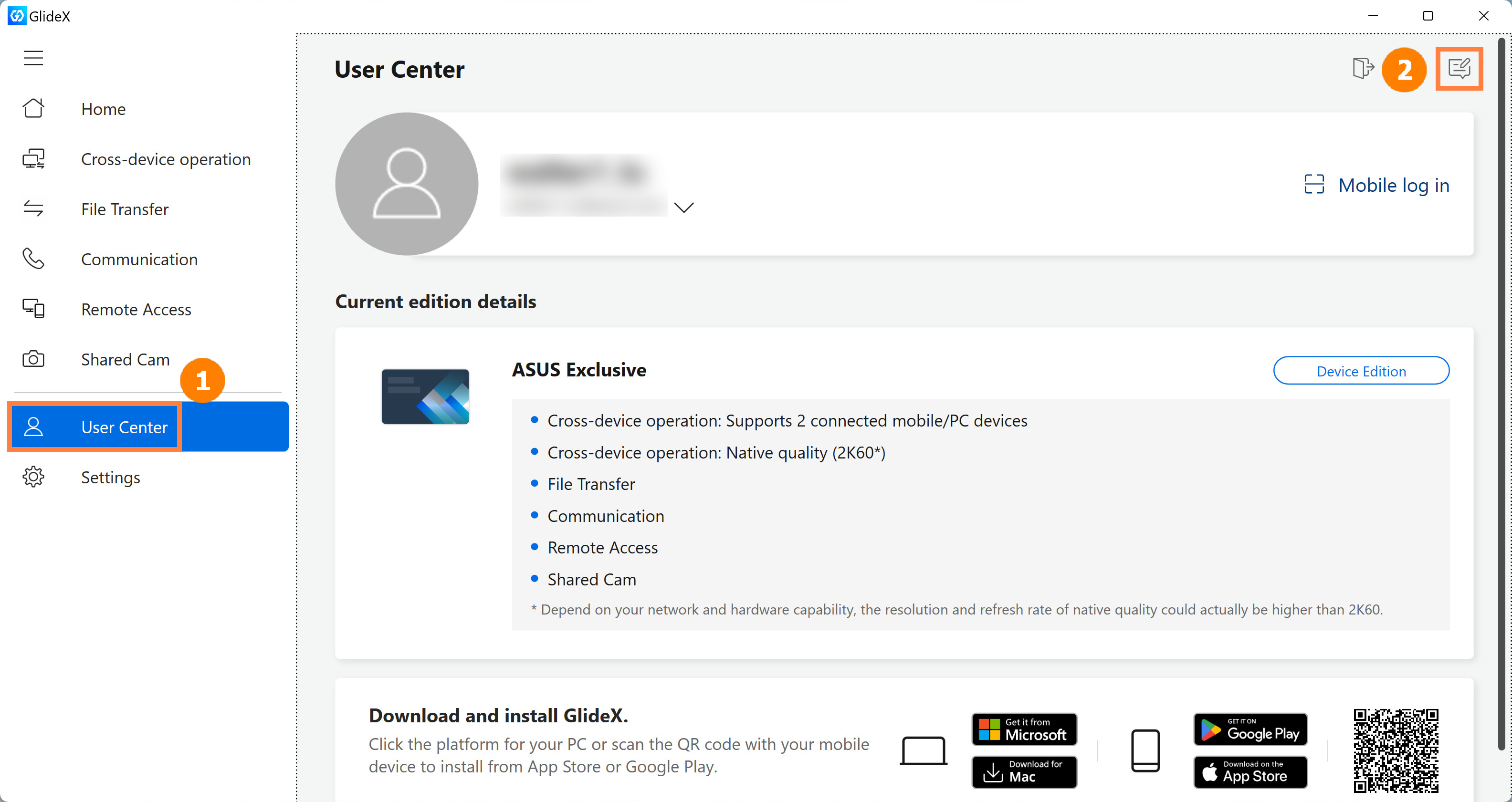
(1) ไปที่ ①[User Center] แล้วคลิก ②[Feedback] ที่มุมขวาบนของหน้าเว็บ
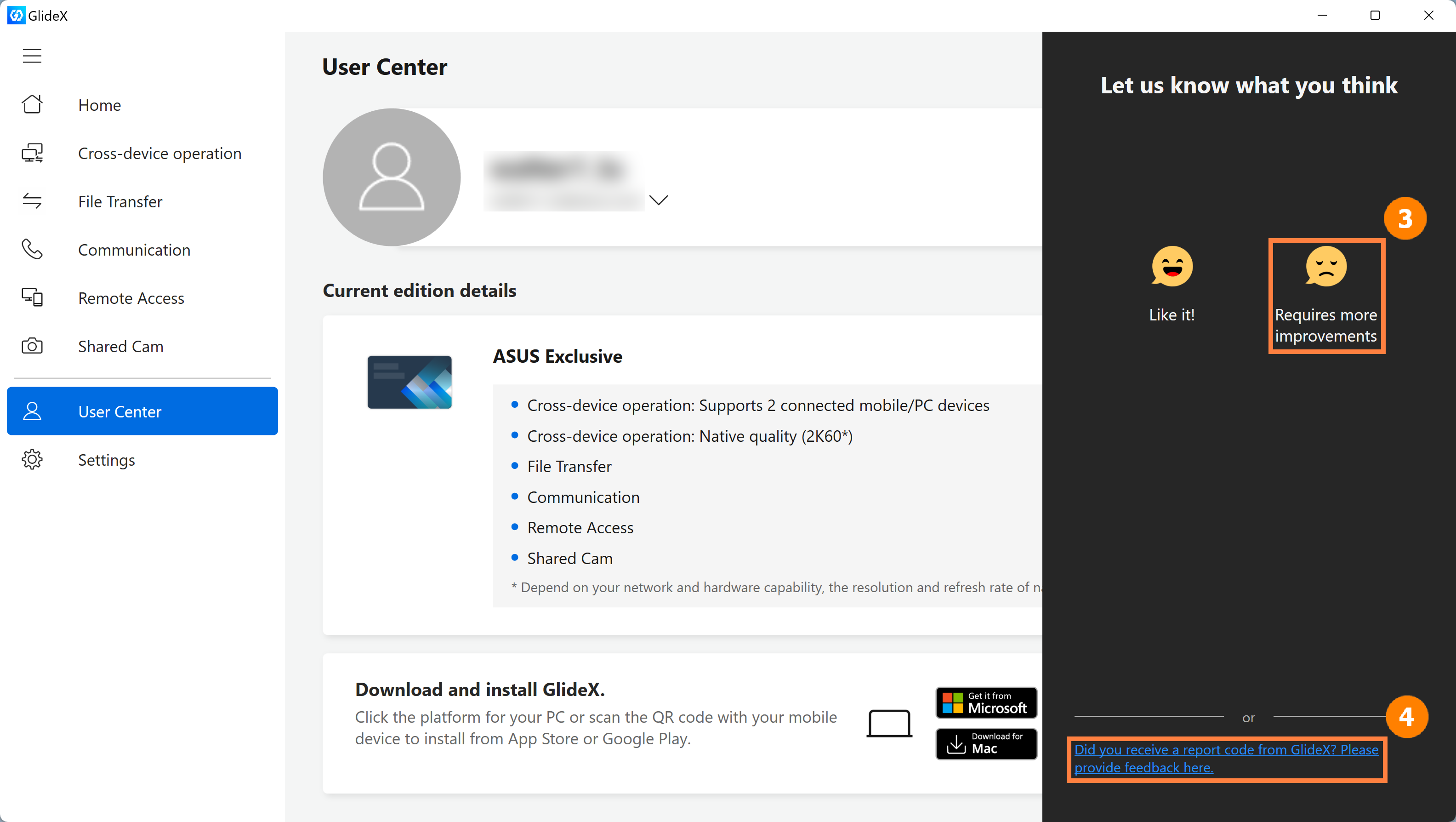
(2) หากคุณยังไม่ได้รับรหัสรายงาน (Report Code) จากแอปพลิเคชัน GlideX บนมือถือ ให้เลือก ③[ต้องการการปรับปรุงเพิ่มเติม] และหากคุณได้รับรหัสรายงานแล้ว ให้เลือก ④[คุณได้รับรหัสรายงานจาก GlideX หรือไม่? โปรดให้ความคิดเห็นที่นี่]
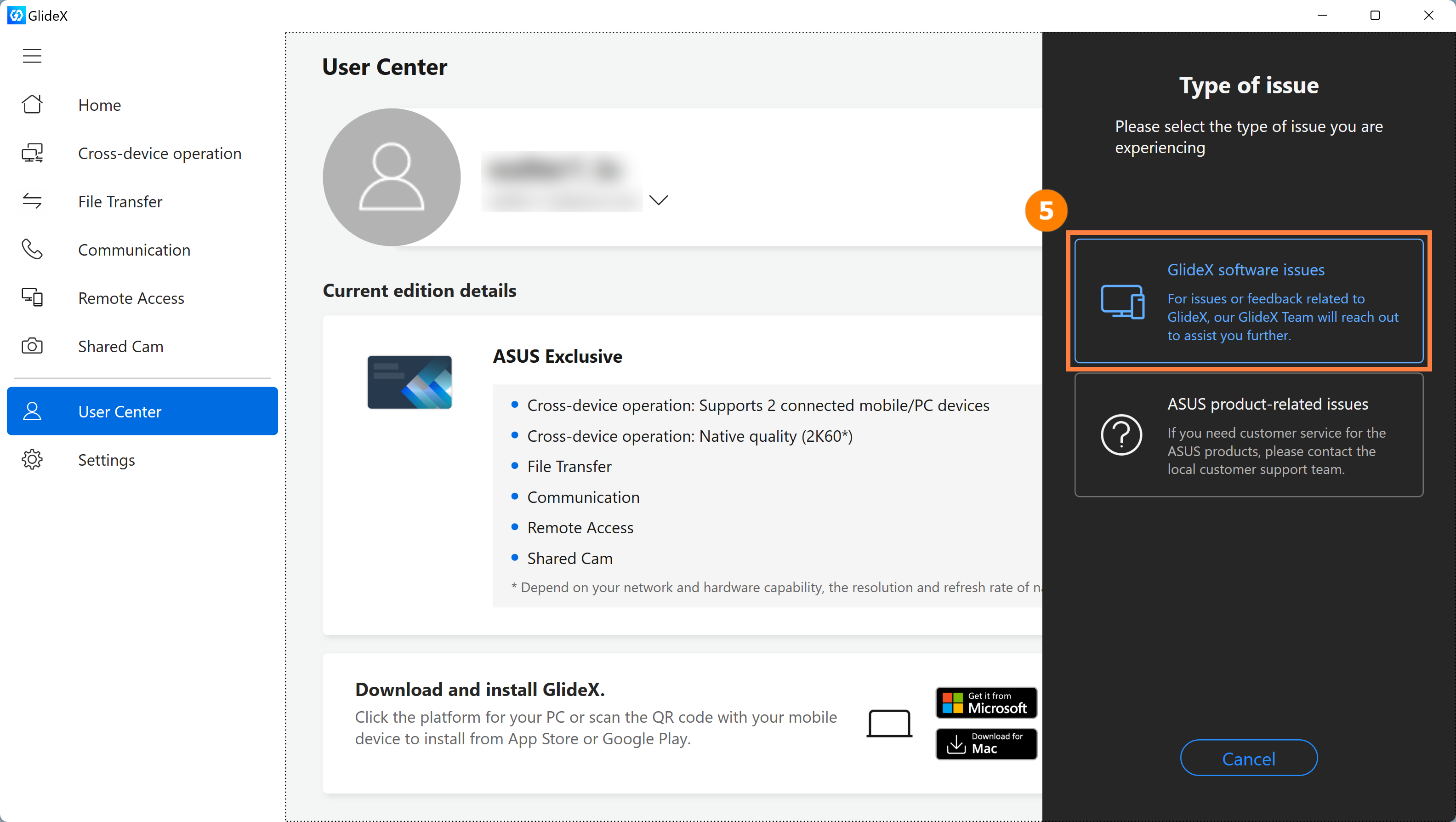
(3) คลิก ⑤[ปัญหาเกี่ยวกับซอฟต์แวร์ GlideX]
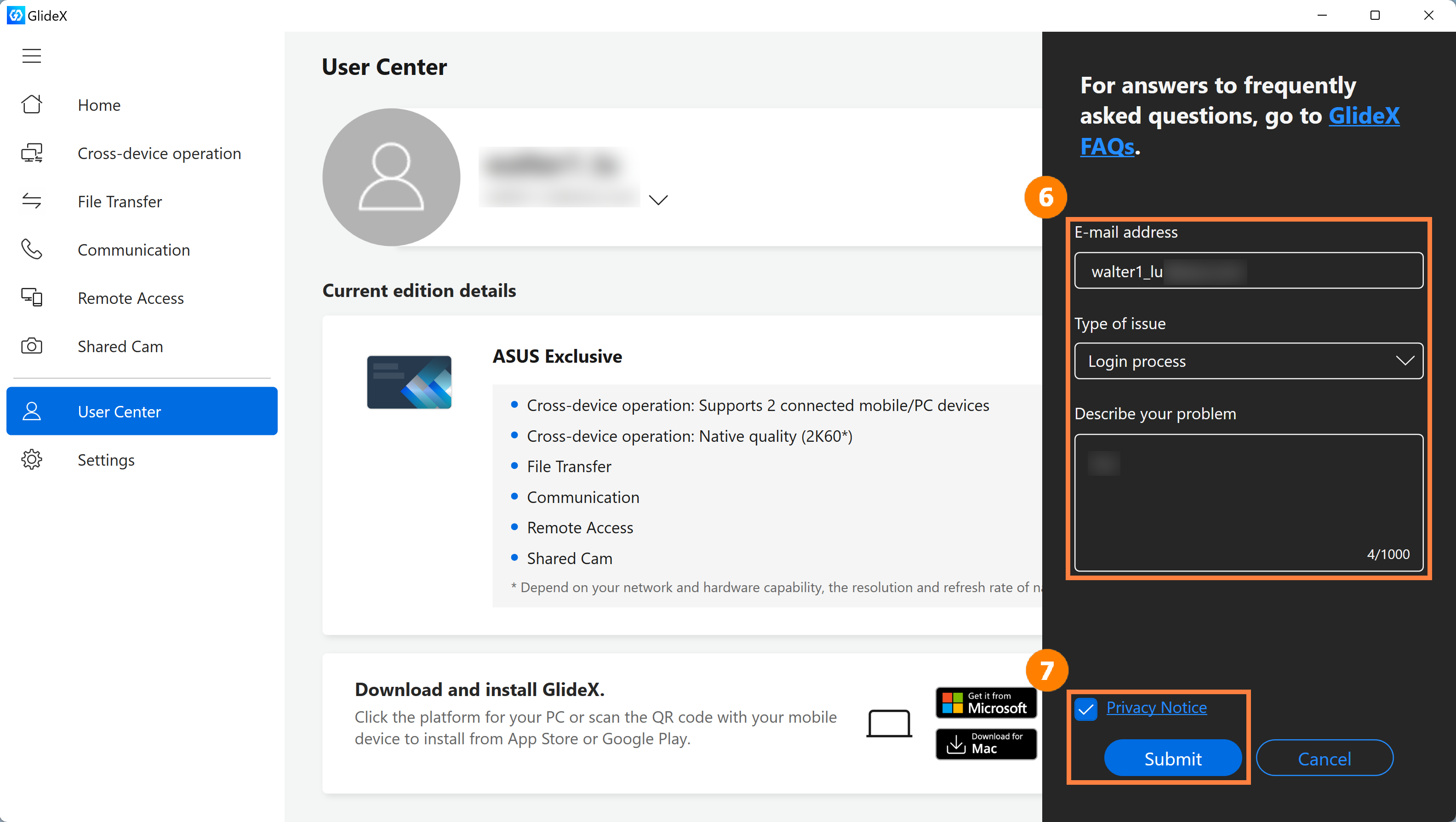
(4) กรอกข้อมูลติดต่อและรายละเอียดปัญหาที่พบลงใน ⑥[ช่องกรอกข้อมูล] จากนั้นคลิกตกลงที่ ⑦[ประกาศความเป็นส่วนตัวและส่งข้อมูล]
(5) คุณจะได้รับรหัสรายงาน (Report Code) โปรดไปที่อุปกรณ์อื่นที่ใช้งาน GlideX เพื่อดำเนินการรายงานปัญหาของคุณต่อ
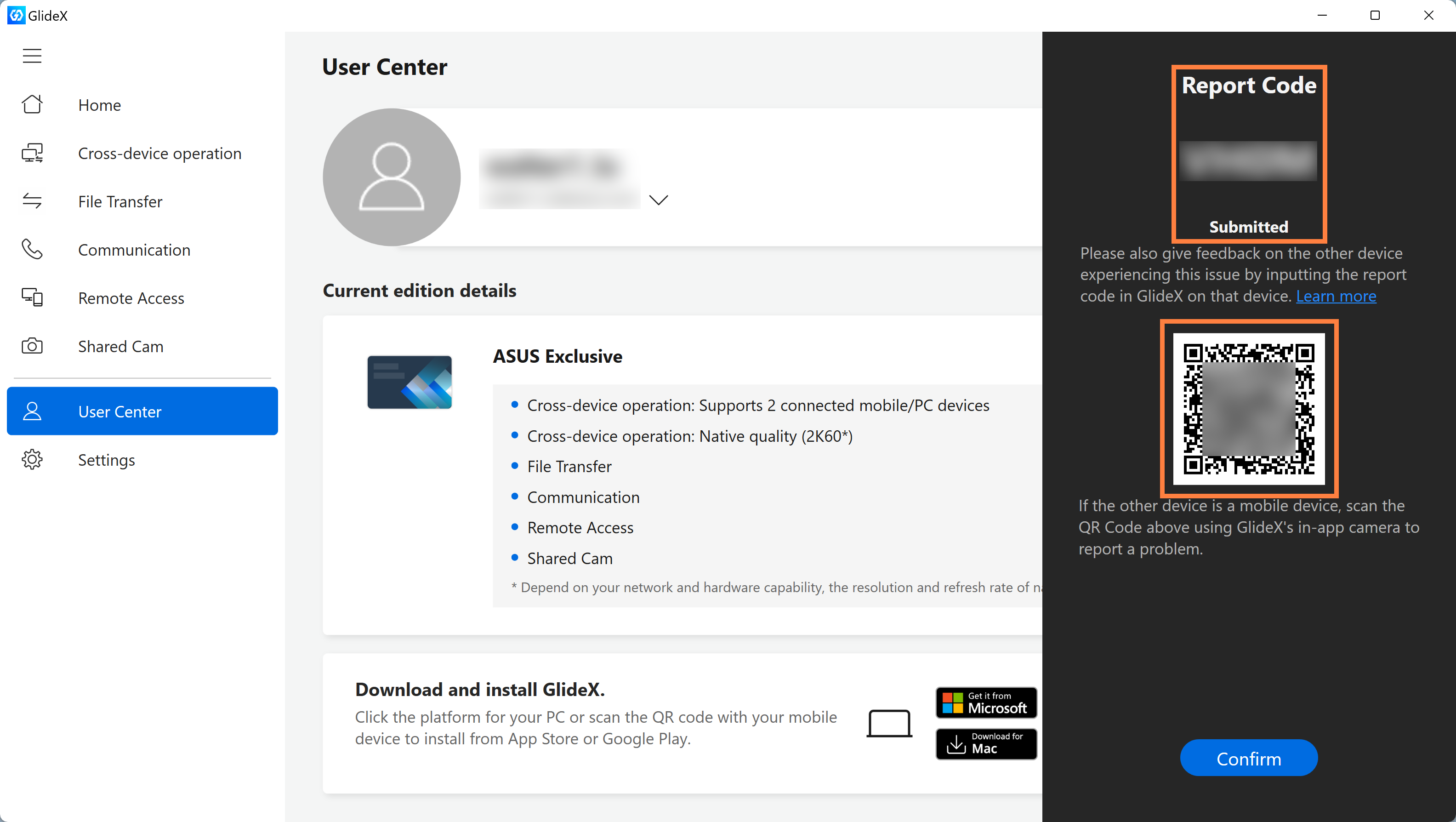
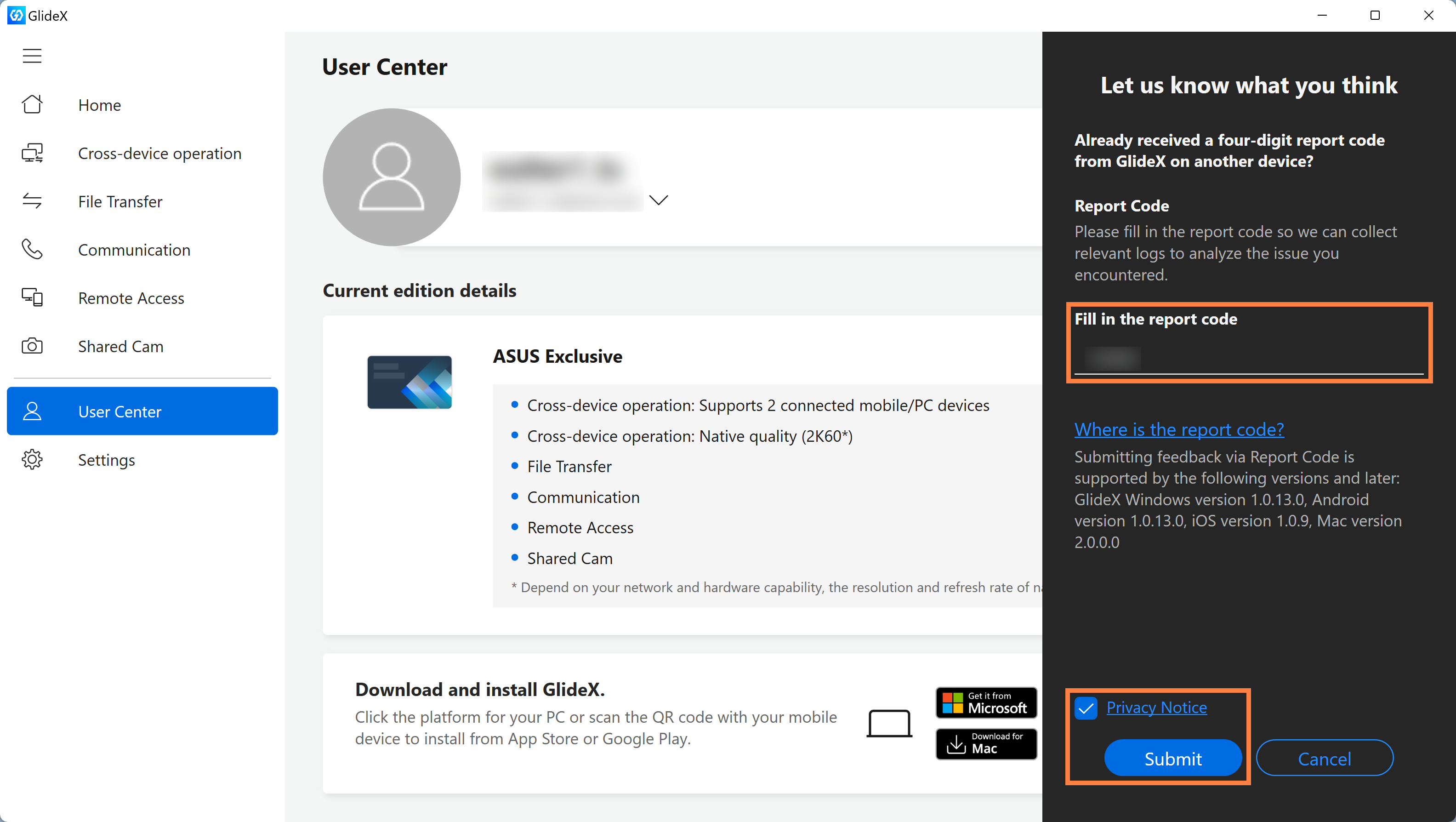
2. ป้อนรหัสรายงานลงใน GlideX บนคอมพิวเตอร์อีกเครื่องหนึ่ง
หากคุณคลิกที่ [คุณได้รับรหัสรายงานจาก GlideX หรือไม่? โปรดส่งความคิดเห็นที่นี่] บนคอมพิวเตอร์อีกเครื่องหนึ่ง คุณจะเข้าสู่หน้าจอถัดไป โปรดป้อน [รหัสรายงาน] ลงในหน้านี้ จากนั้นคลิกที่ [ประกาศเกี่ยวกับความเป็นส่วนตัวและส่งข้อมูล]
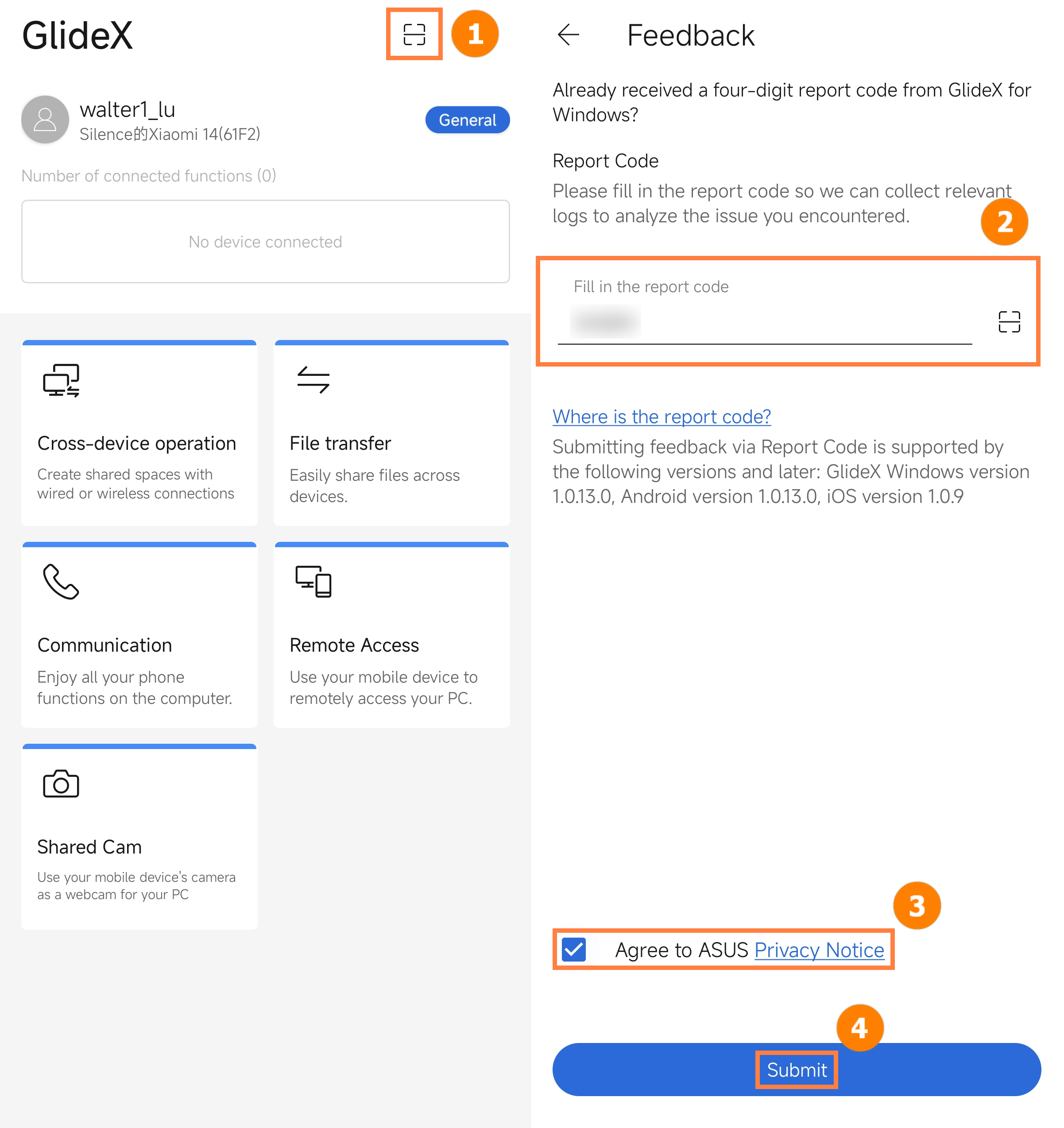
3. ความคิดเห็นจากแอป GlideX บนอุปกรณ์มือถือ
คลิก ①[Scan] เพื่อสแกน QR Code ที่แสดงบนหน้าจอคอมพิวเตอร์ จากนั้นระบบจะกรอก ②[Report Code] ให้โดยอัตโนมัติ ให้คลิก ③[Agree to ASUS Privacy Notice] และคลิก ④[Submit]
โปรดตรวจสอบให้แน่ใจก่อนว่าแอปพลิเคชัน GlideX บน PC เป็นเวอร์ชัน 3.1.0.0 หรือใหม่กว่า และ ASUS System Control Interface เป็นเวอร์ชัน 3.0.9.30 หรือใหม่กว่า ส่วนแอปพลิเคชัน GlideX บนอุปกรณ์มือถือต้องเป็นเวอร์ชัน Android 2.2.1.10 หรือใหม่กว่า หรือ iOS 2.2.2 หรือใหม่กว่า นอกจากนี้ แอปพลิเคชันสื่อสารของบุคคลที่สามที่คุณใช้งานจะต้องรองรับความละเอียดที่สูงขึ้นด้วย*
*ปัจจุบัน GlideX Shared Cam รองรับความละเอียดระดับ 1080p
1. ก่อนเริ่มใช้งาน GlideX Shared Cam สำหรับการประชุม วิดีโอแชท หรือการถ่ายทอดสดผ่านบริการสื่อสารผ่านวิดีโอของบุคคลที่สาม โปรดดำเนินการตั้งค่าดังนี้:
① ไปที่ GlideX Settings > Shared Cam และทำการเชื่อมต่ออุปกรณ์
โปรดเชื่อมต่อ PC และอุปกรณ์มือถือเข้ากับเครือข่าย Wi-Fi เดียวกัน และตั้งค่าให้อุปกรณ์มือถือสามารถถูกค้นพบได้ โดยไปที่แอป GlideX บนมือถือ > Settings > เปิดสวิตช์ Discoverability > เปิดใช้งาน Shared Cam
② เลือก "Link to GlideX - Shared Cam" ในส่วนการตั้งค่า (Settings) > Video device ของแอปพลิเคชันสื่อสารของบุคคลที่สามที่คุณใช้งาน
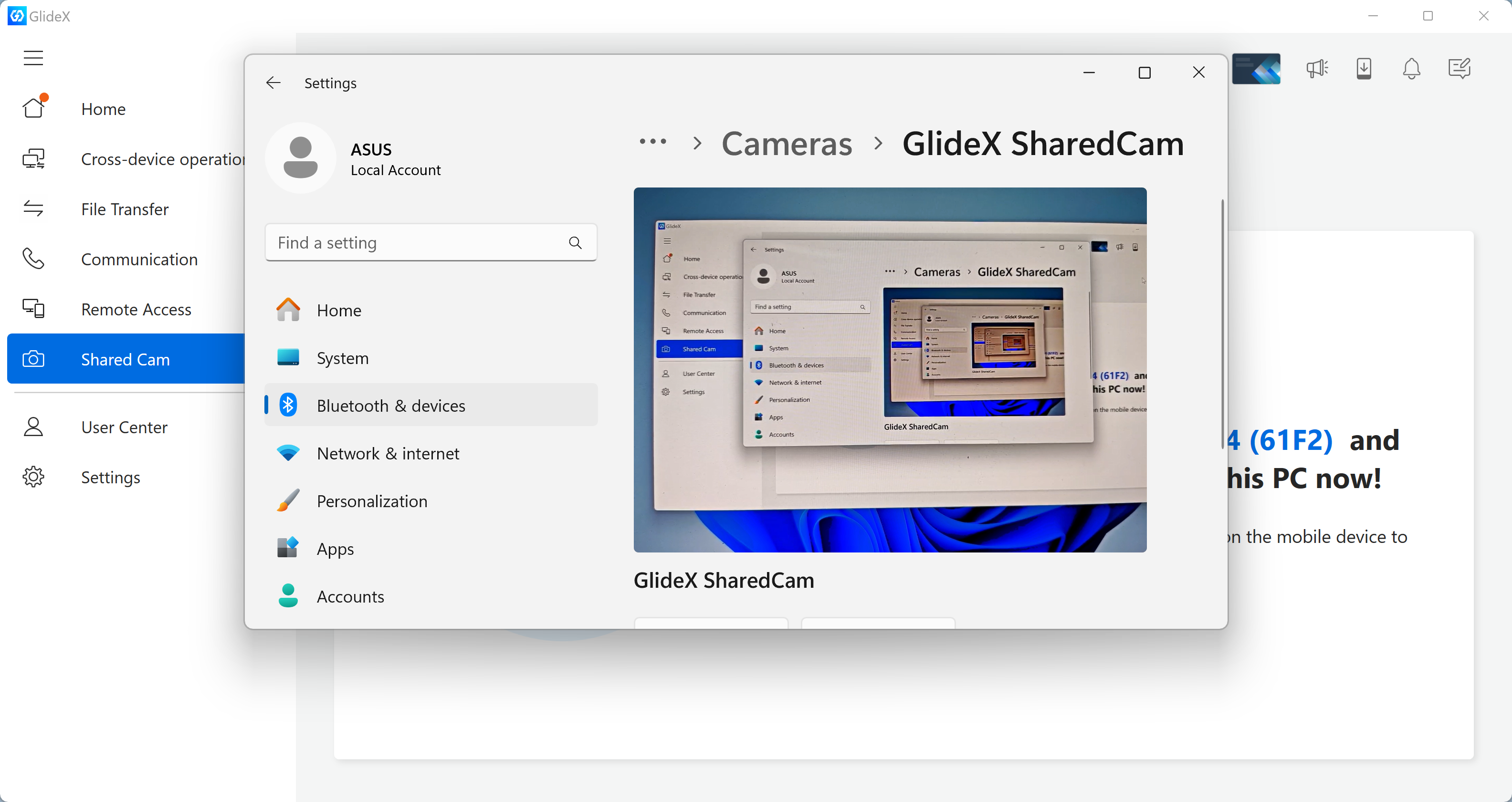
③โปรดอนุญาตสิทธิ์การใช้งานสำหรับ GlideX Shared Cam
④โปรดตรวจสอบให้แน่ใจว่าไม่มีแอปพลิเคชันอื่นกำลังใช้งานกล้องอยู่
2. หากอุปกรณ์ของคุณไม่สามารถเชื่อมต่อกันได้ และมีหน้าต่างแจ้งเตือน "Connection Failed" (การเชื่อมต่อล้มเหลว) ปรากฏขึ้นในแอปพลิเคชันสื่อสารของบุคคลที่สาม โปรดปฏิบัติตามคำแนะนำต่อไปนี้:
①คุณอาจลืมกดตอบรับคำขอเชื่อมต่อที่ปรากฏในส่วนการแจ้งเตือนบนอุปกรณ์มือถือที่เลือกไว้
โปรดเลือกอุปกรณ์มือถือของคุณอีกครั้งและกดตอบรับคำขอเชื่อมต่อ
②อุปกรณ์มือถือและพีซีของคุณอาจเชื่อมต่ออยู่กับเครือข่าย Wi-Fi คนละวงโดยไม่ตั้งใจ
โปรดตรวจสอบให้แน่ใจว่าอุปกรณ์ทั้งสองเชื่อมต่อกับเครือข่าย Wi-Fi เดียวกัน แล้วลองใหม่อีกครั้ง
3. หากคุณต้องการใช้งาน GlideX Shared Cam แต่ภาพวิดีโอไม่ปรากฏในหน้าต่างของบริการสื่อสารผ่านวิดีโอ โปรดปฏิบัติตามคำแนะนำต่อไปนี้:
①หากคุณเห็นภาพหน้าจอด้านล่างนี้ แสดงว่าคุณยังไม่ได้เชื่อมต่ออุปกรณ์ โปรดไปที่ GlideX Settings > Shared Cam และทำการเชื่อมต่ออุปกรณ์
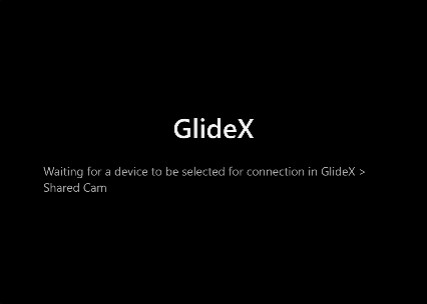
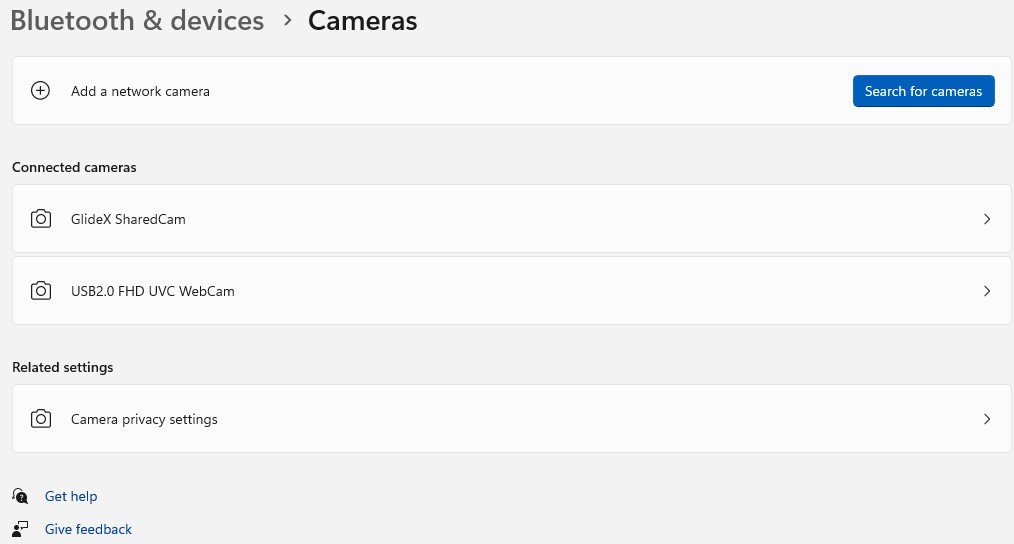
②หากคุณเห็นภาพหน้าจอด้านล่าง แสดงว่าคุณยังไม่ได้เปิดหน้า Shared Cam ของ GlideX โปรดกลับไปที่หน้า Shared Cam เพื่อให้แน่ใจว่าภาพวิดีโอของคุณถูกส่งไปยังพีซีที่เชื่อมต่ออยู่

[GlideX] หาอุปกรณ์ที่ต้องการเชื่อมต่อในรายการอุปกรณ์ของ GlideX ไม่พบใช่หรือไม่?
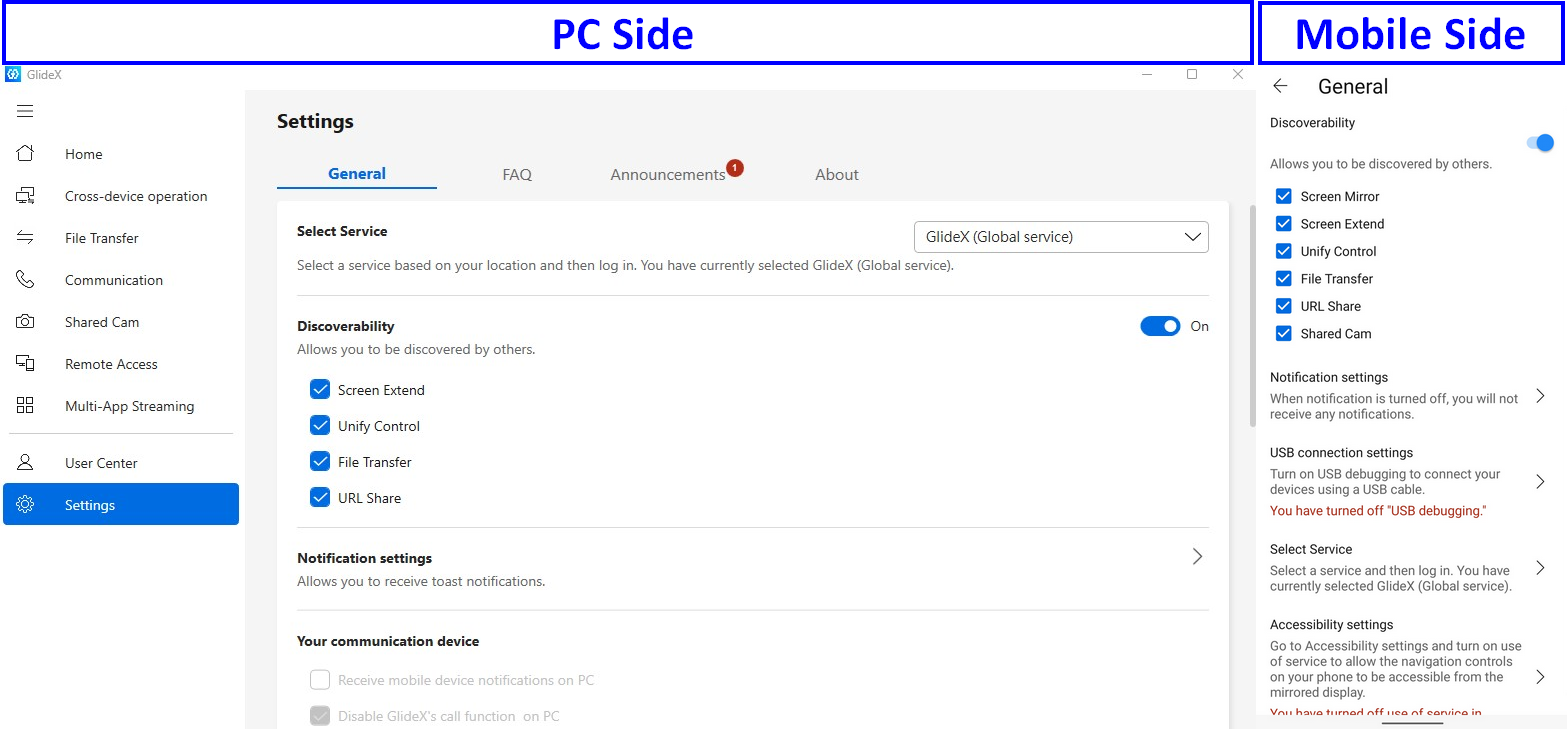
ก่อนที่จะส่งและรับไฟล์หรือ URL โปรดตรวจสอบให้แน่ใจว่าอุปกรณ์ของคุณและพีซีหรืออุปกรณ์มือถือที่ต้องการเชื่อมต่อมีคุณสมบัติตรงตามเงื่อนไขต่อไปนี้:
- เปิดใช้งานฟังก์ชัน "การค้นพบ" (Discoverability) ในการตั้งค่าของ GlideX แล้ว
- เปิดใช้งาน Wi-Fi แล้ว
- เปิดใช้งาน Bluetooth แล้ว และอุปกรณ์อยู่ในระยะสัญญาณ Bluetooth
- หากเป็นอุปกรณ์ Android โปรดอนุญาตให้ GlideX เข้าถึงตำแหน่งที่ตั้ง (Location access) เพื่อให้อุปกรณ์สามารถถูกค้นพบได้
- หากเป็นอุปกรณ์ iOS (iPad/iPhone) โปรดเปิดแอป GlideX ค้างไว้ที่หน้าจอหลัก (Foreground)
[GlideX] ปัญหาการจับคู่ Bluetooth
หากคุณต้องการใช้งานฟังก์ชัน GlideX Screen Mirror [PC Control] โปรดตรวจสอบให้แน่ใจว่าอุปกรณ์ของคุณเชื่อมต่อกันเรียบร้อยแล้ว หากยังไม่ได้เชื่อมต่อ โปรดลองปฏิบัติตามคำแนะนำด้านล่างนี้
1.จับคู่อุปกรณ์ผ่าน Bluetooth ด้วยวิธีที่ถูกต้อง
หลังจากเปิดใช้งาน Screen Mirror แล้ว ให้เลือกปุ่ม [PC Control ] > คลิกปุ่ม [Start Bluetooth Pairing] เพื่อเชื่อมต่ออุปกรณ์ หากคุณจับคู่อุปกรณ์ผ่าน Bluetooth สำเร็จแล้ว โปรดคลิกปุ่ม [Start Bluetooth Pairing] อีกครั้งเพื่อเปิดใช้งานการเชื่อมต่อฟังก์ชันดังกล่าว
1.1 หากคุณใช้งานอุปกรณ์ Android
- ตรวจสอบให้แน่ใจว่าคุณได้ตั้งค่าให้อุปกรณ์มือถือสามารถมองเห็นได้โดยอุปกรณ์อื่นในระหว่างขั้นตอนการจับคู่
- หากการจับคู่ไม่สำเร็จ โปรดไปที่ [การตั้งค่า] > รายการอุปกรณ์ [Bluetooth] บนอุปกรณ์มือถือของคุณ และตรวจสอบว่ามีชื่อคอมพิวเตอร์ที่คุณต้องการจับคู่ปรากฏอยู่ จากนั้นให้แตะที่ชื่ออุปกรณ์ดังกล่าวเพื่อเริ่มการเชื่อมต่อกับคอมพิวเตอร์
1.2 หากคุณใช้งาน iOS
- ตรวจสอบให้แน่ใจว่าคุณเปิดหน้าจอการตั้งค่า Bluetooth (Bluetooth Settings) ค้างไว้จนกว่าจะดำเนินการจับคู่กับ PC เสร็จสิ้น
- หากการจับคู่ไม่สำเร็จ ให้ไปที่ [การตั้งค่า] (Settings) > [Bluetooth] บนอุปกรณ์มือถือของคุณ แล้วตรวจสอบว่ามีชื่ออุปกรณ์ PC ที่ต้องการจับคู่ปรากฏอยู่ในรายการ จากนั้นให้แตะที่ชื่ออุปกรณ์ดังกล่าวเพื่อเริ่มการเชื่อมต่อกับ PC
หากหน้าจอแสดงฟังก์ชัน “Keyboard & Mouse” และ “Audio” แสดงว่าการจับคู่ Bluetooth เสร็จสมบูรณ์แล้ว
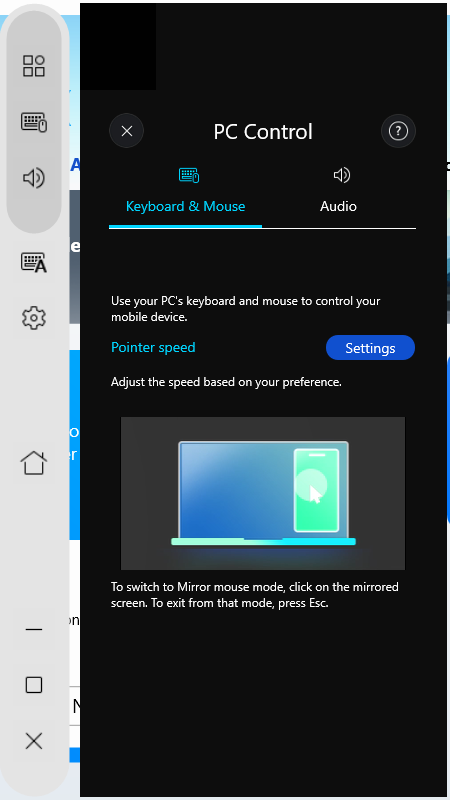
2. เคยจับคู่อุปกรณ์สำเร็จมาก่อนหน้านี้ แต่ไม่สามารถจับคู่ใหม่ได้ใช่หรือไม่?
โปรดไปที่หน้าการตั้งค่า Bluetooth บนคอมพิวเตอร์และอุปกรณ์มือถือเพื่อลบรายการอุปกรณ์ดังกล่าวออก หลังจากลบเรียบร้อยแล้ว ให้ลองทำการจับคู่อีกครั้ง โดยทำตามขั้นตอนดังนี้:
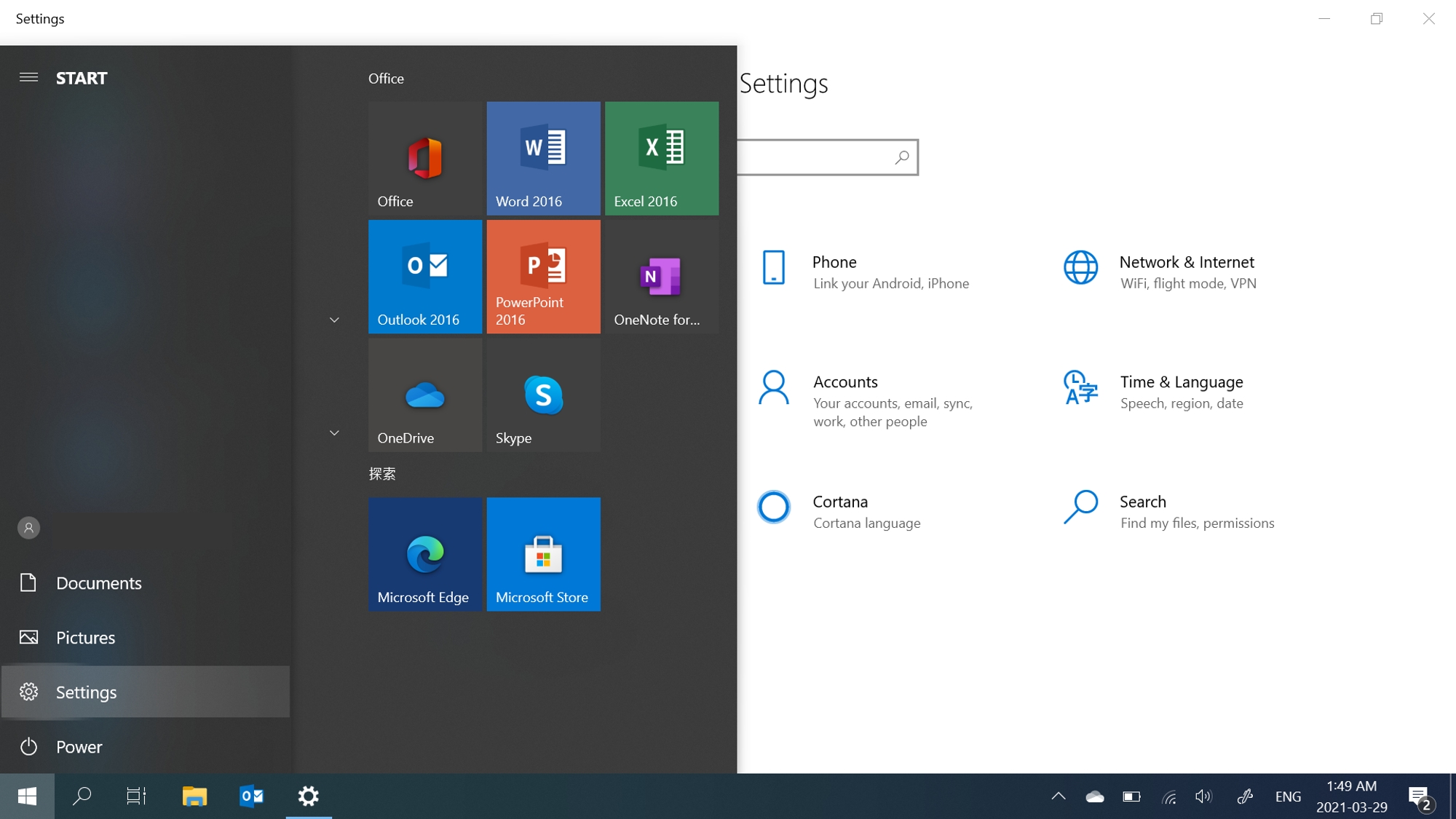
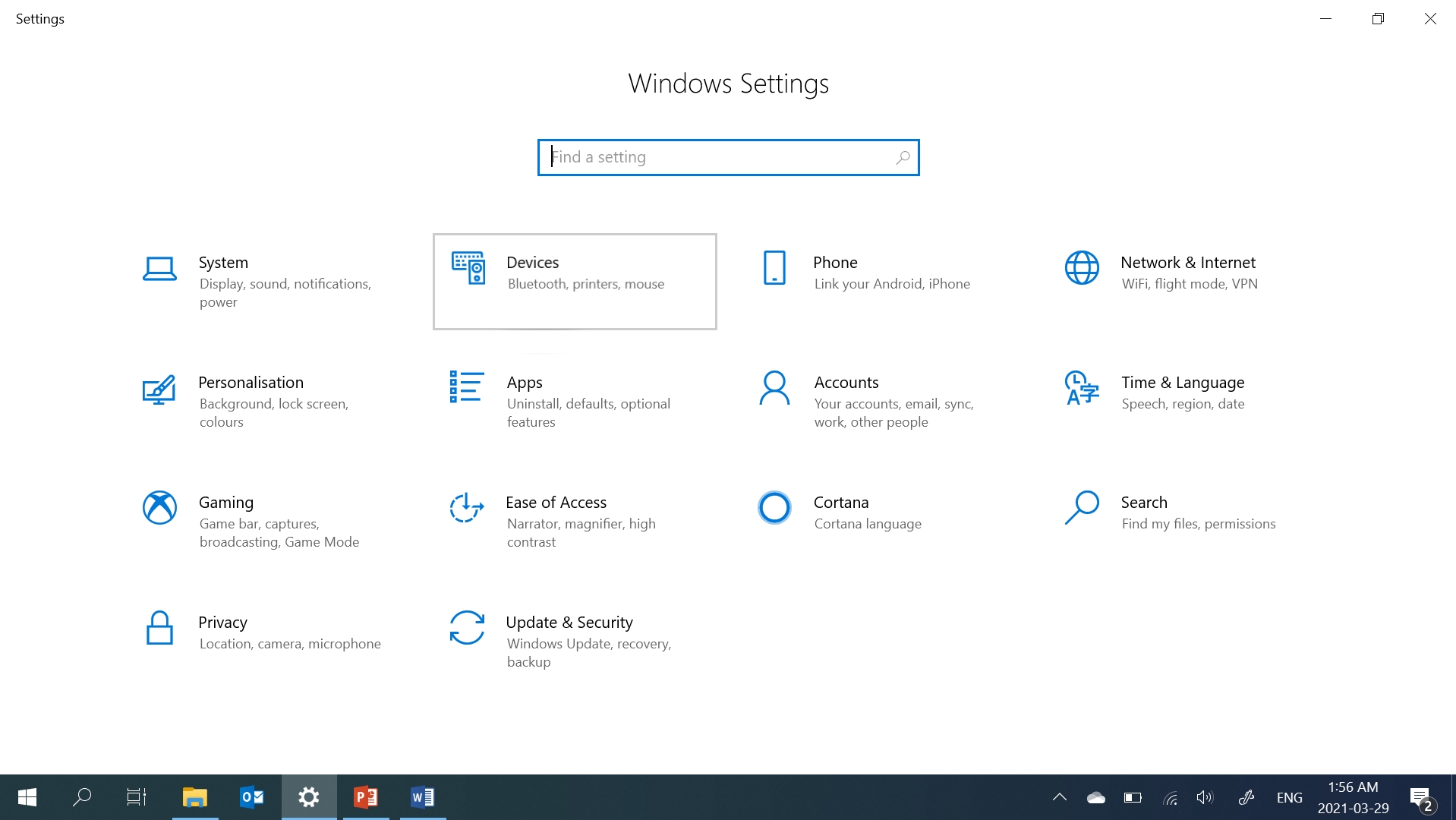
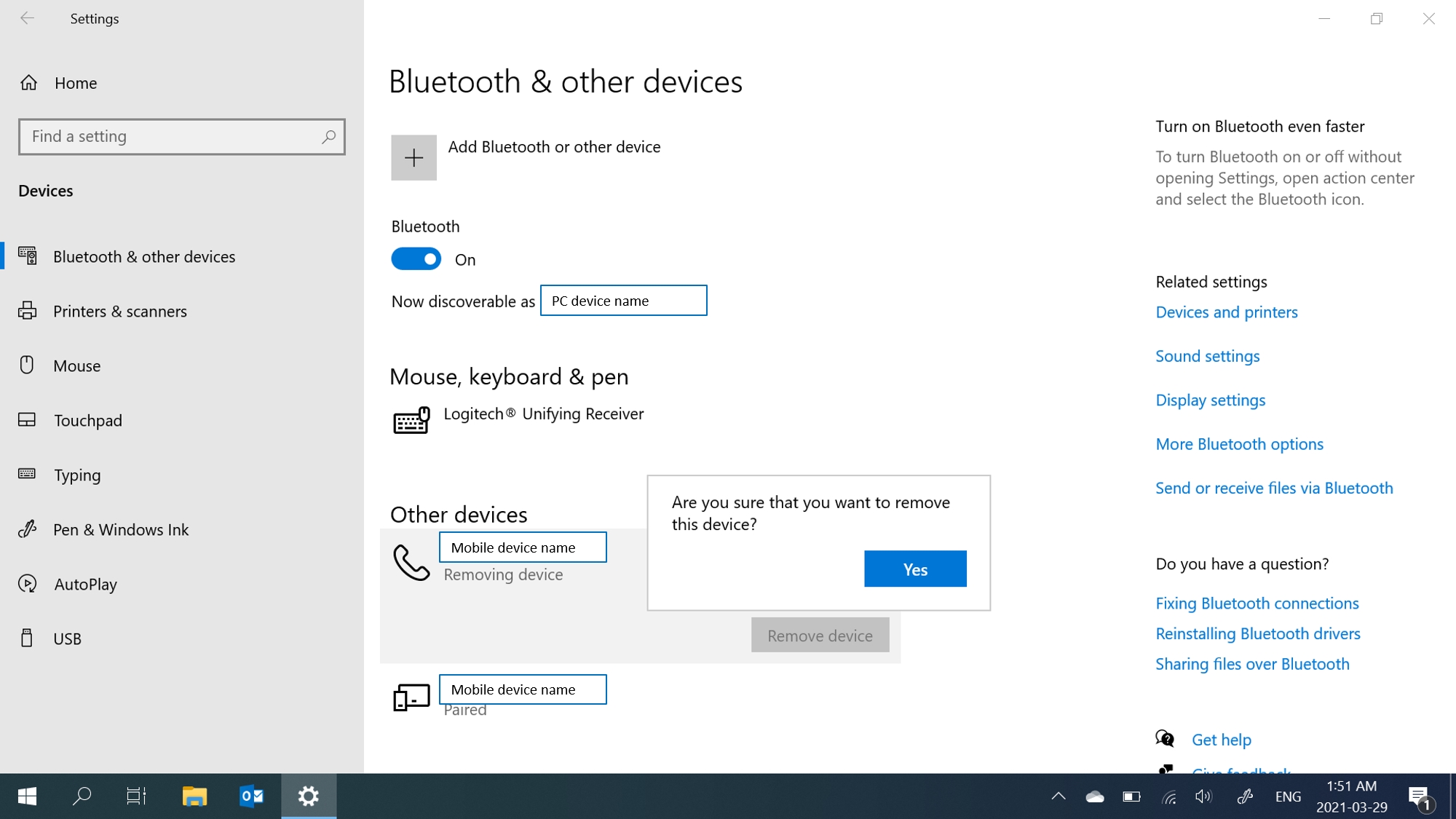
2.1 ฝั่งคอมพิวเตอร์ - ลบอุปกรณ์ในเมนูการตั้งค่า (Settings): เลือก [Start] จากนั้นเลือก [Settings] > [Devices] > [Bluetooth & other devices] ในส่วนของ Bluetooth ให้เลือกอุปกรณ์ที่มีปัญหาในการเชื่อมต่อ จากนั้นเลือก [Remove device] > [Yes]
2.2 ฝั่งอุปกรณ์มือถือ - ลบอุปกรณ์ในเมนูการตั้งค่า: ไปที่หน้าการตั้งค่า Bluetooth บนมือถือ > แตะที่ชื่อคอมพิวเตอร์ที่เคยเชื่อมต่อไว้ > แตะ [Unpair] หลังจากลบอุปกรณ์ Bluetooth แล้ว ให้ทำการจับคู่อุปกรณ์ใหม่อีกครั้ง
2.3 ตรวจสอบให้แน่ใจว่าไม่มีรายการอุปกรณ์ที่มีปัญหาหลงเหลืออยู่ในหน้าการตั้งค่า Bluetooth ของทั้งคอมพิวเตอร์และอุปกรณ์มือถือ ซึ่งหมายความว่าการยกเลิกการจับคู่ Bluetooth เสร็จสมบูรณ์แล้ว จากนั้นโปรดลองทำการจับคู่อุปกรณ์ใหม่อีกครั้ง
※ หากการจับคู่ใหม่ไม่สามารถแก้ไขปัญหาได้ โปรดปิดและเปิดการทำงานของ Bluetooth บนคอมพิวเตอร์และอุปกรณ์มือถือของคุณอีกครั้ง แล้วลองจับคู่อุปกรณ์ใหม่อีกครั้ง.
3. เมื่อบลูทูธใช้งานไม่ได้หรือบลูทูธสูญหาย
- รีเซ็ตการตั้งค่าบลูทูธ: ปิดการตั้งค่าบลูทูธของพีซีและมือถือของคุณ แล้วเปิดใหม่อีกครั้ง
- ตรวจสอบให้แน่ใจว่าโหมดเครื่องบินปิดอยู่: เลือก [เริ่ม] จากนั้นเลือก [การตั้งค่า] > [เครือข่ายและอินเทอร์เน็ต] > [โหมดเครื่องบิน] ตรวจสอบว่า "โหมดบนเครื่องบิน" ปิดอยู่ จากนั้น เปิดบลูทูธ: เลือก [เริ่ม] จากนั้นเลือก [การตั้งค่า] > [อุปกรณ์] > [บลูทูธและอุปกรณ์อื่นๆ]
- ตรวจสอบให้แน่ใจว่าบลูทูธใช้งานได้: โปรดตรวจสอบในทาสก์บาร์แล้วเลือก [ศูนย์ปฏิบัติการ] ที่มุมขวาล่างหรือไปที่ [การตั้งค่า] เพื่อให้แน่ใจว่าพีซีของคุณรองรับบลูทูธ และบลูทูธนั้นไม่ได้หายไป หากปุ่ม Bluetooth หายไป โปรดลองอัปเดตเป็นไดรเวอร์ล่าสุดหรือรีสตาร์ทพีซีของคุณ
- หากคุณพบคำขอแจ้งเตือนการจับคู่ Bluetooth ปรากฏขึ้นซ้ำๆ โปรดรีสตาร์ทพีซีของคุณแล้วลองอีกครั้ง
*สำหรับข้อมูลเพิ่มเติมเกี่ยวกับปัญหา Bluetooth โปรดดูข้อมูลอย่างเป็นทางการของ Microsoft เพื่อซ่อมแซมอุปกรณ์ Bluetooth
หากคุณต้องการใช้งานฟังก์ชันการสื่อสาร (Communication) ของ GlideX โปรดตรวจสอบให้แน่ใจว่าอุปกรณ์ของคุณเชื่อมต่อกันเรียบร้อยแล้ว หากยังไม่สามารถเชื่อมต่อได้ โปรดปฏิบัติตามคำแนะนำด้านล่างนี้
1. กรณีที่ Bluetooth ไม่ทำงานหรือการเชื่อมต่อ Bluetooth หลุด
- ตรวจสอบให้แน่ใจว่าไม่ได้เปิดโหมดเครื่องบิน (Airplane mode) ไว้: ไปที่ Start > Settings > Network & Internet > Airplane mode และตรวจสอบให้แน่ใจว่าปิดโหมดเครื่องบินอยู่ จากนั้นเปิดใช้งาน Bluetooth: ไปที่ Start > Settings > Devices > Bluetooth & other devices
- ตรวจสอบการทำงานของ Bluetooth: ตรวจสอบที่แถบงาน (taskbar) โดยเลือก "Action Center" ที่มุมขวาล่าง หรือไปที่ "Settings" เพื่อยืนยันว่าพีซีของคุณรองรับ Bluetooth และฟังก์ชัน Bluetooth ไม่ได้หายไป หากปุ่ม Bluetooth ไม่ปรากฏขึ้น ให้ลองอัปเดตไดรเวอร์เป็นเวอร์ชันล่าสุดหรือรีสตาร์ทพีซีของคุณ
- หากมีการแจ้งเตือนให้จับคู่ Bluetooth (pairing request) เด้งขึ้นมาซ้ำๆ ให้รีสตาร์ทพีซีแล้วลองใหม่อีกครั้ง
*สำหรับข้อมูลเพิ่มเติมเกี่ยวกับปัญหา Bluetooth โปรดดูข้อมูลอย่างเป็นทางการจาก Microsoft เกี่ยวกับการแก้ไขปัญหาอุปกรณ์ Bluetooth
2. การจับคู่อุปกรณ์ใน GlideX อย่างถูกวิธี
2.1 หากคุณใช้ Android
เปิดแอปพลิเคชัน GlideX บนอุปกรณ์มือถือ แล้วแตะที่ "Start to connect to computer via Bluetooth" ในหัวข้อ "Communications"
2.2 หากคุณใช้ iOS
เปิดแอปพลิเคชัน GlideX บนอุปกรณ์มือถือ ไปที่เมนูด้านข้าง (Side menu) > แตะที่ "Start to connect to computer via Bluetooth" ในหัวข้อ "Communications"
3. เคยจับคู่อุปกรณ์สำเร็จแล้ว แต่ไม่สามารถจับคู่ใหม่ได้? โปรดไปที่แอป GlideX และหน้าการตั้งค่า Bluetooth บนพีซีและอุปกรณ์มือถือเพื่อลบรายการอุปกรณ์ที่เคยจับคู่ไว้ออก หลังจากลบข้อมูลเรียบร้อยแล้ว ให้ลองทำการจับคู่อีกครั้ง โปรดปฏิบัติตามขั้นตอนด้านล่างนี้:
3.1 ฝั่งคอมพิวเตอร์ (PC)
- ยกเลิกการเชื่อมต่ออุปกรณ์ใน GlideX:
เปิดแอปพลิเคชัน "GlideX" บนคอมพิวเตอร์ > คลิกที่รายการอุปกรณ์ที่เชื่อมต่ออยู่ (drop-down list) ในหน้า "Communication" เลือกอุปกรณ์ที่กำลังเชื่อมต่ออยู่ แล้วคลิกปุ่ม "Disconnect"
*หากอุปกรณ์ของคุณเป็นระบบ iOS ฟังก์ชัน "App" ในส่วน GlideX Communication จะไม่รองรับการใช้งาน
- ลบอุปกรณ์ออกจากการตั้งค่า (Settings):
เลือก "Start" จากนั้นเลือก "Settings" > "Devices" > "Bluetooth & other devices" ในส่วน Bluetooth ให้เลือกอุปกรณ์ที่คุณมีปัญหาในการเชื่อมต่อ จากนั้นเลือก "Remove device" > "Yes"
3.2 ฝั่งอุปกรณ์มือถือ
- ยกเลิกการจับคู่อุปกรณ์ใน GlideX:
เปิดแอปมือถือ "GlideX" > แตะที่อุปกรณ์ที่เชื่อมต่ออยู่ > แตะปุ่ม "Unpair" (ยกเลิกการจับคู่)
- ลบอุปกรณ์ออกจากการตั้งค่า:
ไปที่หน้าการตั้งค่า Bluetooth บนมือถือ > แตะที่ PC ที่เชื่อมต่ออยู่ > แตะ "Unpair" (ยกเลิกการจับคู่)
4. หลังจากลบอุปกรณ์ Bluetooth ออกแล้ว ให้ทำการจับคู่อุปกรณ์ใหม่อีกครั้ง ตรวจสอบให้แน่ใจว่าไม่มีรายการอุปกรณ์ที่เคยมีปัญหาในการเชื่อมต่อหลงเหลืออยู่ในหน้าการตั้งค่า Bluetooth ทั้งบน PC และอุปกรณ์มือถือ ซึ่งหมายความว่าการยกเลิกการจับคู่ Bluetooth เสร็จสมบูรณ์แล้ว จากนั้นโปรดทำตามขั้นตอนของ GlideX เพื่อลองจับคู่อุปกรณ์ใหม่อีกครั้ง
[GlideX] วิธีสลับจากย่านความถี่ 2.4GHz เป็น 5GHz เพื่อประสบการณ์การแชร์หน้าจอที่ดียิ่งขึ้น?
ความแตกต่างระหว่างเครือข่าย 2.4GHz และ 5GHz
หมายเหตุ: ช่องสัญญาณ (Channels) ที่รองรับในย่านความถี่ 2.4GHz และ 5GHz จะแตกต่างกันไปตามข้อกำหนดและกฎระเบียบของแต่ละภูมิภาคหรือประเทศ.
เมื่อเปรียบเทียบในด้านระยะทาง สัญญาณ 2.4GHz สามารถส่งสัญญาณได้ไกลกว่า 5GHz แต่มีความเร็วต่ำกว่า ในขณะที่สัญญาณ 5GHz แม้จะมีระยะการส่งสัญญาณที่สั้นกว่า แต่สามารถทำความเร็วได้สูงกว่า ในด้านการใช้งานย่านความถี่นั้น นอกจาก Wi-Fi แล้ว ยังมีอุปกรณ์อื่นๆ ที่ใช้งานย่านความถี่ 2.4GHz เช่น Bluetooth และโทรศัพท์ไร้สายภายในบ้าน รวมถึงเครื่องใช้ไฟฟ้าบางชนิด เช่น หลอดไฟฟลูออเรสเซนต์ เตาไมโครเวฟ และตู้เย็น ซึ่งอาจก่อให้เกิดสัญญาณรบกวนต่อช่องสัญญาณไร้สายได้ ส่งผลให้การเชื่อมต่อและการรับส่งข้อมูลบนเครือข่าย 2.4GHz ไม่เสถียรหรือถูกรบกวนได้ง่าย ทำให้คุณภาพการเชื่อมต่อลดลง ด้วยเหตุนี้ จึงแนะนำให้เลือกใช้เครือข่าย 5GHz สำหรับเราเตอร์และอุปกรณ์ปล่อยสัญญาณ Wi-Fi ส่วนบุคคล (Personal Hotspot).
เกี่ยวกับเราเตอร์ WiFi
1. ตรวจสอบว่าเราเตอร์ของคุณรองรับคลื่นความถี่ 5GHz หรือไม่
2. ตั้งค่าการใช้งานคลื่นความถี่ 5GHz ตามคำแนะนำในคู่มือการใช้งานเราเตอร์ของคุณ
3. เชื่อมต่อคอมพิวเตอร์และอุปกรณ์มือถือของคุณเข้ากับเครือข่าย WiFi ย่านความถี่ 5GHz ที่ตั้งค่าไว้ การเชื่อมต่อผ่านคลื่นความถี่ 5GHz บนเครือข่าย WiFi เดียวกันจะช่วยให้ได้ความเร็วที่สูงขึ้น ประสิทธิภาพการทำงานที่ดีขึ้น และการแชร์หน้าจอที่ราบรื่นยิ่งขึ้น (เมื่อเทียบกับการใช้เครือข่าย WiFi ย่านความถี่ 2.4GHz)
การเปิดและตั้งค่าฮอตสปอต 5GHz บนคอมพิวเตอร์
หากคอมพิวเตอร์ของคุณรองรับ WiFi และมีฟีเจอร์แชร์ฮอตสปอตแบบ 5GHz คุณสามารถแชร์สัญญาณผ่านฮอตสปอต 5GHz ของคอมพิวเตอร์ เพื่อให้อุปกรณ์มือถือสามารถเชื่อมต่อกับฮอตสปอตดังกล่าวได้
(ในขั้นตอนนี้ อุปกรณ์มือถือจะใช้งานเครือข่ายของคอมพิวเตอร์ โปรดระมัดระวังเรื่องปริมาณการใช้งานข้อมูลเครือข่าย)
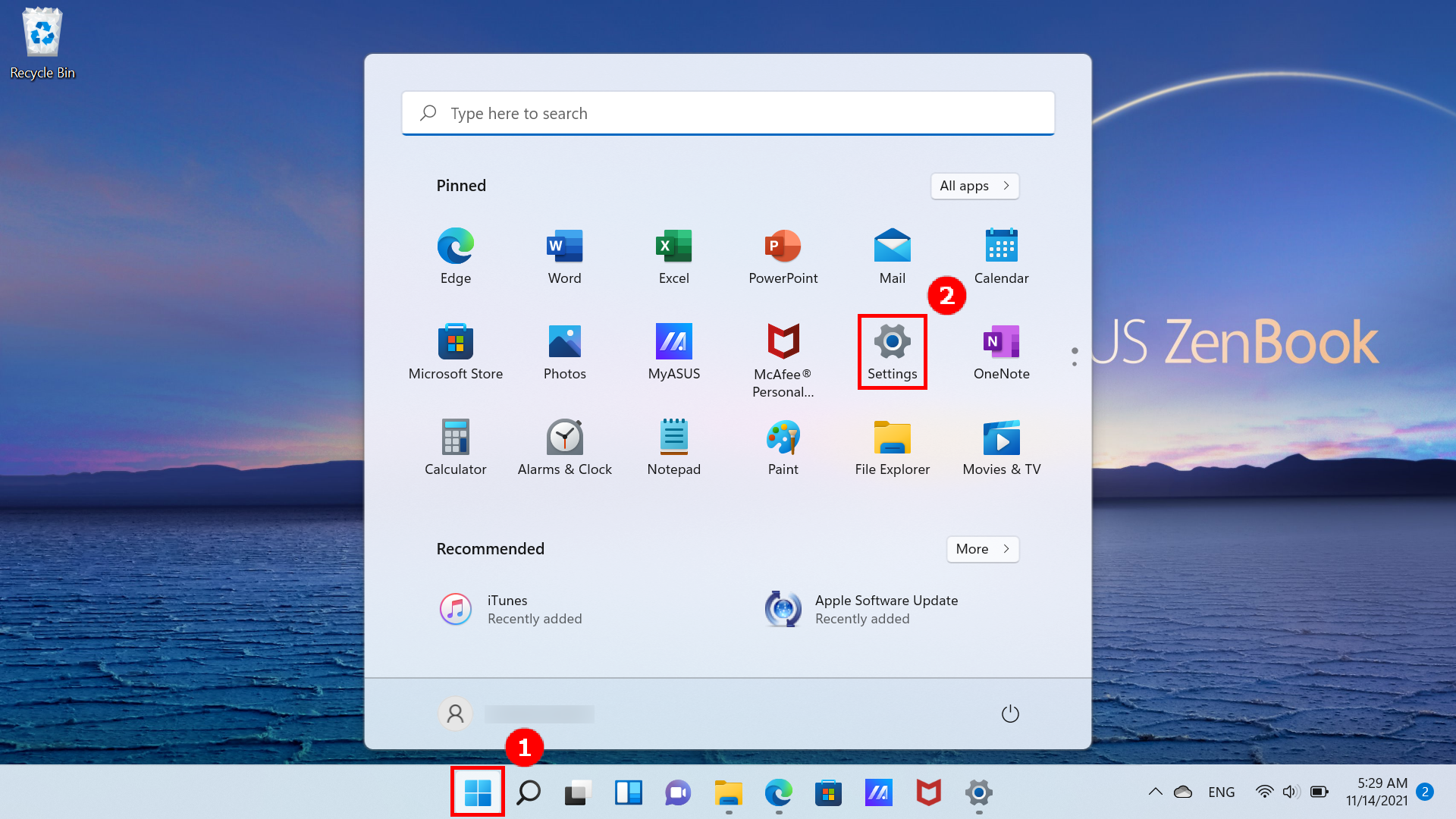
1. คลิกที่ไอคอน [Start]① ที่ด้านล่างของหน้าจอเดสก์ท็อป แล้วคลิกที่ [Settings]②
2. คลิกที่ [Network & Internet]① ทางด้านซ้ายของหน้าการตั้งค่า เปิดสวิตช์ [Mobile Hotspots]② จากนั้นคลิกที่ลูกศรเล็กๆ ทางด้านขวาของสวิตช์ดังกล่าวเพื่อเข้าสู่หน้าการตั้งค่า Mobile Hotspot
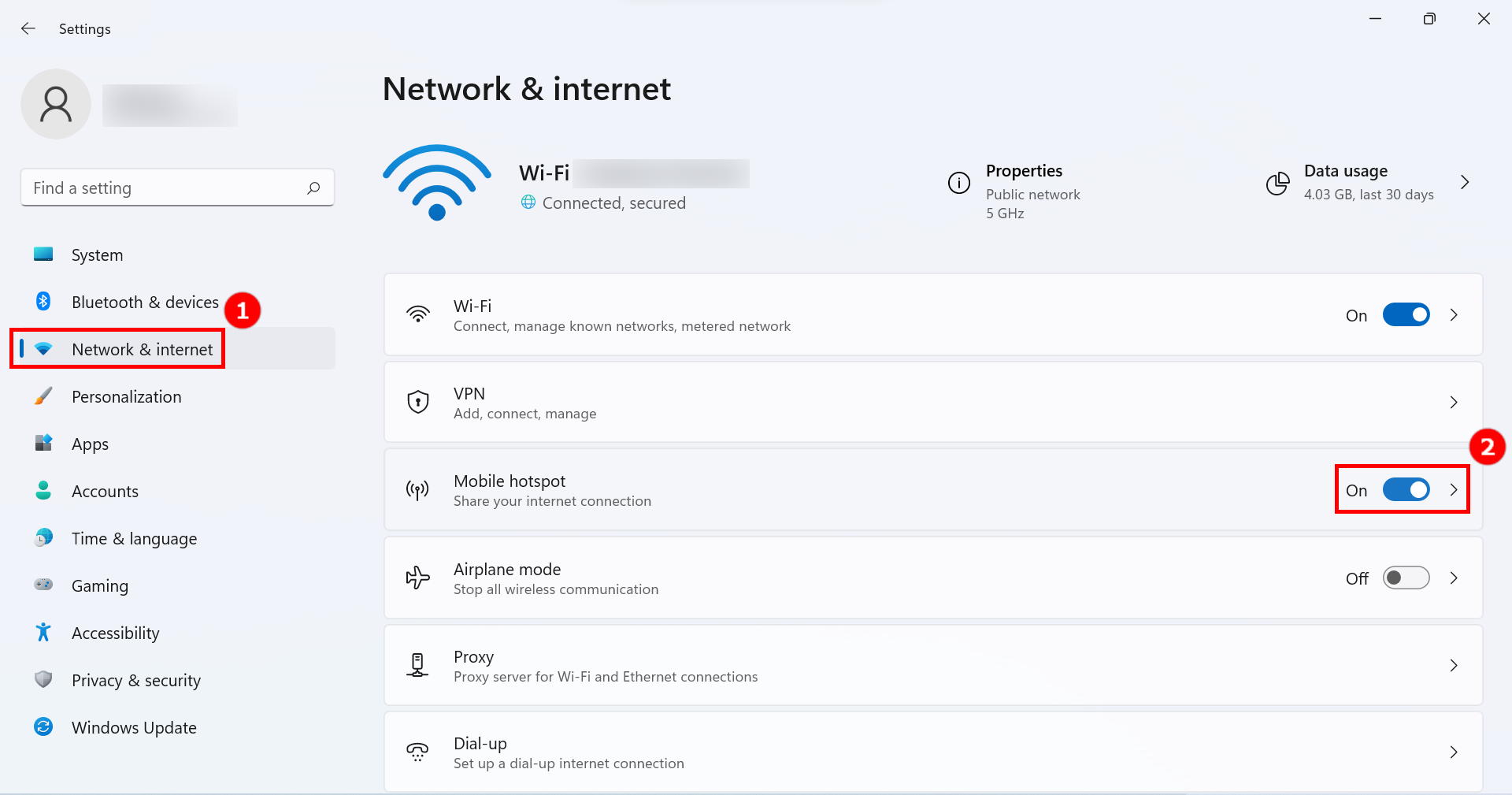
3. คลิก [แก้ไข]① ที่ด้านล่างของหน้า Mobile Hotspot
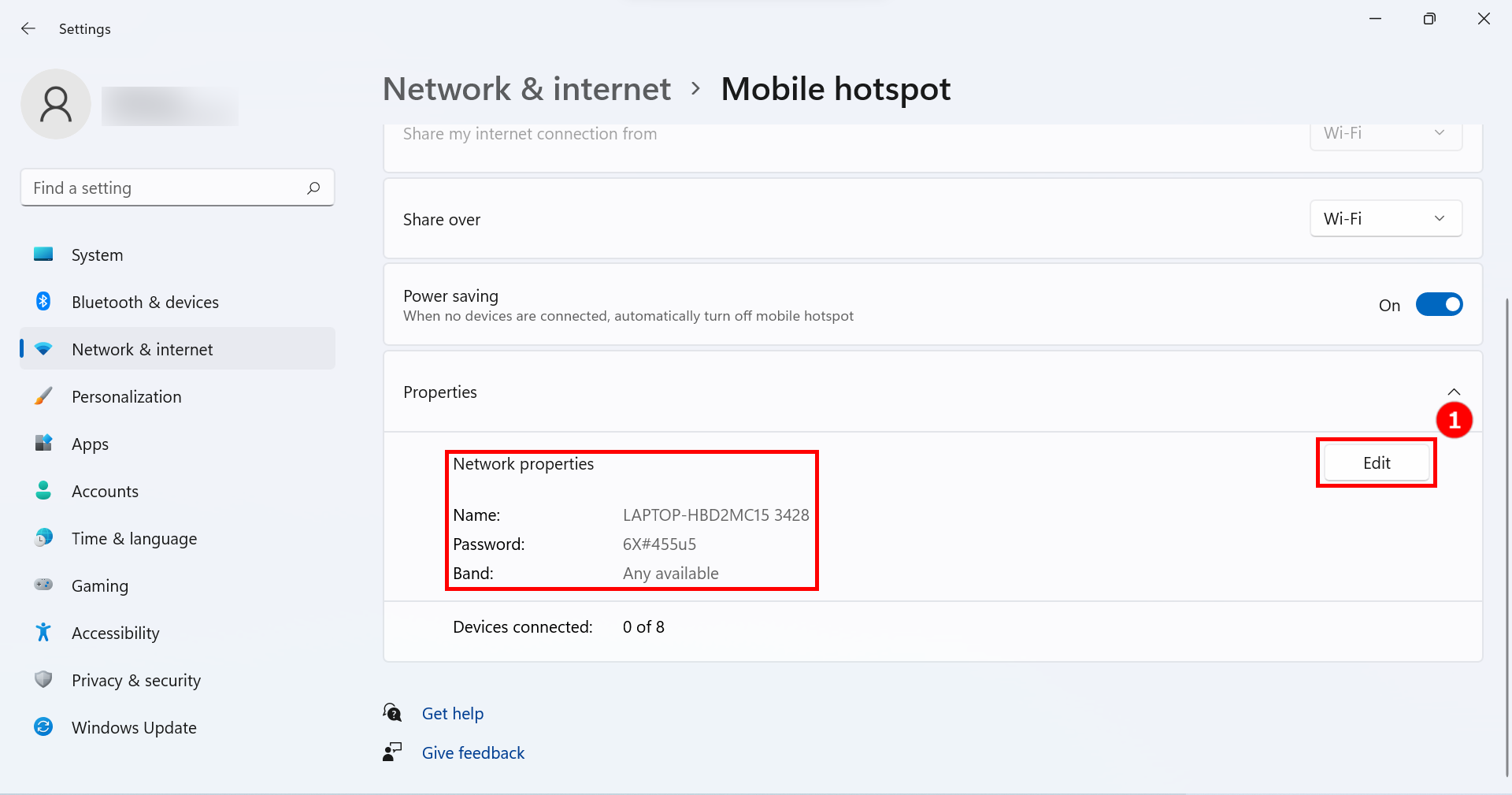
4.คลิกที่ [Network Band]①คลิกที่ [5 GHz]③ และคลิกที่ [Save]④ เพื่อเสร็จสิ้นการแก้ไข
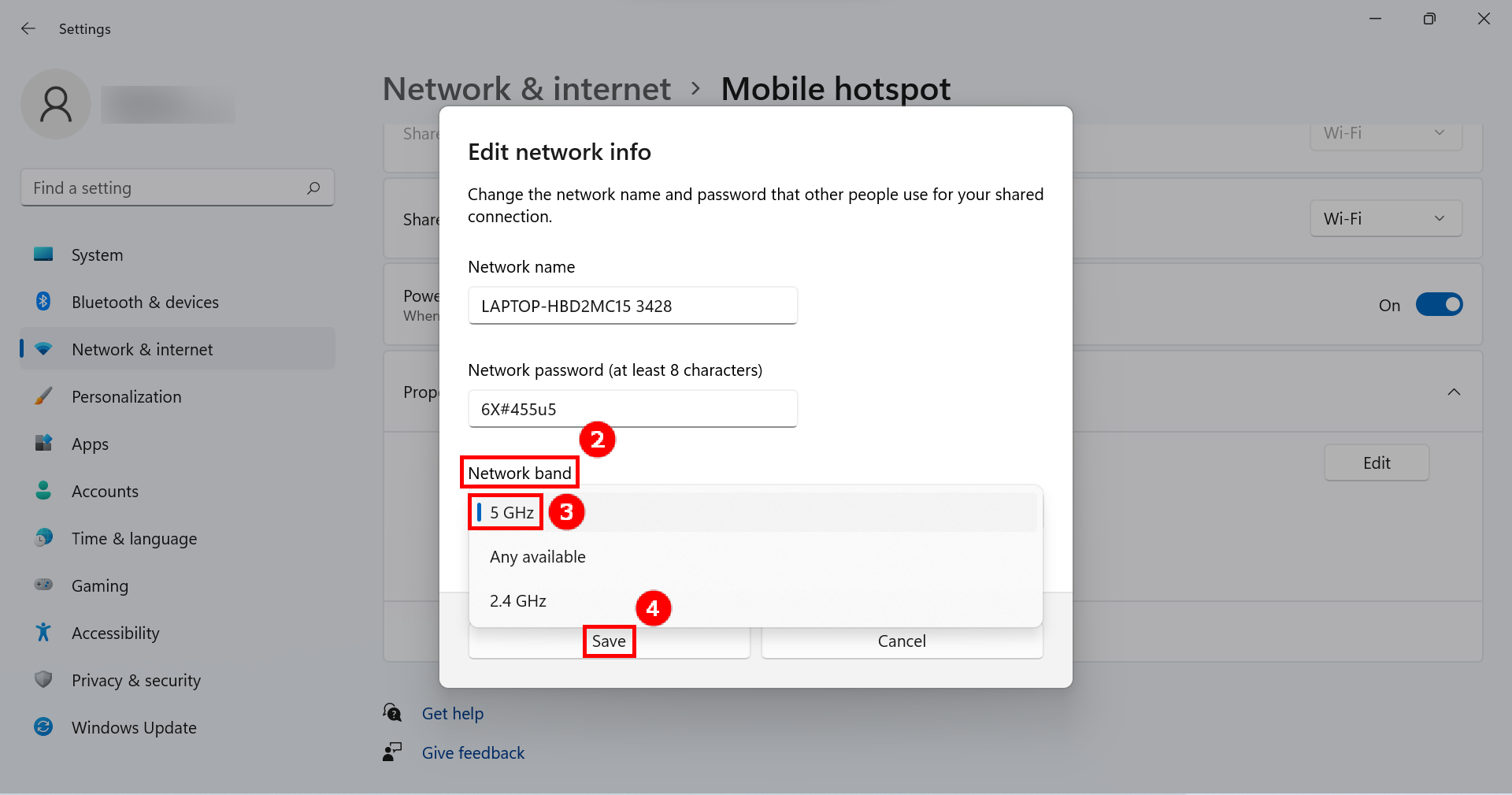
5. บนอุปกรณ์มือถือของคุณ ให้เลือกการเชื่อมต่อฮอตสปอตแบบ 5GHz ที่คุณเพิ่งตั้งค่าไว้บนคอมพิวเตอร์ การใช้งานฟีเจอร์ Screen Mirror (สะท้อนหน้าจอ) และ Screen Extend (ขยายหน้าจอ) ผ่านการเชื่อมต่อนี้จะช่วยให้ได้ความเร็วในการเชื่อมต่อที่สูงขึ้น มีเสถียรภาพมากขึ้น และมอบประสบการณ์การแชร์หน้าจอที่ดียิ่งขึ้น
การเปิดและตั้งค่าฮอตสปอต 5GHz บนอุปกรณ์มือถือ
หากอุปกรณ์มือถือของคุณรองรับการแชร์ฮอตสปอตแบบ 5GHz คุณสามารถเชื่อมต่อพีซีเข้ากับฮอตสปอตของอุปกรณ์มือถือผ่านฟังก์ชันนี้ได้
(ในขั้นตอนนี้ คอมพิวเตอร์จะใช้งานเครือข่ายของอุปกรณ์มือถือ โปรดระมัดระวังเรื่องปริมาณการใช้งานข้อมูลเครือข่าย)
1. ในหน้าการตั้งค่าของอุปกรณ์มือถือ ให้แตะที่ [Network & Internet]①แตะที่ [Hotspot & Tethering]② แตะที่[toggle]③ เพื่อเปิด Wi-Fi ฮอตสปอต แตะที่ [Wi-Fi hotspot]④ แตะที่ [AP band]⑤ และเลือก [5.0 GHz band]⑥ จากหน้าต่างป๊อปอัปที่ปรากฏขึ้นด้านล่าง
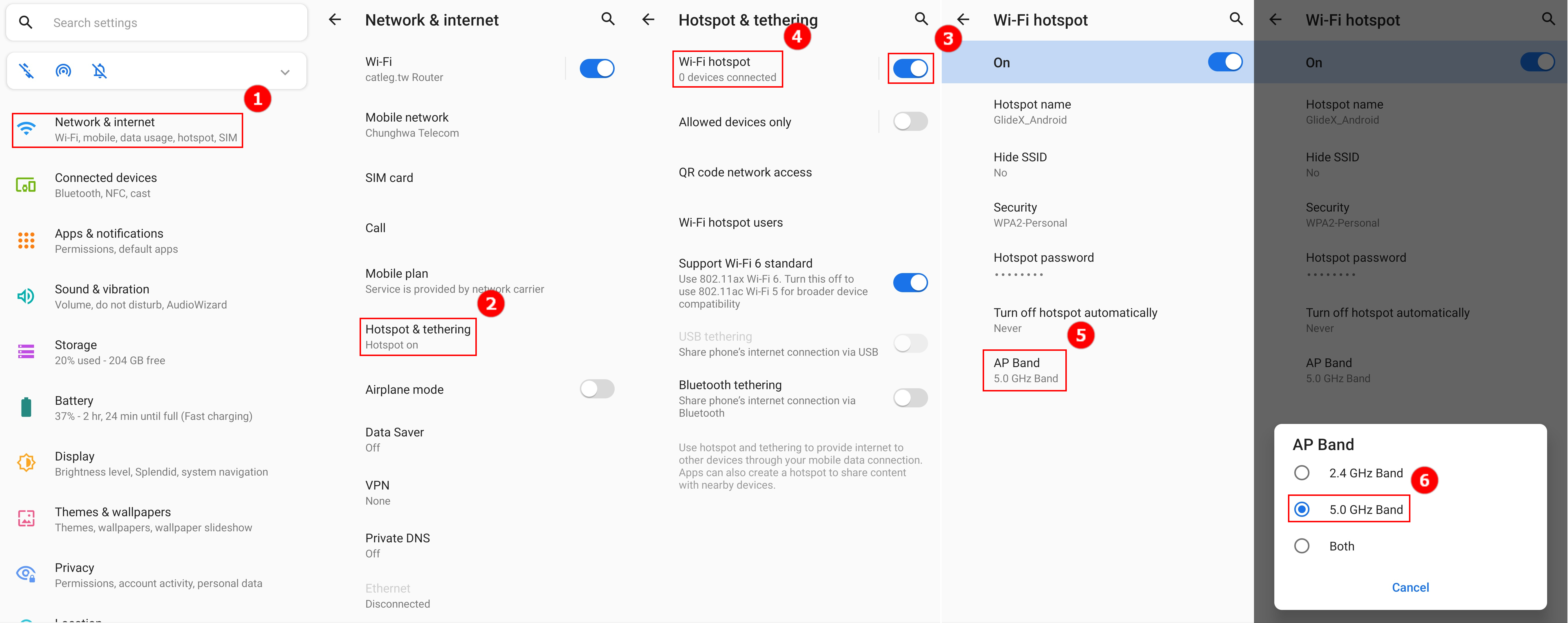
2. บนคอมพิวเตอร์ของคุณ ให้เลือกการเชื่อมต่อฮอตสปอตความถี่ 5GHz ที่เพิ่งตั้งค่าไว้บนอุปกรณ์มือถือของคุณ การใช้งานฟีเจอร์ Screen Mirror และ Screen Extend ผ่านการเชื่อมต่อนี้จะช่วยให้ได้ความเร็วในการเชื่อมต่อที่สูงขึ้น มีเสถียรภาพมากขึ้น และมอบประสบการณ์การแชร์หน้าจอที่ดียิ่งขึ้น