หัวข้อที่เกี่ยวข้อง
[Motherboard] วิธีแก้ปัญหา Bluetooth ของเมนบอร์ด?
[Motherboard] วิธีแก้ปัญหา Bluetooth ของเมนบอร์ด?
สำหรับฟังก์ชัน Bluetooth ที่ผิดปกติกับเมนบอร์ด (เช่น ไม่สามารถเชื่อมต่อได้ ฟังก์ชั่นหายไป ขาดการเชื่อมต่อบ่อยครั้ง ไอคอน Bluetooth หายไป หรือเครื่องหมายอัศเจรีย์ในตัวจัดการอุปกรณ์) โปรดดูขั้นตอนการแก้ไขปัญหาด้านล่าง
หมายเหตุ: สัญญาณไร้สายระหว่างคอมพิวเตอร์และอุปกรณ์ Bluetooth อาจเสี่ยงต่อการถูกรบกวนได้ ขอแนะนำให้วางอุปกรณ์ Bluetooth ใกล้กับคอมพิวเตอร์โดยไม่มีสิ่งกีดขวางเพื่อให้แน่ใจว่ามีสภาพแวดล้อมการเชื่อมต่อที่ดี
เพื่อชุดคำแนะนำที่ชัดเจนยิ่งขึ้น คุณสามารถคลิกลิงก์วิดีโอ YouTube ด้านล่างเพื่อดูวิธีแก้ไขปัญหาฟังก์ชันการทำงานของบลูทูธ
https://www.youtube.com/watch?v=d_HhGAEqMPY
สารบัญ:
1.ตรวจสอบว่าเมนบอร์ดรองรับฟังก์ชัน Bluetooth หรือไม่
2.ตรวจสอบว่าเปิดใช้งานฟังก์ชัน BIOS Bluetooth หรือไม่
3. ปฏิบัติตามเวอร์ชันระบบปฏิบัติการที่เกี่ยวข้องของคอมพิวเตอร์ Windows ของคุณสำหรับคำแนะนำ:
Windows 11 Operating System
Windows 10 Operating System
A. ยืนยันการตั้งค่า Windows เพื่อเปิดใช้งานฟังก์ชัน Bluetooth
B. ยืนยันว่าคอมพิวเตอร์ของคุณมีฟังก์ชัน Bluetooth และอุปกรณ์เปิดใช้งานอยู่
C. ตรวจสอบว่าไดรเวอร์ Bluetooth มีการอัพเดตหรือไม่
D. ติดตั้งไดรเวอร์ Bluetooth อีกครั้ง
E. เรียกใช้ตัวแก้ไขปัญหา Bluetooth คำถาม & คำตอบ:
4.ถามตอบ
คำถามที่ 1: เหตุใดไอคอน Bluetooth จึงหายไปจากแถบงาน
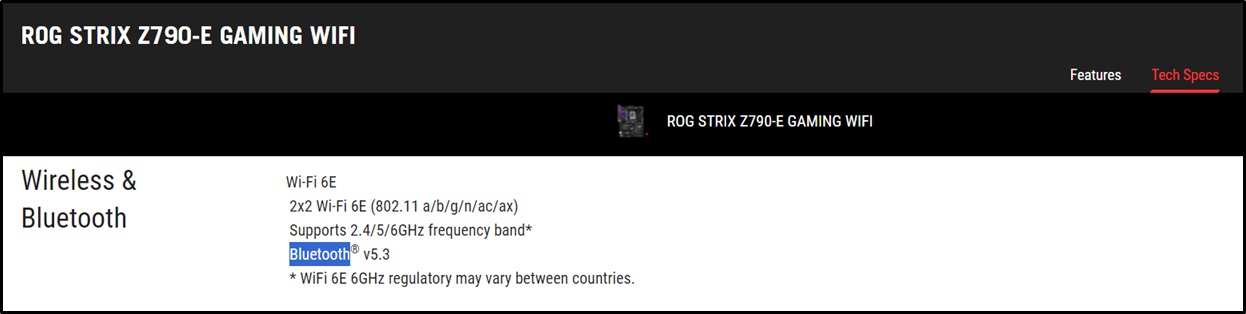
1.ตรวจสอบว่าเมนบอร์ดรองรับฟังก์ชัน Bluetooth หรือไม่
กรุณาเยี่ยมชมเว็บไซต์อย่างเป็นทางการของ ASUS -> Check the mode -> เลือก "Technical Specifications" -> Bluetooth
(ตัวอย่าง: ROG STRIX Z790-E GAMING WIFI)

2.ตรวจสอบว่าเปิดใช้งานฟังก์ชัน BIOS Bluetooth หรือไม่
ใน BIOS ตรวจสอบว่าโมดูล Bluetooth ถูกตั้งค่าเป็น "ปิดการใช้งาน" หากเป็น Disabled โปรดตั้งค่าเป็น Enabled
(ตัวอย่าง: ROG STRIX Z790-E GAMING WIFI)
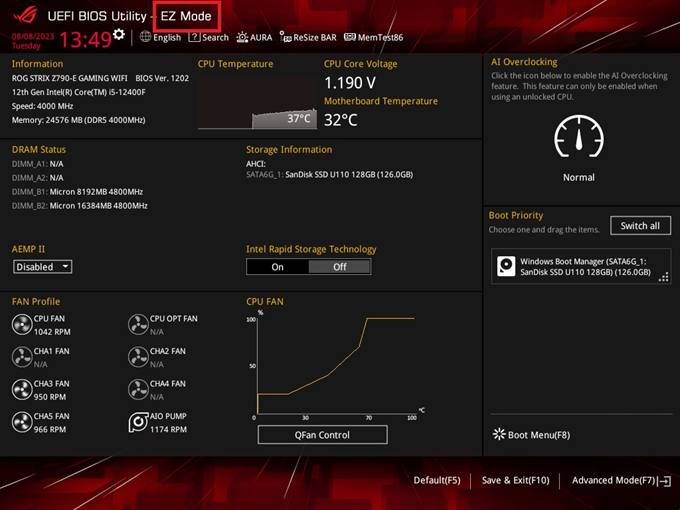
ก. บูตและกดปุ่ม <DEL> เพื่อเข้าสู่หน้า BIOS [EZ Mode]
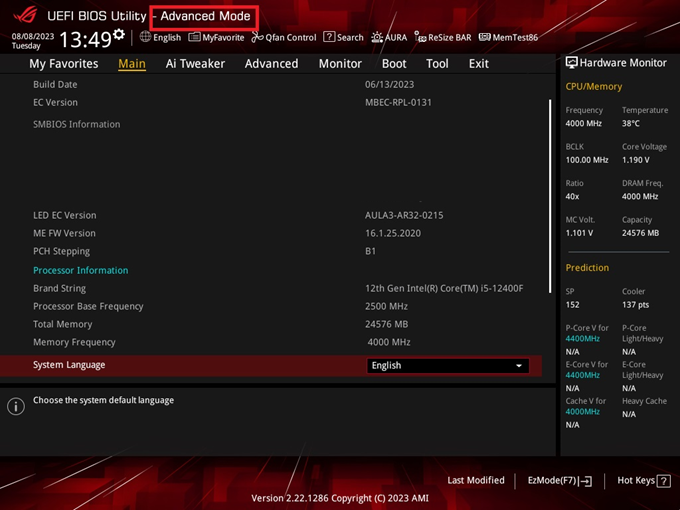
ข. กด <F7> เพื่อเข้าสู่ [Advanced Mode]
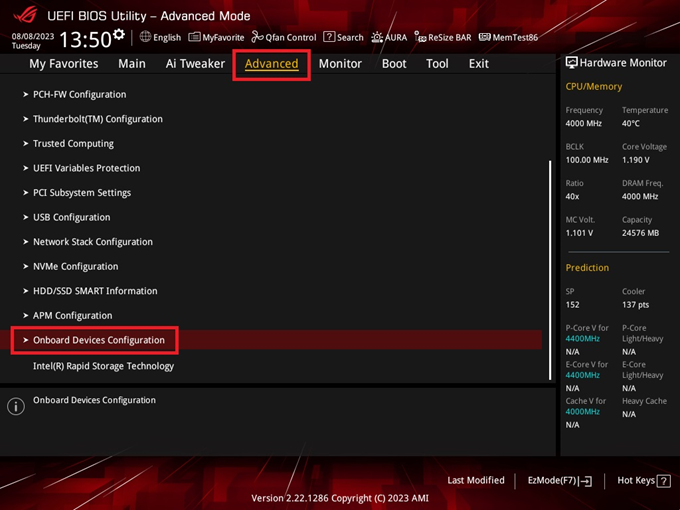
ค. เลือกหน้า [Advanced] ภายใต้ตัวเลือก [Onboard Devices Configuration]
ง. ดังที่แสดงด้านล่าง Bluetooth Controller ควรตั้งค่าเป็น [Enabled]
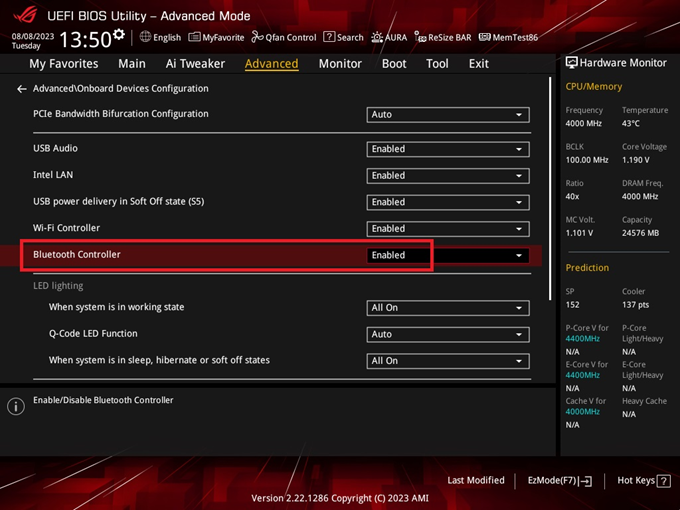
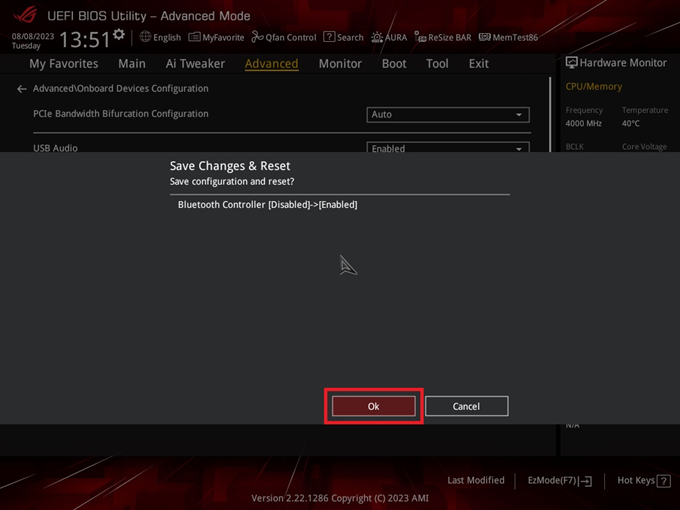
จ. กด <F10> จากนั้นคลิก <OK> เพื่อบันทึกและออก
หากปัญหายังคงอยู่ ให้ดำเนินการตามขั้นตอนการแก้ปัญหาด้านล่างนี้
3. ปฏิบัติตามเวอร์ชันระบบปฏิบัติการที่เกี่ยวข้องของคอมพิวเตอร์ Windows ของคุณเพื่อดูคำแนะนำ:
ระบบปฏิบัติการวินโดวส์ 11
A. ยืนยันการตั้งค่า Windows เพื่อเปิดใช้งานฟังก์ชัน Bluetooth
B. ยืนยันว่าคอมพิวเตอร์ของคุณมีฟังก์ชัน Bluetooth และอุปกรณ์เปิดใช้งานอยู่
C. ตรวจสอบว่าไดรเวอร์ Bluetooth มีการอัพเดตหรือไม่
D. ติดตั้งไดรเวอร์ Bluetooth ใหม่: ถอนการติดตั้งไดรเวอร์ Bluetooth และดาวน์โหลด/ติดตั้งจากเว็บไซต์อย่างเป็นทางการของ ASUS
E. เรียกใช้ตัวแก้ไขปัญหา Bluetooth
A. ยืนยันการตั้งค่า Windows เพื่อเปิดใช้งานฟังก์ชัน Bluetooth
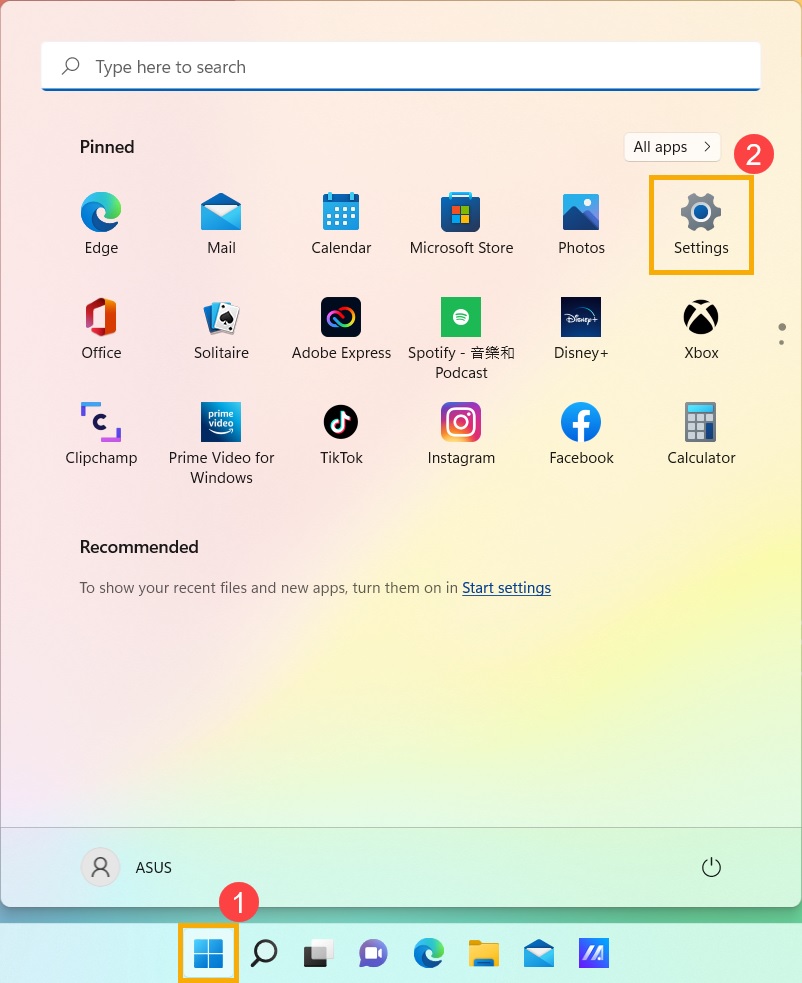
คลิกที่ไอคอน [Start] ① บนทาสก์บาร์ จากนั้นคลิก [Settings] ②.
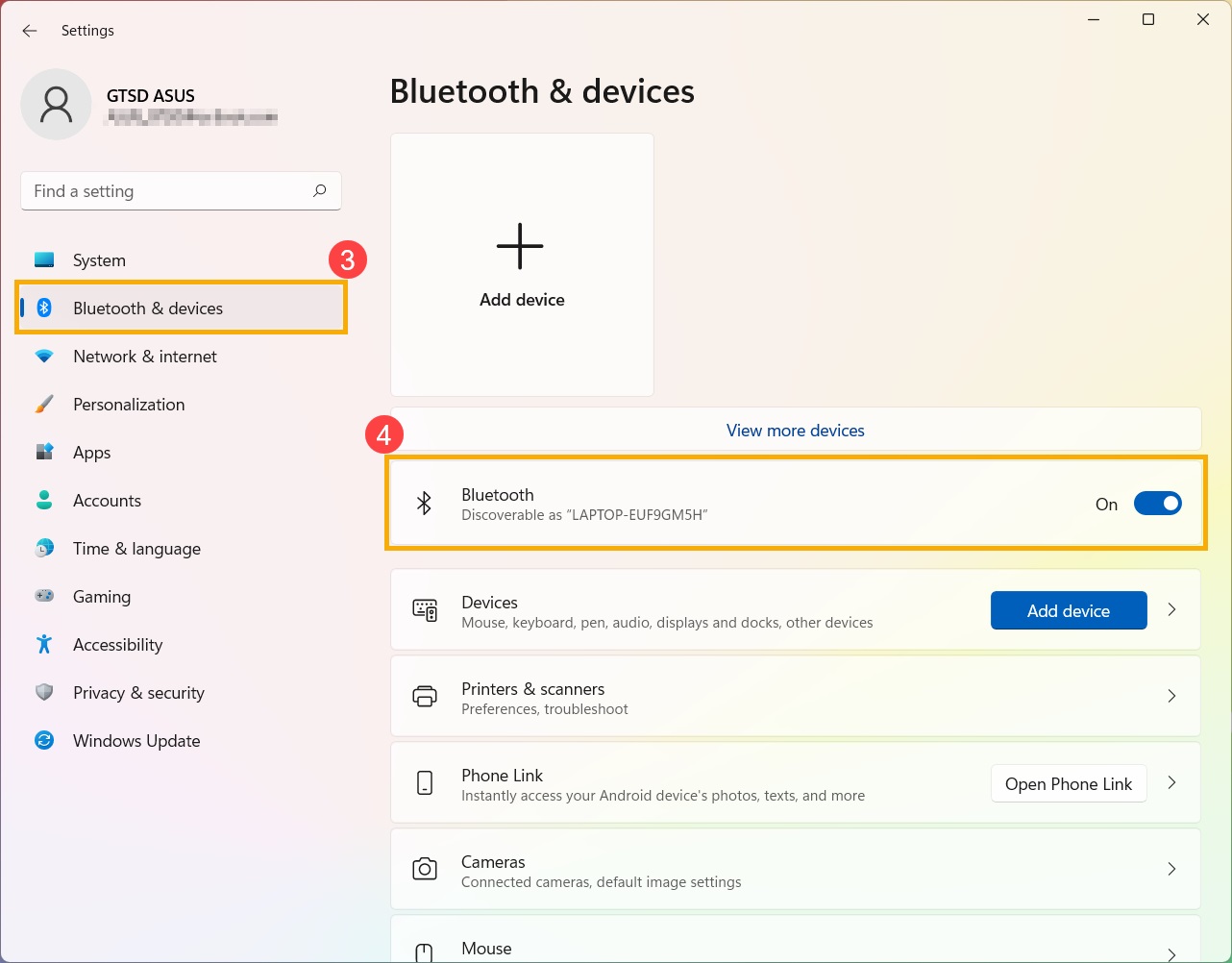
คลิก [Bluetooth & devices] ④ จากนั้นตรวจสอบว่าฟังก์ชัน [Bluetooth] เปิดอยู่หรือไม่ ④
หากปัญหายังคงอยู่ ให้ดำเนินการตามขั้นตอนการแก้ปัญหาด้านล่างนี้
B. ยืนยันว่าคอมพิวเตอร์ของคุณมีฟังก์ชัน Bluetooth และอุปกรณ์เปิดใช้งานอยู่
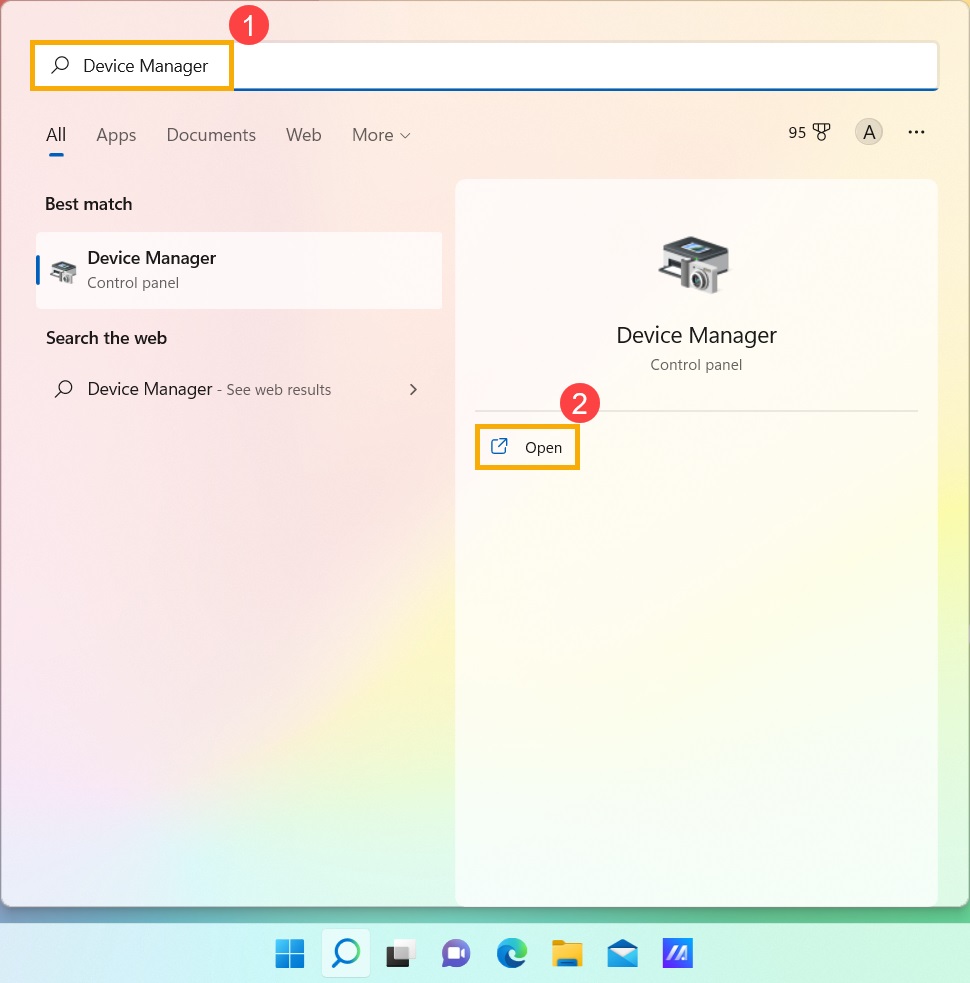
พิมพ์ [Device Manager] ① ในแถบค้นหาของ Windows จากนั้นคลิก [Open] ②.
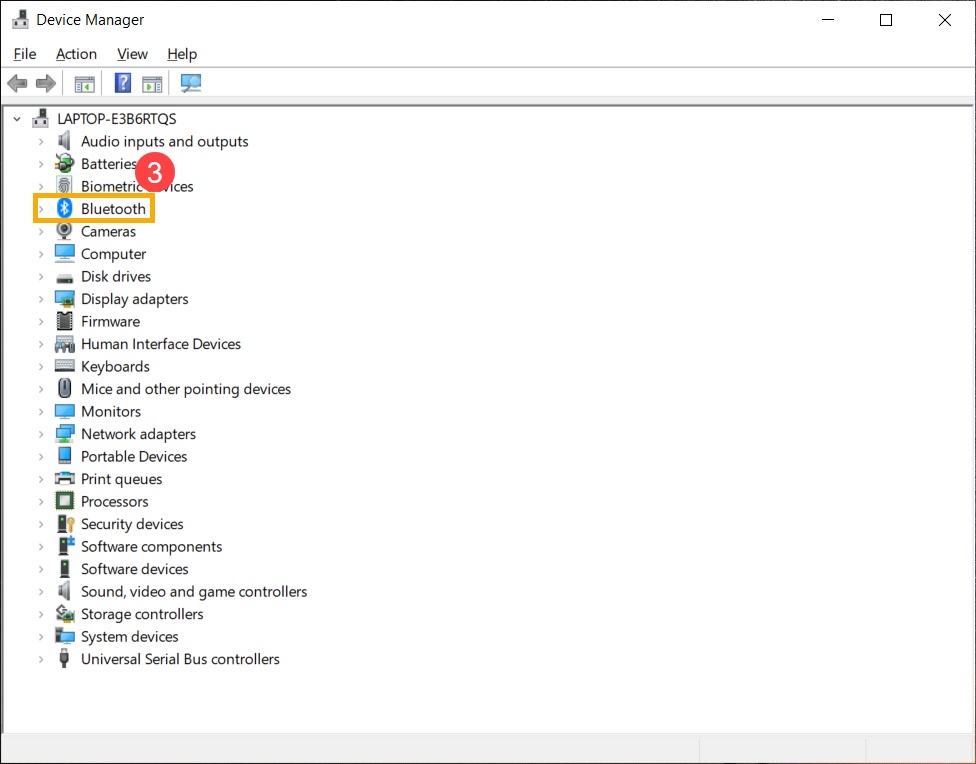
ใน [Device Manager] ให้มองหาประเภทอุปกรณ์ [Bluetooth] ③.
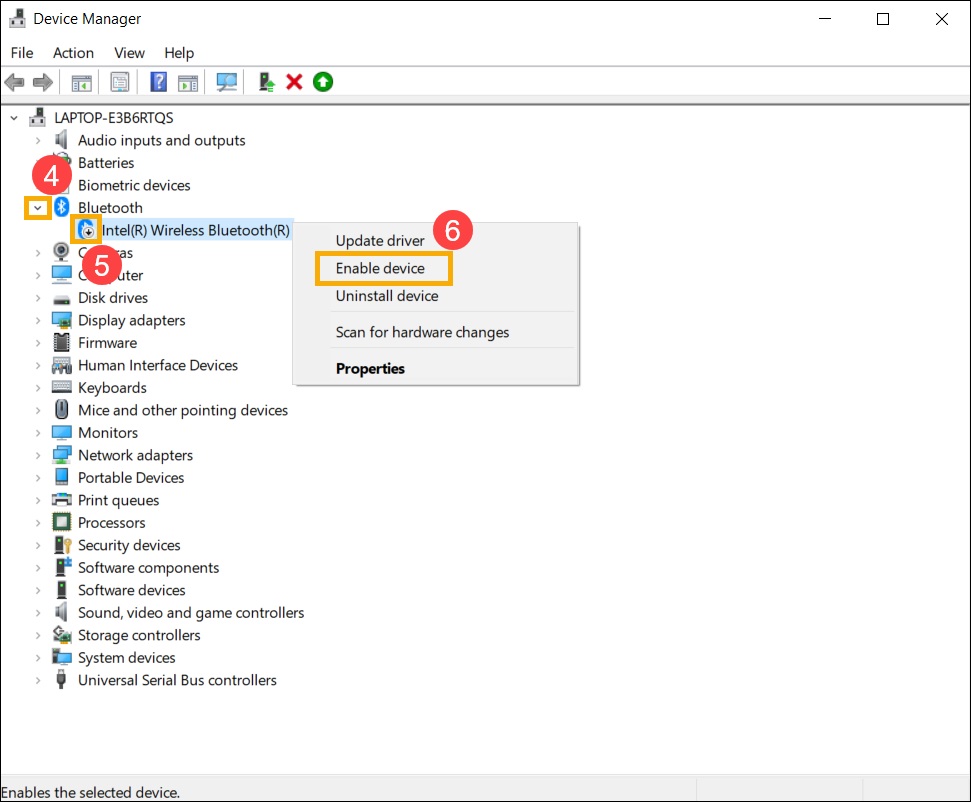
คลิกที่ลูกศรถัดจากประเภทอุปกรณ์ [Bluetooth] ④ หากมี [arrow indicator] บนไอคอน Bluetooth ⑤ แสดงว่าไม่ได้เปิดใช้งานฟังก์ชัน Bluetooth คลิกขวาที่ [Intel(R) Wireless Bluetooth(R)] และเลือก [Enable device] ⑥
หมายเหตุ: คอมพิวเตอร์ที่มีรุ่นต่างกันอาจมีชื่อที่แตกต่างกันสำหรับอุปกรณ์ Bluetooth
หากปัญหายังคงอยู่ ให้ดำเนินการตามขั้นตอนการแก้ปัญหาด้านล่างนี้
C. ตรวจสอบว่าไดรเวอร์ Bluetooth มีการอัพเดตหรือไม่
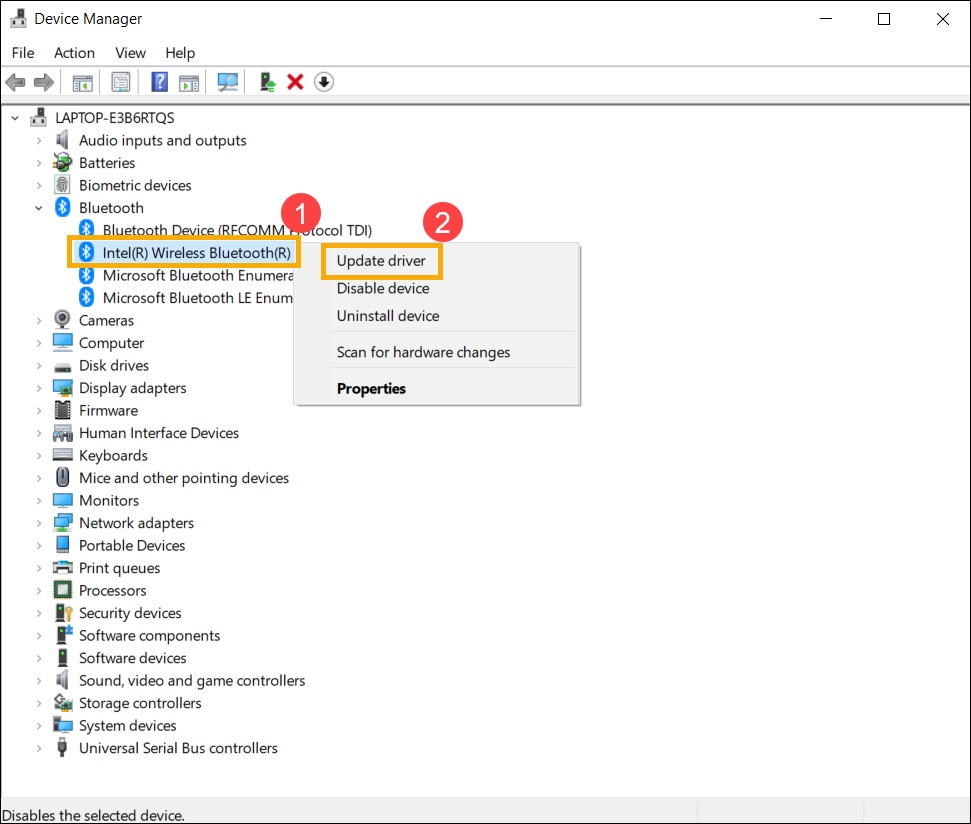
เปิด [Device Manager] คลิกขวาที่อุปกรณ์ Bluetooth [Intel(R) Wireless Bluetooth(R)] ①, และเลือก [Update driver] ②.
หมายเหตุ: คอมพิวเตอร์ที่มีรุ่นต่างกันอาจมีชื่อที่แตกต่างกันสำหรับอุปกรณ์ Bluetooth ตรวจสอบให้แน่ใจว่าคุณมีการเชื่อมต่ออินเทอร์เน็ตที่ใช้งานได้ในพื้นที่ของคุณเพื่อค้นหาการอัปเดตออนไลน์
คลิก [Search automatically for updated driver software] ③.
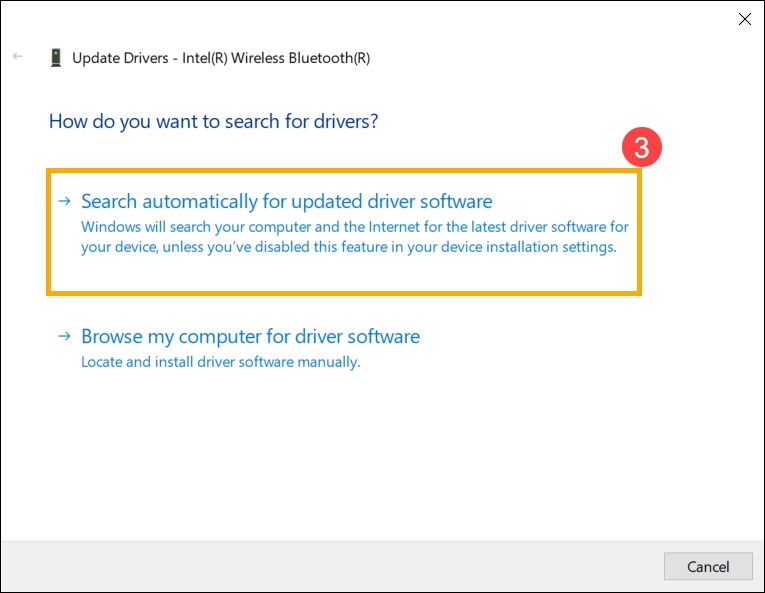
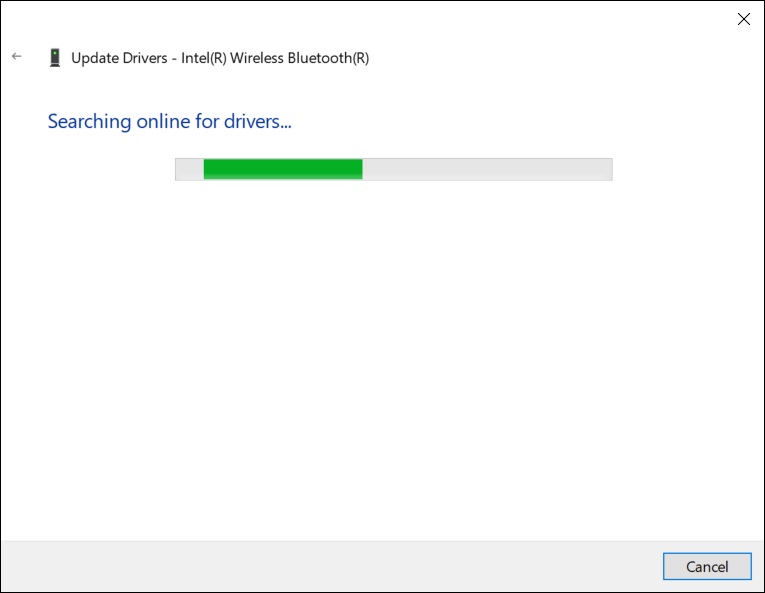
คอมพิวเตอร์จะเริ่มค้นหาและติดตั้งซอฟต์แวร์ไดรเวอร์โดยอัตโนมัติ
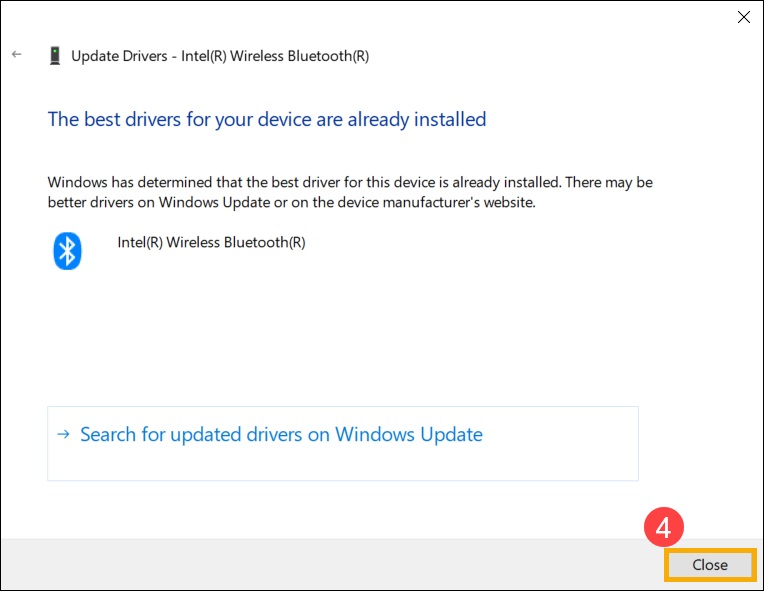
หากไม่มีการอัปเดตหรือปัญหายังคงมีอยู่หลังจากอัปเดตไดรเวอร์โดยอัตโนมัติ คลิก [Close] ④ และดำเนินการตามขั้นตอนต่อไปนี้
หากปัญหายังคงอยู่ ให้ดำเนินการตามขั้นตอนการแก้ปัญหาด้านล่างนี้
D. ติดตั้งไดรเวอร์ Bluetooth ใหม่:
ถอนการติดตั้งไดรเวอร์ Bluetooth และดาวน์โหลด/ติดตั้งจากเว็บไซต์อย่างเป็นทางการของ ASUS
พิมพ์ [Device Manager] ในแถบค้นหาของ Windows
ใน [Device Manager] ให้มองหาประเภทอุปกรณ์ [Bluetooth]
หมายเหตุ: อุปกรณ์ Bluetooth ในคอมพิวเตอร์รุ่นเดียวกันอาจมีชื่อผู้ผลิตต่างกัน บันทึกชื่อผู้ผลิตที่ถูกต้องเพื่อใช้ในภายหลังในการดาวน์โหลดไดรเวอร์ที่เหมาะสมจากเว็บไซต์อย่างเป็นทางการของ ASUS (ในตัวอย่างนี้ ผู้ผลิตอุปกรณ์ Bluetooth คือ INTEL)
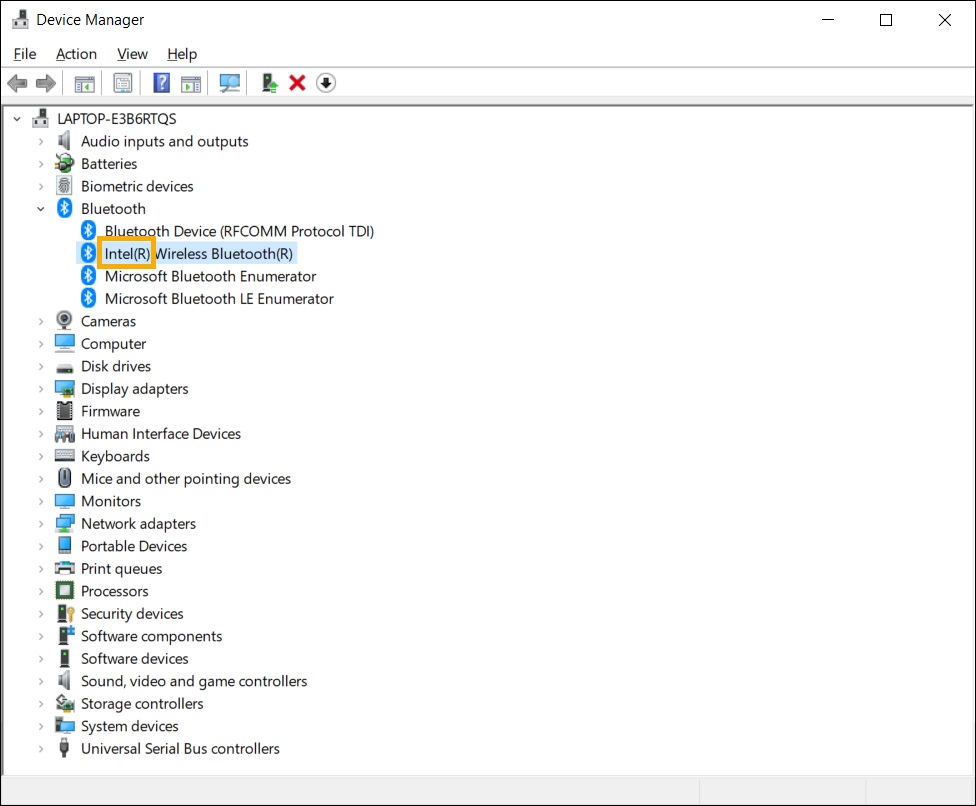
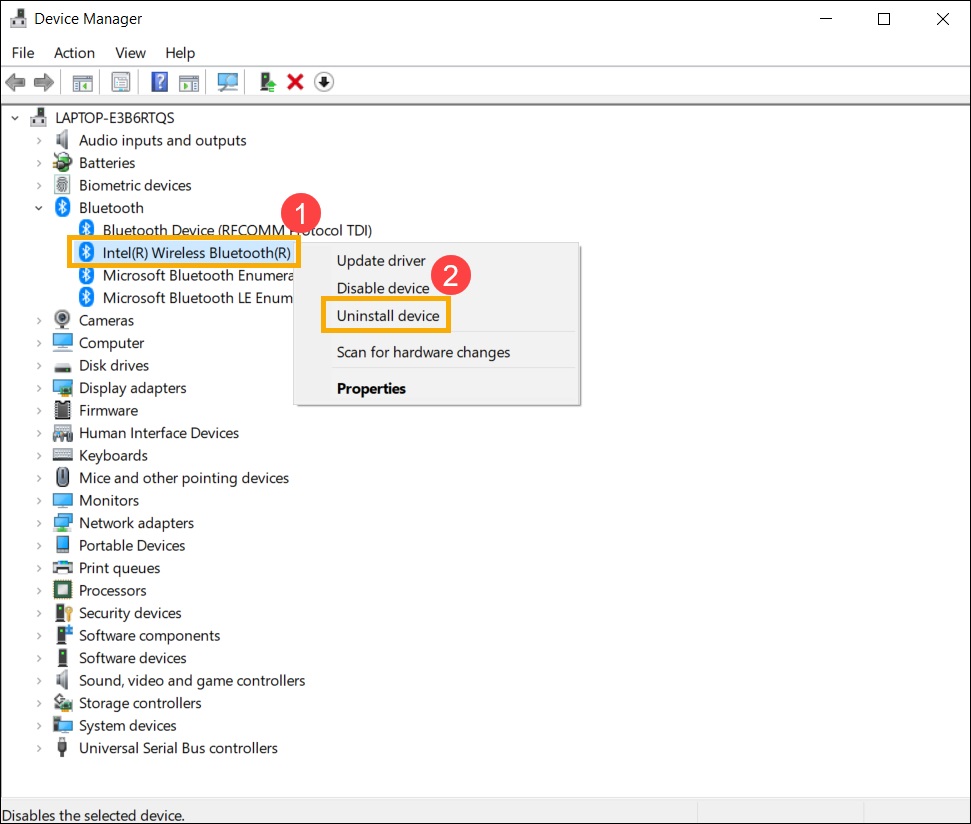
เปิด [Device Manager] คลิกขวาที่อุปกรณ์ Bluetooth [Intel(R) Wireless Bluetooth(R)] ①, และเลือก [Uninstall device] ②.
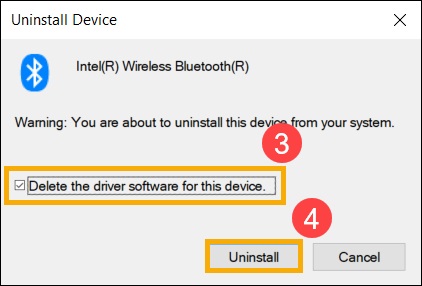
ทำเครื่องหมายที่ [Delete the driver software for this device] ④ และคลิก [Uninstall] ④
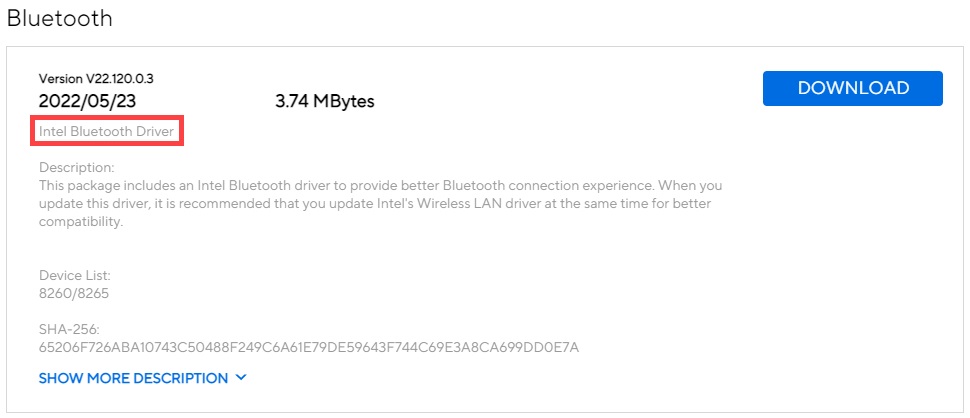
ดาวน์โหลดไดรเวอร์จากเว็บไซต์อย่างเป็นทางการของ ASUS / ป้อนรุ่นเมนบอร์ดของคุณ / เลือกไดรเวอร์ / ค้นหาไดรเวอร์ Bluetooth และติดตั้ง เรียนรู้เพิ่มเติมเกี่ยวกับวิธีค้นหาและดาวน์โหลดไดรเวอร์
หมายเหตุ: โปรดค้นหาไดรเวอร์ของผู้ผลิตที่สอดคล้องกับอุปกรณ์ Bluetooth ของคอมพิวเตอร์ของคุณ ในตัวอย่างนี้ ผู้ผลิตคือ [Intel]
หากปัญหายังคงอยู่ ให้ดำเนินการตามขั้นตอนการแก้ปัญหาด้านล่างนี้
E. เรียกใช้ตัวแก้ไขปัญหา Bluetooth
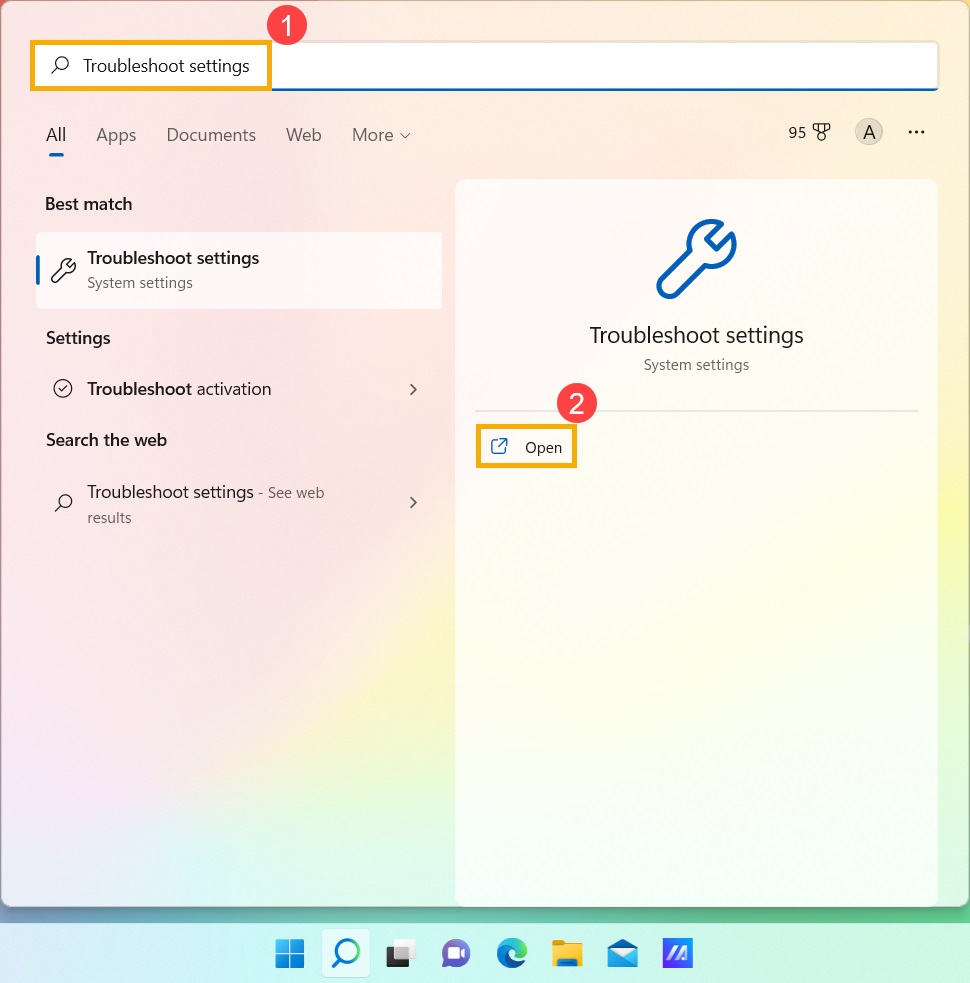
พิมพ์ [Troubleshoot settings] ① ในแถบค้นหาของ Windows จากนั้นคลิก [Open] ②.
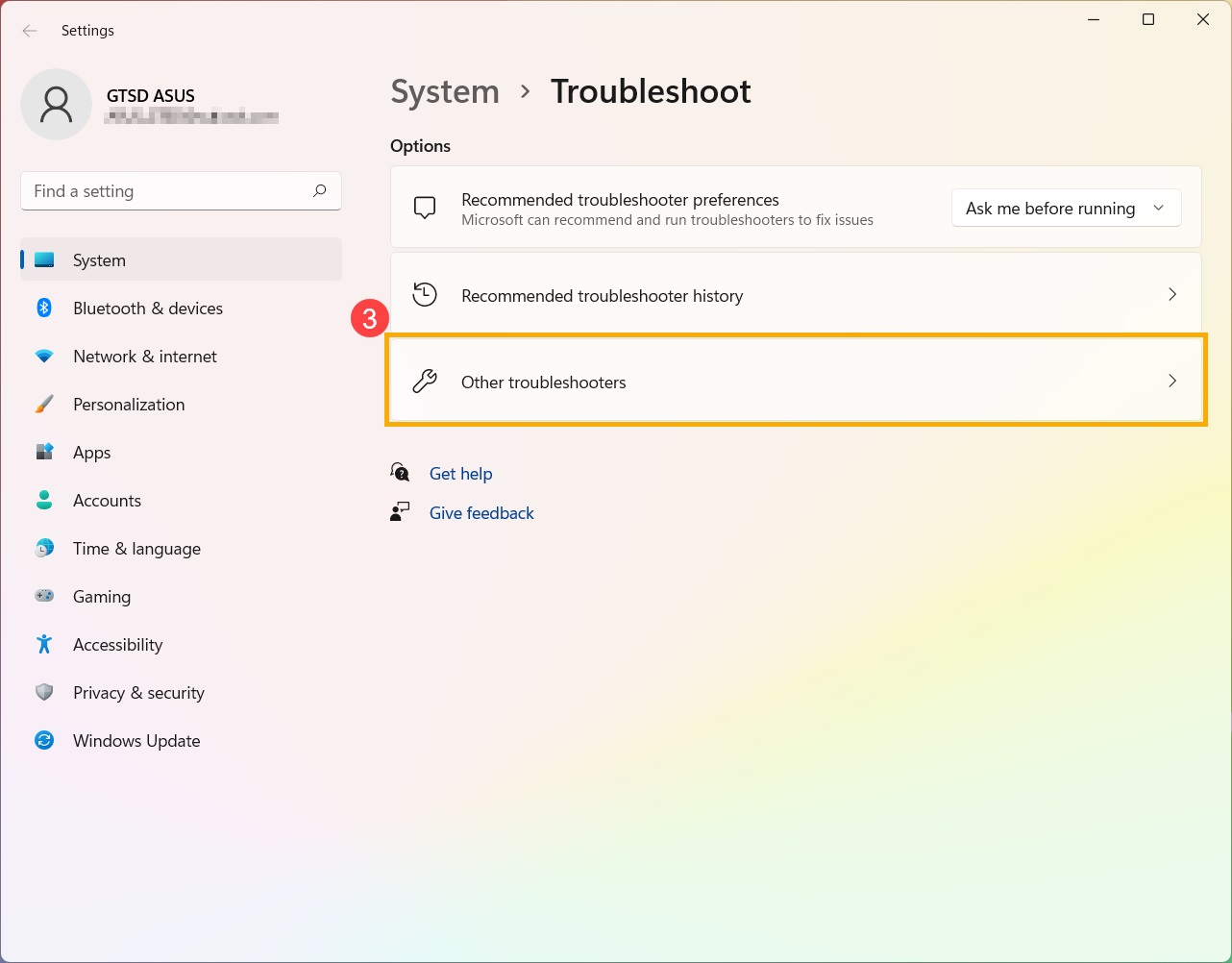
คลิก [Other troubleshooters] ③.
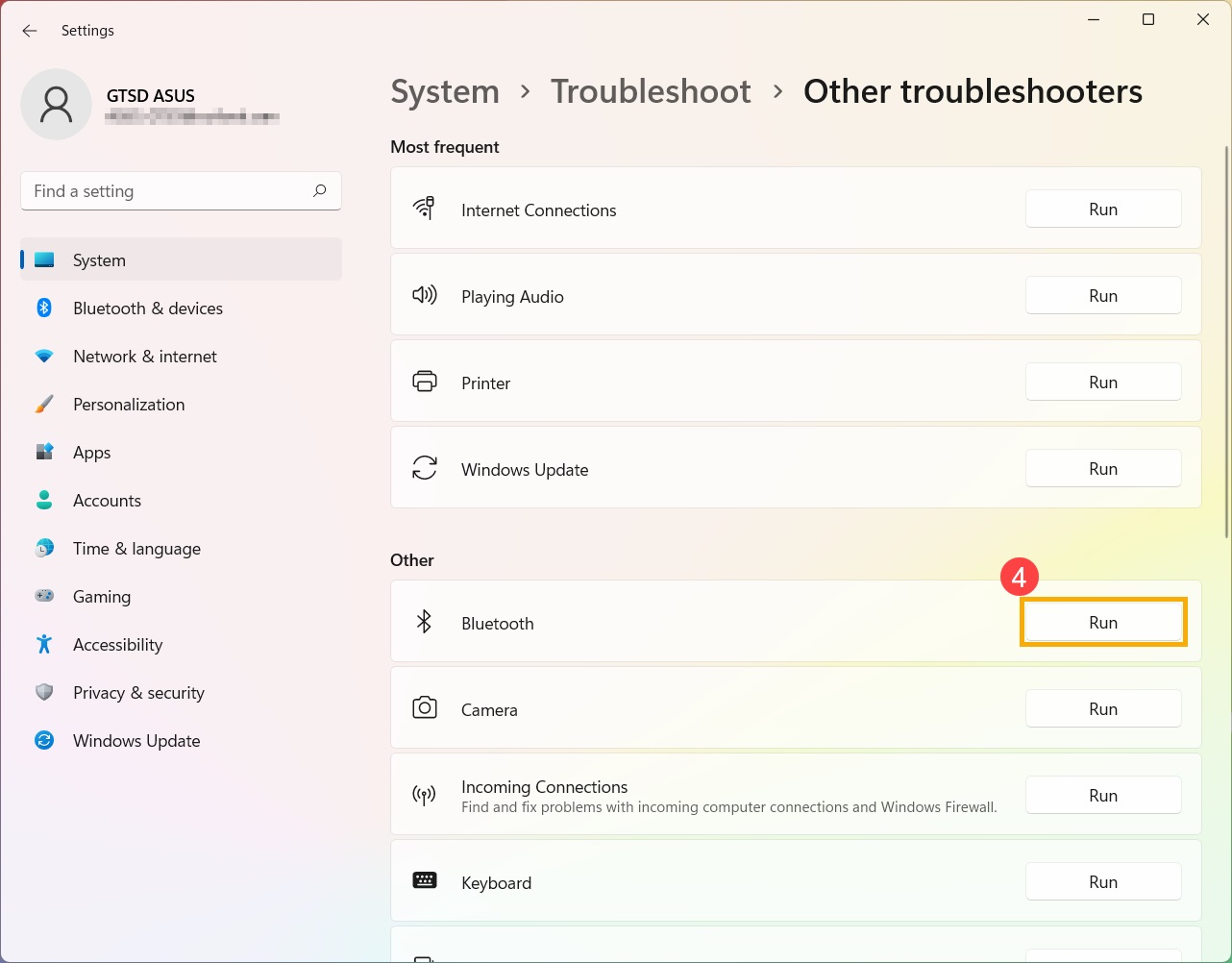
ค้นหาบลูทูธแล้วคลิก [Run] ④.
หากปัญหายังคงมีอยู่ คุณสามารถติดต่อศูนย์บริการลูกค้า ASUS ในพื้นที่ของคุณ ศูนย์บริการ ASUS
ระบบปฏิบัติการวินโดวส์ 10
A.ยืนยันการตั้งค่า Windows เพื่อเปิดใช้งานฟังก์ชัน Bluetooth
B. ยืนยันว่าคอมพิวเตอร์ของคุณมีฟังก์ชัน Bluetooth และอุปกรณ์เปิดใช้งานอยู่
C. ตรวจสอบว่าไดรเวอร์ Bluetooth มีการอัพเดตหรือไม่
D. ติดตั้งไดรเวอร์ Bluetooth อีกครั้ง
E. เรียกใช้ตัวแก้ไขปัญหา Bluetooth
A. ยืนยันการตั้งค่า Windows เพื่อเปิดใช้งานฟังก์ชัน Bluetooth
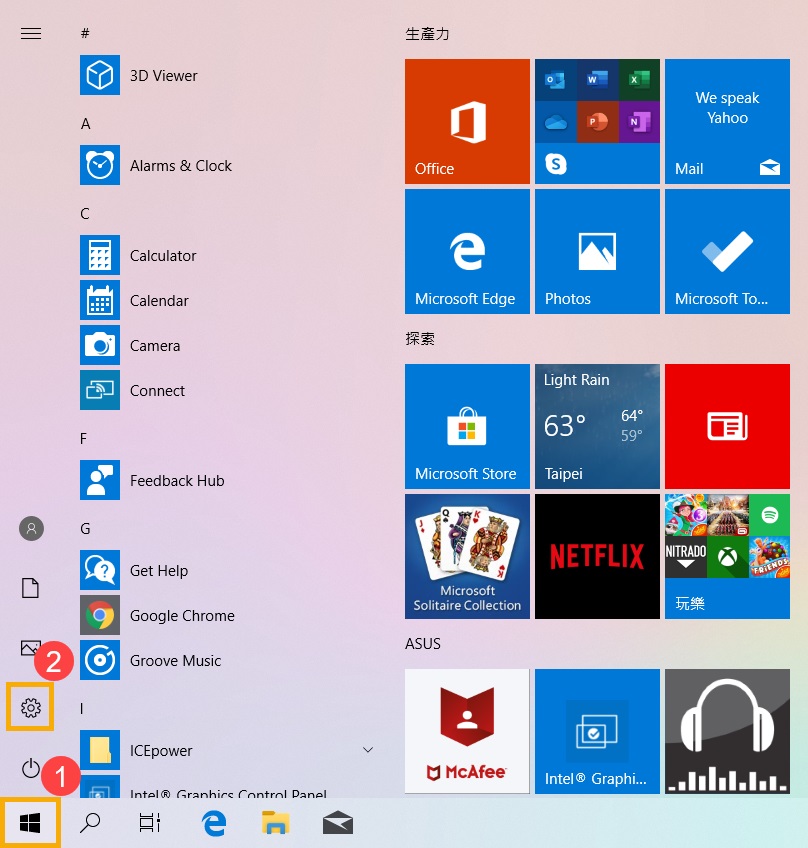
คลิก [Start] ① และคลิก [Settings] ②.
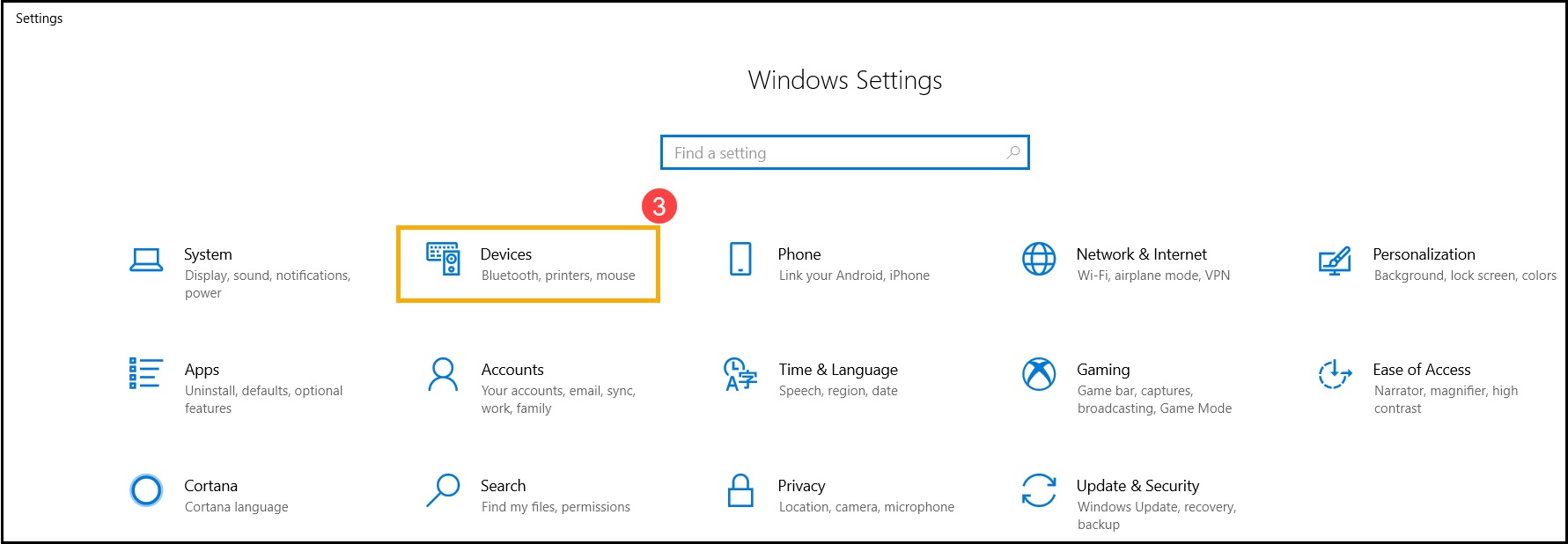
คลิก [Devices] ④ และยืนยันว่าฟังก์ชัน [Bluetooth] เปิดอยู่ ④ หรือไม่
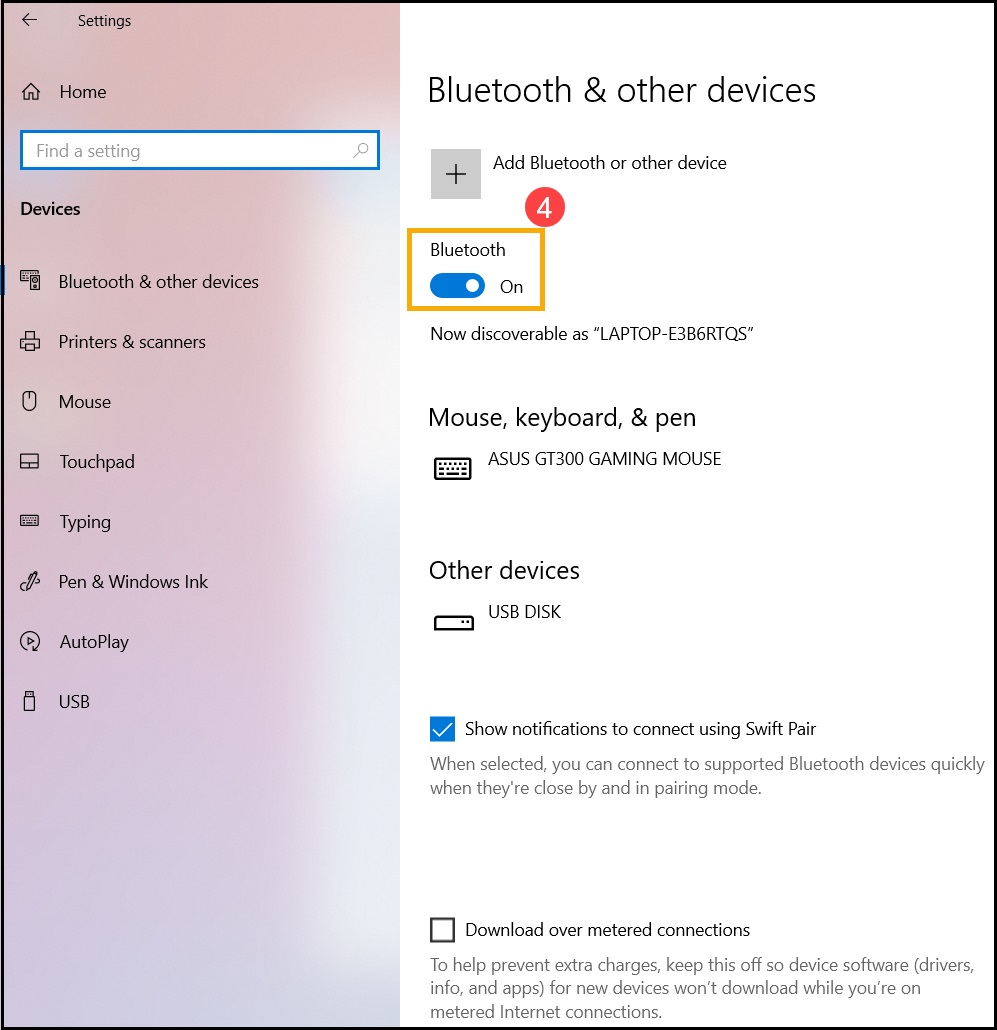
หากปัญหายังคงอยู่ ให้ดำเนินการตามขั้นตอนการแก้ปัญหาด้านล่างนี้
B. ยืนยันว่าคอมพิวเตอร์ของคุณมีฟังก์ชัน Bluetooth และอุปกรณ์เปิดใช้งานอยู่
คลิกขวาที่ [Start] และคลิก [Device Manager] ②.
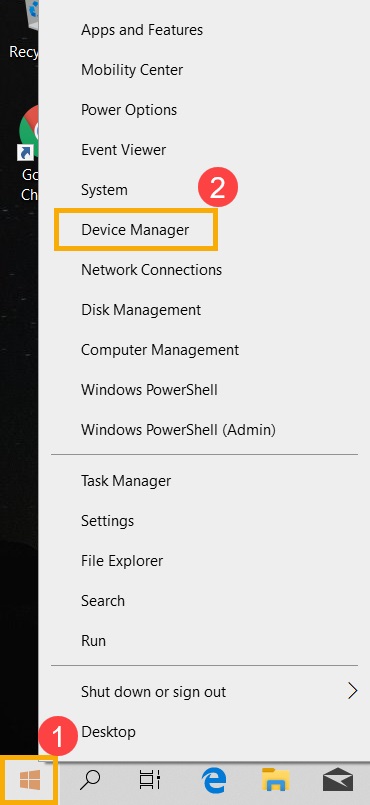
ใน [Device Manager] ให้มองหาประเภทอุปกรณ์ [Bluetooth] ③.
คลิกที่ลูกศรถัดจากประเภทอุปกรณ์ [Bluetooth] ④ หากมี [ตัวบ่งชี้ลูกศร] บนไอคอน Bluetooth ⑤ แสดงว่าไม่ได้เปิดใช้งานฟังก์ชัน Bluetooth คลิกขวาที่ [Intel(R) Wireless Bluetooth(R)] และเลือก [Enable device] ⑥
หมายเหตุ: คอมพิวเตอร์ที่มีรุ่นต่างกันอาจมีชื่อที่แตกต่างกันสำหรับอุปกรณ์ Bluetooth
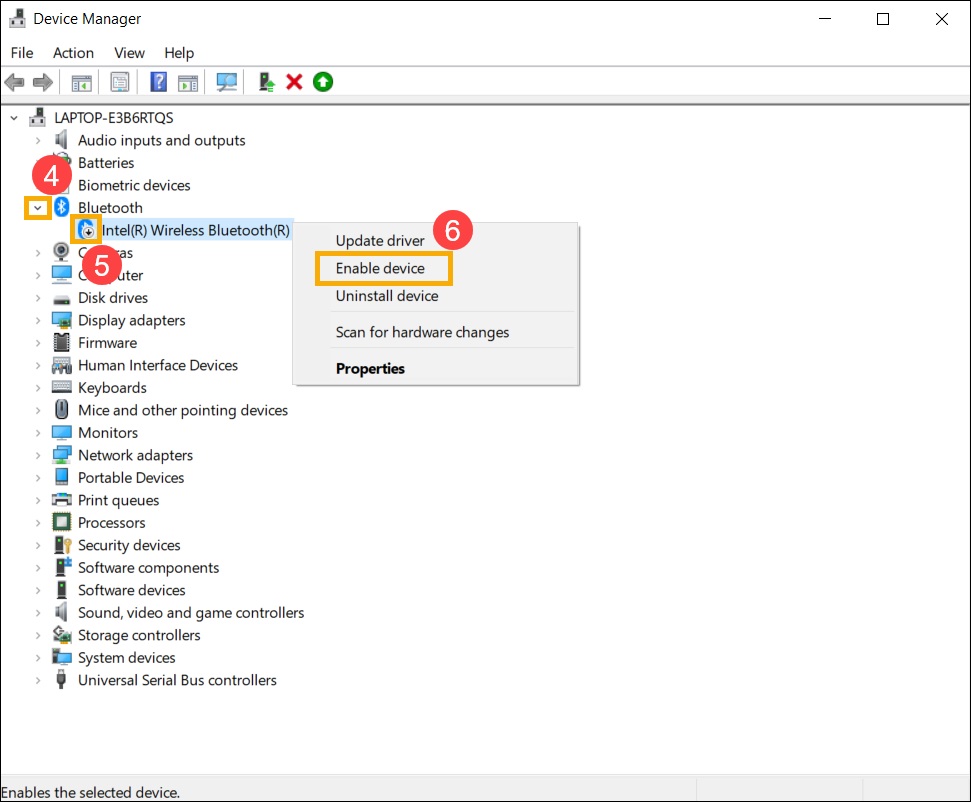
หากปัญหายังคงอยู่ ให้ดำเนินการตามขั้นตอนการแก้ปัญหาด้านล่างนี้
C. ตรวจสอบว่าไดรเวอร์ Bluetooth มีการอัพเดตหรือไม่
เปิด [Device Manager] คลิกขวาที่อุปกรณ์ Bluetooth [Intel(R) Wireless Bluetooth(R)] ①, และเลือก [Update driver] ②.
หมายเหตุ: คอมพิวเตอร์ที่มีรุ่นต่างกันอาจมีชื่อที่แตกต่างกันสำหรับอุปกรณ์ Bluetooth ตรวจสอบให้แน่ใจว่าคุณมีการเชื่อมต่ออินเทอร์เน็ตที่ใช้งานได้ในพื้นที่ของคุณเพื่อค้นหาการอัปเดตออนไลน์
คลิก [Search automatically for updated driver software] ③.
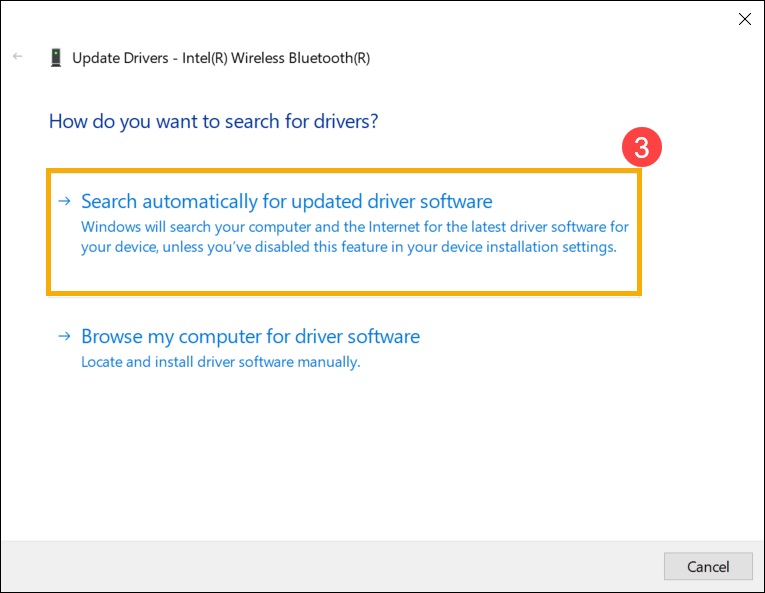
คอมพิวเตอร์จะเริ่มค้นหาและติดตั้งซอฟต์แวร์ไดรเวอร์โดยอัตโนมัติ
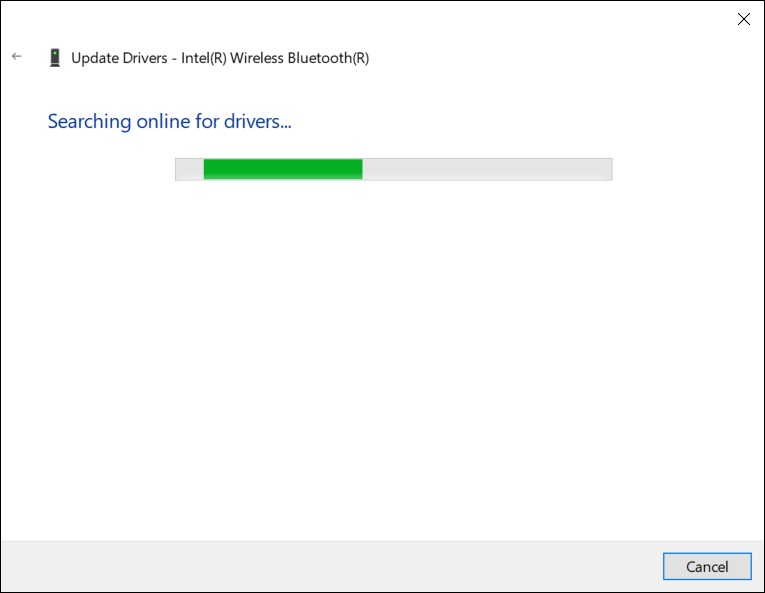
หากไม่มีการอัปเดตหรือปัญหายังคงมีอยู่หลังจากอัปเดตไดรเวอร์โดยอัตโนมัติ คลิก [Close] ④ และดำเนินการตามขั้นตอนต่อไปนี้
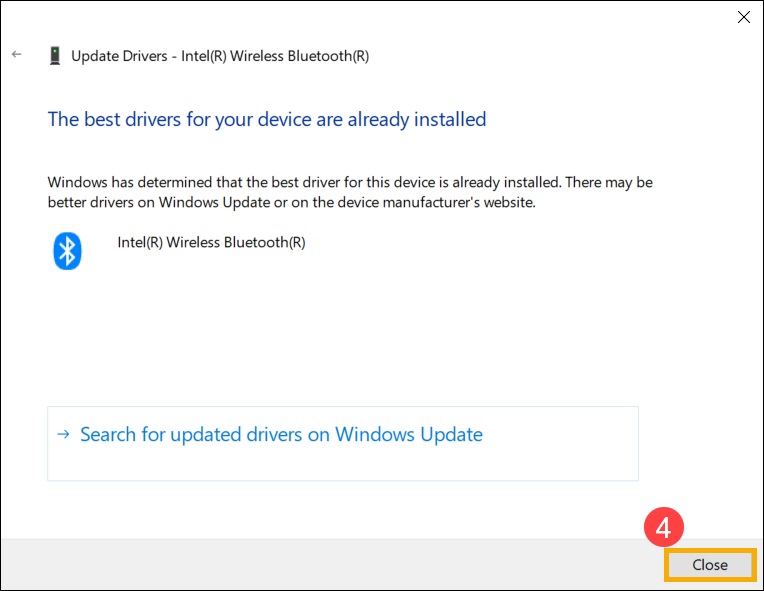
หากปัญหายังคงอยู่ ให้ดำเนินการตามขั้นตอนการแก้ปัญหาด้านล่างนี้
D. ติดตั้งไดรเวอร์ Bluetooth ใหม่:
ถอนการติดตั้งไดรเวอร์ Bluetooth และดาวน์โหลด/ติดตั้งจากเว็บไซต์อย่างเป็นทางการของ ASUS
ใน [Device Manager] ให้มองหาประเภทอุปกรณ์ [Bluetooth]
คลิกขวาที่ [Start] จากนั้นคลิก [Device Manager]
หมายเหตุ: อุปกรณ์ Bluetooth ในคอมพิวเตอร์รุ่นเดียวกันอาจมีชื่อผู้ผลิตต่างกัน บันทึกชื่อผู้ผลิตที่ถูกต้องเพื่อใช้ในภายหลังในการดาวน์โหลดไดรเวอร์ที่เหมาะสมจากเว็บไซต์อย่างเป็นทางการของ ASUS (ในตัวอย่างนี้ ผู้ผลิตอุปกรณ์ Bluetooth คือ [Intel])
เปิด [Device Manager] คลิกขวาที่อุปกรณ์ Bluetooth [Intel(R) Wireless Bluetooth(R)] ①, และเลือก [Uninstall device] ②.
ทำเครื่องหมายที่ [Delete the driver software for this device] ④ และคลิก [Uninstall] ④
ดาวน์โหลดไดรเวอร์จากเว็บไซต์อย่างเป็นทางการของ ASUS / ป้อนรุ่นเมนบอร์ดของคุณ / เลือกไดรเวอร์ / ค้นหาไดรเวอร์ Bluetooth และติดตั้ง เรียนรู้เพิ่มเติมเกี่ยวกับวิธีค้นหาและดาวน์โหลดไดรเวอร์
หมายเหตุ: โปรดค้นหาไดรเวอร์ของผู้ผลิตที่สอดคล้องกับอุปกรณ์ Bluetooth ของคอมพิวเตอร์ของคุณ ในตัวอย่างนี้ ผู้ผลิตคือ [Intel]
หากปัญหายังคงอยู่ ให้ดำเนินการตามขั้นตอนการแก้ปัญหาด้านล่างนี้
E. เรียกใช้ตัวแก้ไขปัญหา Bluetooth
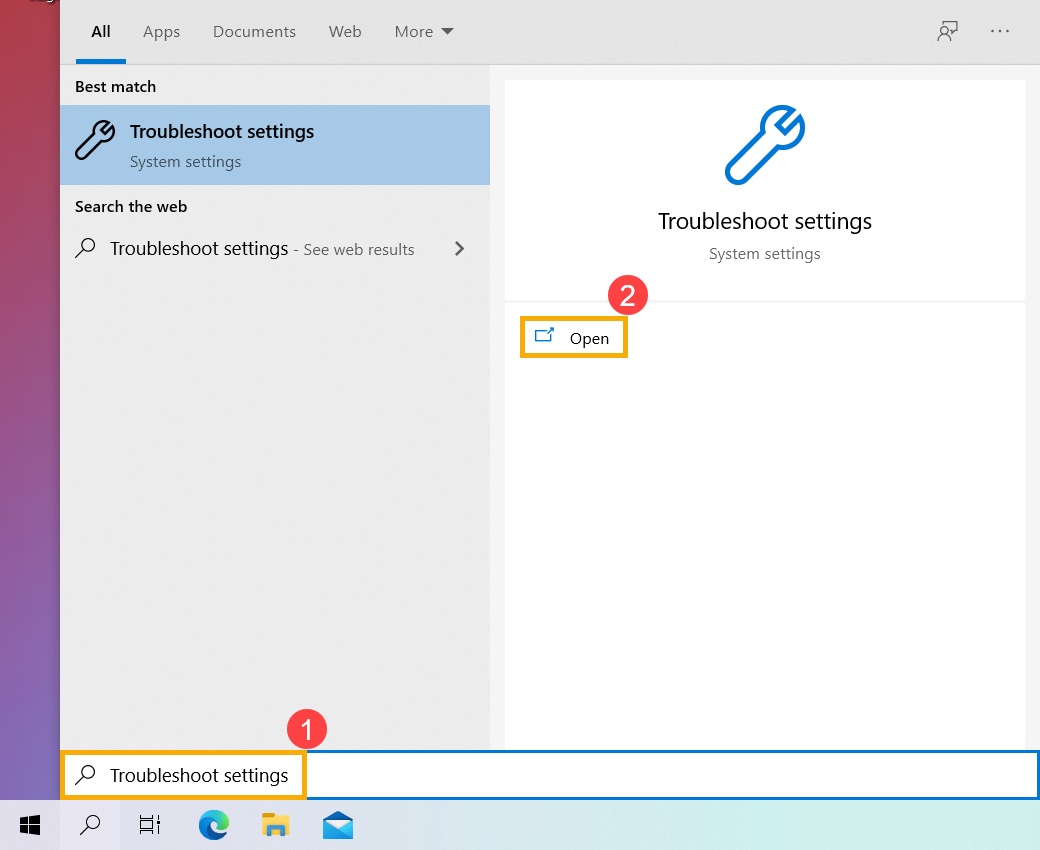
พิมพ์ [Troubleshoot settings] ① ในแถบค้นหาของ Windows จากนั้นคลิก [Open] ②.
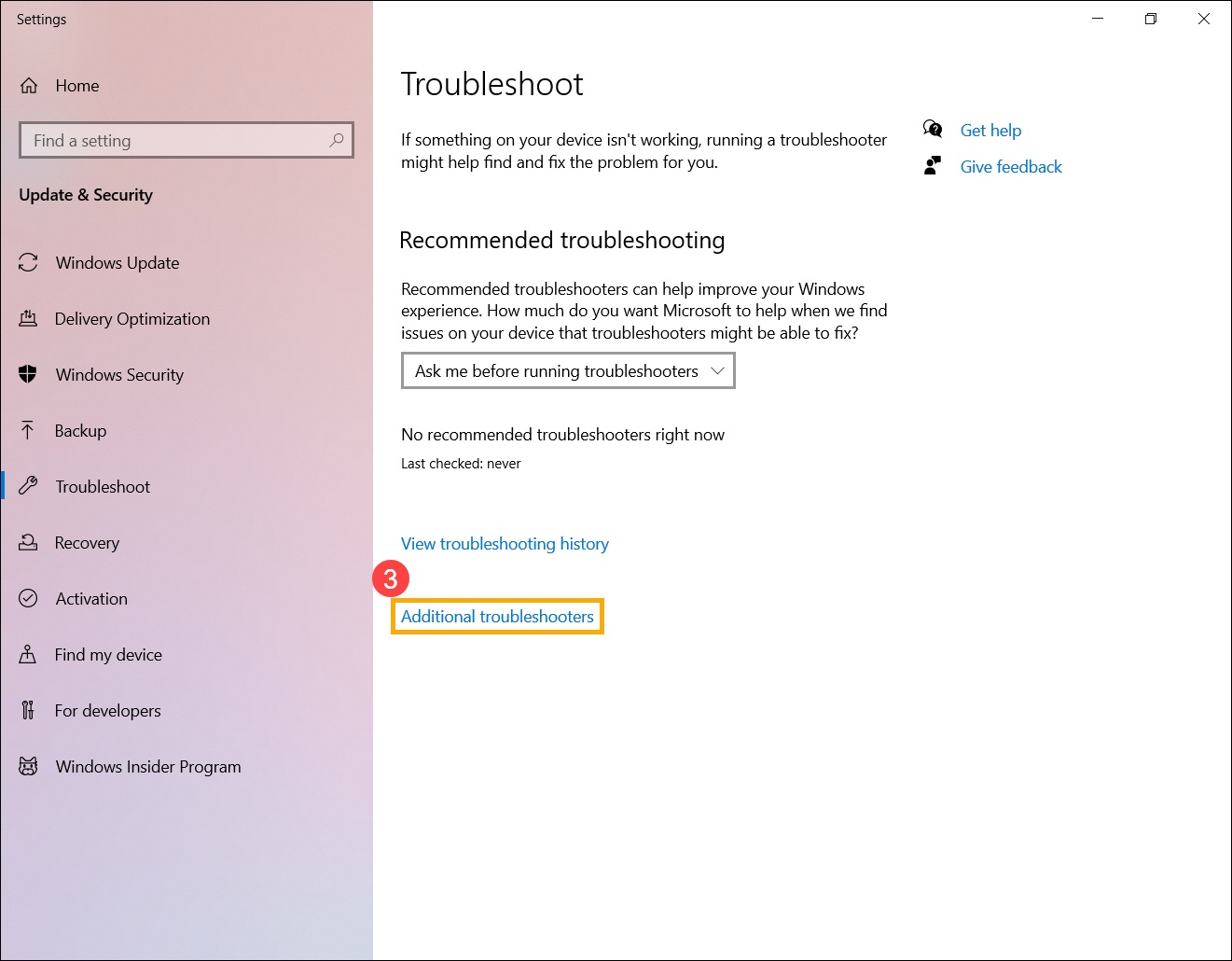
คลิก [Additional troubleshooters] ③.
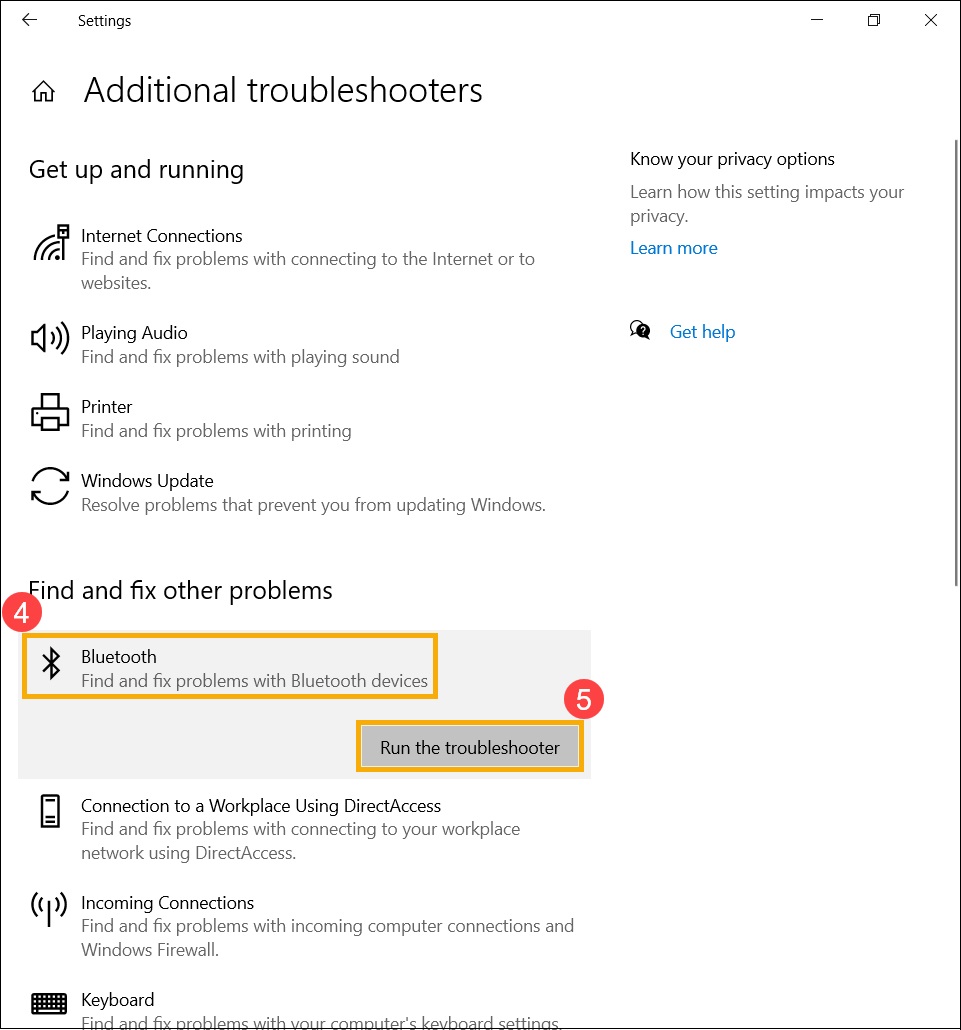
เลือก[Bluetooth] ④, จากนั้นคลิก [Run the troubleshooter] ⑤.
หากปัญหายังคงมีอยู่ คุณสามารถติดต่อศูนย์บริการลูกค้า ASUS ในพื้นที่ของคุณ ศูนย์บริการ ASUS
4.ถามตอบ
คำถามที่ 1: เหตุใดไอคอน Bluetooth จึงหายไปจากแถบงาน

A1: โปรดดูขั้นตอนต่อไปนี้เพื่อแสดงไอคอน Bluetooth บนทาสก์บาร์
พิมพ์ [Bluetooth and other device settings] ① ในแถบค้นหาของ Windows จากนั้นคลิก [Open] ②.
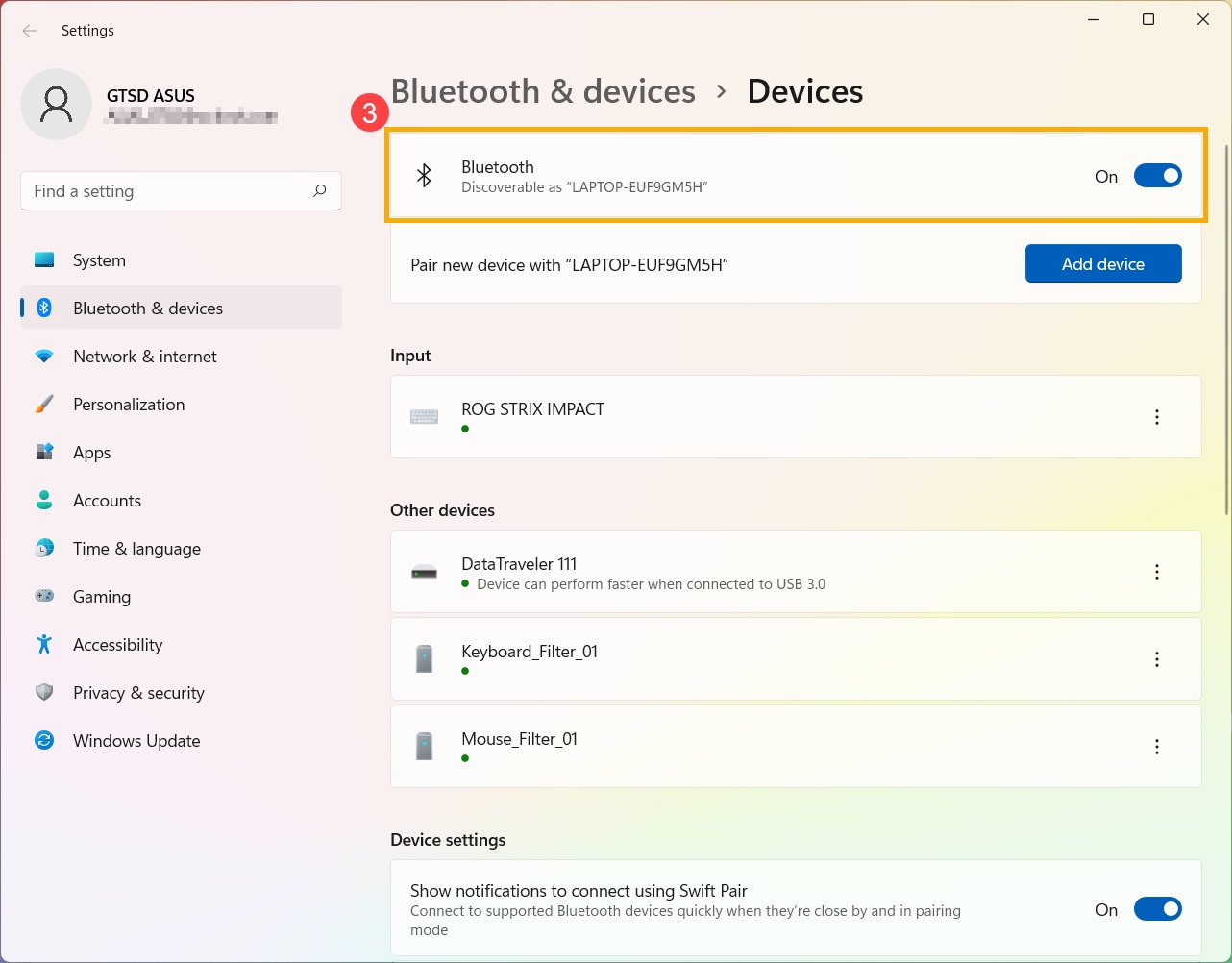
เปิดฟังก์ชัน Bluetooth ∆
หมายเหตุ: หากคุณไม่สามารถเปิดฟังก์ชัน Bluetooth หรือพบปัญหา Bluetooth ที่ผิดปกติอื่นๆ โปรดดูขั้นตอนการแก้ปัญหาที่กล่าวถึงข้างต้น
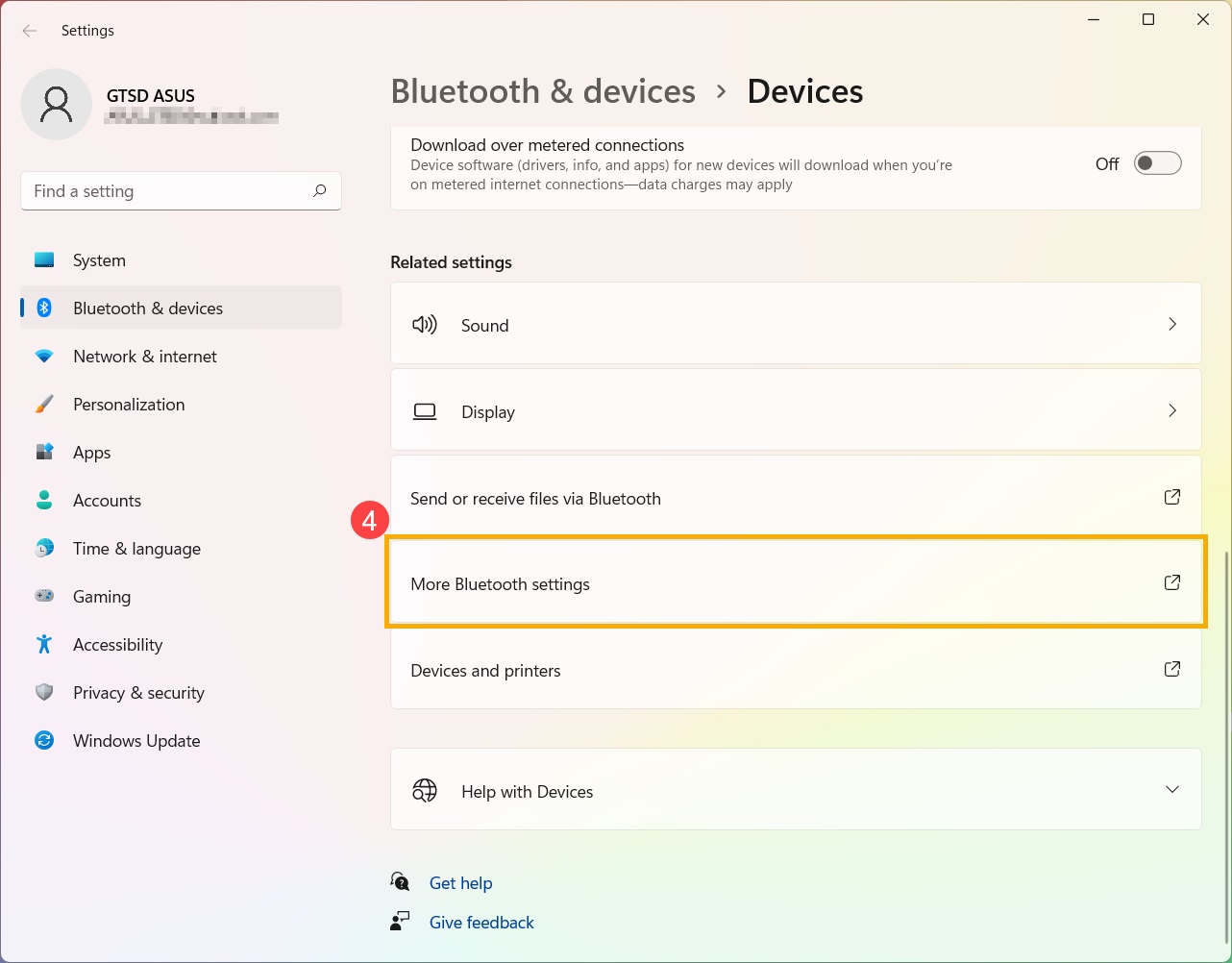
เลื่อนไปที่ด้านล่างของหน้า จากนั้นคลิก[More Bluetooth options] ④.
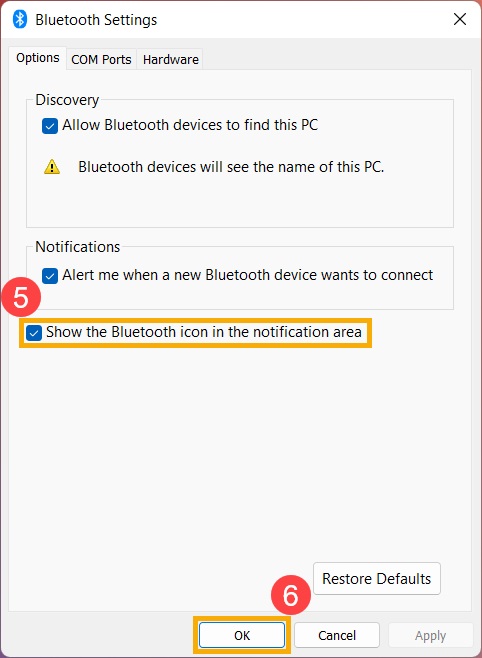
ทำเครื่องหมายที่ [แสดงไอคอน Bluetooth ในพื้นที่แจ้งเตือน] ⑤ จากนั้นคลิก [ตกลง] ⑥ เพื่อแสดงไอคอน Bluetooth บนทาสก์บาร์
หากคุณยังคงไม่สามารถแก้ไขปัญหาของคุณได้ โปรดค้นหาศูนย์บริการ ASUS