หัวข้อที่เกี่ยวข้อง
[Notebook] การแก้ไขปัญหา - เครื่องหมายตกใจบนคอนโทรลเลอร์ Universal Flash Storage (UFS) และไม่สามารถเข้าสู่ระบบได้
หากคอมพิวเตอร์ของคุณติดตั้ง Universal Flash Storage (UFS) และคุณประสบปัญหากับตัวควบคุม UFS ที่มีเครื่องหมายอัศเจรีย์ในตัวจัดการอุปกรณ์ ทำให้ดิสก์ในเครื่องหายไป หรือหากคุณพบข้อผิดพลาดหน้าจอสีน้ำเงิน (รหัสหยุด: อุปกรณ์บูตที่เข้าไม่ถึง ) เมื่อติดตั้งระบบบน UFS อาจเนื่องมาจากระบบปฏิบัติการ Windows ที่ติดตั้งเองไม่รองรับ UFS ด้านล่างนี้เป็นขั้นตอนในการแก้ไขปัญหานี้
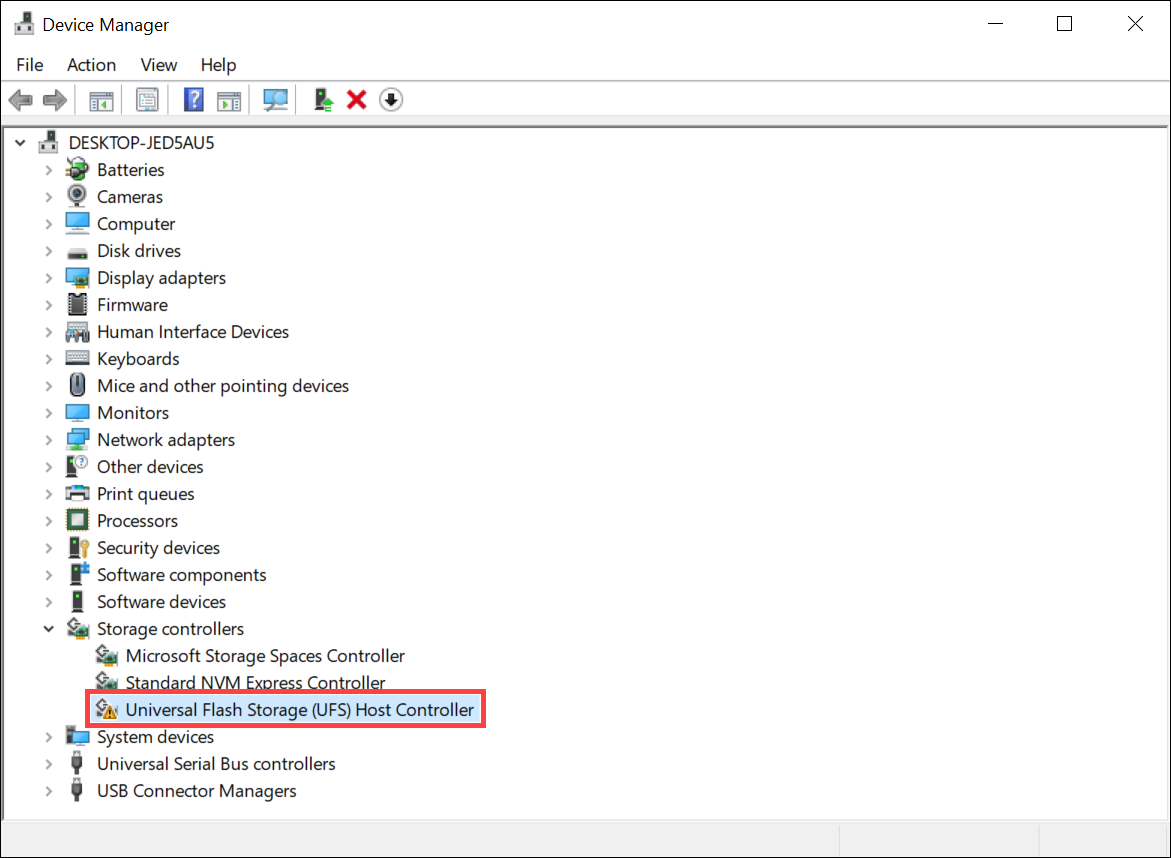
หมายเหตุ: หากต้องการตรวจสอบว่าคอมพิวเตอร์รุ่นของคุณได้รับการกำหนดค่าด้วยที่เก็บข้อมูล UFS หรือไม่ ให้ไปที่ ASUS official website และดูข้อมูล 'ที่เก็บข้อมูล' ในข้อมูลจำเพาะด้านเทคนิค
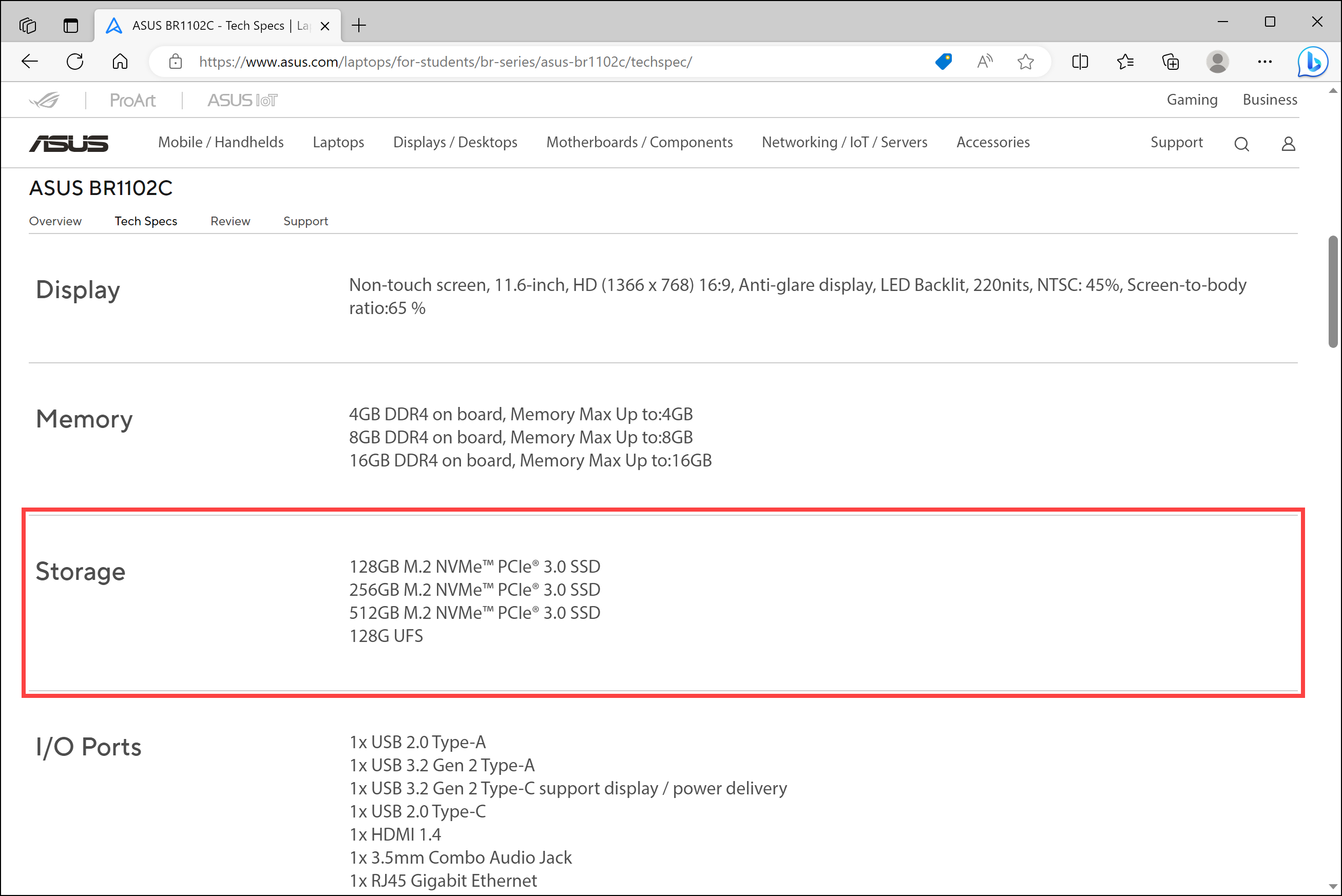
สถานการณ์ที่ 1: ตัวควบคุม Universal Flash Storage (UFS) ที่มีเครื่องหมายอัศเจรีย์และดิสก์ภายในเครื่องหายไป
เมื่อคอมพิวเตอร์ของคุณมีทั้งไดรฟ์ SSD และ UFS และคุณติดตั้ง Windows 10 บน SSD เป็นไดรฟ์ระบบ คุณอาจพบตัวควบคุม UFS ในตัวจัดการอุปกรณ์แสดงเครื่องหมายอัศเจรีย์สีเหลืองและดิสก์ UFS ไม่แสดงในรายการดิสก์ในเครื่อง ต่อไปนี้เป็นวิธีแก้ปัญหาสองประการที่คุณสามารถเลือกได้เพื่อแก้ไขปัญหานี้:
โซลูชันที่ 1: ติดตั้งระบบปฏิบัติการ Windows เวอร์ชันล่าสุดอีกครั้ง
- เยี่ยมชม Microsoft website และดาวน์โหลดระบบปฏิบัติการ Windows เวอร์ชันล่าสุด
- ติดตั้ง Windows 10 ใหม่โดยใช้สื่อการติดตั้งที่ดาวน์โหลดมา คุณสามารถทำตามขั้นตอนโดยละเอียดในบทความนี้: วิธีสร้างและใช้สื่อการติดตั้ง USB เพื่อติดตั้ง Windows 11/10 ใหม่ผ่านไดรฟ์ USB.
โซลูชันที่ 2: อัปเดต Windows Update เป็นสถานะล่าสุด
- คลิก [Start] icon
 ① บนทาสก์บาร์ จากนั้นเลือก [Settings]
 ②.
②.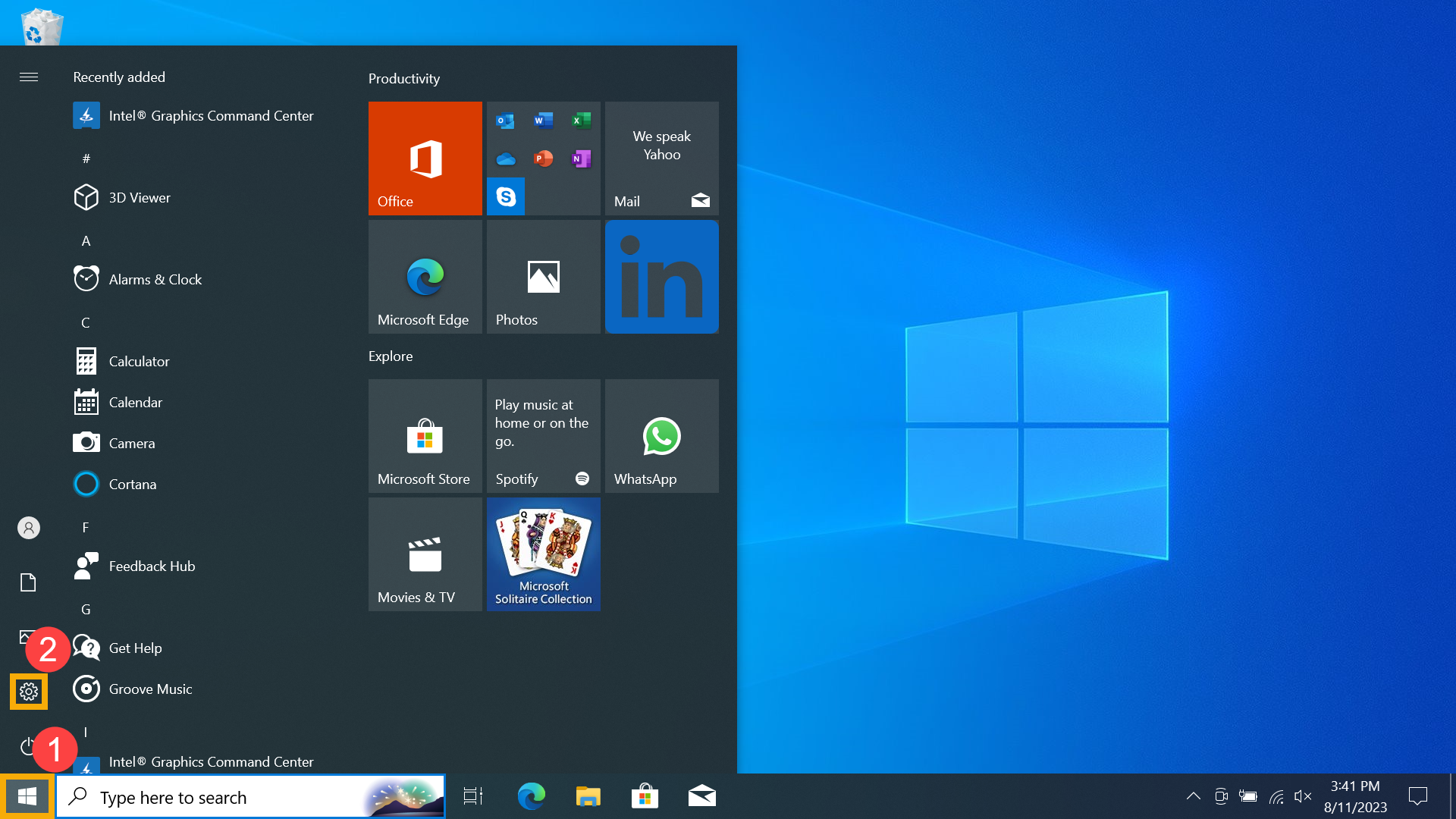
- ในการตั้งค่า คลิก[Update & Security]③.
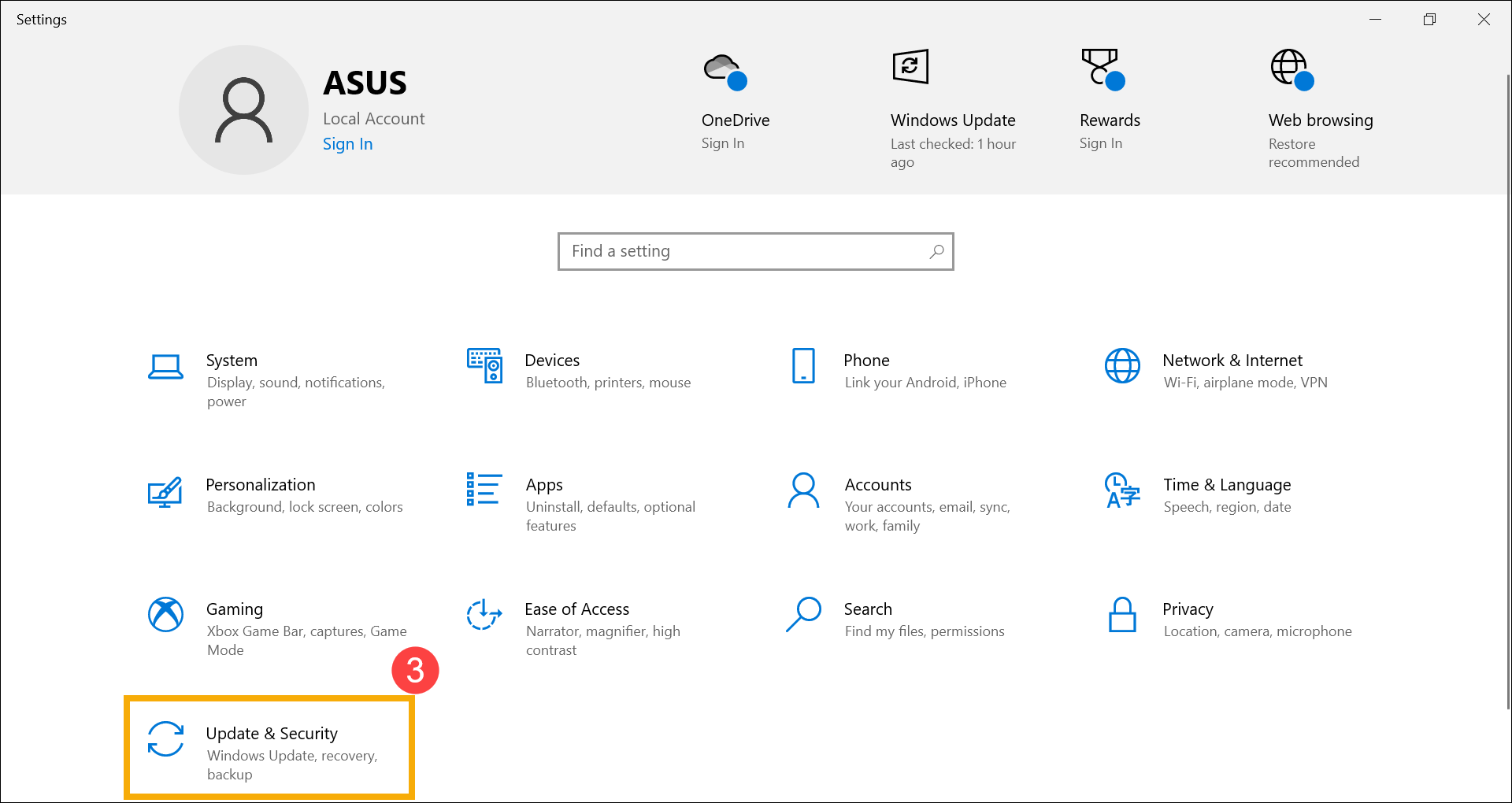
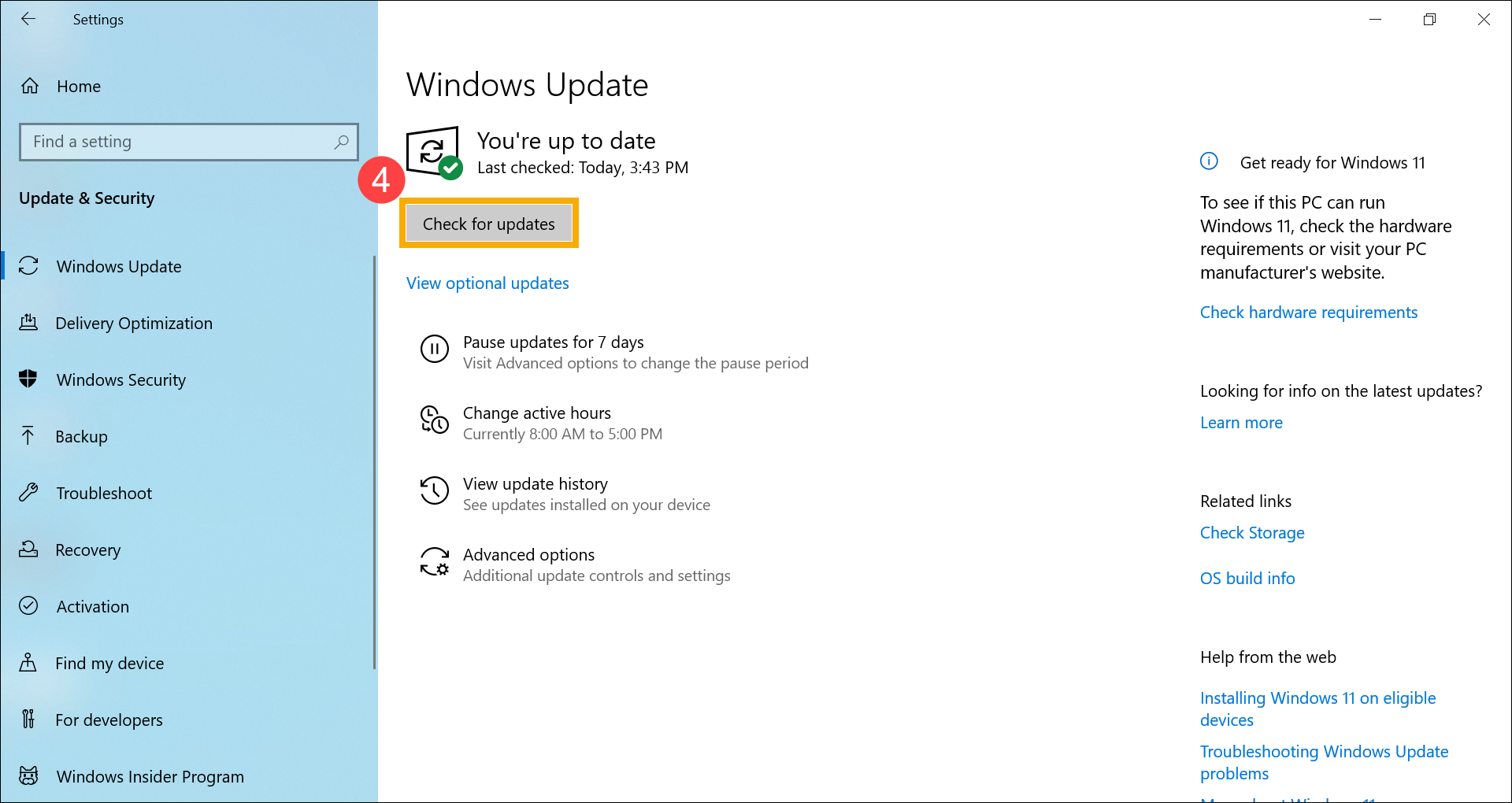
- ในส่วน 'Windows Update' คลิก [Check for updates]④.
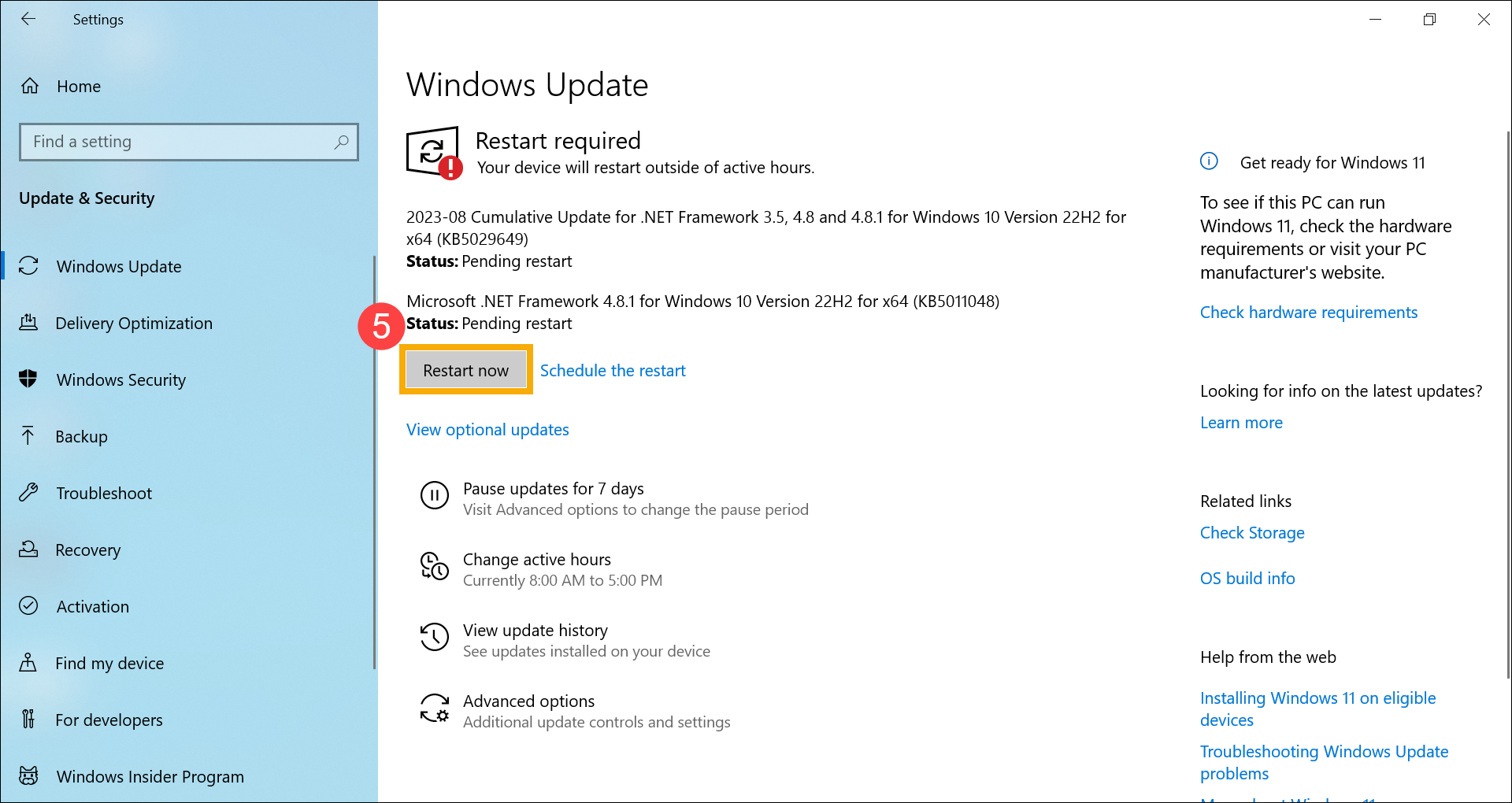
- หลังจากการอัพเดตเสร็จสิ้น อาจจำเป็นต้องรีสตาร์ท คลิก [Restart now]⑤.
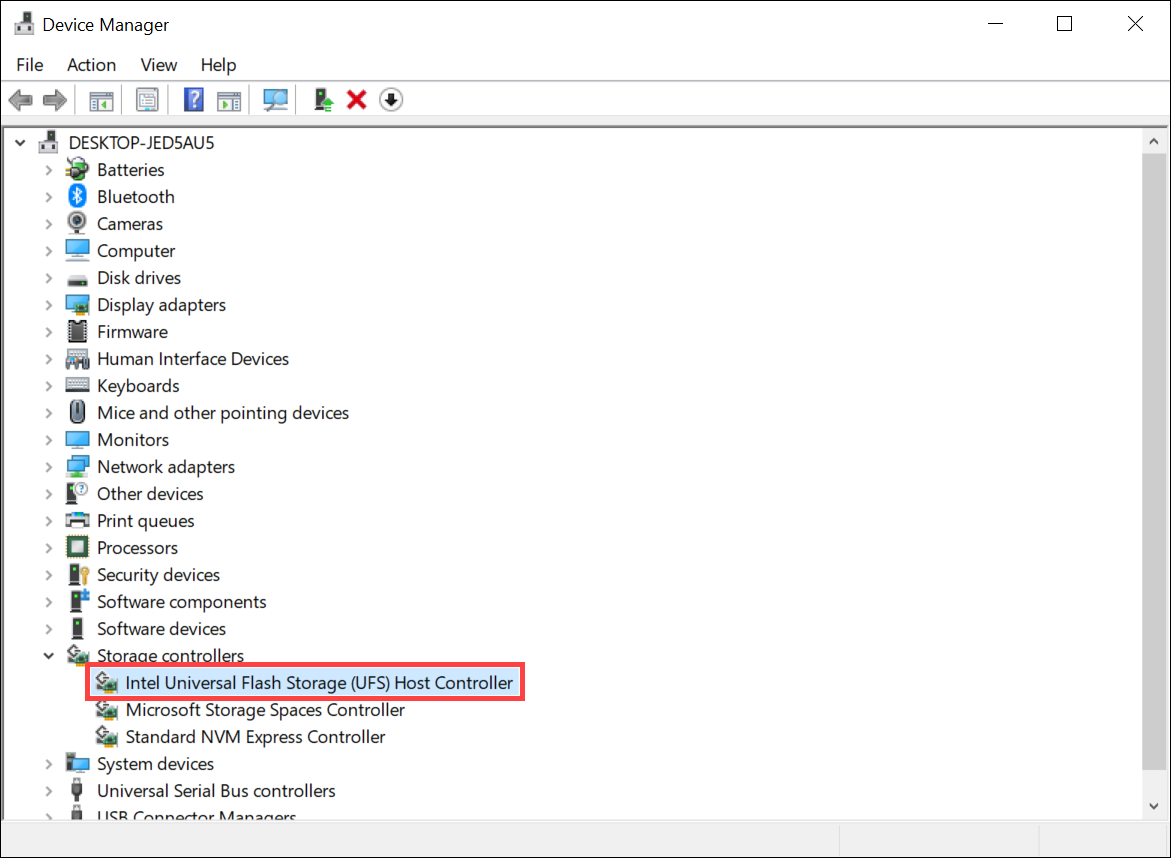
- ตรวจสอบให้แน่ใจว่า Windows Update เป็นรุ่นล่าสุด ตัวควบคุม UFS ในตัวจัดการอุปกรณ์ควรกลับมาทำงานตามปกติ
- หากตัวควบคุม UFS ทำงานอย่างถูกต้อง แต่ดิสก์ภายในเครื่องยังคงหายไป อาจเป็นเพราะพื้นที่ดิสก์ไม่ได้ถูกจัดสรร หากต้องการสร้างพาร์ติชันดิสก์ใหม่ โปรดดูบทความนี้: Hard Disk Partition, Shrink, and Extend.
หมายเหตุ: หากต้องการเข้าถึงการจัดการดิสก์ ให้คลิกขวาที่ [Start] ไอคอน บนแถบงานแล้วเลือก Disk Management.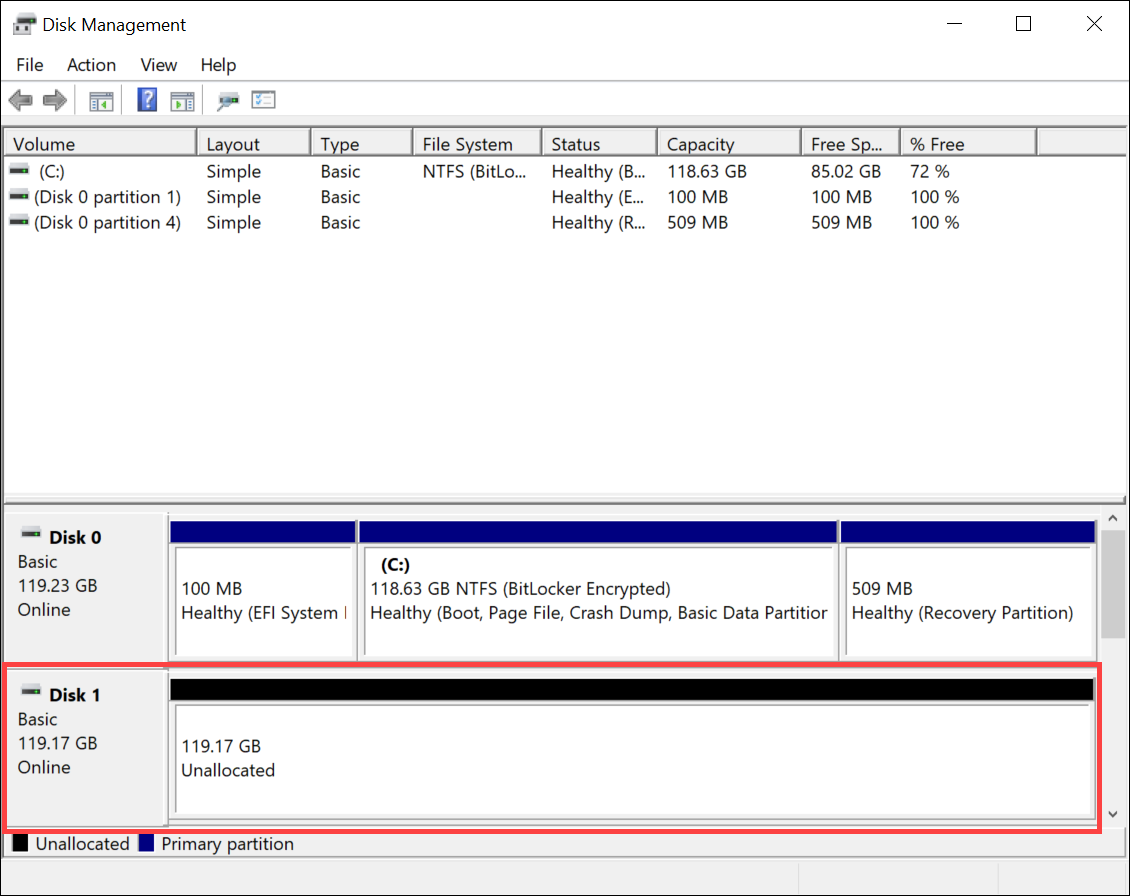
สถานการณ์ที่ 2: ข้อผิดพลาดหน้าจอสีน้ำเงิน (รหัสหยุด: อุปกรณ์บูตที่ไม่สามารถเข้าถึงได้) เมื่อติดตั้งระบบบน UFS
เมื่อคุณติดตั้ง Windows 10 บน UFS เป็นไดรฟ์ระบบและพบข้อผิดพลาดหน้าจอสีน้ำเงิน (รหัส STOP: INACCESSIBLE BOOT DEVICE) ในระหว่างการเริ่มต้นระบบ โปรดติดตั้งระบบปฏิบัติการ Windows เวอร์ชันล่าสุดใหม่:
- เยี่ยมชม Microsoft website และดาวน์โหลดระบบปฏิบัติการ Windows เวอร์ชันล่าสุด
- ติดตั้ง Windows 10 ใหม่โดยใช้สื่อการติดตั้งที่ดาวน์โหลดมา คุณสามารถทำตามขั้นตอนโดยละเอียดในบทความนี้: How to Create and Use USB Installation Media to Reinstall Windows 11/10 via USB drive.
หากปัญหาของคุณยังไม่ได้รับการแก้ไข โปรดติดต่อฝ่ายสนับสนุนลูกค้า ASUS เพื่อขอความช่วยเหลือเพิ่มเติม