หัวข้อที่เกี่ยวข้อง
[Chromebook] การแก้ปัญหา - ปัญหาพอร์ต USB ของ Chromebook
หากคุณประสบปัญหาการเชื่อมต่อกับพอร์ต USB บน Chromebook ของคุณ เช่น อุปกรณ์ภายนอกที่ไม่รู้จัก การเชื่อมต่อที่ไม่เสถียร หรือปัญหาการรับส่งข้อมูล โปรดดูขั้นตอนการแก้ปัญหาต่อไปนี้
อุปกรณ์ภายนอก USB ที่ใช้ร่วมกันได้สำหรับ Chromebook
เมื่อเชื่อมต่ออุปกรณ์ภายนอกกับ Chromebook ของคุณ ตรวจสอบให้แน่ใจว่าอุปกรณ์ตรงตามข้อกำหนดความเข้ากันได้ต่อไปนี้ และหากอุปกรณ์ที่เชื่อมต่อใช้ระบบไฟล์อย่างใดอย่างหนึ่งต่อไปนี้ Chrome OS จะสามารถเข้าถึงไฟล์ได้
หมายเหตุ: ตรวจสอบว่าคุณใช้ Chrome OS เวอร์ชันล่าสุด หากต้องการตรวจสอบการอัปเดตที่มีอยู่ โปรดดูคู่มือนี้: Updating Chromebook's Operating System.
Chromebook สามารถเชื่อมต่อกับอุปกรณ์เสริมต่อไปนี้:
- Adapters
- Docking stations
- Drawing tablets
- Ethernet dongles
- External storage (SD and USB hard drives, thumb drives, USB CD-ROM, and read-only DVD-ROM)
หมายเหตุ: หากต้องการถอดอุปกรณ์จัดเก็บข้อมูลออกอย่างปลอดภัย ให้เลือกไอคอน "ดีดออก" .
. - Gaming controllers
- Headsets
- Huawei mobile dongle
- Keyboards
- Mice
- Microphones
- Monitors with DisplayPort, DVI, HDMI, USB-C, or VGA connections (may require USB adapters)
- MP3 player or mobile phone with a USB cable
- Printers (Learn how to set up your printer)
- USB-C cables
- Webcams
เพื่อผลลัพธ์ที่ดีที่สุด ให้มองหา accessories that are certified Works With Chromebook. อุปกรณ์เสริมเหล่านี้ได้รับการทดสอบและพิสูจน์แล้วว่าตรงตามมาตรฐานความเข้ากันได้ของ Chromebook เพื่อให้แน่ใจว่าอุปกรณ์เหล่านั้นทำงานร่วมกับ Chromebook ของคุณได้อย่างราบรื่น
ระบบไฟล์ที่สามารถเข้าถึงได้:
- FAT (FAT16, FAT32, exFAT)
- HFS+ (read-only on journaled HFS+)
- ISO9660 (read-only)
- MTP
- NTFS
- UDF (read-only)
ข้อมูลข้างต้นอ้างอิงจากแหล่งต่อไปนี้ โปรดดูแหล่งที่มาที่ให้มาเพื่อความถูกต้อง และติดต่อแหล่งที่มาโดยตรงหากคุณมีคำถามใดๆ ASUS ไม่มีส่วนเกี่ยวข้องกับข้อมูลหรือบริการนี้
แหล่งที่มา: File types and external devices that work on Chromebooks.
ตรวจสอบฮาร์ดแวร์ของอุปกรณ์และสายเคเบิลที่เชื่อมต่อ
Chromebook ไม่รองรับอุปกรณ์ USB ที่จำเป็นต้องติดตั้งไดรเวอร์เพิ่มเติม เช่น เครื่องพิมพ์หรือสแกนเนอร์ สำหรับการใช้เครื่องพิมพ์ โปรดดูคู่มือนี้: Setting up your printer.
- ตรวจสอบพอร์ต USB และสายเคเบิลว่ามีความเสียหายทางกายภาพหรือไม่ เนื่องจากอาจทำให้เกิดปัญหาด้านประสิทธิภาพของ USB ได้ คุณอาจพบว่าอุปกรณ์ USB ไม่ทำงาน ทำงานไม่ต่อเนื่อง ฯลฯ ขอแนะนำให้ไปที่ศูนย์ซ่อมเพื่อตรวจสอบ
- หากคุณมีคอมพิวเตอร์เครื่องอื่น ให้ลองเชื่อมต่ออุปกรณ์ USB เข้ากับคอมพิวเตอร์เครื่องนั้น หากตรวจไม่พบอุปกรณ์หรือทำงานไม่ถูกต้องบนคอมพิวเตอร์เครื่องอื่นที่รู้จัก อุปกรณ์ USB อาจมีข้อบกพร่อง ติดต่อผู้ผลิตอุปกรณ์เพื่อขอความช่วยเหลือ
- หากคุณใช้ฮับ USB เพื่อเชื่อมต่ออุปกรณ์ของคุณและพบปัญหา ให้ลองเชื่อมต่ออุปกรณ์ USB เข้ากับพอร์ต USB ของ Chromebook โดยตรง หากอุปกรณ์ทำงานได้อย่างถูกต้อง ปัญหาอาจเกี่ยวข้องกับฮับ USB หรือแหล่งจ่ายไฟไม่เพียงพอ
- หากมีปัญหาเมื่อเชื่อมต่อจอแสดงผลภายนอกผ่านพอร์ต USB โปรดดูคู่มือนี้: ปัญหาการเชื่อมต่อกับจอแสดงผลภายนอกบน Chromebook.
แก้ไขปัญหา Thunderbolt และ USB4
หากคุณใช้ Thunderbolt และอุปกรณ์เสริม USB4 ตรวจสอบให้แน่ใจว่าทั้ง Chromebook และอุปกรณ์เสริมรองรับ USB4 และ Thunderbolt อุปกรณ์ที่ใช้งานร่วมกันได้มักจะมีภาพ Thunderbolt  พิมพ์อยู่บนขั้วต่อของอุปกรณ์
หมายเหตุ: โปรดดูที่อุปกรณ์ User Manual สำหรับรายละเอียดข้อมูลจำเพาะของการรองรับพอร์ต USB
หมายเหตุ: หากต้องการเชื่อมต่ออุปกรณ์เสริม Thunderbolt หรือ USB4 ใหม่ คุณต้องลงชื่อเข้าใช้ Chromebook และต้องปลดล็อกหน้าจอ
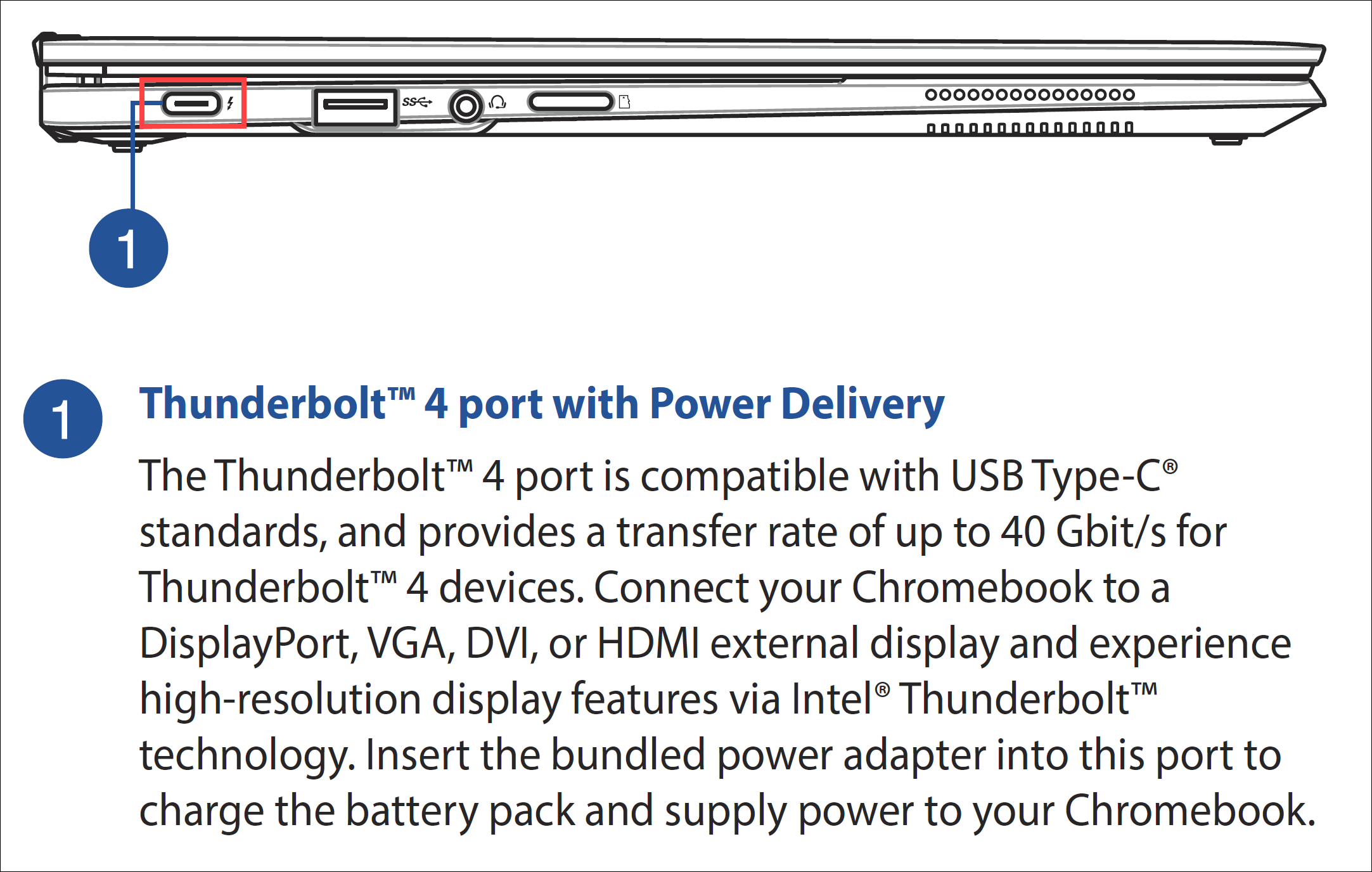
อุปกรณ์เสริม Thunderbolt อาจต้องมีการเข้าถึงหน่วยความจำโดยตรงเพื่อให้ทำงานได้อย่างถูกต้องและเต็มประสิทธิภาพ หากอุปกรณ์เสริม Thunderbolt ของคุณไม่ทำงานโดยอัตโนมัติเมื่อคุณเสียบปลั๊ก ให้ปิดการป้องกันการเข้าถึงข้อมูลบน Chromebook ของคุณ เพื่อความปลอดภัยสูงสุด การป้องกันการเข้าถึงหน่วยความจำโดยตรงโดยอุปกรณ์เสริมภายนอกจะถูกเปิดใช้งานตามค่าเริ่มต้น
- คลิก [Status bar] ที่มุมขวาล่างของหน้าจอ ①, จากนั้นคลิก [Settings]
 ②.
②.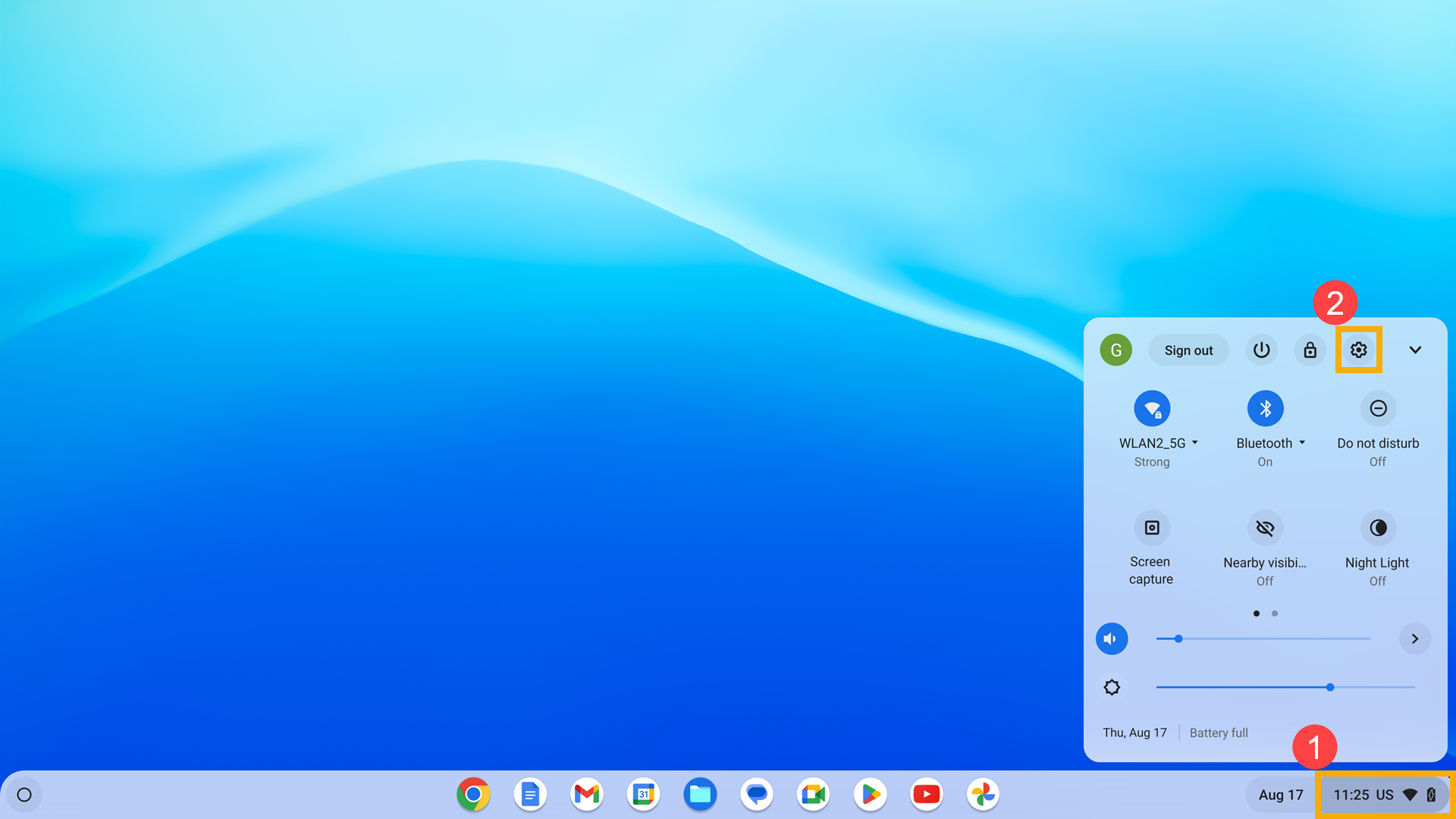
- ในการตั้งค่า คลิก [Security and Privacy]③ จากนั้นปิดการตั้งค่า [Data access protection for peripherals]④
หมายเหตุ: หากคุณไม่พบการตั้งค่านี้ แสดงว่า Chromebook ของคุณไม่รองรับ Thunderbolt หรือ USB4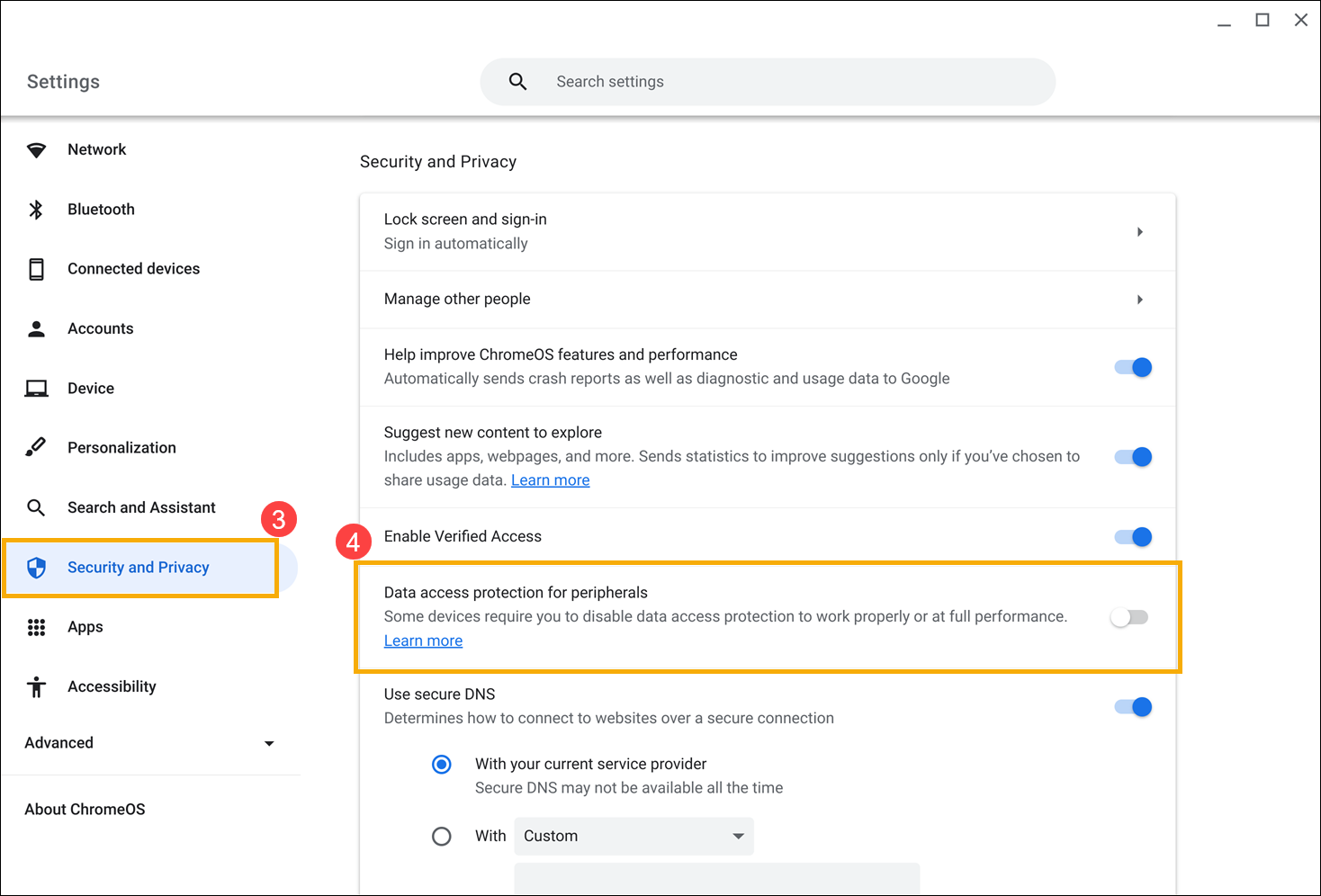
- เมื่อได้รับแจ้ง คลิก [Disable]⑤ เพื่อยืนยันการปิดการป้องกันการเข้าถึงข้อมูลสำหรับอุปกรณ์ต่อพ่วง
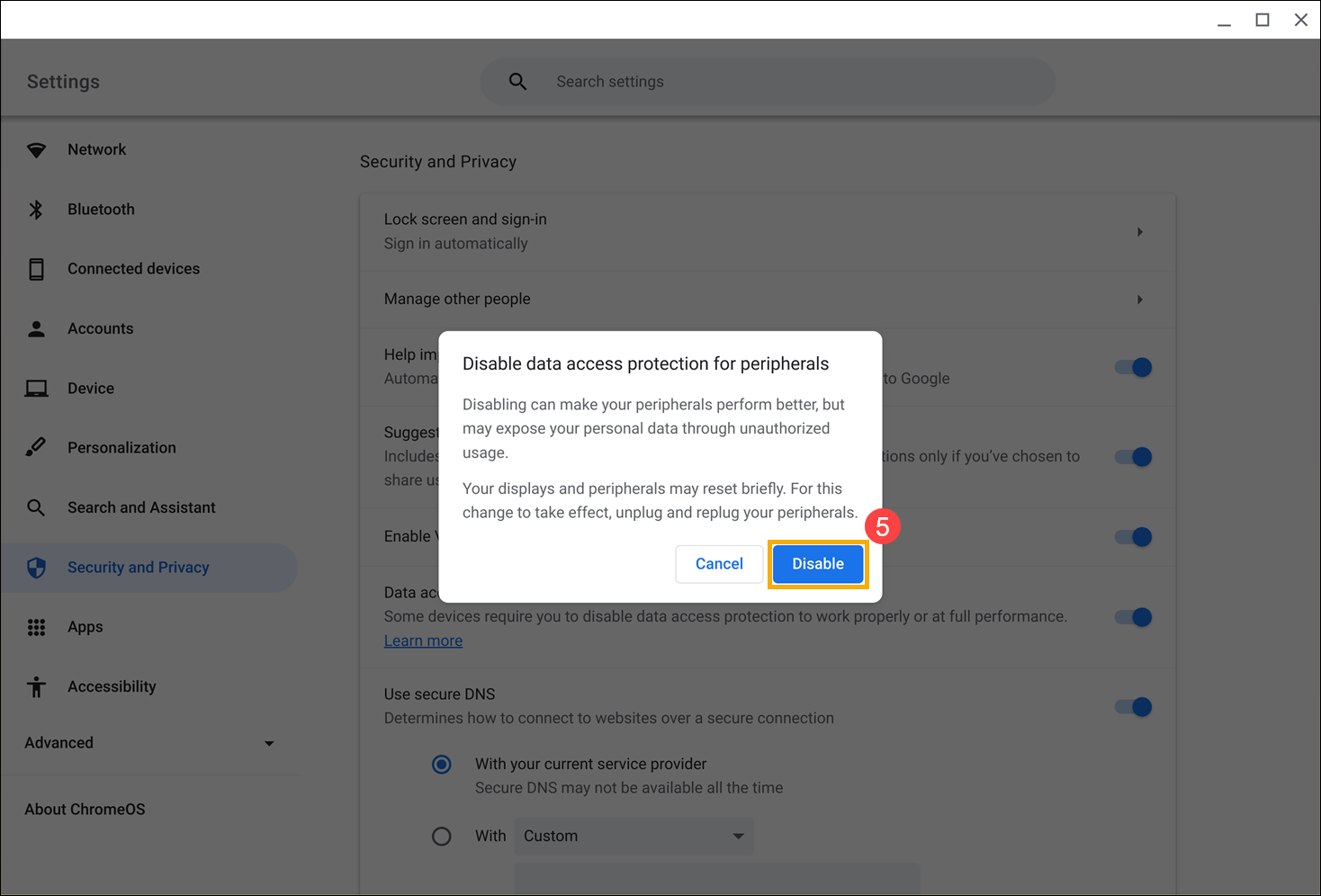
- ยกเลิกการเชื่อมต่ออุปกรณ์ภายนอกจาก Chromebook แล้วเชื่อมต่อใหม่
วิธีการแก้ไขปัญหาเพิ่มเติม
หากปัญหาพอร์ต USB ของคุณยังคงอยู่แม้จะลองวิธีการข้างต้นแล้ว โปรดลองทำตามขั้นตอนต่อไปนี้:
- ยกเลิกการเชื่อมต่อและเชื่อมต่ออุปกรณ์ USB อีกครั้ง และรีสตาร์ท Chromebook ของคุณ ถอดอุปกรณ์ USB ออก ปิด Chromebook รอสักครู่ จากนั้นเปิดคอมพิวเตอร์และเชื่อมต่ออุปกรณ์ USB อีกครั้ง
หมายเหตุ: หากต้องการรีสตาร์ท Chromebook ให้กดค้างไว้ [Power button] จนกว่าเครื่องจะปิดแล้วจึงเปิดใหม่อีกครั้ง
 - อัปเดต Chrome OS ตรวจสอบให้แน่ใจว่า Chromebook ของคุณติดตั้ง Chrome OS เวอร์ชันล่าสุดแล้ว หากต้องการตรวจสอบการอัปเดตที่มีอยู่ โปรดดูบทความนี้: Updating Chromebook's Operating System.
- ทำการรีเซ็ตฮาร์ดแวร์บน Chromebook ของคุณ อ้างถึงบทความนี้สำหรับคำแนะนำ: How to Reset Chromebook Hardware Settings.
- หากขั้นตอนการแก้ปัญหาข้างต้นเสร็จสมบูรณ์แล้ว แต่ปัญหายังคงอยู่ ให้ลองรีเซ็ตหรือกู้คืน Chromebook ของคุณ
Reset (Powerwash) your Chromebook to factory settings. - Recovery Chromebook operating system.
คุณยังสามารถดูวิธีใช้ Google Chromebook บนเว็บไซต์อย่างเป็นทางการสำหรับข้อมูลโดยละเอียดเพิ่มเติม:
https://support.google.com/chromebook/answer/183093
https://support.google.com/chromebook/answer/10483408
หากปัญหาของคุณยังไม่ได้รับการแก้ไข โปรดติดต่อศูนย์บริการลูกค้า ASUS เพื่อขอความช่วยเหลือเพิ่มเติม