หัวข้อที่เกี่ยวข้อง
[AI Feature] การแนะนำ Adaptive Lock และ Adaptive Dimming
เทคโนโลยีวิชั่น AI ล่าสุด ขับเคลื่อนด้วย edge AI โดยไม่ส่งภาพส่วนตัวใด ๆ ไปยังระบบคอมพิวเตอร์ คอมพิวเตอร์ที่ฉลาดมากขึ้น ตอบโจทย์ความต้องการของคุณได้ดีกว่า ไม่ต้องตั้งโหมดพักหน้าจอเองอีกต่อไป ประหยัดพลังงานและรักษาความเป็นส่วนตัว ต่อไปนี้คือคำอธิบายของแต่ละฟีเจอร์:
Adaptive Lock
ตรวจสอบว่าผู้ใช้กำลังอยู่หน้าคอมพิวเตอร์หรือไม่ ล็อคคอมพิวเตอร์ (หน้าจอดับ) เมื่อผู้ใช้เดินออกไป เพื่อประหยัดพลังงานและปกป้องความเป็นส่วนตัว ปลุกหน้าจอเมื่อเข้าใกล้ และล็อคเมื่อเดินออก (หน้าจอเปิด)
Adaptive Dimming
หน้าจอจะหรี่ลงเพื่อประหยัดพลังงานและปกป้องข้อมูลส่วนตัวไม่ให้ผู้อื่นเห็นขณะคุณกำลังสนทนา ระบบจะคงหน้าจอไว้เมื่อผู้ใช้ตั้งใจดู หน้าจอจะหรี่ลงเมื่อผู้ใช้ไม่ได้ตั้งใจดู
รองรับเฉพาะแล็ปท็อประบบปฏิบัติการ Windows 11 กรุณาอ้างอิงที่ ถาม & ตอบ เพื่อดูข้อมูลเพิ่มเติมเกี่ยวกับการรองรับ
การตั้งค่า Adaptive Lock และ Adaptive Dimming
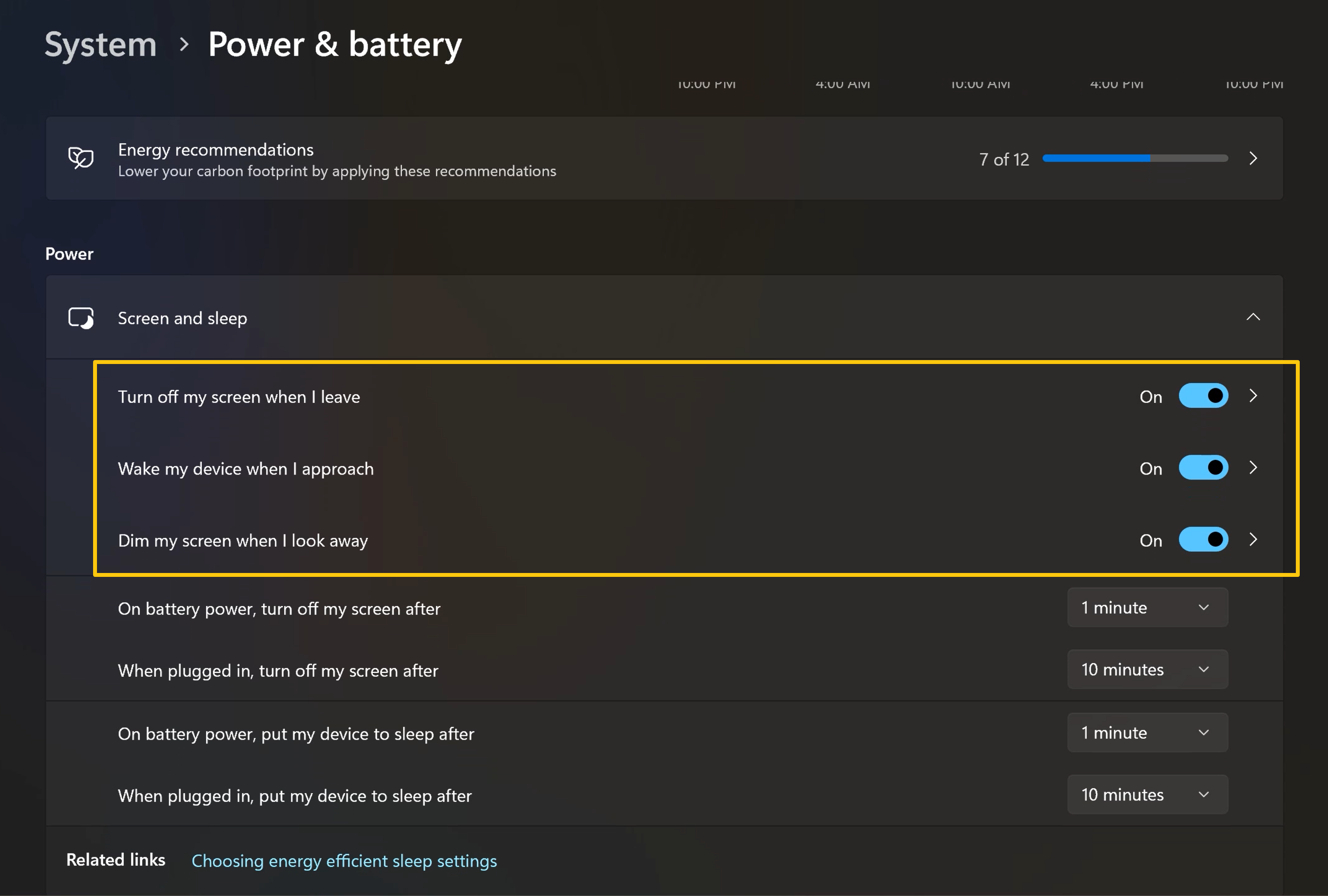
คุณสามารถใช้ เมนูเริ่ม Windows เพื่อเข้าสู่ [การตั้งค่า]>[ระบบ]>[พลังงานและแบตเตอรี่]>[หน้าจอและการพัก] เพื่อทำการตั้งค่า
*คลิก [>] สำหรับการตั้งค่าขั้นสูงของ [การตรวจจับสถานะการอยู่]
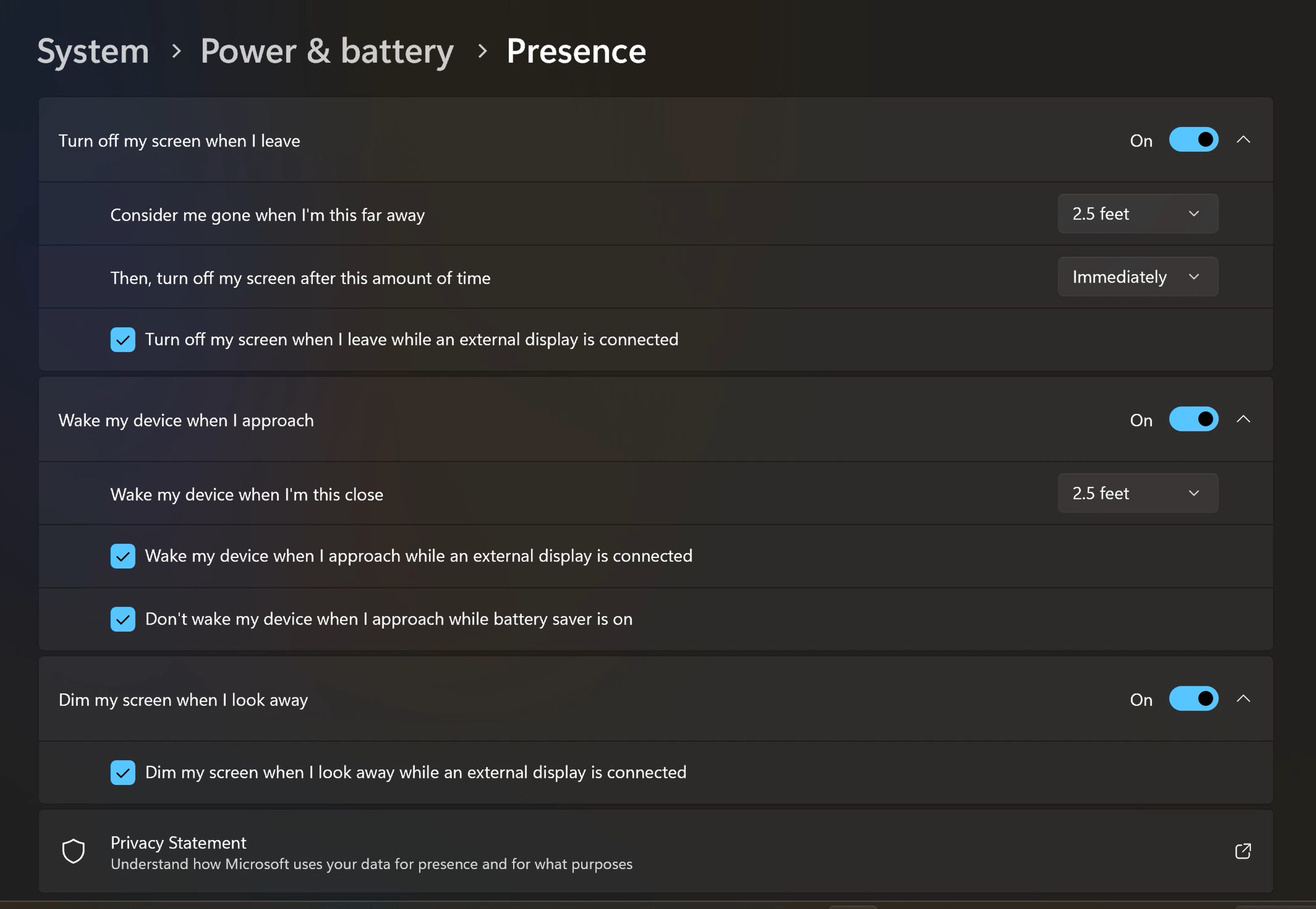
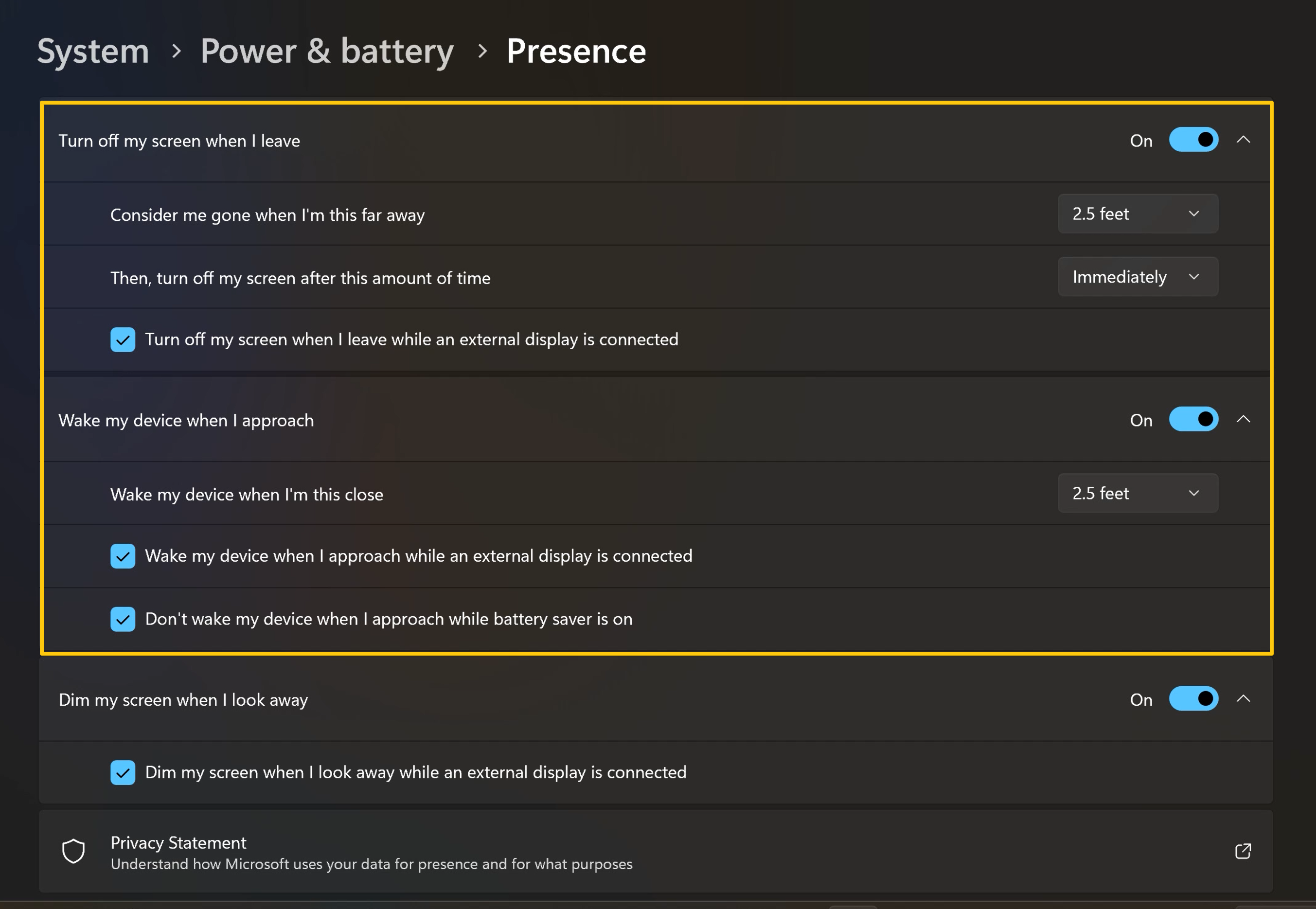
ในหน้าการตั้งค่า [การตรวจจับสถานะการอยู่] คุณสามารถปรับแต่งเงื่อนไขต่าง ๆ ตามความต้องการของคุณ
คำถามที่ 1: ฉันควรตรวจสอบอย่างไรว่าแล็ปท็อปของฉันรองรับ Adaptive Lock และ Adaptive Dimming หรือไม่?
คำตอบที่ 1: มีเทคโนโลยีสองแบบสำหรับรุ่นที่รองรับ Adaptive Lock และ Adaptive Dimming คือ AI Camera Adaptive Lock และ Wi-Fi Sensing Adaptive Lock
หากอุปกรณ์ของคุณรองรับเทคโนโลยี AI Camera Adaptive Lock คุณสามารถตั้งค่าผ่าน เมนูเริ่ม Windows โดยเข้าไปที่ [การตั้งค่า] > [ระบบ] > [พลังงานและแบตเตอรี่] > [หน้าจอและการพัก]
หากอุปกรณ์ของคุณรองรับ Wi-Fi Sensing Adaptive Lock คุณสามารถตั้งค่าผ่านทาง MyASUS โดยไปที่ [การตั้งค่าอุปกรณ์] > [ความเป็นส่วนตัวและความปลอดภัย] > [ล็อกอัจฉริยะ]
สำหรับข้อมูลเพิ่มเติมเกี่ยวกับเทคโนโลยี Wi-Fi Sensing Adaptive Lock กรุณาดู วิดีโอเทคโนโลยี Intel
ถาม 2: ฉันสามารถปรับระยะการตรวจจับเพื่อปิดหน้าจอหรือปลุกอุปกรณ์ของฉันได้หรือไม่?
ตอบ 2: ได้ คุณสามารถใช้ เมนูเริ่ม Windows เพื่อเข้าสู่ [การตั้งค่า]>[ระบบ]>[พลังงานและแบตเตอรี่]>[หน้าจอและการพัก] เพื่อกำหนดค่า
*คลิก [>] สำหรับการตั้งค่าขั้นสูงของ [การปรากฏตัว]
ในการตั้งค่า [การปรากฏตัว] คุณสามารถปรับเงื่อนไขต่างๆ สำหรับการปิดหน้าจอหรือปลุกอุปกรณ์
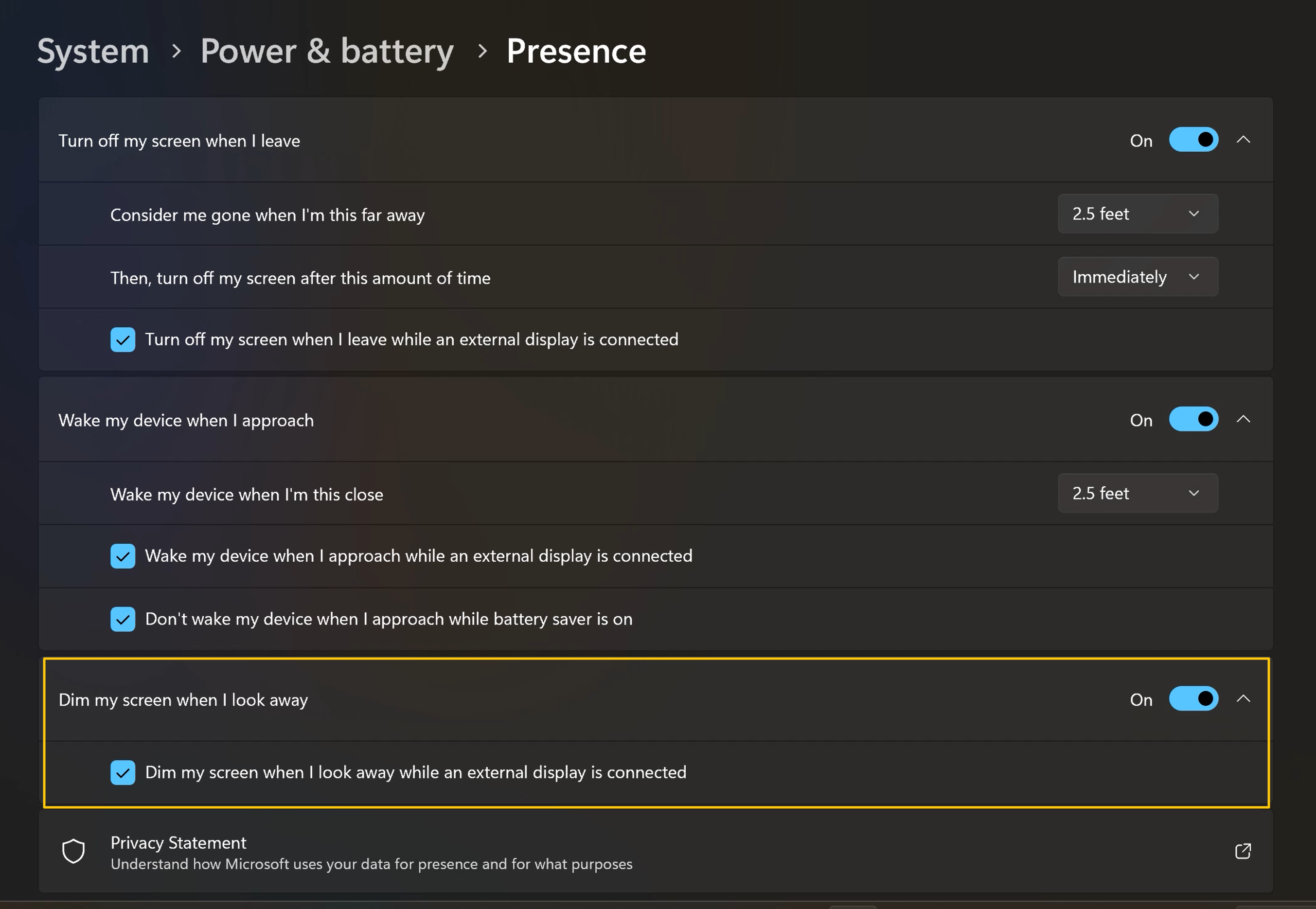
ถาม 3: ฉันสามารถยกเลิกฟังก์ชันปรับความสว่างอัตโนมัติเมื่อเชื่อมต่อกับจอภาพภายนอกได้หรือไม่?
ตอบ 3: ได้ คุณสามารถใช้ เมนูเริ่ม Windows เพื่อเข้าสู่ [การตั้งค่า]>[ระบบ]>[พลังงานและแบตเตอรี่]>[หน้าจอและการพัก] เพื่อกำหนดค่า
*คลิก [>] สำหรับการตั้งค่าขั้นสูงของ [Presence]
ในการตั้งค่า [Presence] คุณสามารถปรับเงื่อนไขสำหรับการหรี่หน้าจอเมื่อมองออกไปทางอื่นได้