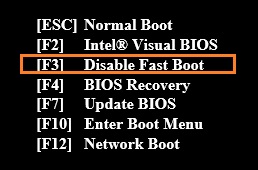
เปิดใช้งาน ตัวเลือก Fast Boot ทั้งสามตัวหรือบางตัวดังนี้:
General Optimization
USB Optimization
Video Optimization
กดF10 เพื่อบันทึกการเปลี่ยนแปลงและออกจาก BIOS
การตั้งค่า
คำอธิบาย
General Optimization
หากคุณเปิดใช้งาน General Optimization ระบบจะเริ่มต้นเร็วขึ้นเนื่องจากคุณลักษณะต่อไปนี้ถูกปิดใช้งาน:
Boot to Network
Boot to Optical Devices
Boot to Removable Devices
USB Optimization
ไม่สามารถแปลเนื้อหาใน tag html ได้ กรุณาลองอ่านเนื้อหาใน tag โดยตรงค่ะการตั้งค่า Fast Boot
Fast Boot เป็นฟีเจอร์ที่ช่วยให้เครื่องคอมพิวเตอร์เริ่มต้นในเวลาน้อยกว่าปกติ แต่อาจทำให้ไม่สามารถเข้าถึง BIOS ได้ หากคุณต้องการเปิดหรือปิด Fast Boot หรือเจอปัญหา Fast Boot คุณสามารถทำได้ดังนี้:
เปิดหรือปิด Fast Boot
เข้า BIOS Setup Utility โดยกดปุ่ม F2 หรือ DEL ขณะที่เครื่องกำลังเริ่มต้น
ไปที่หัวข้อ Boot
เลือก Fast Boot และเปลี่ยนเป็น Enabled หรือ Disabled
บันทึกการเปลี่ยนแปลงและออกจาก BIOS Setup Utility
การเปิดเครื่องคอมพิวเตอร์
หาก Fast Boot เปิดอยู่ ข้อความต่อไปนี้จะปรากฏหลังจาก POST: The previous boot attempt failed. Would you like to restore Fast Boot on the next boot? (Y/N).
หากการเริ่มต้นเครื่องคอมพิวเตอร์ล้มเหลวหลังจาก POST ไม่มีข้อความแสดงผล และ Fast Boot ยังคงทำงานอยู่
การกู้คืนด้วยปุ่มเพาเวอร์
ปุ่มเพาเวอร์สามารถใช้สำหรับกู้คืนหากคุณเจอปัญหา Fast Boot ได้
Above information might be partly or entirely quoted from exterior websites or sources. please refer to the information based on the source that we noted. Please directly contact or inquire the sources if there is any further question and note that ASUS is neither relevant nor responsible for its content/service
This information may not suitable for all the products from the same category/series. Some of the screen shots and operations could be different from the software versions.
ASUS provides the above information for reference only. If you have any questions about the content, please contact the above product vendor directly. Please note that ASUS is not responsible for the content or service provided by the above product vendor.