หัวข้อที่เกี่ยวข้อง
[Guest Network Pro] วิธีตั้งค่าเครือข่ายสำหรับเด็ก
บทนำ
- แนะนำฟีเจอร์
- ตั้งค่า Kid’s Network
Kid’s Network คืออะไร?
ฟีเจอร์ Kid's Network บนเราเตอร์ ASUS เป็นเครือข่ายเฉพาะที่ออกแบบมาเพื่อให้สภาพแวดล้อมอินเทอร์เน็ตที่ปลอดภัยและมีการควบคุมสำหรับเด็ก เครือข่ายนี้ช่วยให้ผู้ปกครองสามารถบริหารจัดการและตรวจสอบการใช้งานอินเทอร์เน็ตของบุตรหลาน เพื่อให้แน่ใจว่าเด็กสามารถเข้าถึงเนื้อหาที่เหมาะสมตามวัยและป้องกันการใช้หน้าจอมากเกินไป ด้วยการตั้งค่า SSID และรหัสผ่านเฉพาะสำหรับอุปกรณ์ของเด็ก ผู้ปกครองสามารถกำหนดการควบคุมโดยผู้ปกครองหลากหลายรูปแบบ เช่น การบล็อกเว็บไซต์และแอปพลิเคชันที่ไม่เหมาะสม ซึ่งช่วยปกป้องเด็กจากเนื้อหาออนไลน์ที่เป็นอันตรายและรับประกันว่าเด็กจะได้รับเนื้อหาที่เหมาะสมเท่านั้น
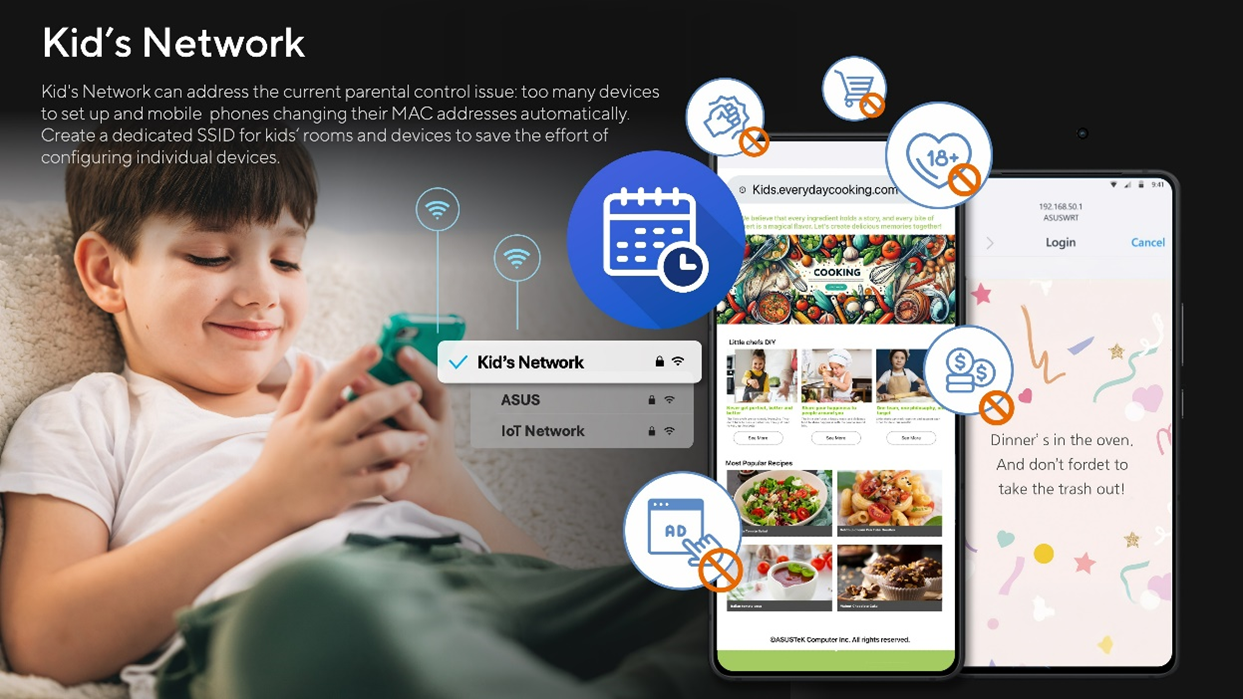
ทำไมเราต้องมี Kid’s Network?
Kid's Network มีความสำคัญเนื่องจากความท้าทายในการควบคุมการใช้อินเทอร์เน็ตของเด็ก ๆ การควบคุมโดยผู้ปกครองแบบเดิมต้องระบุอุปกรณ์ทุกชิ้น แต่โหมดความเป็นส่วนตัวของระบบปฏิบัติการยุคใหม่ทำให้ซับซ้อนขึ้นด้วยการเปลี่ยน MAC address Kid's Network ช่วยให้ควบคุมง่ายขึ้นโดยใช้กฎเดียวกันกับทุกอุปกรณ์ที่เชื่อมต่อ
ฟีเจอร์ประกอบด้วยการตั้งเวลาจำกัดการใช้งานออนไลน์ช่วงเวลาทำการบ้านหรือก่อนนอน ข้อความแจ้งเตือนเพื่อให้เด็กตระหนักถึงหน้าที่ และการควบคุมขั้นสูง เช่น safe search, การบล็อกบริการ และการบล็อกโฆษณา ทั้งหมดนี้เพื่อประสบการณ์ออนไลน์ที่ปลอดภัยขึ้น ส่งเสริมนิสัยการใช้อินเทอร์เน็ตที่ดี และกระตุ้นให้ครอบครัวพูดคุยเรื่องการใช้อินเทอร์เน็ตอย่างรับผิดชอบ
หมายเหตุ:
1. ฟีเจอร์นี้ต้องอัปเกรดเราเตอร์ ASUS ของคุณเป็น เฟิร์มแวร์เวอร์ชั่น 3.0.0.6.102_34312 หรือสูงกว่า
2. จำนวนสูงสุดของการเชื่อมต่อ Portal Type ที่กำลังใช้งานพร้อมกันถูกจำกัดไว้ที่ 1 เท่านั้น
3. เริ่มต้นตั้งแต่เฟิร์มแวร์เวอร์ชั่น 3.0.0.6.102_35404 ชื่อจะเปลี่ยนจาก [Guest Network Pro] เป็น [Network].
คุณสามารถตั้งค่าเราเตอร์ ASUS ของคุณผ่าน Web GUI หรือแอป ASUS Router
ASUS Router Web GUI
ขั้นตอนที่ 1: เชื่อมต่ออุปกรณ์ของคุณ (แล็ปท็อปหรือโทรศัพท์) เข้ากับเราเตอร์ผ่านสายแลนหรือ WiFi แล้วป้อน LAN IP ของเราเตอร์คุณ หรือ URL ของเราเตอร์ http://www.asusrouter.com ไปยัง WEB GUI
ขั้นตอนที่ 2: กรอกชื่อผู้ใช้และรหัสผ่านบนหน้าเข้าสู่ระบบ จากนั้นคลิก [Sign In]
ขั้นตอนที่ 3: ไปที่ [Guest Network Pro] > [Kid's Network]

ขั้นตอนที่ 4: กรอกการตั้งค่าที่จำเป็น แล้วคลิก [Apply] เพื่อเสร็จสิ้น
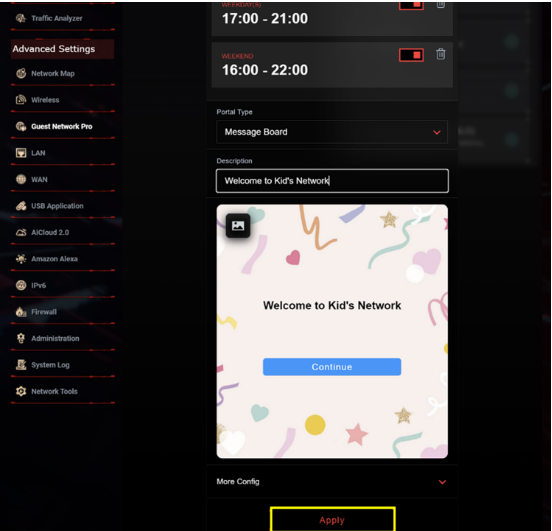
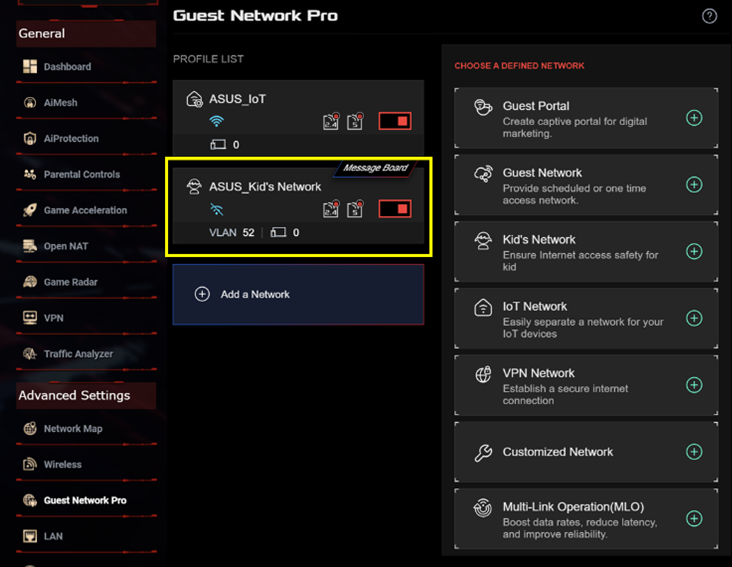
ขั้นตอนที่ 5: ตั้งค่า DNS server (ระบุ DNS server เพื่อกรองเนื้อหาเว็บ)
(1) คลิกโปรไฟล์เครือข่ายสำหรับเด็กของ guest network pro ที่อยู่ในรายการ > [การตั้งค่าขั้นสูง]
(2) คลิก [กำหนด] DNS server ที่คุณต้องการ หรือคุณสามารถกรอก DNS server ที่กำหนดเองได้
(เราเตอร์จะรับ IP ของ DNS server จากผู้ให้บริการอินเทอร์เน็ต (ISP) โดยอัตโนมัติเป็นค่าเริ่มต้น)
(3) คลิก [ใช้] เพื่อบันทึกการตั้งค่า
แอปพลิเคชันเราเตอร์ ASUS
ขั้นตอนที่ 1: เข้าสู่ระบบแอปและคลิก [การตั้งค่า] > [Guest Network Pro] > [ + ] ไอคอน

ขั้นตอนที่ 2: คลิก [เครือข่ายสำหรับเด็ก] กรอกการตั้งค่าที่จำเป็นและคลิก [ใช้] เพื่อเสร็จสิ้น

ขั้นตอนที่ 3: ตั้งค่า DNS server (ระบุ DNS server เพื่อกรองเนื้อหาเว็บไซต์)
(1) คลิกโปรไฟล์เครือข่ายสำหรับเด็กของ guest network pro ในรายการ > [การตั้งค่าขั้นสูง]
(2) คลิก [กำหนด] DNS server ที่คุณต้องการ หรือคุณสามารถป้อน DNS server ที่กำหนดเองได้
(เราเตอร์จะดึง IP ของ DNS server จากผู้ให้บริการอินเทอร์เน็ต (ISP) โดยอัตโนมัติเป็นค่าเริ่มต้น)
(3) คลิก [นำไปใช้] เพื่อบันทึกการตั้งค่า
วิธีดาวน์โหลด (ยูทิลิตี้ / เฟิร์มแวร์)?
คุณสามารถดาวน์โหลดไดรเวอร์, ซอฟต์แวร์, เฟิร์มแวร์ และคู่มือผู้ใช้ล่าสุดได้ที่ ASUS Download Center
หากคุณต้องการข้อมูลเพิ่มเติมเกี่ยวกับ ASUS Download Center กรุณาดูที่ ลิงก์นี้.