[Motherboard] วิธีบันทึกและโหลดไฟล์การตั้งค่า BIOS
หากคุณตั้งค่าตัวเลือกหลายรายการใน BIOS และต้องการบันทึกหรือโหลดการตั้งค่าก่อนหน้า คุณสามารถอ้างอิงขั้นตอนต่อไปนี้ได้:
สารบัญ:
1. บันทึกไฟล์การตั้งค่า BIOS ไปยังที่เก็บข้อมูลในตัวของ BIOS
2. โหลดไฟล์การตั้งค่า BIOS จากที่เก็บข้อมูลในตัวของ BIOS
3. บันทึกไฟล์การตั้งค่า BIOS ไปยังอุปกรณ์จัดเก็บข้อมูล USB ภายนอก
4. โหลดไฟล์การตั้งค่า BIOS จากอุปกรณ์จัดเก็บข้อมูล USB ภายนอก
5. คำถามที่พบบ่อย (Q&A)
บันทึกไฟล์การตั้งค่า BIOS ไปยังที่เก็บข้อมูลในตัวของ BIOS
(ตัวอย่าง: TUF GAMING Z790-PLUS WIFI)
1. หลังจากเปิดคอมพิวเตอร์ ให้กดปุ่ม "Delete" บนแป้นพิมพ์ทันทีเพื่อเข้าสู่ BIOS [EZ Mode]
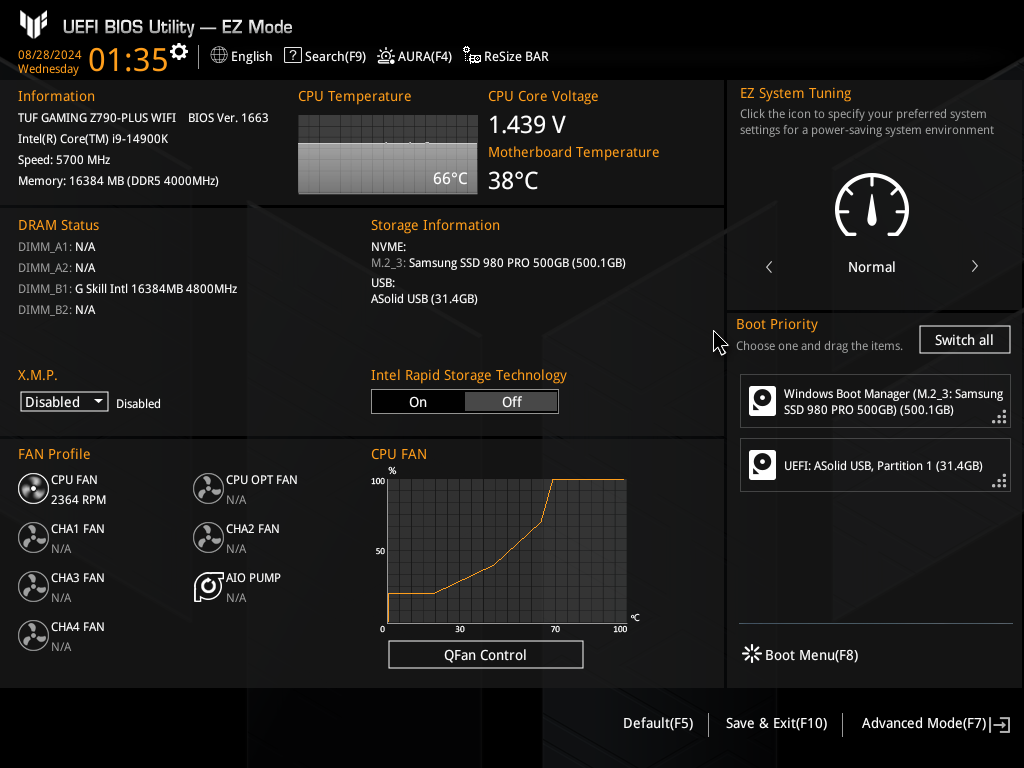
2. กดปุ่ม F7 บนแป้นพิมพ์เพื่อเข้าสู่ [Advance Mode] ตามที่แสดงในรูปด้านล่างนี้
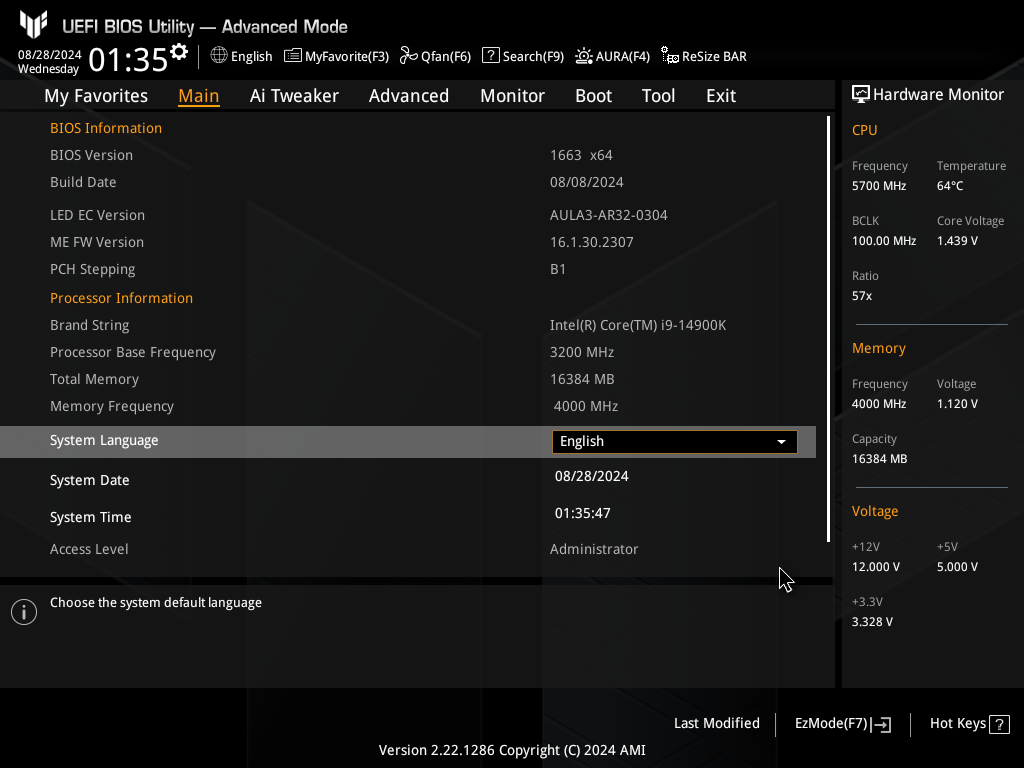
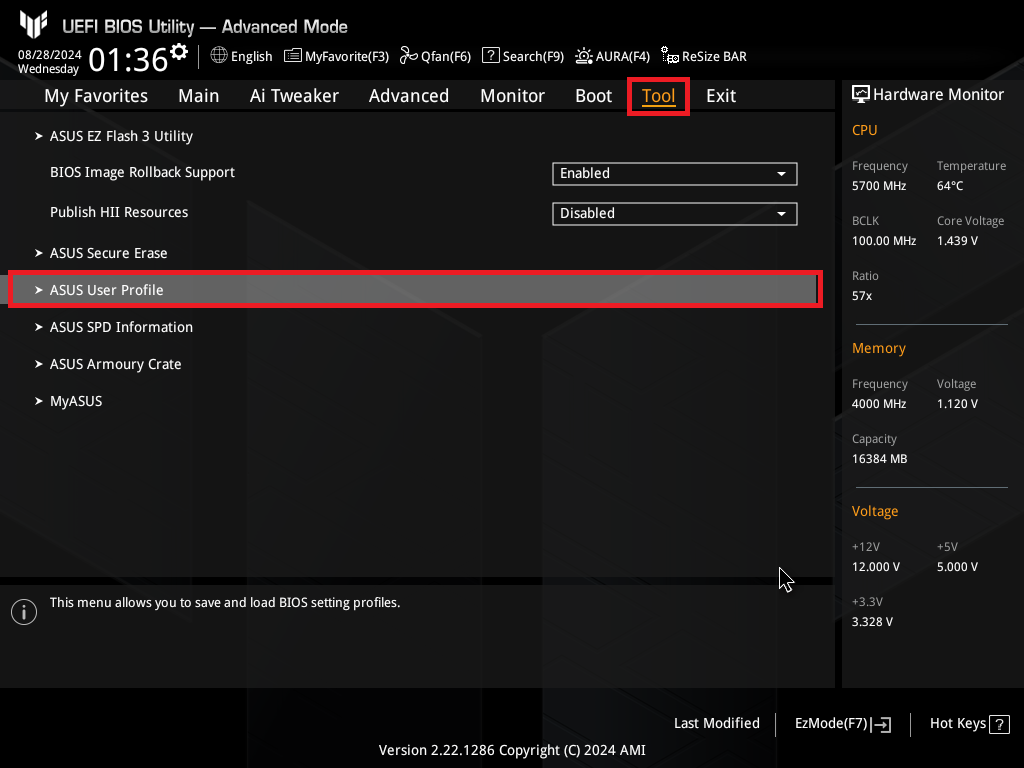
3. คลิกที่หน้า [Tool] และเลือกตัวเลือก [ASUS User Profile] ตามที่แสดงในรูปด้านล่างนี้
4. ASUS User Profile มีความสามารถในการบันทึกโปรไฟล์ BIOS ได้สูงสุด 8 ชุดลงในที่เก็บข้อมูล BIOS ในตัว:
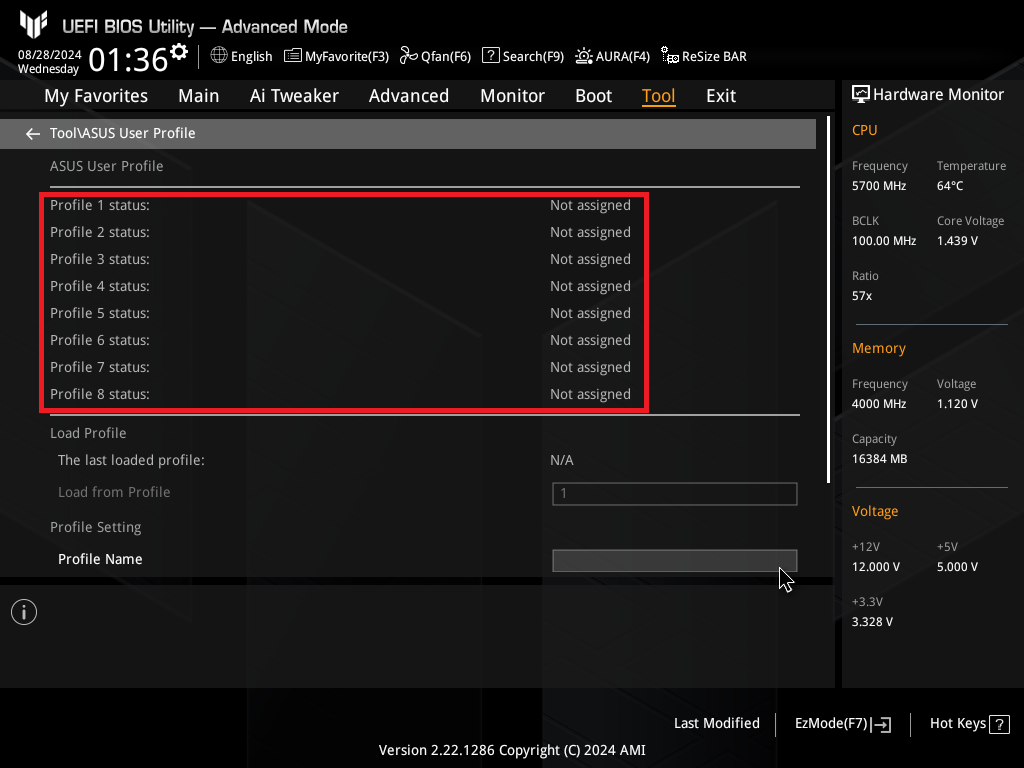
ใน [ชื่อโปรไฟล์] ให้ป้อนชื่อไฟล์ที่คุณต้องการตั้งค่า ตัวอย่างเช่น ตั้งชื่อเป็น file1
ใน [บันทึกไปยังโปรไฟล์] ให้เลือกหมายเลขโปรไฟล์และบันทึกเป็นหมายเลข 1 ตามตัวอย่างด้านล่างนี้
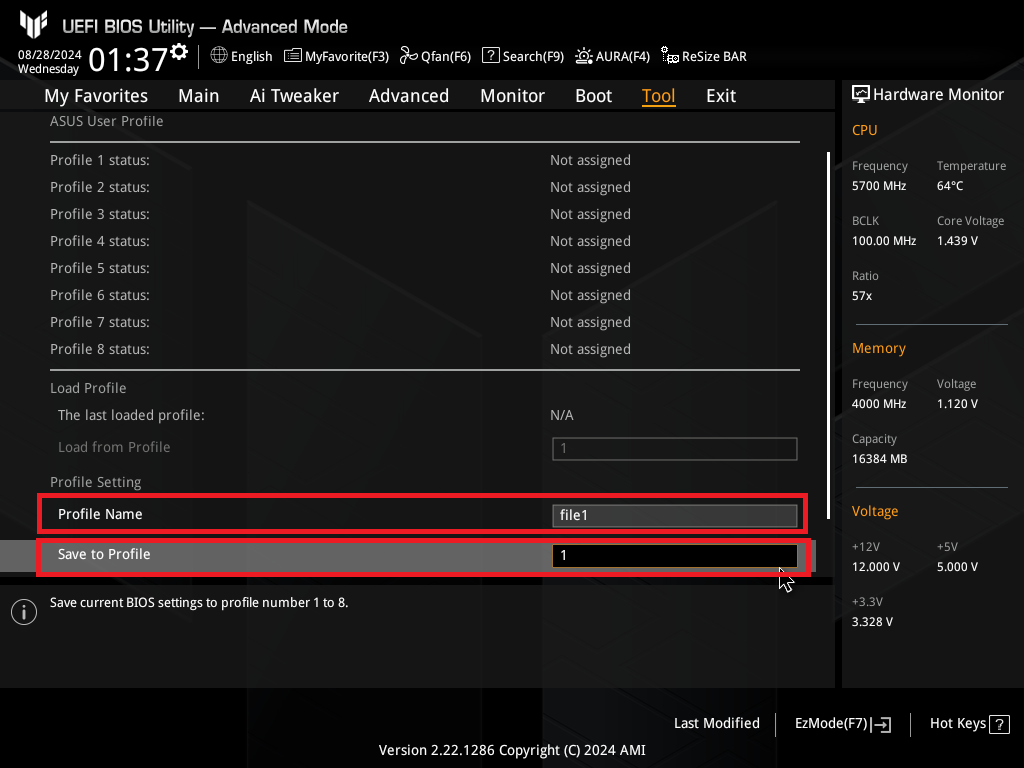
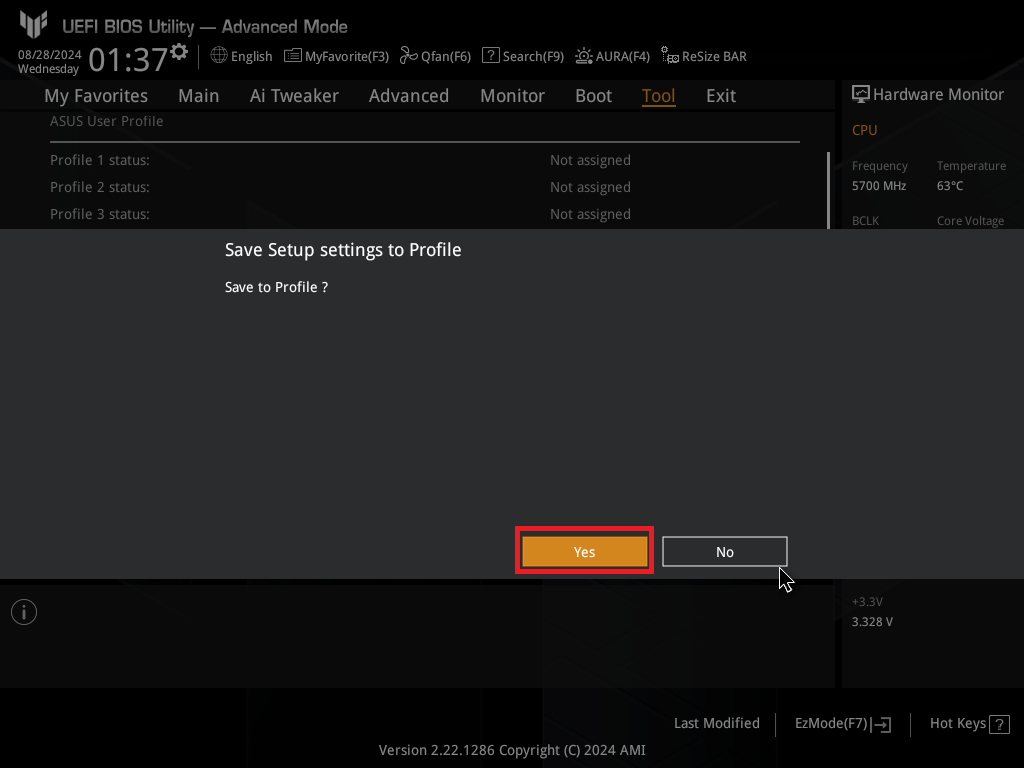
5. กดปุ่ม [Enter] บนแป้นพิมพ์และเลือก [ใช่]
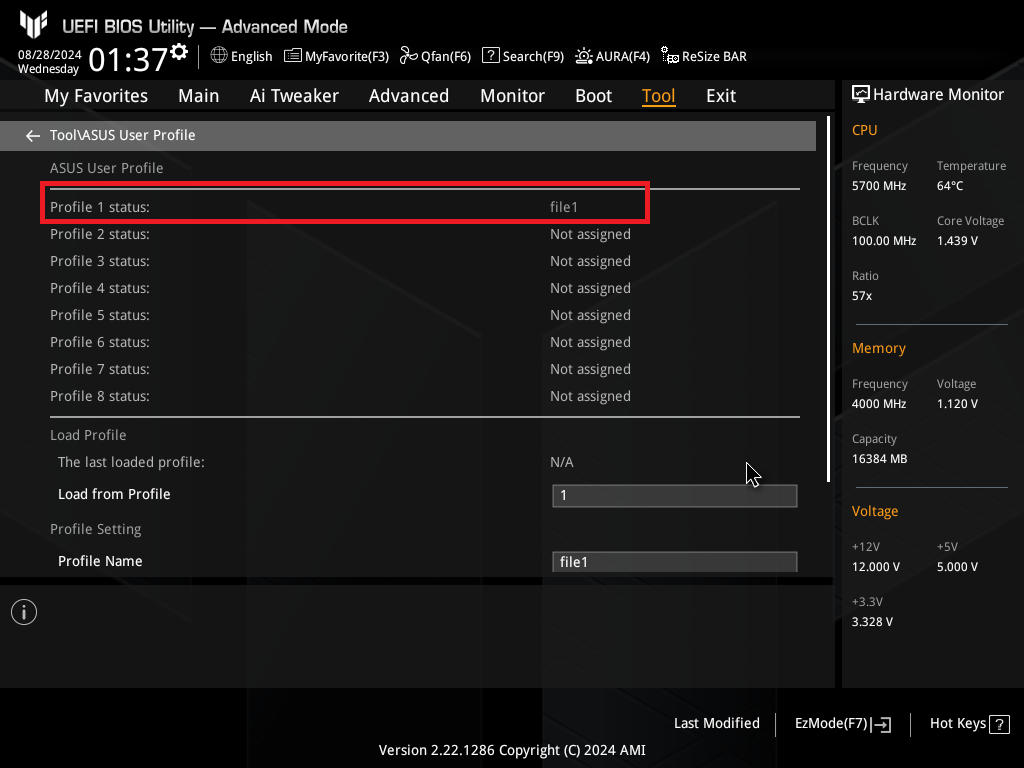
6. จัดเก็บเสร็จสมบูรณ์ ตามภาพตัวอย่างด้านล่างนี้
โหลดไฟล์การกำหนดค่า BIOS จากหน่วยความจำภายในของ BIOS
1. ในตัวเลือก [โหลดจากโปรไฟล์] ของ BIOS \ เครื่องมือ \ ASUS User Profile ให้เลือกหมายเลขโปรไฟล์ที่ต้องการโหลด
ตัวอย่างเช่น เลือกโปรไฟล์ 1 ตามด้านล่างนี้
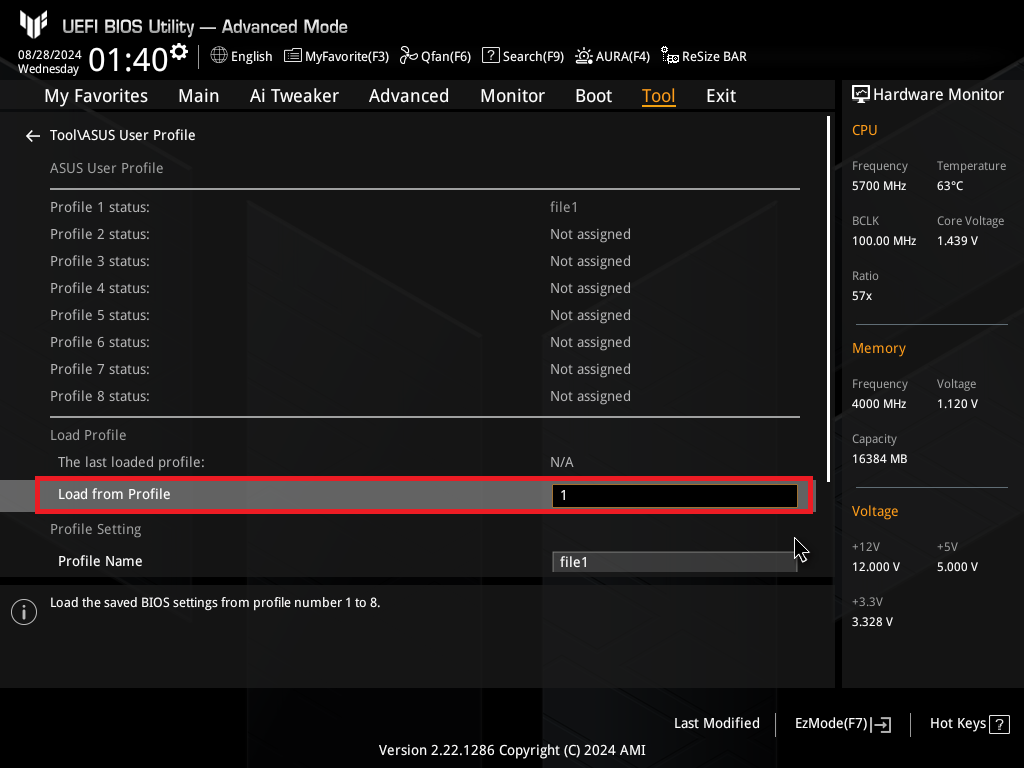
2. กดปุ่ม [Enter] บนแป้นพิมพ์และเลือก [ใช่]
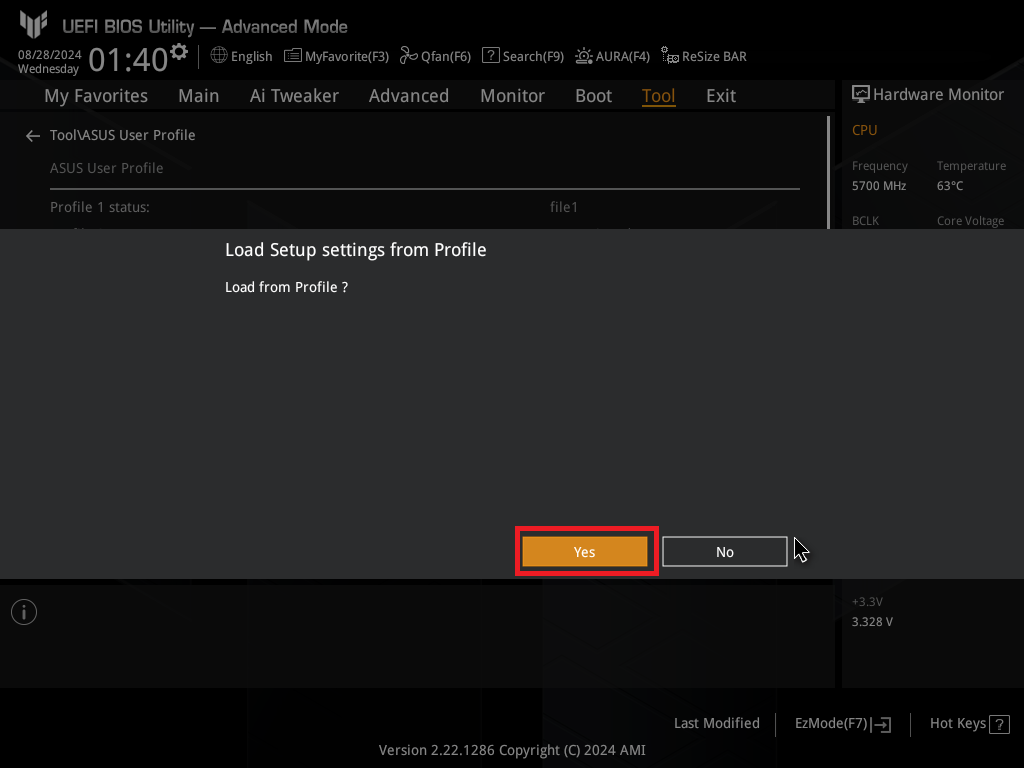
3. โหลดเสร็จสมบูรณ์ ดังแสดงในรูปต่อไปนี้
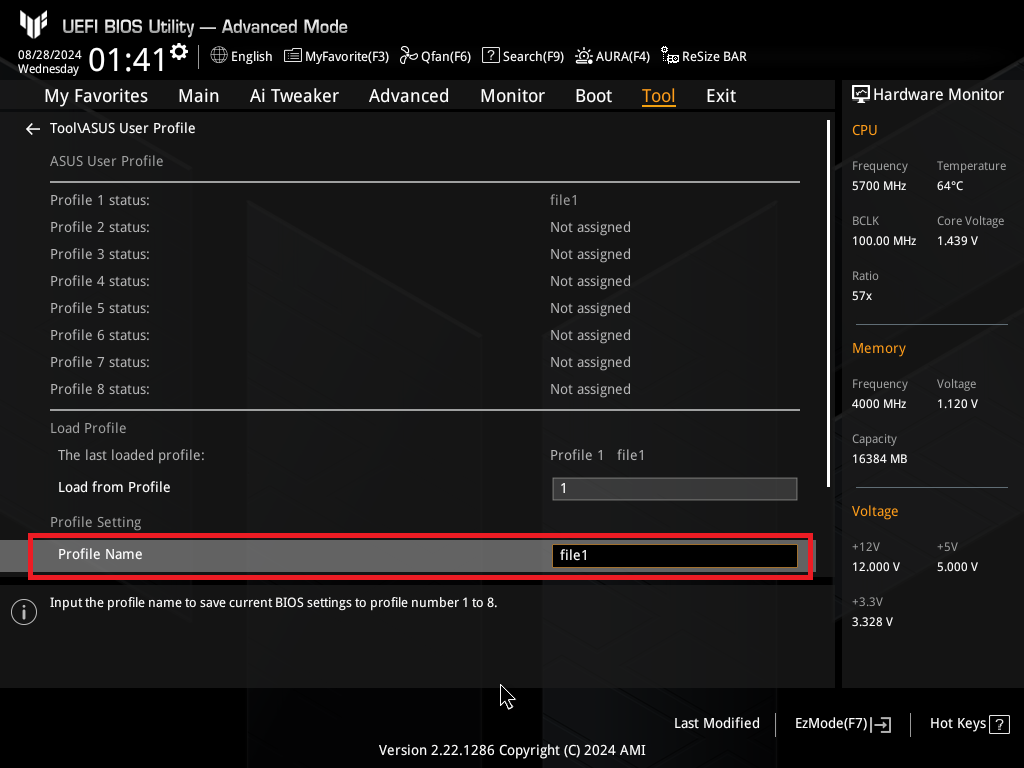
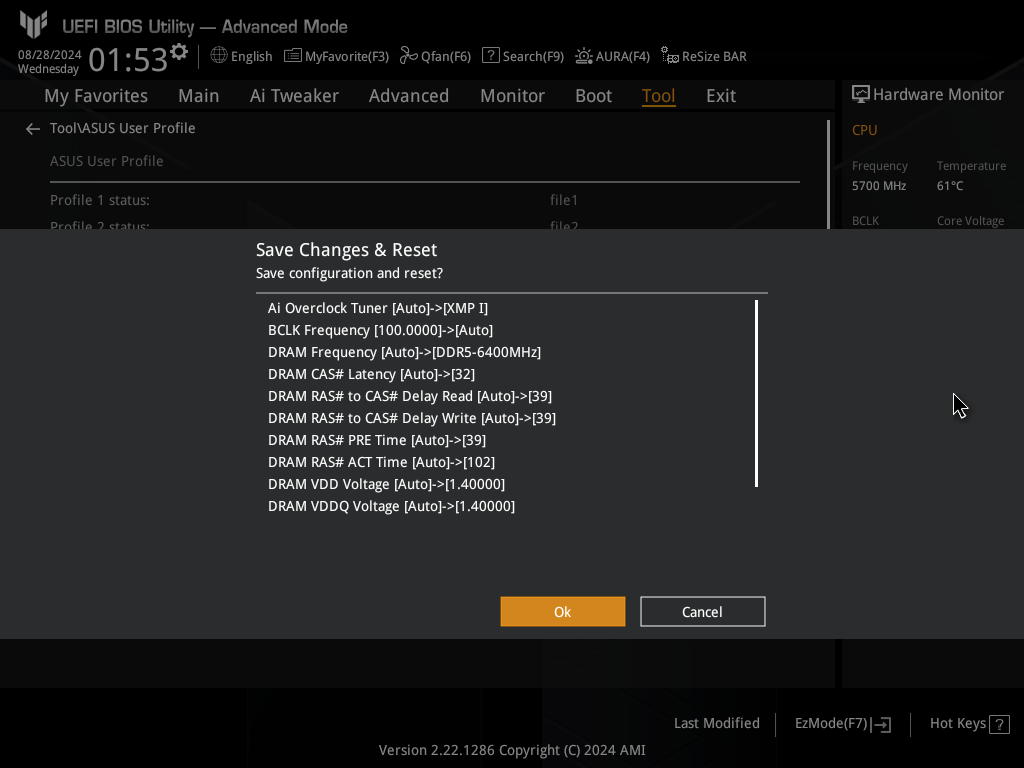
4. กดปุ่ม [F10] บนคีย์บอร์ด เลือก [ตกลง] และบันทึกตัวเลือก หลังจากคอมพิวเตอร์รีสตาร์ท ไฟล์คอนฟิกจะมีผล
บันทึกไฟล์คอนฟิก BIOS ไปยังอุปกรณ์จัดเก็บข้อมูล USB ภายนอก
1. โปรดเตรียมแฟลชไดรฟ์ USB ที่เป็นฟอร์แมต FAT 16/32 MBR และเสียบเข้าในพอร์ต USB ของเมนบอร์ด
2. ที่หน้า Tool \ ASUS User Profile ของ BIOS คลิกที่ [Load/Save Profile from/to USB Drive]
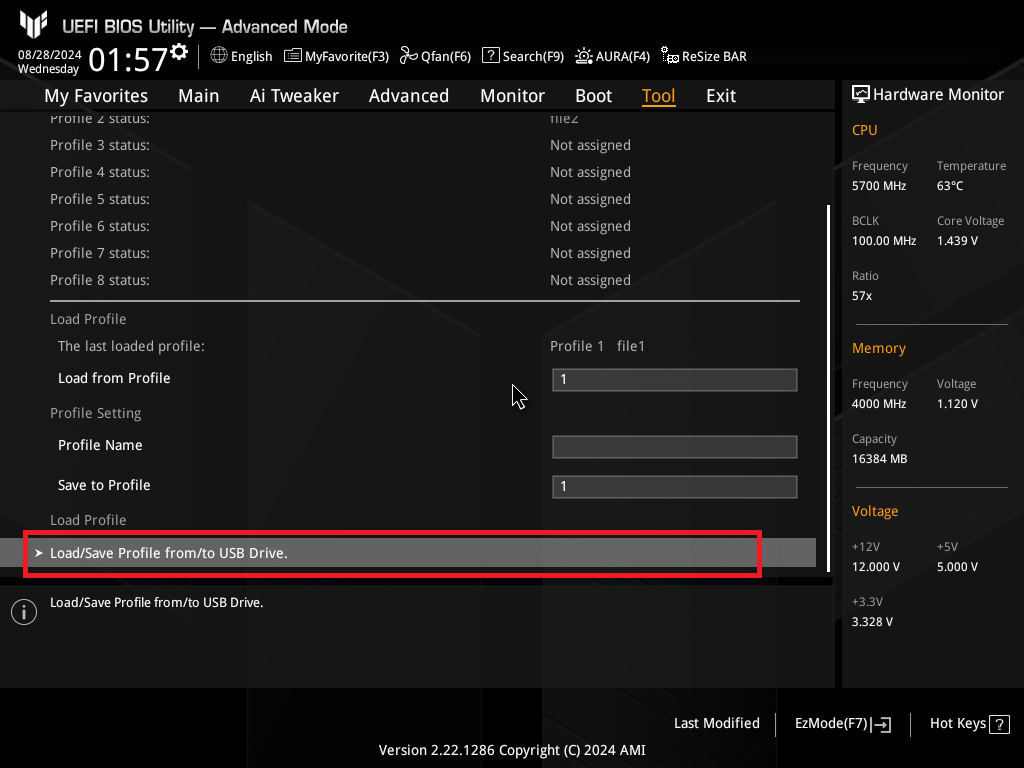
3. คลิกที่อุปกรณ์จัดเก็บข้อมูล USB ที่เสียบอยู่และเลือกโฟลเดอร์ที่ต้องการบันทึกไฟล์คอนฟิก BIOS
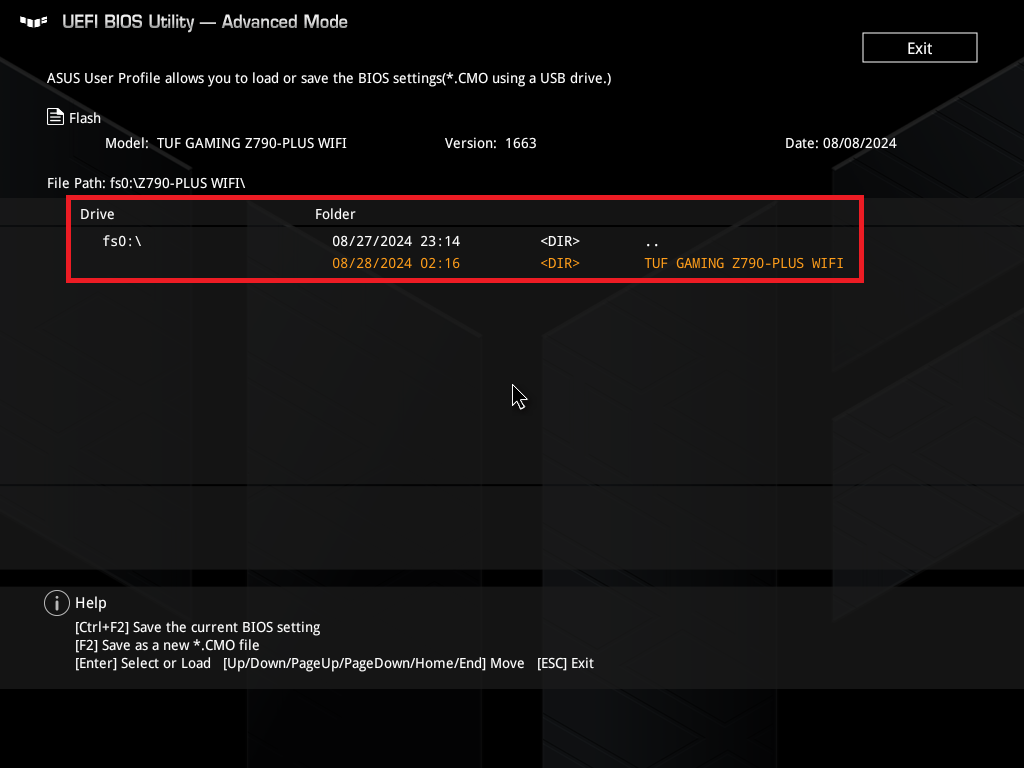
คุณสามารถเลือกบันทึกในรูปแบบเอกสารต่อไปนี้สองรูปแบบ: .txt หรือ .CMO
(หมายเหตุ: หลังจากจัดเก็บแล้ว หากต้องการโหลดการตั้งค่า BIOS จากอุปกรณ์จัดเก็บข้อมูล USB ภายนอก สามารถโหลดได้ผ่านไฟล์ .CMO เท่านั้น)
ถ้าคุณเลือกที่จะจัดเก็บการตั้งค่า BIOS ปัจจุบันเป็นเอกสาร .txt ให้กด Ctrl+F2 ที่แป้นพิมพ์พร้อมกัน
ถ้าคุณเลือกที่จะจัดเก็บการตั้งค่า BIOS ปัจจุบันเป็นเอกสาร .CMO ให้กดปุ่ม F2 ที่แป้นพิมพ์
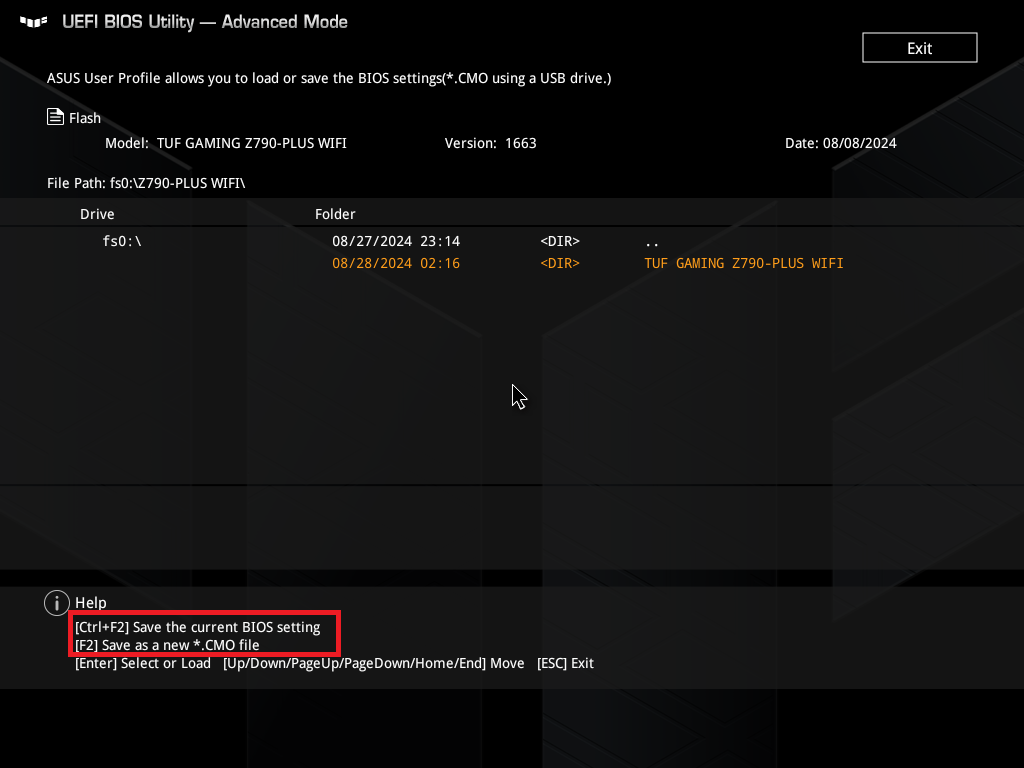
4. ตั้งชื่อไฟล์ที่ต้องการจัดเก็บ ดังตัวอย่างต่อไปนี้: file1.CMO
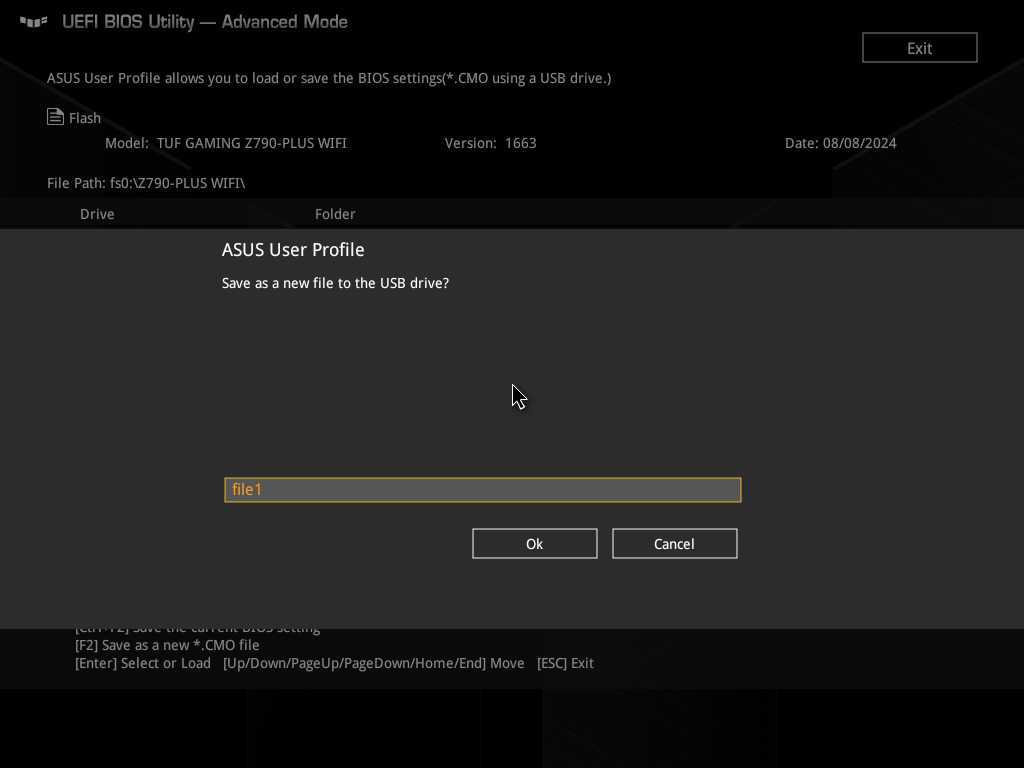
5. คลิก "OK" เพื่อเสร็จสิ้นการจัดเก็บ
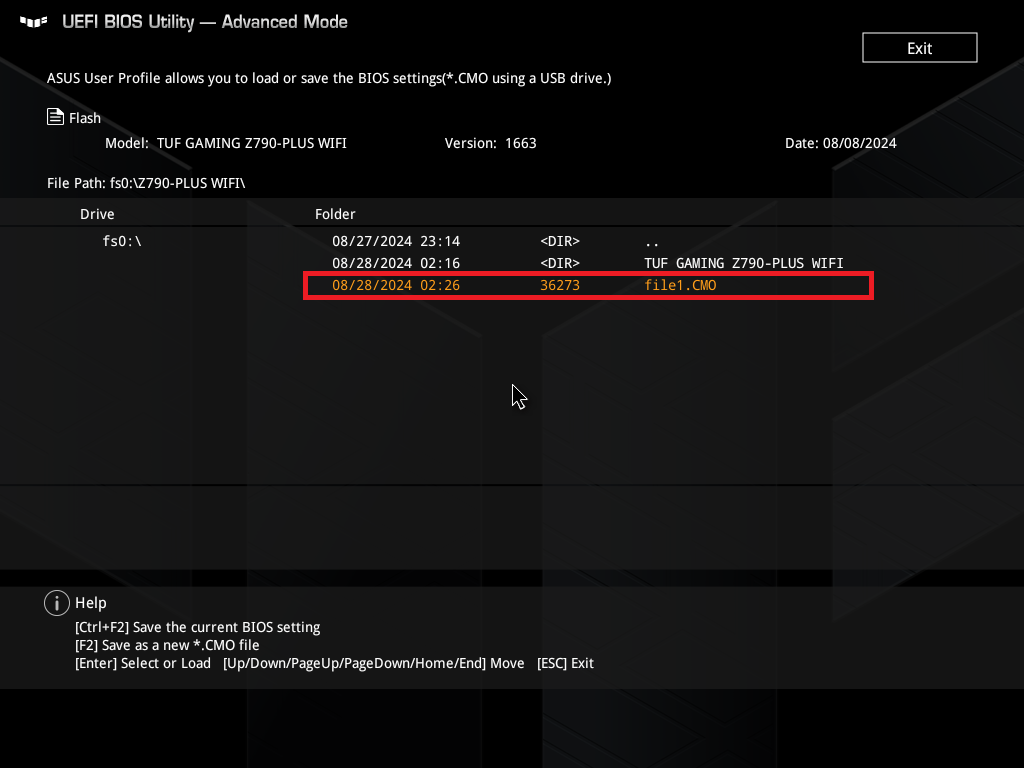
โหลดไฟล์การตั้งค่า BIOS จากอุปกรณ์เก็บข้อมูล USB ภายนอก
1. เสียบ USB flash drive ที่มีไฟล์การตั้งค่า BIOS ที่บันทึกไว้ในขั้นตอนข้างต้นเข้ากับพอร์ต USB ของเมนบอร์ด
2. ในหน้าของ Tool \ ASUS User Profile ของ BIOS ให้คลิกที่ [โหลด/บันทึกโปรไฟล์จาก/ไปยัง USB Drive]
3. ค้นหาไฟล์ .CMO ที่ต้องการโหลดใน USB flash drive กด "Enter" เพื่อยืนยันการเลือก ดังตัวอย่าง file1.CMO
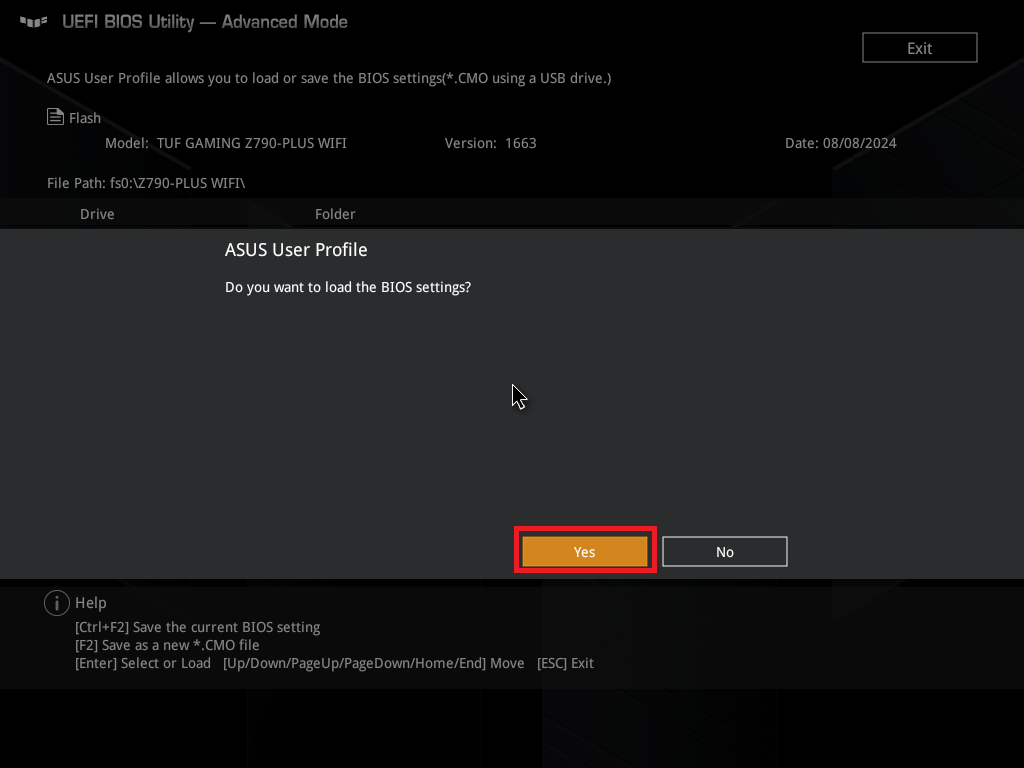
4. คลิก 'ใช่' เพื่อยืนยันการโหลด
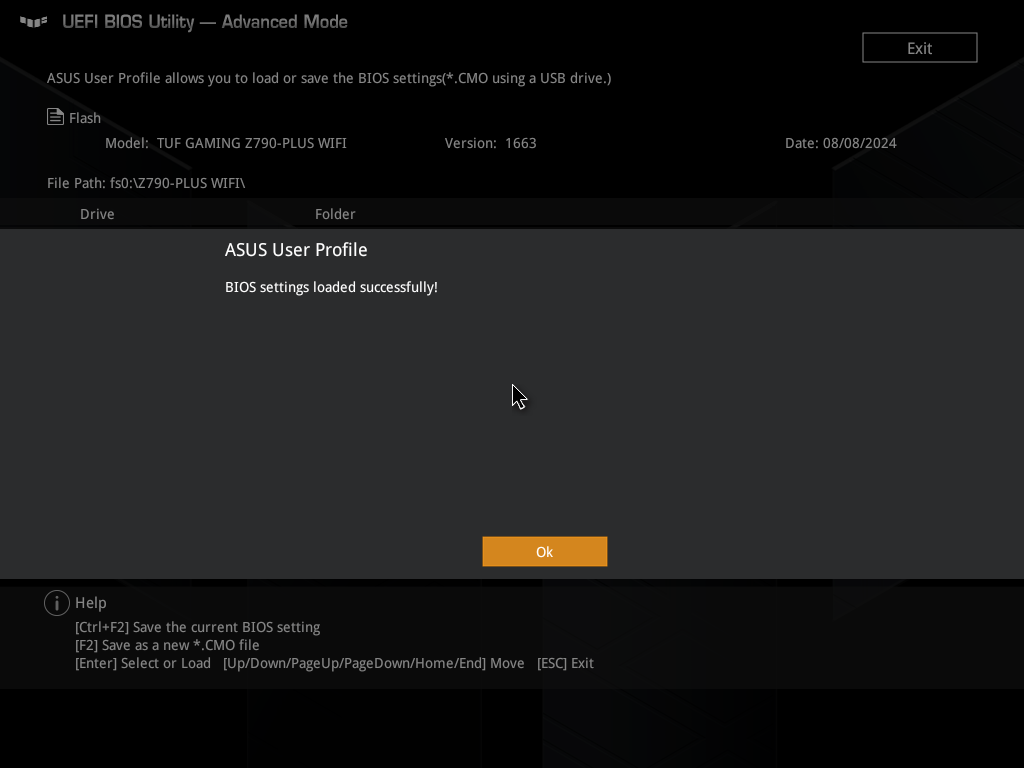
5. ประมาณ 1-3 นาที จะมีหน้าต่างแสดงว่า 'โหลดสำเร็จ' ปรากฏขึ้นมา
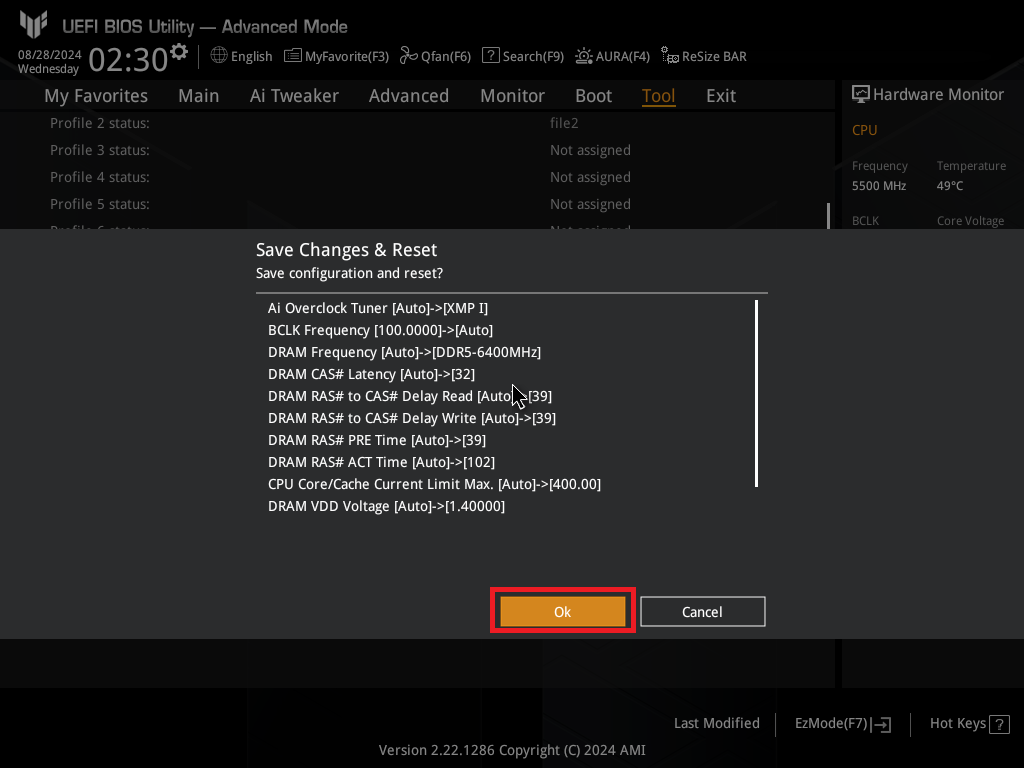
6. กดปุ่ม [F10] บนแป้นพิมพ์ เลือก [ตกลง] และบันทึกตัวเลือก หลังจากรีสตาร์ทคอมพิวเตอร์แล้ว การตั้งค่า BIOS ที่จัดเก็บไว้ในไฟล์ USB flash drive จะถูกโหลดใหม่แล้ว
ถาม & ตอบ
Q1: จะเก็บโปรไฟล์ชุดที่ 9 ได้อย่างไร หากทั้ง 8 โปรไฟล์ที่สงวนไว้ถูกบันทึกครบแล้ว?
A1: เนื่องจากข้อจำกัดของพื้นที่ BIOS Flash จึงสามารถจัดเก็บโปรไฟล์ได้เพียง 8 ชุด ดังนั้นหากต้องการเพิ่มชุดที่ 9 จะต้องแทนที่หนึ่งในนั้น
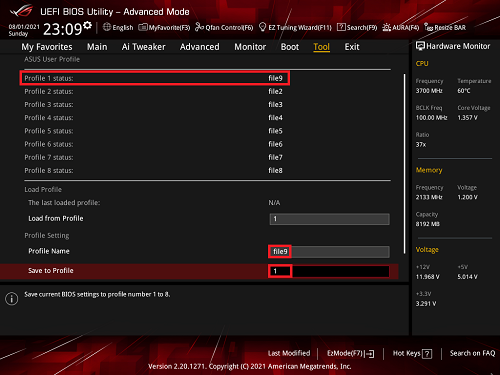
คุณสามารถตั้งค่าโปรไฟล์ที่ 9 ได้โดยทำตามขั้นตอนในการจัดเก็บไฟล์การตั้งค่า BIOS ไปยังที่จัดเก็บภายในตัว BIOS
ผลลัพธ์หลังจัดเก็บสามารถดูได้จากรูปภาพด้านล่างนี้
หรือทำตามขั้นตอนข้างต้นเพื่อจัดเก็บไฟล์การตั้งค่า BIOS ไปยังอุปกรณ์จัดเก็บข้อมูล USB ภายนอก
Q2:ไฟล์การตั้งค่า BIOS ที่จัดเก็บไว้ในอุปกรณ์ USB ภายนอกสามารถใช้แทนกันได้ระหว่างเมนบอร์ดต่างรุ่นได้หรือไม่?
A2:ไม่รองรับ ไฟล์การตั้งค่า BIOS รองรับการใช้งานเฉพาะระหว่างเมนบอร์ดรุ่นเดียวกันเท่านั้น