[Motherboard]วิธีปิดบางคอร์ของ CPU ใน BIOS
แคตตาล็อก:
I: วิธีปิดบางคอร์ของ CPU (เช่น CCD) บนเมนบอร์ด AMD AM5 series
II:วิธีปิดบางคอร์ของ CPU (เช่น E-core) บนเมนบอร์ด Intel series
I: วิธีปิดบางคอร์ของ CPU (เช่น CCD) บนเมนบอร์ด AMD AM5 series
(ตัวอย่าง: เมนบอร์ด ROG STRIX X670E-E GAMING WIFI พร้อม CPU AMD Ryzen 9 9950X)
1. ภายใต้ระบบปฏิบัติการ Windows ให้คลิกขวาที่แถบงาน จากนั้นคลิกที่ [ตัวจัดการงาน] และตรวจสอบให้แน่ใจว่าจำนวน CPU Cores คือ 16 ตามภาพด้านล่าง: 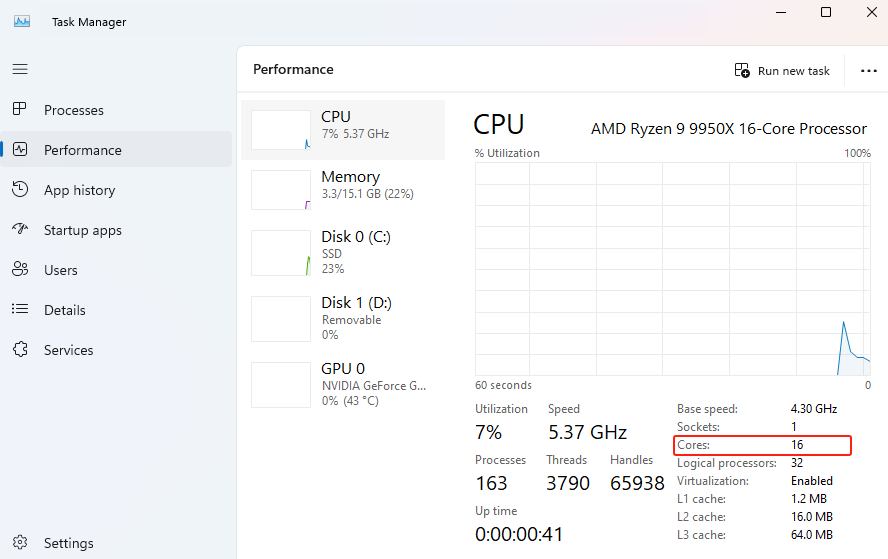
2. หลังจากรีสตาร์ทคอมพิวเตอร์ ให้กดปุ่ม “delete” หรือ “F2” บนคีย์บอร์ดเพื่อเข้าสู่ BIOS [EZ Mode] 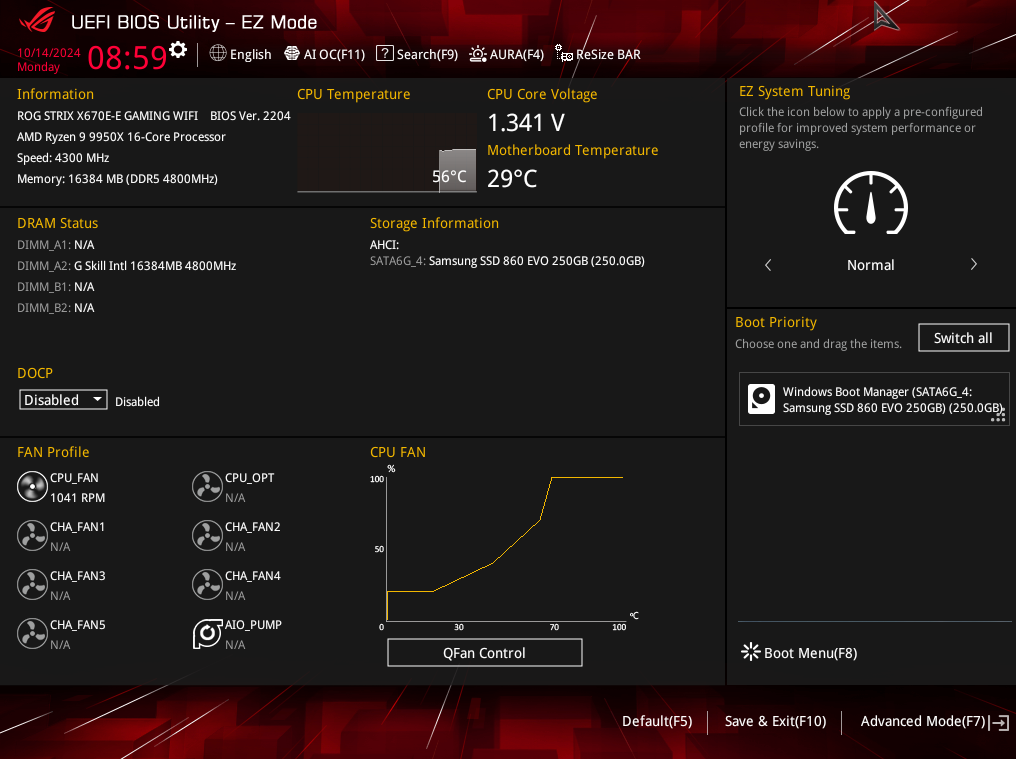
3. กดปุ่ม F7 บนคีย์บอร์ดเพื่อเข้าสู่ [Advance] Mode แล้วคลิก [AMD Overclocking] ตามภาพด้านล่าง 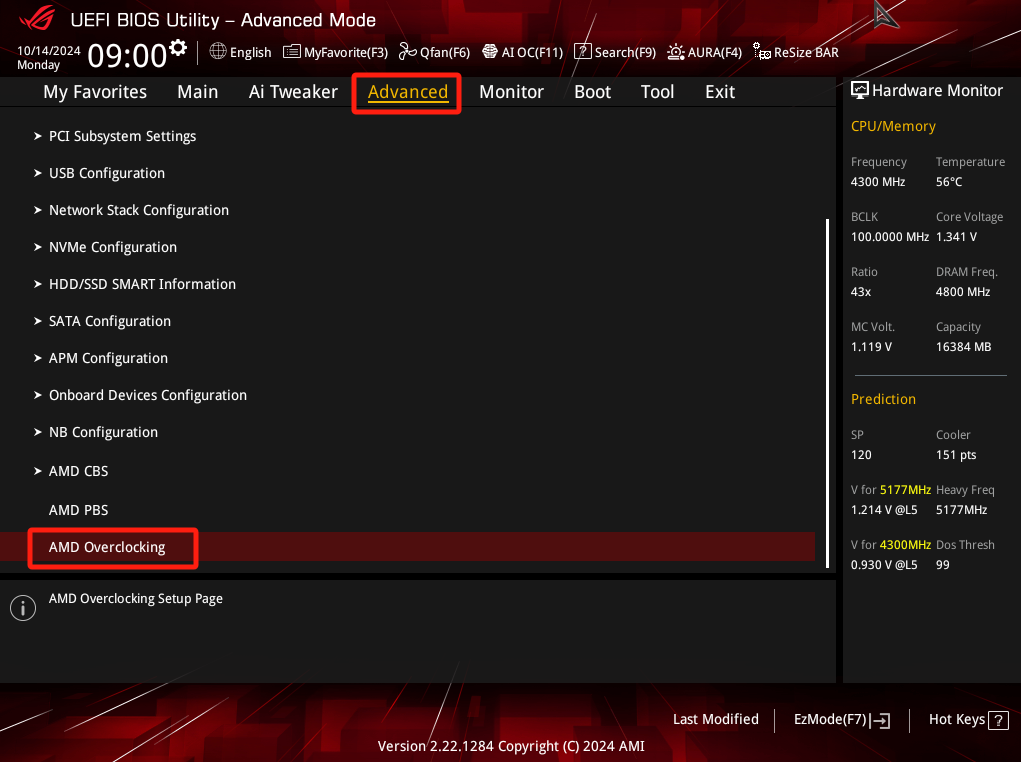
4. คลิก [ยอมรับ] ตามภาพด้านล่าง 
5. เข้าสู่ [Manual CPU Over clocking] ตามที่แสดงด้านล่าง 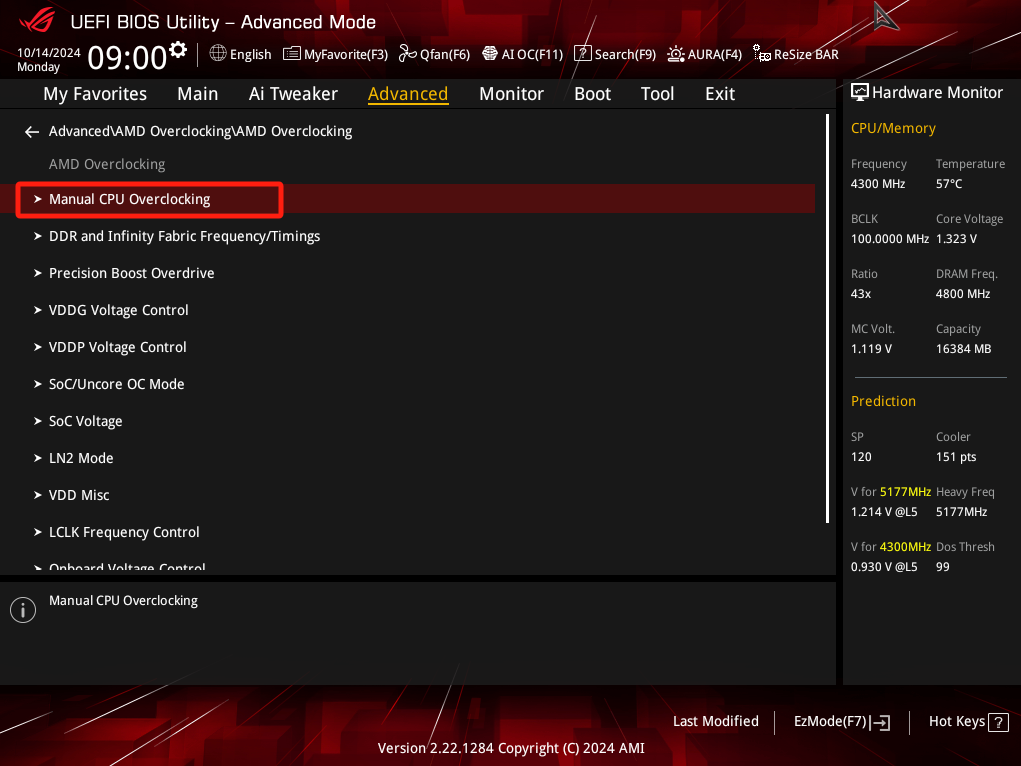
6. คลิกที่ [CPU Core Count Control] ตามที่แสดงด้านล่าง 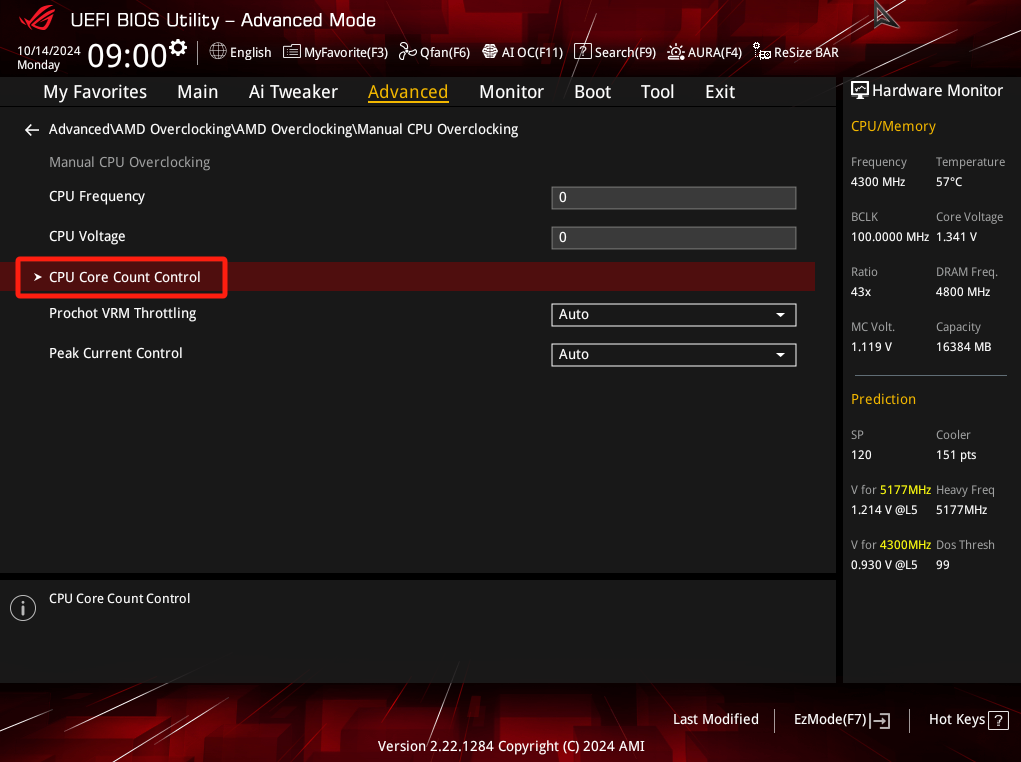
7. คลิกที่ [CCD 01 Bit Map Down Core Control] ตามที่แสดงด้านล่าง 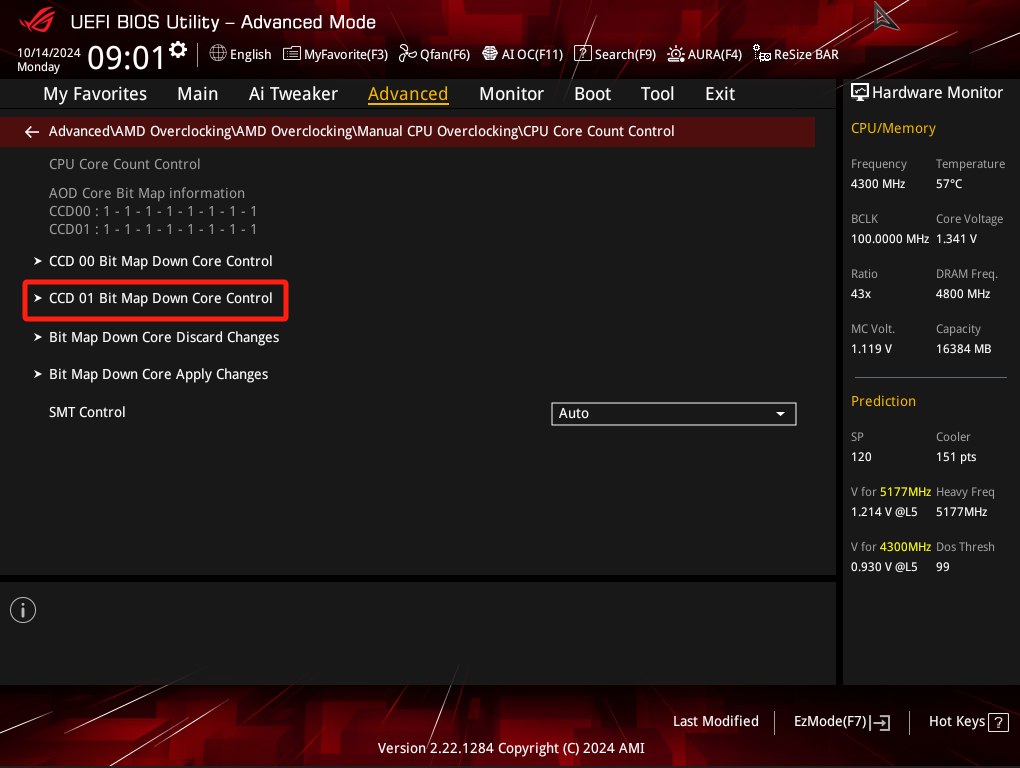
8. กรอกหมายเลข 0 หรือ 1 ในช่อง [Modify] ของกล่องโต้ตอบป๊อปอัป
0 หมายถึง ปิด, 1 หมายถึง เปิด
ตามที่แสดงในภาพด้านล่าง 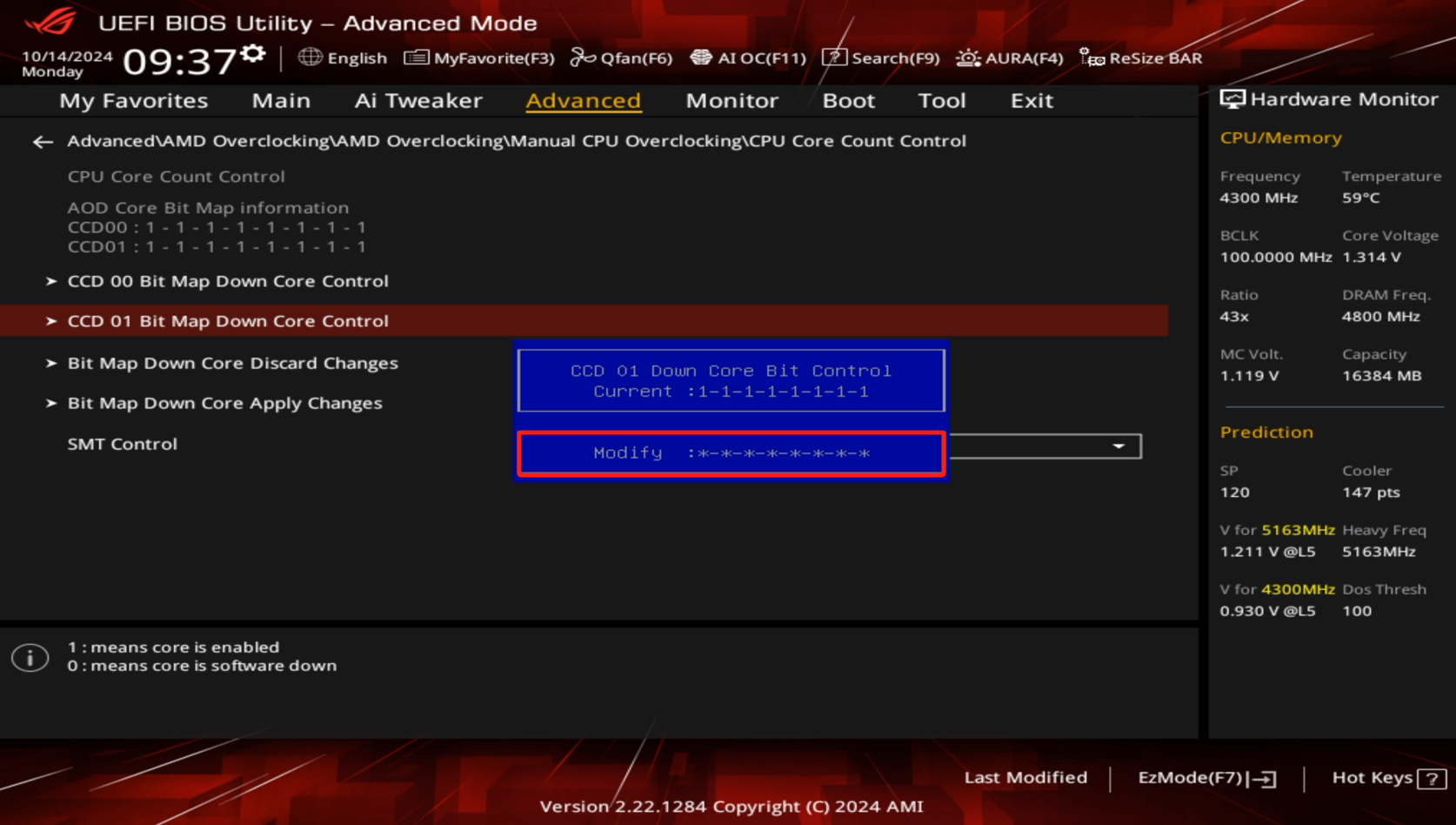
9. ตัวอย่าง กด [0] บนแป้นพิมพ์แปดครั้งเพื่อล็อคคอร์ทั้งแปด 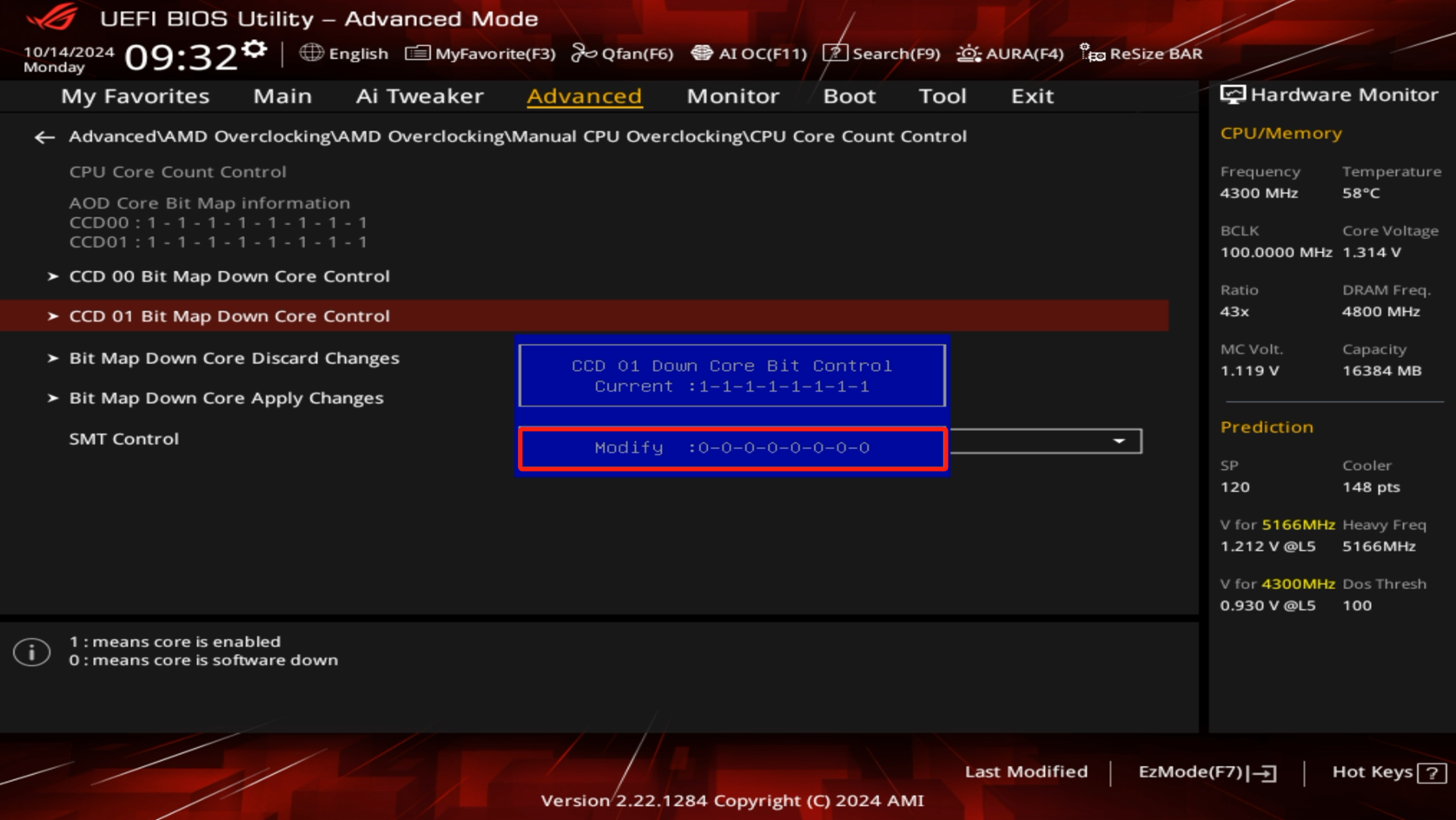
10. กดปุ่ม [Enter] บนแป้นพิมพ์หลังตั้งค่า ผลลัพธ์ของการตั้งค่า CPU CCD01 core เป็น 0 ตามที่แสดงในกรอบสีแดงด้านล่าง: 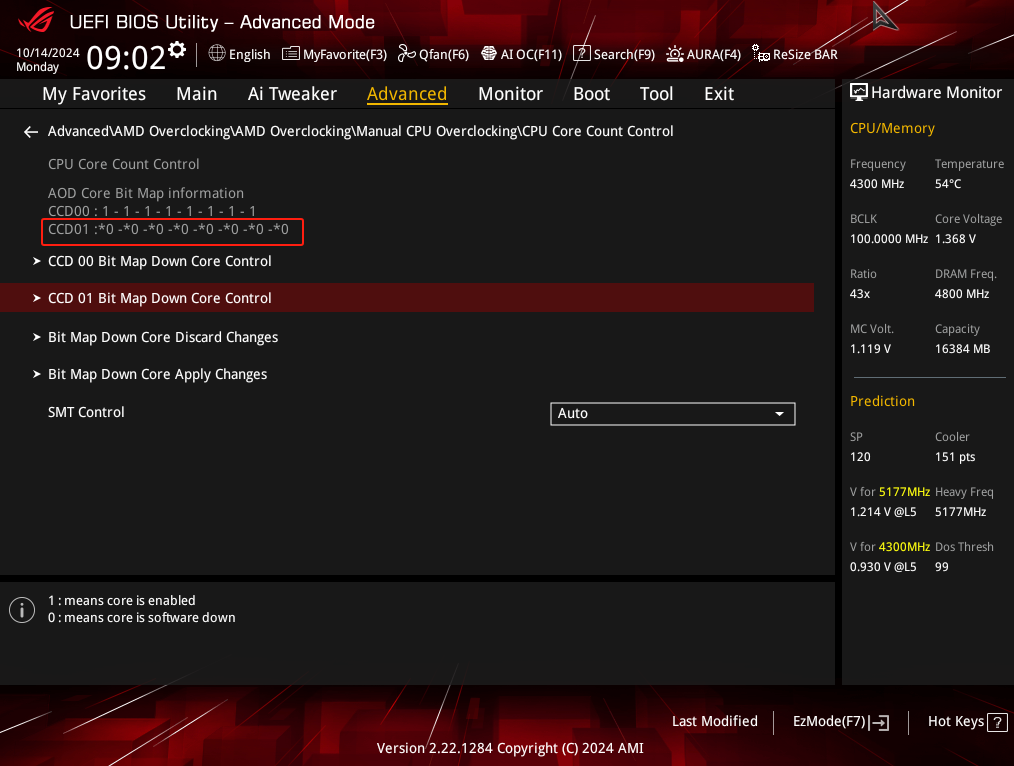
11. คลิกที่ [Bit Map Down Core Apply Changes] จะมีข้อความแจ้งว่า: บันทึกและใช้การตั้งค่า ให้กดปุ่มใดก็ได้เพื่อบันทึกและรีสตาร์ทเครื่อง ตามที่แสดงในภาพด้านล่าง: 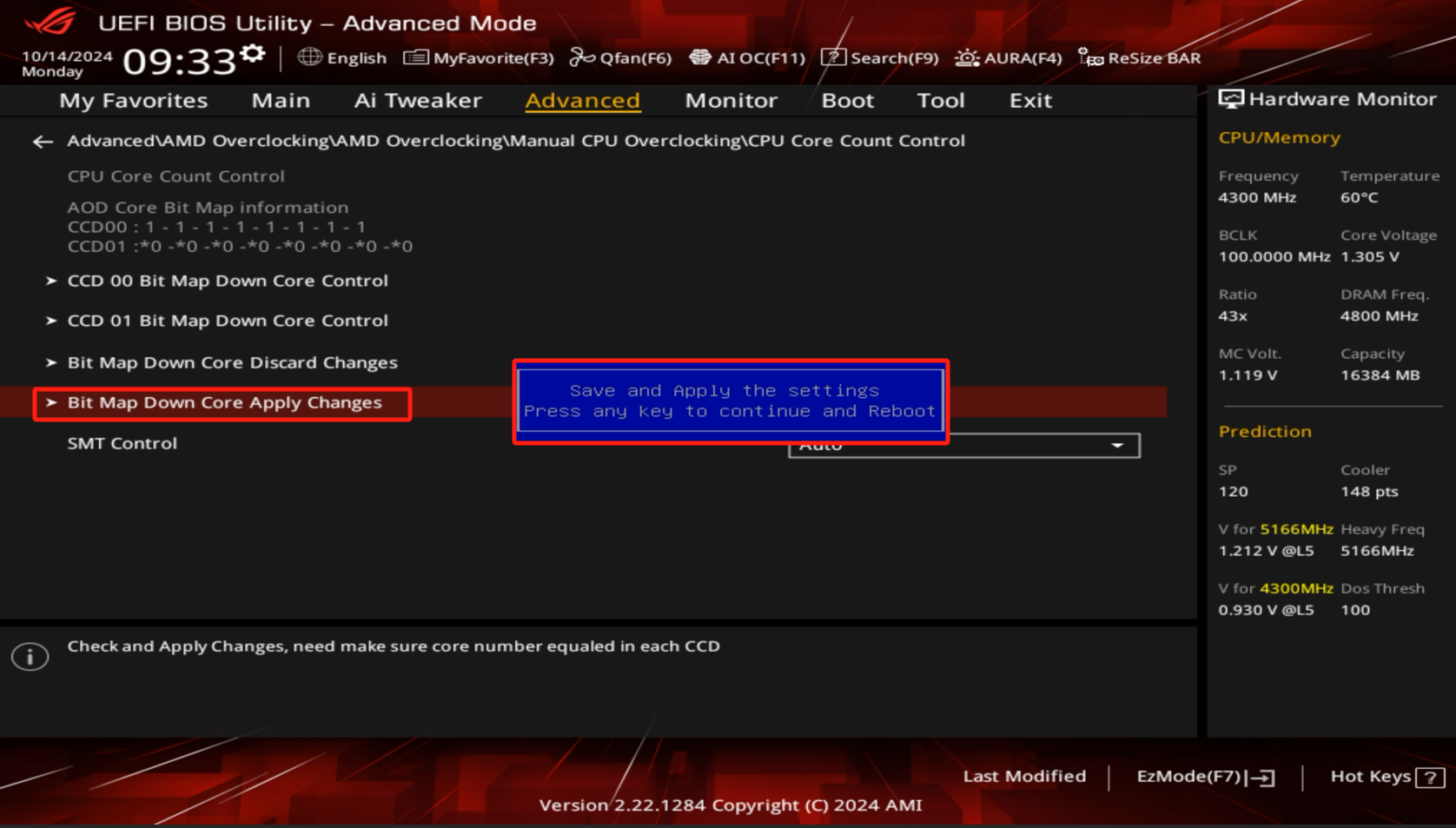
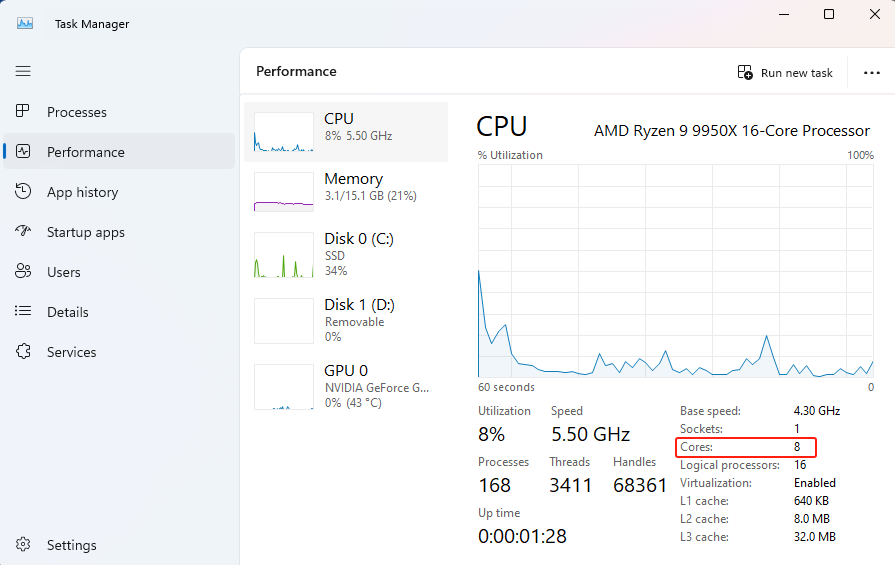
12. หลังจากรีบูตเข้าสู่ Windows ให้คลิกขวาที่แถบงาน จากนั้นคลิกที่ [ตัวจัดการงาน] เพื่อตรวจสอบให้แน่ใจว่าเหลือแกน CPU 8 แกน และได้ปิดไปแล้ว 8 แกน ดังแสดงด้านล่างนี้:
II: วิธีปิดบางแกน CPU (เช่น E-core) บนเมนบอร์ด Intel series?
แกน CPU ถูกออกแบบให้มีแกนประสิทธิภาพสูง (เรียกว่า P-cores, Performance Cores) และแกนประสิทธิภาพสูงด้านพลังงาน (เรียกว่า E-cores, Efficiency Cores)
คุณสามารถดูข้อมูลสเปกของการออกแบบแกน CPU ที่คุณใช้อยู่ได้ที่เว็บไซต์ของ Intel
(ตัวอย่าง: ROG MAXIMUS Z790 EXTREME พร้อม CPU I7 14700KF, ปิด E-core)
1. ในระบบ Windows คลิกขวาที่แถบงาน แล้วคลิกที่ [ตัวจัดการงาน] เพื่อตรวจสอบจำนวนแกน CPU ที่ระบบรู้จำได้ว่ามี 20 แกน: 
2. หลังจากรีสตาร์ทคอมพิวเตอร์ ให้กดปุ่ม “delete” หรือ “F2” ที่แป้นพิมพ์เพื่อเข้าสู่ BIOS [EZ Mode] 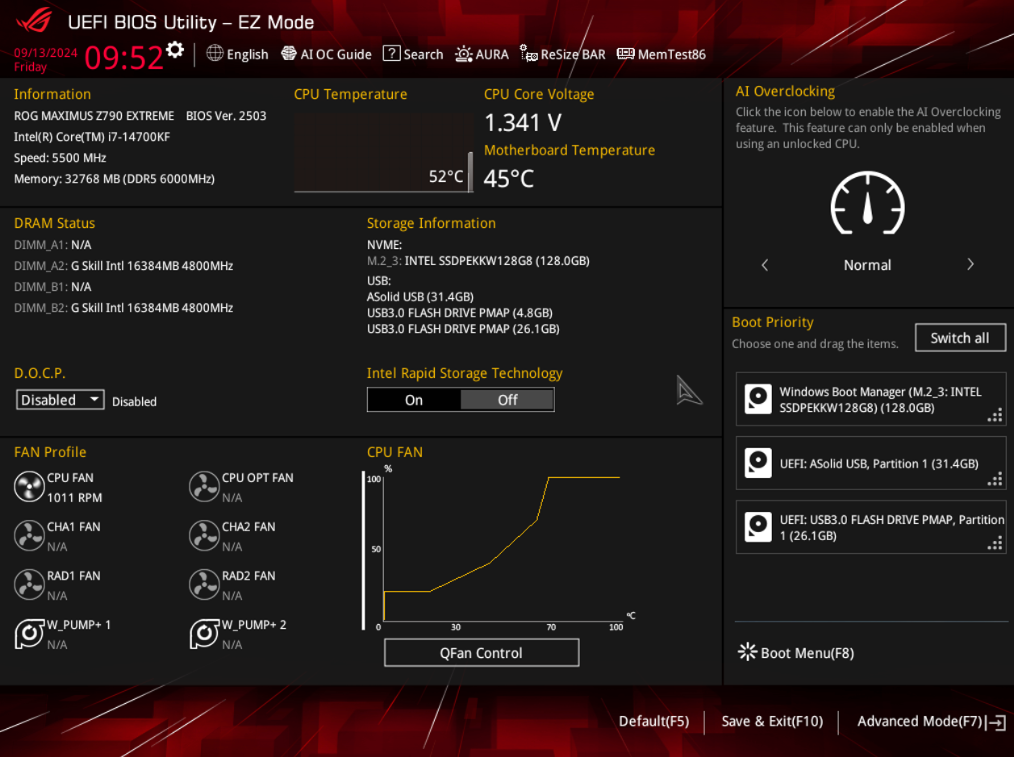
3. กดปุ่ม F7 บนแป้นพิมพ์เพื่อเข้า [โหมดขั้นสูง] คลิก [การกำหนดค่าของ CPU] ตามที่แสดงด้านล่าง 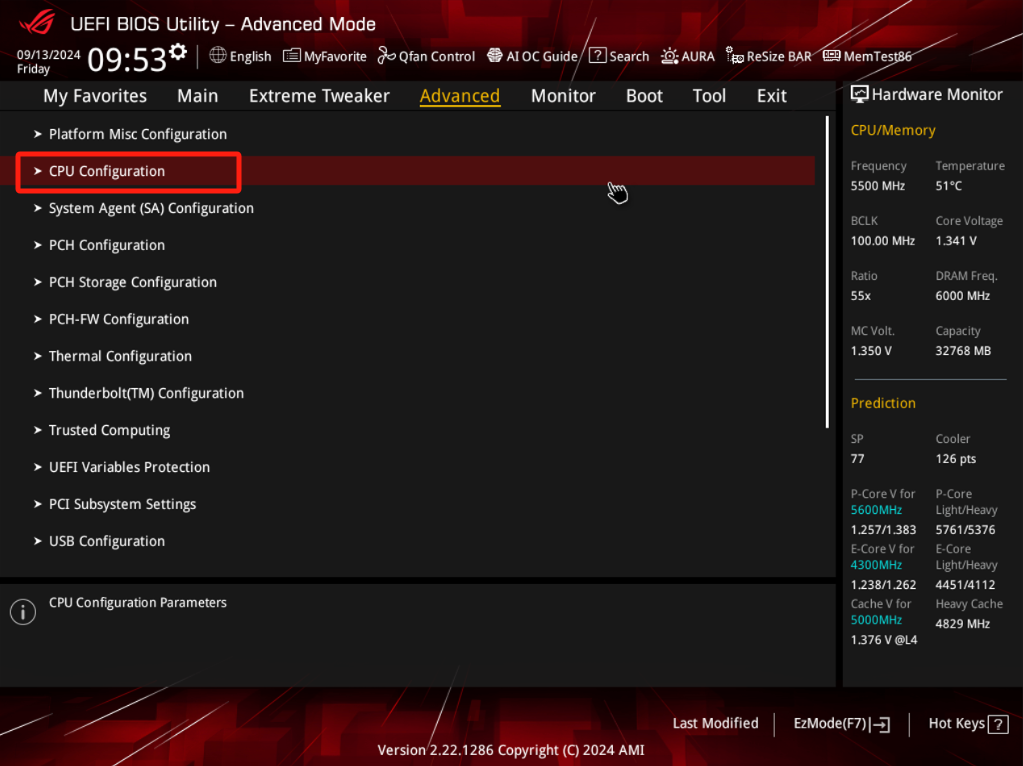
4. มีสองวิธีในการปิด E-Core
วิธีที่ 1: ปรับแต่ง E-Core ที่คุณต้องการปิด
ก. คลิก [ควบคุมแต่ละ E-Core] และเลือก [เปิดใช้งาน] ตามที่แสดงด้านล่าง 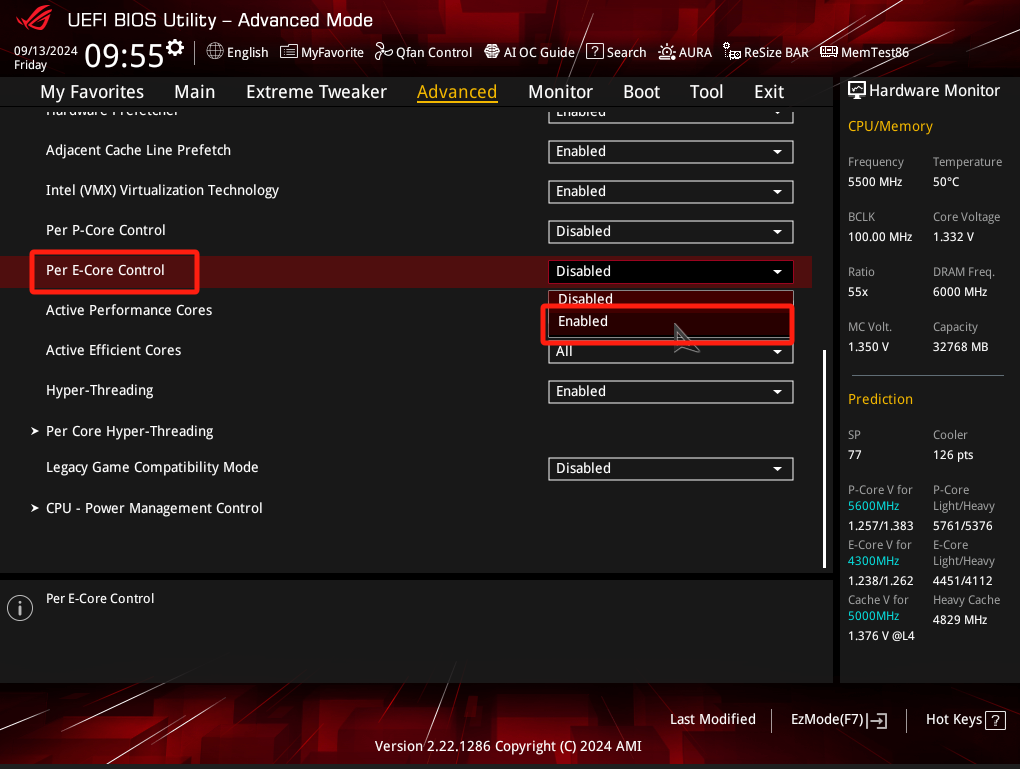
ข. ปรับแต่งว่า E-Core ไหนจะปิดใช้งาน ตัวอย่างเช่น: ปิดใช้งาน E-Core 0, E-Core 1, E-Core 2 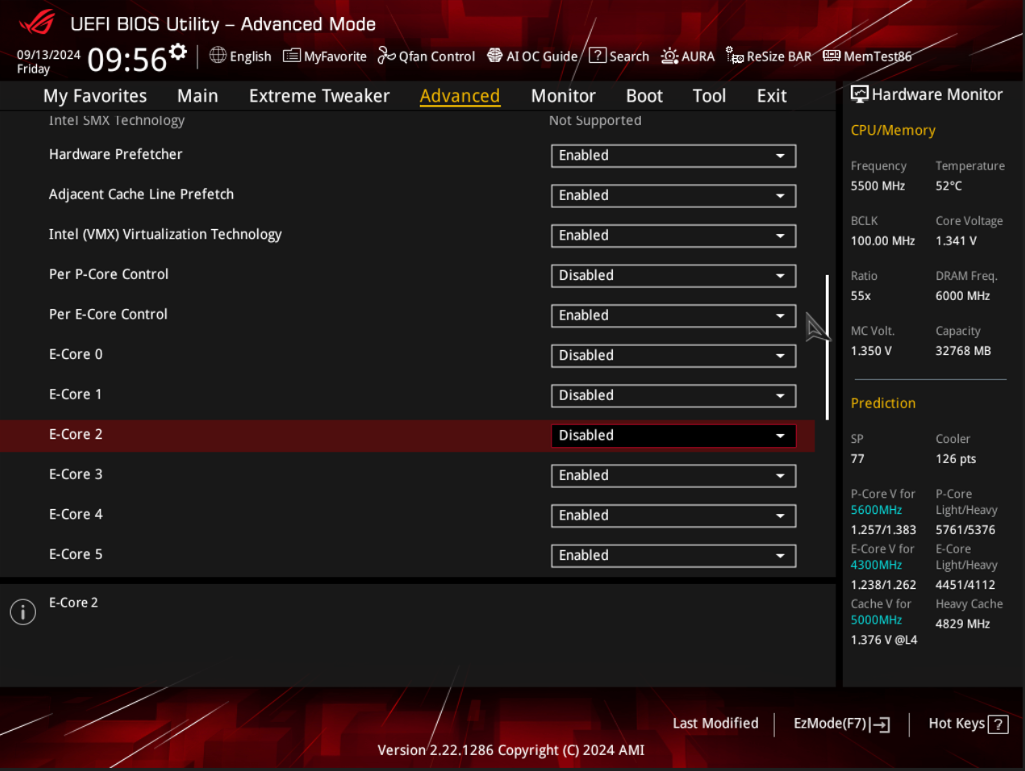
ค. กดปุ่ม "F10" บนแป้นพิมพ์ คลิก ตกลง บันทึกและรีสตาร์ท 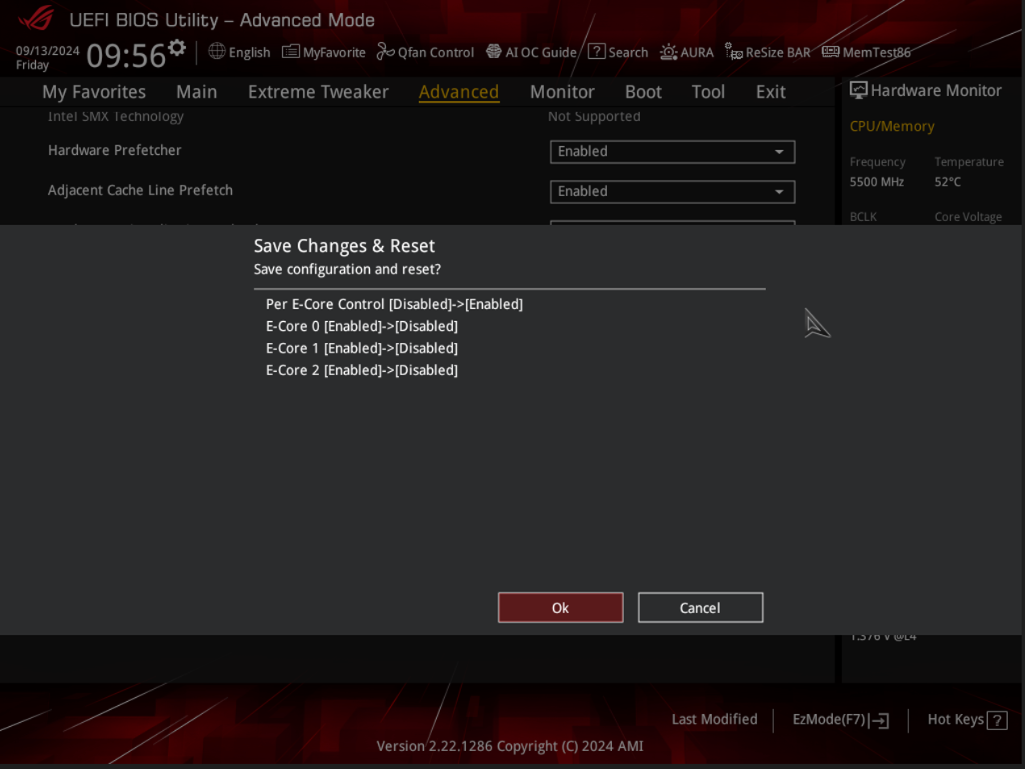
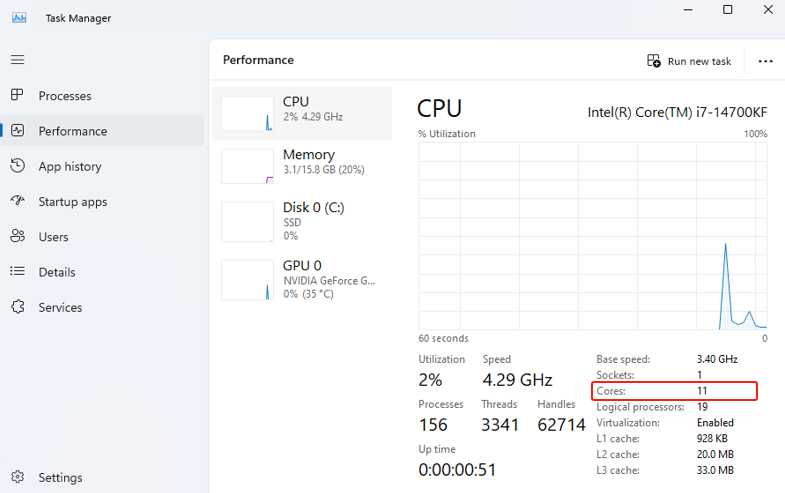
ง. หลังจากบูตเข้า Windows แล้ว ให้คลิกขวาที่แถบงาน แล้วคลิก [ตัวจัดการงาน] เพื่อตรวจสอบว่าจำนวนคอร์ของ CPU ถูกตรวจพบเป็น 17 และมี CPU คอร์ถูกปิดใช้งานแล้ว 3 คอร์ ตามที่แสดงด้านล่าง:

วิธีที่ 2: ปรับแต่งจำนวน E-Core ที่คุณต้องการเปิดใช้งาน
a. คลิกที่ [Active Efficient Cores] และปรับแต่งจำนวน E-Cores ที่คุณต้องการเปิดใช้งาน ตัวอย่างเช่น จำนวน E-Cores ที่ต้องการเปิดคือ 3 (ดังนั้น จำนวนที่ต้องปิดคือ 9) 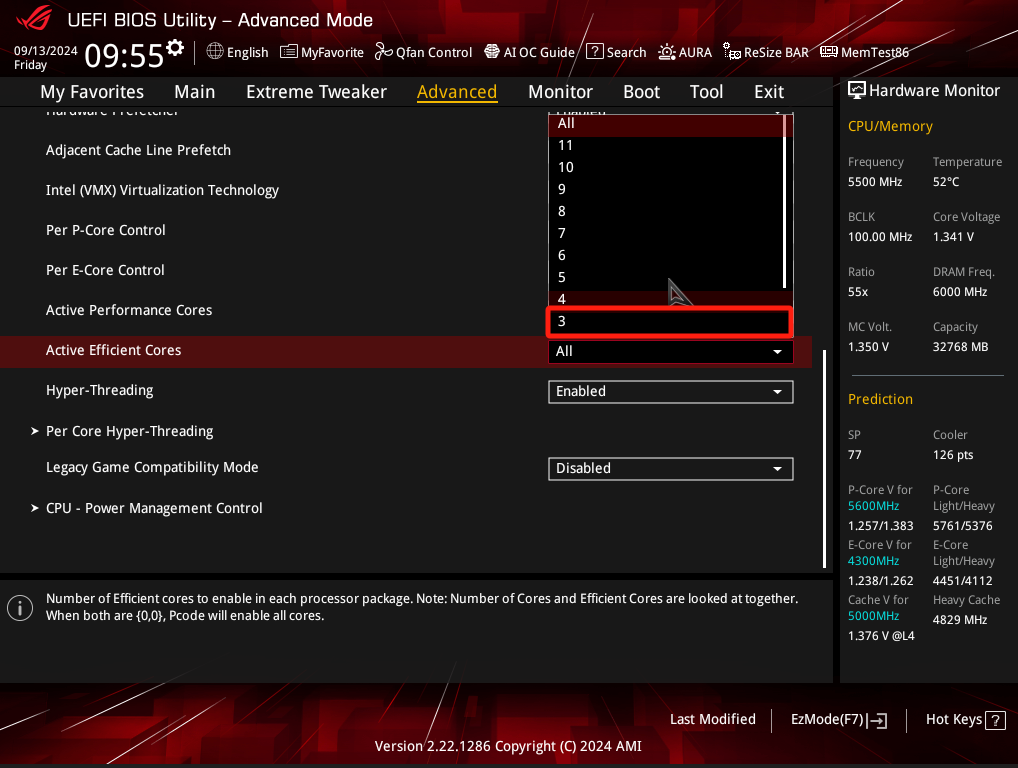
b. กดปุ่ม “F10” บนแป้นพิมพ์ คลิก Ok เพื่อบันทึกและรีสตาร์ท 
c. หลังจากรีบูตเข้าสู่ Windows ให้คลิกขวาที่แถบงาน จากนั้นคลิกที่ [Task Manager] เพื่อตรวจสอบว่าจำนวน CPU Cores ถูกตรวจพบเป็น 11 และมี 9 CPU cores ที่ถูกปิดใช้งาน ตามตัวอย่างด้านล่าง