[OLED Monitor] ZenScreen DUO OLED การตั้งค่าการแสดงผลหลายหน้าจอและวิธีการเชื่อมต่อ
ตัวอย่าง: MQ149CD มีวิธีการแสดงผลหลากหลายรูปแบบ รวมถึงโหมดภาพสะท้อน(Mirror) โหมดขยาย(Extend) โหมดแยกจอ(Split) และโหมดอิสระ(Independent) คุณสามารถเปิดใช้งานได้ง่ายผ่านการควบคุม OSD เพื่อจัดการตั้งค่าหลายหน้าจอได้อย่างสมบูรณ์ 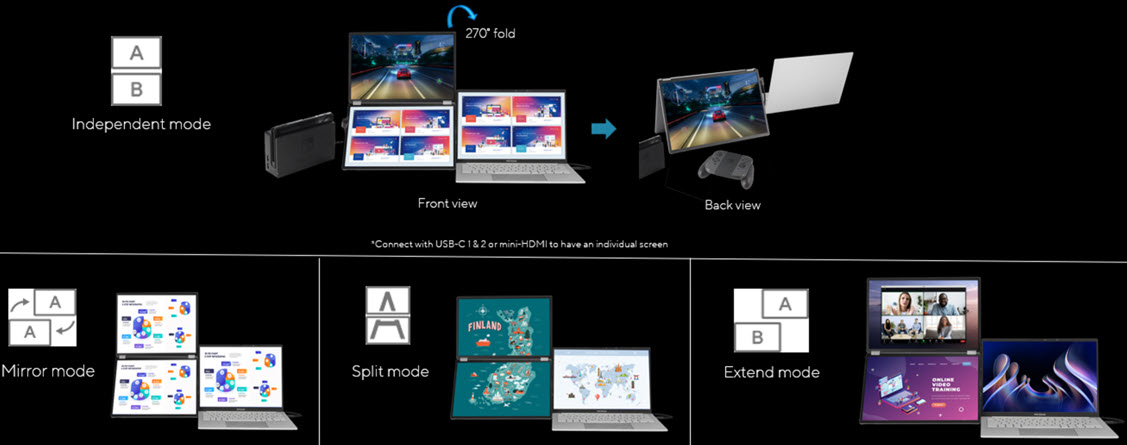
เนื้อหา:
1. วิธีการเชื่อมต่อแหล่งพลังงานของหน้าจอ
2. แนะนำการตั้งค่าการแสดงผลและวิธีการเชื่อมต่อแบบต่าง ๆ
-โหมดภาพสะท้อน (Mirror)
-โหมดขยาย (Extend)
-โหมดแยก (Split)
-โหมดอิสระ (Independent)
1. วิธีการเชื่อมต่อแหล่งพลังงานของหน้าจอ
เมื่อการจ่ายไฟผ่าน Type C ทางฝั่งคอมพิวเตอร์ไม่เพียงพอ แนะนำให้เชื่อมต่อแหล่งพลังงานเพิ่มเติมเพื่อใช้งาน 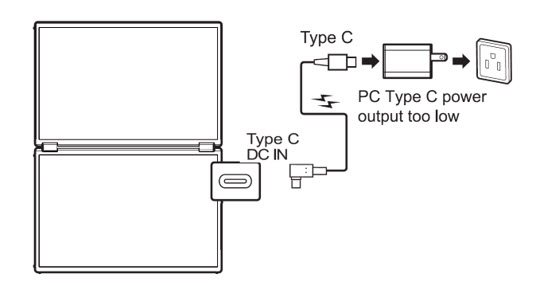
2. แนะนำเกี่ยวกับการตั้งค่าการแสดงผลและวิธีการเชื่อมต่อที่หลากหลาย
โหมดภาพสะท้อน(Mirror)
ก. ให้วิธีที่สะดวกสำหรับการนำเสนอแบบหนึ่งต่อหนึ่งหรือหนึ่งต่อสอง ช่วยให้ผู้เข้าร่วมสามารถสื่อสารกันแบบต่อหน้ากันได้ดียิ่งขึ้น 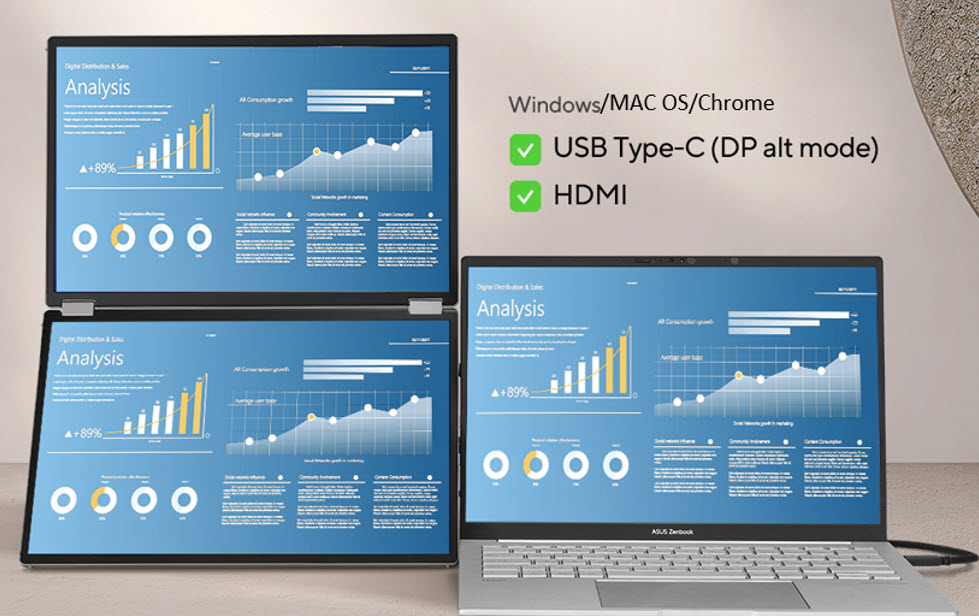
ข. วิธีการเชื่อมต่อ:
โหมดนี้รองรับพอร์ต Type C 2  หรือพอร์ต HDMI และทั้งสองหน้าจอจะแสดงภาพเดียวกัน ภาพบนแล็ปท็อปสามารถมิเรอร์หรือขยายออกไปได้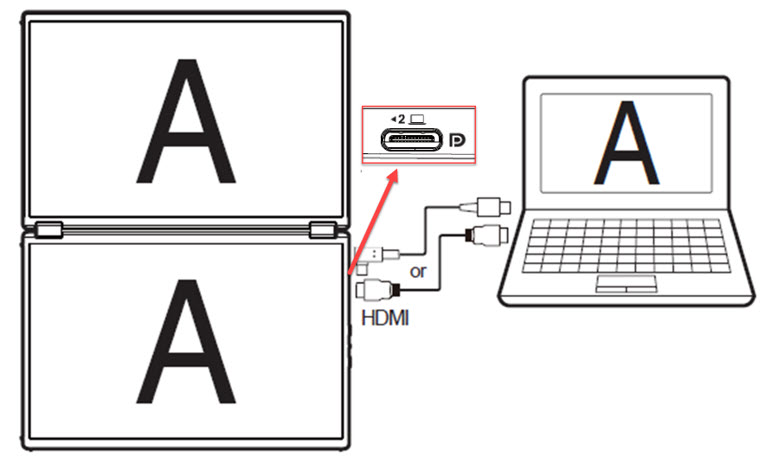
ค. หลังจากเชื่อมต่อแล้ว กรุณาเลือกโหมด Mirror ในเมนู OSD

โหมดขยาย (Extend)
ก. ออกแบบมาเพื่อการทำงานหลายอย่างพร้อมกันได้ทุกที่ทุกเวลา เหมาะมากสำหรับการทำงานพร้อมกันในหลายหน้าต่างและหลายหน้าจอ 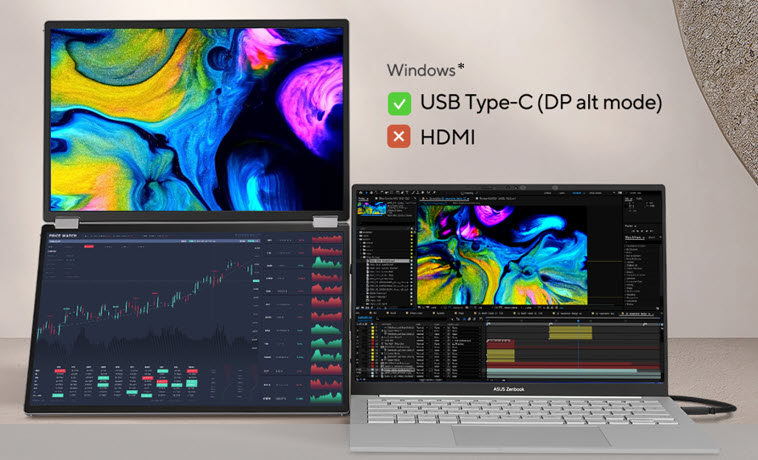
(หมายเหตุ: HDMI ไม่รองรับโหมด Extend)
ข. วิธีการเชื่อมต่อ:
โหมดนี้รองรับเฉพาะ Type C 2 อินเทอร์เฟซ หน้าจอบนและล่างแสดงภาพแตกต่างกันเทียบเท่ากับการเชื่อมต่อสองจอพร้อมกัน ภาพบนโน้ตบุ๊กสามารถมิเรอร์หรือขยายได้
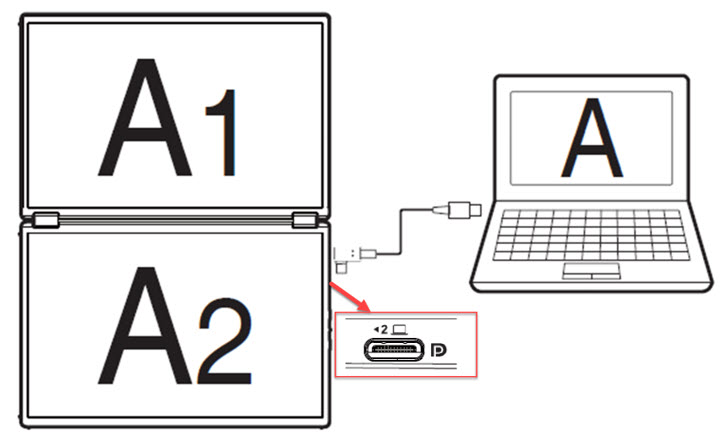
(หมายเหตุ: MAC / Chrome OS / โทรศัพท์ รองรับเฉพาะการแสดงผลหน้าจอล่าง (A2) ไม่สามารถแสดงผลหน้าจอบน (A1) ได้)
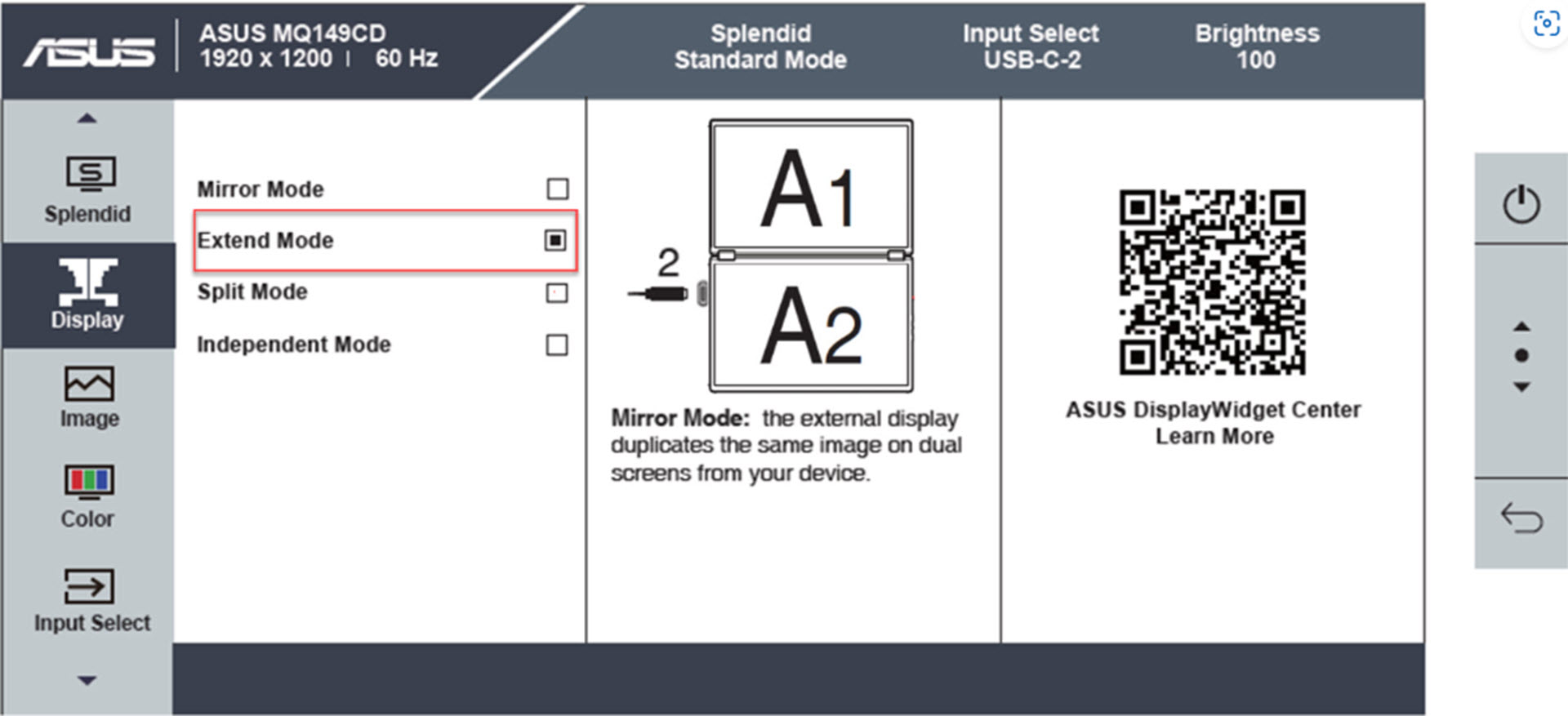
ค. หลังจากเชื่อมต่อแล้ว กรุณาเลือก Extend Mode ในเมนู OSD
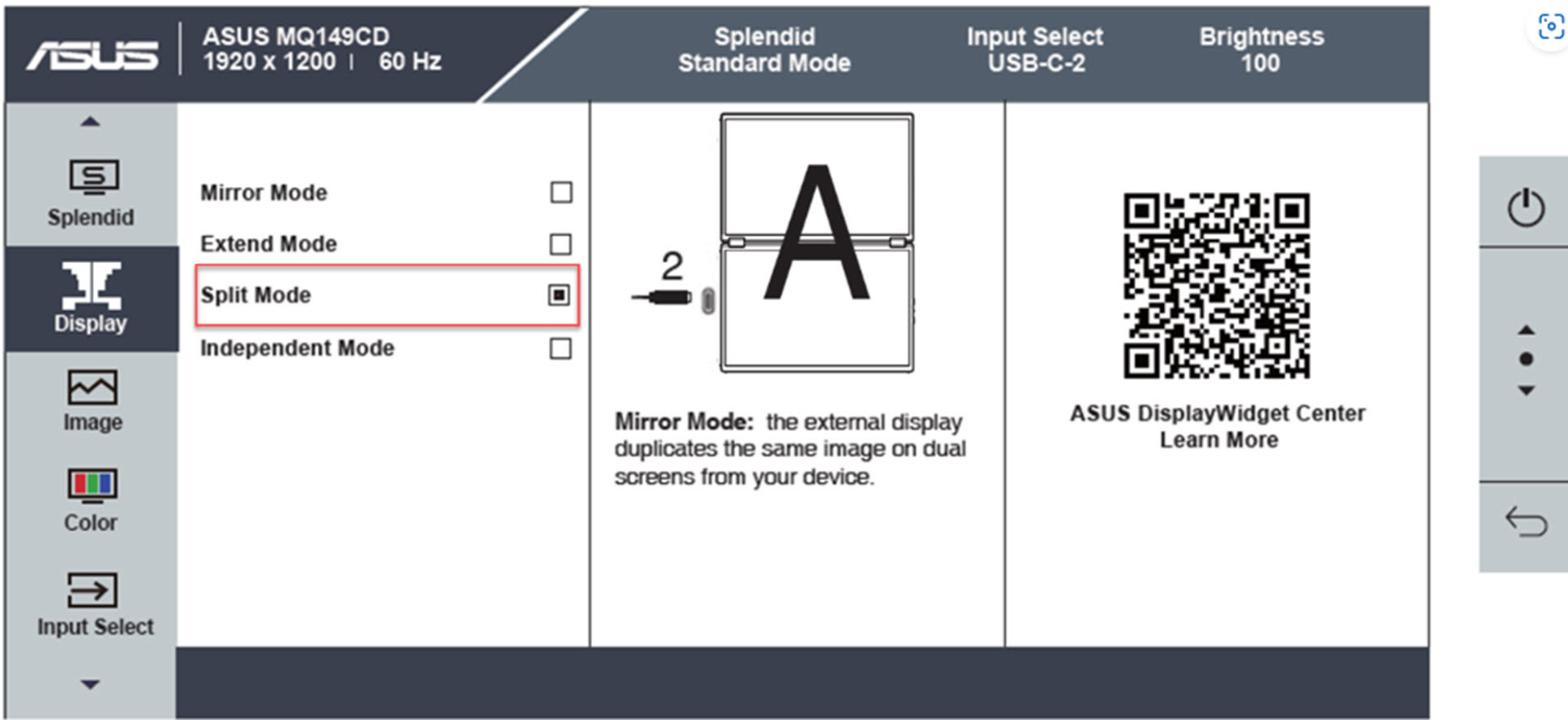
โหมดแยกหน้าจอ (Split)
ก. แสดงเนื้อหาในมุมมองหน้าจอแยกเดียว ซึ่งเหมาะมากสำหรับการเขียนโค้ดหรืออ่านเอกสารยาว ๆ 
ข. วิธีการเชื่อมต่อ:
โหมดนี้รองรับ Type C 2 หรือ HDMI อินเทอร์เฟซ โดยหน้าจอบนและล่างจะรวมเป็นหน้าจอเดียว ภาพบนแล็ปท็อปสามารถสะท้อนหรือขยายได้ 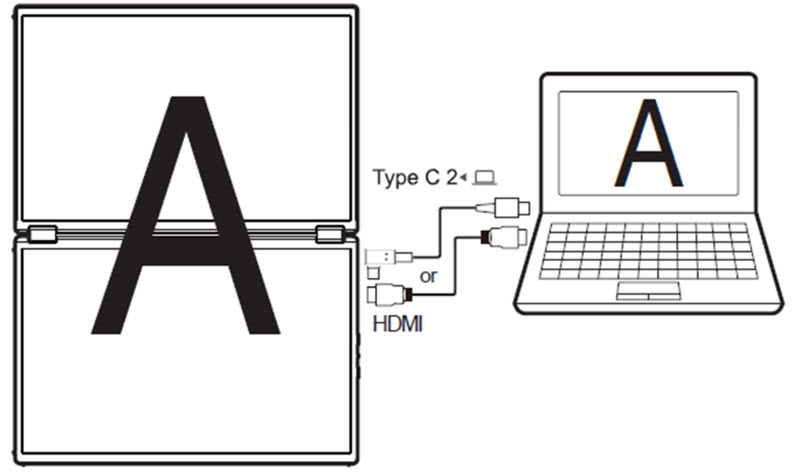
* (หมายเหตุ: เมื่อเชื่อมต่อผ่าน USB Type-C กรุณาใช้ USB-C2 เพื่อให้ได้โหมดแยกหน้าจอ)
ค. หลังจากเชื่อมต่อแล้ว กรุณาเลือก Split Mode ในเมนู OSD
โหมดอิสระ (Independent)
ก. ออกแบบมาเพื่อเชื่อมต่ออุปกรณ์สองเครื่อง สามารถแบ่งปันเนื้อหาหน้าจอของคุณกับอุปกรณ์หรือเครื่องเกมอื่นๆ ได้อย่างง่ายดาย 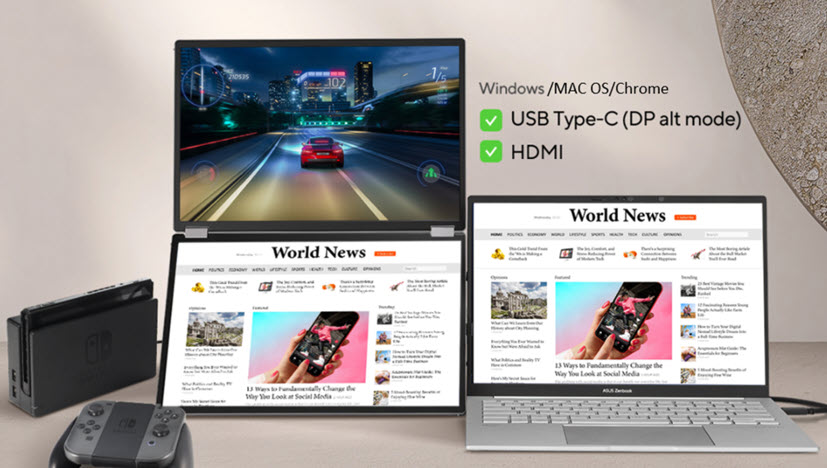
ข. วิธีการเชื่อมต่อ:
ในโหมดนี้ สัญญาณของสองหน้าจอจะเป็นอิสระต่อกันและสามารถเชื่อมต่อกับแหล่งสัญญาณสองแหล่งที่แตกต่างกัน (เช่น โทรศัพท์, เครื่องเกม, แล็ปท็อป และคอมพิวเตอร์ตั้งโต๊ะ)
(หมายเหตุ: ตัวเลือกอินเทอร์เฟซพอร์ตการเชื่อมต่อ ได้แก่ Type C1 & HDMI, Type C2 & HDMI, Type C1 & Type C2)
ตัวอย่าง: วิธีการเชื่อมต่อ Type C1 & HDMI 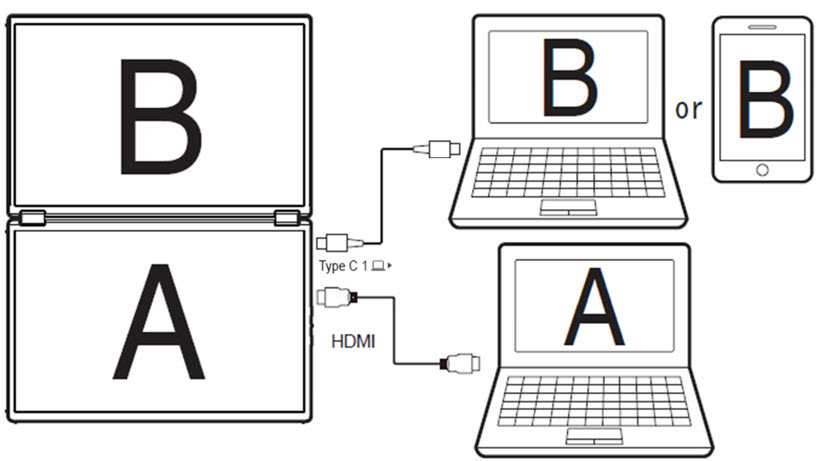
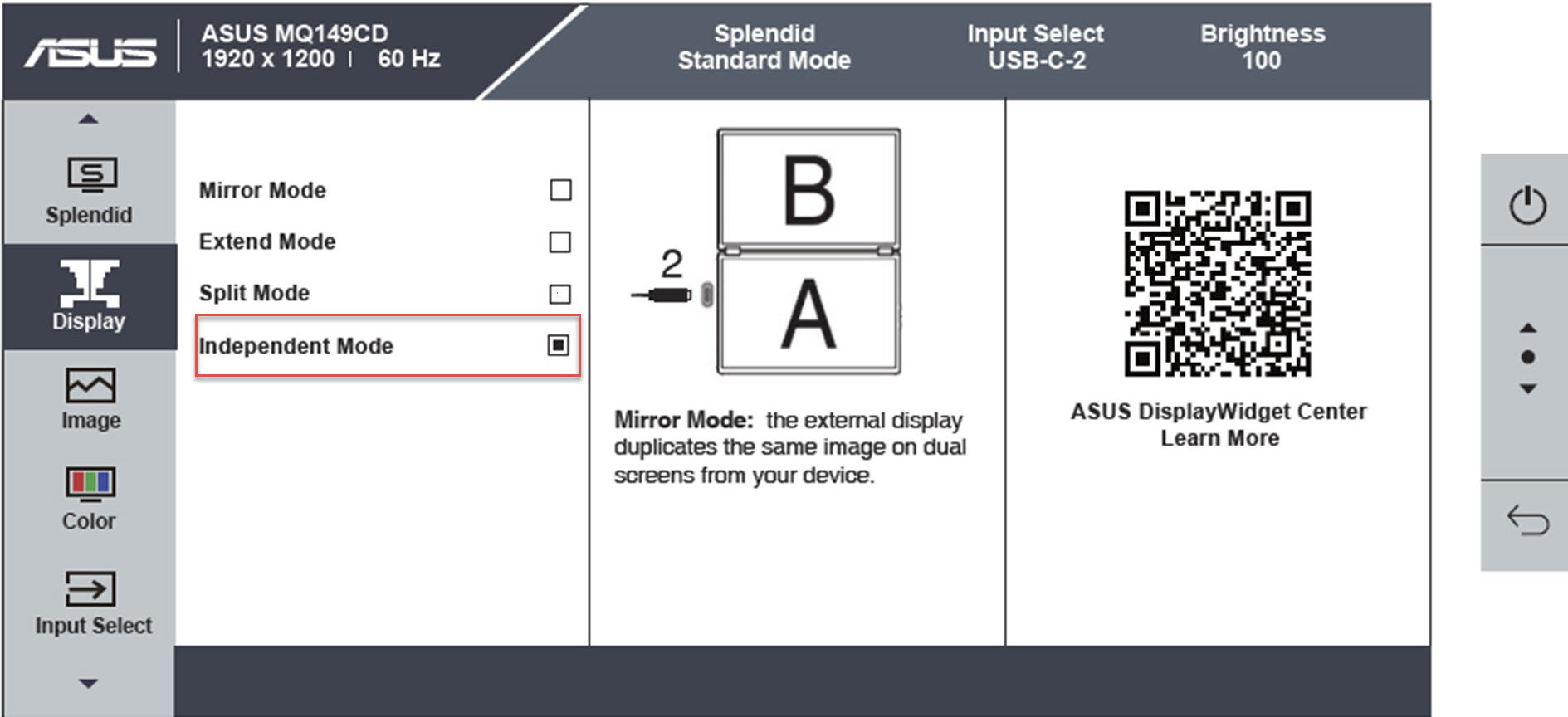
ค. หลังจากเชื่อมต่อแล้ว กรุณาเลือก Independent Mode ในเมนู OSD
คำถามที่ 1: ปัญหาทั่วไป.
คำตอบที่ 1, 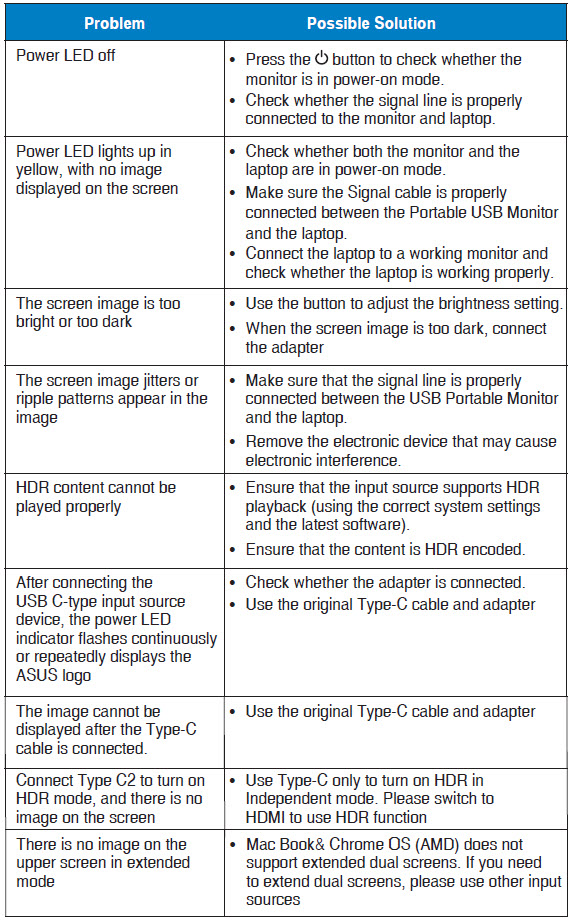
คำถามที่ 2: รายการระบบปฏิบัติการที่รองรับและการเชื่อมต่อหน้าจอสำหรับโหมดแสดงผลต่าง ๆ
คำตอบที่ 2, V: รองรับ; X: ไม่รองรับ.
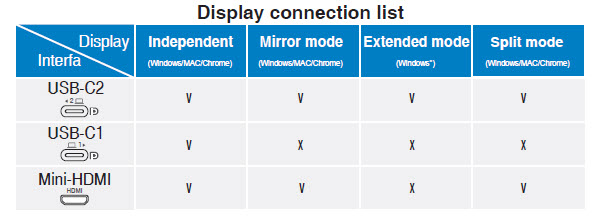
คำถามที่ 3: รองรับการหมุนหน้าจออัตโนมัติหรือไม่?
คำตอบที่ 3, กรุณาตั้งค่าในเมนู OSD เปิดใช้งาน [หมุนอัตโนมัติ] และรองรับเฉพาะระบบ Windows เท่านั้น คุณต้องติดตั้งซอฟต์แวร์ ASUS DisplayWidget Center ซึ่งจะช่วยให้หน้าจอรับรู้ทิศทางการวางและเปลี่ยนระหว่างโหมดแนวนอนกับแนวตั้งโดยอัตโนมัติ.
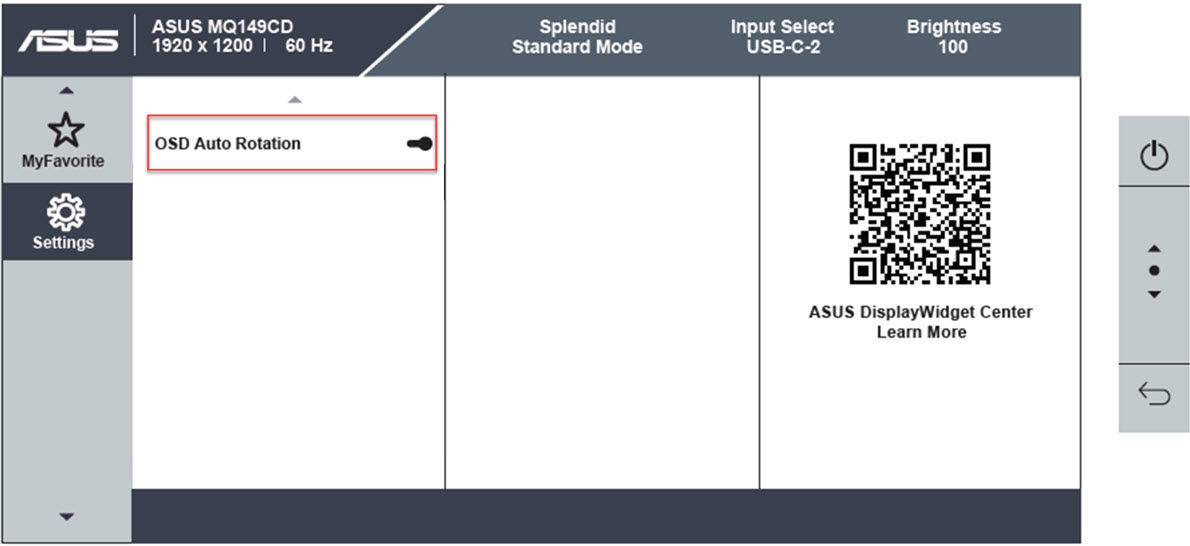
* (โหมด Type-C1/HDMI แบบอิสระไม่รองรับฟังก์ชันหมุนอัตโนมัติ แนะนำให้ใช้ทิศทางหน้าจอของ Windows (ระบบ -> จอแสดงผล).
