[LCD-Monitor] การแก้ไขปัญหา - หากพอร์ต USB ที่คุณเชื่อมต่อกับจอไม่ชาร์จหรือไม่ตอบสนอง กรุณาดู FAQ นี้เพื่อหาวิธีแก้ไข
ก. หากพอร์ต USB ที่คุณเชื่อมต่อกับจอ ASUS ของคุณไม่ชาร์จหรือไม่มีการตอบสนอง กรุณาอ้างอิงข้อมูลนี้สำหรับแนวทางแก้ไข
ตัวอย่างต่อไปนี้ใช้ ProArt PA27JCV เป็นตัวอย่าง:
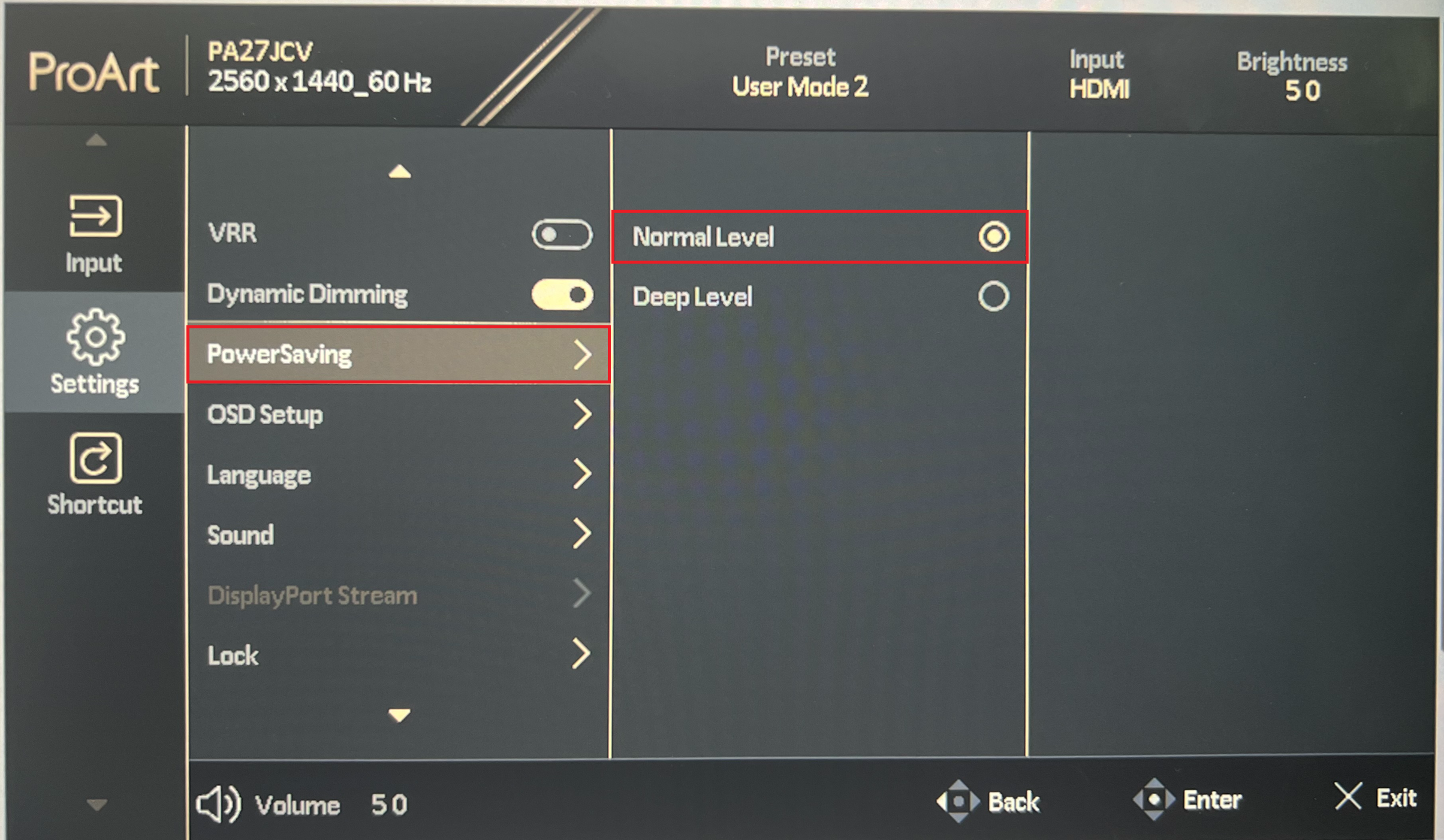
1. ตรวจสอบว่าโหมดประหยัดพลังงาน/ตั้งค่าการประหยัดพลังงานของจอมอนิเตอร์ ASUS ถูกตั้งไว้ที่ระดับปกติหรือไม่:
การตั้งค่าโหมดประหยัดพลังงานที่ระดับ Normal จะช่วยให้จอมอนิเตอร์สามารถตรวจจับสัญญาณ USB ได้ไม่ว่าจะอยู่ในโหมดปกติหรือโหมดประหยัดพลังงาน (สแตนด์บาย)
สามารถตั้งค่านี้ได้ที่เมนู OSD -> การตั้งค่า
(ใน Deep Level การตรวจจับสัญญาณ USB จะถูกปิดใช้งาน ดังนั้นจอมอนิเตอร์จะไม่สามารถชาร์จอุปกรณ์ภายนอกได้)
(เนื่องจากข้อกำหนดด้านการประหยัดพลังงาน การตั้งค่าเริ่มต้นของจอมอนิเตอร์ ASUS ในส่วนนี้จะอยู่ที่ระดับลึกเป็นส่วนใหญ่ ดังนั้นจึงจำเป็นต้องเปลี่ยนเป็นระดับปกติ)

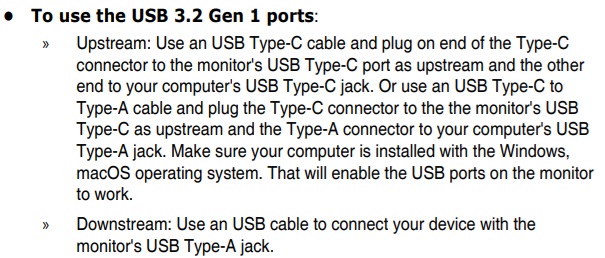
2. ตรวจสอบว่าพอร์ต USB/Thunderbolt upstream ได้เชื่อมต่อกับคอมพิวเตอร์แล้วหรือยัง:
การเชื่อมต่อพอร์ต USB/Thunderbolt upstream กับคอมพิวเตอร์จะช่วยให้ฟังก์ชั่น USB hub สามารถทำงานได้
จากนั้น พอร์ต USB downstream สามารถเชื่อมต่อกับอุปกรณ์ต่างๆ เช่น เมาส์/คีย์บอร์ด เพื่อใช้งานกับคอมพิวเตอร์ได้
(หากพอร์ต upstream ไม่ได้เชื่อมต่อ พอร์ต downstream จะไม่สามารถทำงานได้และอุปกรณ์ที่เชื่อมต่อจะไม่ชาร์จหรือไม่มีการตอบสนอง)
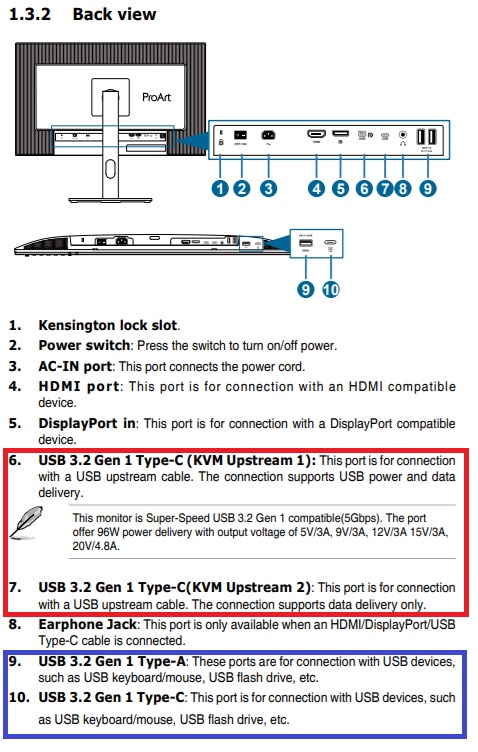
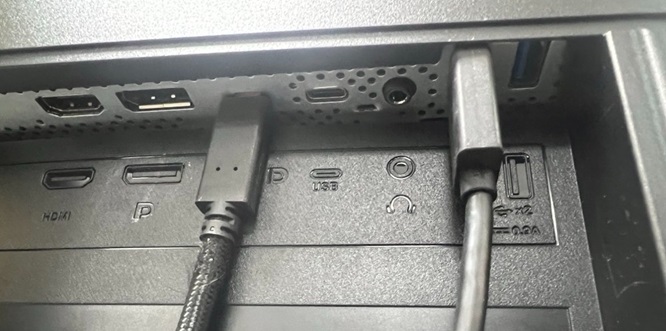
3. ตรวจสอบว่าสาย USB ขาเข้า/ขาออก ถูกเชื่อมต่อกับพอร์ตที่ถูกต้องหรือไม่:
PA27JCV เป็นตัวอย่าง, ⑥/⑦ คือพอร์ตขาเข้า (⑥ รองรับการส่งผ่านพลังงาน USB), กรุณาเชื่อมต่อ PC ผ่านสาย USB-C
สำหรับพอร์ตขาออกคือ ⑨/⑩ กรุณาเชื่อมต่ออุปกรณ์ USB (เมาส์/คีย์บอร์ด ฯลฯ) กับพอร์ตนี้:
4. หากยังไม่มีการตอบสนอง กรุณาตรวจสอบว่าพอร์ตตอบสนองหรือไม่เมื่อเชื่อมต่อกับอุปกรณ์อื่น:
หากคุณเชื่อมต่ออุปกรณ์กับพอร์ต USB แล้วไม่ชาร์จ/ไม่มีการตอบสนอง กรุณาลองใช้อุปกรณ์อื่นเพื่อตรวจสอบว่าตอบสนองหรือไม่ และตรวจสอบว่าตอบสนองเมื่อเชื่อมต่อโดยตรงกับคอมพิวเตอร์หรือไม่
ยืนยันว่าเป็นปัญหาจากตัวอุปกรณ์หรือจอแสดงผลไม่ตอบสนอง
B. ทำไมการชาร์จ USB ถึงไม่ทำงานขณะจอมอนิเตอร์อยู่ในโหมดสลีป?
ประเภทการชาร์จบนจอภาพ
สาย USB B Type เชื่อมต่อกับพีซี | สาย USB B Type ไม่ได้เชื่อมต่อกับพีซี | |
| เปิดเครื่อง | V | V |
| ประหยัดพลังงาน : ชาร์จ OSD เปิดอยู่ | V | V |
| ประหยัดพลังงาน: ชาร์จ OSD ปิดอยู่ (ค่าเริ่มต้น) | X | X |
| ปิดเครื่อง : ชาร์จ OSD เปิดอยู่ | V | X |
| ปิดเครื่อง : ชาร์จ OSD ปิดอยู่ | X | X |
หมายเหตุ: V= ฮับเปิด, X= ฮับปิด
เปิด/ปิดการชาร์จ OSD
โปรดเปิด OSD -> การตั้งค่าระบบ -> การชาร์จ USB,
เปิดใช้งานเพื่อเปิด/ปิดฟังก์ชันการชาร์จ USB ในขณะโหมดสแตนด์บาย
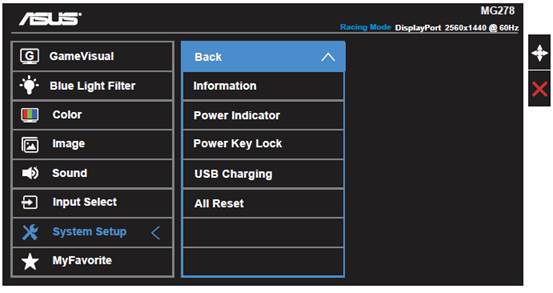
สาย USB B Type
โดยปกติจะมีมาให้ในกล่องหากรุ่นนี้รองรับฟีเจอร์ดังกล่าว
โปรดใช้สาย USB B Type เชื่อมต่อพอร์ต USB upstream บนหน้าจอกับเครื่องพีซีของคุณ
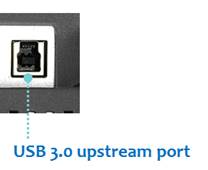
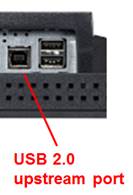
ถ้าการแก้ไขปัญหาข้างต้นยังไม่สามารถแก้ไขปัญหาของคุณได้ กรุณาโทรติดต่อศูนย์บริการลูกค้า ASUS และแจ้งหมายเลขซีเรียลของสินค้า
https://www.asus.com/th/support/callus/#
วิธีการค้นหาหมายเลขซีเรียลของสินค้า
https://www.asus.com/th/support/article/566/