[Notebook/DT/AIO] การล้างข้อมูลในสื่อ (Media Sanitization) ผ่าน BIOS - แนะนำ
สารบัญ
ASUS มีฟีเจอร์ลบข้อมูลในสภาพแวดล้อม BIOS ผู้ใช้สามารถทำตามคำแนะนำง่าย ๆ เพื่อทำการลบข้อมูลจากอุปกรณ์จัดเก็บข้อมูล รวมถึงไฟล์ระบบ ข้อมูลผู้ใช้ และอื่น ๆ ฟีเจอร์นี้ช่วยเพิ่มประสิทธิภาพในการใช้งานซ้ำหรือการปรับใช้เครื่องใหม่
หมายเหตุ:
1. ฟังก์ชันนี้จะดำเนินการลบข้อมูลทั้งหมดและไฟล์ทั้งหมด ไม่รองรับการลบเฉพาะไฟล์หรือบล็อก กรุณายืนยันการดำเนินการนี้ก่อนดำเนินการต่อ
2. รายการนี้จะถูกซ่อนใน [ระดับผู้ใช้]
3. รายการนี้จะถูกซ่อนหาก [โหมด SATA Operation] ถูกตั้งเป็น [RAID]
โน้ตบุ๊ก: รุ่นที่ใช้แพลตฟอร์ม Intel ARL หรือใหม่กว่า/AMD Gorgon Point หรือใหม่กว่า
Gaming NB: รุ่นที่ใช้แพลตฟอร์ม Intel PTL หรือใหม่กว่า/AMD Gorgon Point หรือใหม่กว่า
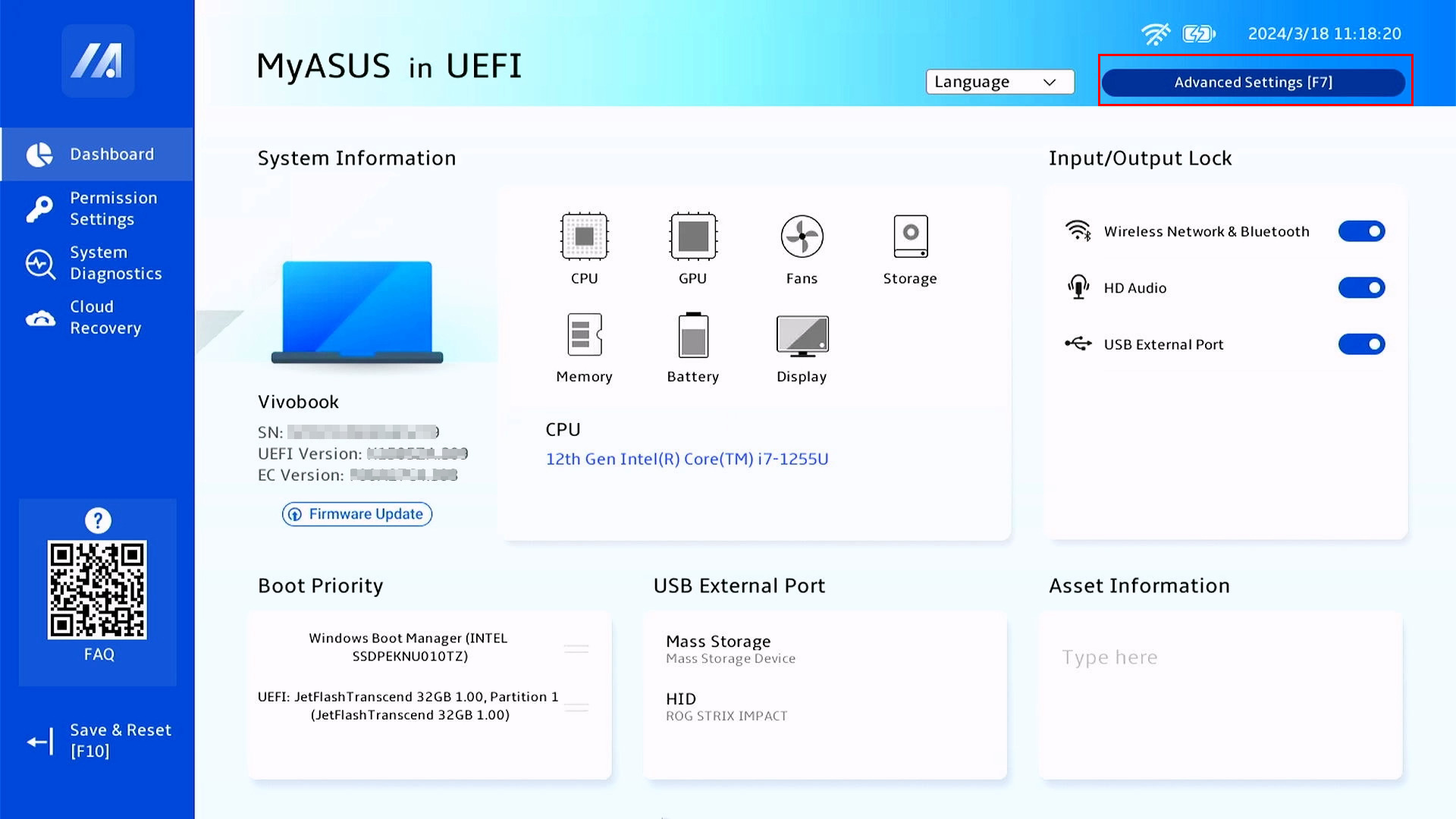
1. เข้าสู่หน้าจอการตั้งค่า BIOS ดู ที่นี่ สำหรับวิธีการโดยละเอียด
2. เลือก "การตั้งค่าขั้นสูง" หรือกด "F7" ( หมายเหตุ: หน้าต่างการตั้งค่า BIOS อาจแตกต่างกันเล็กน้อยขึ้นอยู่กับรุ่น )
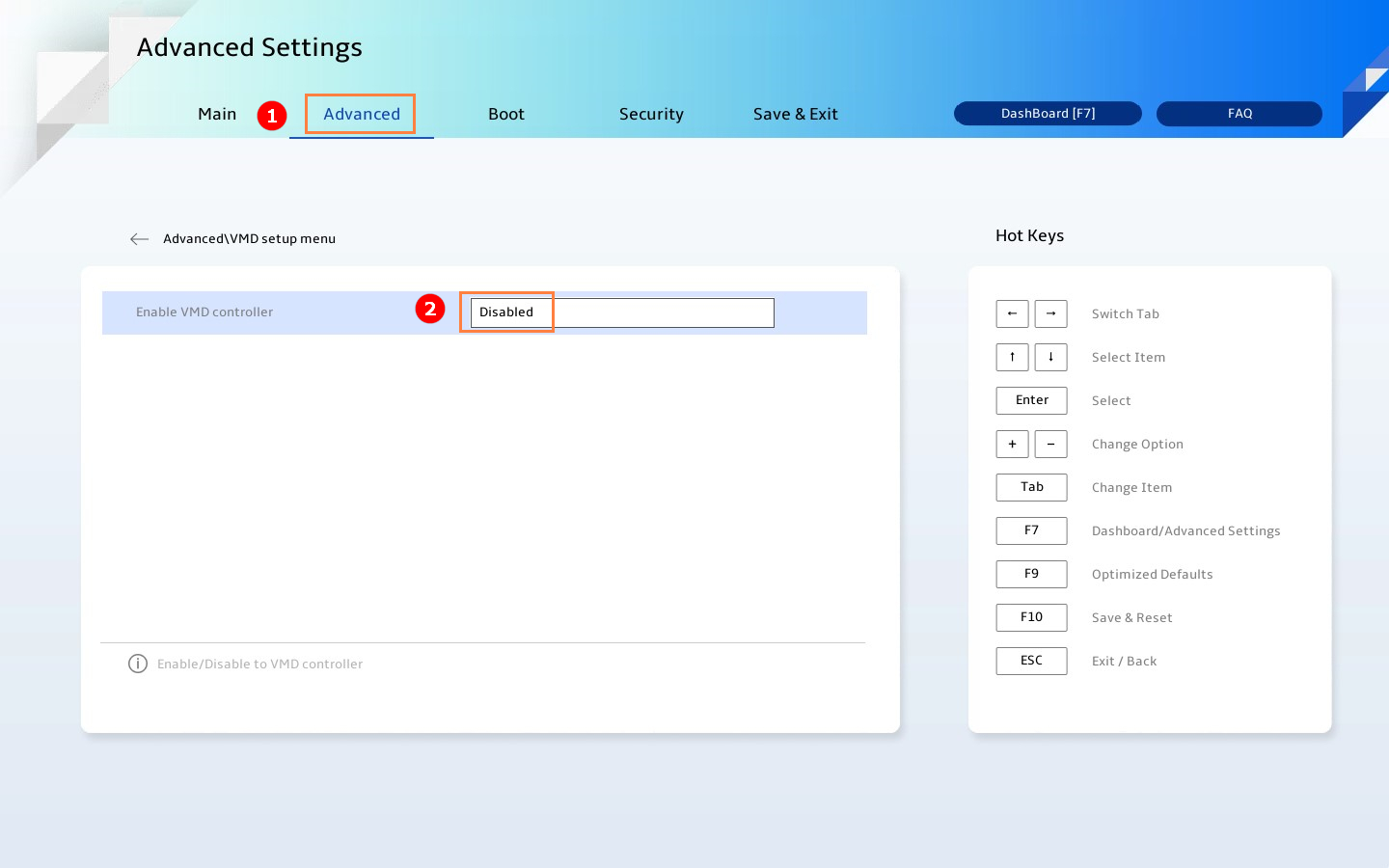
3. ขั้นสูง ① > เมนู VMD setup > ตั้งค่า "Enable VMD controller" เป็น Disabled ②
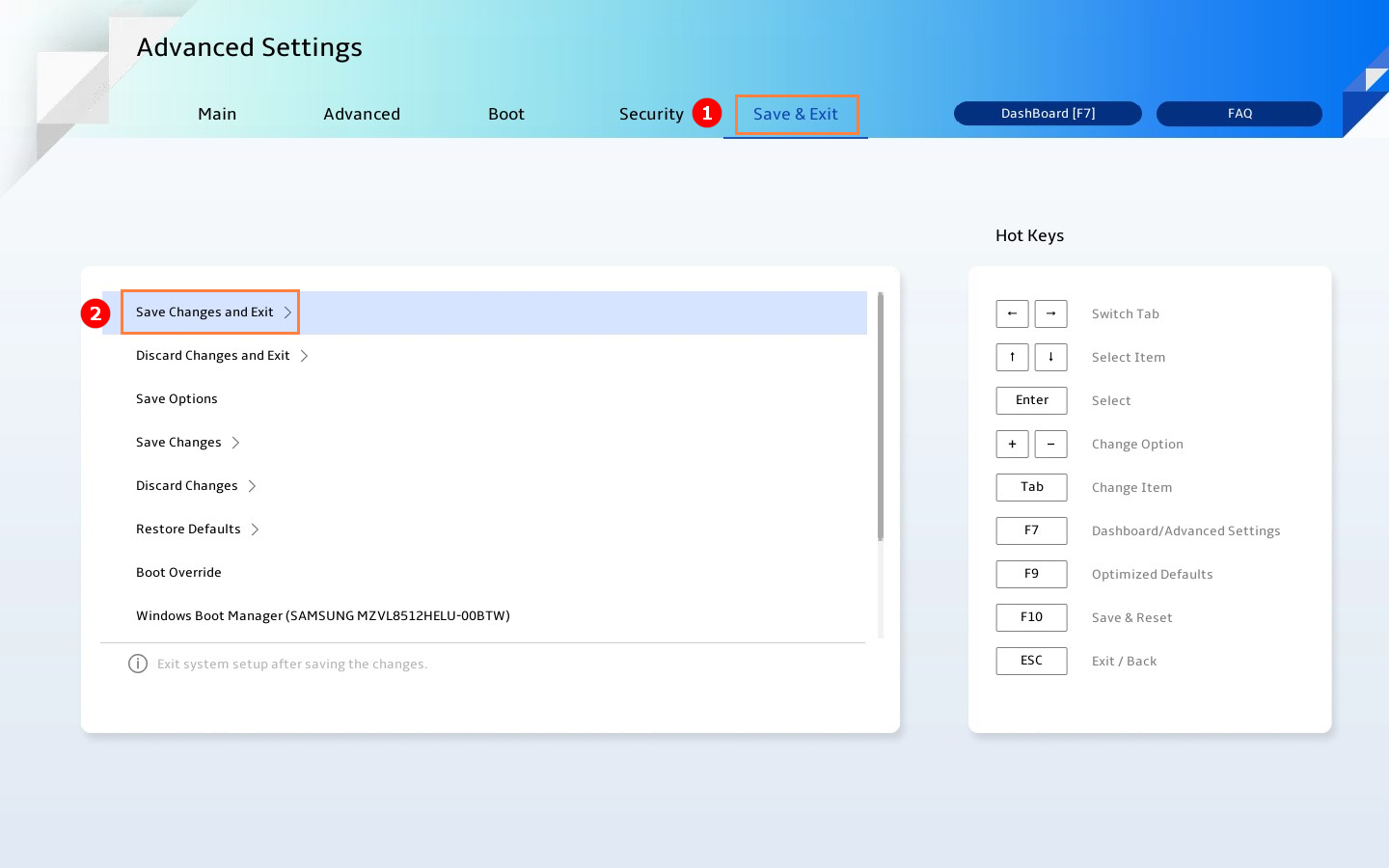
4. บันทึก & ออกจาก ① > บันทึกการเปลี่ยนแปลงและออก ②(หรือกด "F10")
1. เข้าสู่หน้าจอการตั้งค่า BIOS อีกครั้ง ดู ที่นี่ สำหรับวิธีการโดยละเอียด
2. เลือก "การตั้งค่าขั้นสูง" หรือกด "F7" ( หมายเหตุ: อินเทอร์เฟซการกำหนดค่า BIOS อาจแตกต่างกันเล็กน้อยขึ้นอยู่กับรุ่น
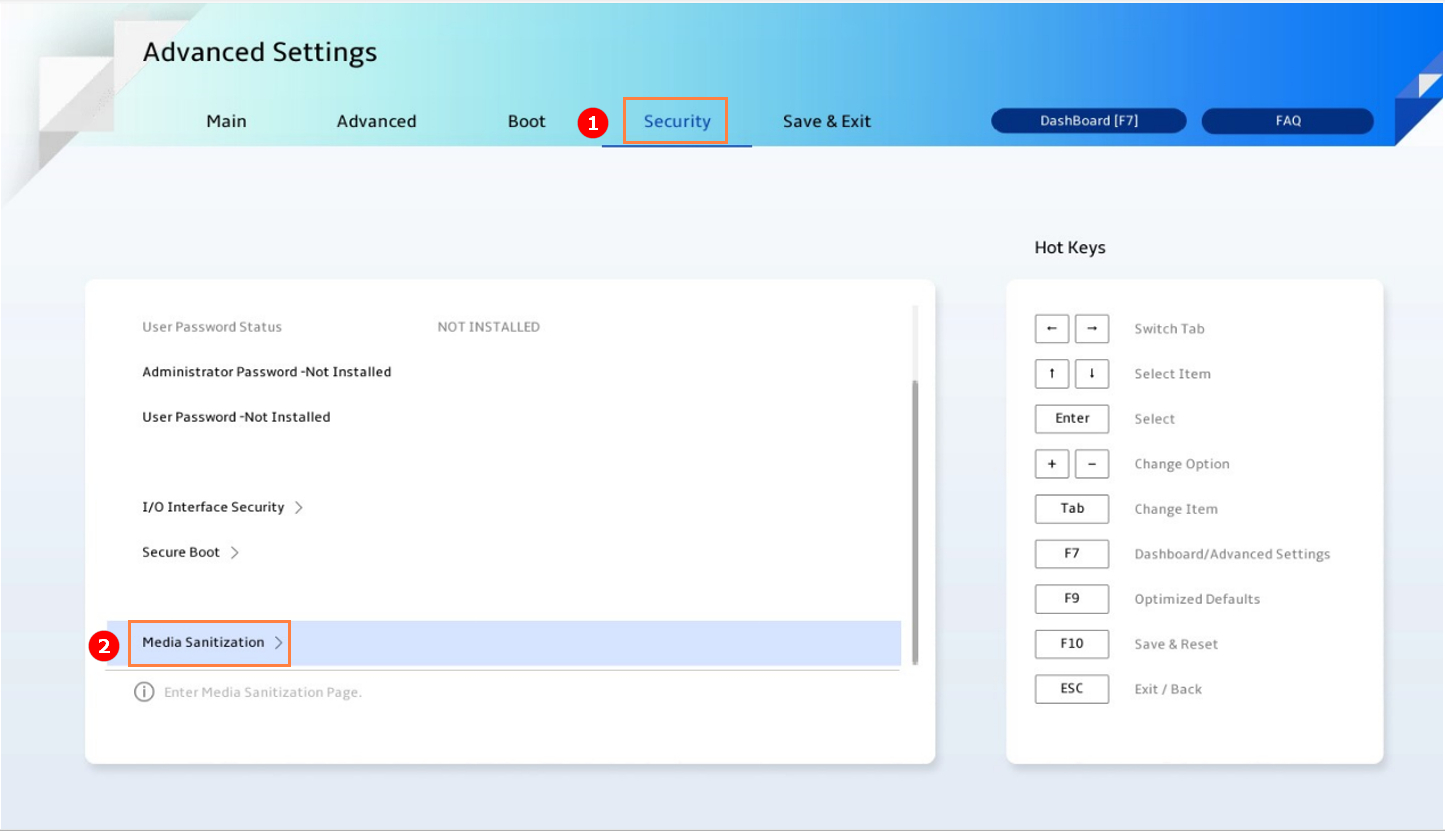
3. ความปลอดภัย① > การล้างข้อมูลสื่อ②.
4. เลือกอุปกรณ์จัดเก็บข้อมูลที่จะลบ③.
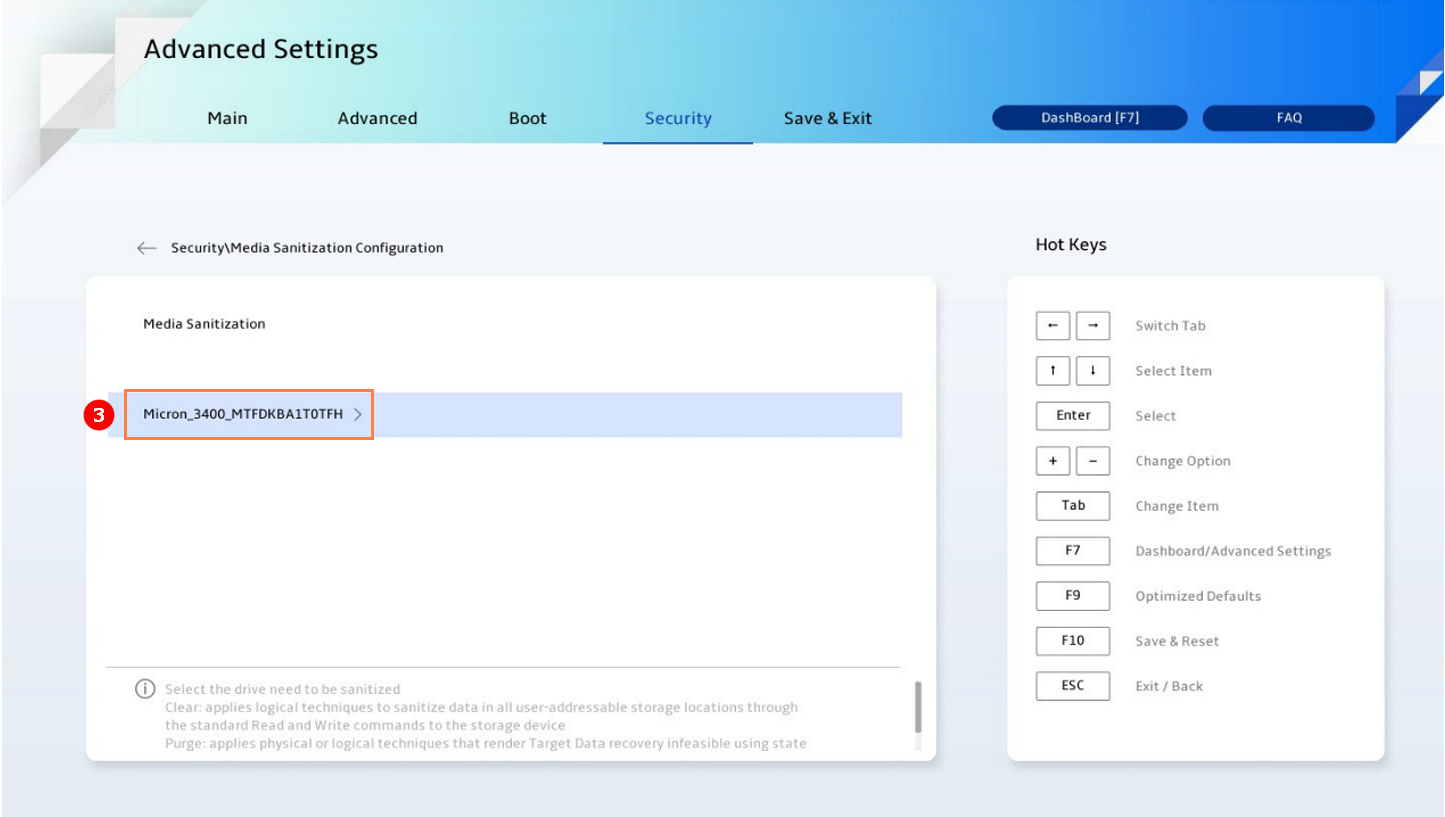
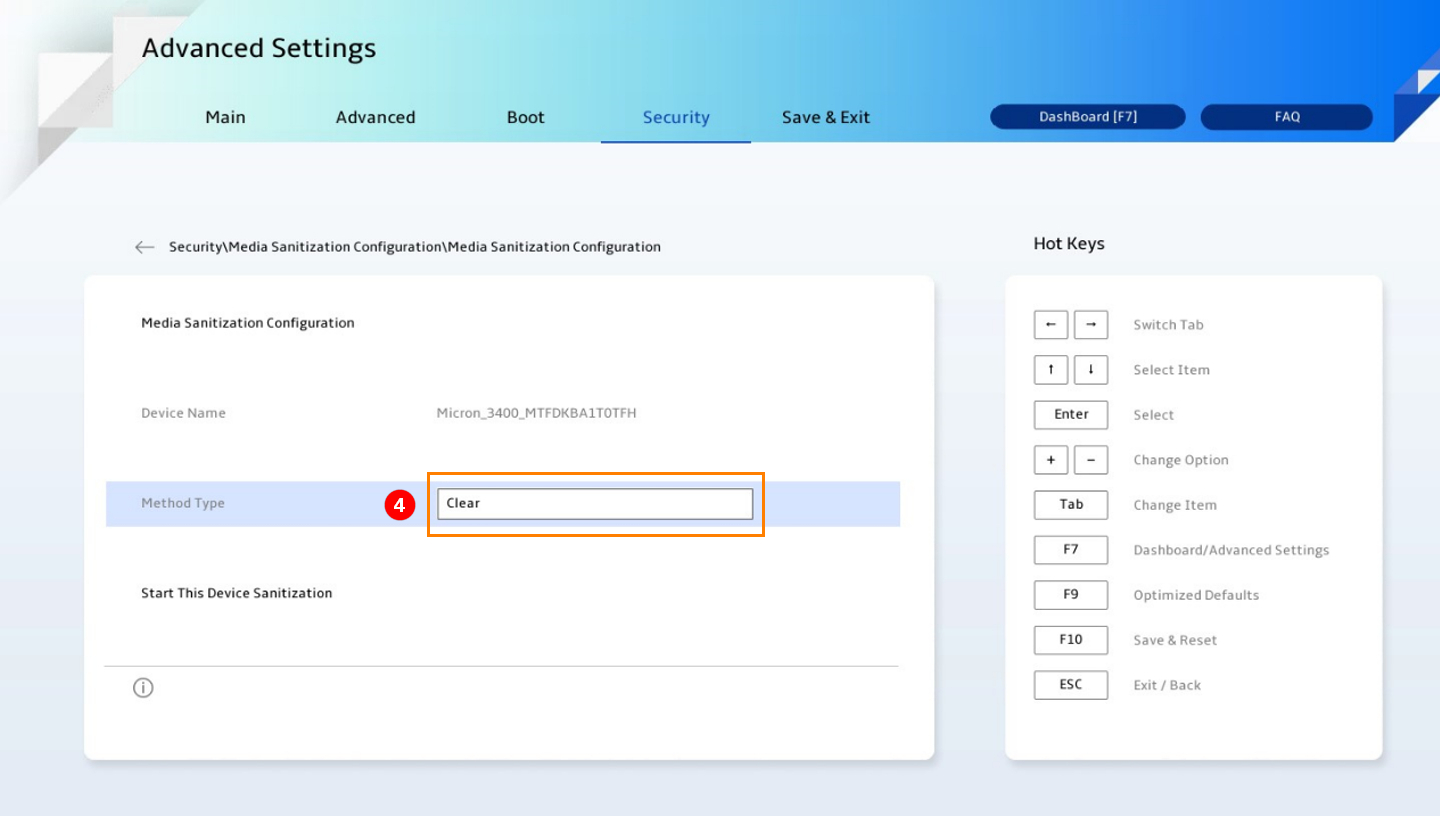
5. เลือกประเภทวิธีการล้างข้อมูล Method Type④ (ที่มีอยู่ในขณะนี้: Clear หรือ Purge, ประเภทวิธีการเริ่มต้น: Clear)
Clear: ใช้เทคนิคเชิงตรรกะเพื่อจัดการข้อมูลในพื้นที่จัดเก็บทั้งหมดที่ผู้ใช้งานเข้าถึงได้ โดยผ่านคำสั่งมาตรฐาน Read และ Write ไปยังอุปกรณ์จัดเก็บข้อมูล
Purge: ใช้เทคนิคทางกายภาพหรือเชิงตรรกะที่ทำให้การกู้คืนข้อมูลเป้าหมายเป็นไปไม่ได้ โดยใช้เทคโนโลยีขั้นสูงในห้องปฏิบัติการ
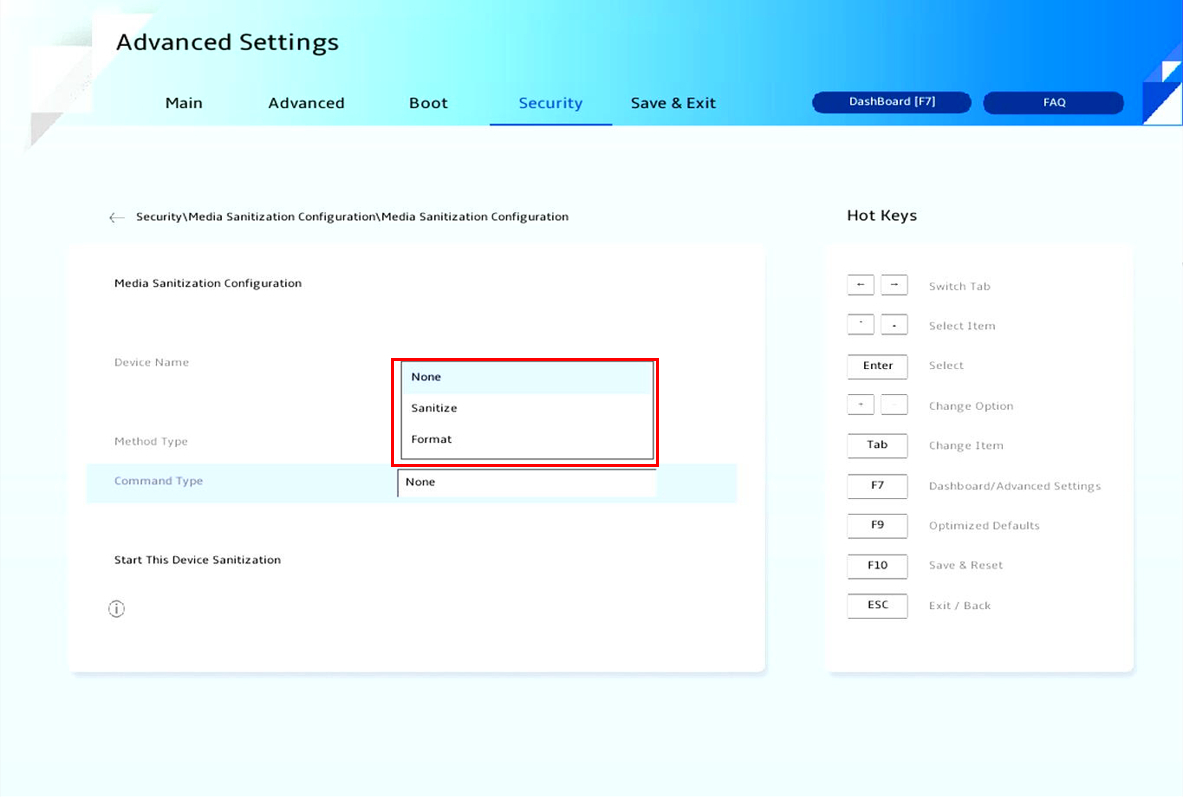
6. เมื่อเลือกวิธีการ purge ระบบจะรองรับ command typeสำหรับไดรฟ์นี้จะแสดงผลดังนี้ (สำหรับวิธีที่ชัดเจน ไม่มีประเภทคำสั่งให้เลือก)
เมนูย่อยนี้จะแสดงคำสั่ง sanitize ที่รองรับของไดรฟ์นี้ (ค่าเริ่มต้นคือ ไม่มี)
Sanitize: คำสั่ง sanitize เฉพาะของแต่ละประเภทไดรฟ์สำหรับเทคนิคการล้างข้อมูล
Format: เฉพาะไดรฟ์ Nvme เท่านั้นที่รองรับคำสั่ง format นี้
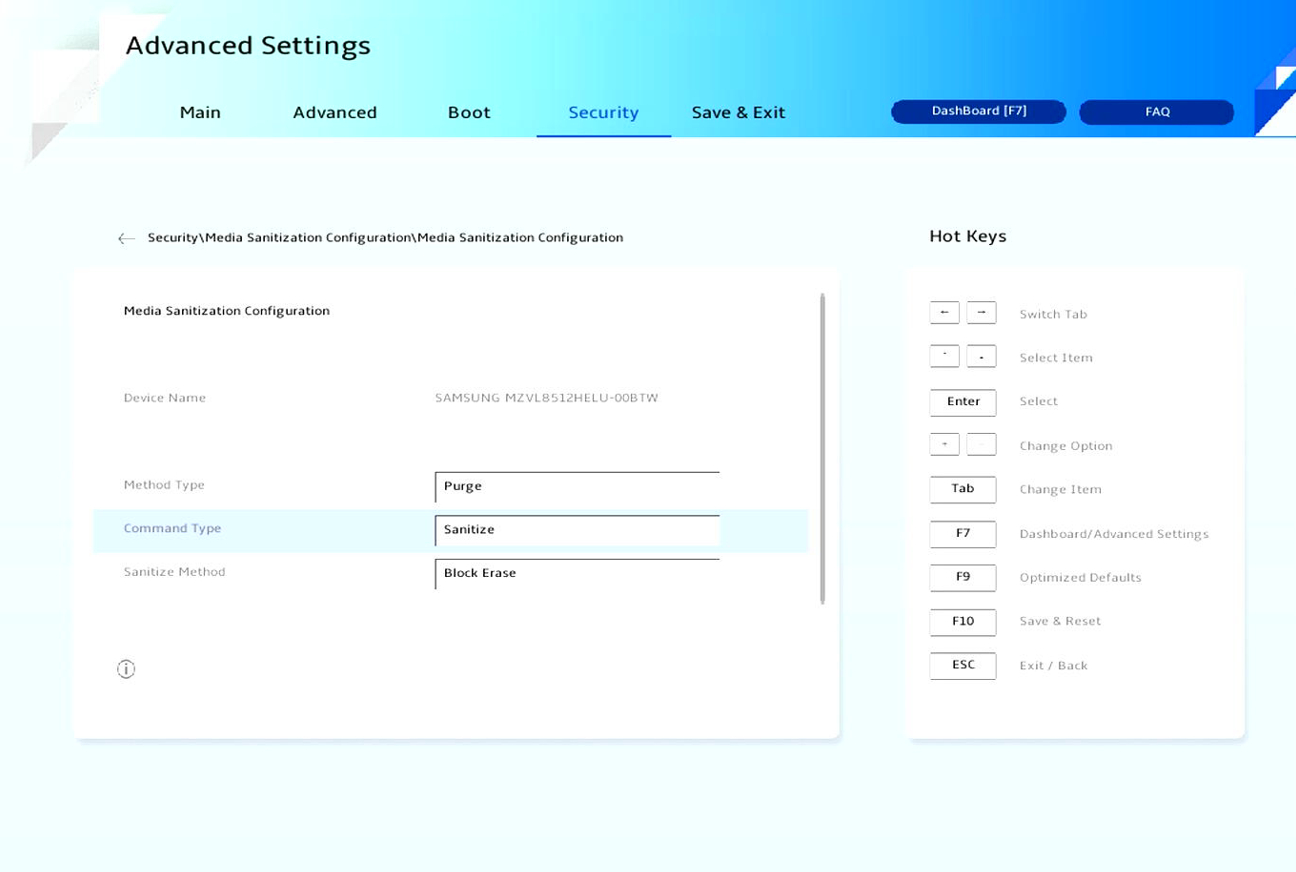
6-1. หากคุณเลือก "Sanitize" ใน "Command Type" จะปรากฏ "Sanitize Method" โดยค่าเริ่มต้นคือ “Block Erase”
6-2. หากคุณเลือก "Format" ใน "Command Type" จะปรากฏ "Secure Erase Setting" โดยค่าเริ่มต้นคือ “UserData”
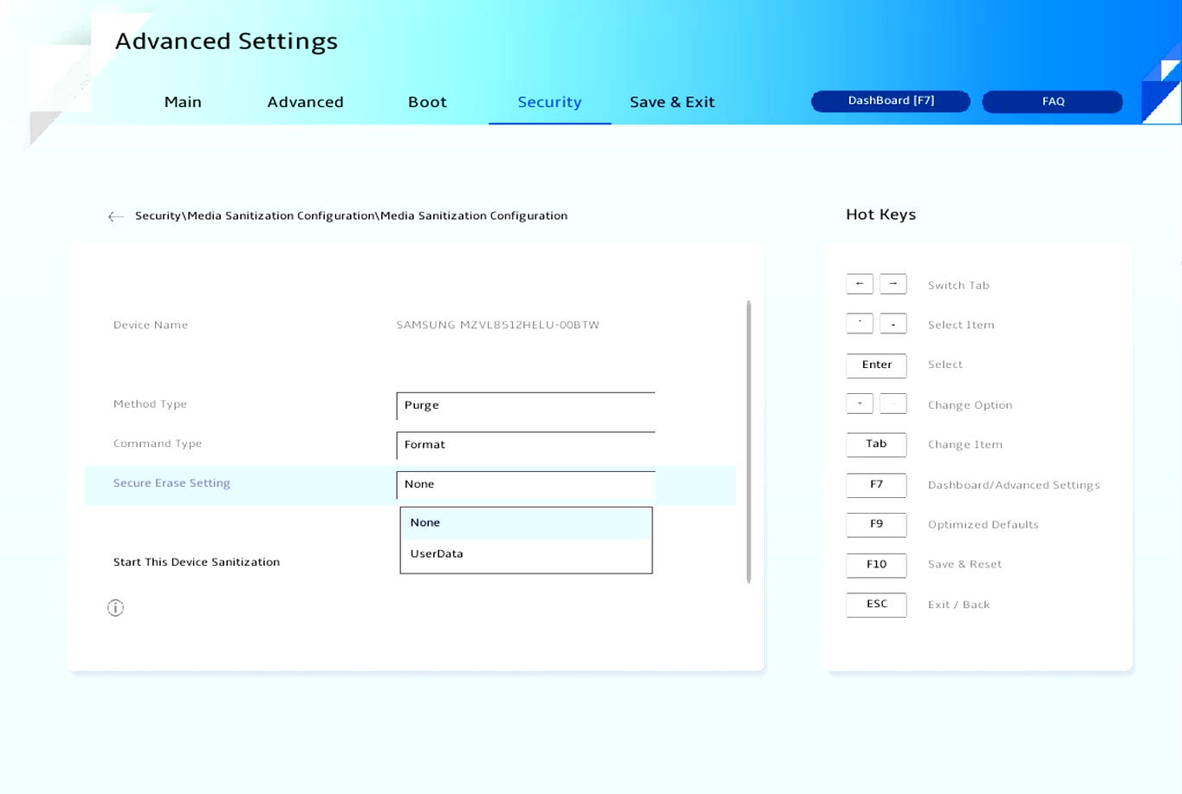
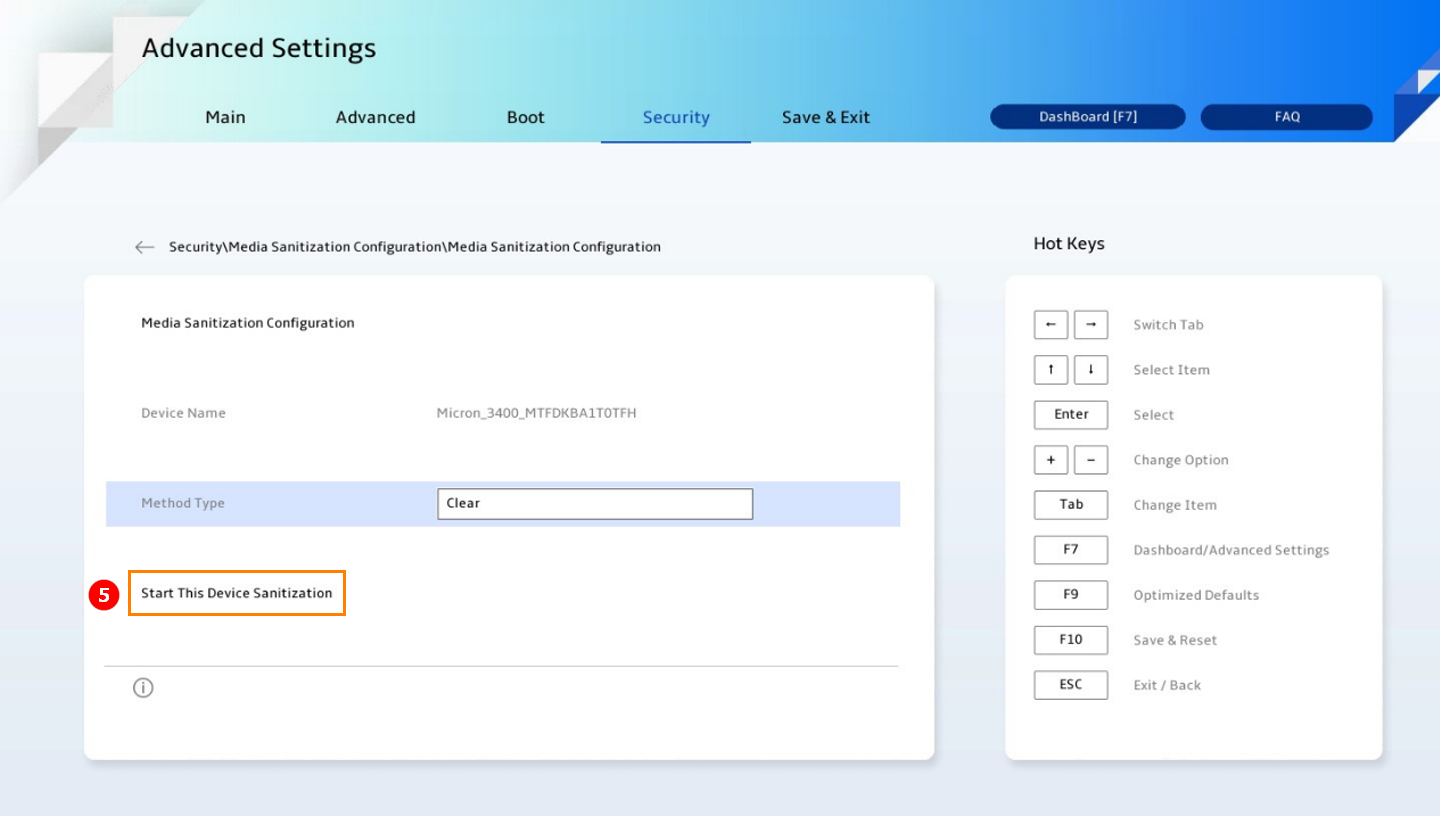
7. คลิก "เริ่มการล้างข้อมูลอุปกรณ์นี้" ⑤.
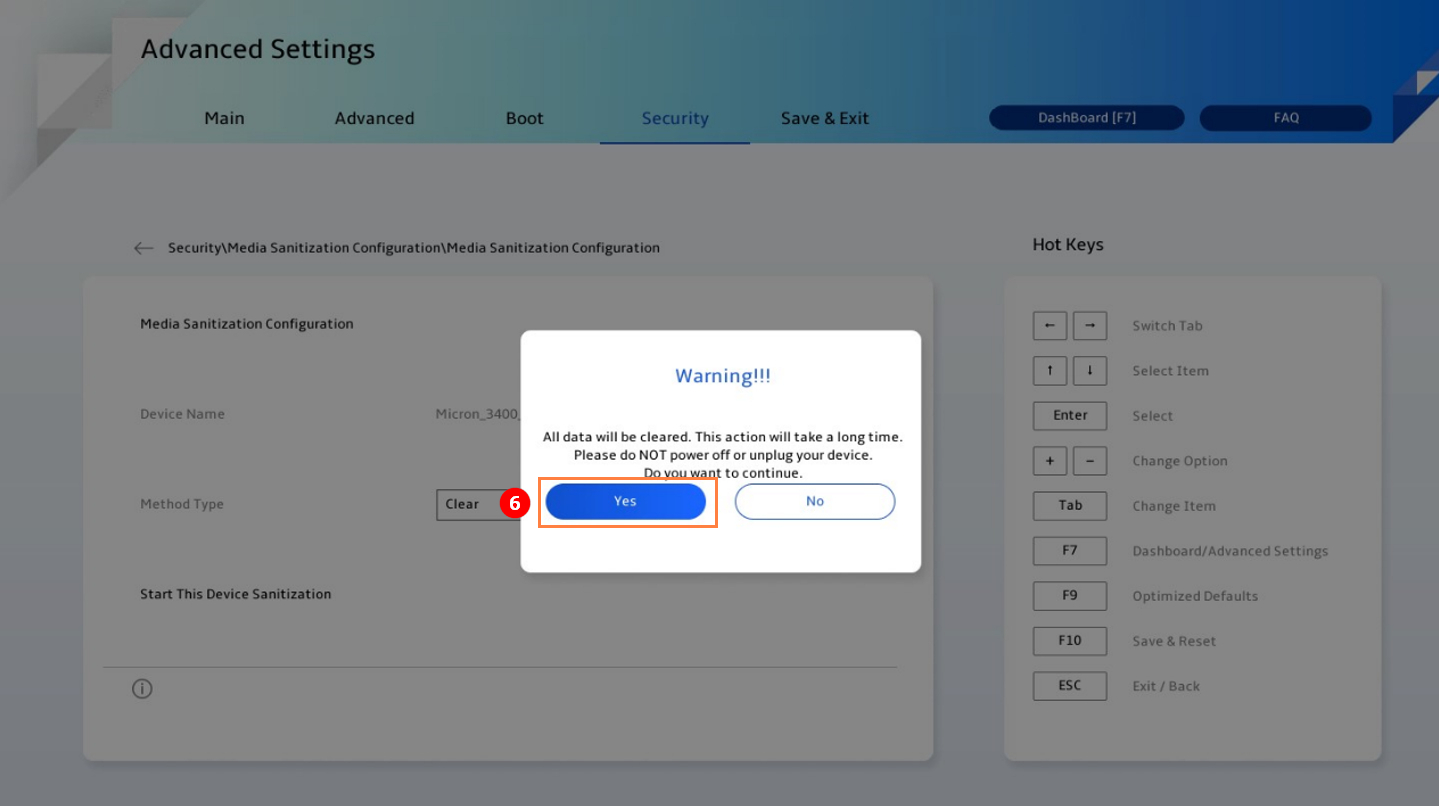
8. จะมีหน้าต่างยืนยันปรากฏ เลือก "ใช่" เพื่อดำเนินการต่อ ⑥.
9. ระบบจะเริ่มกระบวนการล้างข้อมูล
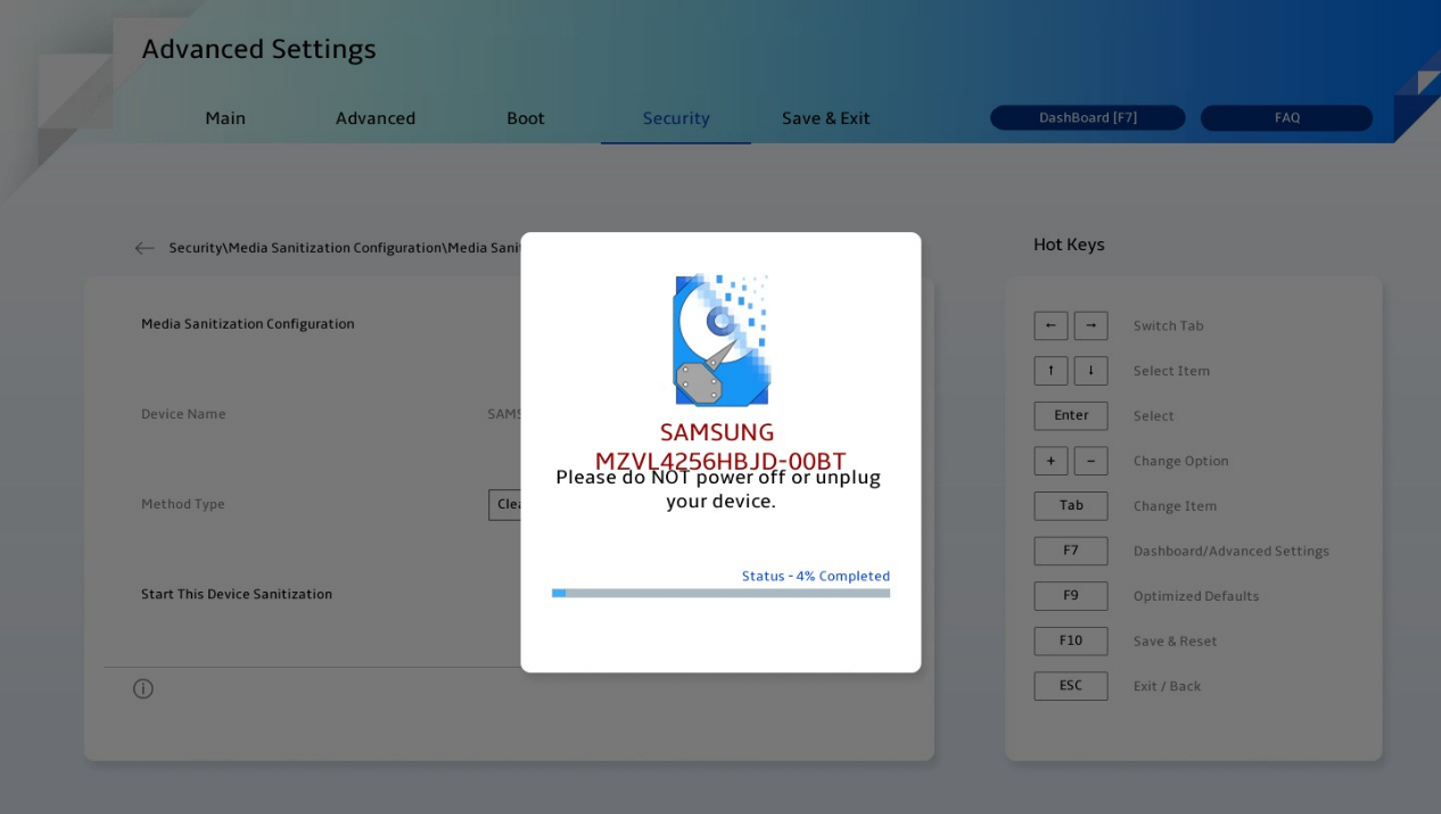
10. เมื่อเสร็จสิ้นแล้ว ผลลัพธ์จะปรากฏดังนี้:
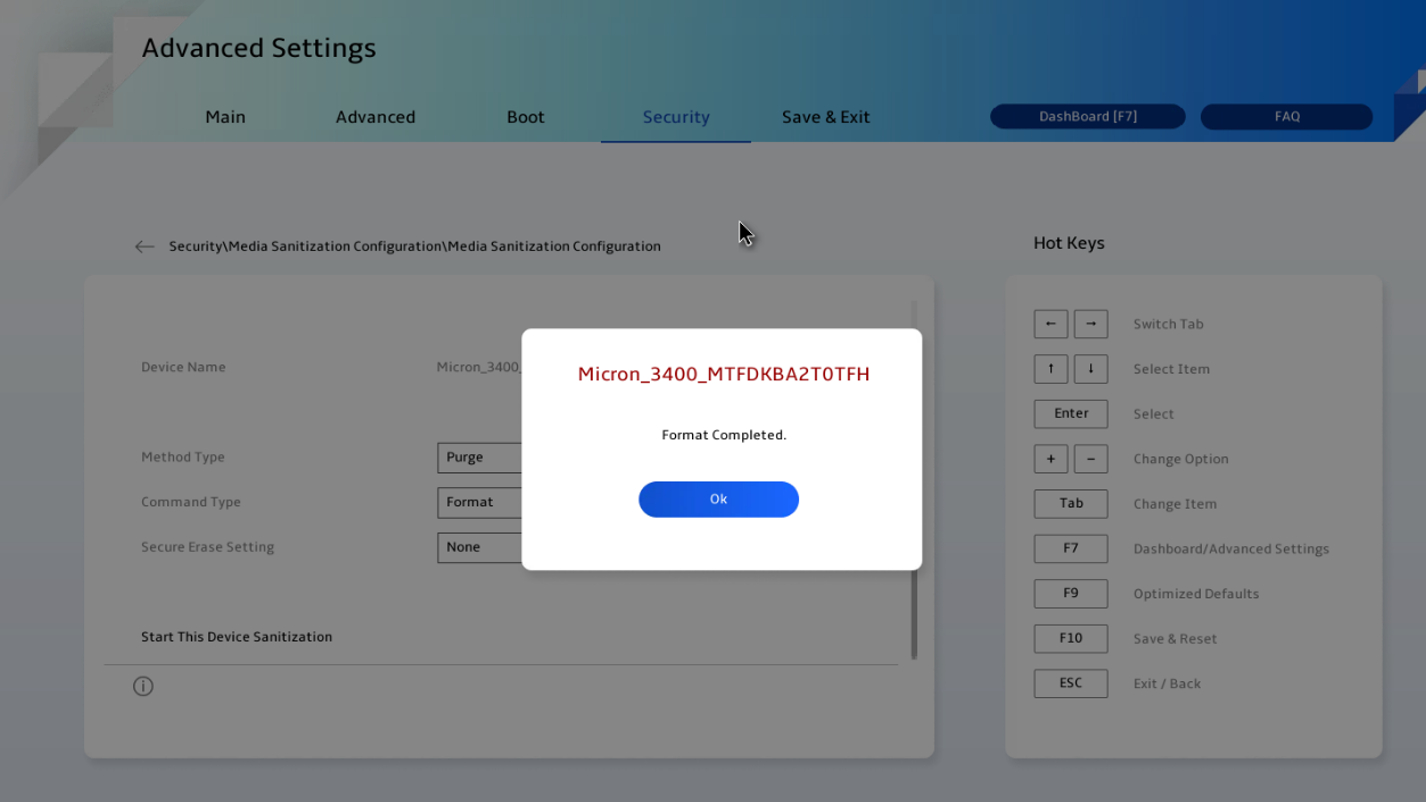
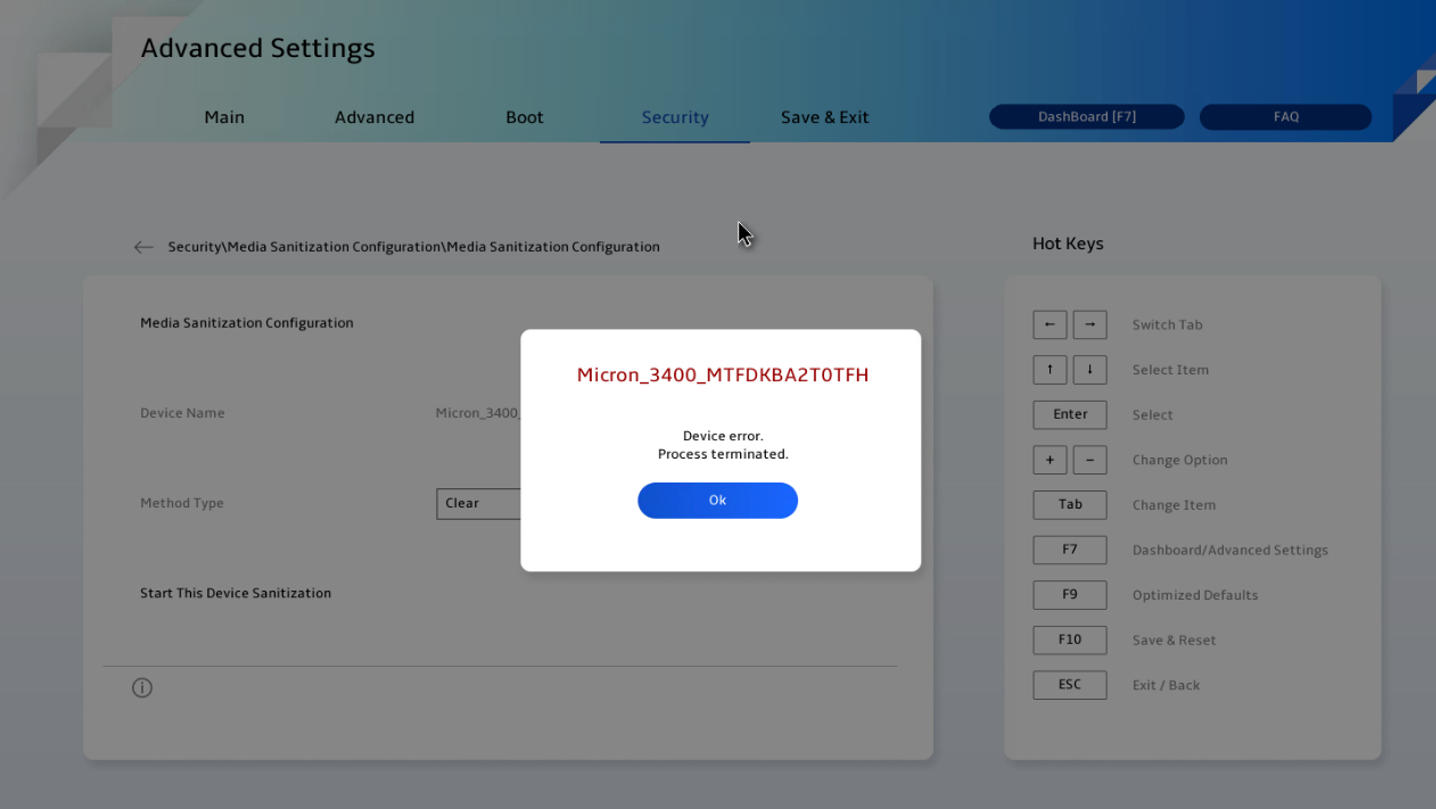
11. หากกระบวนการล้มเหลว ให้ลองขั้นตอนแก้ไขปัญหาเหล่านี้:
1) เปลี่ยนประเภทวิธีหรือประเภทคำสั่งในประเภทการล้างข้อมูล
2) เรียกใช้ออปชั่นเดิมอีกครั้ง
หากปัญหายังคงอยู่ ทดสอบฮาร์ดไดรฟ์ใน "[การวินิจฉัยระบบ]" เพื่อยืนยันว่าฮาร์ดแวร์ทำงานถูกต้อง
ฟังก์ชันการล้างข้อมูลสื่อ ตรงตามแนวทาง NIST 800-88 หรือ IEEE 2883 มีวัตถุประสงค์เพื่อให้วิธีการล้างข้อมูลที่เป็นมาตรฐาน ปลอดภัย และเชื่อถือได้ คุณสามารถดูข้อมูลเพิ่มเติมได้ที่ ที่นี่สำหรับข้อมูลเพิ่มเติม