[Computer Chassis] AP202 / AP202 ARGB คำแนะนำการถอดประกอบและประกอบ
ประกาศ
1. กรุณาสวมถุงมือเพื่อปกป้องมือของคุณก่อนที่จะเริ่มถอดหรือประกอบ ให้ระวังเป็นพิเศษกับมุมของชิ้นส่วนเพื่อหลีกเลี่ยงรอยขีดข่วน
2. เมื่อแผงข้างหรือแผงหน้าเป็นกระจก กรุณาจับอย่างระมัดระวังมากเป็นพิเศษขณะถอดออกเพื่อหลีกเลี่ยงการกระแทก การตก หรือแรงกดที่ไม่จำเป็น
3. ขณะถอดประกอบ กรุณาวางเคสให้นอนราบบนพื้นผิวที่มั่นคงเพื่อป้องกันไม่ให้แผงข้างตกหล่นระหว่างขั้นตอน
4. กรุณาตรวจสอบให้แน่ใจว่าสายไฟที่เกี่ยวข้องถูกจัดเรียงอย่างเรียบร้อยในระหว่างการประกอบเพื่อป้องกันความเสียหายที่อาจเกิดกับสายไฟตลอดขั้นตอน
5. ควรนับและเก็บสกรูรวมถึงชิ้นส่วนขนาดเล็กทั้งหมดระหว่างการถอดและประกอบเพื่อป้องกันการสูญหายของชิ้นส่วนใดๆ
การเตรียมตัว
ไขควงปากแฉก PH2

แผงข้าง
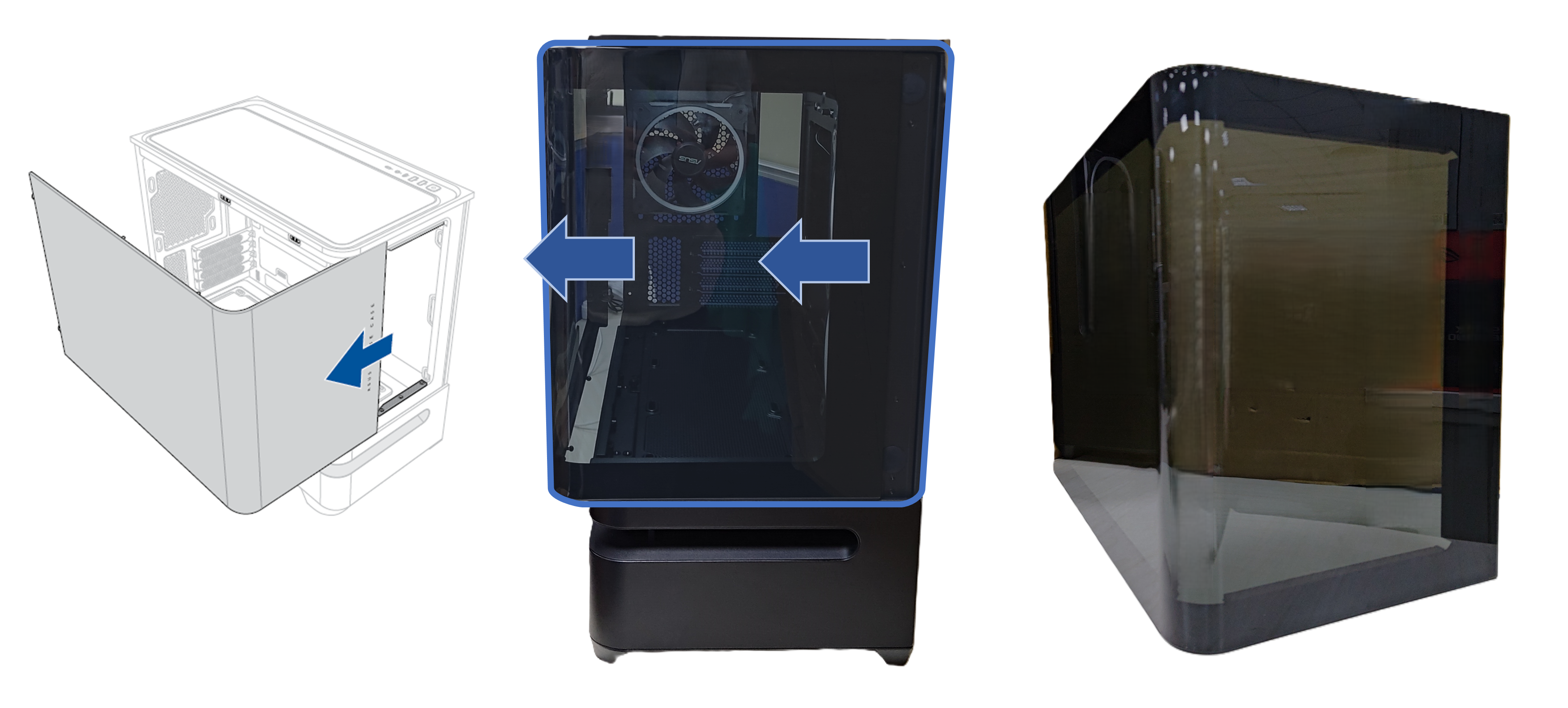
- แผงซ้าย
หมุนสกรูหัวแม่มือสองตัวทวนเข็มนาฬิกาเพื่อคลาย จากนั้นเลื่อนแผงออกด้านนอก

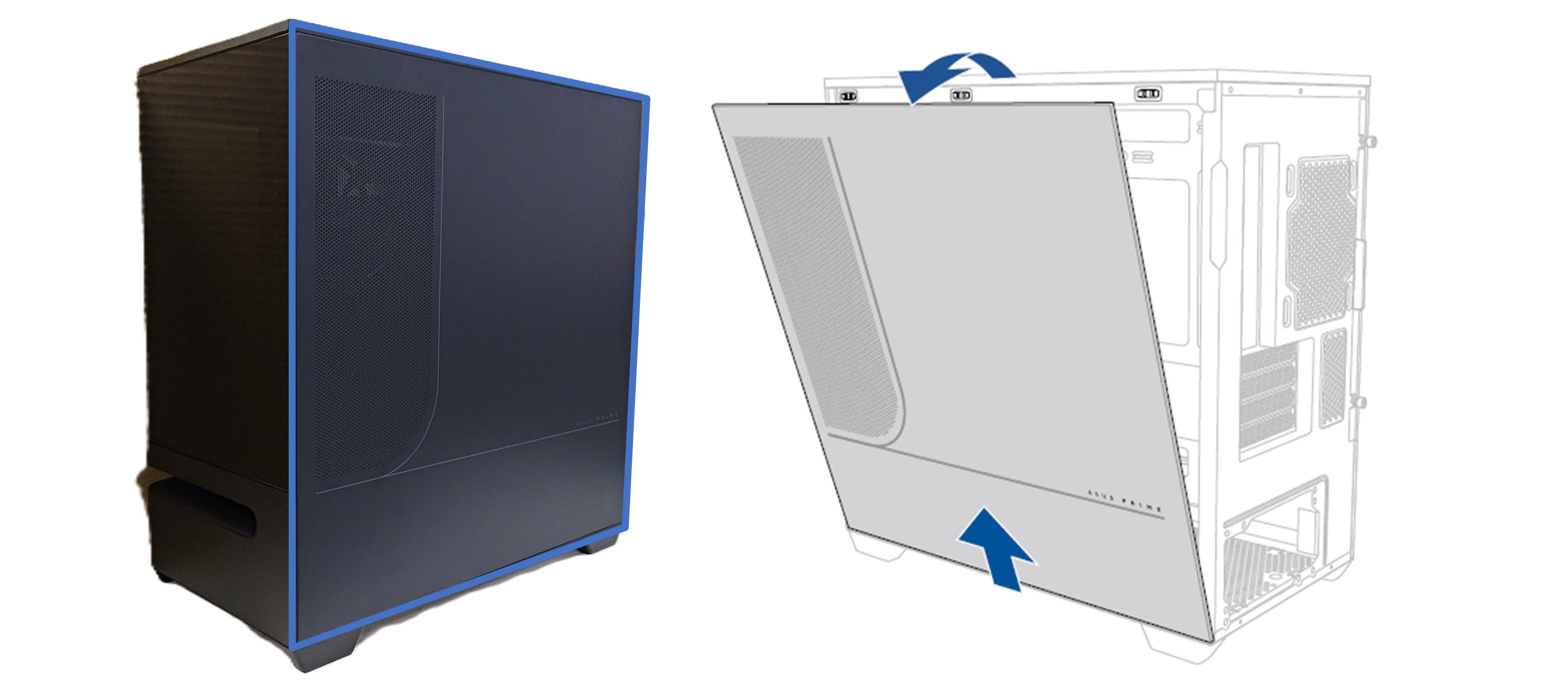
- แผงด้านขวา
ดึงแผงทั้งสองข้างออกอย่างเบามือเพื่อปลดออกจากคลิปล็อก จากนั้นถอดขอบด้านบนและยกแผงออก
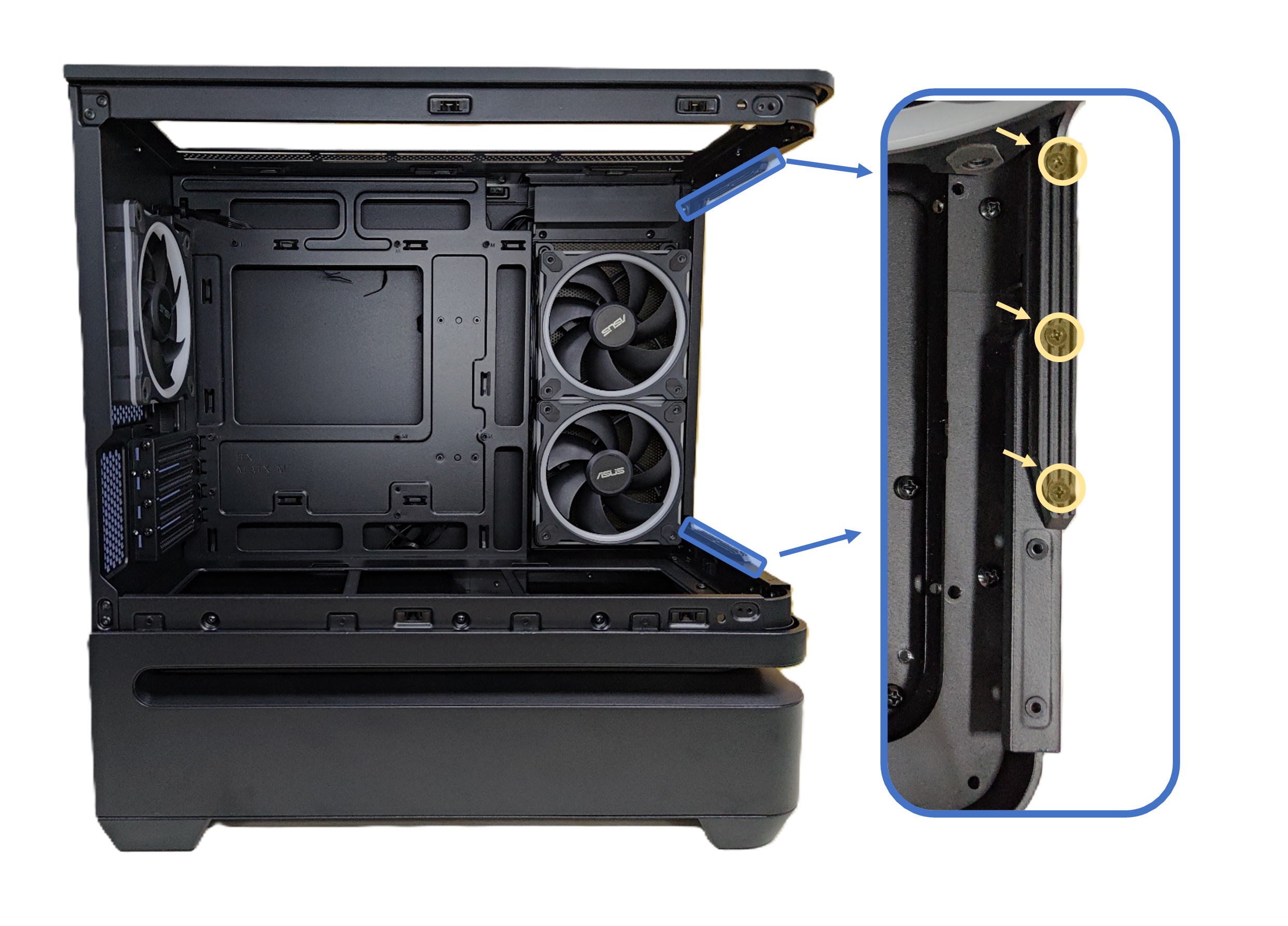
- รางแผงซ้าย
ถอดสกรูยึดสามตัวเพื่อเปลี่ยน
แผงด้านบนและ Front IO
*การเตรียมการ: ก่อนเปลี่ยน ให้แน่ใจว่าถอดสายรัดสายไฟทั้งหมดและตัดการเชื่อมต่อขั้วต่อทั้งหมดออกจากหัวต่อแล้ว
1. ถอดตัวกรองด้านบน
2. คลายสกรูยึดทั้งสี่ตัว
3. เลื่อนแผงเล็กน้อยไปทางด้านหลังของเคส

4. พลิกแผงด้านบนคว่ำลง
5. คลายสกรูทั้งสี่ตัวที่ยึดโมดูล FIO ถอดโมดูล FIO ออกจากแผงด้านบน ดึงโมดูล FIO ทั้งหมดออกมาพร้อมกับสายเคเบิล

พัดลม (สำหรับ AP202 ARGB)
พัดลมด้านหลัง: ถอดสกรูทั้งสี่ตัวออกจากพัดลมด้านหลัง
พัดลมด้านข้าง: ถอดประตูขวาออก จากนั้นคลายสกรูทั้งสี่ตัวของพัดลม

โมดูลไฟ (Lighting Module)
*การเตรียมการ: ก่อนเปลี่ยนโมดูล โปรดตรวจสอบว่าสาย ARGB ไม่มีสายรัดเคเบิลและขั้วต่อ ARGB ถูกถอดออกจากหัวต่อแล้ว การถอดพัดลมด้านข้าง (ถ้ามี) จะช่วยให้พื้นที่ในการถอดโมดูลกว้างขึ้น
1. หมุนสกรูหัวแม่มือทั้งสามที่ขายึดพัดลมด้านล่างทวนเข็มนาฬิกาเพื่อคลาย จากนั้นยกและถอดขายึดออก
2. ถอดคลิปยึดแผงสองตัวที่ด้านล่างซ้ายออก

3. คลายสกรูที่อยู่ด้านหน้า และสกรูสามตัวที่อยู่ด้านซ้าย
4. คลายสกรูหกตัวที่ยึดโมดูลไฟ จากนั้นดึงโมดูลและสายเคเบิลออกอย่างระมัดระวัง

ขาตั้ง
ดึงแผ่นรองขาออก จากนั้นคลายสกรูที่ยึดเพื่อนำออก
*หมายเหตุ: ขาหน้าซ้ายจะมีรูปทรงแตกต่างจากขาอื่น

วิธีการรับ (Utility / Firmware)?
คุณสามารถดาวน์โหลดไดรเวอร์, ซอฟต์แวร์, เฟิร์มแวร์ และคู่มือการใช้งานล่าสุดได้ที่ ASUS Download Center.
หากต้องการข้อมูลเพิ่มเติมเกี่ยวกับ ASUS Download Center กรุณาอ้างอิง ลิงก์นี้