[Graphics Card/Motherboard] การยืนยันโหมดการทำงานของอินเทอร์เฟซ PCIE
โหมดการทำงาน (ความเร็ว) ของอินเทอร์เฟซ PCIE ของการ์ดกราฟิกขึ้นอยู่กับจำนวนเลนและเวอร์ชันของ PCIE เป็นหลัก
PCIE มีจำนวนเลนที่แตกต่างกัน เช่น x1, x4, x8 และ x16 ยิ่งจำนวนเลนมากเท่าไหร่ แบนด์วิดท์ก็จะยิ่งสูงขึ้น
PCIE ยังมีหลายเวอร์ชัน เช่น PCIE 1.0, 2.0, 3.0, 4.0 และ 5.0 โดยแต่ละเวอร์ชันจะมีแบนด์วิดท์ต่อช่องสัญญาณสูงขึ้น สามารถเรียกว่าแต่ละเจเนอเรชันของ PCIE เช่น PCIE 5.0 สามารถเรียกว่า "PCIE เจเนอเรชันที่ห้า" หรือ "PCIE Gen5"
สารบัญ:
1. วิธีตรวจสอบจำนวนเลนและเวอร์ชันของโหมดการทำงานปัจจุบันของอินเทอร์เฟซ PCIE ของการ์ดกราฟิก
2. คำถามที่พบบ่อย (Q&A)
คำถาม 1: จะตรวจสอบจำนวนเลนของโหมดการทำงานอินเทอร์เฟซ PCIE ของการ์ดกราฟิกใน BIOS ของเมนบอร์ดได้อย่างไร?
คำถาม 2: ทำไมการ์ดกราฟิกของฉันแสดงเป็น PCIE x8 4.0 แทนที่จะเป็น PCIE x16 5.0 ในซอฟต์แวร์?
1. วิธีตรวจสอบจำนวนเลนและเวอร์ชันของโหมดการทำงานปัจจุบันของอินเทอร์เฟซ PCIE ของการ์ดกราฟิก
(ตัวอย่าง: เมนบอร์ด: TUF GAMING Z790-PLUS D4, การ์ดกราฟิก: TUF-RTX5090-O32G-GAMING)
1. คุณสามารถดาวน์โหลดและติดตั้งซอฟต์แวร์ ASUS GPU Tweak III สำหรับรายละเอียดเกี่ยวกับวิธีดาวน์โหลด ติดตั้ง และเปิดซอฟต์แวร์ กรุณาอ้างอิงที่
FAQ:[การ์ดกราฟิก] แนะนำการใช้งาน ASUS GPU Tweak III
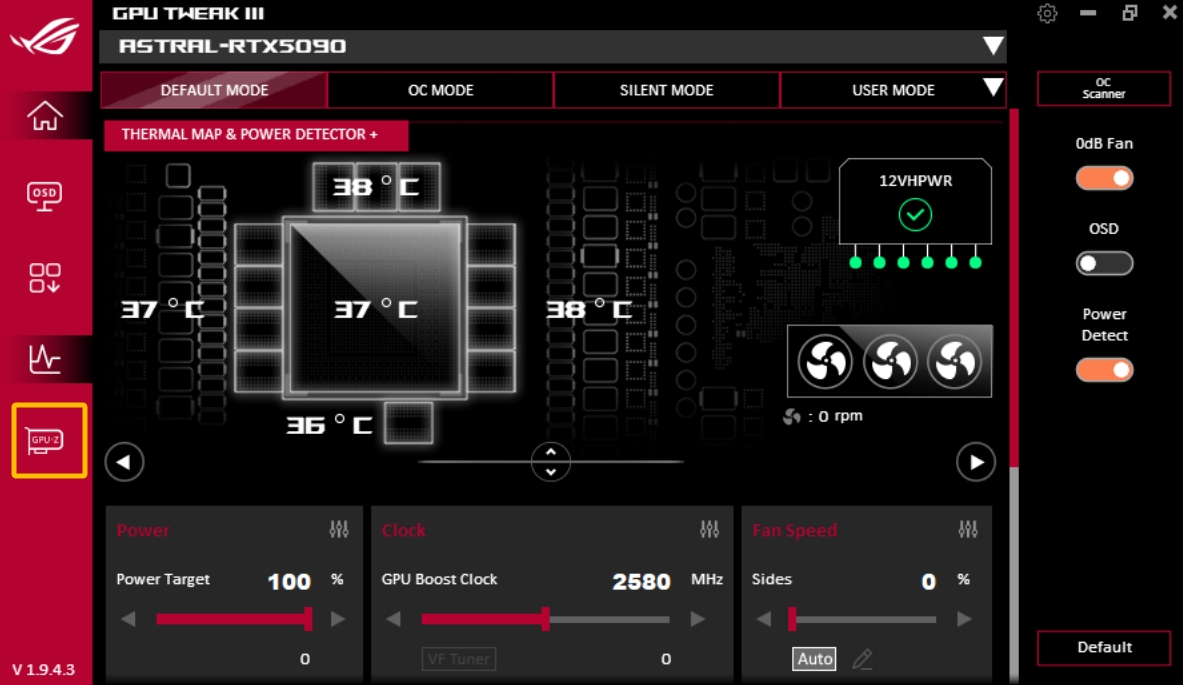
2. เข้าสู่ GPU Tweak III แล้วคลิกที่หน้าต่าง [GPU-Z] ตามภาพด้านล่าง:
II.คำถามที่พบบ่อย (Q&A)
Q1: วิธีตรวจสอบจำนวนเลนสำหรับโหมดการทำงานของอินเทอร์เฟซกราฟิกการ์ด PCIE ใน BIOS ของเมนบอร์ดทำอย่างไร?
A1. หลังจากเปิดคอมพิวเตอร์ ให้กดปุ่ม "delete" หรือ "F2" บนแป้นพิมพ์ทันทีเพื่อเข้าสู่ BIOS [EZ Mode] ตามภาพตัวอย่างด้านล่างนี้: 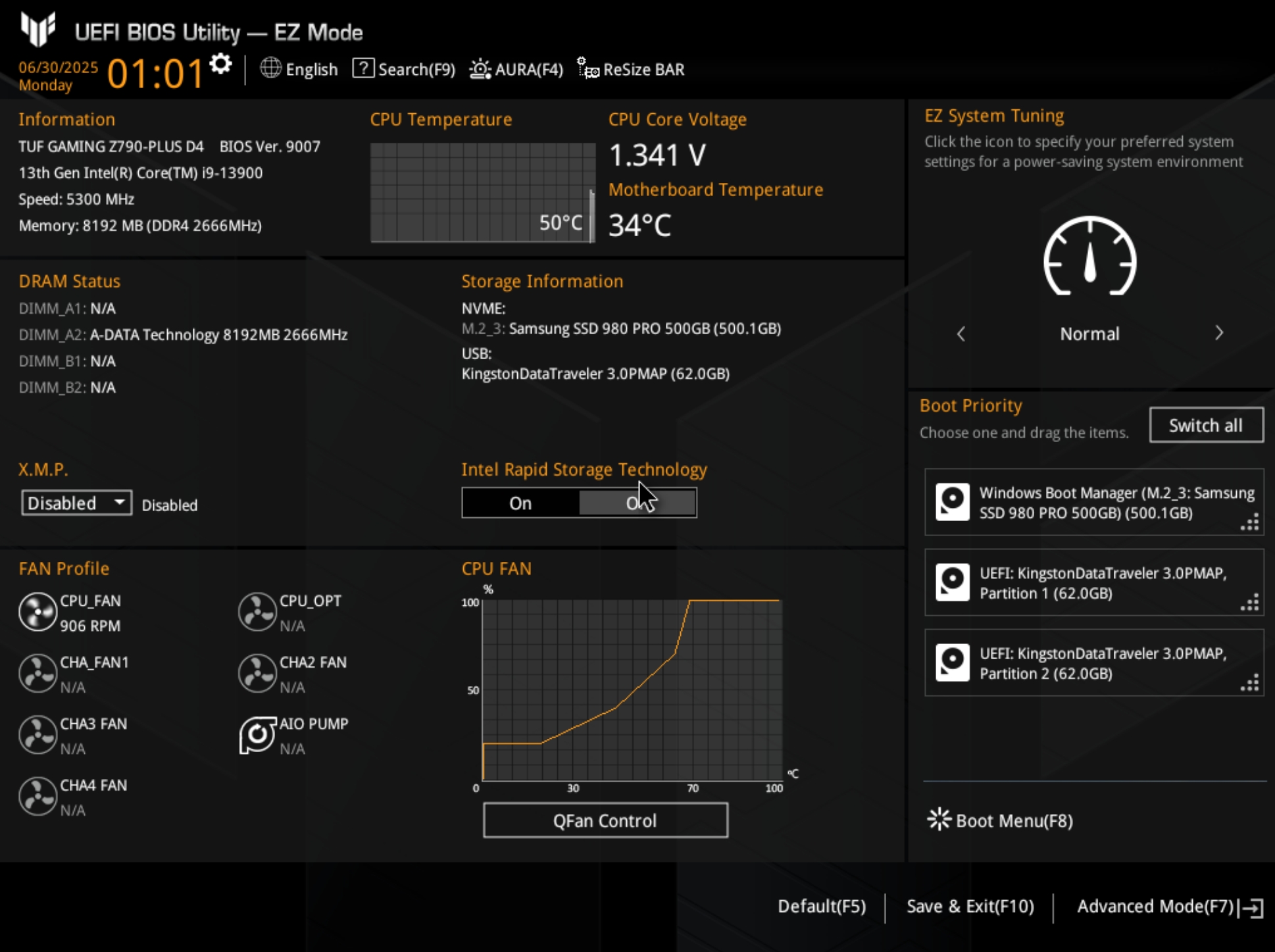
2. กดปุ่ม F7 บนแป้นพิมพ์ เพื่อเข้าสู่ [Advanced] และคลิก [System Agent(SA) Configuration] ตามภาพตัวอย่างด้านล่างนี้: 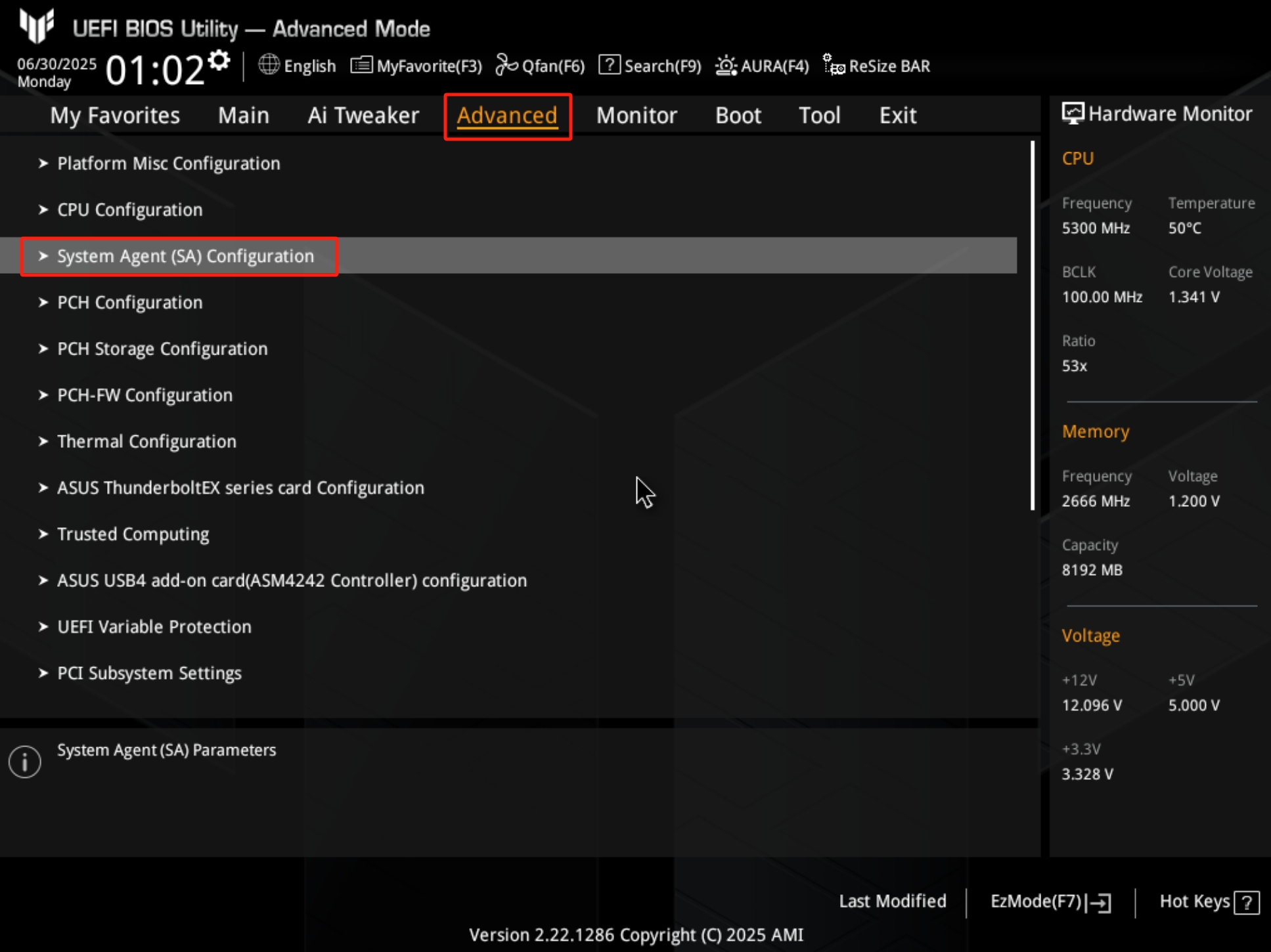
3. คลิก [PCI Express Configuration] ตามภาพตัวอย่างด้านล่างนี้: 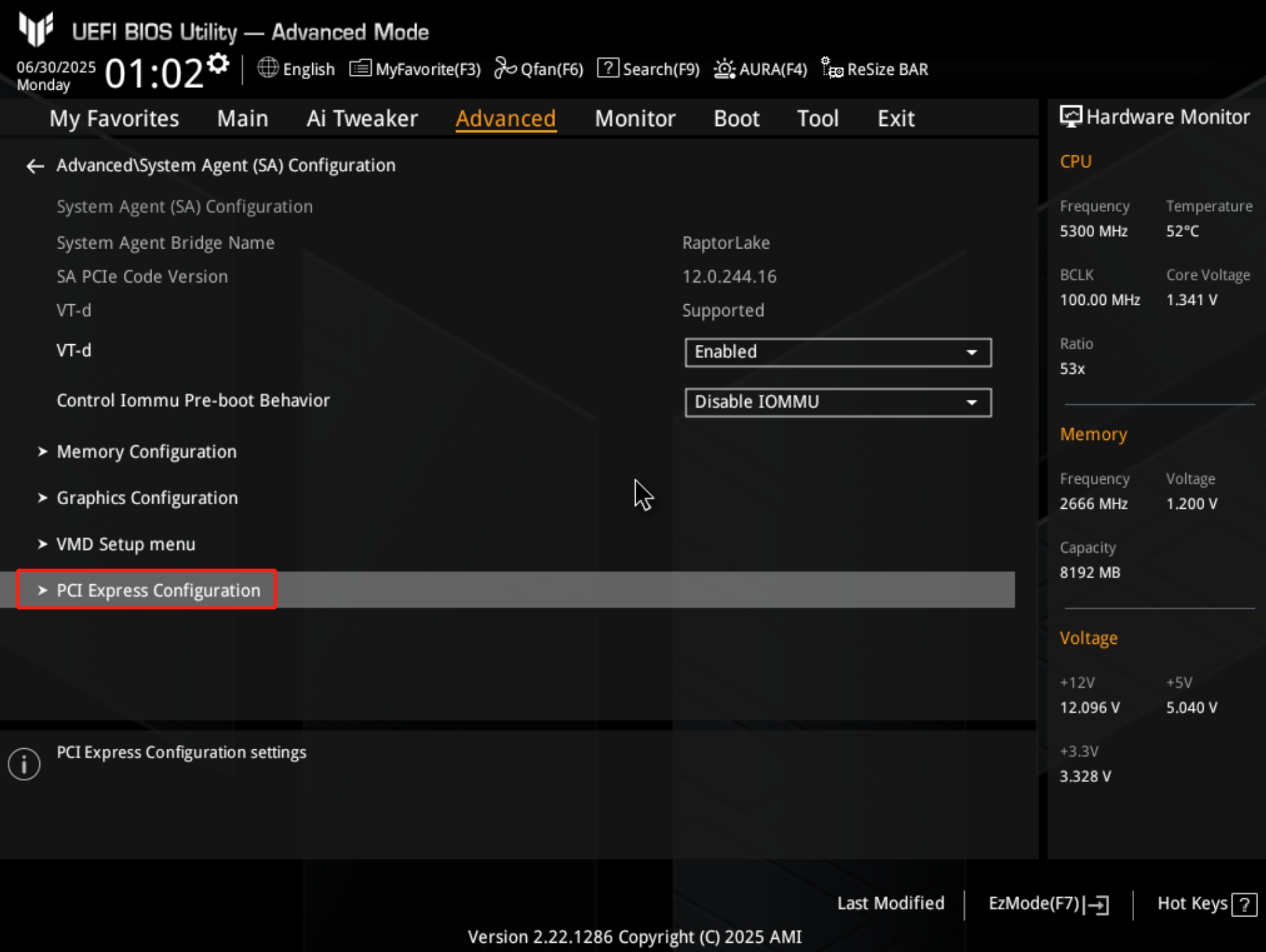
4. ตรวจสอบยืนยันว่าเลนโหมดการทำงานปัจจุบันของอินเทอร์เฟซ PCIE ของกราฟิกการ์ดเป็น x16 ตามภาพตัวอย่างด้านล่างนี้: 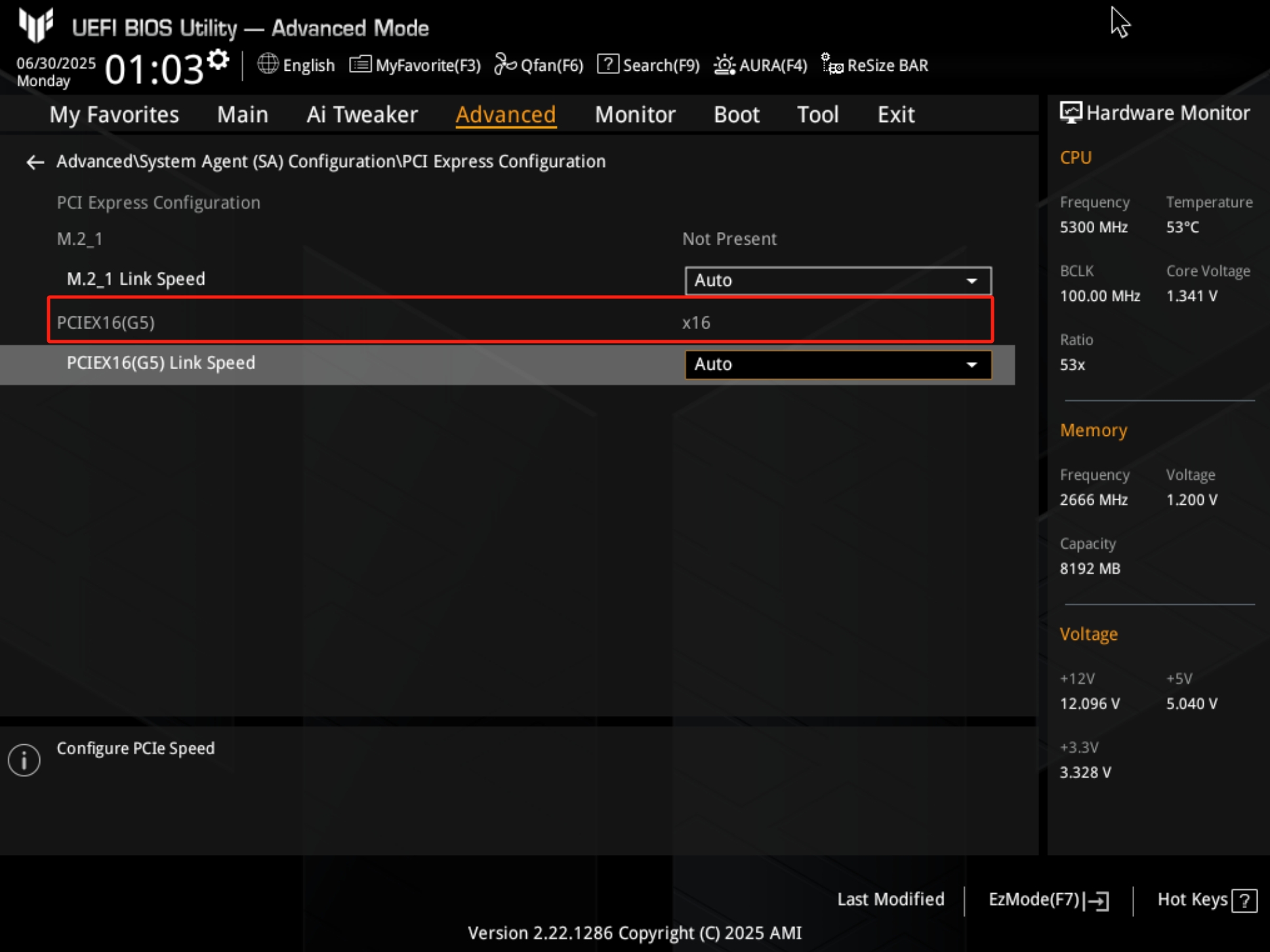
Q2: ทำไมกราฟิกการ์ดของฉันแสดงเป็น PCIE x8 4.0 แทนที่จะเป็น PCIE x16 5.0 ในซอฟต์แวร์?
A2: โหมดการทำงานที่แท้จริงของการ์ดจอขึ้นอยู่กับสเปกสูงสุดที่รองรับร่วมกันและการจัดสรรเลนของทั้งเมนบอร์ดและการ์ดจอ ซึ่งสามารถตรวจสอบได้ด้วยวิธีดังต่อไปนี้:
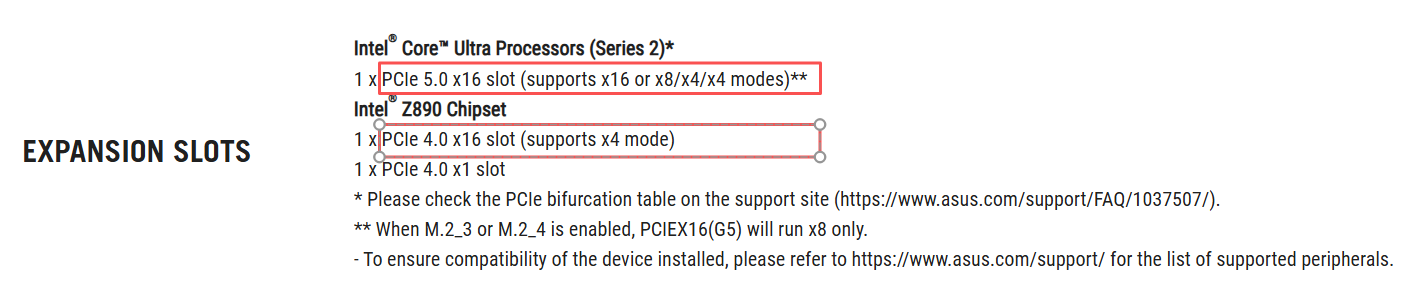
1. ตรวจสอบสเปกของสล็อต PCIE ที่ขยายบนเมนบอร์ดได้จากเว็บไซต์ทางการหรือคู่มือผู้ใช้เพื่อยืนยันสเปกของสล็อต PCIE ที่ติดตั้ง อ้างอิงจากแผนภาพด้านล่าง (ตัวอย่างด้านล่างคือ ROG MAXIMUS Z890 HERO):
a. สเปกของ PCIe สำหรับการเชื่อมต่อ CPU Intel คือ PCIe 5.0 x16 slot.
b. สเปกของ PCIe สำหรับการเชื่อมต่อ Intel Z890 Chipset คือ PCIe 4.0 x16 slot.
2. ตรวจสอบคู่มือผู้ใช้ของเมนบอร์ดเพื่อยืนยันว่าสล็อต PCIE
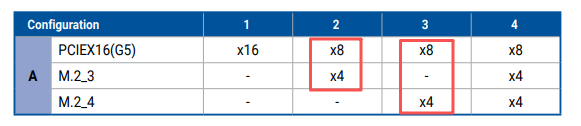
ที่ติดตั้งของคุณแชร์แบนด์วิดธ์กับอุปกรณ์จัดเก็บข้อมูล M.2 หรือไม่ อ้างอิงจากแผนภาพด้านล่าง (ตัวอย่างที่นำมาให้ดูคือ ROG MAXIMUS Z890 HERO)
เมื่อเชื่อมต่อ M.2_3 หรือ M.2_4 กับ SSD แบบ M.2, PCIEX16(G5) จะทำงานแค่ที่ x8 เท่านั้น
3. ยืนยันสเปก PCIE ของการ์ดจอ
a. ปัจจุบัน การ์ดจอส่วนใหญ่จะมีสเปก PCIE เป็น x16 และบางซีรีส์จะเป็น x8 เช่น ซีรีส์ RTX3050, RTX4060 และ RTX4060TI
b. คุณสามารถตรวจสอบสเปก PCIE ได้ที่หน้าข้อมูลจำเพาะของผลิตภัณฑ์ในเว็บไซต์ทางการของกราฟิกการ์ด ตัวอย่างเช่น สเปกของ DUAL-RTX4060-O8G-EVO คือ PCIE 4.0. 
4. ตรวจสอบการตั้งค่า BIOS ของเมนบอร์ด ดำเนินการตามขั้นตอนข้างต้นเพื่อเข้าสู่หน้า
BIOS Advance\PCIE Express Configuration และตรวจสอบการตั้งค่าความเร็วเจนเนอเรชันของช่อง PCIE ในตัวเลือก [PCIEX16(G5) Link Speed]
หากคุณได้ตั้งค่าความเร็วเจนเนอเรชัน PCIE ที่ต่ำกว่าไว้ก่อนหน้านี้ เช่น GEN3 คุณสามารถเลือกตั้งค่าเป็น Auto หรือเลือกความเร็วสูงสุดตามที่สเปก PCIE ของกราฟิกการ์ดรองรับได้ ตามภาพตัวอย่างด้านล่างนี้: 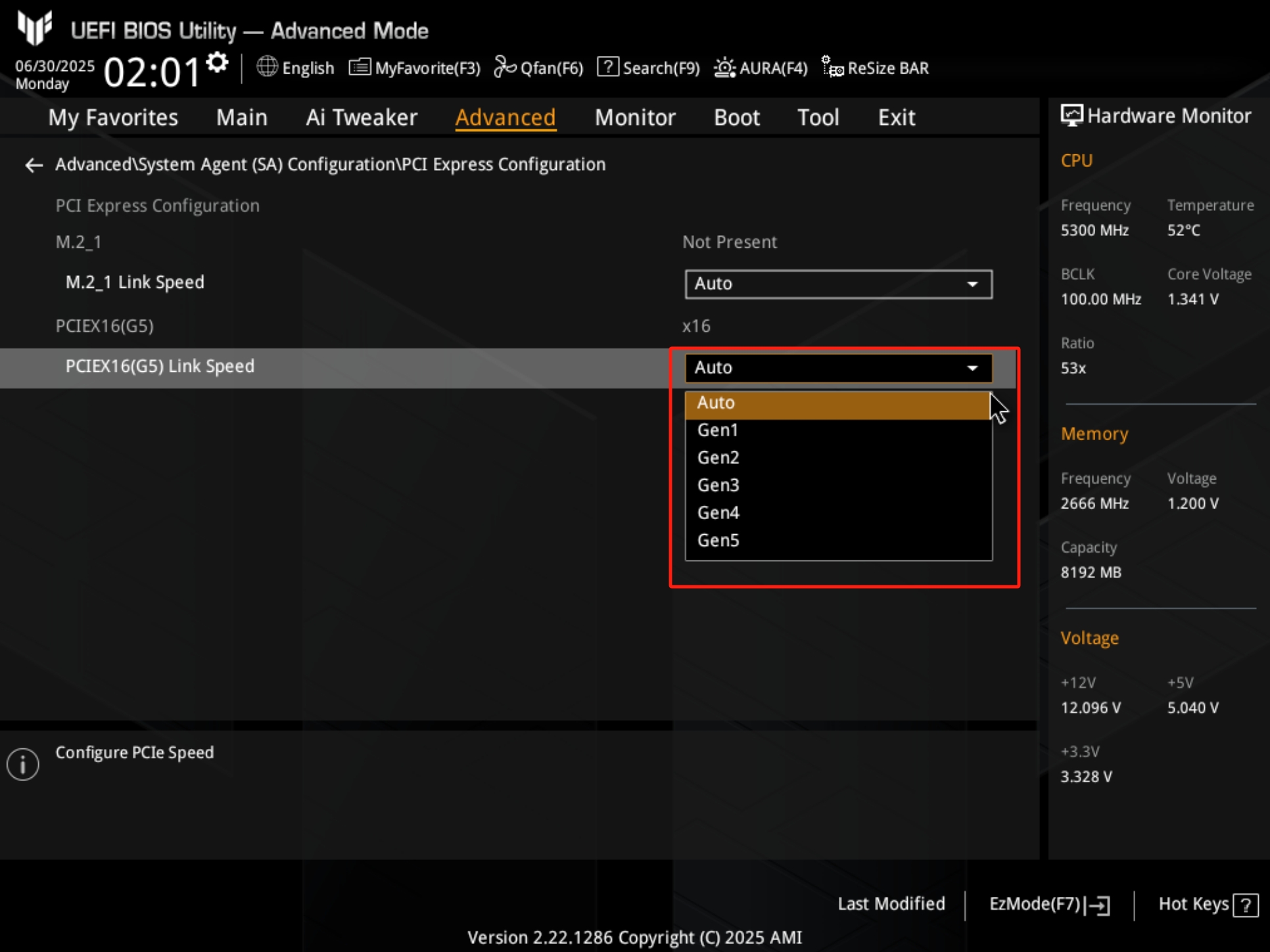
5. ทำตามขั้นตอนข้างต้นเพื่อเปิดซอฟต์แวร์ GPU Tweak III แล้วคลิกที่ GPU-Z ตัวเลข x16 2.0 ที่ท้ายช่อง [Bus Interface] @ หมายถึงขณะนี้กราฟิกการ์ดกำลังทำงานในโหมด x16 2.0 ดังภาพด้านล่างนี้:
นี่อาจจะเป็นปรากฏการณ์ปกติเนื่องจากโหลดของกราฟิกการ์ดต่ำและระบบประหยัดพลังงานของเมนบอร์ดและกราฟิกการ์ด กราฟิกการ์ดสามารถอัปเกรดเป็น 5.0 ได้อัตโนมัติเมื่อมีโหลด เช่น ขณะเล่นเกม 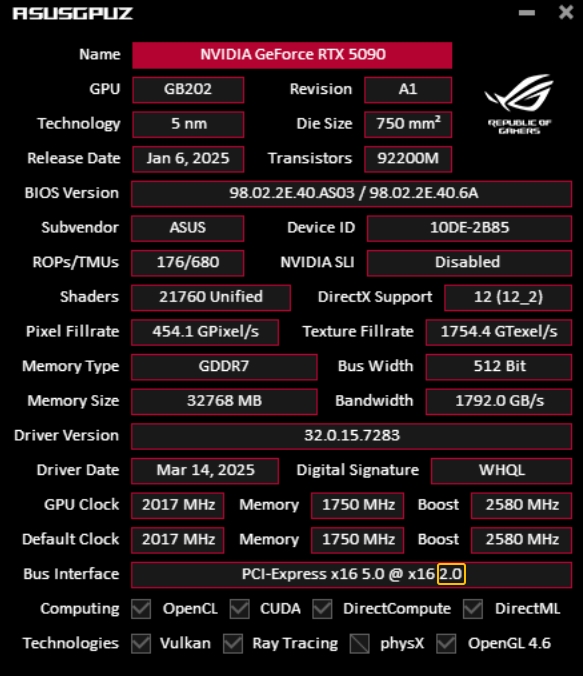
6. ลองอัปเดตเวอร์ชันล่าสุดของ driver กราฟิกการ์ดที่เว็บไซต์ทางการ
7. ตรวจสอบว่าการ์ดจอสัมผัสไม่ดีหรือไม่กับสล็อต PCIE ของเมนบอร์ด หรือมีฝุ่นในสล็อตเมนบอร์ดหรือไม่
7.1 ถอดและเสียบการ์ดจอใหม่อีกครั้งเพื่อให้แน่ใจว่าเสียบการ์ดจอลงในสล็อต PCIE ของเมนบอร์ดอย่างแน่นหนา
7.2 ตรวจสอบสล็อต PCIE ของเมนบอร์ดและขอบทองของการ์ดจอว่ามีฝุ่นหรือความเสียหายหรือไม่ สิ่งสกปรกหรือการเกิดออกซิไดซ์อาจส่งผลต่อการเชื่อมต่อ ให้ทำความสะอาดหากจำเป็น