หัวข้อที่เกี่ยวข้อง
[เมนบอร์ด] แก้ไขข้อผิดพลาดในการเปิดเกม FPS: เปิดใช้งาน Secure Boot และอัปเดต TPM 2.0 (fTPM) บนพีซี Windows
ทำไมจึงต้องเปิดใช้งาน Secure Boot และอัปเดต fTPM ?
ไดรเวอร์ป้องกันการโกงสมัยใหม่จำนวนมากจะตรวจสอบความสมบูรณ์ของขั้นตอนการบูตและโปรเซสเซอร์ความปลอดภัยก่อนที่เกมจะเริ่มต้น นั่นหมายความว่าคอมพิวเตอร์ของคุณต้องมีสองสิ่งนี้: Secure Boot ต้องเปิดใช้งาน และ TPM 2.0 (ใน AMD "fTPM") ต้องมีและได้รับการอัปเดต ข้อกำหนดและวิธีตรวจสอบมีดังนี้ หากสิ่งใดขาดหายไปหรือเก่ากว่ามาตรฐาน เกมอาจไม่สามารถเริ่มต้นหรือแสดงรหัสข้อผิดพลาดระหว่างการเปิดเกมได้
A. ก่อนเริ่มต้น: ข้อกำหนด & การตรวจสอบด้วยตัวเอง
คุณจะต้องมีทั้ง 3 ข้อต่อไปนี้:
●รูปแบบพาร์ติชันดิสก์: GPT (ไม่ใช่ MBR) วิธีตรวจสอบรูปแบบพาร์ติชันดิสก์ของคุณ:
1.เปิด Disk Management
i.กด Win+R
ii.พิมพ์ diskmgmt.msc และกด enter
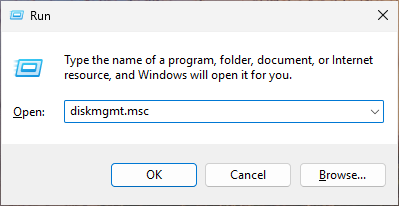
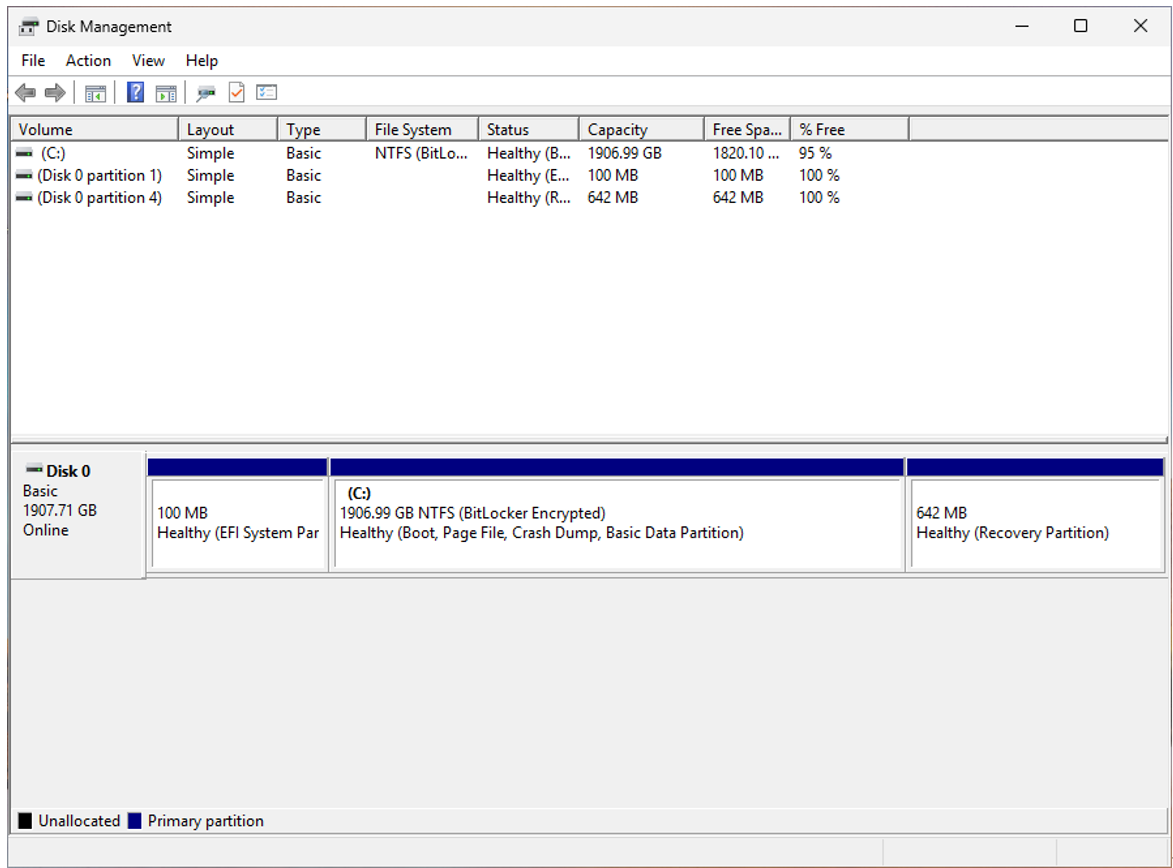
2.คลิกขวาที่ดิสก์ระบบ 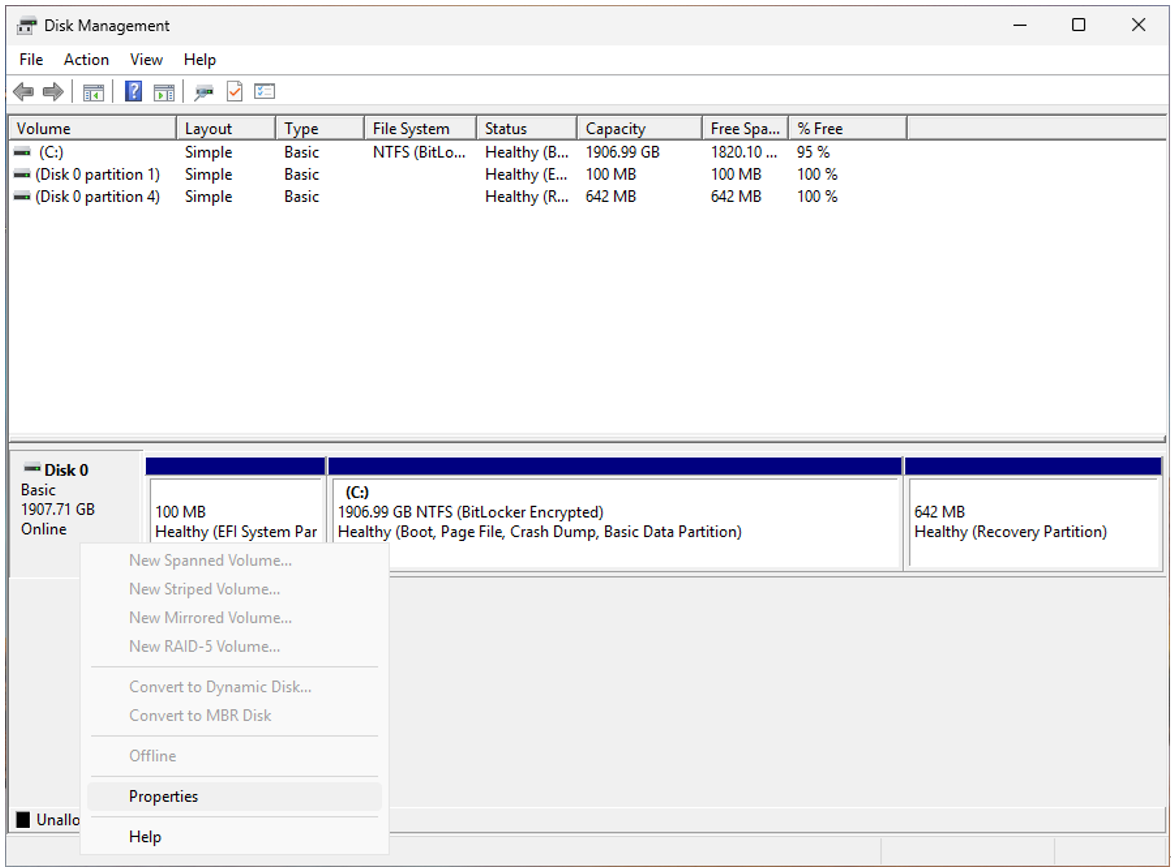
3. ไปที่ Properties
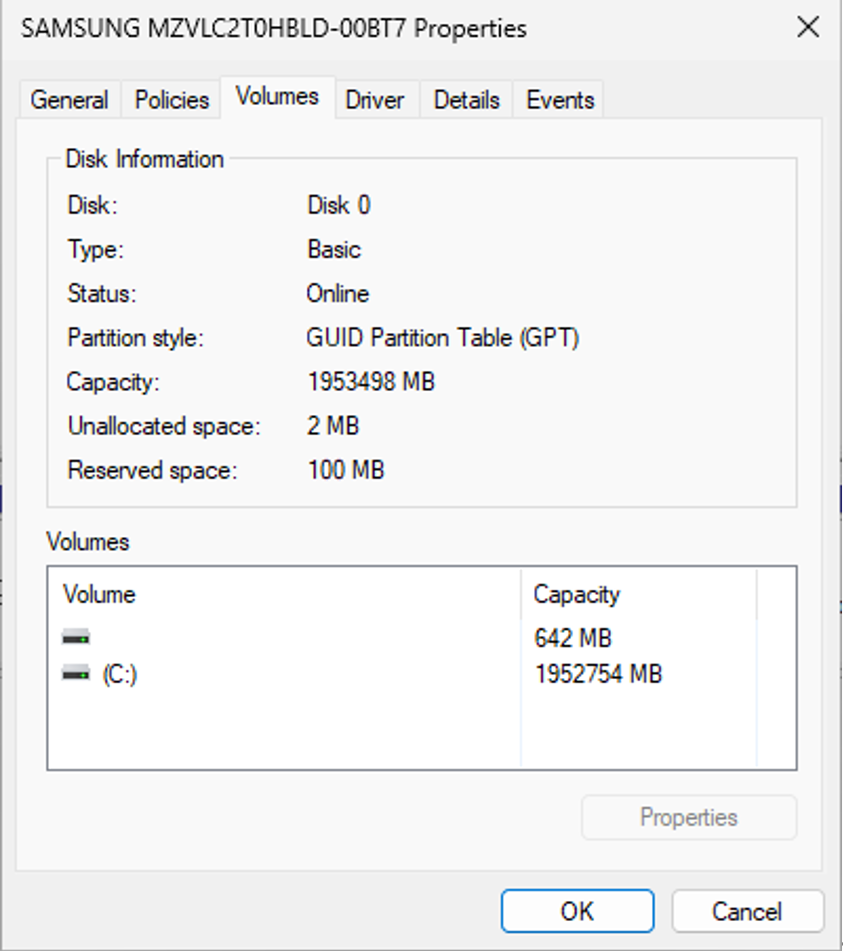
4. ไปที่ Volumes
5. ยืนยันประเภทพาร์ติชัน = GUID Partition Table (GPT).
● โหมด BIOS: UEFI (ไม่ใช่ Legacy/CSM) วิธีตรวจสอบโหมด BIOS:
1. เปิดข้อมูลระบบ
i. กด Win+R
ii. พิมพ์ msinfo32 แล้วกด enter
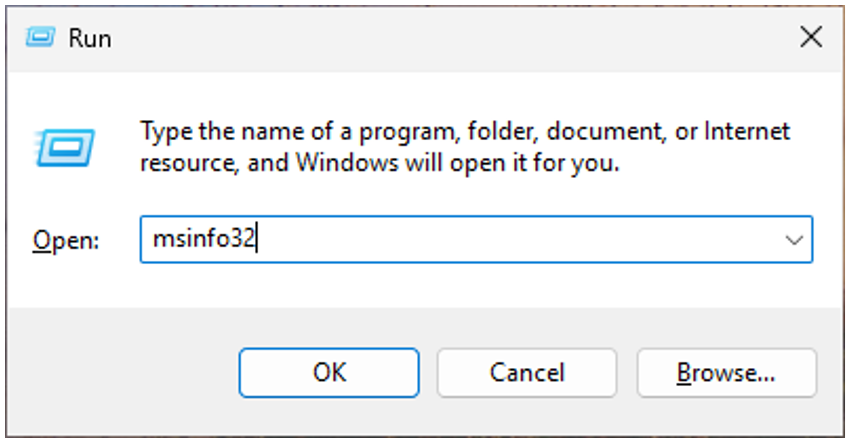
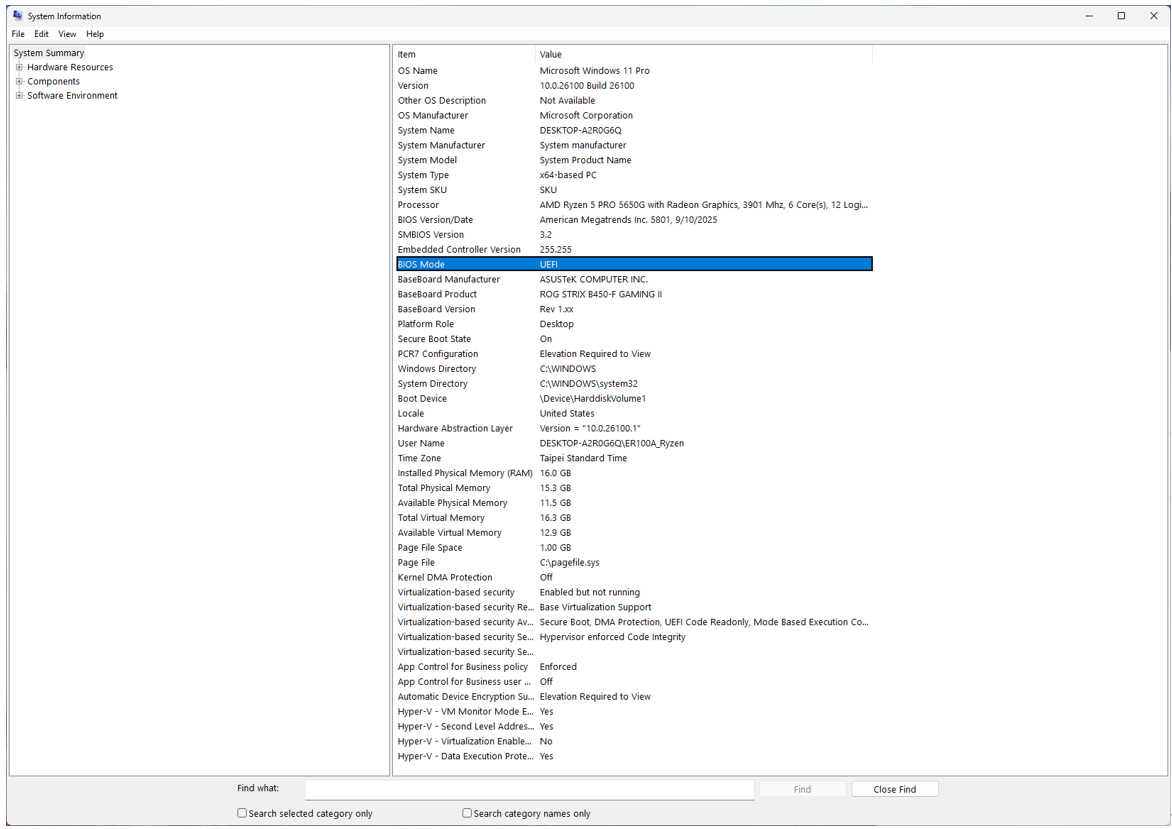
2. ใน System Summary ให้ตรวจสอบว่า BIOS Mode = UEFI และคุณยังสามารถดูสถานะ Secure Boot ได้ตรงนี้ ถ้า Secure Boot State = เปิด (หรือ ปิด หากยังไม่ได้เปิดใช้งาน)
●TPM เปิดใช้งานและอยู่ในเวอร์ชันปัจจุบัน
วิธีตรวจสอบเวอร์ชัน TPM:
1. เปิด Windows Settings
i. กด Win+I
2. ความเป็นส่วนตัวและความปลอดภัย
3. ความปลอดภัยของ Windows
4. ความปลอดภัยของอุปกรณ์
5. รายละเอียดโปรเซสเซอร์ความปลอดภัย,
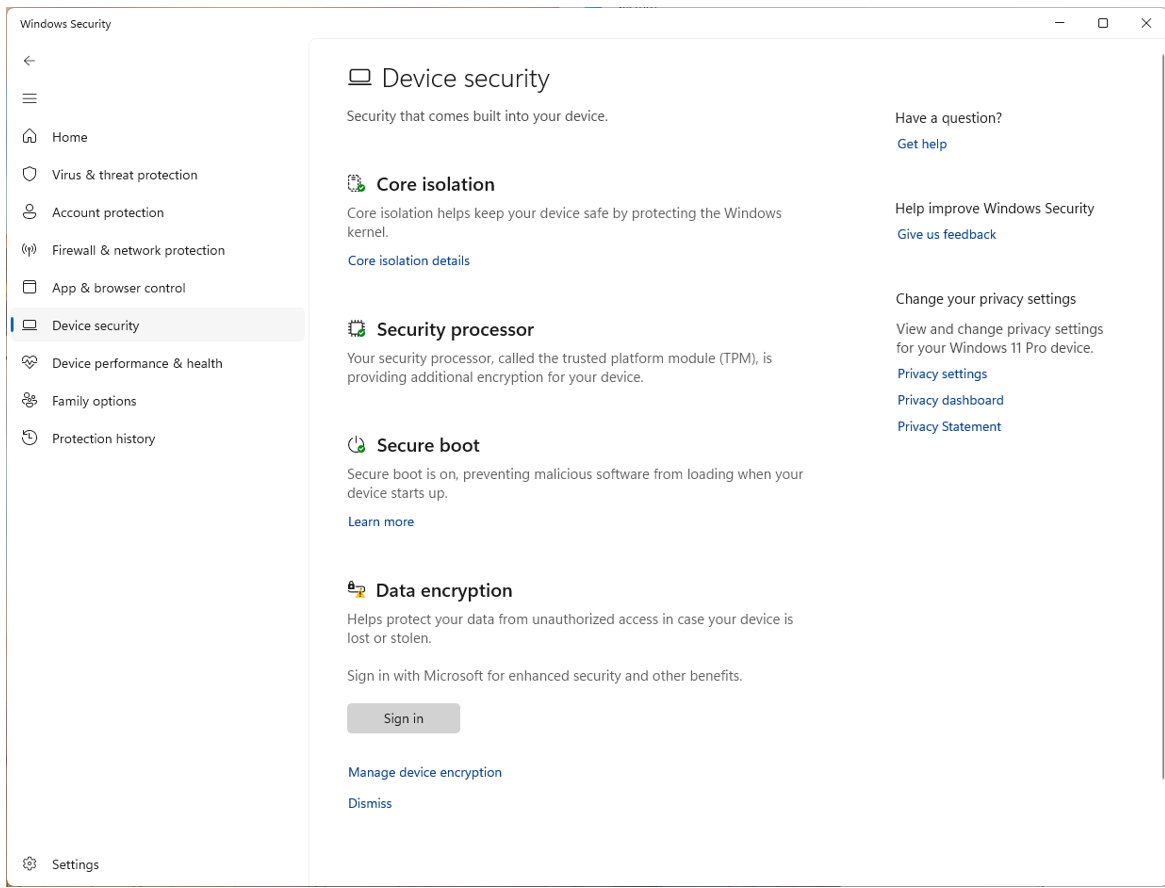
6. ยืนยันว่า Specification version = 2.0.
i.กด Win+R
ii.พิมพ์ tpm.msc แล้วกด enter
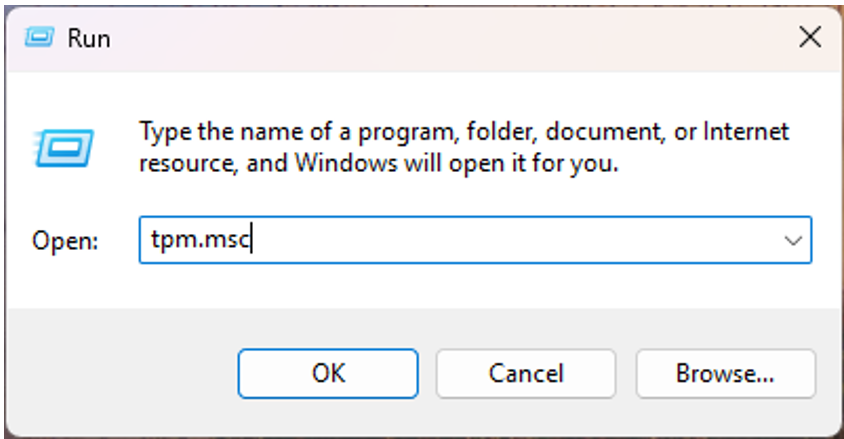
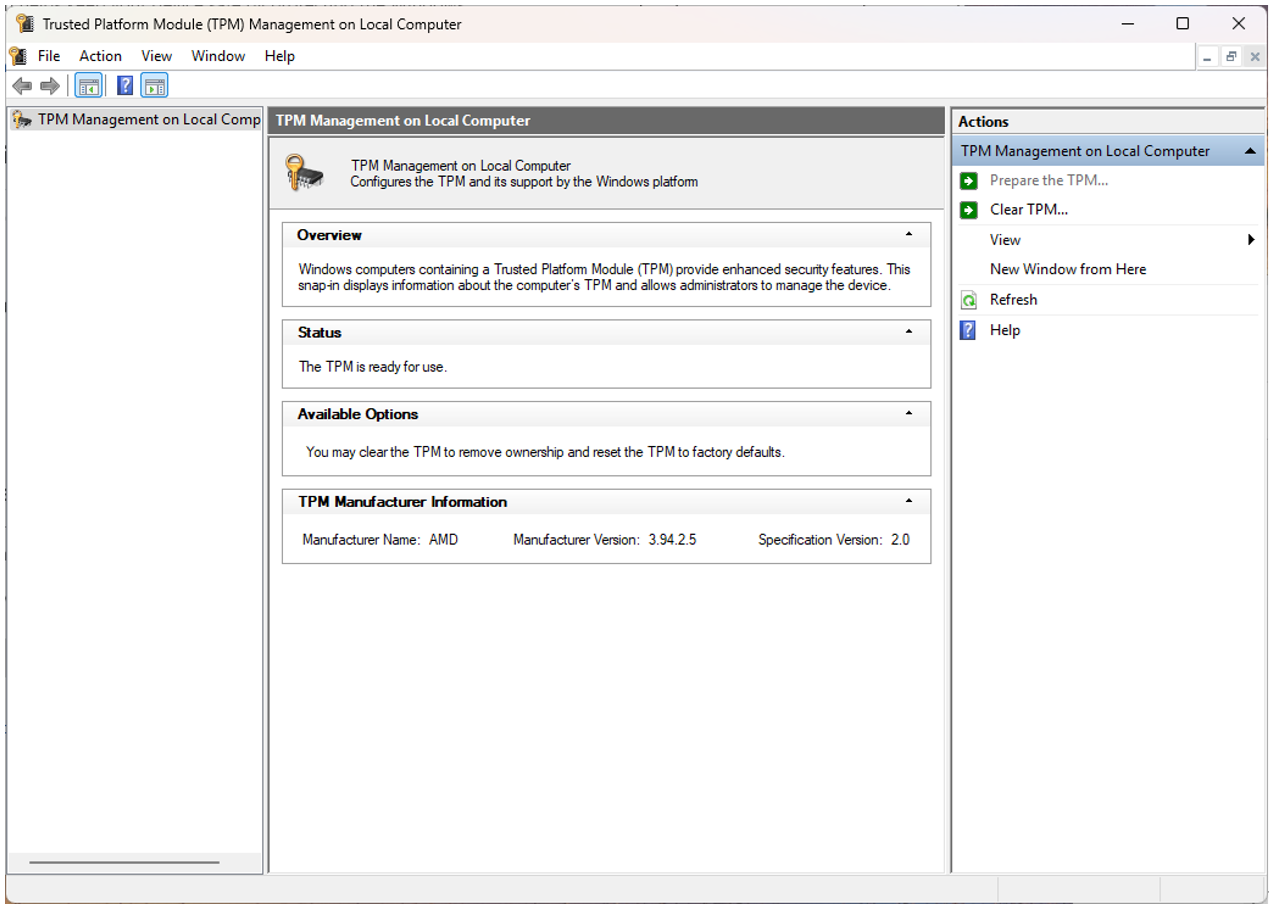
7. ถ้าแพลตฟอร์ม AMD ของคุณแสดงปัญหา attestation หรือเวอร์ชัน จำเป็นต้องอัปเดต BIOS จากผู้ผลิตเมนบอร์ดของคุณเพื่ออัปเดต fTPM เฟิร์มแวร์
สำคัญ: ถ้าดิสก์ของคุณเป็น MBR หรือเฟิร์มแวร์ของคุณอยู่ในโหมด Legacy/CSM อย่าเปลี่ยนเป็น UEFI หรือเปิดใช้งาน Secure Boot จนกว่าจะเปลี่ยนดิสก์เป็น GPT (ขั้นตอนที่ 2) ไม่เช่นนั้น Windows อาจบูตไม่สำเร็จ
B. เปลี่ยนดิสก์เป็น GPT (ถ้าจำเป็น)
Windows มี MBR2GPT.exe ซึ่งสามารถเปลี่ยนดิสก์ระบบโดยไม่ลบข้อมูลเมื่อใช้งานอย่างถูกต้อง
●ทางลัด (สำหรับผู้ใช้ขั้นสูง):
1. เปิด Command Prompt (ผู้ดูแลระบบ)
2. ตรวจสอบดิสก์:
mbr2gpt /validate /allowFullOS
3. เปลี่ยน:
mbr2gpt /convert /allowFullOS
4. รีบูตและดำเนินการต่อไปยังขั้นตอนที่ 3
● สำคัญ: ถ้าดิสก์ของคุณเป็น MBR หรือเฟิร์มแวร์ของคุณอยู่ในโหมด Legacy/CSM อย่าเปลี่ยนเป็น UEFI หรือเปิดใช้งาน Secure Boot จนกว่าจะเปลี่ยนดิสก์เป็น GPT (ขั้นตอนที่ 2) ไม่เช่นนั้น Windows อาจบูตไม่สำเร็จ
C. เปลี่ยนเฟิร์มแวร์เป็นโหมด UEFI (ปิดใช้งาน Legacy/CSM)
●เข้าสู่การตั้งค่า UEFI จาก Windows:
1. เปิดการตั้งค่า Windows
i. กด Win+I
ii. สำหรับ Windows 10: อัปเดต & ความปลอดภัย
iii. สำหรับ Windows 11: ระบบ
2. การกู้คืน
3. การเริ่มต้นขั้นสูง
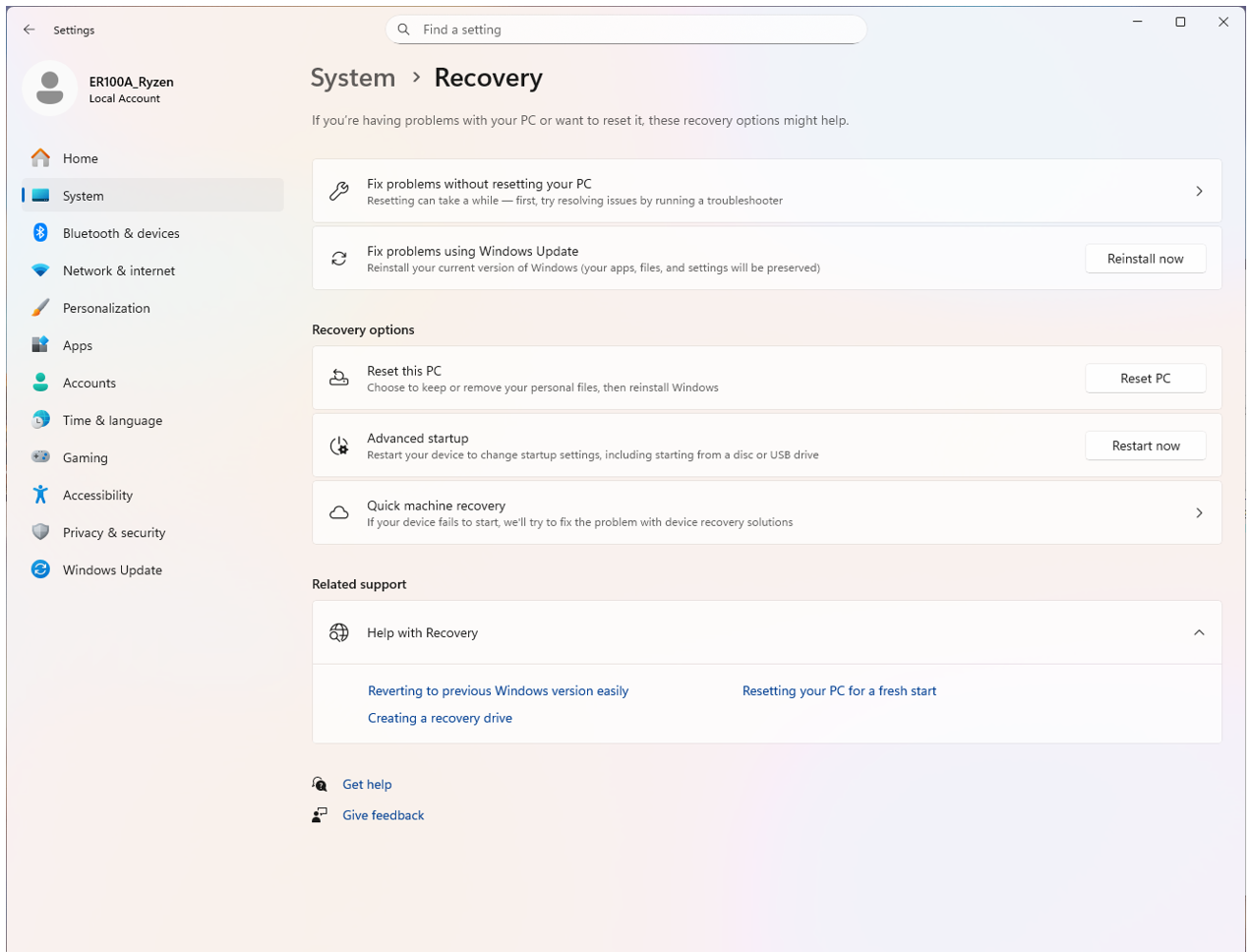
4. รีสตาร์ททันที
5. แก้ไขปัญหา
6. ตัวเลือกขั้นสูง
7. การตั้งค่าเฟิร์มแวร์ UEFI
8. รีสตาร์ท.
คุณอาจต้องเปิดโหมด UEFI และ Secure Boot ใน BIOS ด้วย
1. เข้าสู่การตั้งค่า BIOS
i. กด Del ขณะรีบูต
2. เข้าสู่โหมดขั้นสูง
3. ไปที่ "Boot"
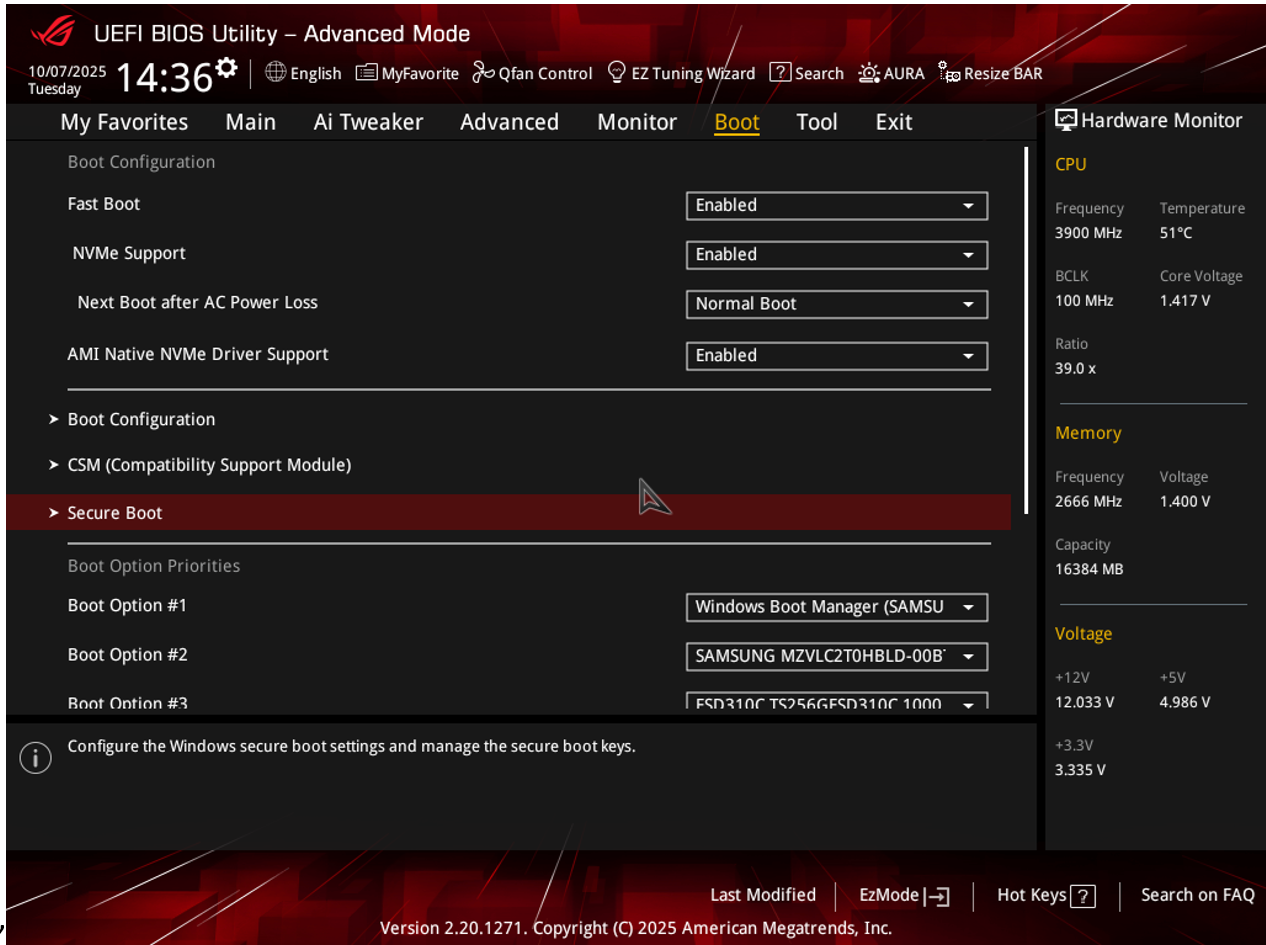
4. เข้าไปที่ Secure Boot
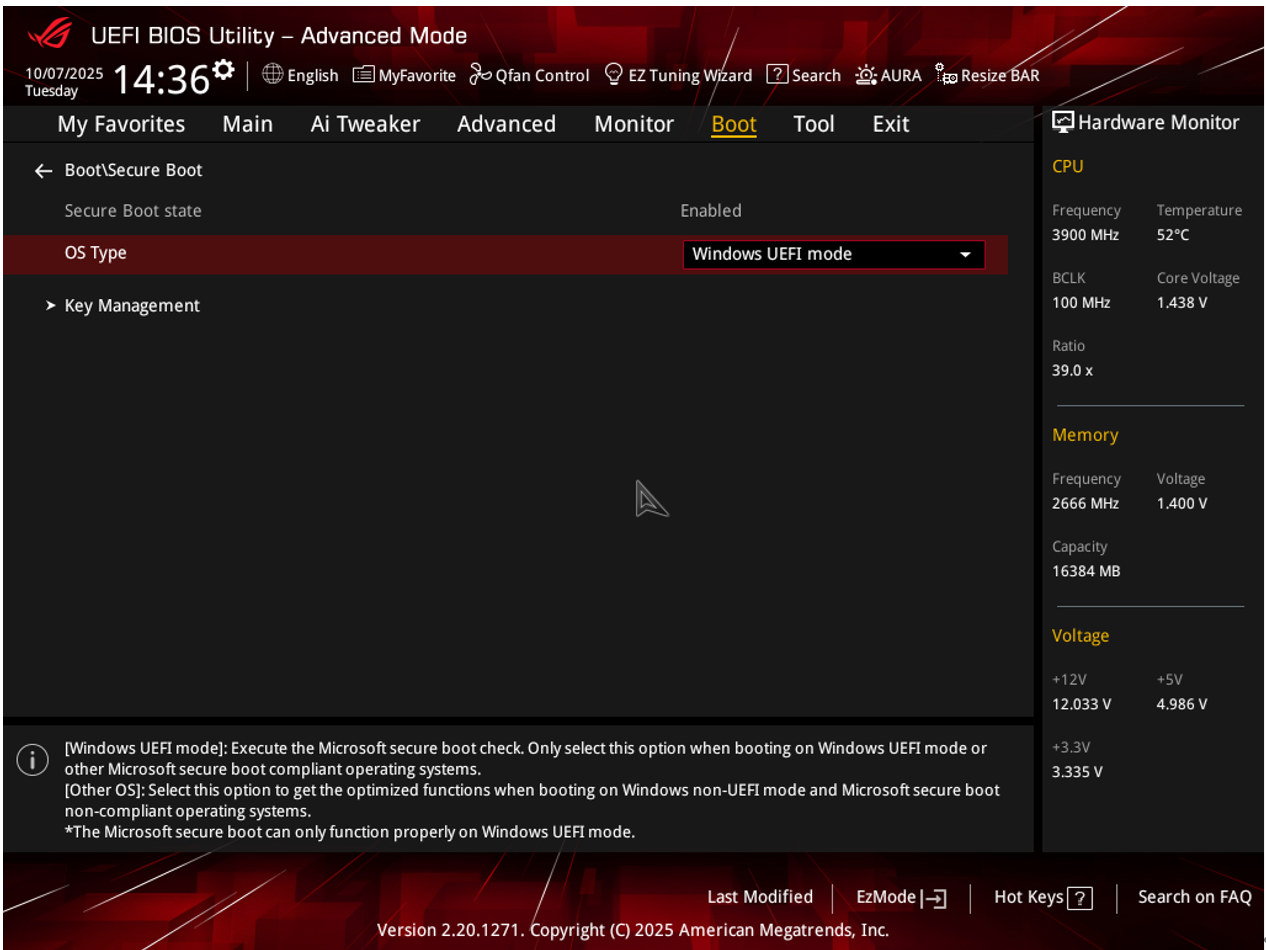
5. เลือก Windows UEFI mode ใน OS Type
6. เลือก Standard ใน Secure Boot Mode
D. AMD AM4 เฉพาะ: อัปเดต fTPM เป็นเฟิร์มแวร์เวอร์ชันปัจจุบัน (3.*.2.* หรือใหม่กว่า)
สำหรับผู้ใช้ AM4 อาจพบสถานการณ์ที่ระบบแสดงข้อผิดพลาด TPM attestation (เช่น, 0x80070490) หรือปัญหาในการเปิดเกม คุณจำเป็นต้องอัปเดตเฟิร์มแวร์ fTPM ผ่านการอัปเดต BIOS (UEFI); วิธีแก้ไขจะถูกส่งผ่านแพ็คเกจเฟิร์มแวร์ AGESA รุ่นล่าสุด คุณสามารถดูตารางด้านล่างสำหรับเมนบอร์ดของคุณและเวอร์ชัน BIOS ที่ตรงกันวิธีการอัปเดต BIOS สำหรับเมนบอร์ด AMD:กรุณาอ้างอิงที่ FAQ ที่นี่: https://www.asus.com/support/faq/1044348/E. เปิดใช้งาน fTPM วิธีเปิดใช้งาน fTPM สำหรับเมนบอร์ด AMD1. เข้าสู่การตั้งค่า BIOS i. กด Del ตอนรีบูต2. เข้าสู่โหมด Advanced Mode3. ไปที่ "Advanced" 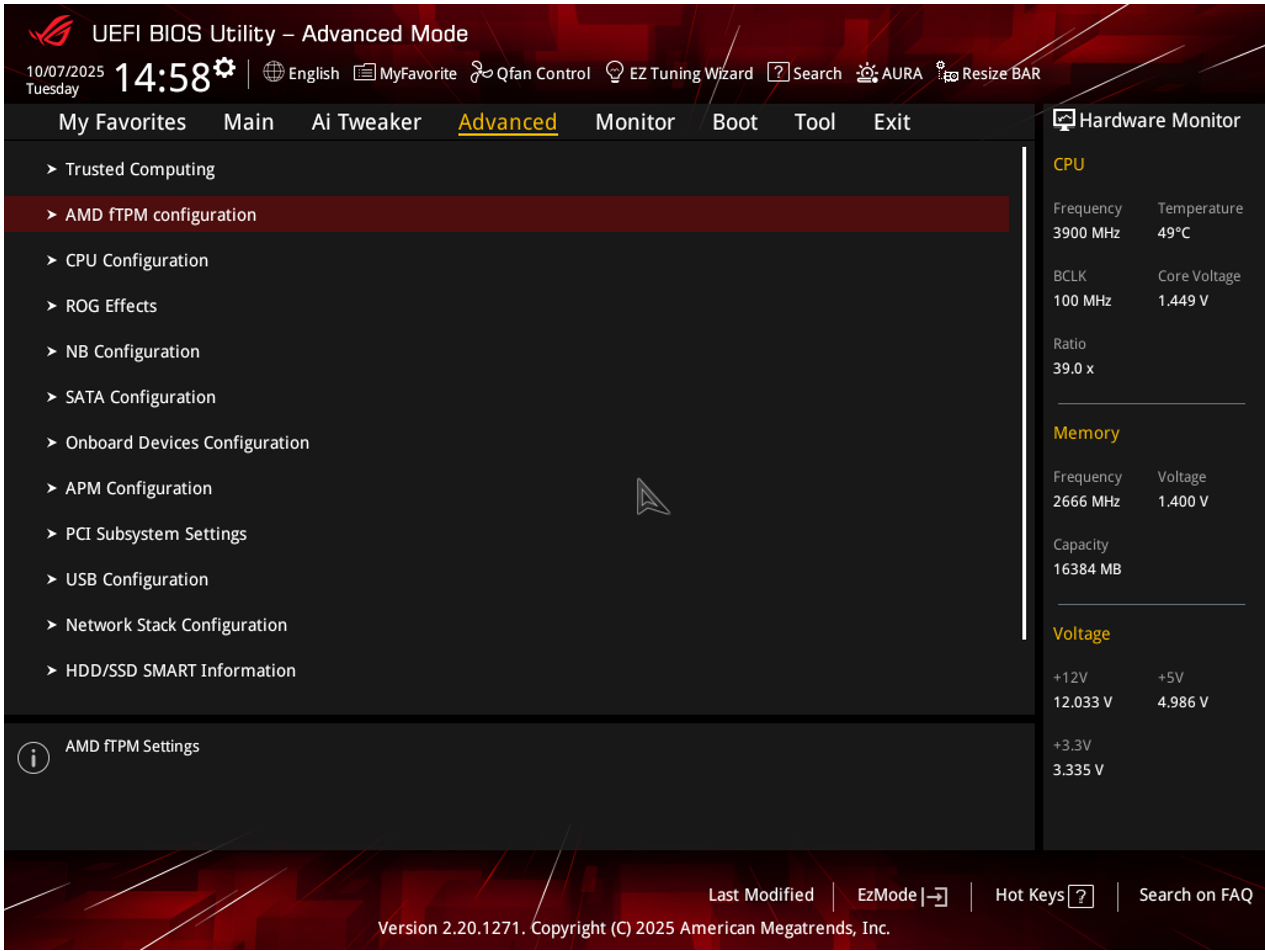 4. เข้าสู่การตั้งค่า AMD fTPM 5. เลือก Enable Firmware TPM ในสวิตช์ Firmware TPM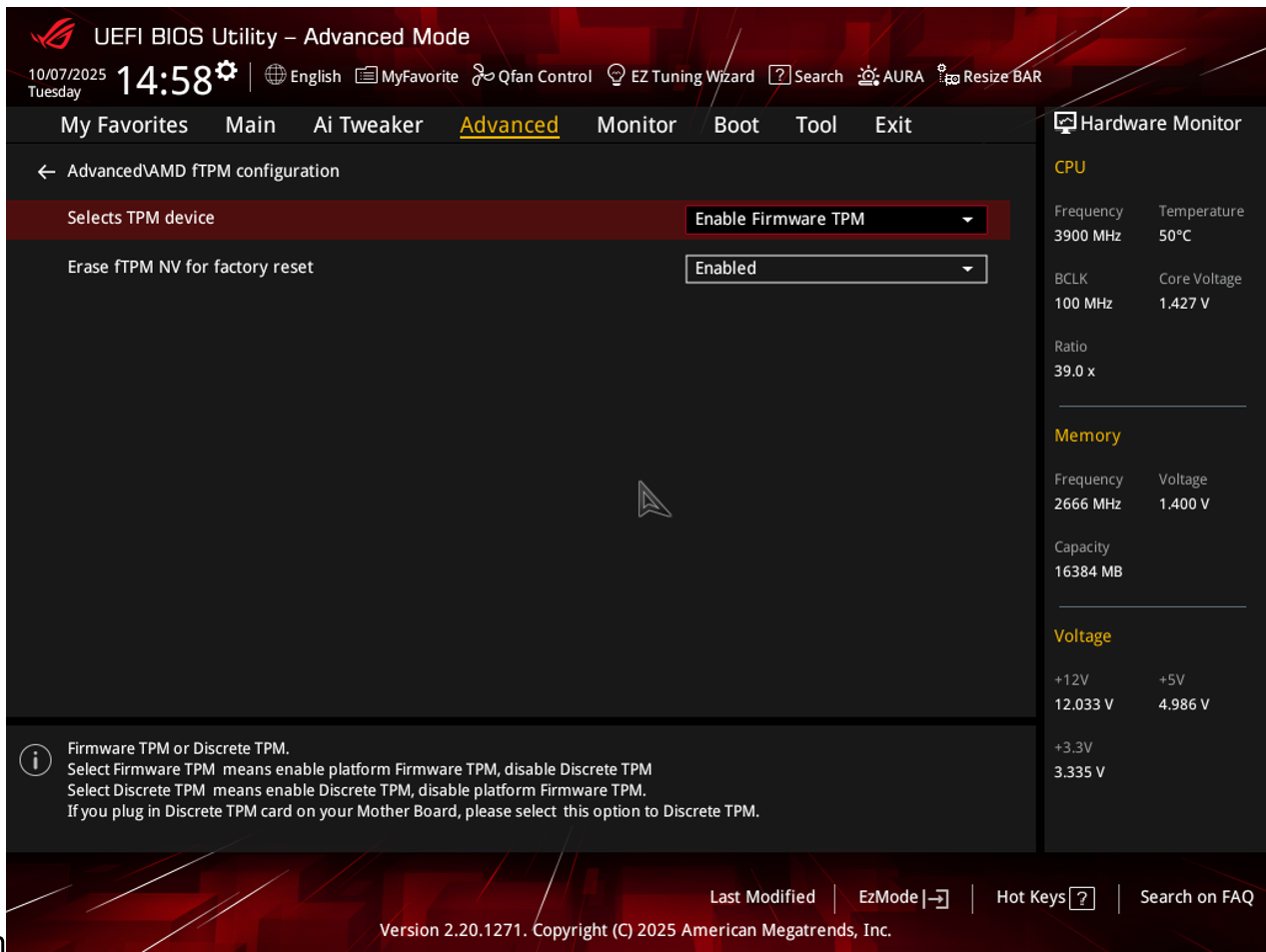
ASUS AM4 รุ่นและเวอร์ชัน BIOS ที่มี fTPM เวอร์ชันล่าสุด: [วิธีการอัปเดต BIOS ด้วย ASUS Firmware Update/EZ Flash]
| ชิปเซ็ต | ชื่อรุ่น | เวอร์ชัน BIOS |
| A320 | A320M-D3V | 6253 |
| A320 | EX-A320M-GAMING | 6253 |
| A320 | PRIME A320I-K | 6253 |
| A320 | PRIME A320I-K-CSM | 6253 |
| A320 | PRIME A320M-A | 6253 |
| A320 | PRIME A320M-A-CSM | 6253 |
| A320 | PRIME A320M-C R2.0 | 6253 |
| A320 | PRIME A320M-E | 6253 |
| A320 | PRIME A320M-F | 6253 |
| A320 | PRIME A320M-K | 6253 |
| A320 | PRIME A320M-K-CSM | 6253 |
| A320 | PRIME A320M-R | 6253 |
| A520 | PRIME A520M2 FPT | 3634 |
| A520 | PRIME A520M2 FPT-CSM | 3634 |
| A520 | PRIME A520M-A II | 3634 |
| A520 | PRIME A520M-A II-CSM | 3634 |
| A520 | PRIME A520M-E | 3634 |
| A520 | PRIME A520M-E/CSM | 3634 |
| A520 | PRIME A520M-K | 3634 |
| A520 | PRIME A520M-K/CSM | 3634 |
| A520 | PRIME A520M-R | 3634 |
| A520 | PRIME A520M-R-CSM | 3634 |
| A520 | ไพรม์ A520T2-CSM | 3634 |
| A520 | โปร A520M-C | 3634 |
| A520 | โปร A520M-C II/CSM | 3634 |
| A520 | TUF เกมมิ่ง A520M-พลัส | 3634 |
| A520 | TUF เกมมิ่ง A520M-พลัส II | 3634 |
| A520 | TUF เกมมิ่ง A520M-พลัส WIFI | 3634 |
| B450 | B450M-D3V | 4644 |
| B450 | B450M-ดราก้อน | 4644 |
| B450 | ไพรม์ B450M-A II | 4644 |
| B450 | ไพรม์ B450M-A II-CSM | 4644 |
| B450 | ไพรม์ B450M-เกมมิ่ง II | 4644 |
| B450 | ไพรม์ B450M-K II | 4644 |
| B450 | ไพรม์ B450-พลัส | 4644 |
| B450 | ROG STRIX B450-E เกมมิ่ง | 5801 |
| B450 | ROG STRIX B450-F เกมมิ่ง | 5801 |
| B450 | ROG STRIX B450-F เกมมิ่ง II | 5801 |
| B450 | ROG STRIX B450-I เกมมิ่ง | 5801 |
| B450 | TUF B450M-โปร เกมมิ่ง | 4644 |
| B450 | TUF เกมมิ่ง B450M-พลัส II | 4644 |
| B450 | TUF เกมมิ่ง B450M-โปร II | 4644 |
| B450 | TUF เกมมิ่ง B450M-โปร S | 4644 |
| B450 | ทัฟ เกมมิ่ง B450-พลัส II | 4644 |
| B550 | ไพรม์ B550M-A | 3634 |
| B550 | ไพรม์ B550M-A วายฟาย II | 3634 |
| B550 | ไพรม์ B550M-A-CSM | 3634 |
| B550 | ไพรม์ B550M-K | 4001 |
| B550 | ไพรม์ B550M-K ARGB | 3634 |
| B550 | ไพรม์ B550M-K ARGB-CSM | 3634 |
| B550 | ไพรม์ B550-พลัส | 3634 |
| B550 | ไพรม์ B550-พลัส AC-HES | 3634 |
| B550 | โปร B550M-C-CSM | 3634 |
| B550 | ProArt B550-ครีเอเตอร์ | 4001 |
| B550 | ROG STRIX B550-A เกมมิ่ง | 3634 |
| B550 | ROG STRIX B550-E เกมมิ่ง | 3634 |
| B550 | ROG STRIX B550-F เกมมิ่ง | 3634 |
| B550 | ROG STRIX B550-F เกมมิ่ง วายฟาย II | 3634 |
| B550 | ROG STRIX B550-F เกมมิ่ง(วายฟาย) | 3634 |
| B550 | ROG STRIX B550-I เกมมิ่ง | 4001 |
| B550 | ROG STRIX B550-XE เกมมิ่ง วายฟาย | 3634 |
| B550 | ทัฟ เกมมิ่ง B550M-E | 4001 |
| B550 | ทัฟ เกมมิ่ง B550M-E วายฟาย | 4001 |
| B550 | ทัฟ เกมมิ่ง B550M-พลัส | 3634 |
| B550 | TUF GAMING B550M-PLUS | 3634 |
| B550 | TUF GAMING B550M-PLUS WIFI II | 3634 |
| B550 | TUF GAMING B550-PLUS | 3634 |
| B550 | TUF GAMING B550-PLUS (WI-FI) | 3634 |
| B550 | TUF GAMING B550-PLUS WIFI II | 3634 |
| B550 | TUF GAMING B550-PRO | 3634 |
| PRO565 | Pro WS 565-ACE | 4001 |
| X370 | ROG CROSSHAIR VI EXTREME | 8902 |
| X370 | ROG CROSSHAIR VI HERO | 8902 |
| X370 | ROG CROSSHAIR VI HERO (WI-FI AC) | 8902 |
| X470 | ROG CROSSHAIR VII HERO | 5801 |
| X470 | ROG CROSSHAIR VII HERO(WI-FI) | 5801 |
| X470 | ROG STRIX X470-I GAMING | 5801 |
| X570 | PRIME X570-PRO | 5043 |
| X570 | PRIME X570-PRO-CSM | 5043 |
| X570 | PRO WS X570-ACE | 5201 |
| X570 | PROART X570-CREATOR WIFI | 1901 |
| X570 | ROG CROSSHAIR VIII DARK HERO | 5201 |
| X570 | ROG CROSSHAIR VIII EXTREME | 1901 |
| X570 | ROG CROSSHAIR VIII FORMULA | 5201 |
| X570 | ROG CROSSHAIR VIII HERO | 5201 |
| X570 | ROG CROSSHAIR VIII HERO(WI-FI) | 5201 |
| X570 | ROG CROSSHAIR VIII IMPACT | 5201 |
| X570 | ROG STRIX X570-E GAMING WIFI II | 5043 |
| X570 | ROG STRIX X570-F GAMING | 5043 |
| X570 | ROG STRIX X570-I GAMING | 5043 |
| X570 | TUF GAMING X570-PLUS/BR | 5043 |
| X570 | TUF GAMING X570-PRO (WI-FI) | 5043 |
| X570 | TUF GAMING X570-PRO WIFI II | 5043 |
หมายเหตุ: เมนบอร์ด ASUS AMD ซีรีส์ 100/200 ไม่รองรับ
โปรเซสเซอร์ Ryzen 1000 และ Ryzen Threadripper 1000 series ไม่ได้ถูกรวมอยู่ในรายชื่อโปรเซสเซอร์ที่รองรับสำหรับ Windows 11