[Graphics Card] Cooling – คู่มือแก้ไขปัญหา
พัดลมของการ์ดกราฟิกช่วยหมุนเวียนอากาศเพื่อรักษาอุณหภูมิการทำงานภายในตัวการ์ดให้คงที่และปลอดภัย ความเร็วพัดลมจะปรับอัตโนมัติตามอุณหภูมิของ GPU เมื่อใช้งานแอปพลิเคชันที่ใช้ทรัพยากรสูง เช่น การเล่นเกม ตัดต่อวิดีโอ แปลงไฟล์ หรือประมวลผลข้อมูลขนาดใหญ่ อุณหภูมิ GPU จะสูงขึ้นและพัดลมจะเร่งความเร็วเพื่อให้อากาศเย็นไหลผ่านระบบระบายความร้อนได้มากขึ้น ซึ่งอาจทำให้เกิดเสียงพัดลมดังขึ้นได้
หากการไหลเวียนของอากาศถูกปิดกั้นด้วยฝุ่น เส้นผม หรือสิ่งสกปรกอื่น ๆ ที่ช่องระบายอากาศหรือพัดลม การ์ดกราฟิกของคุณอาจร้อนเกินไป ส่งผลให้ประสิทธิภาพลดลงและเสียงพัดลมดังสูง กรุณาตรวจสอบขั้นตอนการแก้ไขปัญหาต่อไปนี้
สาเหตุทั่วไปที่ทำให้การ์ดกราฟิกร้อนเกินไปหรือมีปัญหากับพัดลม:
• โปรแกรมผิดปกติที่ใช้ทรัพยากร CPU/GPU/หน่วยความจำมากเกินไป
• สภาพแวดล้อมหรือการระบายอากาศไม่เพียงพอ
• มีฝุ่นสะสมภายในการ์ดกราฟิกหรือที่ช่องระบายอากาศ
• ความเร็วพัดลมลดลงหรือเกิดการสึกหรอจากการใช้งานเป็นเวลานาน
วิธีแก้ไขปัญหาการ์ดกราฟิกร้อนเกินไป:
ตรวจสอบโปรแกรมผิดปกติด้วย Task Manager
เมื่อใช้งานแอปพลิเคชันที่ต้องการประสิทธิภาพสูง อุณหภูมิของ CPU/GPU/หน่วยความจำจะสูงขึ้น และพัดลมจะหมุนเร็วขึ้น ซึ่งถือเป็นเรื่องปกติ Task Manager ใน Windows ช่วยให้คุณตรวจสอบแอปพลิเคชันและกระบวนการที่กำลังทำงานอยู่ ให้ข้อมูลเกี่ยวกับการใช้งานทรัพยากรของระบบ
ตรวจสอบ Task Manager เพื่อดูว่ามีโปรแกรมใดใช้ CPU/GPU/หน่วยความจำ มากกว่าที่คาดไว้หรือไม่ หากคุณพบการใช้งานที่ผิดปกติ ให้ยุติกระบวนการเหล่านั้น หากปัญหายังคงอยู่ ดำเนินการแก้ไขปัญหาขั้นถัดไป
ตรวจสอบการทำงานของพัดลมและเลือกโหมดพัดลมที่เหมาะสม
1. ตรวจสอบพัดลมทั้งหมดของการ์ดกราฟิกเป็นประจำเพื่อให้แน่ใจว่าไม่ได้ถูกขวางโดยสายเคเบิลหรือส่วนประกอบอื่น ๆ และทำงานตามปกติ
2. ตรวจสอบว่ามีพัดลมใดเสียหายหรือไม่ และยืนยันว่าพัดลมหมุนตามที่ควรจะเป็น
ก. หากพัดลมไม่หมุน ให้ตรวจสอบก่อนว่าการ์ดกราฟิกของคุณตั้งค่าเป็นโหมด 0dB หรือไม่ ดูรายละเอียดได้จาก FAQ:วิธีแก้ไขปัญหา - พัดลมหยุดทำงานขณะบูตเครื่อง.
ข. หากพัดลมยังไม่หมุน ให้ติดต่อศูนย์บริการ ASUS เพื่อตรวจสอบหรือเปลี่ยนพัดลมหรือโมดูลระบายความร้อน
3. สำหรับงานที่แตกต่างกัน คุณสามารถใช้ซอฟต์แวร์ ASUS GPU Tweak III เพื่อปรับโหมดพัดลมให้สมดุลระหว่างประสิทธิภาพและอุณหภูมิ ดูรายละเอียดการตั้งค่าได้จาก FAQ อย่างเป็นทางการสำหรับ GPU Tweak III
รักษาการระบายอากาศที่เหมาะสมสำหรับการ์ดจอของคุณ
1. ตรวจสอบให้แน่ใจว่าเคส PC ของคุณมีการระบายอากาศที่ดี:
a. วางเคส PC ของคุณบนพื้นผิวที่แข็งและเรียบ (เช่น โต๊ะ) และหลีกเลี่ยงการวางไว้บนพื้นผิวนุ่ม พรม หรือในพื้นที่ปิด
b. ตรวจสอบให้แน่ใจว่ามีพื้นที่เพียงพอรอบตัวเคสและช่องระบายอากาศ (แผงด้านหน้า, แผงด้านหลัง, ด้านบน และด้านข้าง) เพื่อให้มีการไหลเวียนของอากาศที่ดี ช่วยป้องกันความร้อนสูงเกินไป
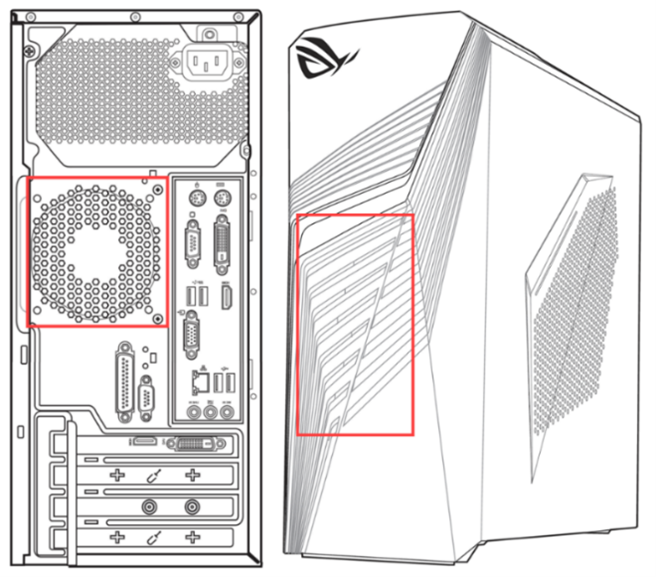
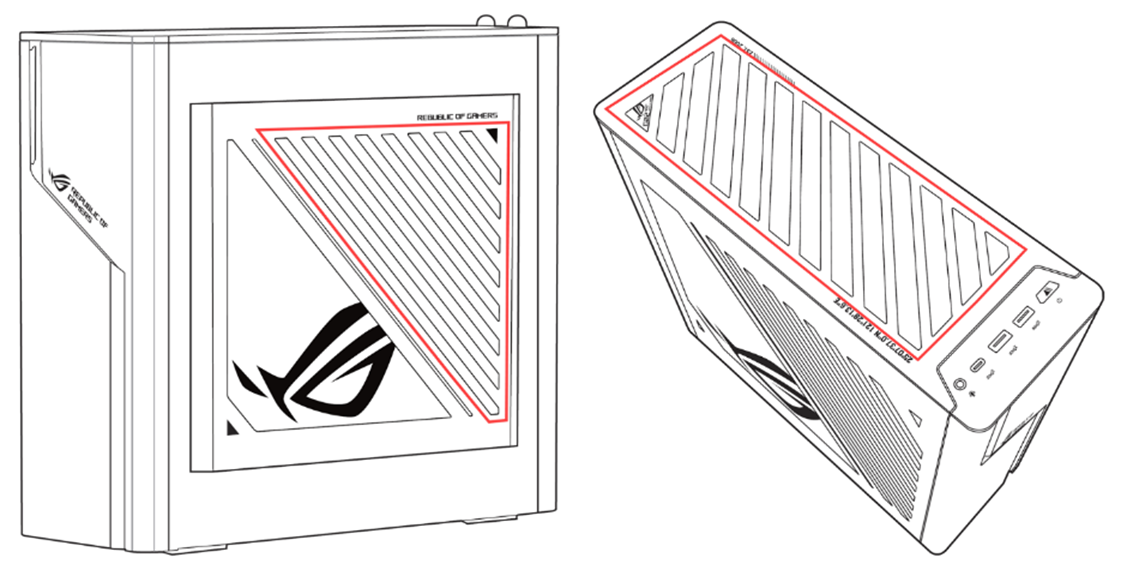
c. ตรวจสอบการติดตั้งพัดลมภายใน หากการไหลเวียนของลมภายในเคสดูเหมือนไม่เพียงพอ ให้พิจารณาเพิ่มพัดลมในเคส
d. ลองเปิดแผงข้างเคสดู หากอุณหภูมิของการ์ดจอลดลงอย่างเห็นได้ชัด ให้ดำเนินการแก้ไขปัญหาต่อด้วยขั้นตอนถัดไป
2. ป้องกันสิ่งสกปรกและฝุ่นสะสม:
หากสภาพแวดล้อมของคุณมีฝุ่นเยอะ ขนสัตว์เลี้ยง หรือคุณสูบบุหรี่ ให้ทำความสะอาดเคส พัดลม และฮีตซิงค์เป็นประจำ ดูคำแนะนำวิธีการทำความสะอาดการ์ดจอได้ที่ FAQ วิธีทำความสะอาดการ์ดจอของคุณ สำหรับคำแนะนำโดยละเอียด
3. หลีกเลี่ยงอุณหภูมิและความชื้นสูง:
ก. อย่าใช้คอมพิวเตอร์ของคุณในสภาพแวดล้อมที่มีอุณหภูมิสูงหรือมีความชื้นสูง เช่น ใต้แสงแดดโดยตรงหรือใกล้แหล่งความร้อน
ข. เปิดฝาข้างเคส PC ถ้าคุณสังเกตเห็นว่าอุณหภูมิของการ์ดจอลดลงอย่างเห็นได้ชัด แสดงว่าสาเหตุความร้อนสูงอาจมาจากอุณหภูมิภายในเคสหรืออุณหภูมิห้องโดยรอบ หากอุณหภูมิของการ์ดจอไม่ลดลงอย่างมีนัยสำคัญ คุณสามารถดำเนินการแก้ไขปัญหาเรื่องความร้อนสูงได้โดยทำตามขั้นตอนด้านล่างนี้
ตรวจสอบการโอเวอร์คล็อก
หากคุณได้ทำการโอเวอร์คล็อกการ์ดจอของคุณ อาจทำให้เกิดความร้อนสูง ลองคืนค่าสัญญาณนาฬิกากลับเป็นค่าเริ่มต้นและตรวจสอบว่าอุณหภูมิปรับดีขึ้นหรือไม่
หากปัญหาของคุณยังไม่ได้รับการแก้ไข กรุณาติดต่อศูนย์บริการลูกค้า ASUS เพื่อขอความช่วยเหลือเพิ่มเติม