หัวข้อที่เกี่ยวข้อง
[Wireless Router] วิธีตั้งค่า Guest Network Pro หลังจากปรับฟังก์ชันเครือข่ายไร้สาย
ด้วยเราเตอร์ WiFi 7 เราได้ปรับปรุงฟังก์ชันการตั้งค่าเครือข่ายไร้สาย เดิมทีผู้ใช้สามารถกำหนดค่าทุกย่านแยกจากกันเท่านั้น ด้วยการปรับปรุงนี้ ผู้ใช้สามารถปรับแต่งย่านความถี่ที่แตกต่างกันได้พร้อมกันภายใต้ SSID เดียวกัน ช่วยเพิ่มประสบการณ์ผู้ใช้และความสะดวกในการใช้งาน
คุณสมบัติเด่นเพื่อให้ผู้ใช้เข้าใจการตั้งค่าเครือข่ายได้อย่างรวดเร็ว:
- ปรับแต่งย่านความถี่ที่แตกต่างกันได้พร้อมกันภายใต้ SSID เดียวกัน
- ส่วนติดต่อผู้ใช้ที่เข้าใจง่าย
- แสดงผลเครือข่ายหลักและเครือข่ายแขกแยกกัน
- ไอคอนแสดงจำนวนอุปกรณ์ที่เชื่อมต่อและสถานะย่านความถี่
หมายเหตุสำคัญ:
- คุณสมบัติบางอย่างของเครือข่ายไร้สายอาจแตกต่างกันไปตามเวอร์ชันเฟิร์มแวร์
- คุณสามารถกำหนดค่าเราเตอร์ ASUS ของคุณผ่าน Web GUI หรือ ASUS Router App
- การรองรับช่องสัญญาณ WiFi 2.4 GHz, 5 GHz และ 6 GHz ขึ้นอยู่กับข้อกำหนดและข้อจำกัดของแต่ละประเทศ/ภูมิภาค
- หากการ์ดเครือข่าย PC และเราเตอร์ของคุณรองรับ 6 GHz แต่ประเทศ/ภูมิภาคของคุณไม่อนุญาต อาจไม่สามารถใช้งานย่าน 6 GHz ได้
- เราเตอร์ ASUS มีฟังก์ชันที่แตกต่างกันขึ้นอยู่กับรุ่น โปรดตรวจสอบ ข้อมูลจำเพาะของผลิตภัณฑ์ ASUS เพื่อยืนยันว่าสนับสนุนย่านความถี่ใดบ้าง
อินเทอร์เฟซ 1: เวอร์ชันเฟิร์มแวร์ 3.0.0.6.102_35404 และใหม่กว่า
การเปลี่ยนแปลงอินเทอร์เฟซหลังจากอัปเดตเฟิร์มแวร์:
- [General Settings] > [Guest Network] เปลี่ยนชื่อเป็น [Network]
- [Advance Settings] > [Guest Network Pro] เปลี่ยนชื่อเป็น [Network]
- [Main Network Settings] ถูกย้ายไปที่ [Network]
ก. การตั้งค่า WiFi โดยใช้ ASUS Router App
การกำหนดค่าเครือข่ายหลัก:
(1) เข้าสู่ระบบแอปและแตะ [ Settings ] > [ Network] > [ Main Network ]
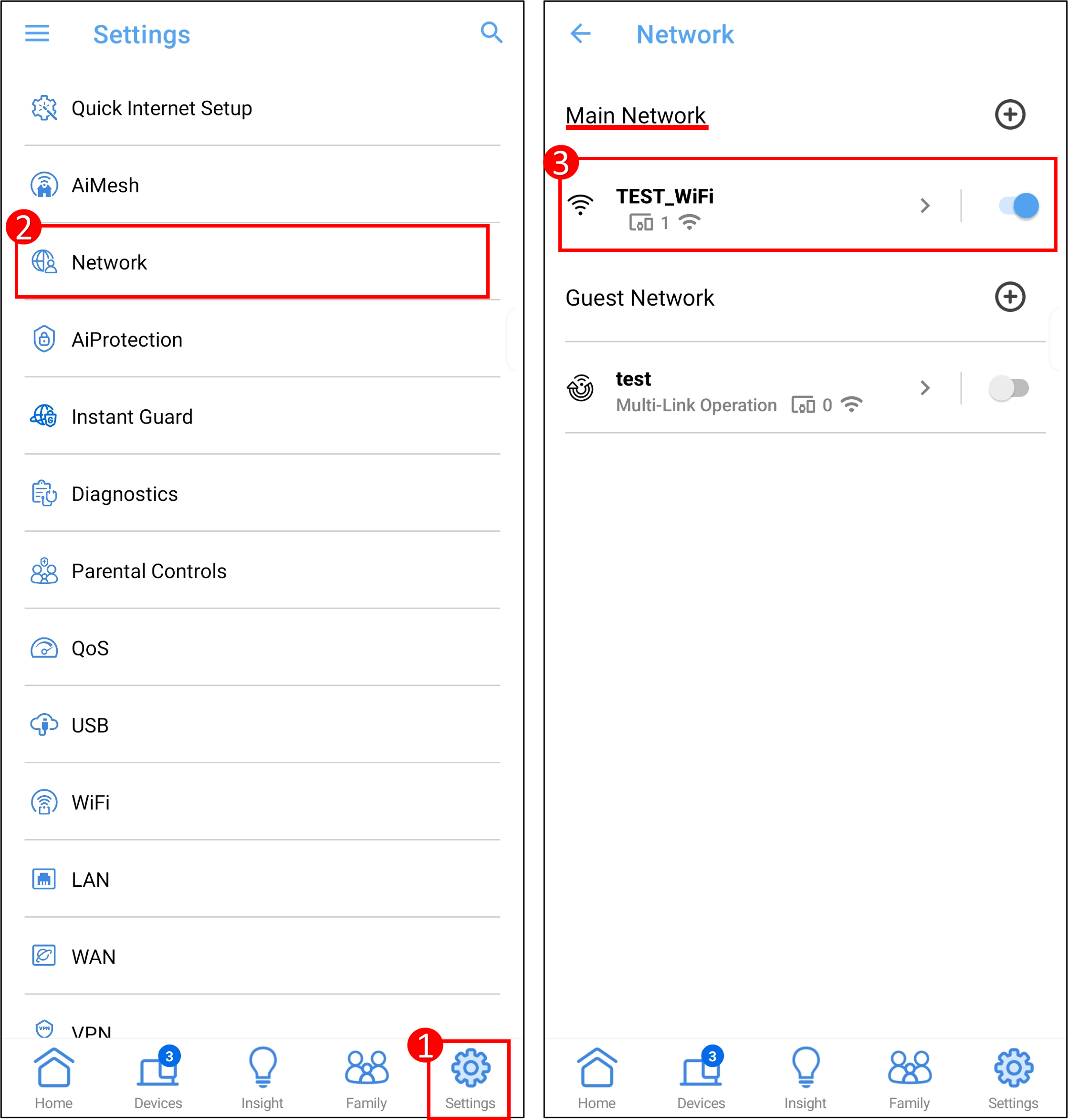
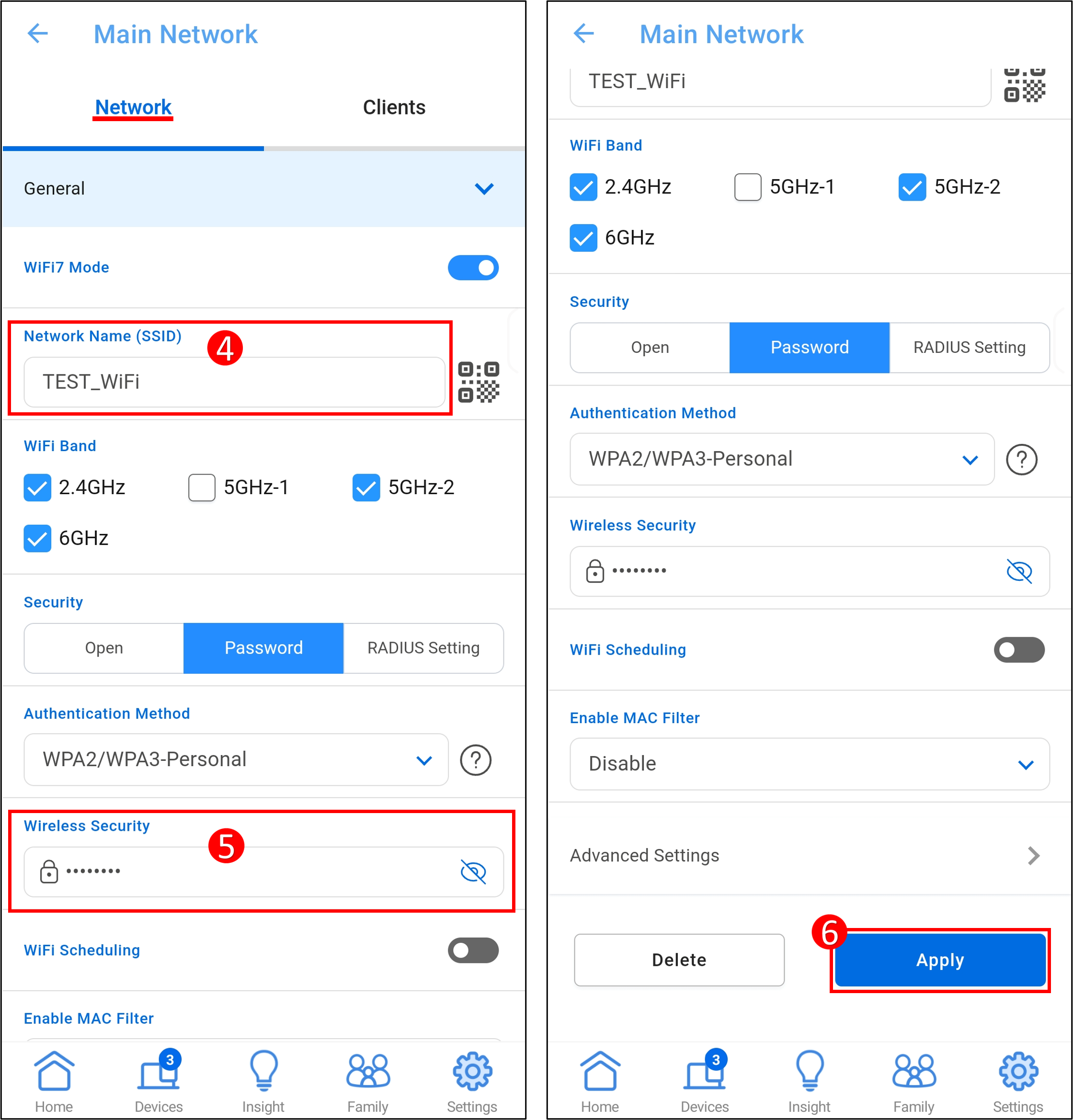
(2) แตะที่ชื่อเครือข่าย (SSID) และรหัสผ่านเพื่อแก้ไข และ [ Apply ] เพื่อบันทึกการตั้งค่า
การเพิ่มย่านความถี่ WiFi เพิ่มเติม(เครือข่าย WiFi):
คลิกไอคอน [+] ถัดจาก [Main Network] เพื่อเพิ่มเครือข่าย WiFi หลังจากตั้งค่าชื่อเครือข่ายและรหัสผ่านแล้ว ให้เลือกย่านความถี่ WiFi หนึ่งหรือหลายย่าน จากนั้นคลิก [Apply] เพื่อบันทึกการตั้งค่า เครือข่าย WiFi ถูกเพิ่มสำเร็จแล้ว

การตั้งค่าเครือข่ายสำหรับแขก (สมาร์ทโฮมมาสเตอร์หรือ Guest Network Pro, ทั้งนี้ขึ้นอยู่กับรุ่น) :
(1) เปิดแอป ASUS Router จากนั้นไปที่ [Settings] > [Network]

(2) คลิกไอคอน [+] ข้าง [Guest Network] เพื่อเพิ่มเครือข่ายผู้เยี่ยมชม

(3) หลังจากตั้งชื่อเครือข่ายและข้อมูลอื่น ๆ แล้ว ให้คลิก [Apply] เพื่อบันทึกการตั้งค่า เครือข่ายผู้เยี่ยมชมได้ถูกเพิ่มเรียบร้อยแล้ว

B. การตั้งค่า WiFi โดยใช้ ASUS Router Web GUI
การตั้งค่าเครือข่ายหลัก:
(1) เชื่อมต่อคอมพิวเตอร์ของคุณกับเราเตอร์ผ่านสายแลนหรือ WiFi แล้วป้อน LAN IP ของเราเตอร์หรือ URL ของเราเตอร์ http://www.asusrouter.com เพื่อเข้าสู่ WEB GUI

(2) กรอกชื่อผู้ใช้และรหัสผ่านของเราเตอร์ของคุณเพื่อเข้าสู่ระบบ
หมายเหตุ: หากคุณลืมชื่อผู้ใช้และ/หรือรหัสผ่าน โปรดกู้คืนเราเตอร์เป็นสถานะค่าเริ่มต้นจากโรงงานและตั้งค่าใหม่
โปรดดูที่ [เราเตอร์ไร้สาย] วิธีรีเซ็ตเราเตอร์เป็นค่าเริ่มต้นจากโรงงาน? สำหรับวิธีการกู้คืนเราเตอร์เป็นค่าเริ่มต้น
(3) ไปที่ [Network] > [Main network profile]
(4) คลิกที่ Network Name (SSID) และรหัสผ่านเพื่อแก้ไข และ [Apply] เพื่อบันทึกการตั้งค่า
- Network Name (SSID) = ชื่อเครือข่าย WiFi
- Wireless Security = รหัสผ่านเครือข่าย WiFi

เพิ่มย่านความถี่ WiFi เพิ่มเติม(เครือข่าย WiFi):
(1) ไปที่ [Network] > [Main Network] > [Add a Network]

(2) หลังจากตั้งชื่อเครือข่ายและรหัสผ่านแล้ว ให้เลือกย่านความถี่ WiFi หนึ่งหรือหลายย่าน จากนั้นคลิก [Apply] เพื่อบันทึกการตั้งค่า

(3) เครือข่าย WiFi ถูกเพิ่มเรียบร้อยแล้ว

ตั้งค่า Guest Network (Smart Home Master หรือ Guest Network Pro ขึ้นอยู่กับรุ่น) :
(1) ไปที่ [Network] > [Guest Network] > [Add Network] จากนั้นเลือกเครือข่ายที่ต้องการเพิ่ม

(2) หลังจากตั้งค่าชื่อเครือข่ายและข้อมูลอื่น ๆ แล้ว ให้คลิก [Apply] เพื่อบันทึกการตั้งค่า

(3) guest network ถูกเพิ่มเรียบร้อยแล้ว

อินเทอร์เฟซ 2: เวอร์ชันเฟิร์มแวร์ ก่อนเวอร์ชัน 3.0.0.6.102_35404
A. ตั้งค่า WiFi โดยใช้ ASUS Router App
การตั้งค่า Main Network:
เข้าไปที่ app เลือก [ Settings ] > [ WiFi ] > [ Wireless Settings ] > [ Network Settings ].

การตั้งค่า Guest Network: โปรดศึกษาเพิ่มไชเติมได้ที่ link นี้ FAQ [Wireless Router] วิธีตั้งค่า Guest Network บนเราเตอร์ ASUS?
B. ตั้งค่า WiFi โดยใช้ ASUS Router Web GUI
การตั้งค่า Main Network:
ไปที่ [Wireless] > [General], คุณสามารถตั้งค่าชื่อและรหัสผ่าน wireless network (SSID) ต่าง bands ได้ (2.4GHz/ 5GHz-1/ 5GHz-2/ 6GHz, ขึ้นอยู้กับ Model) ตามลำดับ.

การตั้งค่า Guest Network: โปรดดูรายละเอียดเพิ่มเติมได้ที่ FAQ [Wireless Router] วิธีตั้งค่า Guest Network บนเราเตอร์ ASUS?
คำถามที่พบบ่อย (FAQ)
1. บทนำ WiFi 7
- [การแบ่งปันด้านเทคนิค] บทนำ Wi-Fi 7
- ผลิตภัณฑ์ ASUS และ ROG รุ่นใดรองรับ WiFi 7?
- [เราเตอร์ไร้สาย] วิธีตรวจสอบความเข้ากันได้ของเราเตอร์ WiFi 7 กับเราเตอร์ ASUS ที่มีอยู่และอุปกรณ์ที่เชื่อมต่อ?
จะดาวน์โหลด (ยูทิลิตี้ / เฟิร์มแวร์) ได้อย่างไร?
คุณสามารถดาวน์โหลดไดรเวอร์ ซอฟต์แวร์ เฟิร์มแวร์ และคู่มือผู้ใช้งานล่าสุดได้ที่ ASUS Download Center.
หากคุณต้องการข้อมูลเพิ่มเติมเกี่ยวกับ ASUS Download Center กรุณาอ้างอิงที่ ลิงก์นี้
.