[Wireless Router] จะตั้งค่า WDS บน ASUS Router ได้อย่างไร?
Bridge (หรือชื่อ WDS - ระบบกระจายสัญญาณไร้สาย) ฟังก์ชั่นอนุญาตให้ ASUS WiFi Router ของคุณเชื่อมต่อกับจุดเชื่อมต่อแบบไร้สาย WDS อาจถือเป็นโหมดทวนสัญญาณด้วย
[Wireless Router] วิธีการตั้งค่าโหมด repeater บน Asus Router
เตรียม
1. ตรวจสอบให้แน่ใจว่าเราเตอร์หลักนี้และเราเตอร์รองที่คุณต้องการเชื่อมต่อเพื่อใช้ช่องสัญญาณเดียวกัน. [Wireless Router] วิธีการแก้ไข wireless Control Channel
2. เพื่อให้ได้ประสิทธิภาพที่ดีที่สุด โปรดไปที่การตั้งค่าขั้นสูง > ไร้สาย > ทั่วไป และกำหนดแบนด์วิดท์ช่องสัญญาณ ช่องควบคุม และช่องสัญญาณขยายเดียวกันให้กับเราเตอร์ทุกตัวในเครือข่าย
3. WDS รองรับเฉพาะ Open System/NONE และ Open System/WEP หากคุณกำลังใช้วิธีการยืนยันตัวตนแบบอื่น โปรดดูที่คำถามที่พบบ่อย [Wireless] วิธีการเปลี่ยนกระบวนการรับรองเราเตอร์ของคุณเพื่อเปิดใช้งาน WDS ?
ตั้งค่าเราเตอร์หลักและรองของคุณ อ้างถึง topology ด้านล่าง
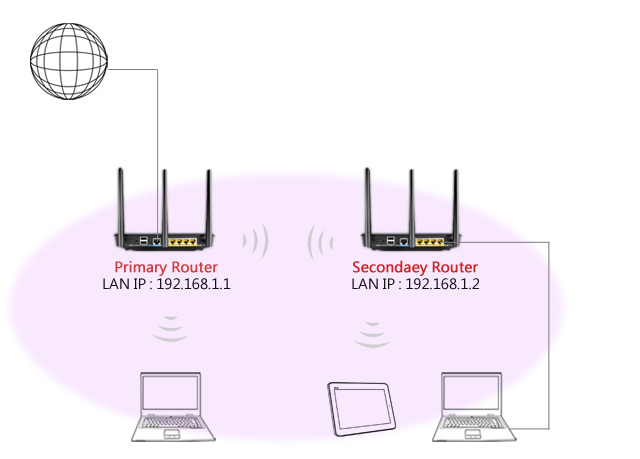
A)ตั้งค่า Primary Router ที่เชื่อมต่อกับ WAN
1. เชื่อมต่อ Primary Router เข้ากับคอมพิวเตอร์ของคุณ เปิดเว็บเบราว์เซอร์และป้อน IP ของเราเตอร์ LAN (ตัวอย่าง: 192.168.1.1) หรือ URL ของเราเตอร์ http://www.asusrouter.com ไปยัง WEB GUI

โปรดดูที่ [Wireless Router] วิธีเข้าสู่หน้าการตั้งค่าเราเตอร์(Web GUI) (ASUSWRT) เพื่อเรียนรู้เพิ่มเติม
2. กรอกชื่อผู้ใช้และรหัสผ่านของเราเตอร์ของคุณเพื่อเข้าสู่ระบบ

หมายเหตุ: หากคุณลืมชื่อผู้ใช้และ/หรือรหัสผ่าน โปรดคืนค่าเราเตอร์เป็นสถานะและการตั้งค่าเริ่มต้นจากโรงงาน
โปรดดูที่ วิธีการรีเซ็ตเราเตอร์ไปที่ตั้งค่าเริ่มต้นโรงงาน สำหรับวิธีคืนค่าเราเตอร์เป็นสถานะเริ่มต้น
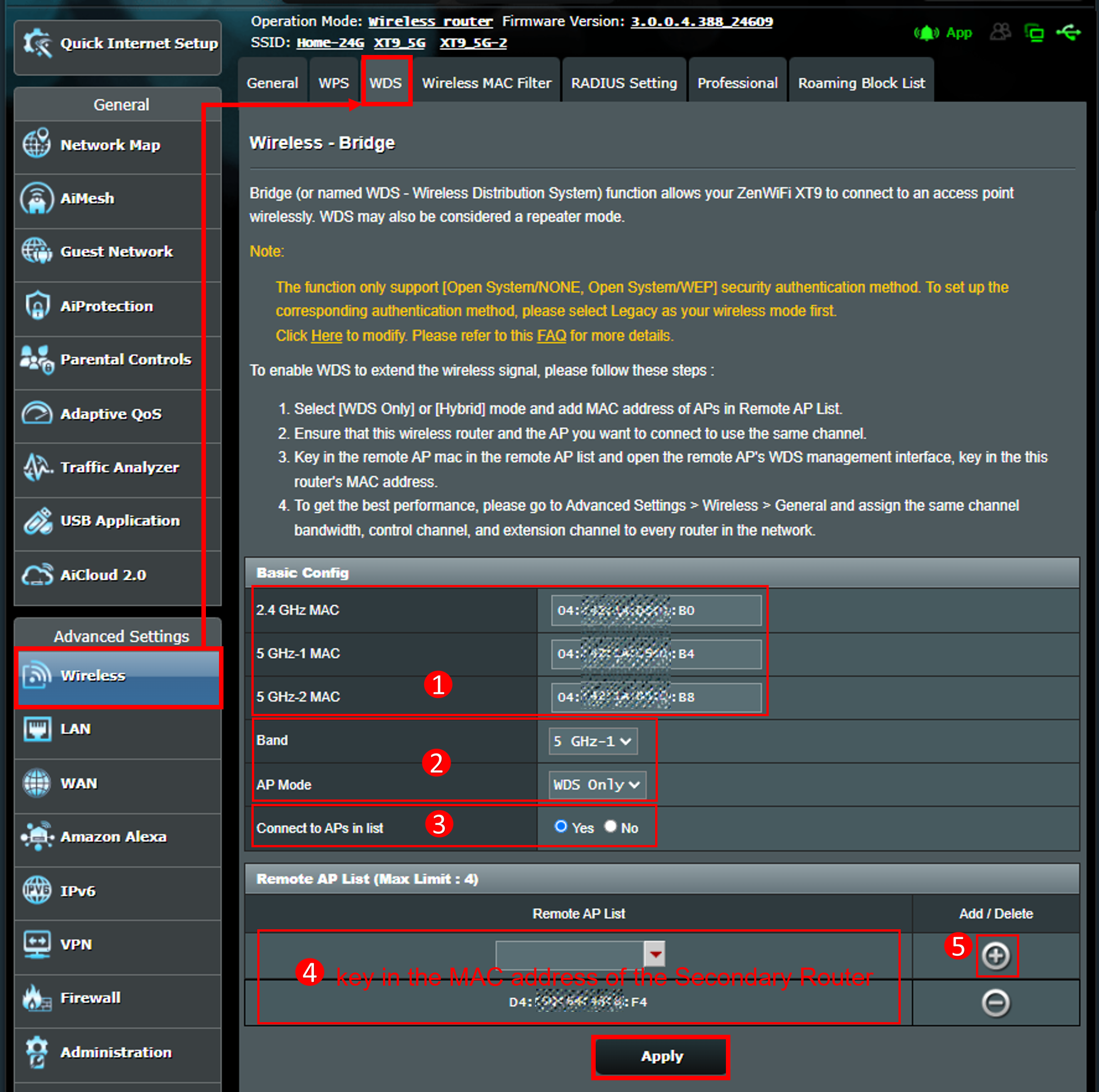
3. ไปที่ [Wireless] > แท็ป[WDS].
(1) จดบันทึกที่อยู่ MAC คุณจะต้องป้อนข้อมูลนี้ในรายการ Remote AP ของเราเตอร์รอง
(2) เลือกความถี่และเลือก[AP Mode] เป็น [WDS Only], ซึ่งควรเป็นการตั้งค่าเดียวกันกับในเราเตอร์รอง
(3)เชื่อมต่อกับ AP ในรายการ: set [Yes].
(4) ในฟิลด์รายการ AP ระยะไกล ให้ป้อนที่อยู่ MAC ของเราเตอร์รอง ในตัวอย่าง ก่อนหน้านี้เราได้ระบุความถี่ไว้ที่ 5GHz-1 ดังนั้นเราจะป้อนที่อยู่ MAC ของเราเตอร์รองเป็นความถี่ 5GHz-1
(5) คลิกเพิ่มที่เครื่องหมาย  .
.
สุดท้ายคลิก [Apply] เพื่อบันทึกการตั้งค่า
B) ตั้งค่า Secondary Router
1. เชื่อมต่อ Secondary Router เข้ากับคอมพิวเตอร์ของคุณ เปิดเว็บเบราว์เซอร์และป้อน IP ของเราเตอร์ LAN (ตัวอย่าง: 192.168.1.1) หรือ URL ของเราเตอร์ http://www.asusrouter.com ไปยัง WEB GUI
2. กรอกชื่อผู้ใช้และรหัสผ่านของเราเตอร์เพื่อเข้าสู่ระบบ
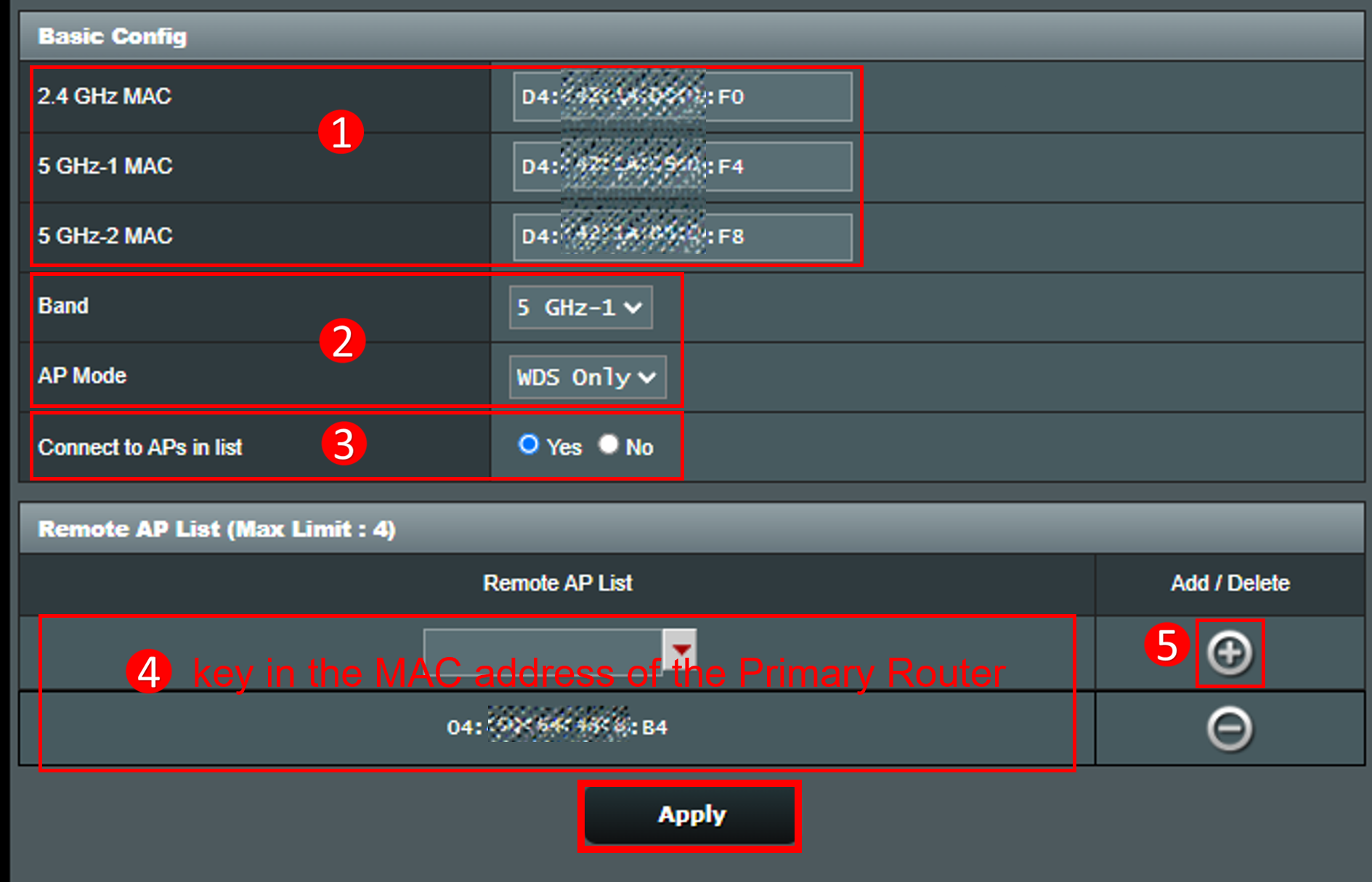
3. ไปที่ [Wireless] > แท็ป[WDS].
(1) จดบันทึกที่อยู่ MAC คุณจะต้องป้อนข้อมูลนี้ในรายการ Remote AP ของเราเตอร์หลัก
(2) ตั้งค่าความถี่เดียวกันกับในเราเตอร์หลัก (นี่คือ 5GHz-1) และเลือก [AP Mode] เป็น [WDS Only].
(3) เชื่อมต่อกับ AP ในรายการ: set [Yes].
(4) ในฟิลด์รายการ AP ระยะไกล ให้ป้อนที่อยู่ MAC ของเราเตอร์หลัก ในตัวอย่าง ก่อนหน้านี้เราได้ระบุความถี่ไว้ที่ 5GHz-1 ดังนั้นเราจะป้อนที่อยู่ MAC ของเราเตอร์หลักเป็นความถี่ 5GHz-1
(5) คลิกเพิ่มที่เครื่องหมาย .
สุดท้ายคลิก [Apply] เพื่อบันทึกการตั้งค่า
4. ไปที่ LAN > LAN IP แก้ไขที่อยู่ IP เป็น [192.168.1.2](secondary router) แตกต่างจากเราเตอร์หลัก คลิก [Apply] เพื่อบันทึกการตั้งค่า
5. ไปที่ LAN > เซิร์ฟเวอร์ DHCP ปิดการใช้งานเซิร์ฟเวอร์ DHCP (secondary router) คลิก [Apply] เพื่อบันทึกการตั้งค่า
หลังจากการตั้งค่าข้างต้น เราเตอร์รองสามารถเชื่อมต่อกับเราเตอร์หลักได้
คำถามที่พบบ่อย
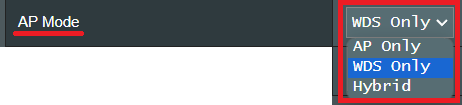
1. คำอธิบายของตัวเลือก [Mode AP] ในแท็บ WDS
(1) AP เท่านั้น : ปิดใช้งานฟังก์ชัน Wireless Bridge
(2) WDS เท่านั้น : เปิดใช้งานคุณสมบัติ Wireless Bridge แต่ป้องกันไม่ให้อุปกรณ์/สถานีไร้สายอื่นเชื่อมต่อกับเราเตอร์
(3) ไฮบริด : เปิดใช้งานคุณสมบัติ Wireless Bridge และอนุญาตให้อุปกรณ์/สถานีไร้สายอื่นเชื่อมต่อกับเราเตอร์
หมายเหตุ: ในโหมดไฮบริด อุปกรณ์ไร้สายที่เชื่อมต่อกับเราเตอร์ไร้สาย ASUS จะได้รับความเร็วการเชื่อมต่อเพียงครึ่งหนึ่งของจุดเข้าใช้งาน
2. โหมด AP สามารถใช้ WDS Only และ Hybrid ร่วมกันเมื่อตั้งค่า WDS ได้หรือไม่
เมื่อ ASUS WiFi Router สองตัวสร้าง WDS โหมด AP สามารถเป็นการผสมผสานระหว่าง WDS Only และ Hybrid ก็ได้
| ASUS WiFi Router | Router A | Router B |
| AP mode | WDS Only | WDS Only |
WDS Only | Hybrid | |
Hybrid | Hybrid | |
Hybrid | WDS Only |
จะรับ (ยูทิลิตี้ / เฟิร์มแวร์) ได้อย่างไร?
คุณสามารถดาวน์โหลดไดรเวอร์ ซอฟต์แวร์ เฟิร์มแวร์ และคู่มือผู้ใช้ล่าสุดได้จาก ศูนย์การดาวน์โหลดของ ASUS
หากคุณต้องการข้อมูลเพิ่มเติมเกี่ยวกับ ASUS Download Center โปรดดูสิ่งนี้ lวิธีค้นหาและดาวน์โหลดไดร์เวอร์, ยูทิลิตี้, BIOS และคู่มือผู้ใช้