İlgili Konular
[Kablosuz Router] DHCP listine yakın LAN IP’yi manuel olarak atama nasıl yapılır?
Genel olarak, ASUS yönlendiriciye bağlı olan cihaz, yönlendiricinin DHCP sunucusundan dinamik bir özel IP adresi alır, örneğin 192.168.1.3. Bu nedenle, aynı cihazın her seferinde aldığı IP adresi aynı olmayabilir.
ASUS yönlendirici, cihazlara belirli statik IP adresleri atamayı destekler. Örneğin, bir NAS cihazını bir Asus yönlendiriciye bağladığınızda, genellikle NAS'ın IP adresini girerek erişim sağlarsınız. Bu durumda, o cihaza ASUS yönlendirici üzerinden statik bir IP adresi atayabilirsiniz.
Hazırlık
1. Kablosuzun bazı işlevleri, ürün yazılımı sürümüne bağlı olarak farklılık gösterebilir.
2. Lütfen öncelikle ASUS yönlendirici uygulamasını akıllı telefonunuza yükleyin. ASUS Router App sürümünüzün güncel olduğundan emin olunuz.
ASUS router uygulamasının nasıl yükleneceği ile ilgili bilgi için lütfen bakınız
[Kablosuz Yönlendirici] ASUS router uygulaması ile birden fazla ASUS yönlendirici nasıl yönetilir?
3. Lütfen yönlendiricinizin ürün yazılımını en son sürüme güncelleyin. Ürün yazılımının nasıl güncelleneceği ile ilgili talimatlar için lütfen aşağıdaki SSS'ye bakınız
[Kablosuz Yönlendirici] Yönlendiricinizin ürün yazılımı en son sürüme nasıl güncellenir
IP adresini manuel olarak ASUS Router App veya ASUS Router Web GUI (web ayarları sayfası) üzerinden atayabilirsiniz.
ASUS Router APP
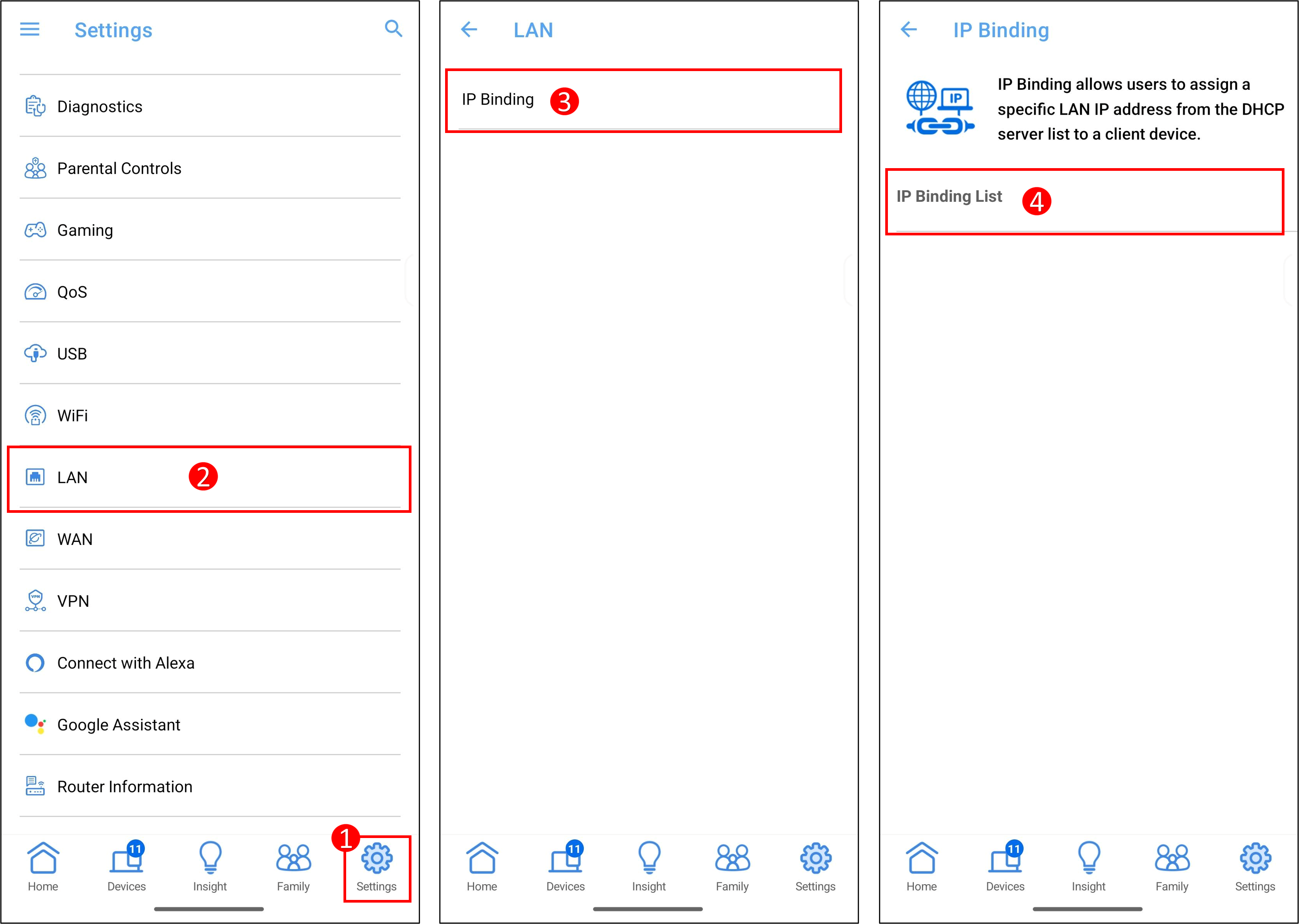
1. ASUS Router Uygulamasına girin, [ Ayarlar ] > [ LAN ] > [ IP Bağlama ] > [ IP Bağlama Listesi ]'ne dokunun.
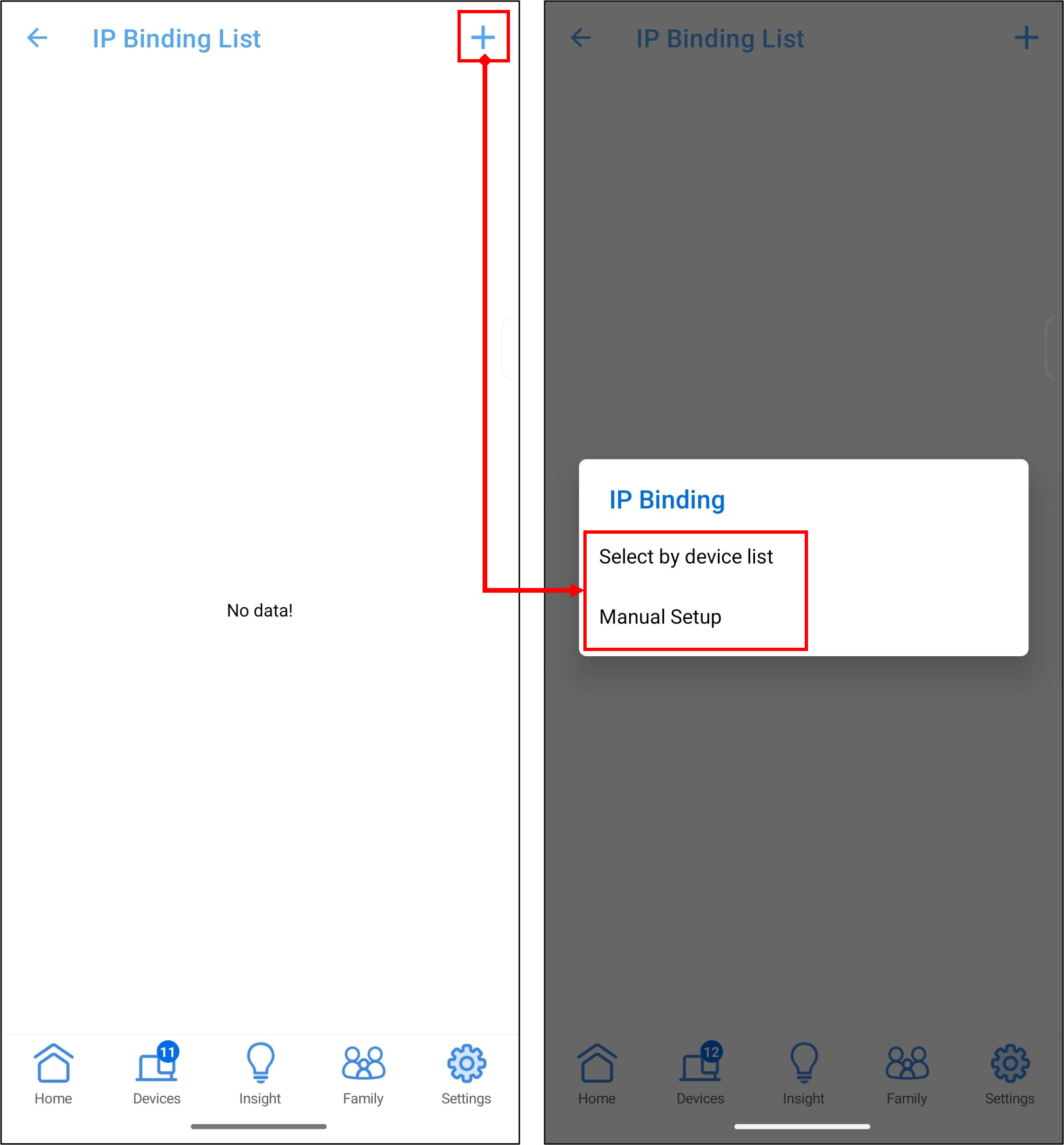
2. [+] simgesine dokunun, IP adresini belirtmek için iki yöntem arasından seçim yapabilirsiniz: [ Cihaz listesine göre seç ] ve [ Manuel Kurulum ].
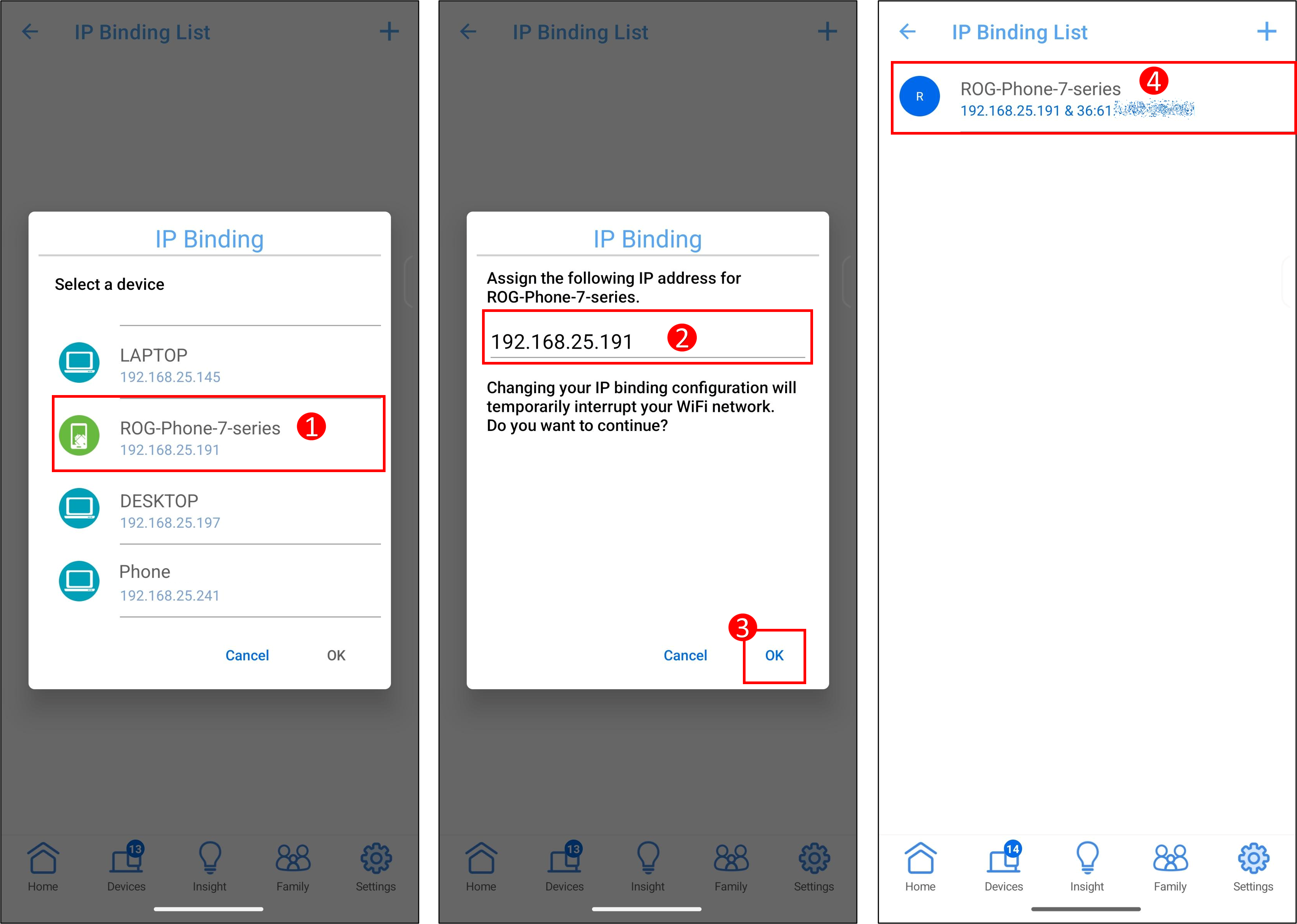
3. Aşağıda, belirli bir IP adresi ayarlamak için örnek olarak ROG Phone kullanılmıştır.
[ Cihaz listesine göre seç ]
(1) Cihaz adına dokunun.
(2) Sistem IP adresini otomatik olarak dolduracaktır ve ayrıca manuel olarak belirli bir IP adresi girebilirsiniz.
Not: Lütfen IP adresinin DHCP sunucunuzun IP havuzunda olması gerektiğinden emin olun. Örneğin, yönlendiricinizin DHCP sunucusunun IP havuzu 192.168.25.2~192.168.50.254 ise, bu aralıkta bir IP adresi girmelisiniz, örneğin [192.168.25.191].
(3) Ayarları kaydetmek için [ Tamam ]'a dokunun.
(4) Bağlanan cihazların bilgileri [ IP Bağlama Listesi ]'nde görüntülenecektir.
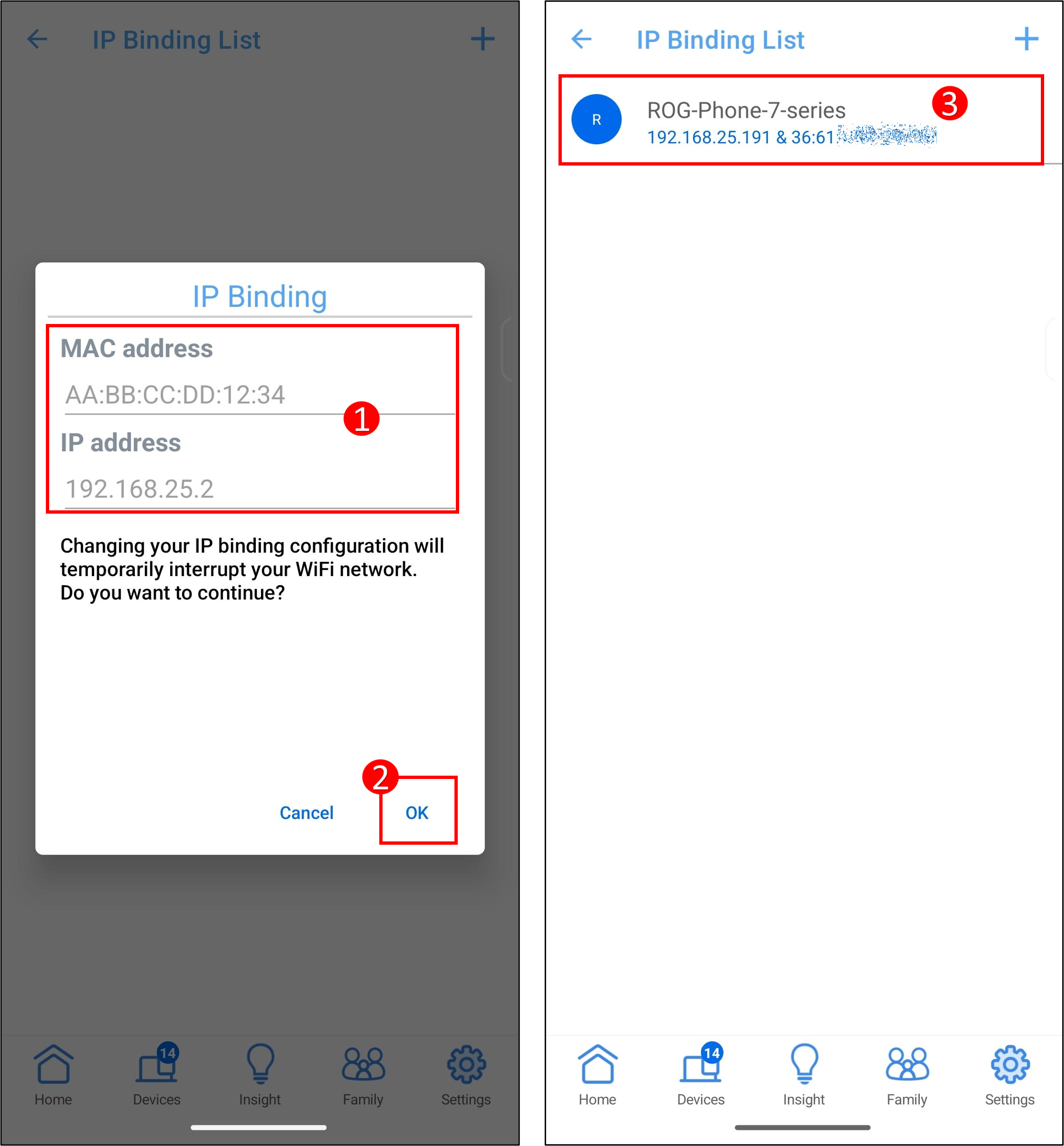
[ Manuel Kurulum ]
(1) İstemci Adı (MAC Adresi):Cihazın MAC adresini girin.
Not: MAC adresini girerken, biçim altı grup onaltılık sayıdan oluşur, her grup iki basamak içerir ve gruplar iki nokta üst üste ile ayrılır. (örn: 12:34:56:AA:BC:DE)
IP adresi:IP adresini girin.
Not: Lütfen IP adresinin DHCP sunucunuzun IP havuzunda olması gerektiğinden emin olun. Örneğin, yönlendiricinizin DHCP sunucusunun IP havuzu 192.168.25.2~192.168.50.254 ise, bu aralıkta bir IP adresi girmelisiniz, örneğin [192.168.25.191].
(2) [ TAMAM ]'a dokunarak ayarları kaydedin.
(3) Bağlı cihazların bilgileri [ IP Bağlama Listesi ] içinde görüntülenecektir.
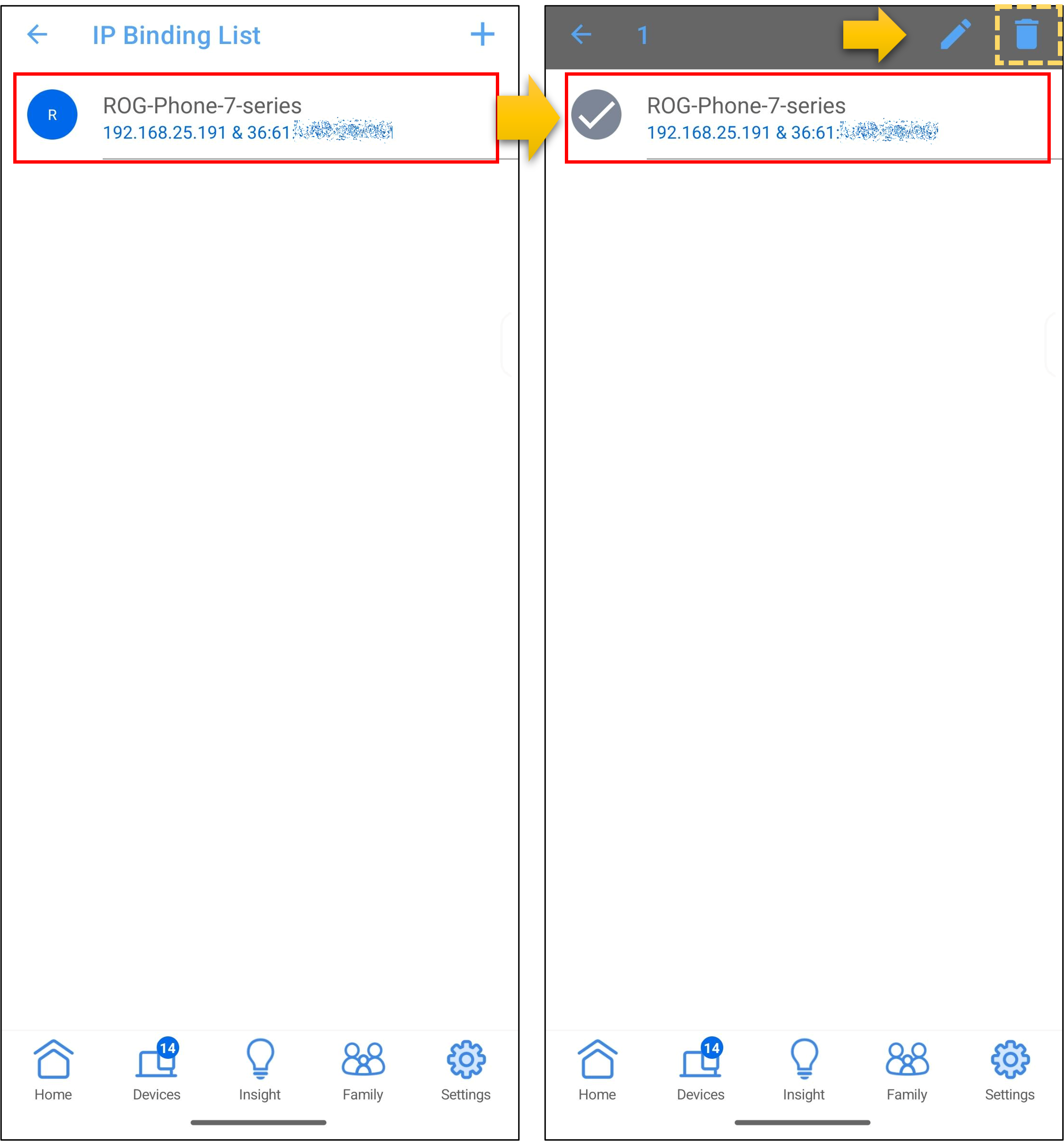
4. Bir cihazı listeden kaldırmak için, aşağıdaki örnekte gösterildiği gibi, [IP Bağlama Listesi] içinde cihaz adına dokunun, ardından Sil simgesine ve > [ TAMAM ]'a dokunarak ayarları kaydedin.
ASUS router Web GUI
Adım 1. Bilgisayarınızı yönlendiriciye kablolu veya WiFi bağlantısı ile bağlayın ve yönlendiricinizin LAN IP'sini veya yönlendirici URL'si http://www.asusrouter.com adresini WEB GUI'ye girin.
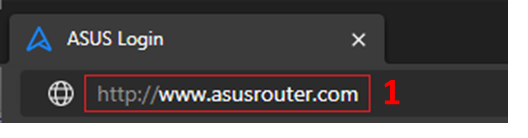
Adım 2. Yönlendiricinizin kullanıcı adını ve şifresini girerek oturum açın.

Not: Kullanıcı adını ve/veya şifreyi unutursanız, lütfen yönlendiriciyi fabrika ayarlarına sıfırlayın ve tekrar kurulum yapın.
Nasıl sıfırlanacağını öğrenmek için lütfen [Kablosuz Yönlendirici] Yönlendirici nasıl fabrika ayarlarına sıfırlanır? adresine bakınız.
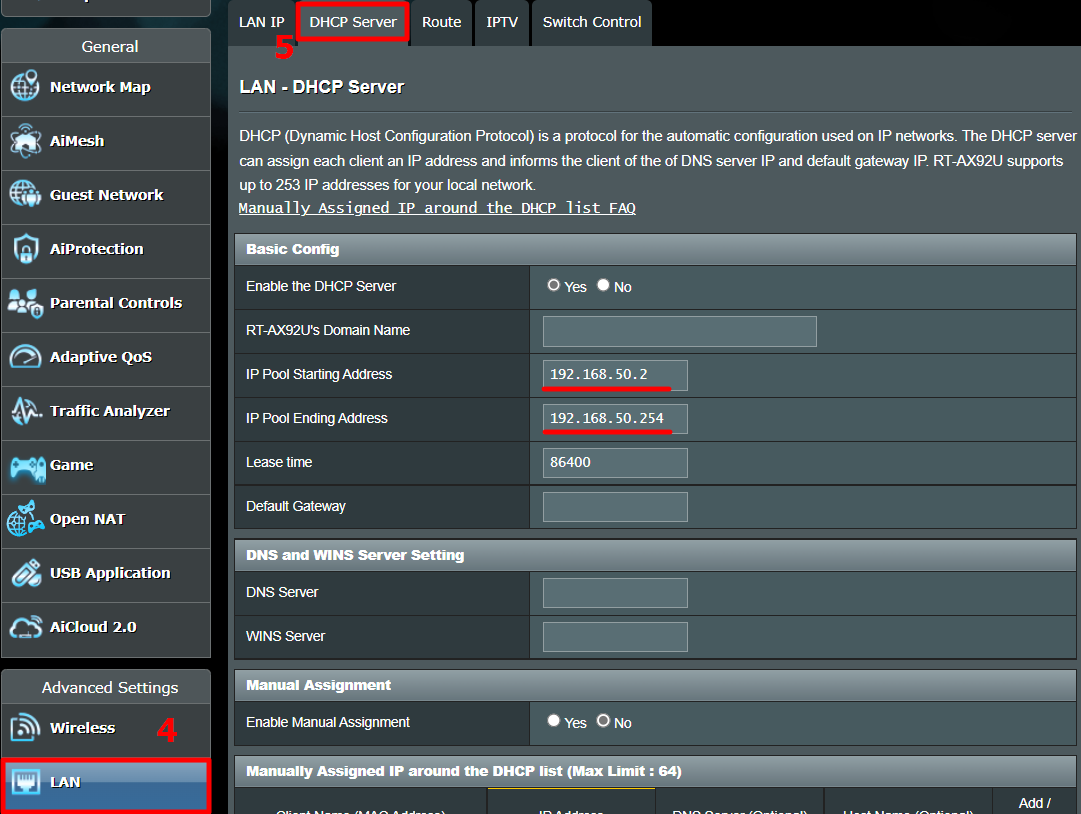
Adım 3. [Gelişmiş Ayarlar] > [LAN] > [DHCP sunucusu] bölümüne gidin, RT-AX92U'nun IP adres aralığının 192.168.50.2 ~ 192.168.50.254 olduğunu görebilirsiniz.
Adım 4. [Manuel Atamayı Etkinleştir] bulun ve manuel atama fonksiyonunu etkinleştirmek için [Evet] seçeneğine tıklayın.
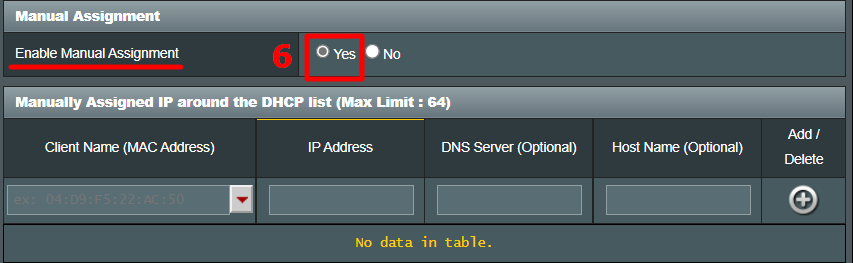
Adım 5. Manuel Olarak Atanan IP alanında, lütfen cihazın MAC adresini ve bu cihaza bağlanacak IP adresini girin.
İstemci Adı (MAC Adresi):Açılır listeden cihazı seçin veya cihazın MAC adresini manuel olarak girin.
Not: MAC adresini girerken, format altı gruptan oluşan onaltılık sayılardan oluşur, her grup iki hane içerir ve gruplar iki nokta ile ayrılır. (ör: 12:34:56:AA:BC:DE)
IP adresi:Sistem IP adresini otomatik olarak dolduracaktır, ayrıca istenilen bir IP adresini de manuel olarak girebilirsiniz.
Not: Lütfen IP adresinin DHCP sunucunuzun IP havuzunda olması gerektiğinden emin olun. Örneğin, yönlendiricinizin DHCP sunucusunun IP havuzu 192.168.50.2~192.168.50.254 ise, bu aralıkta bir IP adresi girmelisiniz, örneğin 192.168.50.75.
DNS sunucusu (İsteğe Bağlı):Varsayılan olarak boştur. Gerekirse tercih ettiğiniz DNS sunucusunu girebilirsiniz.
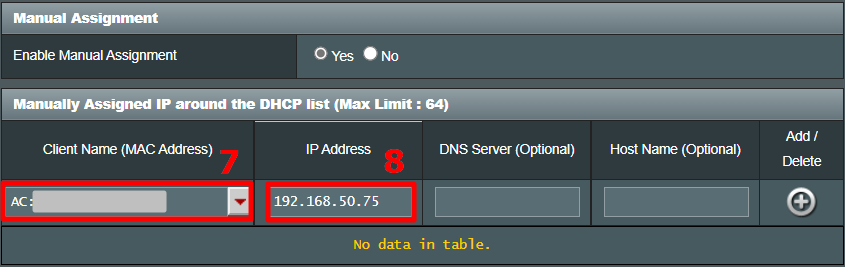
Adım 6. Ayarları kaydetmek için [+] simgesine ve [Uygula] düğmesine tıklayın.
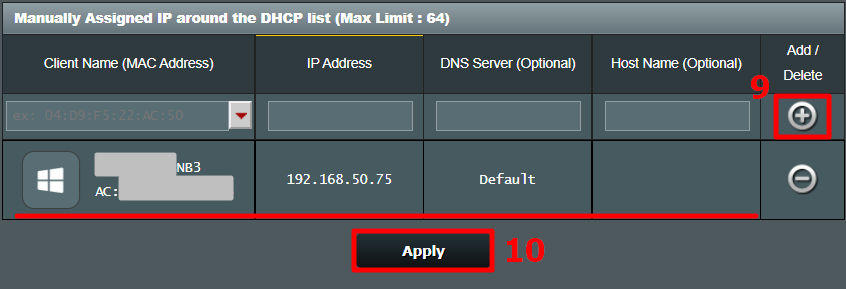
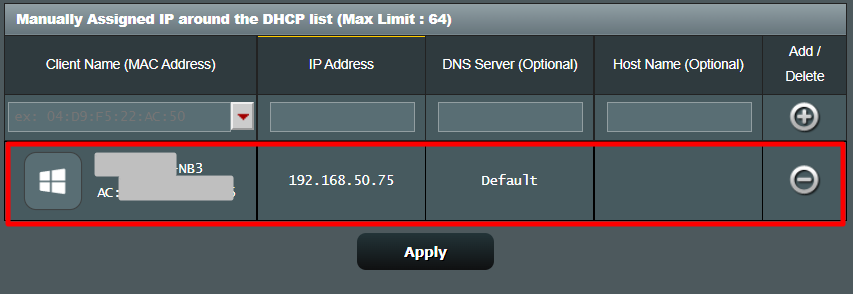
Adım 7. Ayar tamamlandığında DHCP sayfasına yönlendirileceksiniz. Az önce oluşturduğunuz kuralın manuel IP atama listesinde göründüğünden ve MAC adresi/IP adresinin doğru olduğundan emin olun.
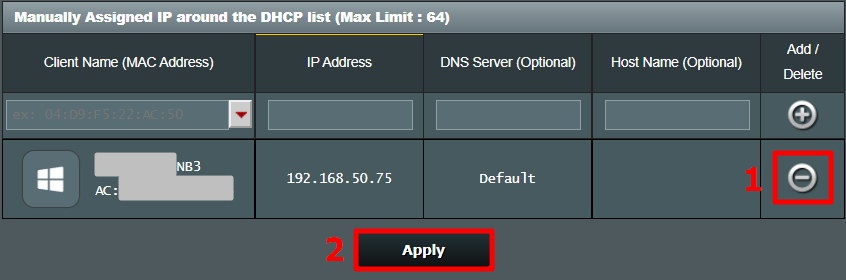
Listeden bir cihazı kaldırmak isterseniz, aşağıdaki örnekte gösterildiği gibi cihazın sağ tarafındaki [Sil] düğmesine ve ardından ayarları kaydetmek için [Uygula] düğmesine tıklayın.
SSS
1. DHCP sunucusu nedir?
Bir DHCP (Dinamik Ana Bilgisayar Yapılandırma Protokolü) sunucusu ASUS yönlendiricide, kullanıcının cihazlarına özel bir IP adresi, Alt ağ maskesi, Varsayılan ağ geçidi, DNS sunucusu sağlar ve kullanıcının cihazlar için manuel olarak IP ataması gerekmez.
2. Cihazıma IP'yi elle atadıktan sonra neden başarılı bir şekilde atama yapamıyorum?
a. Lütfen kuralı başarıyla ayarladığınızdan ve uyguladığınızdan emin olun ve kuralın manuel IP atama listesinde göründüğünü kontrol edin.
b. Lütfen cihazın MAC adresinin ve IP adresinin doğru olduğundan emin olun.
c. Bağlama listesindeki cihazlar için, cihazın sistemini IP adresini otomatik olarak alacak şekilde ayarlamanız önerilir. Eğer statik bir IP ayarlandıysa, yönlendiricinin bağlama listesindekiyle aynı IP adresini girmeniz gerekir.
d. Lütfen yönlendiricinizi en son firmware'e yükseltin ve yönlendiricinizi varsayılan ayarlarına sıfırlayın ve tekrar deneyin.
Firmware yükseltmenin nasıl yapılacağı için lütfen şuraya bakın: [Kablosuz] Yönlendiricinizin firmware'ini en son sürüme nasıl güncelleyebilirsiniz?
Yönlendiriciyi nasıl sıfırlayacağınız için lütfen şuraya bakın: [Kablosuz Yönlendirici] Yönlendirici fabrika ayarlarına nasıl sıfırlanır?
3. Kural ayarlandıktan sonra IP adresini değiştirebilir miyim?
a. Yönlendirici uygulamasında IP adresini değiştirebilirsiniz.
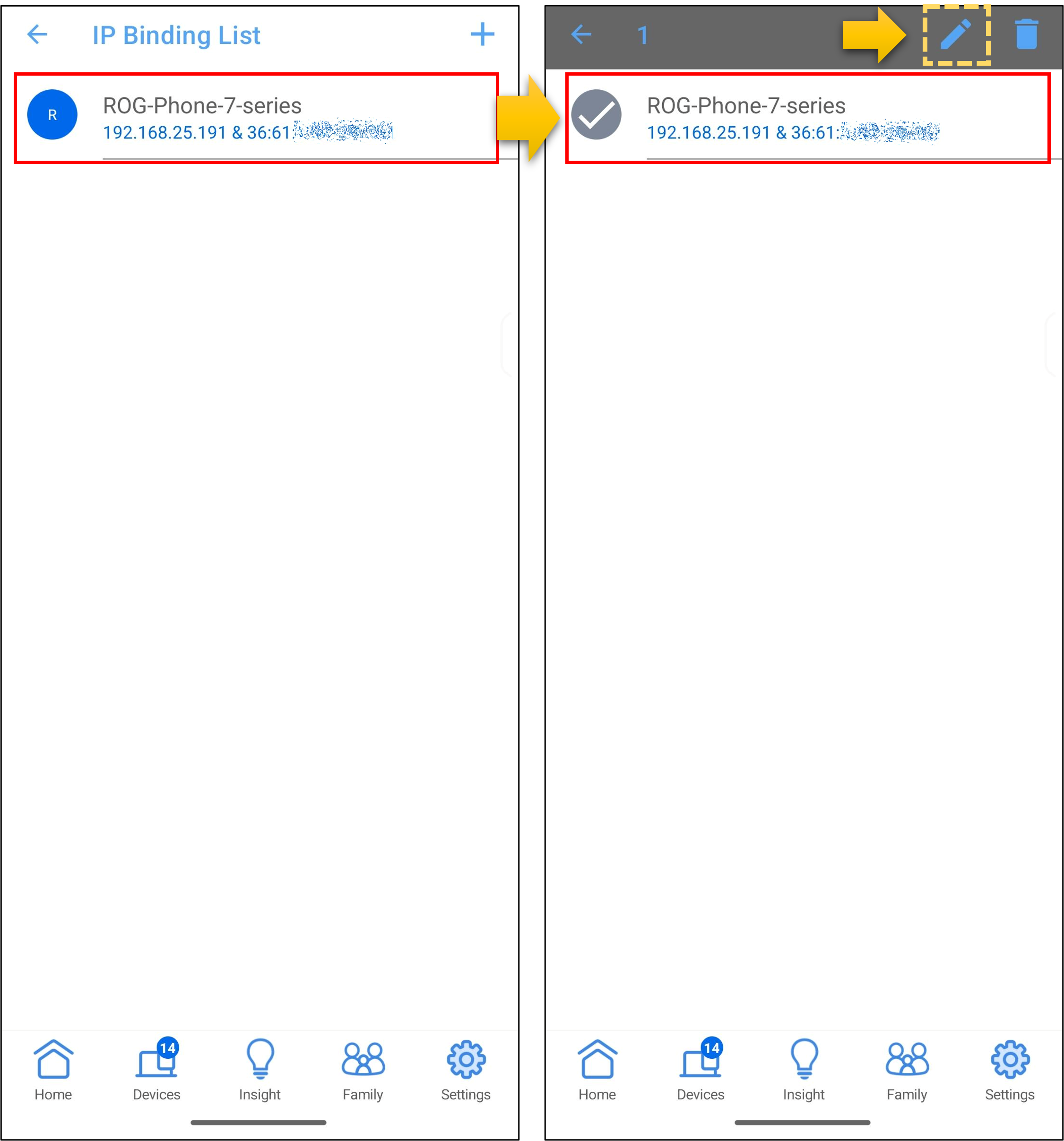
Aşağıdaki örnek görselde gösterildiği gibi, [IP Bağlama Listesi]’nde cihaz adını tıklayın > [Düzenle] simgesine dokunun, değişikliklerinizi yapın ve ardından ayarları kaydetmek için [Tamam]a dokunun.
b. ASUS router Web GUI, IP adresini değiştirmeyi desteklemez. Öncelikle bu kuralı kaldırmak için sil butonuna tıklamanız ve ayarları uygulamanız gerekir, ardından yeni bir kural belirleyebilirsiniz.
4. İstemci cihazın yerleşik ağ kartında statik IP nasıl ayarlanır?
Cihazınızın yerleşik ağ kartını nasıl ayarlayacağınız konusunda, kurulum yöntemleri farklı ürünler arasında biraz değişiklik gösterebilir. Lütfen cihaz üreticisine danışın veya aşağıdaki talimatlara bakın.
- Windows sistemli cihaz için ilgili ayarlar için lütfen TCP/IP Ayarlarını Değiştir - Microsoft Desteği sayfasına bakınız.
- Apple cihazı için lütfen Resmi Apple Desteği adresine bakınız.
- Android sistemli cihaz için önce WiFi ağına bağlanın, ardından bağlı olduğunuz WiFi adının simgesine dokunun, sağ üst köşede [Düzenle simgesi] bulun ve üzerine dokunun, sonra [Gelişmiş seçenekler] seçeneğine dokunun, ardından IP Ayarları’ndan [Statik] seçin ve IP adresi ayarlama seçeneği görünecektir. Ayarladıktan sonra [Kaydet]’e dokunarak ayarları kaydedin.
(Yardımcı Program / Firmware) nasıl edinilir?
En son driver, yazılım, ürün yazılımı ve kullanıcı kılavuzlarını ASUS İndirme Merkezi'nden indirebilirsiniz.
ASUS İndirme Merkezi hakkında daha fazla bilgiye ihtiyacınız varsa, lütfen bu bağlantıya bakınız.
.