İlgili Konular
[Kablosuz Router] DHCP listesi etrafında LAN IP'sini manuel olarak atama nasıl yapılır?
Genel olarak, ASUS yönlendiriciye bağlı olan cihaz, yönlendirici DHCP sunucusundan dinamik bir özel IP adresi alır, örneğin 192.168.1.3. Bu nedenle, aynı cihazın her seferinde aldığı IP adresi aynı olmayabilir.
ASUS yönlendirici, cihazlara belirli statik IP adresleri atamayı destekler. Örneğin, bir NAS cihazını bir Asus yönlendiriciye bağladığınızda, genellikle ona erişmek için NAS’ın IP adresini girersiniz. Bu durumda, ASUS yönlendiricide o cihaz için statik bir IP adresi ayarlayabilirsiniz.
Hazırlık
1. Kablosuzun bazı işlevleri, ürün yazılımı sürümüne göre farklılık gösterebilir.
2. Lütfen öncelikle ASUS yönlendirici uygulamasını akıllı telefon cihazınıza yükleyin. ASUS Router App sürümünüzün güncel olduğundan emin olun.
ASUS yönlendirici uygulamasının nasıl yükleneceği hakkında bilgi için lütfen bakınız
[Kablosuz Yönlendirici] ASUS router app ile birden fazla ASUS yönlendirici nasıl yönetilir?
3. Lütfen ürün yazılımınızı en son sürüme güncelleyin. Ürün yazılımının nasıl güncelleneceği ile ilgili talimat için aşağıdaki SSS'ye bakınız
[Kablosuz Yönlendirici] Yönlendiricinizin ürün yazılımı en son sürüme nasıl güncellenir
IP'yi manuel olarak ASUS Router App veya ASUS Router Web GUI (web ayar sayfası) üzerinden atayabilirsiniz.
ASUS Router APP
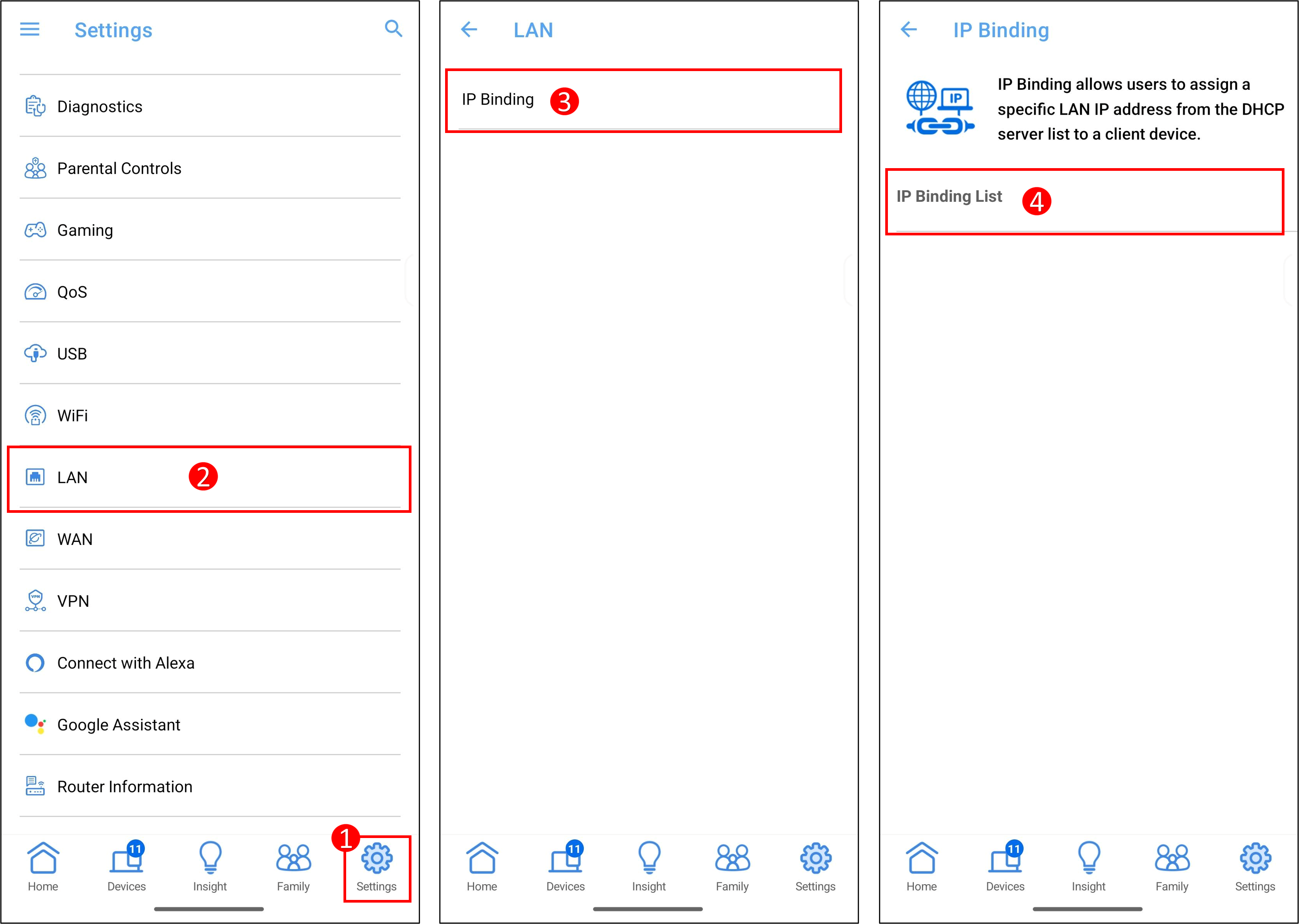
1. ASUS Router Uygulamasına girin, [Ayarlar] > [LAN] > [IP Bağlama] > [IP Bağlama Listesi] seçeneğine dokunun.
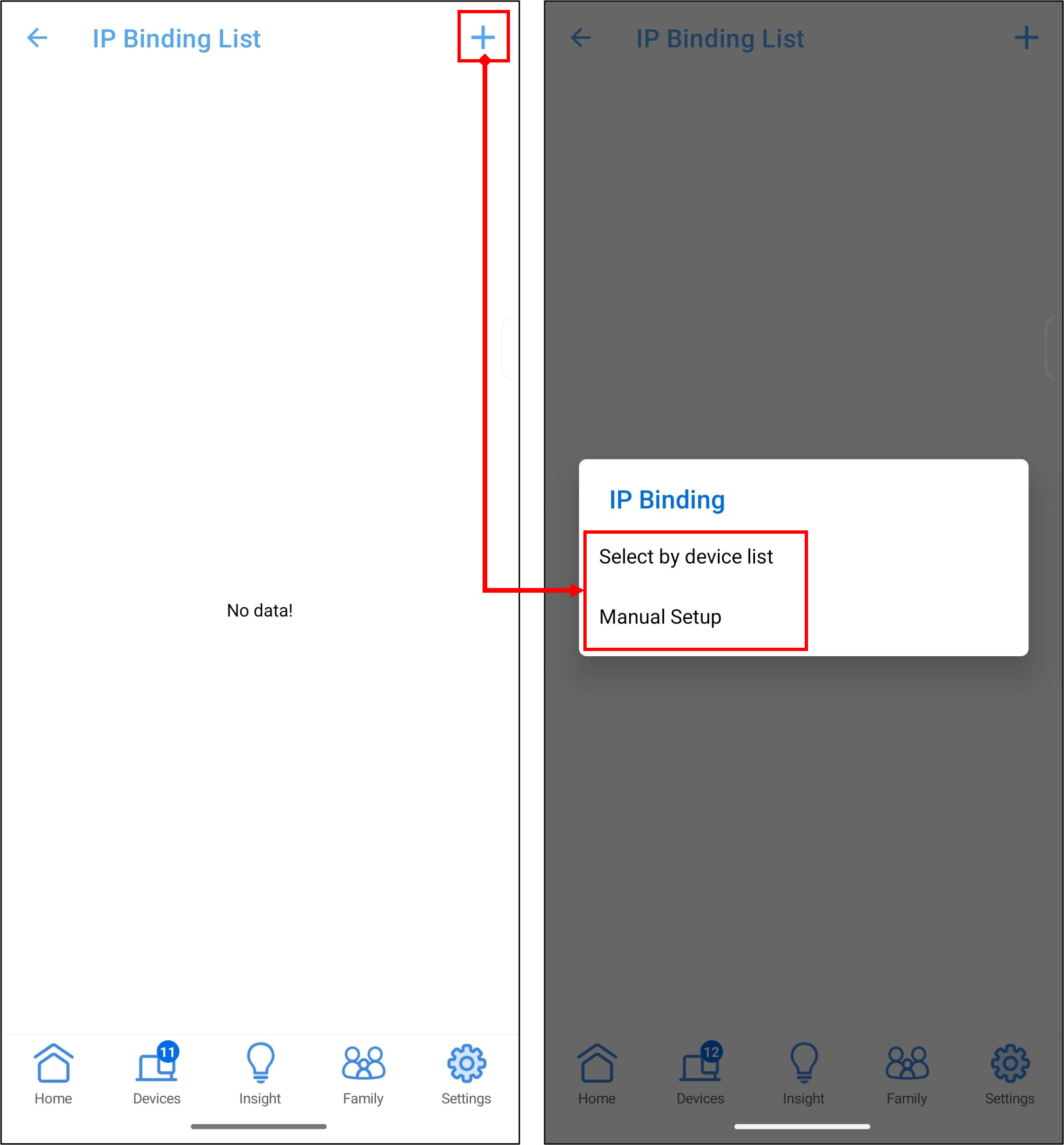
2. [+] simgesine dokunun, IP adresini belirlemek için iki yöntem arasından seçim yapabilirsiniz: [Cihaz listesine göre seç] ve [Manuel Kurulum].
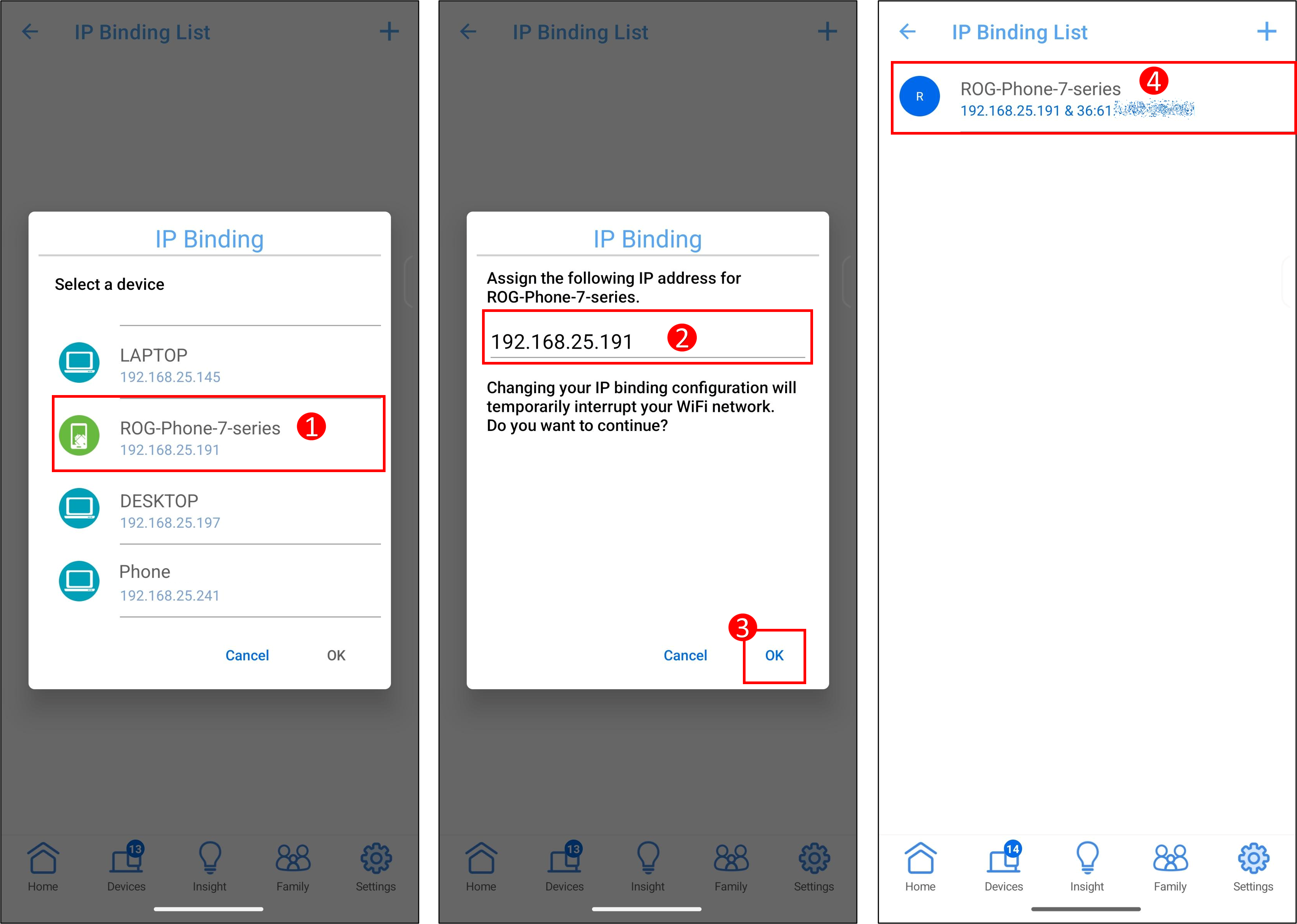
3. Aşağıdaki örnekte, belirli bir IP adresi ayarlamak için ROG Phone kullanılmıştır.
[ Cihaz listesine göre seç ]
(1) Cihaz adına dokunun.
(2) Sistem IP adresini otomatik olarak dolduracaktır, ayrıca belirli bir IP adresini manuel olarak da girebilirsiniz.
Not: Lütfen IP adresinin DHCP sunucunuzun IP havuzunda olması gerektiğinden emin olun. Örneğin, yönlendiricinizin DHCP sunucusunun IP havuzu 192.168.25.2~192.168.50.254 ise, bu aralıkta bir IP adresi girmelisiniz; örneğin [192.168.25.191].
(3) Ayarları kaydetmek için [OK] seçeneğine dokunun.
(4) Bağlı cihazların bilgileri [IP Bağlama Listesi]'nde görüntülenecektir.
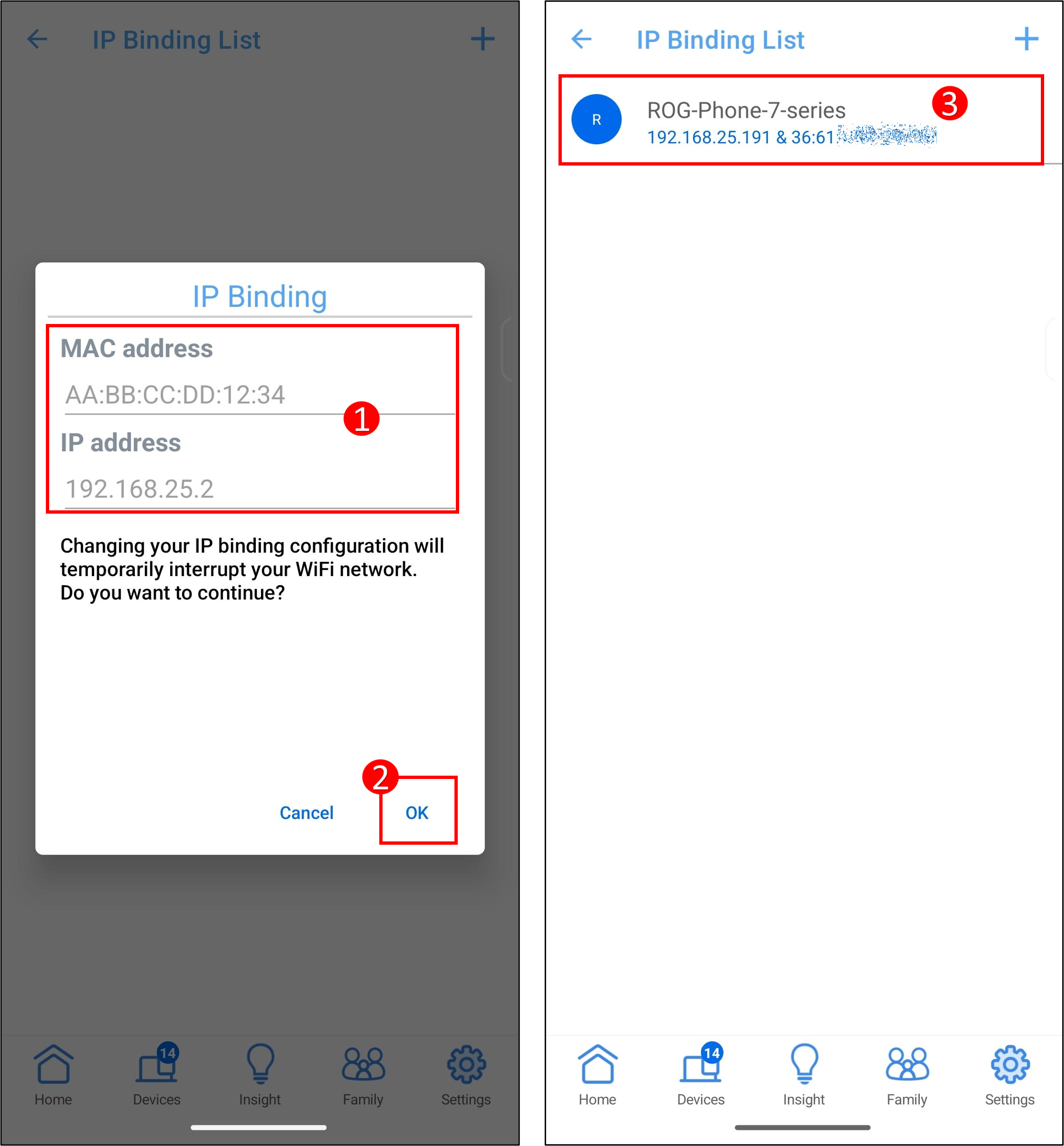
[ Manuel Kurulum ]
(1) İstemci Adı (MAC Adresi):Cihazın MAC adresini girin.
Not: MAC adresini girerken, format altı grup onaltılık sayıdan oluşur ve her grup iki basamak içerir, gruplar iki nokta ile ayrılır. (ör: 12:34:56:AA:BC:DE)
IP adresi:IP adresini girin.
Not: Lütfen IP adresinin DHCP sunucunuzun IP havuzunda olması gerektiğinden emin olun. Örneğin, yönlendiricinizin DHCP sunucusunun IP havuzu 192.168.25.2~192.168.50.254 ise, bu aralıkta bir IP adresi girmelisiniz, örneğin [192.168.25.191].
(2) [ TAMAM ] üzerine dokunun ve ayarları kaydedin.
(3) Bağlı cihazların bilgileri [ IP Bağlama Listesi ]'nde görüntülenecektir.
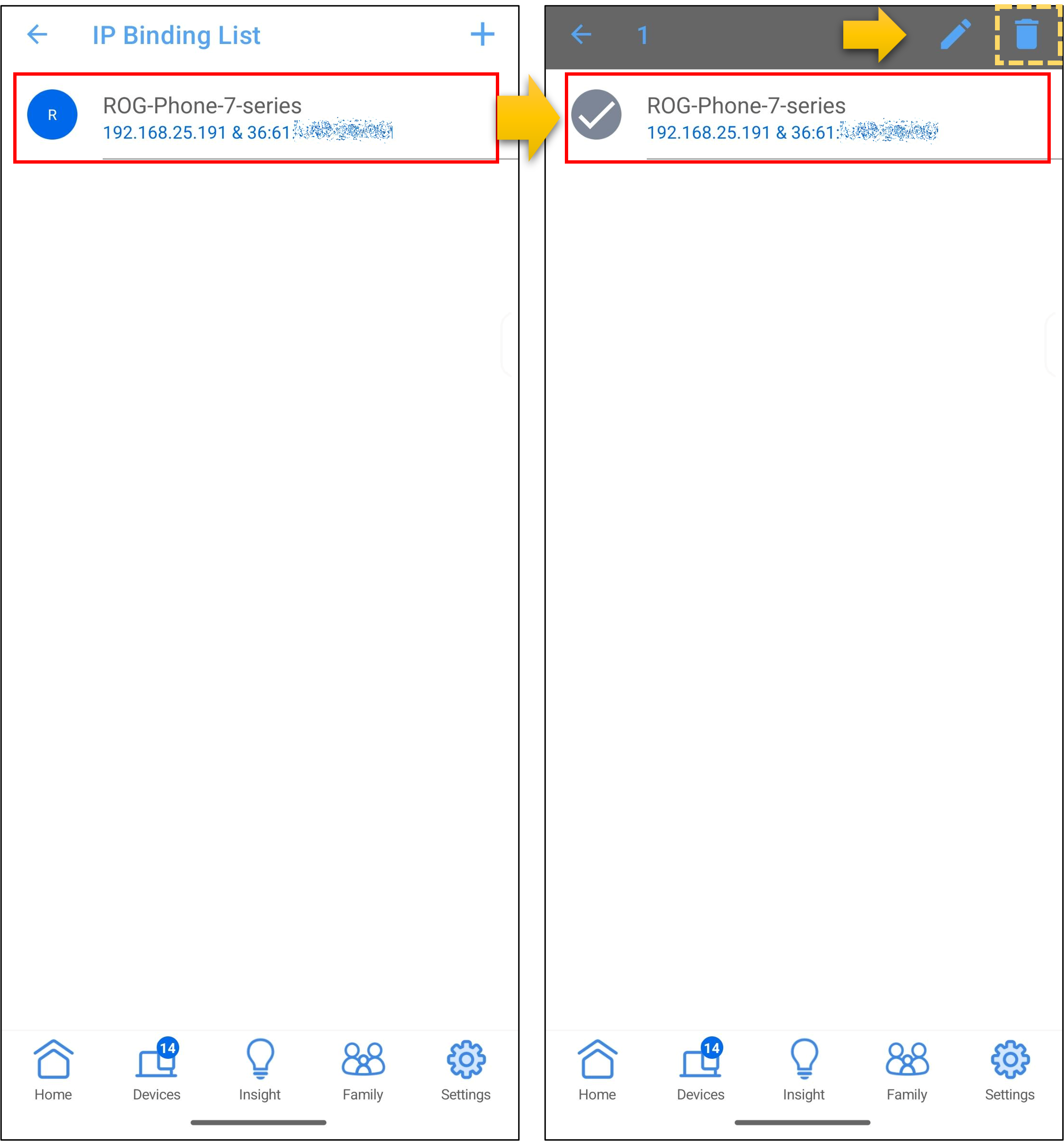
4. Listeden bir cihazı kaldırmak için, aşağıdaki örnekte gösterildiği gibi, [IP Bağlama Listesi]nde aygıt adına dokunun, ardından Sil simgesine ve [ TAMAM ]'a dokunarak ayarları kaydedin.
ASUS yönlendirici Web GUI
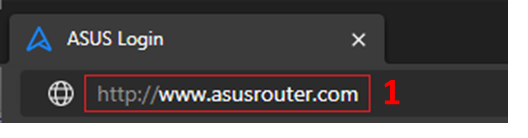
Adım 1. Bilgisayarınızı yönlendiriciye kablolu veya WiFi bağlantısı ile bağlayın ve yönlendiricinizin LAN IP'sini veya yönlendirici URL'si http://www.asusrouter.com adresini WEB GUI'ye girin.
Adım 2. Yönlendiricinizin kullanıcı adını ve şifresini girerek giriş yapın.
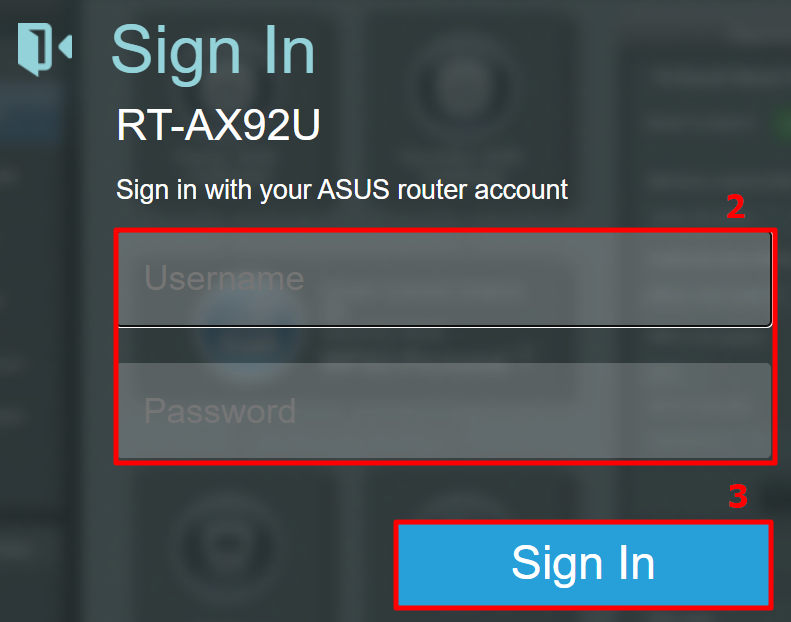
Not: Kullanıcı adını ve/veya şifreyi unuttuysanız, lütfen yönlendiriciyi fabrika ayarlarına döndürün ve yeniden yapılandırın.
Yönlendiriciyi varsayılan durumuna döndürmek için, [Kablosuz Yönlendirici] Yönlendirici nasıl fabrika ayarlarına sıfırlanır? bölümüne bakınız.
Adım 3. [Gelişmiş Ayarlar] > [LAN] > [DHCP sunucusu] bölümüne gidin, burada RT-AX92U'nun IP adres aralığının 192.168.50.2 ~ 192.168.50.254 olduğunu görebilirsiniz.
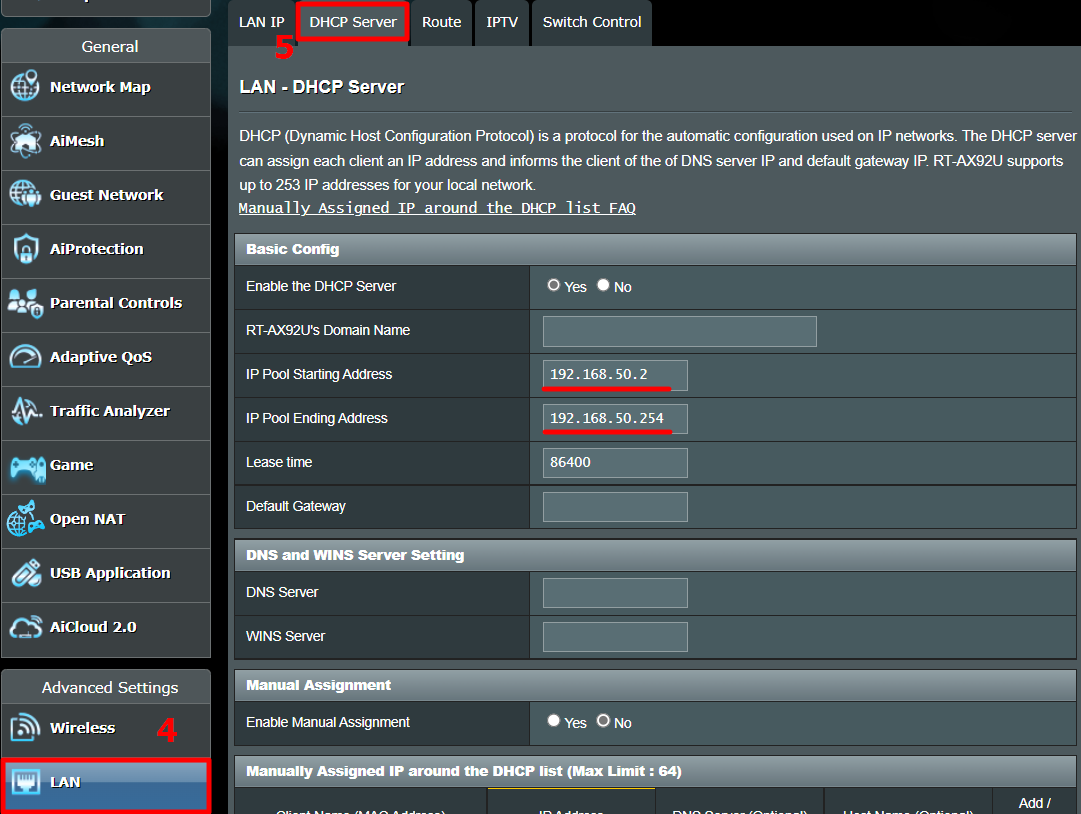
Adım 4. [Manuel Atamayı Etkinleştir] seçeneğini bulun ve manuel atama işlevini etkinleştirmek için [Evet]'e tıklayın.
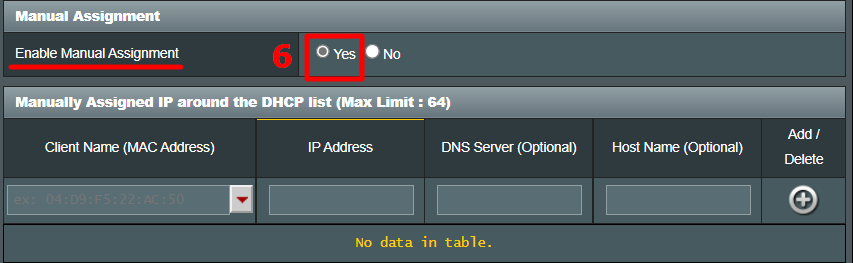
Adım 5. Manuel Olarak Atanmış IP alanında, lütfen cihazın MAC adresini ve yalnızca bu cihaza bağlanacak IP adresini girin.
İstemci Adı (MAC Adresi):Açılır listeden cihazı seçin veya cihazın MAC adresini elle girin.
Not: MAC adresini girerken, biçim altı grup onaltılık sayıdan oluşur ve her grup iki rakam içerir, gruplar iki nokta üst üste ile ayrılır. (örn. 12:34:56:AA:BC:DE)
IP adresi:Sistem, IP adresini otomatik olarak dolduracaktır ve ayrıca belirli bir IP adresini manuel olarak da girebilirsiniz.
Not: Lütfen IP adresinin DHCP sunucunuzun IP havuzunda olması gerektiğinden emin olun. Örneğin, yönlendiricinizin DHCP sunucusunun IP havuzu 192.168.50.2~192.168.50.254 ise, bu aralıkta bir IP adresi girmelisiniz, örneğin 192.168.50.75.
DNS sunucusu (İsteğe bağlı):Varsayılan olarak boştur. Gerekirse tercih edilen DNS sunucusunu girebilirsiniz.
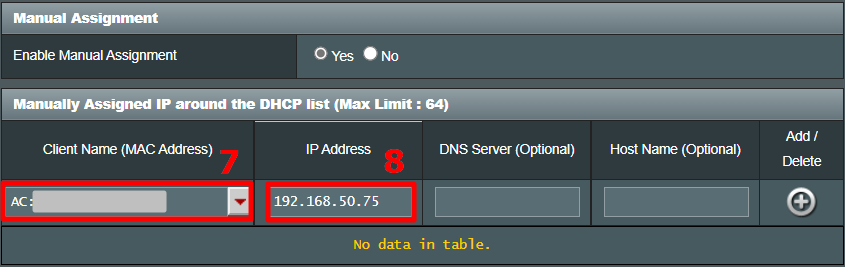
Adım 6. Ayarları kaydetmek için [+] simgesine ve [Uygula] düğmesine tıklayın.
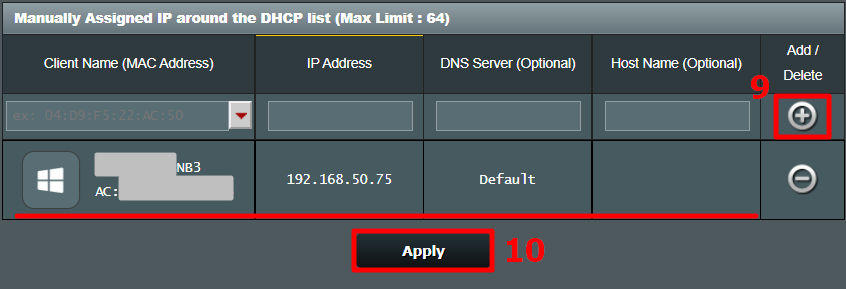
Adım 7. Ayar tamamlandığında DHCP sayfasına yönlendirileceksiniz. Az önce ayarladığınız kuralın manuel atanan IP listesinde göründüğünden ve MAC adresi/IP adresinin doğru olduğundan emin olun.
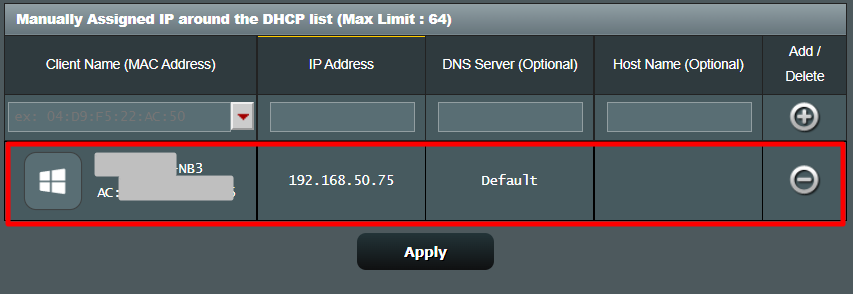
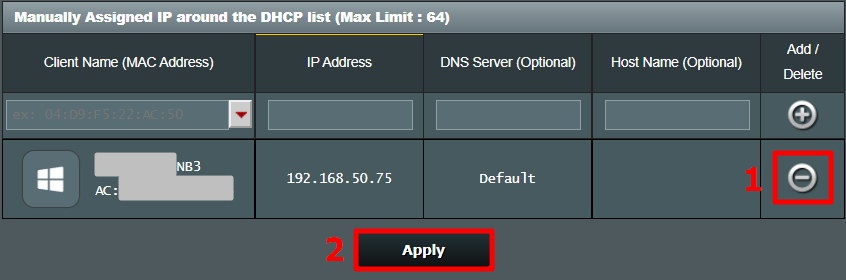
Listeden bir cihazı kaldırmak isterseniz, aşağıdaki örnekte gösterildiği gibi, cihazın sağ tarafındaki [Sil] butonuna ve ardından [Uygula] butonuna tıklayarak ayarları kaydedebilirsiniz.
SSS
1. DHCP sunucusu nedir?
ASUS yönlendiricideki bir DHCP (Dinamik Ana Bilgisayar Yapılandırma Protokolü) sunucusu, kullanıcının cihazlarına özel bir IP adresi, Alt ağ maskesi, Varsayılan ağ geçidi, DNS sunucusu sağlar ve kullanıcı cihazlar için manuel olarak IP atamak zorunda kalmaz.
2. Cihazıma manuel olarak IP atamasını adımları takip etmeme rağmen neden başarılı bir şekilde yapamıyorum?
a. Kuralı başarıyla ayarladığınızdan ve uyguladığınızdan emin olun ve kuralın manuel IP atama listesinde göründüğünü kontrol edin.
b. Cihazın MAC adresinin ve IP adresinin doğru olduğundan emin olun.
c. Bağlama listesindeki cihazlar için, cihazın sisteminin IP adresini otomatik olarak alacak şekilde ayarlanması önerilir. Eğer statik bir IP ayarlanırsa, yönlendiricinin bağlama listesindekiyle aynı IP adresini girmeniz gerekir.
d. Yönlendiricinizi en son firmware sürümüne yükseltin ve yönlendiriciyi varsayılan ayarlara sıfırlayıp tekrar deneyin.
Firmware yükseltmenin nasıl yapılacağı için bakınız: [Kablosuz] Yönlendiricinizin firmware’ini en son sürüme nasıl güncelleyebilirsiniz?
Yönlendiriciyi sıfırlama işlemi için bakınız: [Kablosuz Yönlendirici] Yönlendiriciyi fabrika ayarlarına nasıl sıfırlayabilirim?
3. Kural ayarlandıktan sonra IP adresini değiştirebilir miyim?
a. Yönlendirici uygulamasında IP adresini değiştirebilirsiniz.
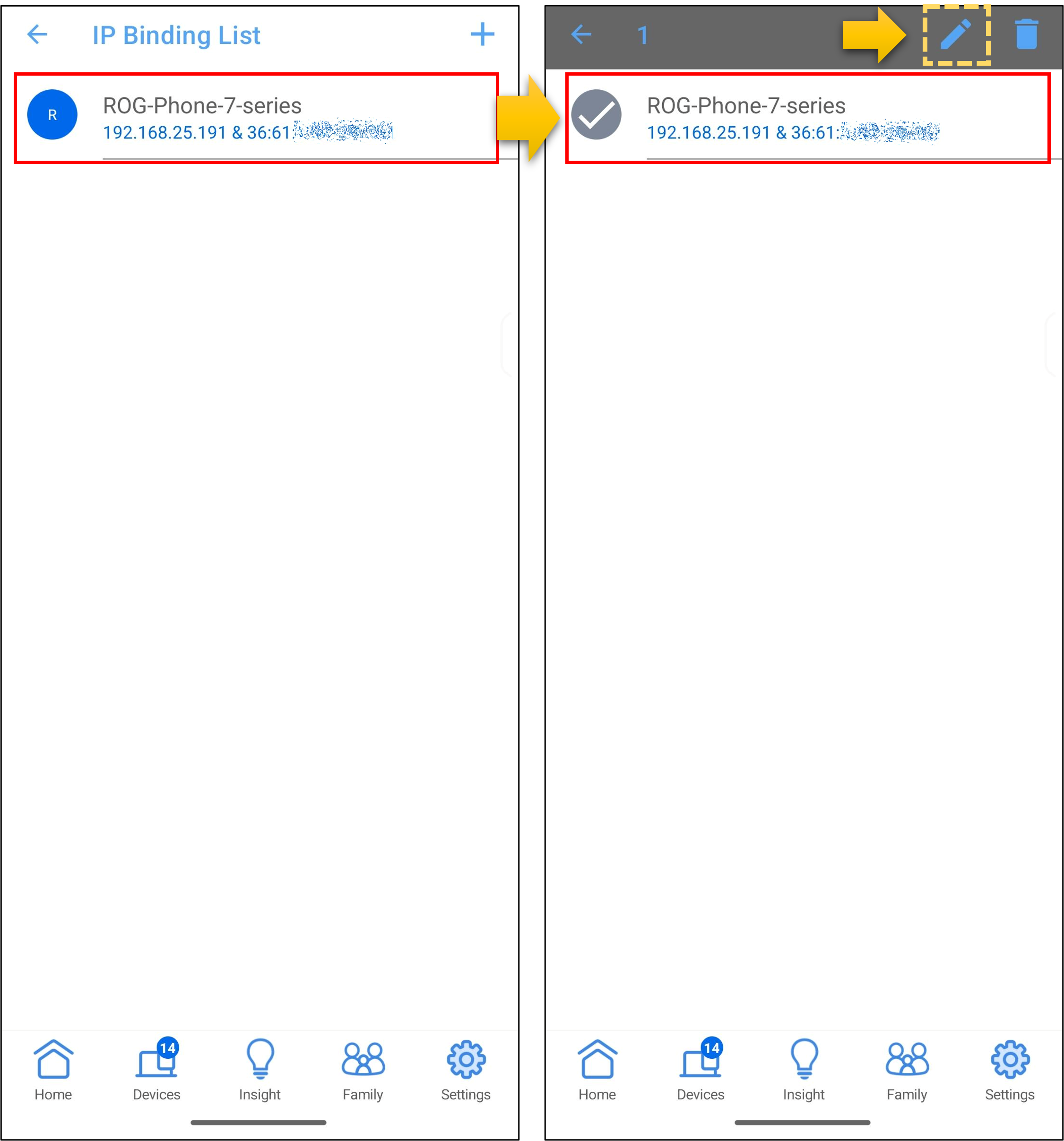
Aşağıdaki örnek görselde gösterildiği gibi, [IP Bağlama Listesi] içinde cihaz adına dokunun > [Düzenle] simgesine dokunun, değişikliklerinizi yapın ve ardından ayarları kaydetmek için [Tamam]’a dokunun.
b. ASUS yönlendirici Web GUI'si IP adresini değiştirmeyi desteklemez. Öncelikle bu kuralı kaldırmak için sil düğmesine tıklamanız ve ayarları uygulamanız gerekir, ardından yeni bir kural ayarlayabilirsiniz.
4. İstemci cihazın yerleşik ağ kartında statik IP nasıl ayarlanır?
Cihazınızın yerleşik ağ kartını nasıl kuracağınız hakkında, kurulum yöntemleri farklı ürünler arasında biraz değişiklik gösterebilir. Lütfen cihaz üreticisine danışın veya aşağıdaki talimatlara bakın.
- Windows sistemli cihaz - ilgili ayarlar için lütfen TCP/IP Ayarlarını Değiştir - Microsoft Destek adresine bakınız
- Apple cihazı için lütfen Resmi Apple Desteği adresine bakınız
- Android sistemli cihaz için, önce WiFi ağına bağlanın, ardından bağlı WiFi adının simgesine dokunun, sağ üst köşede [Düzenle simgesi] bulun ve [Gelişmiş seçenekler]'e dokunun, ardından IP Ayarları'nda [Statik] seçin ve IP adresini ayarlama seçeneği görünecektir. Ayarladıktan sonra [Kaydet]'e dokunarak ayarları kaydedin.
5. Manuel olarak atanan IP sayısında bir sınır var mı?
Evet, lütfen miktarı kontrol etmek için aşağıdaki iki yönteme bakınız.
1. Aşağıdaki resimde gösterildiği gibi, ASUS resmi web sitesindeki ürün teknik özelliklerinden kontrol edebilirsiniz.

2. ASUS router web GUI üzerinden de kontrol edebilirsiniz
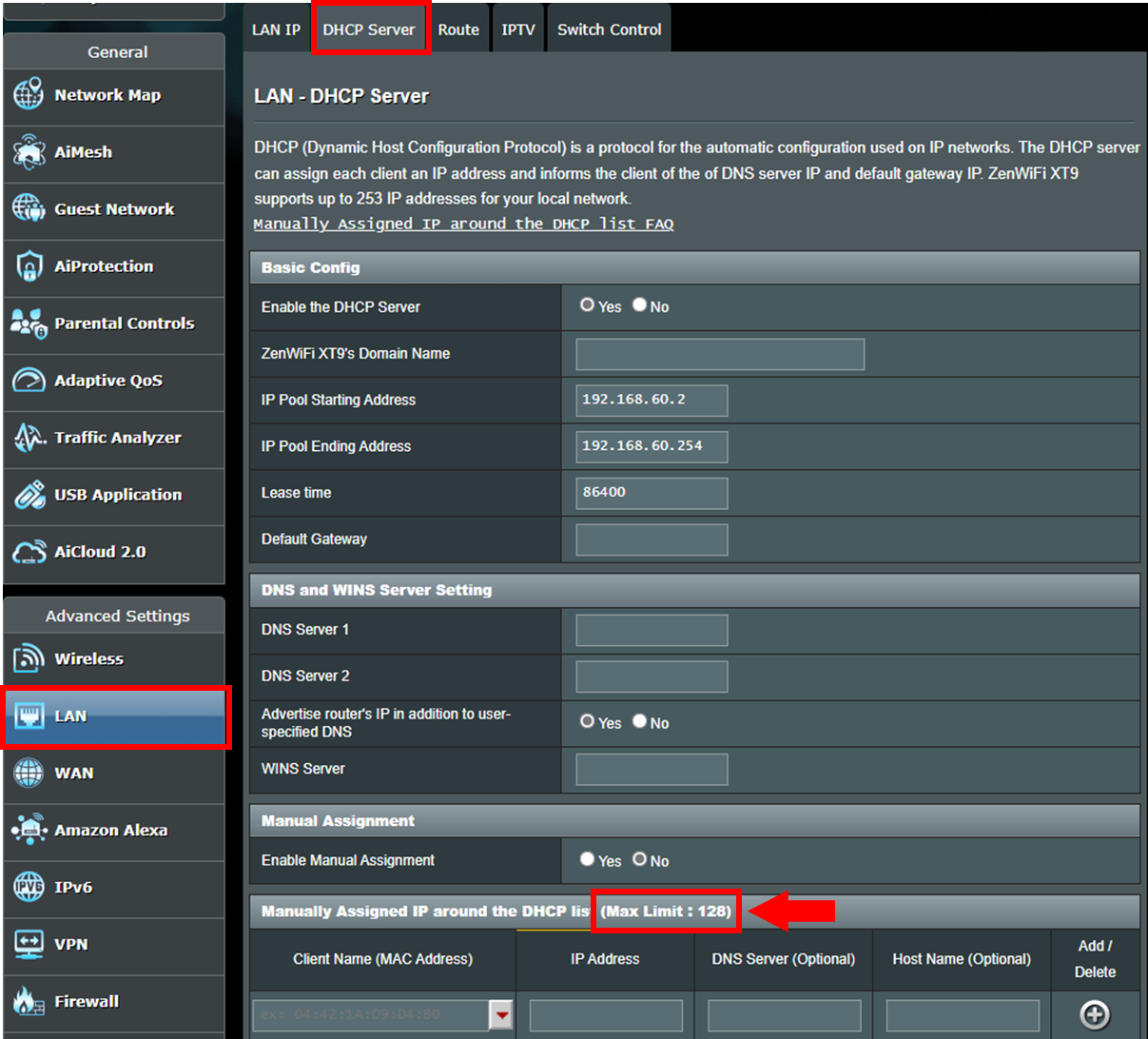
DHCP sunucu sayfası, manuel olarak atanmış maksimum IP sayısını gösterecektir.
Örneğin, Maksimum Limit 128
(Yardımcı Program / Firmware) nasıl alınır?
En son driver, yazılım, firmware ve kullanıcı kılavuzlarını ASUS İndirme Merkezi'nden indirebilirsiniz.
ASUS İndirme Merkezi hakkında daha fazla bilgiye ihtiyacınız varsa, lütfen bu link'e bakınız.
.