[Windows 11/10] Windows işletim sistemi sürümü nasıl kontrol edilir
Uygulanabilir Ürünler: Dizüstü Bilgisayar, Masaüstü Bilgisayar, Hepsi Bir Arada PC, Oyun El Konsolu, MiniPC
Cihazınızda hangi Windows sürümünün çalıştığını öğrenmek isterseniz, aşağıda iki yöntem verilmiştir ve bunlardan birini seçerek uygulayabilirsiniz.
- Yöntem 1: Windows sürümünü MyASUS ile kontrol etme
- Yöntem 2: Windows sürümünü Windows Ayarlarında kontrol etme
Yöntem 1: Windows sürümünü MyASUS ile kontrol etme
Lütfen cihazınızdaki mevcut Windows işletim sistemine göre ilgili talimata gidin:
Windows 11 işletim sistemi
- Windows arama çubuğuna [MyASUS] yazıp arayın①, ardından [Aç] seçeneğine tıklayın②.
Not: Eğer MyASUS'u bulamıyorsanız, cihazınıza yüklü olmayabilir. MyASUS nasıl yüklenir başvurusuna bakın.
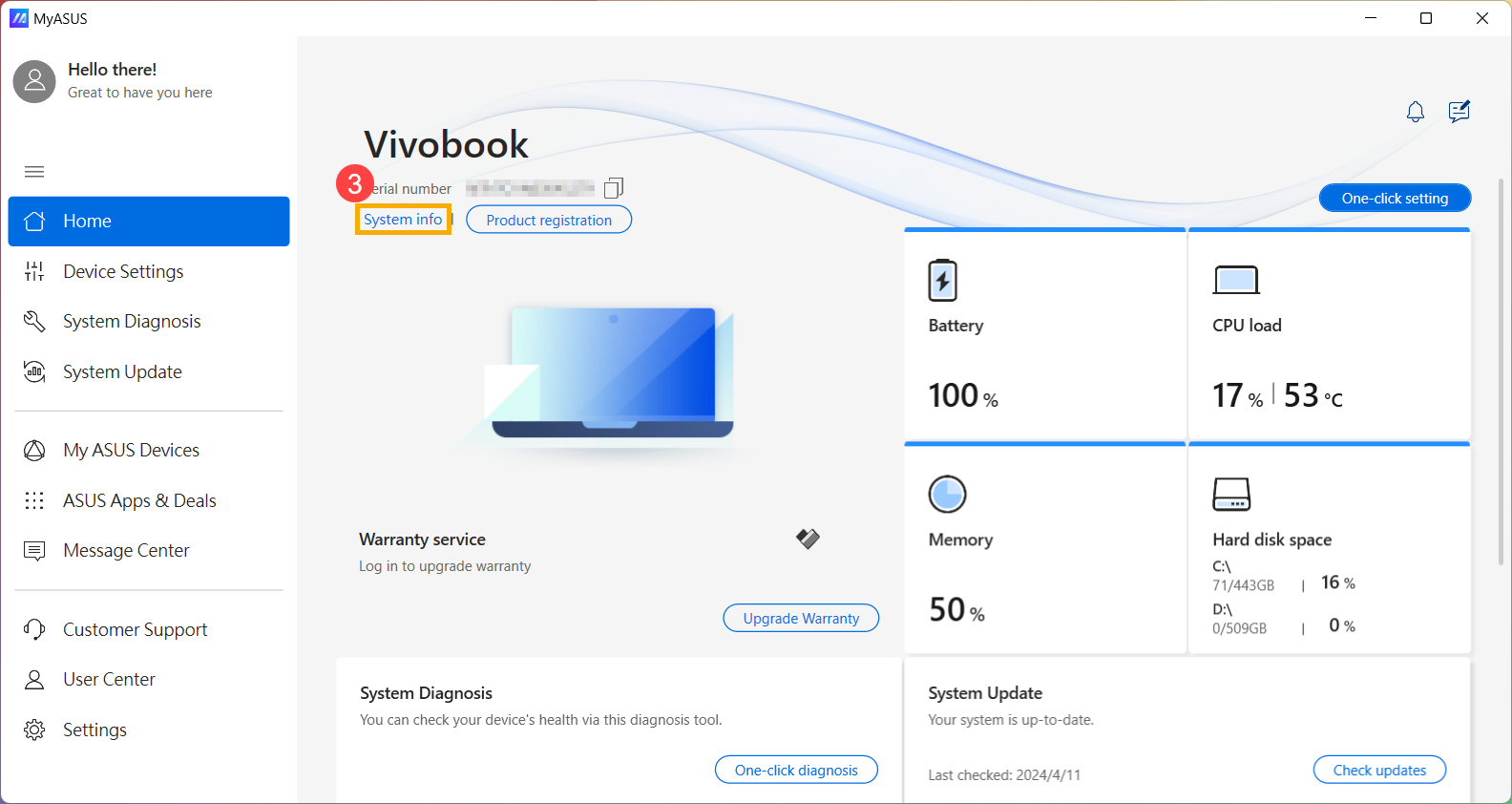
- [Sistem bilgileri]ne tıklayın③.
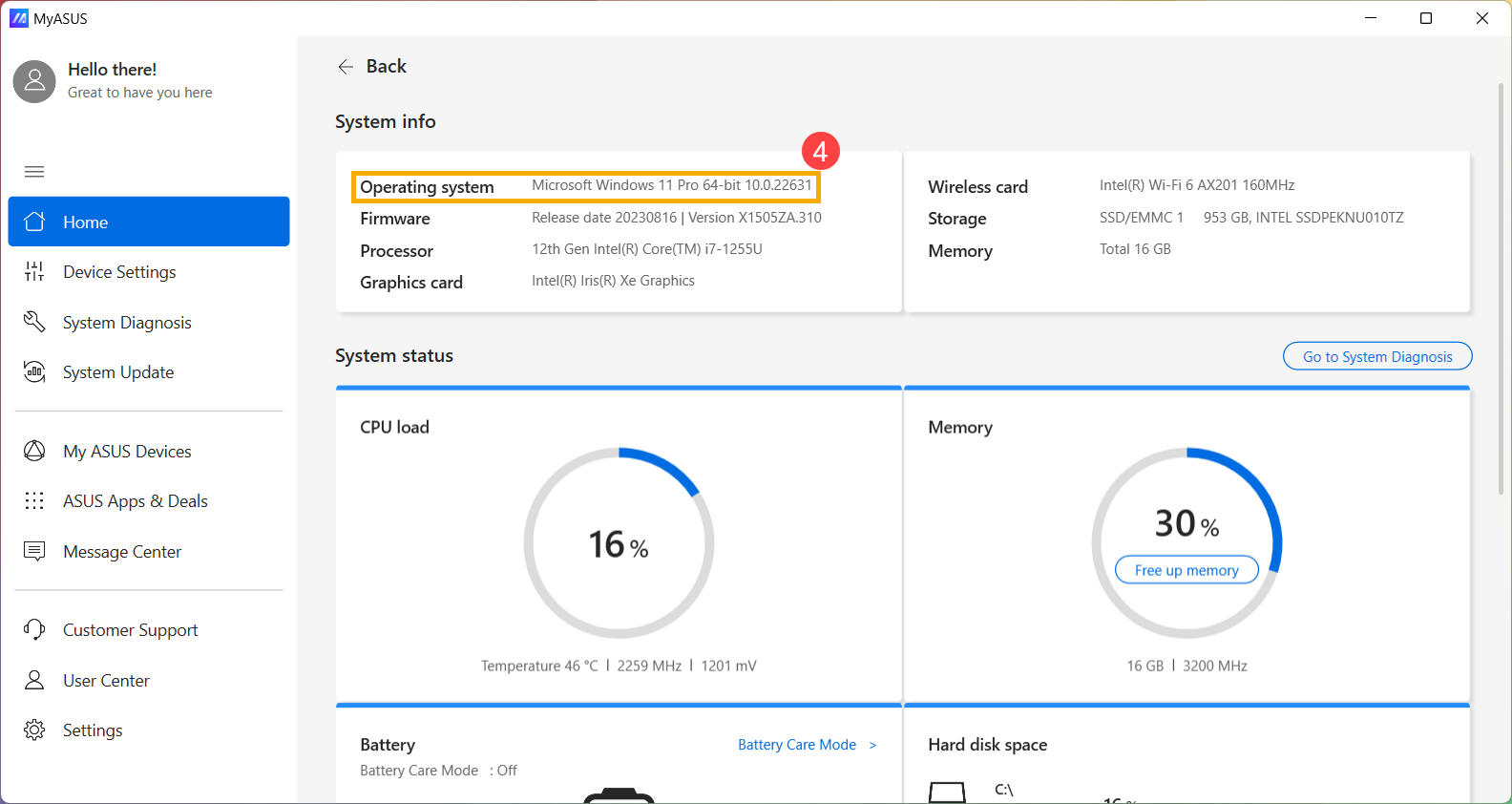
- Sistem bilgisi altında, cihazınızda hangi Windows sürümünün çalıştığını kontrol edin④.
Windows 10 işletim sistemi
- Windows arama çubuğuna [MyASUS] yazın ve aratın①, ardından [Aç]② seçeneğine tıklayın.
Not: Eğer MyASUS'u bulamazsanız, cihazınızda kurulu olmayabilir. Detaylı bilgi için MyASUS nasıl kurulur bölümüne bakın.
- [Sistem bilgisi] seçeneğine tıklayın③.
- Sistem bilgisi altında, cihazınızda hangi Windows sürümünün çalıştığını kontrol edin④.
Yöntem 2: Windows sürümünü Windows Ayarlarında kontrol etme
Lütfen cihazınızdaki mevcut Windows işletim sistemine göre ilgili talimata gidin:
Windows 11 işletim sistemi
- [Başlat] simgesine tıklayın
 görev çubuğunda① ardından [Ayarlar]
 seçin ②.
- [Sistem] seçin ③, sayfanın en altına kadar aşağı kaydırın, ardından [Hakkında] seçin ④.

- Under Windows özellikleri, cihazınızda hangi Windows sürümünün ve versiyonunun çalıştığını kontrol edin⑤.

Windows 10 işletim sistemi
- Görev çubuğunda [Başlat] simgesine tıklayın①, ardından [Ayarlar]'ı seçin②.

- [Sistem]'i seçin③.

- [Hakkında]'yı seçin④. Windows özellikleri altında, cihazınızda hangi Windows sürümünün ve versiyonunun çalıştığını kontrol edin⑤.
