[Windows 11/10] Model adını ve BIOS sürümünü nasıl kontrol edilir
Uygulanabilir Ürünler: Notebook, Masaüstü, Hepsi Bir Arada PC, Oyun El Bilgisayarı, MiniPC
ASUS destek web sitesinden driver veya BIOS indirmeniz gerektiğinde, öncelikle tam model adını bilmeniz gerekir.
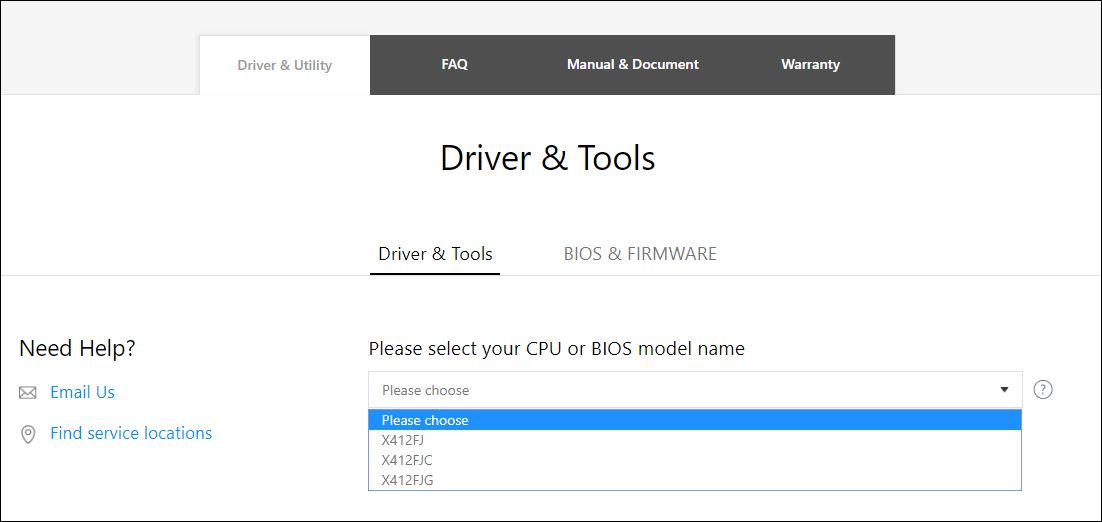
Örneğin, X412FJ/FJC/FJG araması yaparken, aşağıdaki şekilde gösterildiği gibi tam model adını seçmeniz gerekir.
Daha ayrıntılı talimatlar sağlamak için, aşağıdaki ASUS YouTube video bağlantısına tıklayarak Model ve BIOS Sürümü Nasıl Kontrol Edilir hakkında daha fazla bilgi edinebilirsiniz.
https://www.youtube.com/watch?v=RoIMKQfBrhE
Cihazınızın Model Adı Nasıl Kontrol Edilir
Yöntem 1: Dxdiag ile Sorgulama
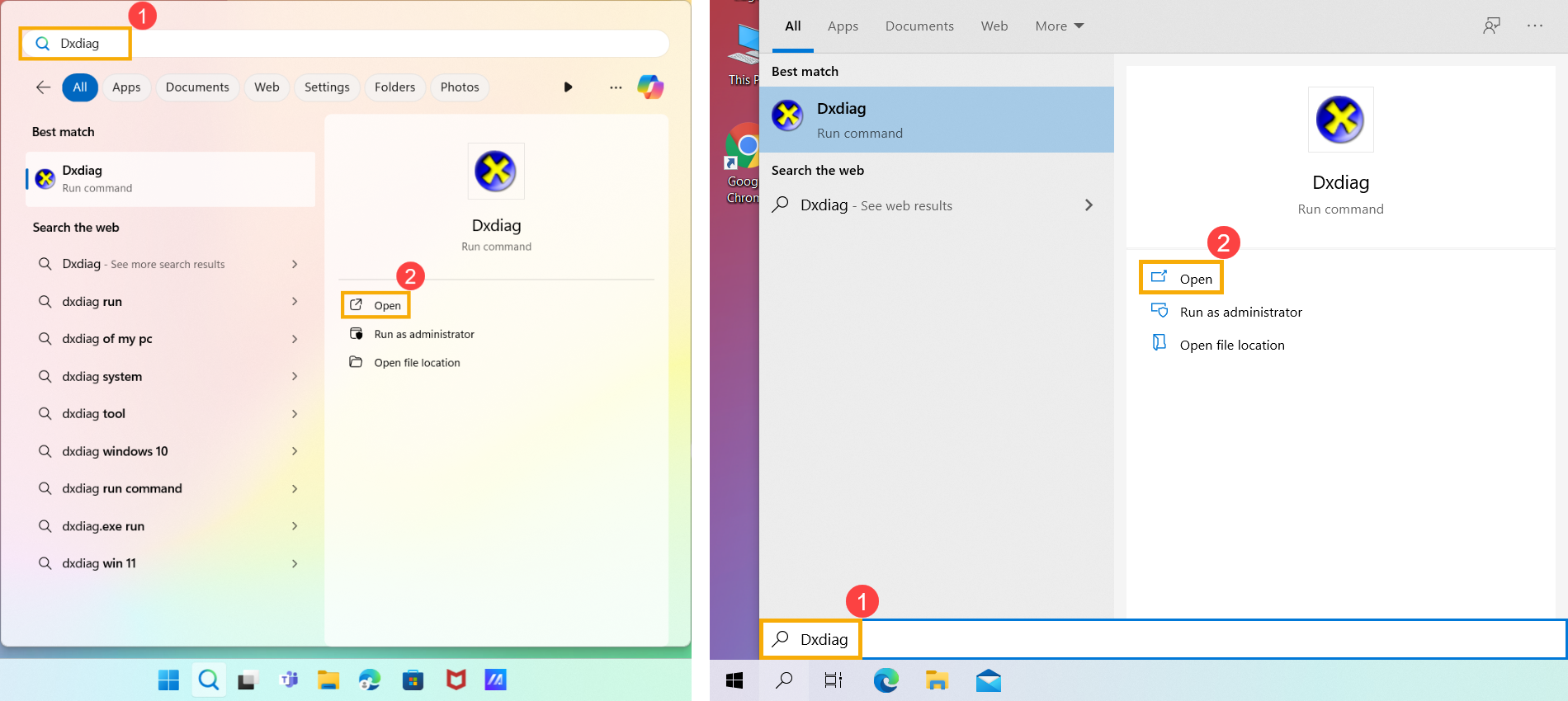
- [Dxdiag] yazıp Windows arama çubuğunda arayın ① ve ardından [Aç] seçeneğine tıklayın ②. (Aşağıdaki soldaki arama görseli Windows 11’de, sağdaki ise Windows 10’dadır.)
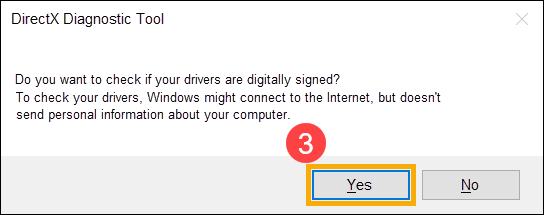
- Aşağıdaki bildirimi alırsanız, lütfen devam etmek için [Evet] seçeneğini seçin③.
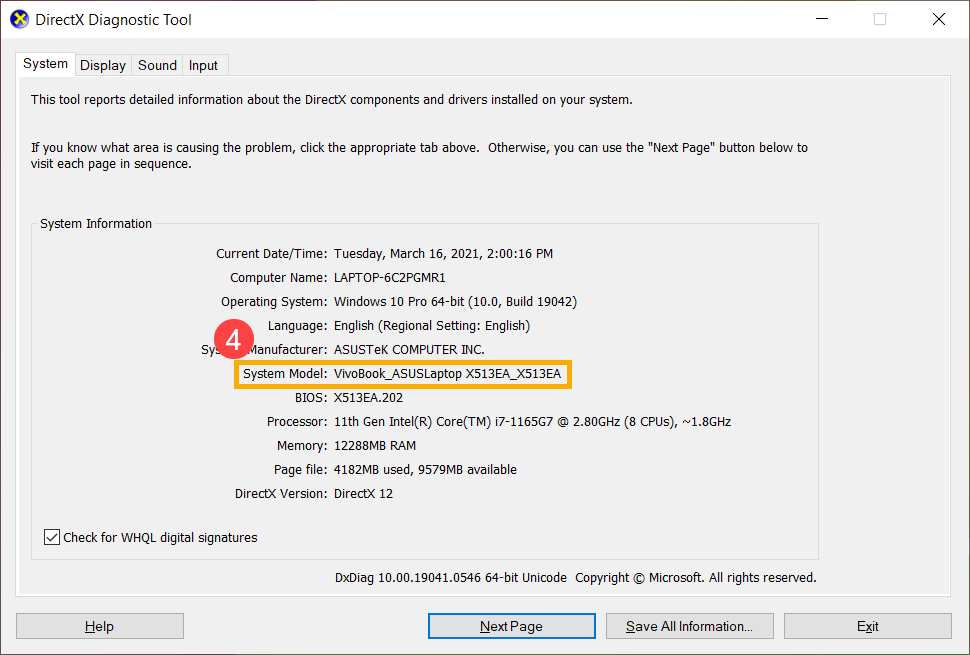
- Sistem Modeli alanında, cihaz modelinizi bulabilirsiniz④. (Aşağıdaki örnekte gösterildiği gibi, model X513EA’dır.)
Yöntem 2: Sistem Bilgileri üzerinden sorgulama
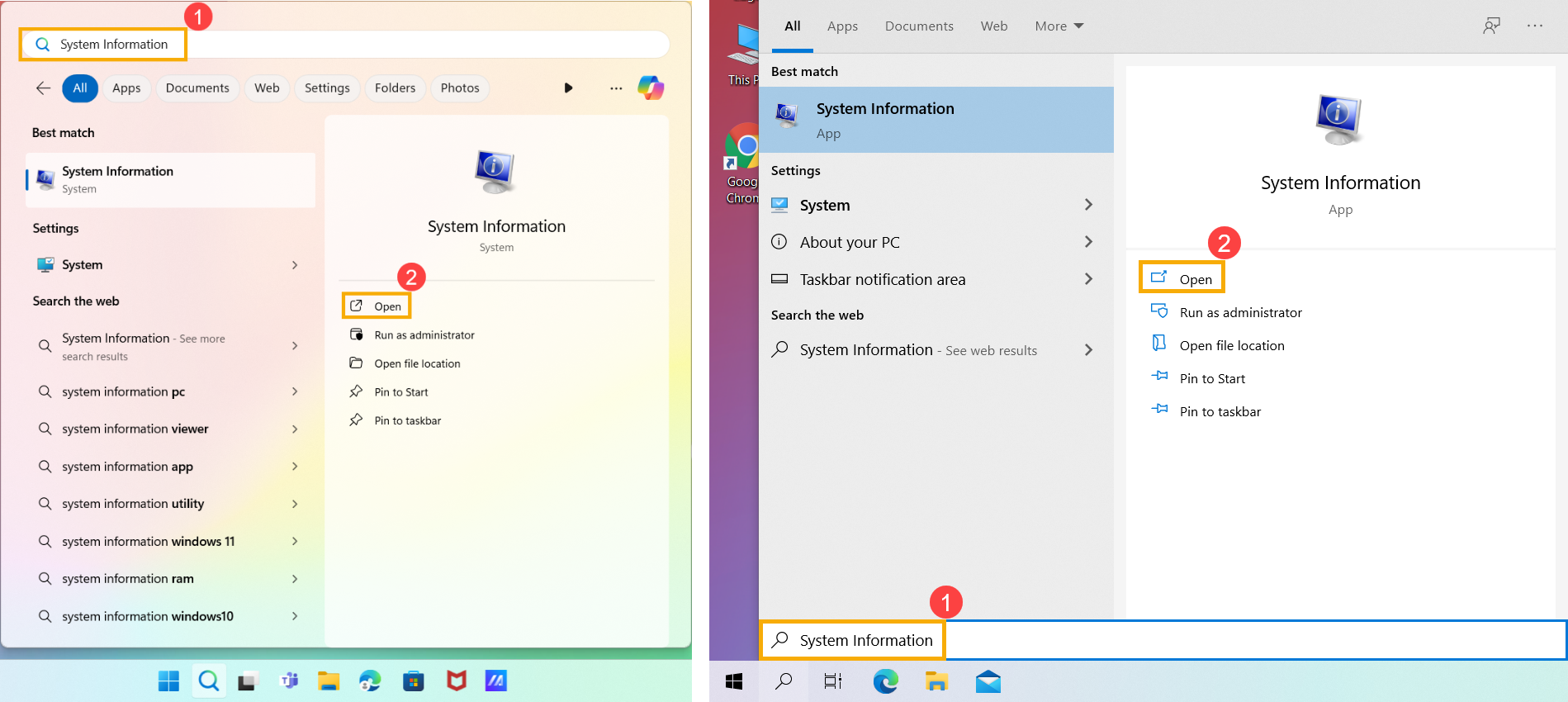
- Windows arama çubuğuna [Sistem Bilgileri] yazın ve arayın①, ardından [Aç] seçeneğine tıklayın②. (Aşağıdaki soldaki arama görseli Windows 11’de, sağdaki ise Windows 10’dadır.)
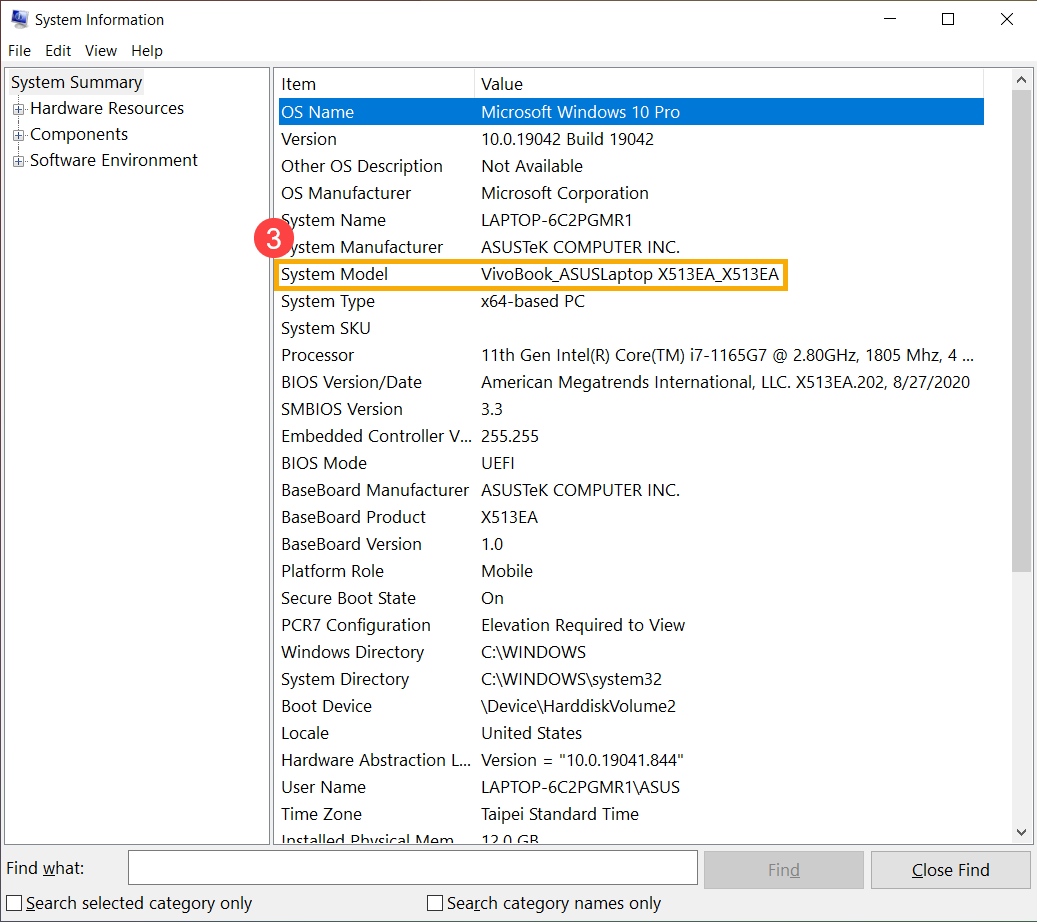
- In the Sistem Modeli alanında, cihaz modelinizi bulabilirsiniz ③. (Aşağıdaki örnekte gösterildiği gibi, model X513EA'dır.)
Cihazınızın BIOS Sürümünü Nasıl Kontrol Edebilirsiniz
Yöntem 1: MyASUS üzerinden sorgulama
- Windows arama çubuğuna [MyASUS] yazın ve arayın ①, ardından [Aç] seçeneğine tıklayın ②. (Aşağıdaki soldaki arama görseli Windows 11’de, sağdaki ise Windows 10’dadır.)
Not: MyASUS’u bulamıyorsanız, cihazınızda yüklü olmayabilir. MyASUS nasıl yüklenir bölümüne bakınız.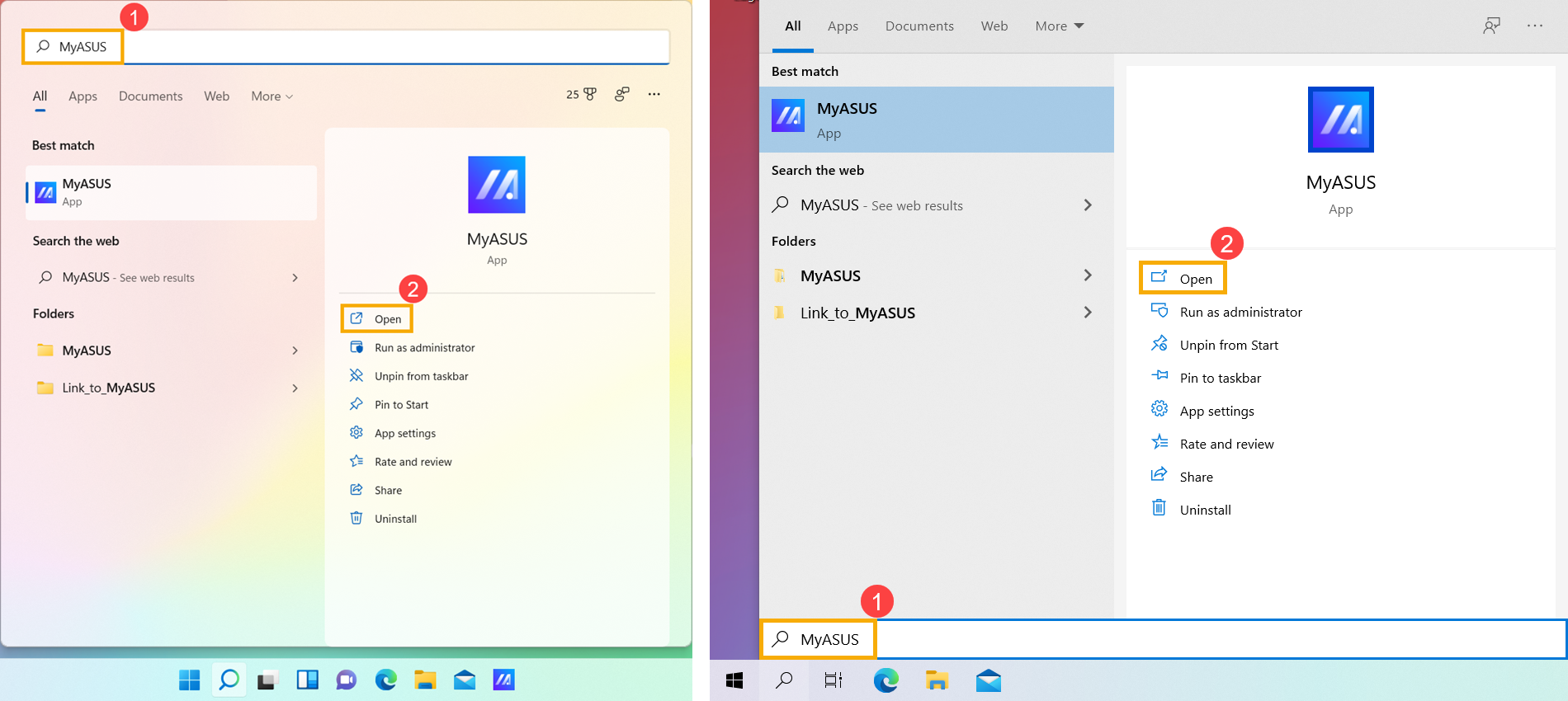
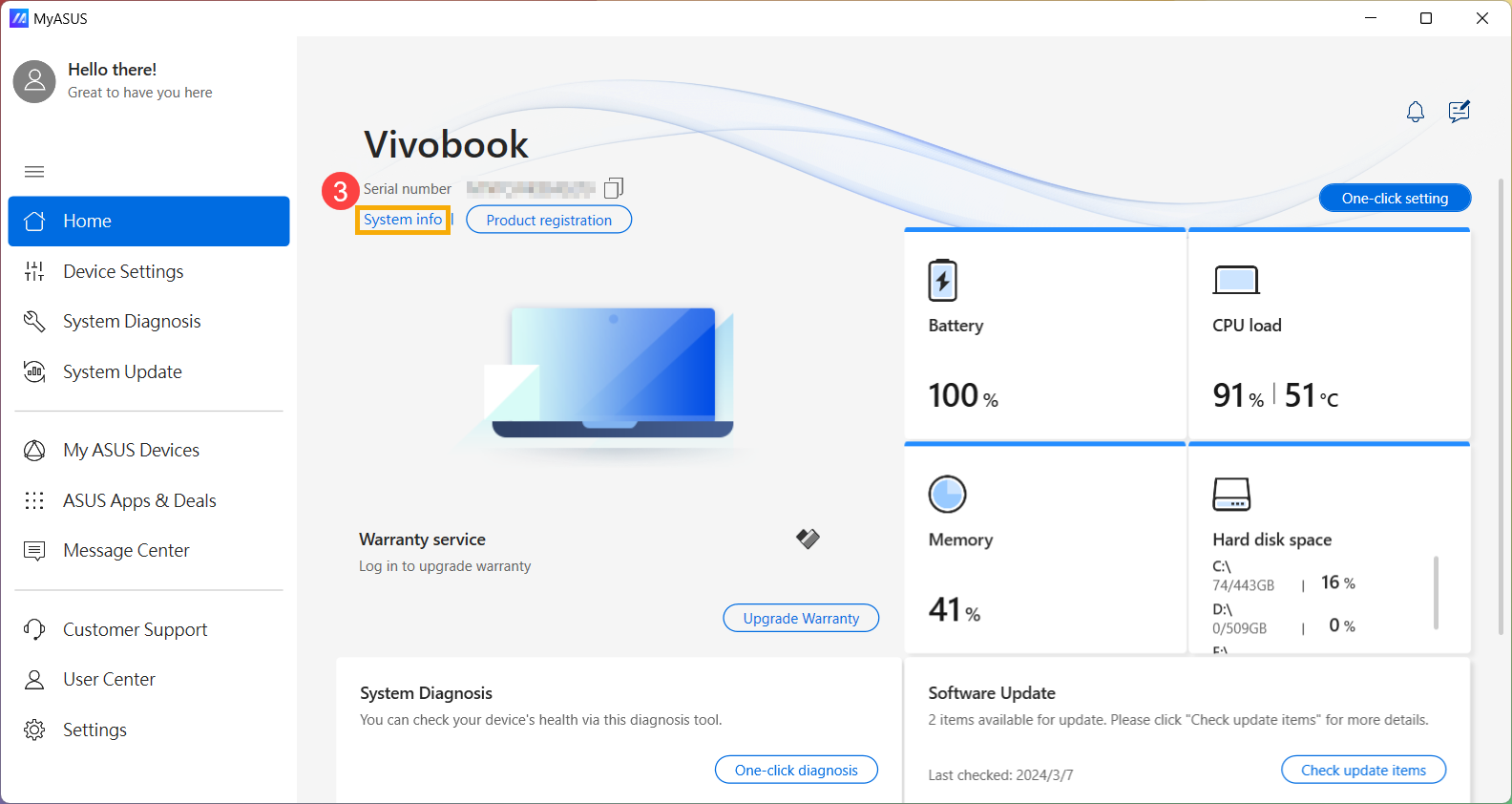
- MyASUS uygulamasında, [Sistem bilgisi] ③.
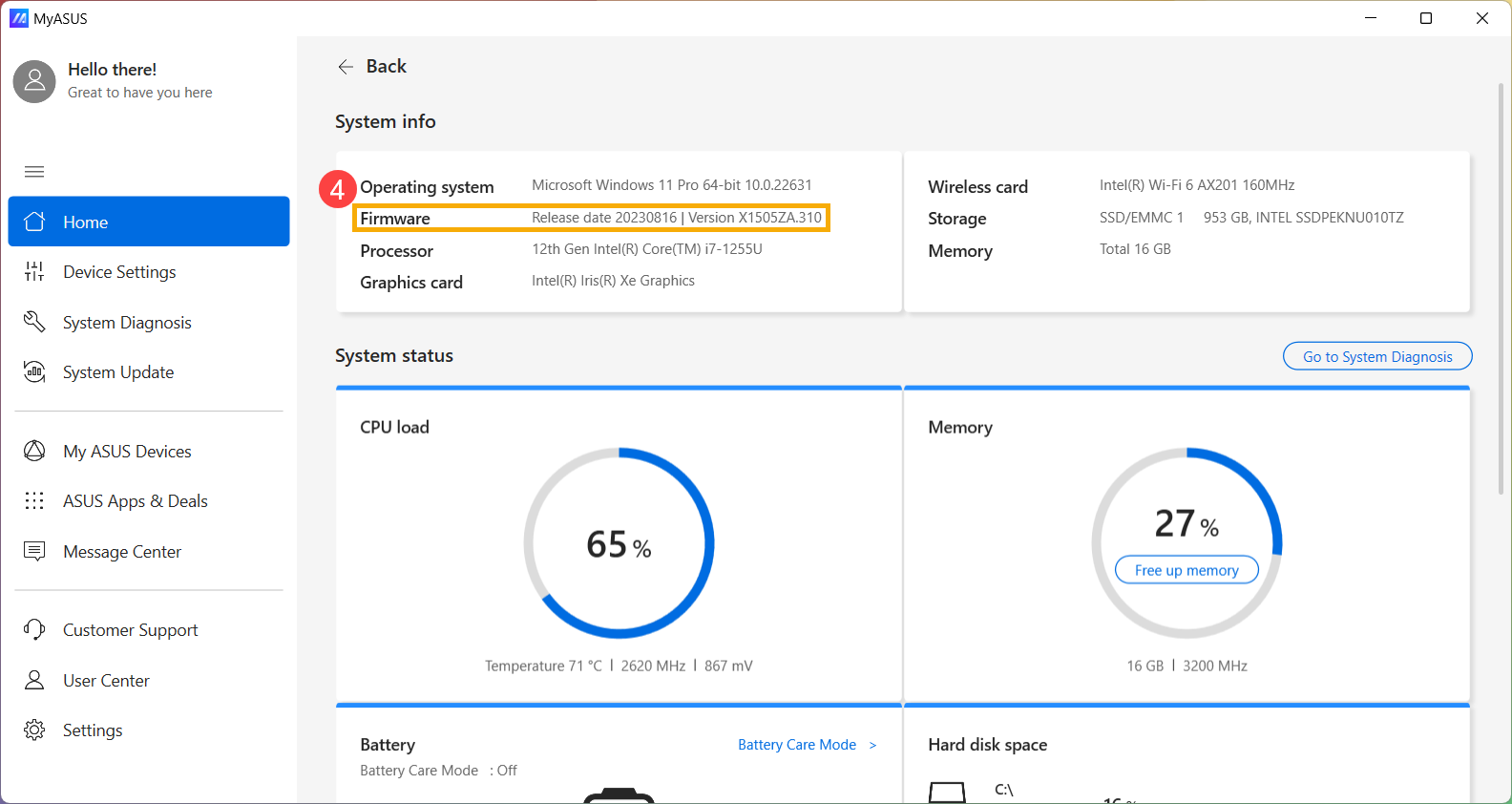
- Firmware bölümünde, cihazınızın BIOS sürümünü bulabilirsiniz④. (Aşağıdaki örnekte gösterildiği gibi, BIOS sürümü 310'dur.)
Yöntem 2: Dxdiag ile sorgulama
- [Dxdiag] yazın ve Windows arama çubuğunda arayın①, ardından [Aç]'a tıklayın②. (Aşağıdaki soldaki arama görseli Windows 11, sağdaki Windows 10'dadır.)
- Aşağıdaki bildirimi alırsanız, sonraki adıma devam etmek için lütfen [Evet]'i seçin③.
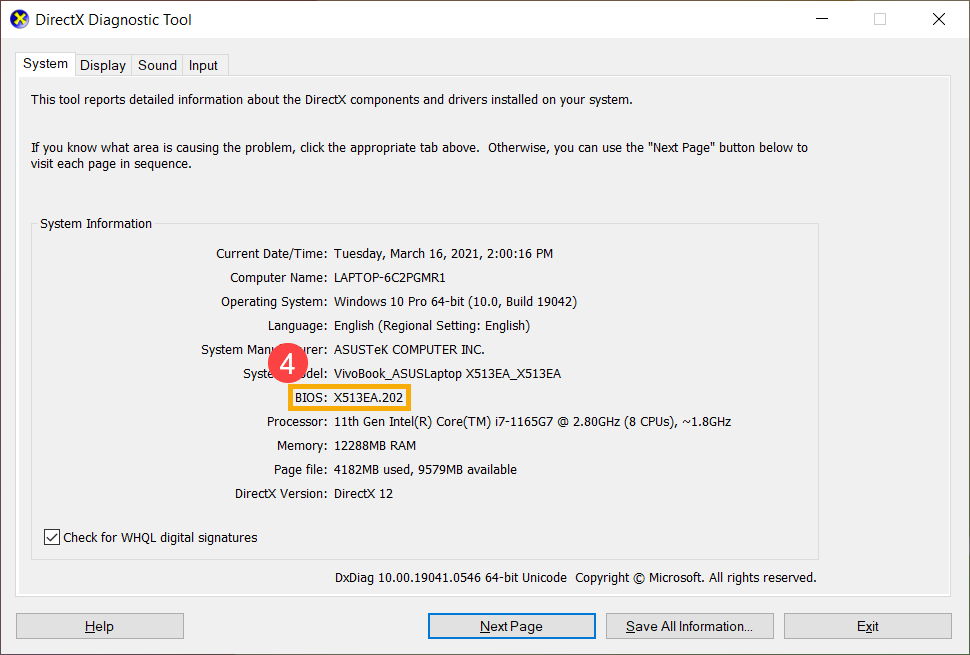
- BIOS alanında, cihazınızın BIOS sürümünü bulabilirsiniz④. (Aşağıdaki örnekte gösterildiği gibi, BIOS sürümü 202'dir.)
Yöntem 3: Sistem Bilgisi ile Sorgulama
- Windows arama çubuğuna [Sistem Bilgisi] yazın ve arayın①, ardından [Aç]'a tıklayın②. (Aşağıdaki sol taraftaki arama görseli Windows 11'de, sağ taraftaki ise Windows 10'dadır.)
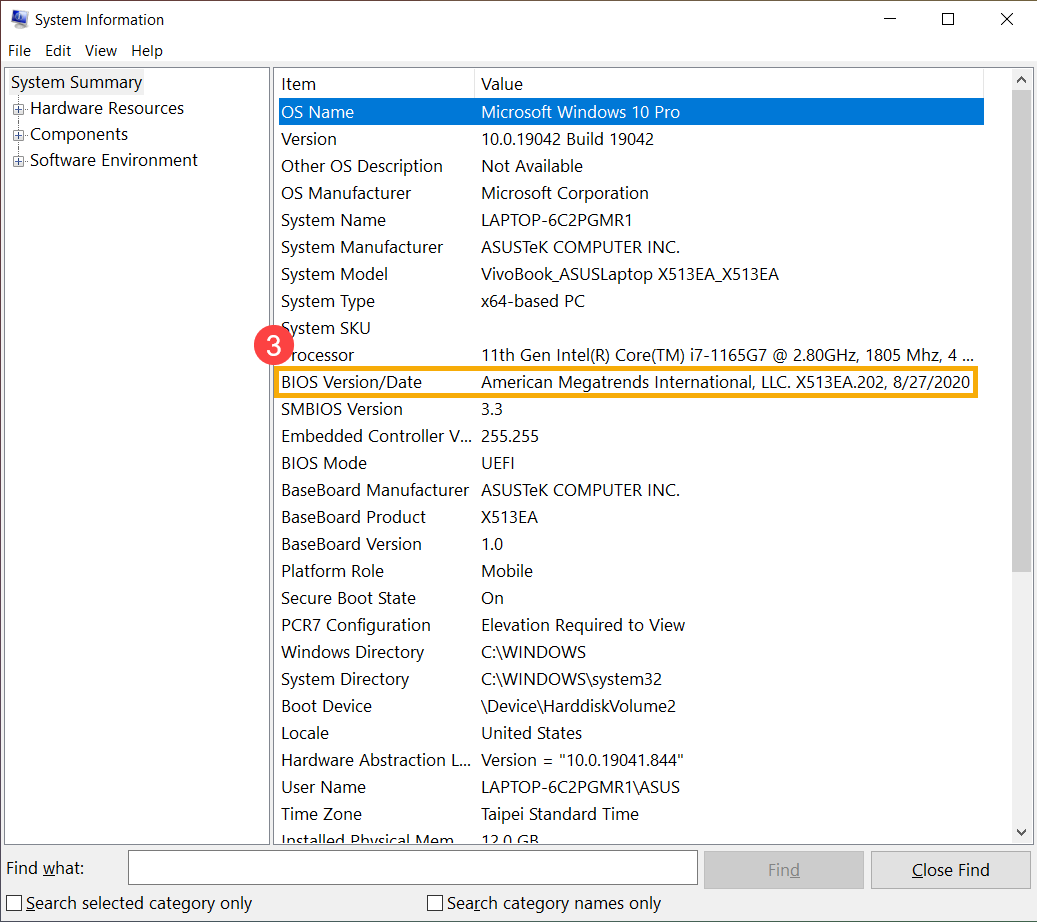
- BIOS Sürümü/Tarihi alanında, cihazınızın BIOS sürümünü görebilirsiniz③. (Aşağıdaki örnekte gösterildiği gibi, BIOS sürümü 202'dir.)
Ürün Modeli ve BIOS Sürümü BIOS Kurulum Ekranından Nasıl Kontrol Edilir
- Cihazda BIOS kurulum ekranına girin.
Cihaz kapalı durumdayken, klavyede [F2] tuşuna basılı tutun ve ardından cihazı açmak için güç düğmesine basın. BIOS kurulum ekranı gelene kadar [F2] tuşunu basılı tutmaya devam edin, ardından [F2] tuşunu bırakın. BIOS kurulum ekranına nasıl girilir hakkında daha fazla bilgi edinin.
Not: Oyun el bilgisayarlarında cihazı açmak için ses (-) tuşuna basılı tutun, ardından güç düğmesine basın. - BIOS kurulum ekranına girdikten sonra üç tür arayüzle karşılaşacaksınız: UEFI arayüzü, eski arayüz ve MyASUS in UEFI. Lütfen cihazınızın BIOS ekranına göre aşağıdaki adımlara bakınız:
UEFI Arayüzünde Cihaz Modeli ve BIOS Sürümü Nasıl Sorgulanır
UEFI arayüzünde, Yön Tuşları ve klavyedeki Enter tuşunu, Dokunmatik Yüzey veya Mouse kullanarak gezinebilir ve onaylayabilirsiniz.
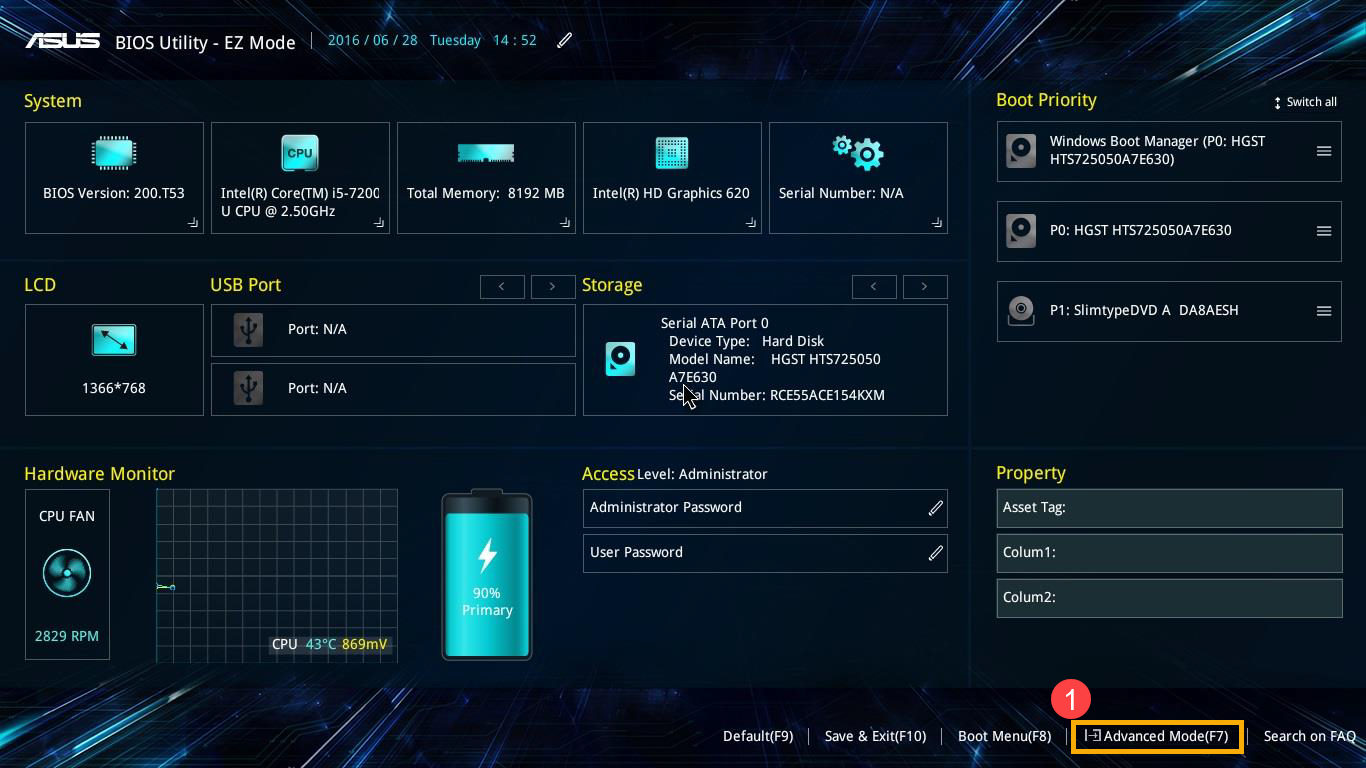
- BIOS Utility'ye girdikten sonra, Hotkey[F7] tuşuna basarak veya imleci kullanarak Gelişmiş Mod'a geçin ve tıklayın①.
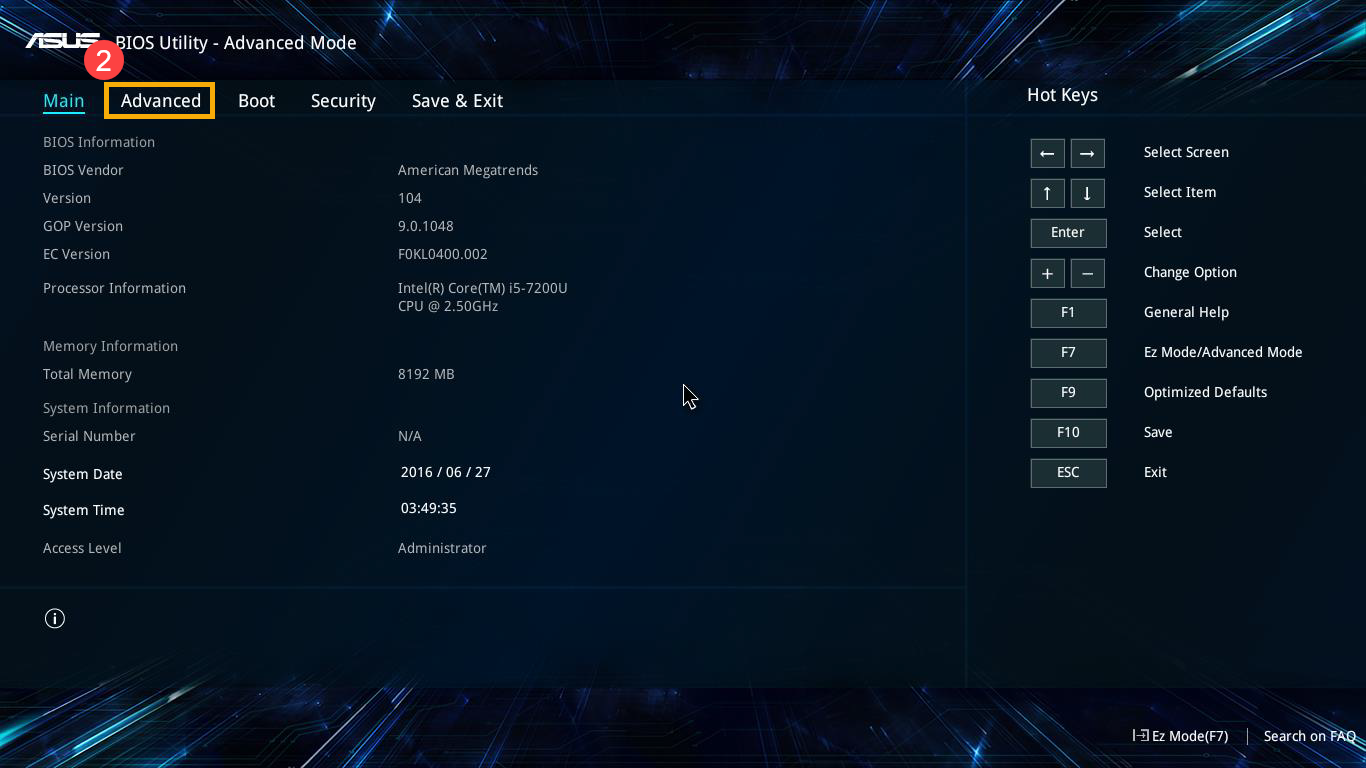
- Gelişmiş Mod'a girdikten sonra [Gelişmiş] ekranını seçin②.
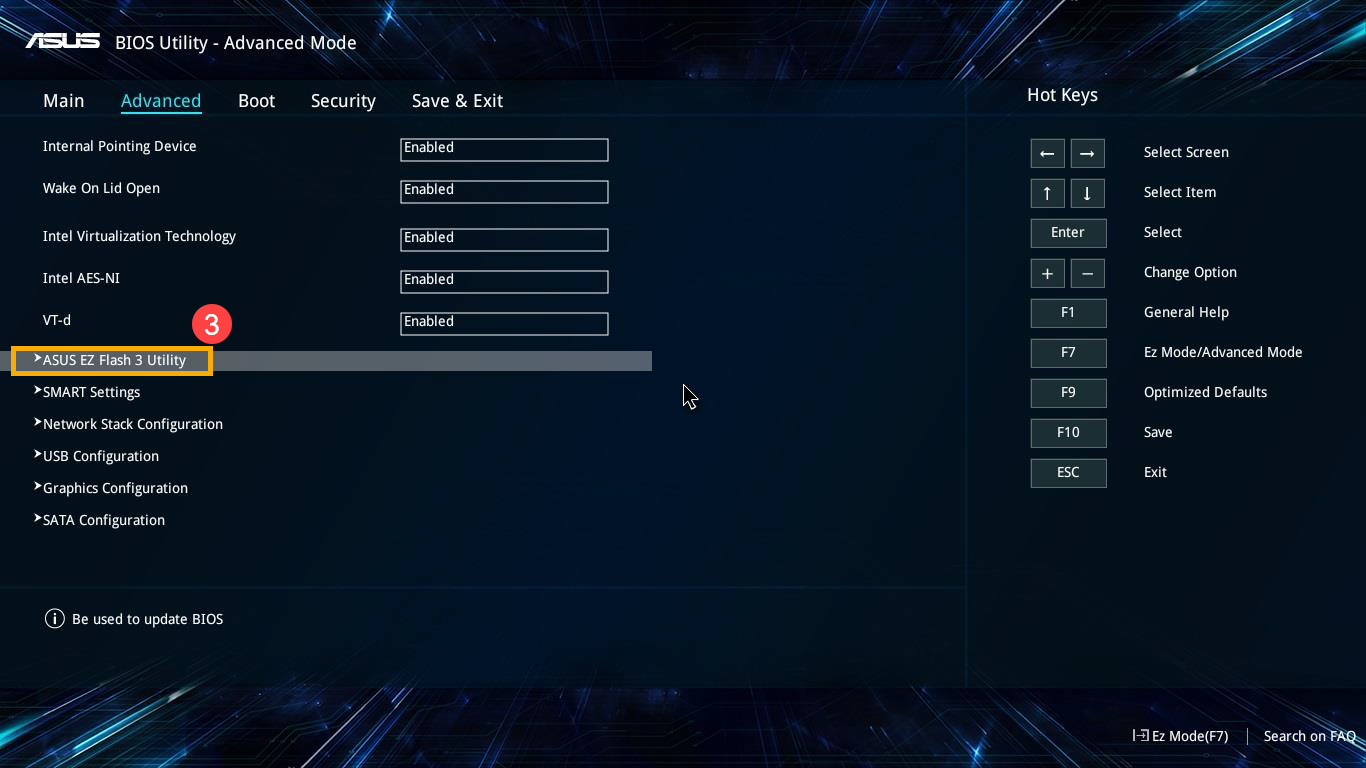
- [ASUS EZ Flash 3 Utility] öğesini seçin③.
- Model alanında, cihaz modelinizi bulabilirsiniz④; ve Version alanında, cihazınızın BIOS sürümünü bulabilirsiniz⑤.
Aşağıdaki örnekte model B9450FA ve BIOS sürümü 205'tir.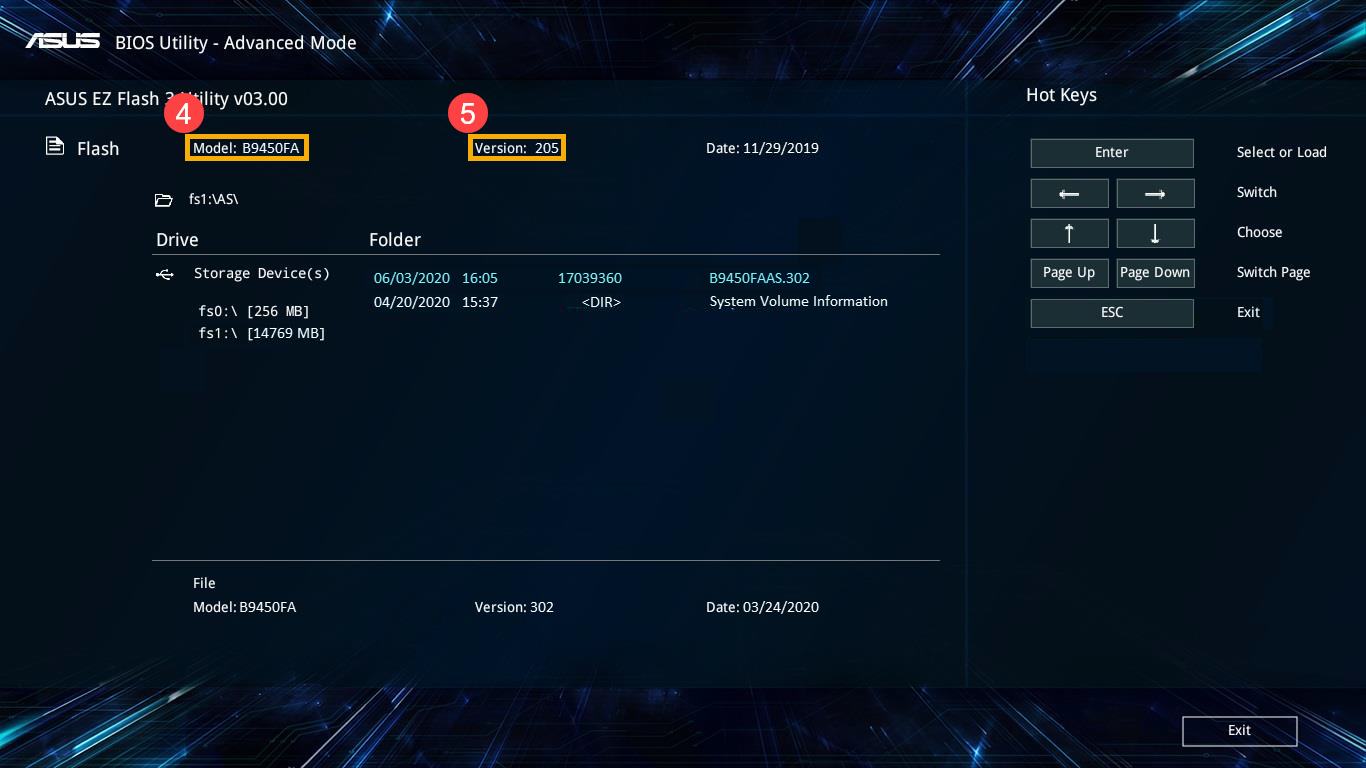
Legacy Interface üzerinden Cihaz Modeli ve BIOS Sürümü Nasıl Sorgulanır
Legacy modda, yalnızca Yön Tuşları ve klavyenin Enter tuşu ile seçim yapabilir ve öğe seçebilirsiniz.
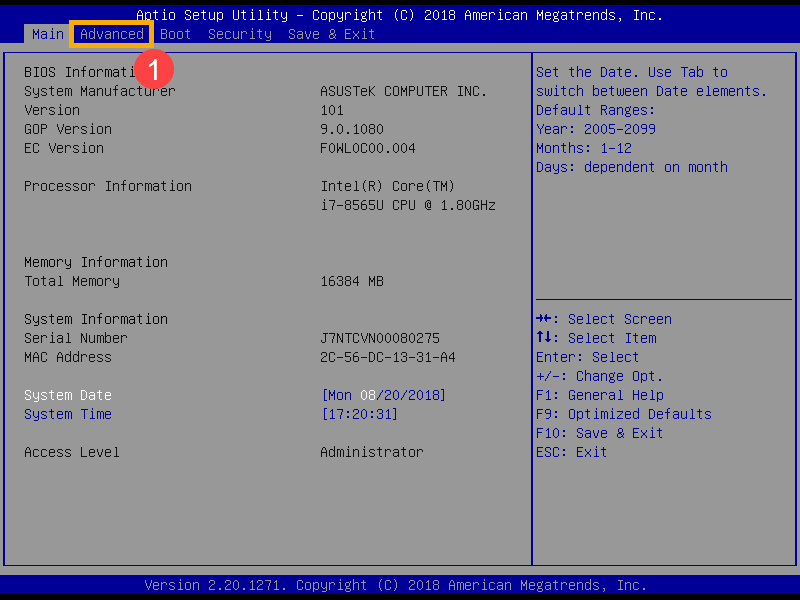
- BIOS Utility'ye girdikten sonra, [Gelişmiş] ekranını seçin①.
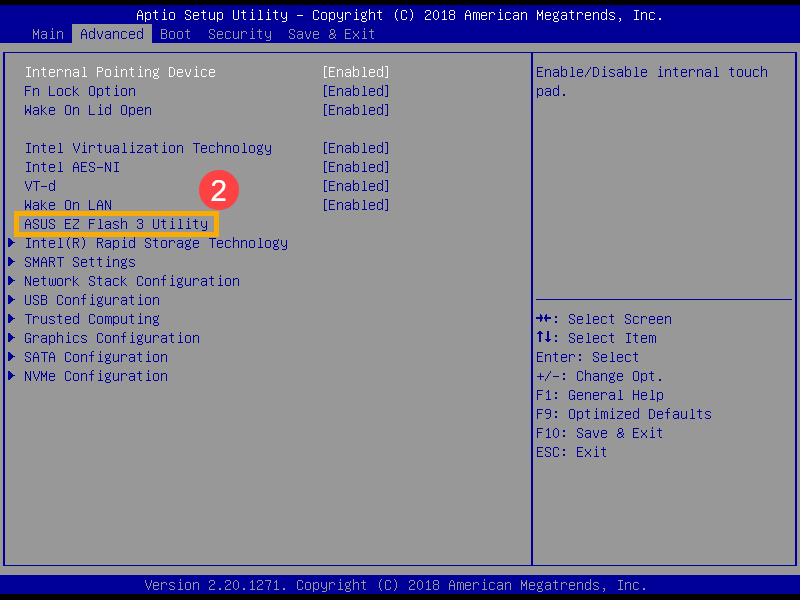
- [ASUS EZ Flash 3 Utility] öğesini seçin ve Enter tuşuna basın②.
- Platform alanında cihaz modelinizi bulabilirsiniz; ve Version alanında, cihazınızın BIOS sürümünü görebilirsiniz③.
Aşağıdaki örnekte, model B9440FA ve BIOS sürümü 101'dir.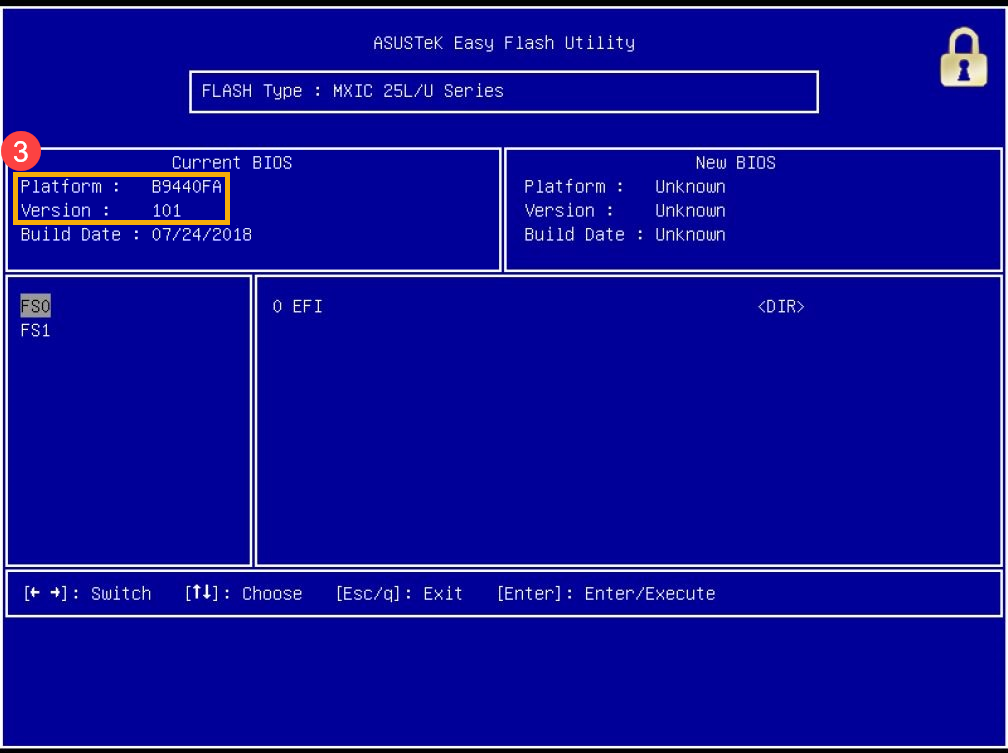
MyASUS in UEFI Arayüzünde Cihaz Modeli ve BIOS Sürümü Nasıl Sorgulanır
MyASUS in UEFI arayüzünde, Yön Tuşları ve klavyedeki Enter tuşu, Dokunmatik Yüzey veya Mouse kullanılarak gezinebilir ve onaylayabilirsiniz.
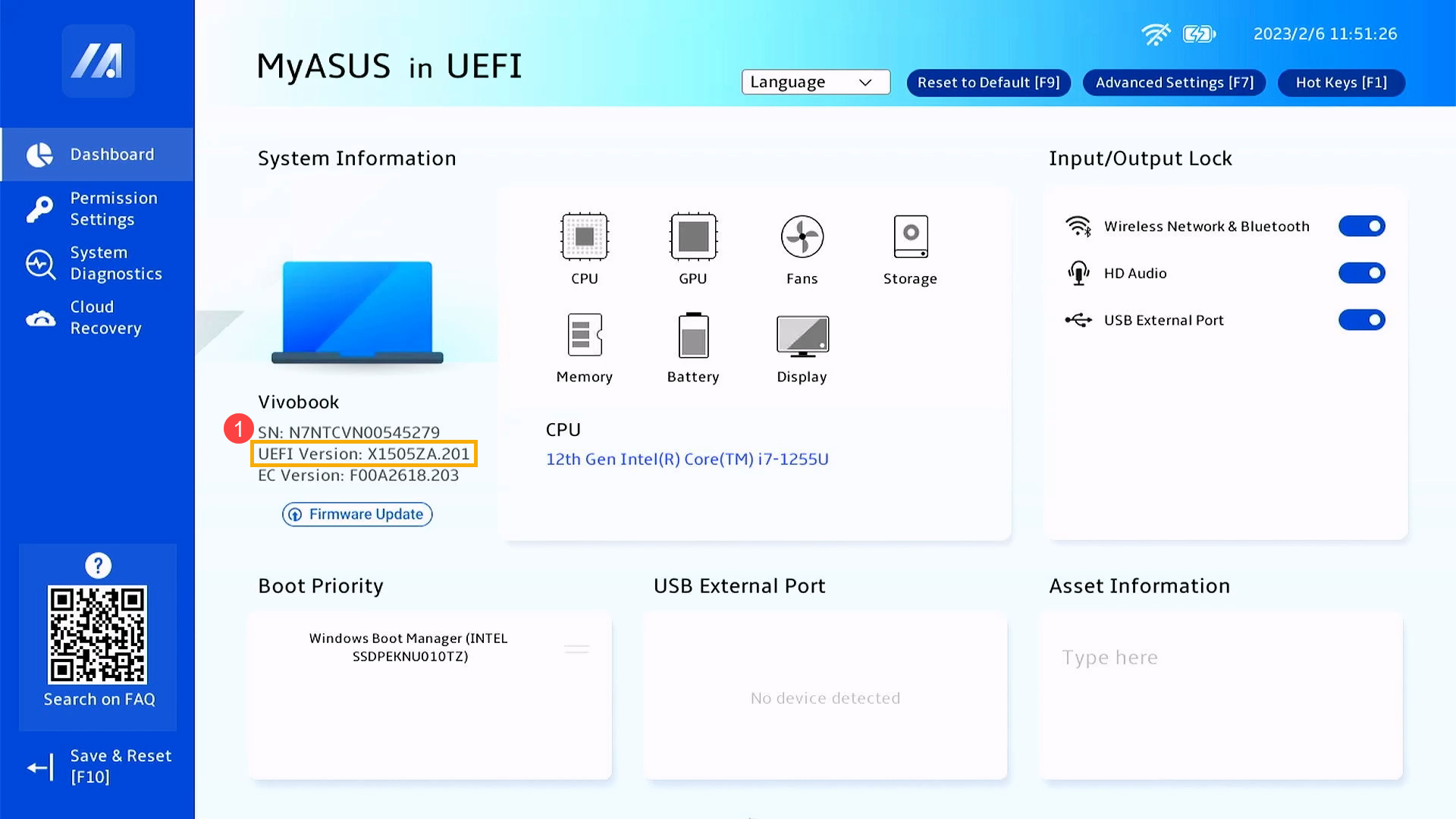
- BIOS ayar ekranına girdiğinizde, cihaz modelinizi ve BIOS sürümünüzü UEFI Version alanında bulabilirsiniz ①.
Aşağıdaki örnekte (sürüm X1505ZA.201), modelin X1505ZA ve BIOS sürümünün 201 olduğunu göstermektedir.