İlgili Konular
[Windows 11/10] Windows Update ile Sistemi ve BIOS’u Güncelleme
Uygulanabilir Ürünler: Notebook, Masaüstü, Hepsi Bir Arada PC, Oyun El Konsolu, MiniPC
İşletim sisteminin en güncel durumda tutulması, cihaz güvenliği ve performansının sağlanmasına yardımcı olur. Windows işletim sistemi, kullanıcıların en yeni özelliklere, yamalara ve güvenlik güncellemelerine kolayca erişmesini sağlayan kullanışlı bir güncelleme mekanizması olan Windows Update'i sunar.
Bu makale, en son güncellemeleri ve cihazınızın BIOS'unu edinmek için Windows Update'i nasıl kullanacağınızı gösterecektir.
Not: Eğer Windows sürümünüzün hizmet sonuna ulaştığına dair bir bildirim alırsanız, sisteminizi en son desteklenen sürüme yükseltmeye devam edebilmek için Windows 11 Kurulum Yardımcısı'nı kullanabilirsiniz. Daha fazla bilgi için lütfen Microsoft’un destek dokümantasyonuna bakınız.
Lütfen cihazınızdaki mevcut Windows işletim sistemine göre ilgili yönergeye gidiniz:
Windows 11 işletim sistemi
Windows Update ile En Son Güncellemeleri Edinme
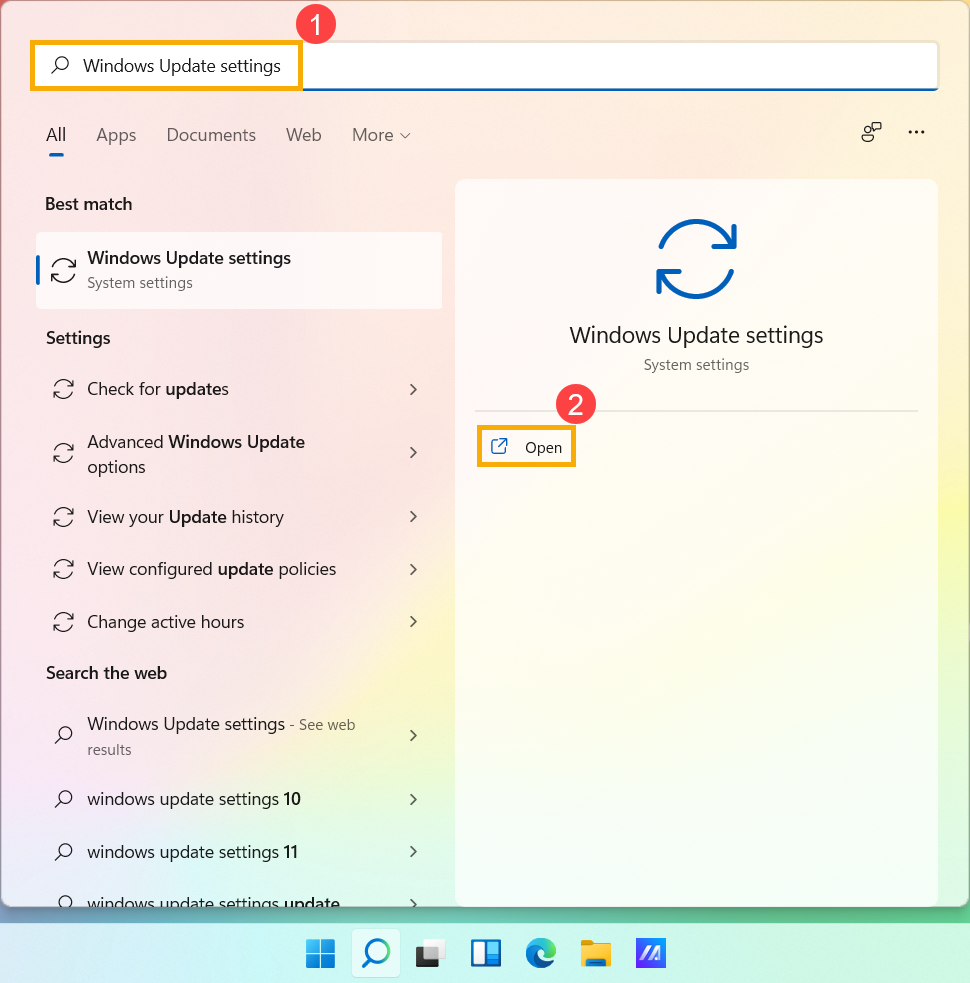
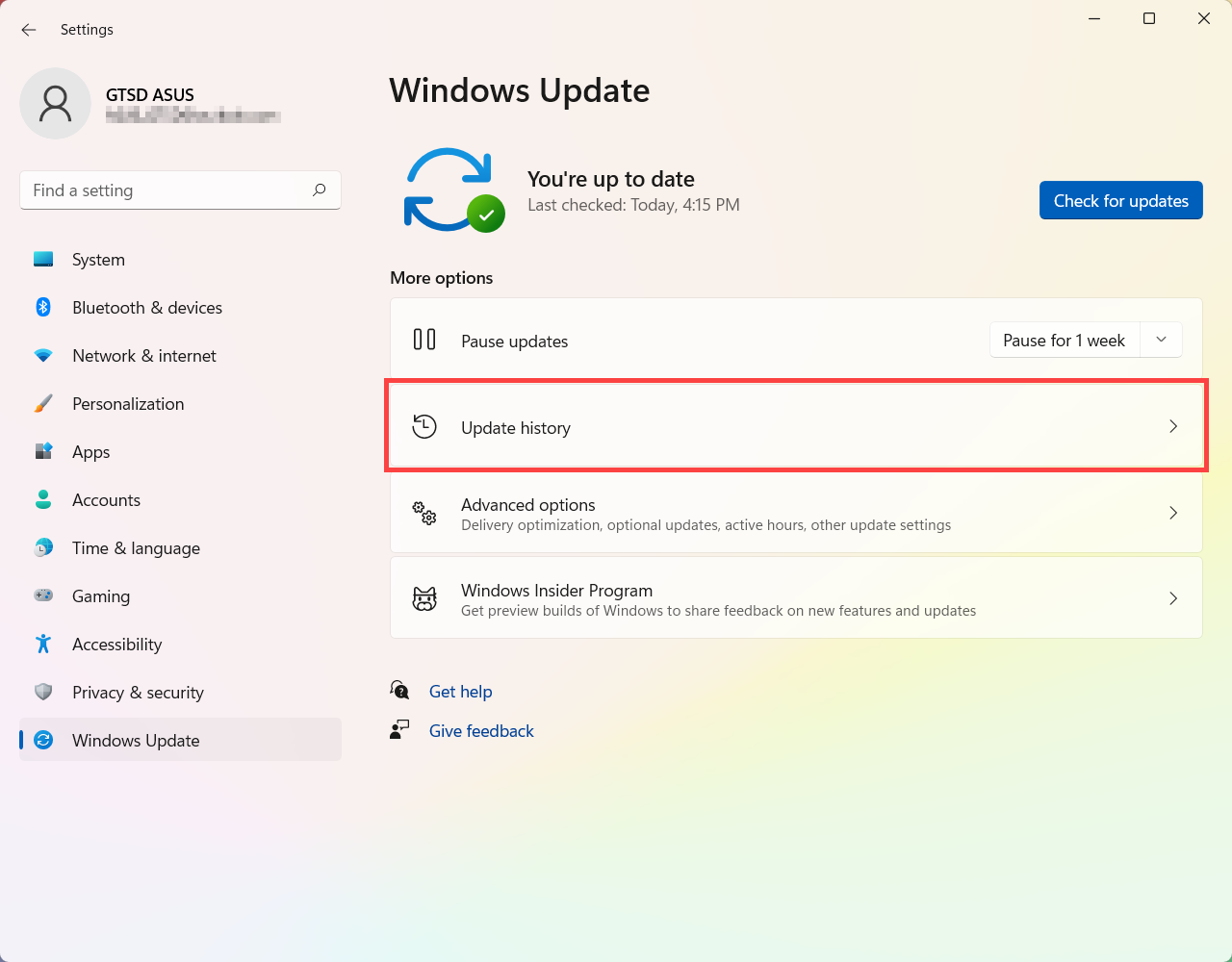
- Windows arama çubuğuna [Windows Update ayarları]① yazın ve aratın, ardından [Aç]② seçeneğine tıklayın.
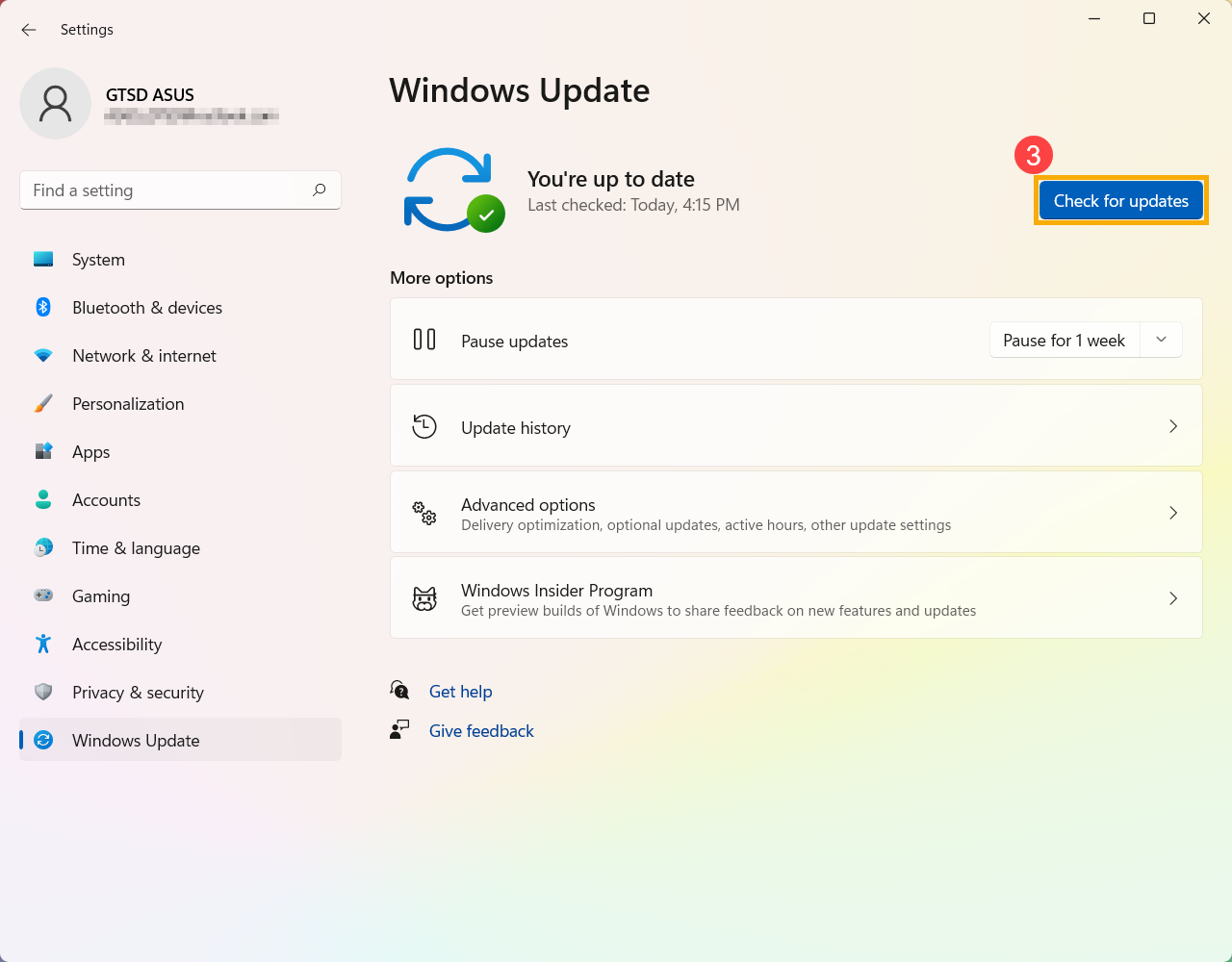
- [Güncellemeleri denetle]③ tıklayın.
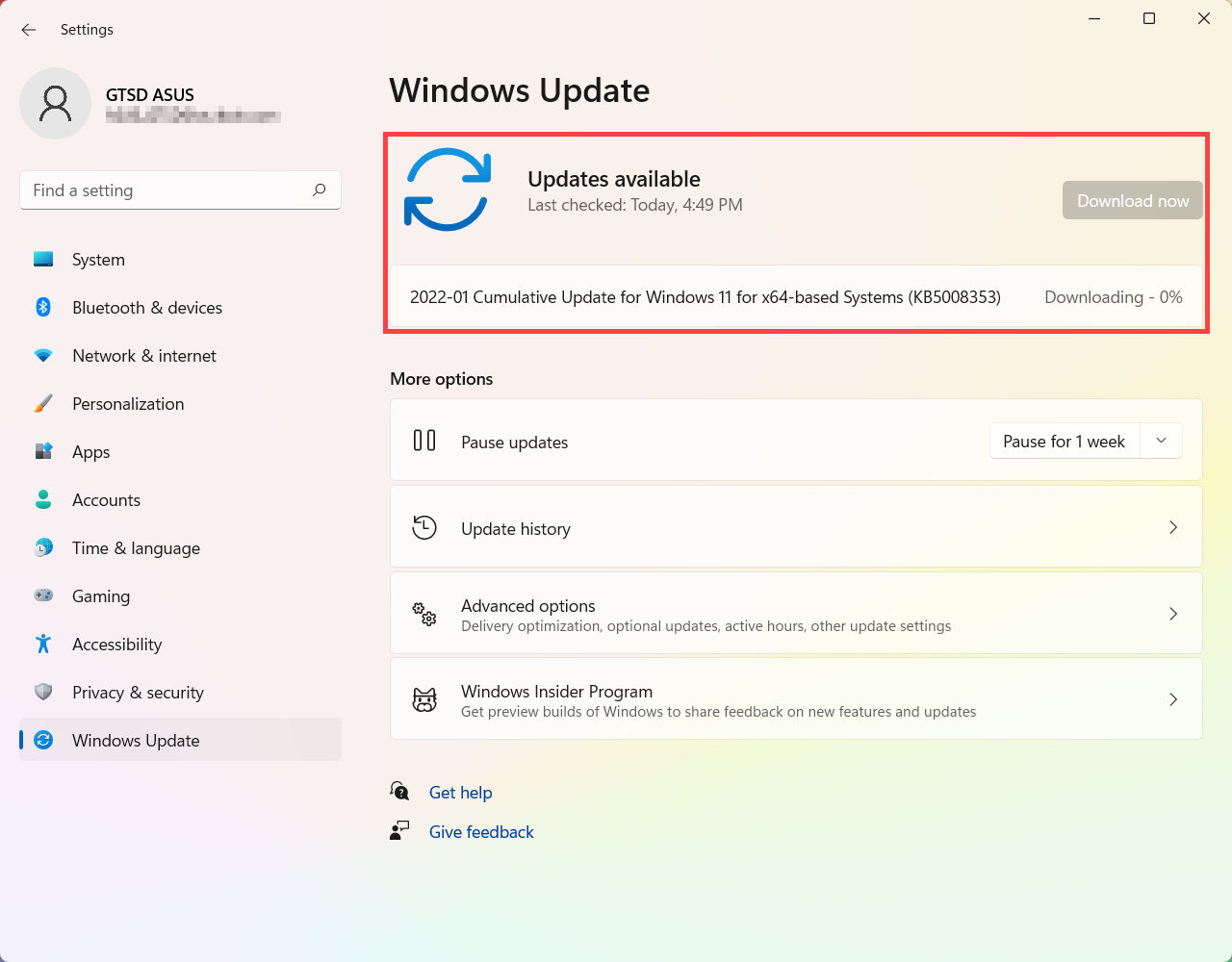
- Cihazınız için bir özellik güncellemesi mevcutsa, Windows Update sayfasında ayrı olarak görünecek ve indirilip kurulmaya başlayacaktır. Bazı güncellemelerin ayrıca 'Şimdi yükle' seçeneğine tıklanması gerekebilir.
- Bazı güncellemeler cihazınızı yeniden başlatmanızı isteyebilir, bu yüzden [Şimdi yeniden başlat]④ seçebilirsiniz. Aksi takdirde, cihazı henüz yeniden başlatmak istemiyorsanız Yeniden başlatmayı zamanla seçeneğini seçerek yeniden başlatma zamanını ayarlayabilirsiniz.
Not: Cihazı yeniden başlatmadan önce lütfen mevcut çalışmalarınızı kaydedin.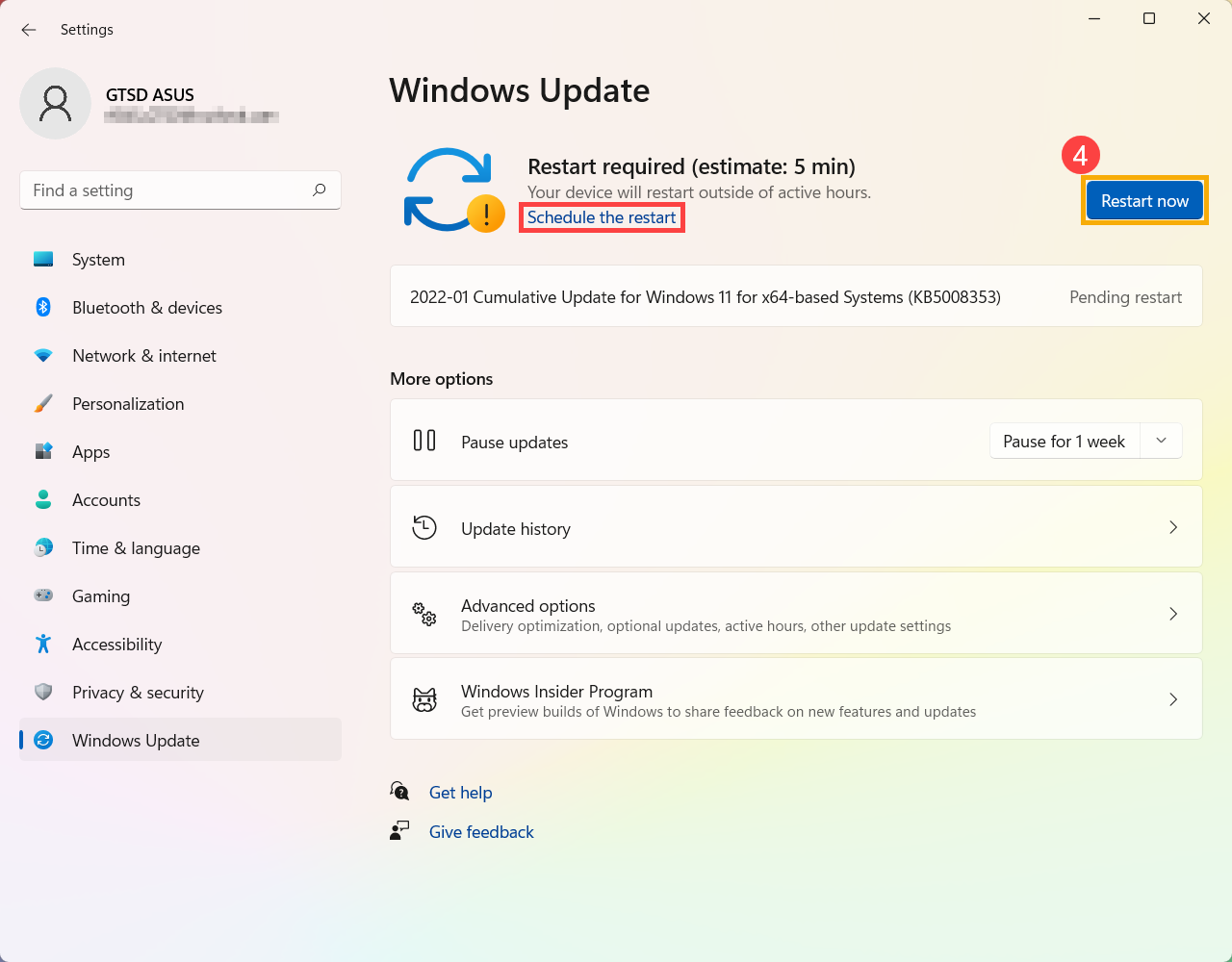
- Güncelleme işlemlerini tamamladıktan sonra, önceki güncelleme verilerinin bilgilerini görmek için Güncelleme geçmişini seçebilirsiniz.
BIOS'u Windows Update ile Güncelleme
Windows 8.1 ve önceki işletim sistemi sürümleri, BIOS'u Windows Update aracılığıyla otomatik olarak güncelleyemez. Yalnızca Windows 10/11 yüklü olarak gelen ASUS ürünleri, BIOS'u Windows Update ile güncelleyebilir.
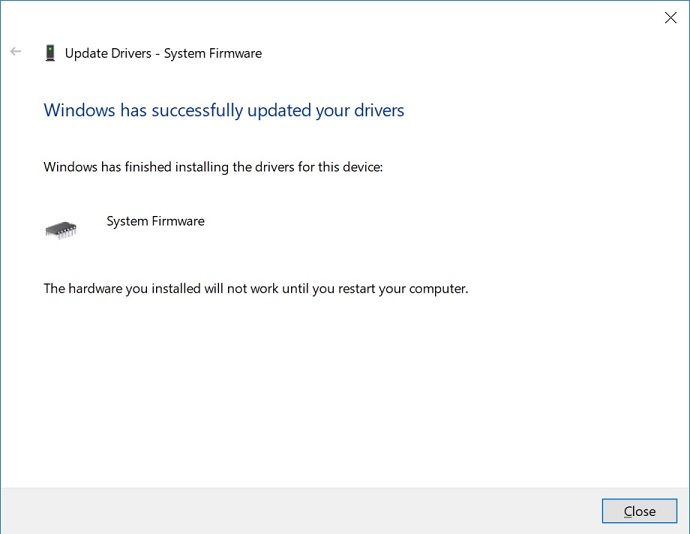
- BIOS güncellemesi indirildikten ve yüklenmeyi beklediğinde, aşağıda gösterilene benzer, BIOS güncellemesi öncesi sistemin yeniden başlatılması gerektiğini belirten bir mesaj alabilirsiniz.
Alternatif olarak, benzer bir mesajı Aygıt Yöneticisi > Donanım Yazılımı > Sistem Donanım Yazılımı > Özellikler kısmına bakarak da görebilirsiniz.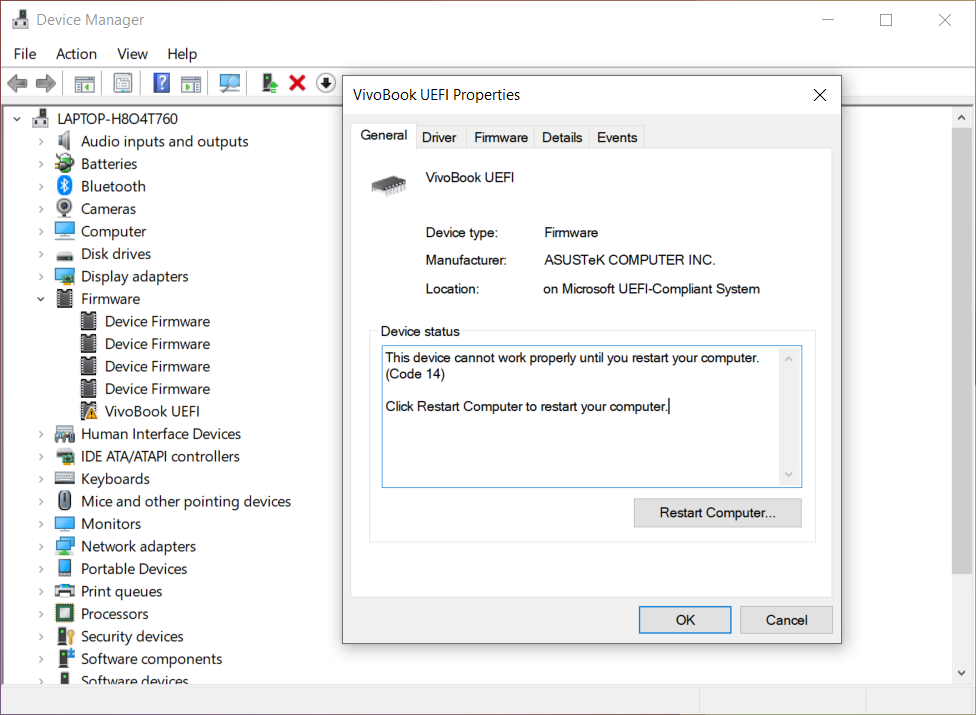
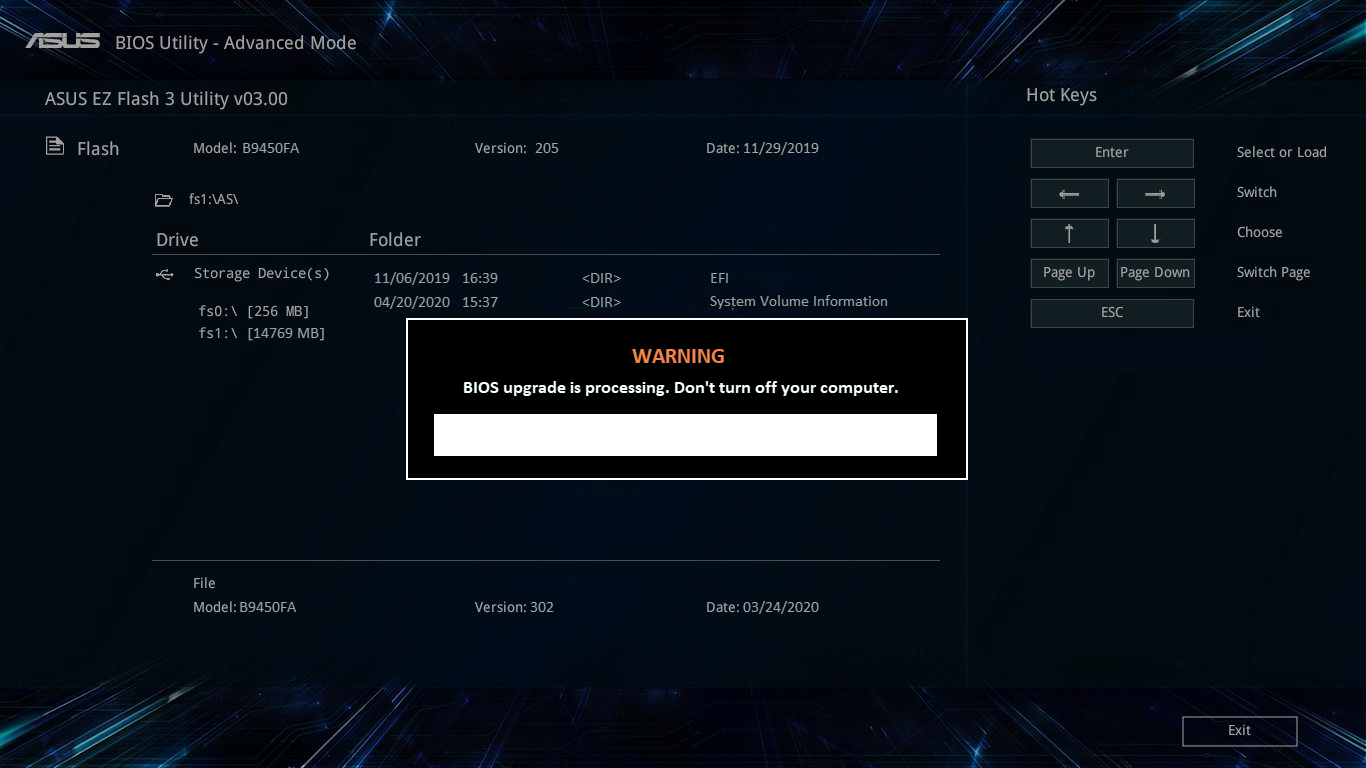
- Mevcut çalışmalarınızı kaydedin ve cihazınızı yeniden başlatın. Cihazınız, BIOS güncellemesi için aşağıdaki gibi bir ekran gösterecektir. (BIOS güncelleme ekranı modele göre biraz farklılık gösterebilir)
BIOS güncellemesi sırasında, bir ilerleme çubuğu otomatik olarak soldan sağa hareket edecektir. Herhangi bir manuel müdahale gerekmez, çünkü BIOS güncellemesi otomatik olarak devam edecektir.
Not: BIOS güncellemesi sırasında cihazınızın prize takılı olduğundan emin olun ve güç kaynağını kesmeyin. BIOS güncellemesi yarıda kesilirse, sistem düzgün çalışmayabilir ve bir onarım merkezinde servis gerektirebilir.- UEFI arayüzünde BIOS güncelleme ekranı
- Legacy arayüzünde BIOS güncelleme ekranı
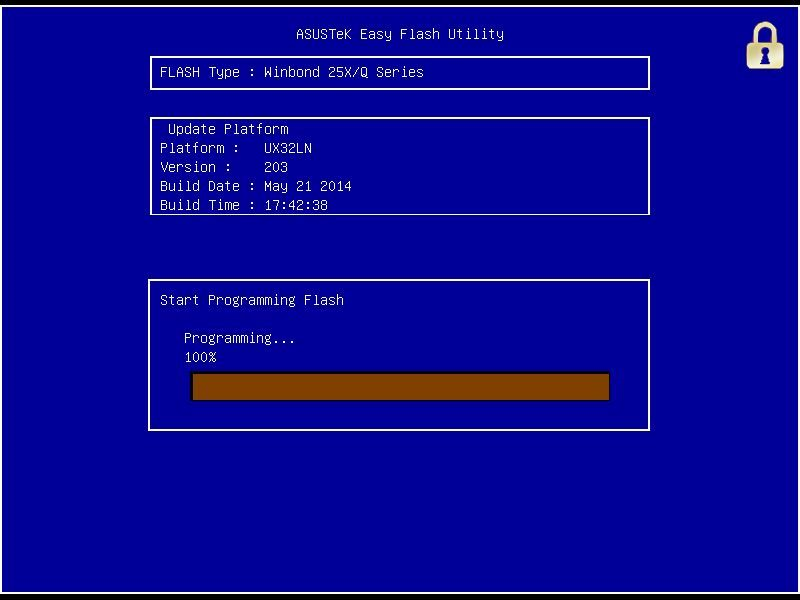
- MyASUS'ta UEFI arayüzünde BIOS güncelleme ekranı

- 2025 UX arayüzünde BIOS güncelleme ekranı

- UEFI arayüzünde BIOS güncelleme ekranı
- Cihazınız yeniden başlatılıp Windows işletim sistemine önyüklendiğinde, BIOS güncellemesi tamamlanır. Güncellemenin başarılı bir şekilde tamamlandığını doğrulamak için BIOS sürümünün nasıl kontrol edileceği hakkında daha fazla bilgi edinin.
Herhangi bir nedenle BIOS güncellemesi yarıda kesilirse, güç bağlantınızın olduğundan emin olun ve güncellemenin otomatik olarak devam edip etmediğini kontrol etmek için yeniden başlatın. Güncelleme devam edemiyorsa ve sistem görüntü vermiyorsa, lütfen cihazınızı servis için bir onarım merkezine gönderin.
Windows 10 işletim sistemi
En Son Güncellemelerin Windows Update ile Edinilmesi
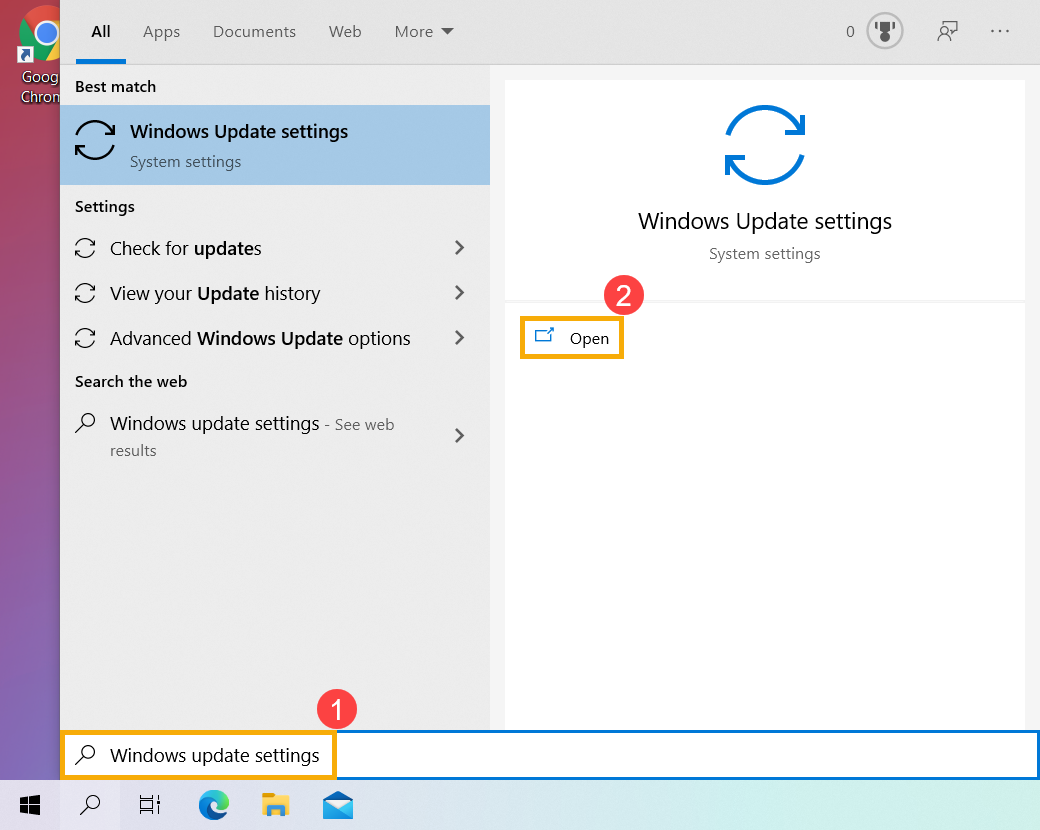
- Windows arama çubuğuna [Windows Update ayarları]① yazın ve arayın, ardından [Aç]②'a tıklayın.
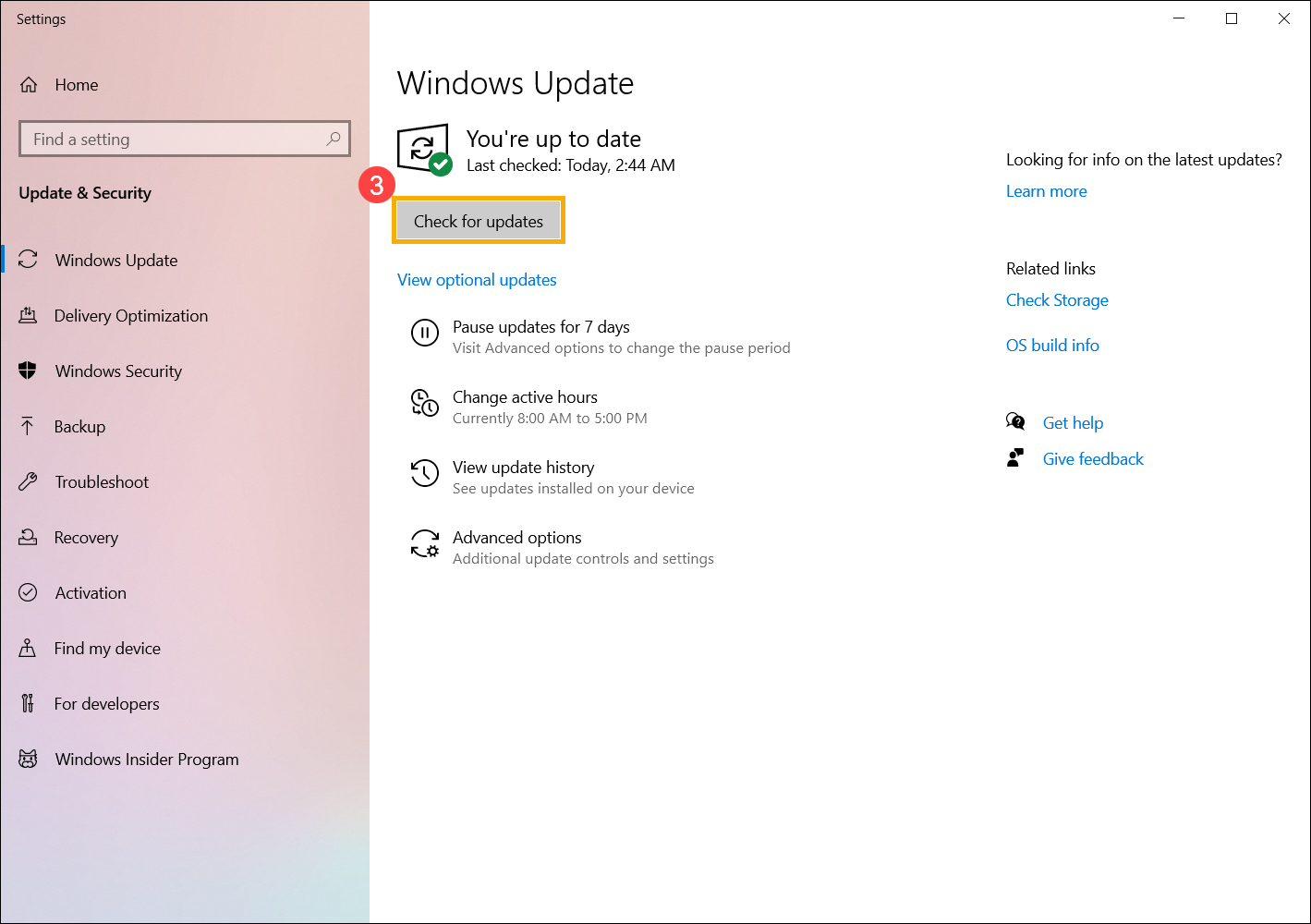
- [Güncellemeleri denetle]③'ye tıklayın.
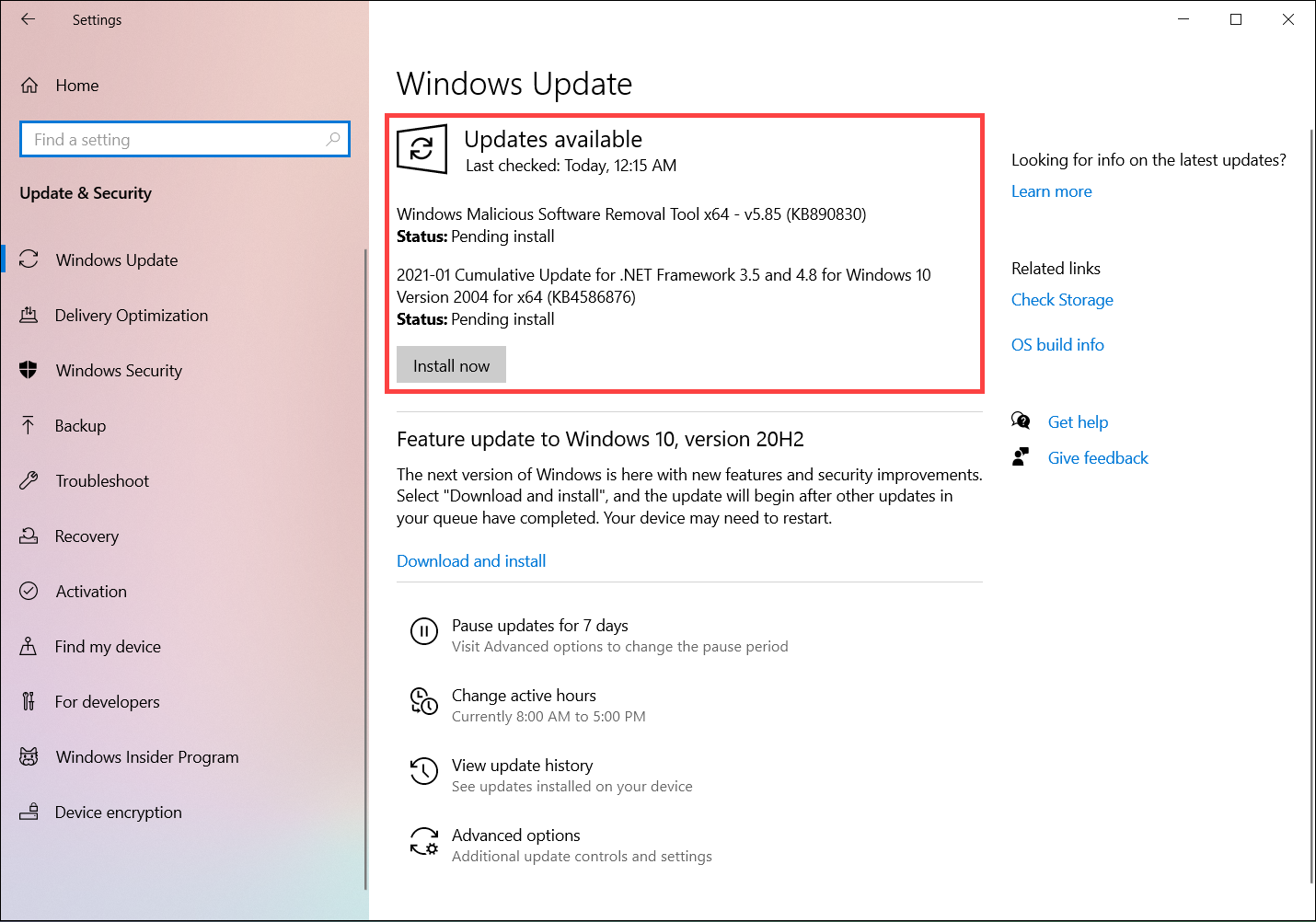
- Aygıtınız için bir özellik güncelleştirmesi mevcutsa, bu güncelleştirme Windows Update sayfasında ayrı olarak görünecek ve indirilip kurulmaya başlanacaktır. Bazı güncellemeler için ek olarak 'Şimdi yükle' seçeneğine sizin tıklamanız gerekebilir.
- Bazı güncellemeler cihazınızın yeniden başlatılmasını isteyebilir, bu nedenle [Şimdi yeniden başlat]④'ı seçebilirsiniz. Aksi takdirde, cihazı hemen yeniden başlatmak istemezseniz, yeniden başlatma zamanını ayarlamak için Yeniden başlatmayı zamanla seçeneğini kullanabilirsiniz.
Not: Cihazı yeniden başlatmadan önce lütfen mevcut çalışmalarınızı kaydedin.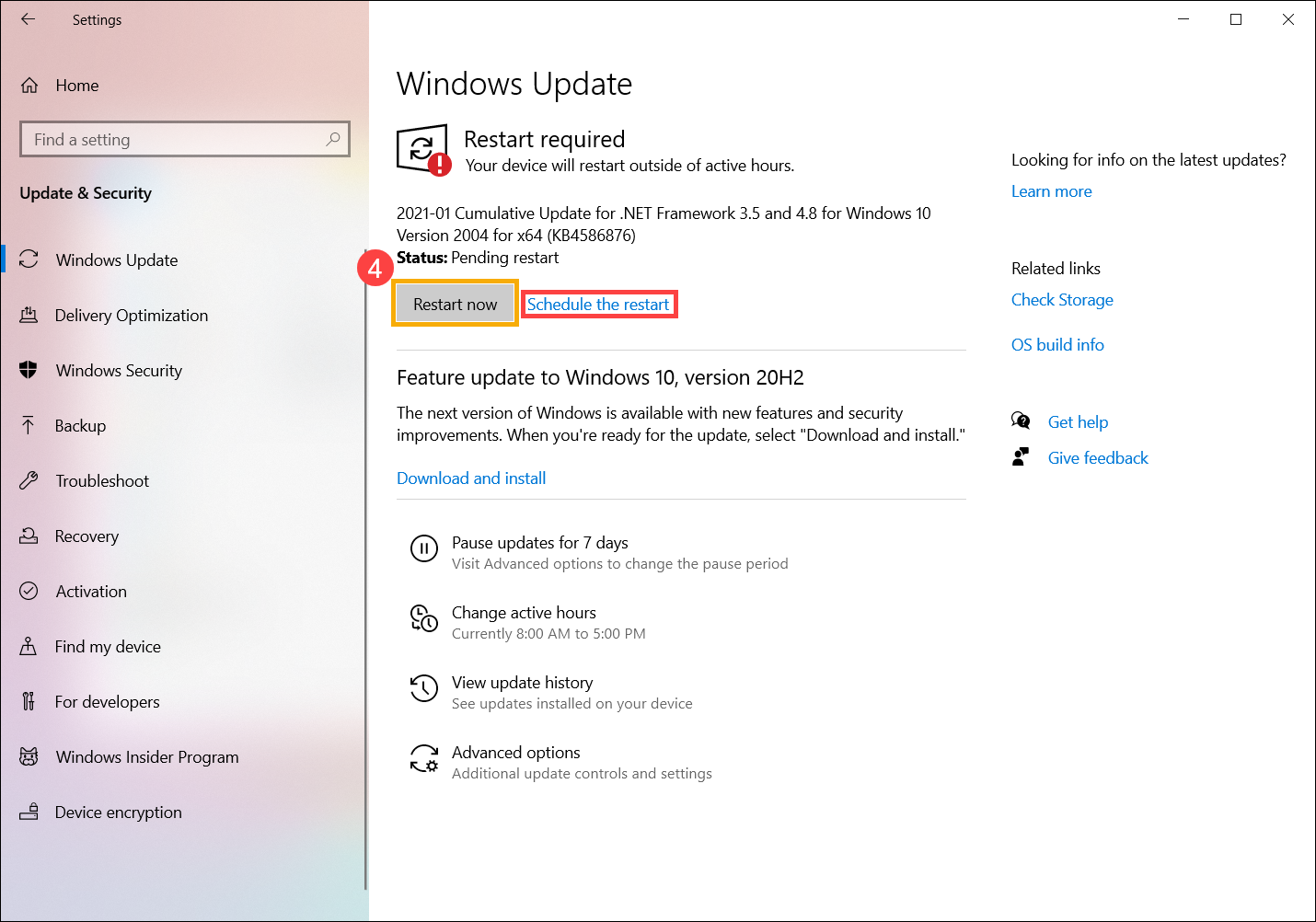
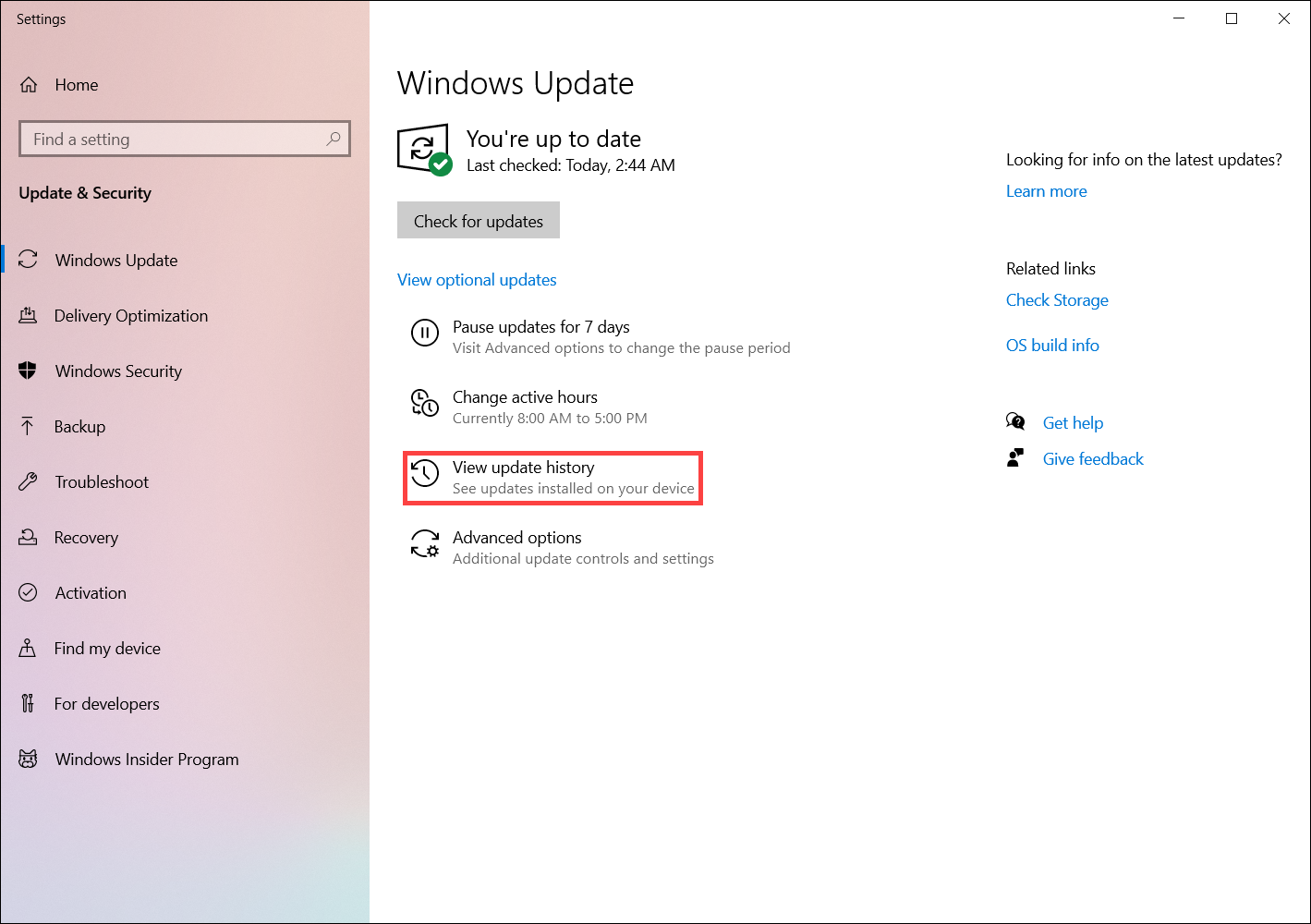
- Güncelleme işlemlerini tamamladıktan sonra, önceki güncelleme verilerinin bilgisini görmek için Güncelleme geçmişini görüntüle seçeneğini seçebilirsiniz.
BIOS'u Windows Update ile Güncelleme
Windows 8.1 ve önceki işletim sistemi sürümleri, BIOS'u Windows Update ile otomatik olarak güncelleyemez. Sadece Windows 10/11 yüklü olarak gelen ASUS ürünleri, BIOS'u Windows Update ile güncelleyebilir.
- BIOS güncellemesi indirildiğinde ve kurulum için beklediğinde, aşağıda gösterilene benzer bir mesaj alabilirsiniz. Bu mesaj, BIOS güncellemesinden önce bir sistem yeniden başlatması gerektiğini belirtir.
Alternatif olarak, benzer bir mesajı Aygıt Yöneticisi > Ürün Yazılımı > Sistem Ürün Yazılımı > Özellikler bölümünü kontrol ederek de görebilirsiniz. - Mevcut çalışmalarınızı kaydedin ve cihazınızı yeniden başlatın. Cihazınız, BIOS güncellemesi için aşağıdakine benzer bir ekran gösterecektir. [BIOS güncelleme ekranı modele göre biraz değişiklik gösterebilir]
BIOS güncellemesi sırasında, bir ilerleme çubuğu otomatik olarak soldan sağa hareket edecektir. Herhangi bir manuel müdahaleye gerek yoktur, çünkü BIOS güncellemesi otomatik olarak devam edecektir.
Not: BIOS güncellemesi sırasında cihazınızın prize takılı olduğundan emin olun ve güç kaynağını çıkarmayın. Eğer BIOS güncellemesi yarıda kesilirse, sistem düzgün çalışmayabilir ve bir onarım merkezinde servis gerektirebilir.- UEFI arayüzünde BIOS güncelleme ekranı
- Legacy arayüzünde BIOS güncelleme ekranı
- MyASUS içinde UEFI arayüzünde BIOS güncelleme ekranı
- 2025 UX arayüzünde BIOS güncelleme ekranı
- UEFI arayüzünde BIOS güncelleme ekranı
- Cihazınız yeniden başlatılıp Windows işletim sistemine açıldığında, BIOS güncellemesi tamamlanmıştır. Güncellemenin başarılı bir şekilde tamamlandığını doğrulamak için BIOS sürümünün nasıl kontrol edileceği hakkında daha fazla bilgi edinin.
Eğer BIOS güncellemesi herhangi bir nedenle kesintiye uğrarsa, güç bağlantısının takılı olduğundan emin olun ve güncellemenin otomatik olarak devam edip etmediğini kontrol etmek için yeniden başlatın. Güncelleme devam edemiyorsa ve sistem görüntü vermiyorsa, lütfen cihazı bir servis merkezine gönderin.