[Kablosuz] Yönlendirici güvenliğini nasıl artırabilir ve ev WiFi ağımı nasıl koruyabilirim?
Router güvenliğini artırmak için güçlü WiFi şifrelemesini etkinleştirerek başlayın, WiFi ağınız ve router oturumu için ayrı parolalar kullanın, routerınızı en güncel firmware ile güncel tutun ve firewall korumasını açın. Bu temel ayarlar ağ korumasını güçlendirir, güvenlik risklerini azaltır ve ev ağınızı ve bağlı cihazlarınızı korumanıza yardımcı olur.
Daha ayrıntılı talimat sağlamak için, aşağıdaki ASUS YouTube video bağlantısına tıklayarak [Routerımı nasıl daha güvenli hale getirebilirim] hakkında daha fazla bilgi edinebilirsiniz.
https://www.youtube.com/watch?v=cYKG28jtXz4
Genel Ayarlar
1. WiFi güvenliği için WPA2 veya WPA3 şifreleme kullanın
WPA2-AES veya WPA3 şifreleme, kablosuz ağınızı yetkisiz erişimden korumaya yardımcı olur ve genel ev ağı güvenliğinizi artırır. Çoğu kullanıcı için WPA2-AES veya WPA3’ü etkin tutmak en güvenli varsayılan ayardır.
2. WiFi ağınız ve router oturumu için güçlü ve ayrı parolalar kullanın
Router güvenliğini artırmak için, WiFi ağınız ve router girişiniz için ayrı şifreler kullanın, çünkü aynı şifreyi kullanmak güvenlik riskini artırabilir. ASUS routerlar, şifrelerin güçlü şifre kurallarına uymasını gerektirir; bu kurallar arasında büyük ve küçük harflerin, sayıların ve özel karakterlerin birleştirilmesi bulunur. Gerekirse, ev ağınızın güvenliğini korumak için WiFi şifrenizi ASUS Router uygulaması veya Web GUI üzerinden değiştirebilirsiniz.
Cihazlarınızın güvenlik seviyesini artırmak için, büyük harf, sayı ve özel karakterlerle karışık ve 10 karakterden fazla şifre kullanın. Ardışık sayı veya harf içeren şifreleri kullanmayın; örneğin 1111111111, 1234567890, abcdefghij veya qwertyuiop gibi.
[Kablosuz Router] ASUS Router'da Kablosuz(WiFi) Adı ve Şifresi Nasıl Değiştirilir
[Kablosuz Router] ASUS router / ExpertWiFi router giriş adı ve şifresi nasıl değiştirilir
3. Router güvenliği için firmware güncellemeleri
Otomatik firmware güncellemelerini açık tutmak, router güvenliğini güçlendirmeye yardımcı olur çünkü en yeni firmware genellikle yeni keşfedilen güvenlik açıkları için yamalar içerir. ASUS routerlar, otomatik yükseltme etkinleştirildiğinde en yeni firmware'i otomatik olarak kurabilir. Ağ korumasını ve stabil performansı sürdürmek için firmware güncellemelerini ASUS Router uygulaması veya Web GUI üzerinden kontrol edebilirsiniz.
[Kablosuz Router] Router'ın yazılımını en son sürüme nasıl güncelleyebilirim
4. Güvenlik duvarı korumasını ve AiProtection'ı etkinleştir
Router güvenliğini artırmak için, şüpheli gelen trafiği engellemek ve ev ağı güvenliğini güçlendirmek için güvenlik duvarı korumasını etkinleştirin. AiProtection, gelişmiş tehdit algılama ekleyerek ağ koruması ve internet güvenliğini router'ınız ve bağlı cihazlarınız için iyileştirir.
[Kablosuz Router] ASUS router'da Güvenlik Duvarı Tanıtımı
ASUS Ağ Güvenliği – AiProtection ve Router Güvenliği | ASUS Global
[AiProtection] ASUS Router'da Ağ Koruması nasıl ayarlanır?
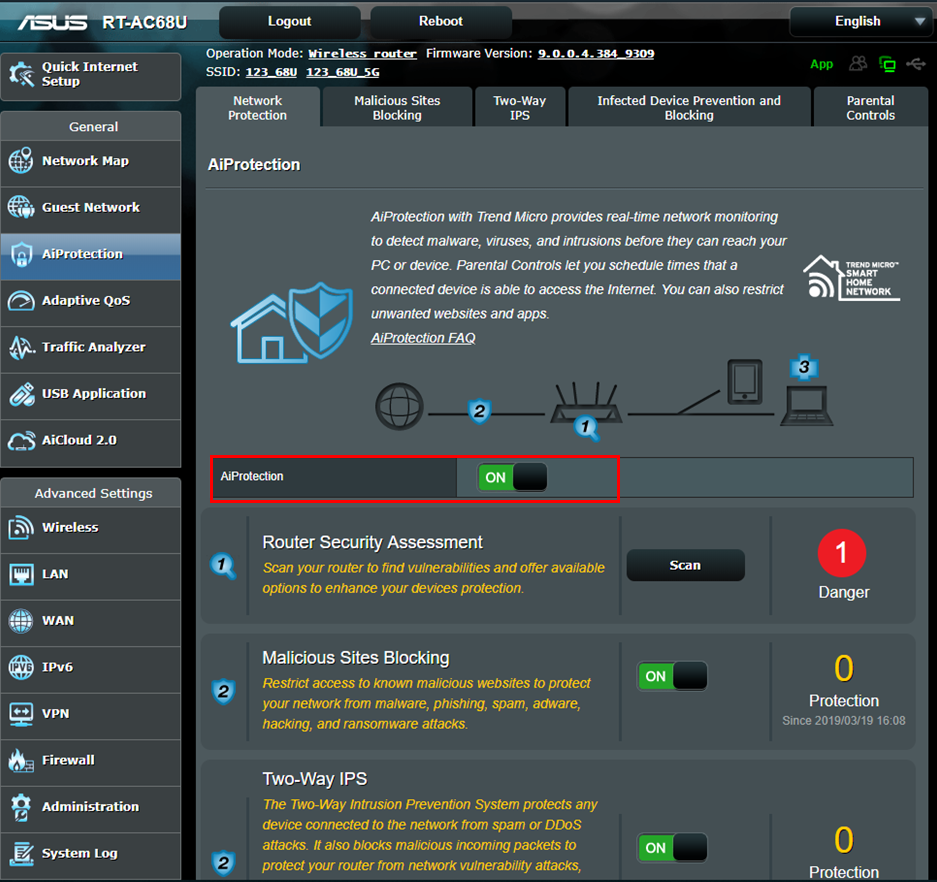
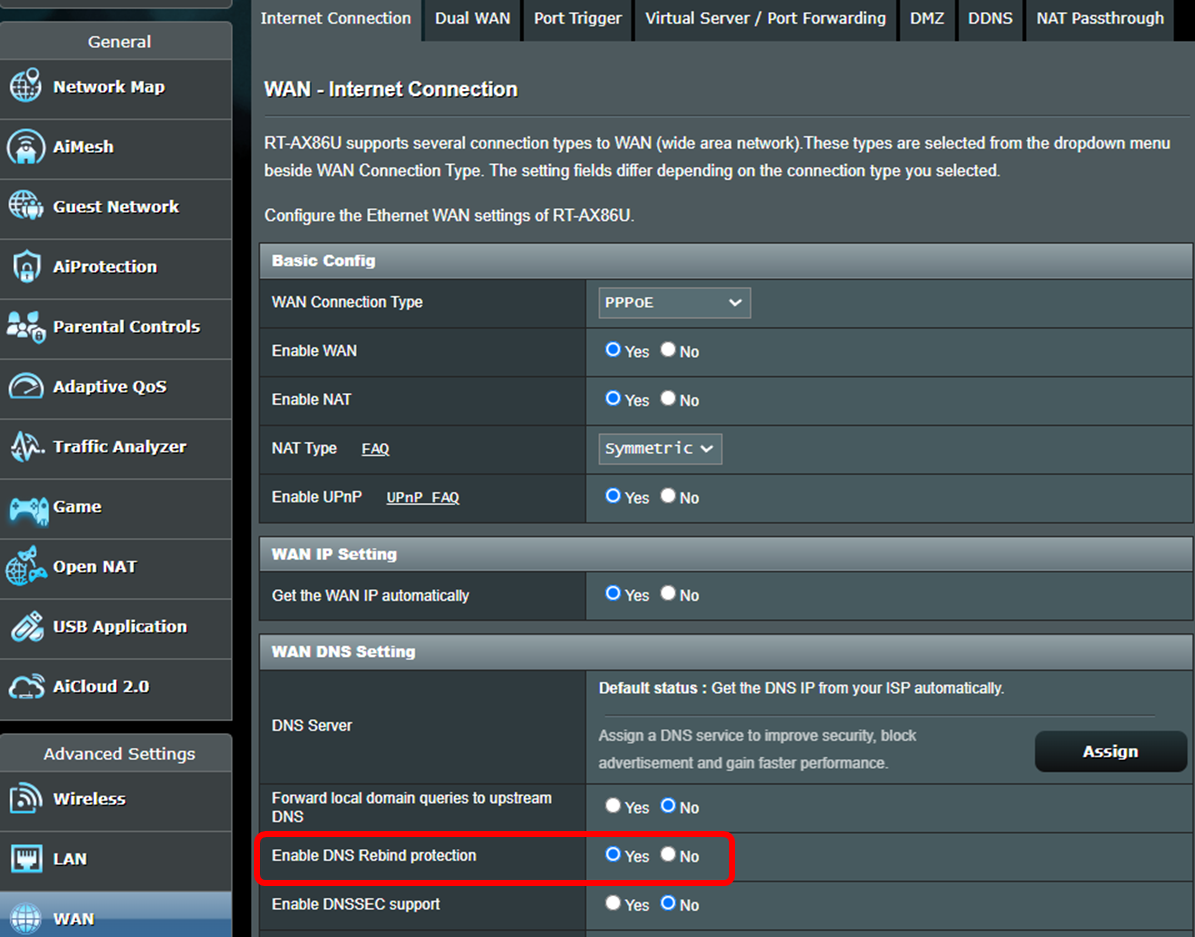
5. DNS Rebind Koruması ağ güvenliğini nasıl artırır?
DNS Rebind Koruması, DNS yanıtlarını anormal veya hatalı IP adresleri için kontrol ederek ağ güvenliğini artırır. Bu, kötü amaçlı yönlendirme saldırıları riskini azaltır ve ev ağınız içindeki cihazları korumaya yardımcı olur.
[Kablosuz Router] Bir İnternet Bağlantısı Nasıl Kurulur?(WAN bağlantı türleri)
6. Ağ güvenliği nedir ve bir router için neden önemlidir?
Router üzerinde ağ güvenliği, yetkisiz erişimi, çevrimiçi tehditleri ve şüpheli trafiği önlemeye yardımcı olan ayarlar ve koruma özellikleri anlamına gelir. Buna WiFi şifrelemesi, firewall koruması, güvenli şifreler ve bağlı cihazlar için internet güvenliğini artıran firmware güncellemeleri dahildir. Ağ güvenliği anahtarı genellikle kablosuz ağınıza cihazları güvenli şekilde bağlamak için kullanılan WiFi şifresini ifade eder.
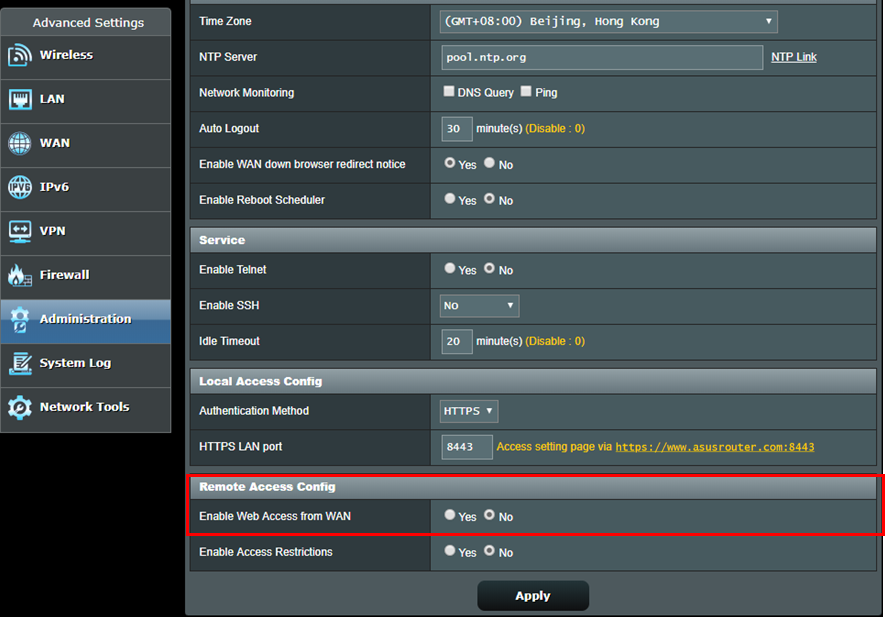
7. Daha iyi router güvenliği için neden WAN erişimi devre dışı kalmalıdır?
WAN erişimini devre dışı tutmak, router güvenliğini artırır çünkü router yönetim sayfasının doğrudan internete maruz kalmasını önler. Uzaktan yönetim gerekmedikçe WAN erişimini kapatmak, dış saldırılara karşı koruma sağlar ve ev ağınızı korumaya yardımcı olur.
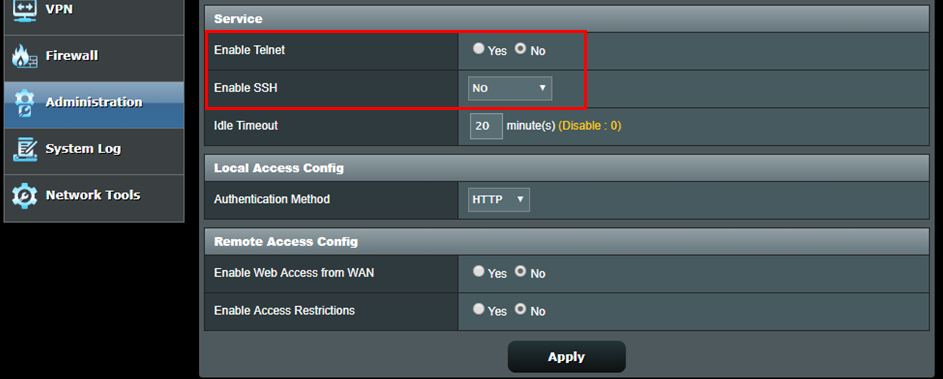
8. Neden Telnet ve SSH yönlendirici güvenliği için devre dışı bırakılmalı?
Telnet ve SSH'nin devre dışı tutulması, uzaktan erişim gerekmiyorsa yönlendirici güvenliğini artırır. Bu özellikler komut düzeyinde uzaktan erişim sağladığı için, gereksiz yere etkin bırakmak güvenlik riskini yükseltebilir ve ev ağınızın korumasını azaltabilir.
[Kablosuz Yönlendirici] Telnet ile ASUS yönlendiriciye nasıl giriş yapılır?
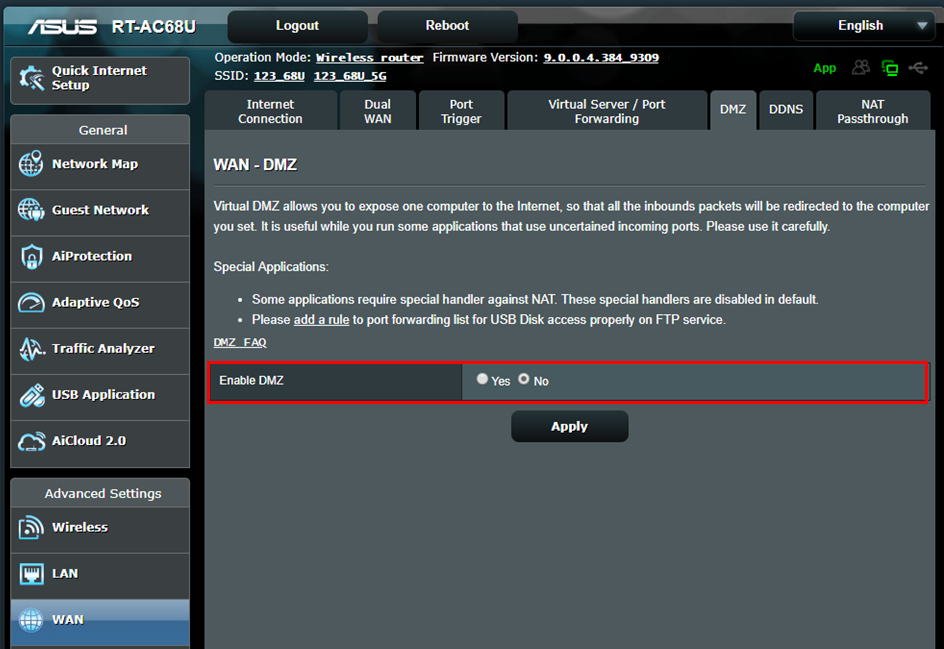
9. DMZ etkinleştirmek ağ güvenliği riskini artırır mı?
DMZ etkinleştirmek, bir cihazı doğrudan internete maruz bırakabilir ve dikkatli yapılandırılmazsa ağ güvenliği riskini artırabilir. Çoğu ev ağı için, belirli hizmetler için Port Yönlendirme kullanmak daha güvenlidir çünkü yalnızca gerekli bağlantılar açılır. Bunu yapmamanızı şiddetle öneririz.
10. WiFi güvenliğimin dikkat gerektirip gerektirmediğini nasıl kontrol edebilirim?
Bilinmeyen cihazlar, olağandışı bağlantı etkinliği veya beklenmeyen ayar değişiklikleri, WiFi güvenliğinizin gözden geçirilmesi gerektiğini gösterebilir. Güçlü şifreleri, firmware’i ve router güvenlik ayarlarını güncellemek, hacking risklerini azaltmaya yardımcı olabilir.
11. Ebeveyn kontrolü nedir ve bir router’da nasıl çalışır?
Ebeveyn Kontrolü, ebeveynlerin internet erişimini yönetmesine yardımcı olan bir router özelliğidir; programlar belirleyebilir, uygun olmayan içeriği engelleyebilir ve seçilen cihazlar için çevrim içi aktiviteleri kontrol edebilir. ASUS router’larda, ebeveyn kontrolü ayarları ASUS Router uygulaması veya Web GUI üzerinden yönetilebilir, böylece ev ağı yönetimi daha kolay hale gelir. Desteklenen modellerde, Kids Network* çocukların cihazlarını tek bir özel ağ altında gruplandırarak kurulum sürecini daha da basitleştirebilir. Bu, hem ASUS Router uygulaması hem de Web GUI ile aileler için ev ağı yönetimini iyileştirir.
*Özellik desteği modele göre değişiklik gösterebilir. Ayrıntılı teknik özellikler için lütfen ilgili ürün sayfalarını kontrol edin.
Gelişmiş Ayar
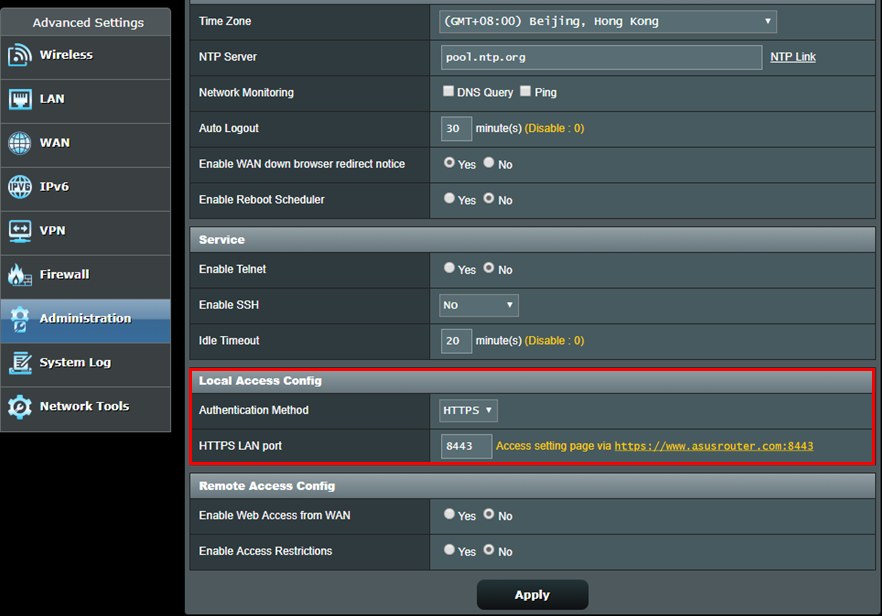
1. ASUS router ayar sayfasına (Web GUI) giriş yapmak için https’i etkinleştirin
Https, WPA-AES şifrelemesi kullanırken SSL/TLS şifreleme katmanıyla kaplanmış standart bir HTTP protokolüdür. ASUS router ayar sayfası (Web GUI), WPA-AES şifrelemesi ile varsayılan olarak kolay kullanım için sizi http ile bağlar. Kimlik Doğrulama Yöntemini https olarak değiştirmek için Gelişmiş Ayarlar-> Yönetim-> Sistem-> Yerel Erişim Yapılandırması bölümünü ziyaret edebilirsiniz. Https'i etkinleştirdikten sonra, URL'nin başına manuel olarak https:// yazmayı ve URL'nin sonunda port numarası 8443 (varsayılan port) eklemeyi unutmayın (https://www.asusrouter.com:8443).
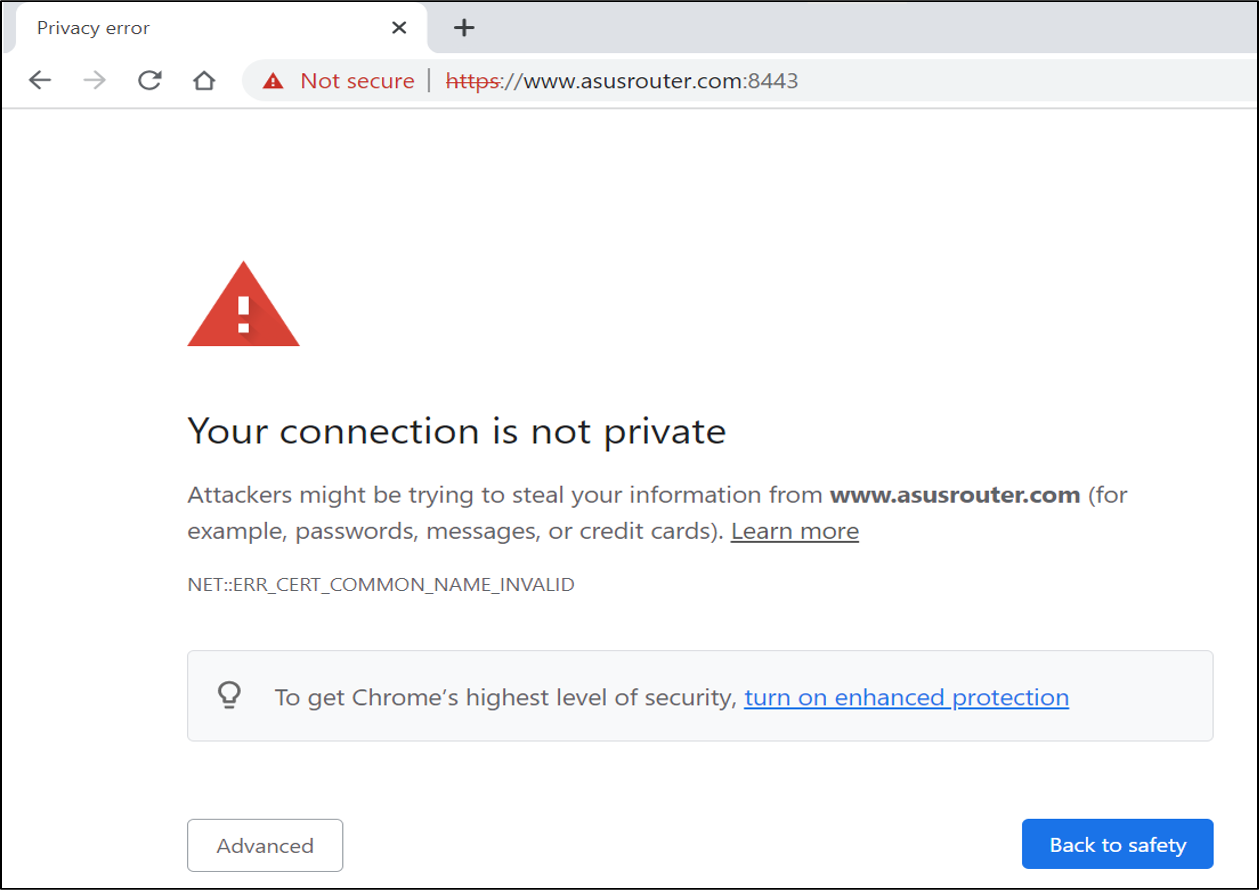
Routerlar kendi imzaladıkları sertifikaları kullandığı için, tarayıcı aşağıdaki ekran görüntüsünde gösterildiği gibi bir uyarı mesajı gösterecektir. Routerınız güvenilir bir cihaz olduğu için bu uyarıyı görmezden gelebilirsiniz. Lütfen Gelişmiş seçeneğine tıklayın ve ASUS router ayar sayfası (Web GUI)'ne gidin.
*Eğer bu uyarıyı ASUS router ayar sayfası (Web GUI) dışında başka bir web sitesine bağlanırken görürseniz, dikkatli olun. Bu, tehlikeli bir web sitesi olabilir.
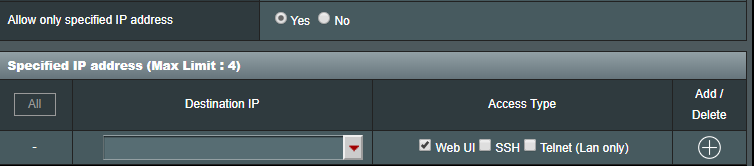
2. Belirtilen IP adresinin ASUS router ayar sayfasına(Web GUI) giriş yapmasına izin ver
Gelişmiş Ayarlar > Yönetim > Sistem > Belirtilen IP Adresi bölümüne giderek belirli bir IP'nin ASUS router ayar sayfasına(Web GUI) giriş yapmasına izin verebilirsiniz. Bu, ağınızın güvenlik seviyesini artıracaktır.
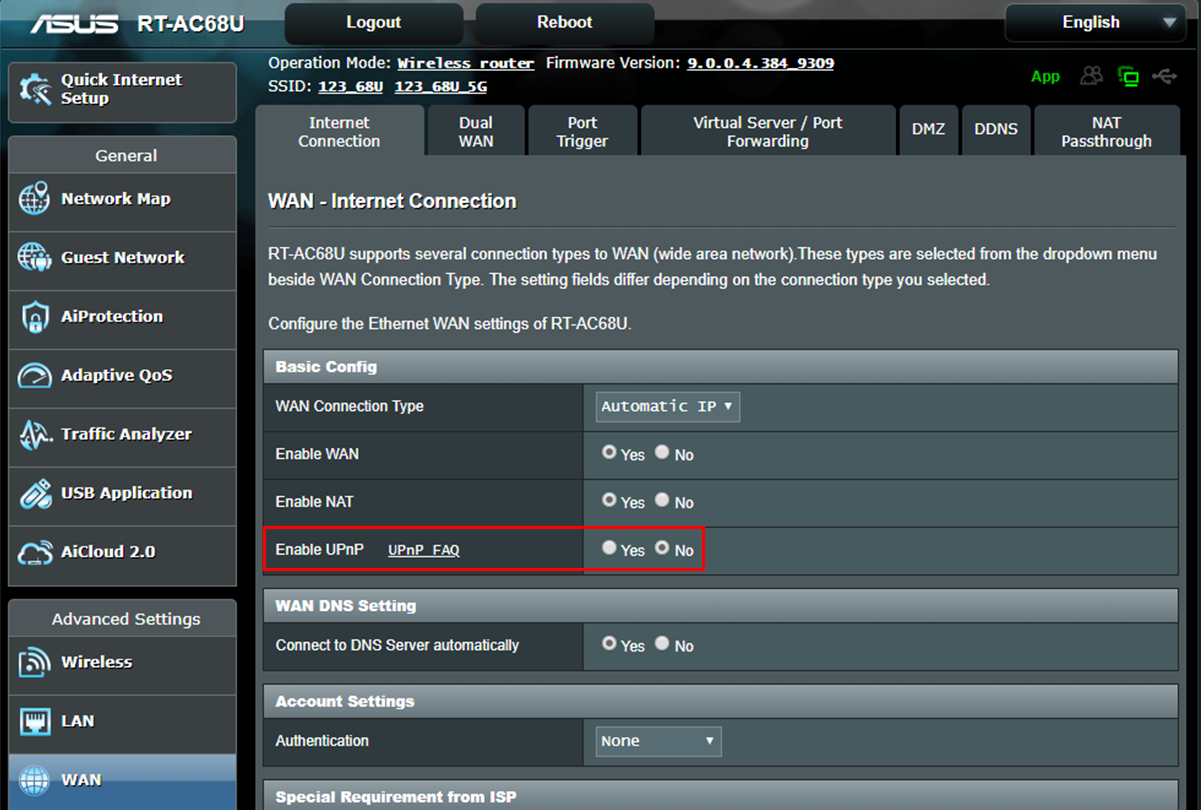
3. UPnP'yi devre dışı bırak
Bazı cihazlar kolay kullanım için UPnP kullanır. Kullanıcılar Gelişmiş Ayarlar > WAN > Temel Yapılandırma > UPnP’yi Etkinleştir bölümüne giderek UPnP’yi devre dışı bırakabilirler. UPnP'yi devre dışı bıraktıktan sonra herhangi bir sorun olmazsa, devre dışı bırakılmış olarak bırakabilirsiniz.
4. Kablosuz ağınız için Kablosuz MAC Adresi Filtresi ayarlama
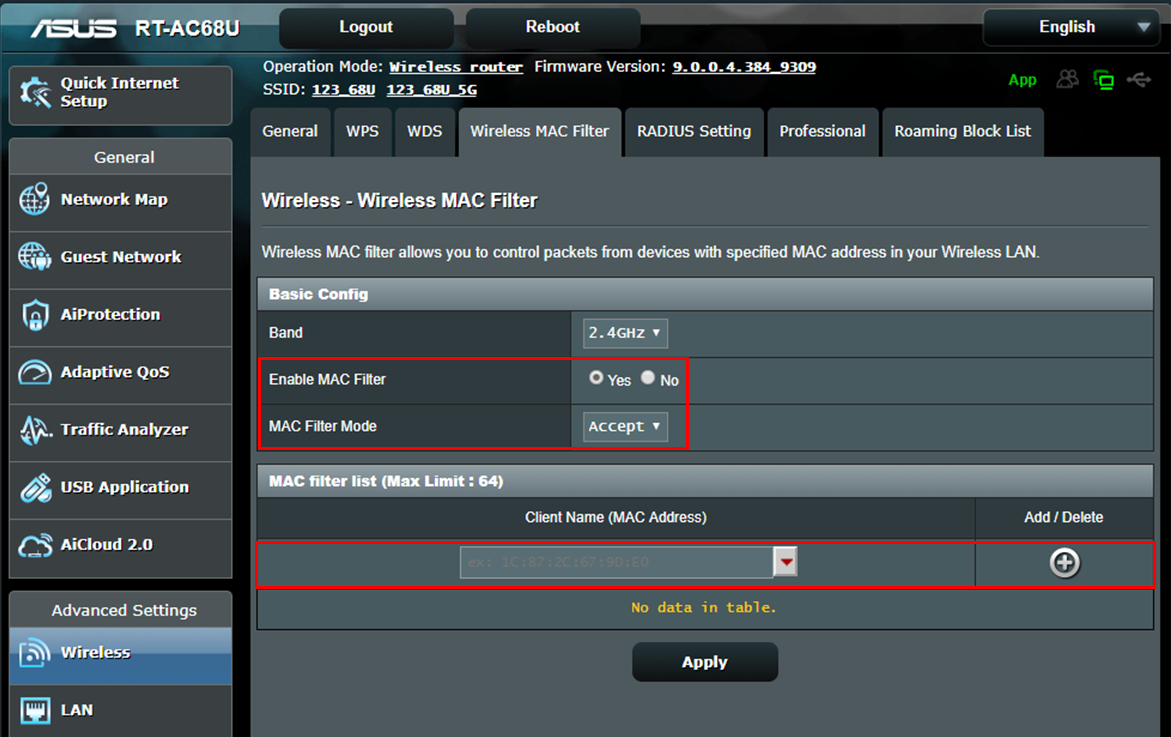
Eğer bağlanan istemciniz sürekli değişmiyorsa, Kablosuz MAC Adresi Filtresi'nde sadece belirtilen MAC adresine bağlanma izni veren bir beyaz liste oluşturabilirsiniz. Gelişmiş Ayarlar > Kablosuz > Kablosuz MAC Filtresi > MAC filtrasyon modunu Kabul Edilecek olarak değiştir bölümüne gidin.ve belirli bir MAC adresini listenize ekleyin. Yalnızca listedeki cihazlar yönlendiricinize bağlanmasına izin verilir.
(Yardımcı Program / Firmware)'i nasıl edinebilirim?
En son driver, yazılım, firmware ve kullanıcı kılavuzlarını ASUS İndirme Merkezi'nden indirebilirsiniz.
Eğer ASUS İndirme Merkezi hakkında daha fazla bilgiye ihtiyacınız varsa, bu bağlantıya bakabilirsiniz.