İlgili Konular
[AiProtection] ASUS Router'da Ağ Koruması nasıl ayarlanır?
ASUS AiProtection, güçlü siber güvenlik çözümleri ve Trend Micro ™ bulut veri merkezlerini kullanarak akıllı evinizi ve tüm bağlı cihazlarınızı siber tehditlerden korur.
Giriş:
- Router Güvenlik Değerlendirmesi : Router'ınızı tarayarak güvenlik açıklarını bulur ve cihazlarınızın korumasını artırmak için mevcut seçenekler sunar.
- Zararlı Siteleri Engelleme : Ağınızı kötü amaçlı yazılım saldırılarından korumak için bilinen zararlı web sitelerine erişimi kısıtlar.
- Çift Yönlü IPS : Çift Yönlü (Saldırı Önleme Sistemi) ağa bağlı herhangi bir cihazı spam veya DDoS saldırılarına karşı korur.
- Enfekte Cihaz Önleme ve Engelleme : Bu özellik, enfekte olmuş cihazların kişisel bilgilerinizi çalabilecek veya diğer cihazlara saldırabilecek botnet'ler veya zombi saldırılar tarafından ele geçirilmesini engeller.
- Reklam Engelleme : Yaygın reklam kaynaklarını engelleyerek dikkat dağınıklığını azaltır, gezinme deneyimini iyileştirir ve güvenlik risklerini düşürür.
- Takipçi Engelleme : Web siteleri, reklamverenler ve üçüncü taraf analiz platformlarından gelen takip isteklerini algılar ve engeller — gizliliğinizi korur, veri sızıntılarını azaltır ve sayfa yükleme sürelerini hızlandırır.

Notlar:
- Lütfen önce router'ınızın AiProtection özelliklerini desteklediğini onaylayın. Ziyaret edebilirsiniz ASUS resmi web sitesi üzerinden detaylı teknik özellikleri kontrol edebilirsiniz.
- Lütfen yönlendiricinizin firmware’ini en son sürüme güncelleyin. Firmware’in nasıl güncelleneceği hakkında talimat için, lütfen SSS bölümüne bakınız Yönlendiricinizin firmware'ini en son sürüme nasıl güncelleyebilirsiniz
- Access Point(AP) modu, AiProtection’u desteklemez.
- WAN birleştirme (aggregation) ve dual WAN’ın yük dengeleme (load balance) modu etkinleştirildiğinde, AiProtection özelliğiyle aynı anda kullanılamaz. AiProtection özelliği yalnızca tek bir WAN kaynağı olduğunda veya dual WAN ile hata yedekleme (failover) modunda kullanılabilir.
- Bazı web siteleri, reklam veya izleme servisleri kullandıkları için Reklam Engelleme veya İzleyici Engelleme’den etkilenebilir. Bir web sitesine erişirken sorun yaşarsanız, lütfen yukarıdaki özellikleri devre dışı bırakıp sayfayı tekrar yüklemeyi deneyin.
Lütfen aşağıdaki talimatları izleyerek ASUS yönlendiricinizde AiProtection’ı kurun
Notlar: Aşağıdaki özelliklerin kullanıcı arayüzü, modele ve firmware sürümüne göre değişiklik gösterebilir; ancak işlevlerinde bir değişiklik yoktur.
AiProtection’ı Etkinleştir
1. Bilgisayarınızı yönlendiriciye kablolu veya WiFi bağlantısıyla bağlayın ve yönlendiricinizin LAN IP’sini veya yönlendirici URL’si http://www.asusrouter.com adresini WEB GUI’ye girin.

Lütfen bakınız Yönlendirici ayar sayfasına (Web GUI) nasıl girilir? Daha fazla bilgi için.
2. Yönlendiricinizin kullanıcı adını ve şifresini girerek giriş yapınız.

Not: Kullanıcı adını ve/veya şifreyi unutursanız lütfen yönlendiriciyi fabrika ayarlarına döndürüp yeniden yapılandırınız.
Lütfen yönlendiriciyi fabrika ayarlarına nasıl döndüreceğinizi öğrenmek için [Kablosuz Yönlendirici] Yönlendirici nasıl fabrika ayarlarına sıfırlanır? kısmına bakınız.
3. [AiProtection] > [Ağ Koruması] > AiProtection'ı Etkinleştir kısmına gidiniz.
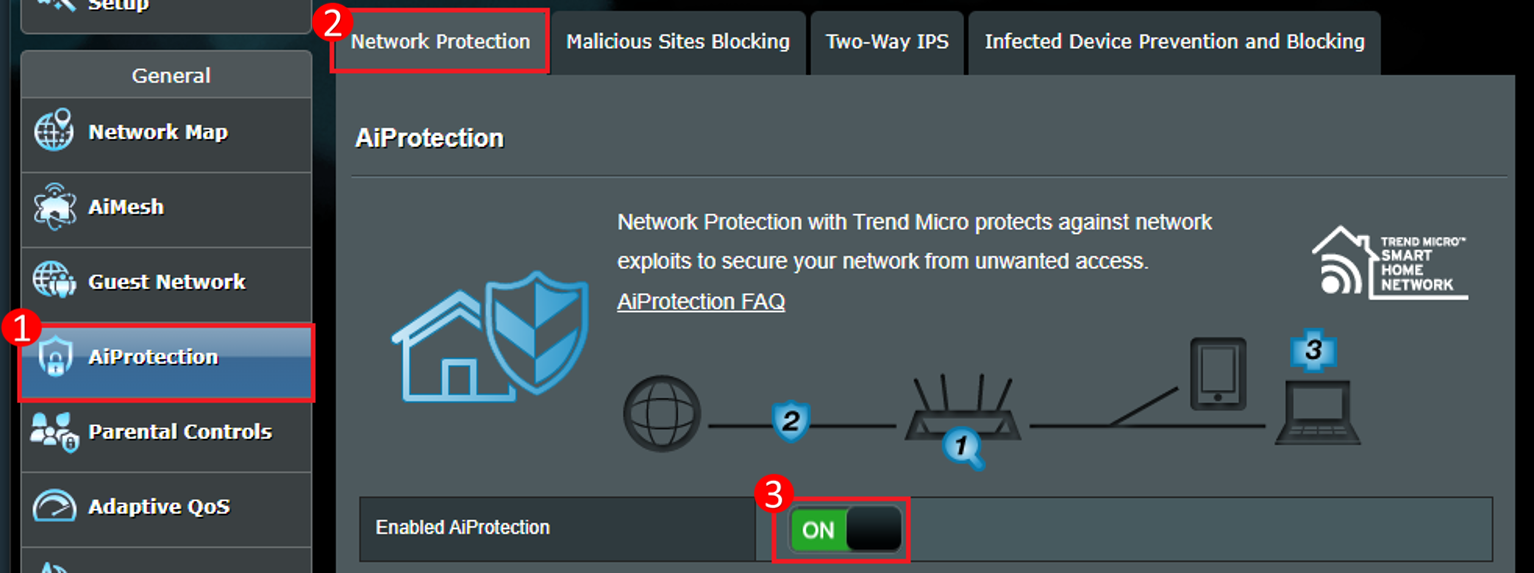
AiProtection Ayarları
Yönlendirici Güvenlik Değerlendirmesi
1. Yönlendirici, her güvenlikle ilgili yapılandırmayı otomatik olarak kontrol eder ve kullanıcı [tara] butonuna tıkladıktan sonra aşağıda gösterildiği gibi bir rapor sunar.

2. Kullanıcı bunları inceleyebilir ve güvenlikle ilgili yapılandırmaların güvenli durumda olup olmadığını kontrol edebilir. Eğer değilse, yapılandırma değişikliği için ayar sayfasına yönlendiren [Hayır] seçeneğine tıklayabilirler.
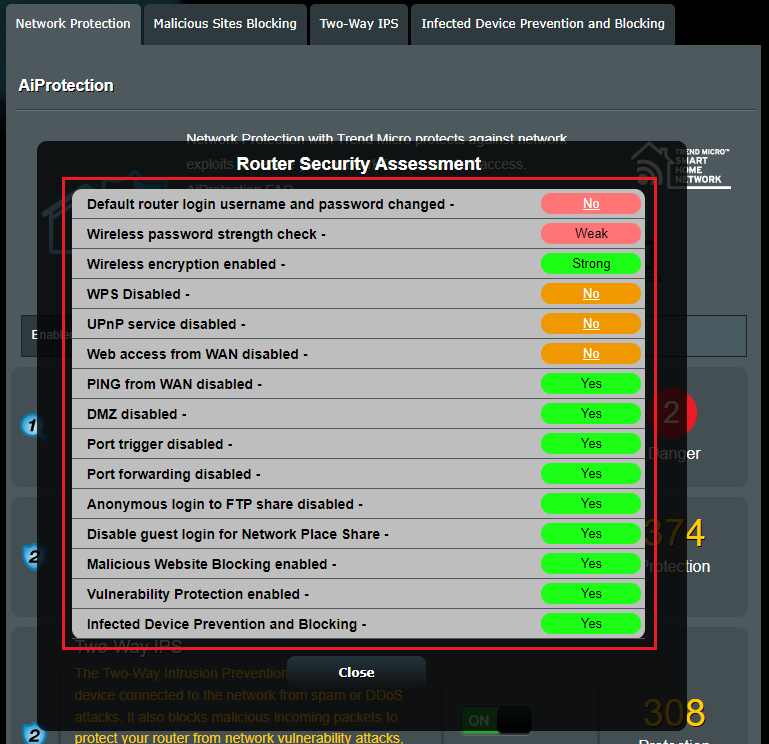
Kötü Amaçlı Siteleri Engelleme
1. Bu işlev kötü amaçlı web sitelerinde gezinmeyi engelleyecektir. Örneğin, olayların 244 kez engellendiğini görebilirsiniz.

2. Detaylı veri analizini kontrol etmek için [Kötü Amaçlı Siteleri Engelleme] bölümüne gidin.
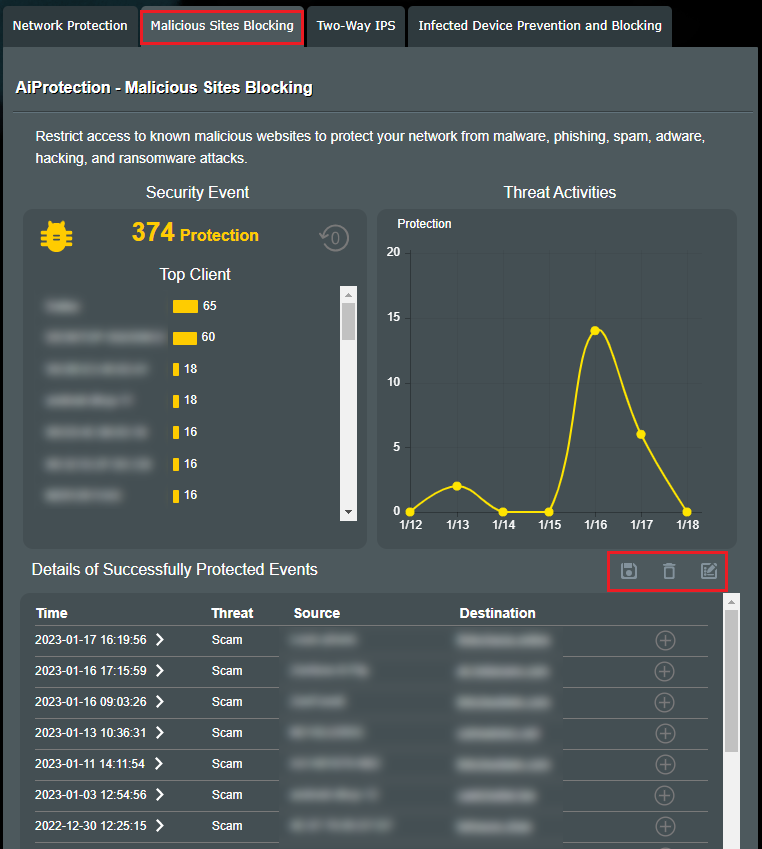
- Başarıyla Korunan Olayların Detayları : Listeyi dışa aktarmak istiyorsanız, olay dosyasını cihazınıza kaydetmek için [Kaydet]
 seçeneğine tıklayın.
[Sil] seçeneğine tıklayın etkinlikleri silmek için.
 - İzin Listesi : [Ekle]
 ve [Beyaz listeyi yönet]
 tıklayarak, güvendiğiniz alan adlarını ekleyebilir ve yönetebilirsiniz.
Çift Yönlü IPS
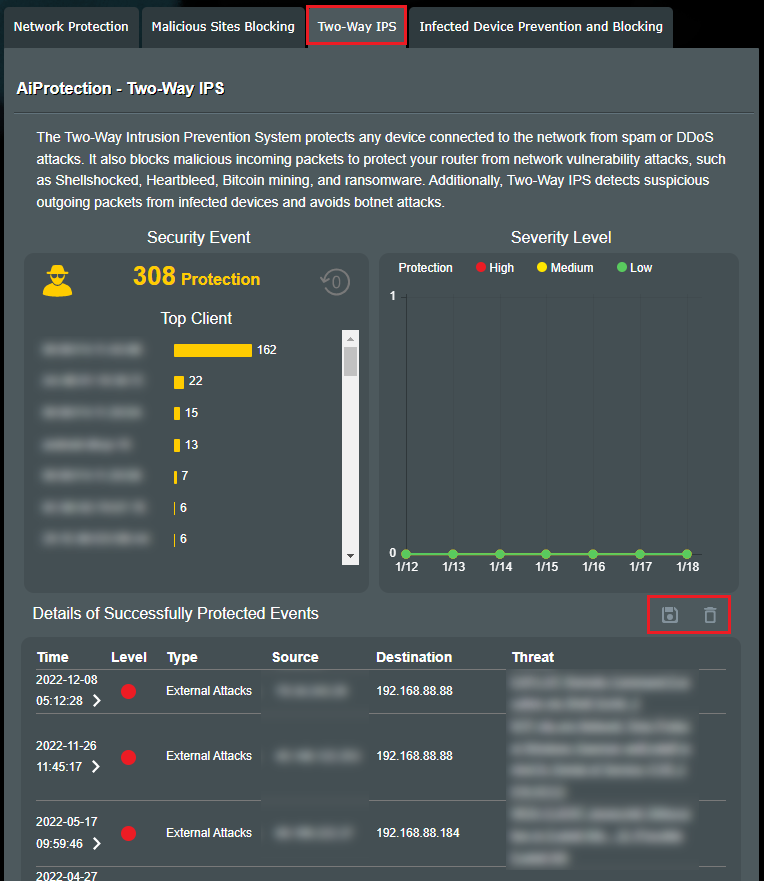
Çift Yönlü IPS, aynı zamanda yönlendiricinizi ağ zafiyeti saldırılarına karşı korumak için zararlı gelen paketleri engeller. Ayrıca, Çift Yönlü IPS, enfekte cihazlardan gelen şüpheli giden paketleri tespit eder ve botnet saldırılarını önler.
Örneğin, etkinliklerin 308 kez engellendiğini görebilirsiniz.
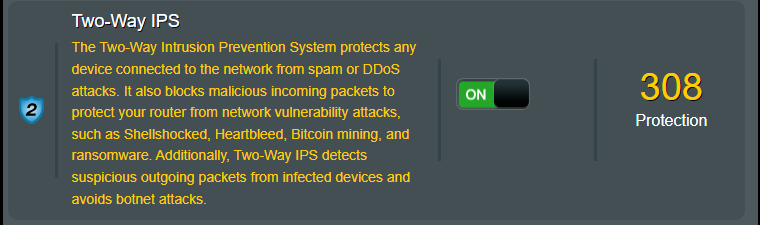
2. Ayrıntılı veri analizini kontrol etmek için [Çift Yönlü IPS] bölümüne gidin.
Listeyi dışa aktarmak isterseniz, [Kaydet] seçeneğine tıklayarak olay dosyasını cihazınıza kaydedin.
Olayları silmek için [Sil] seçeneğine tıklayın.
Enfekte Cihazları Önleme ve Engelleme
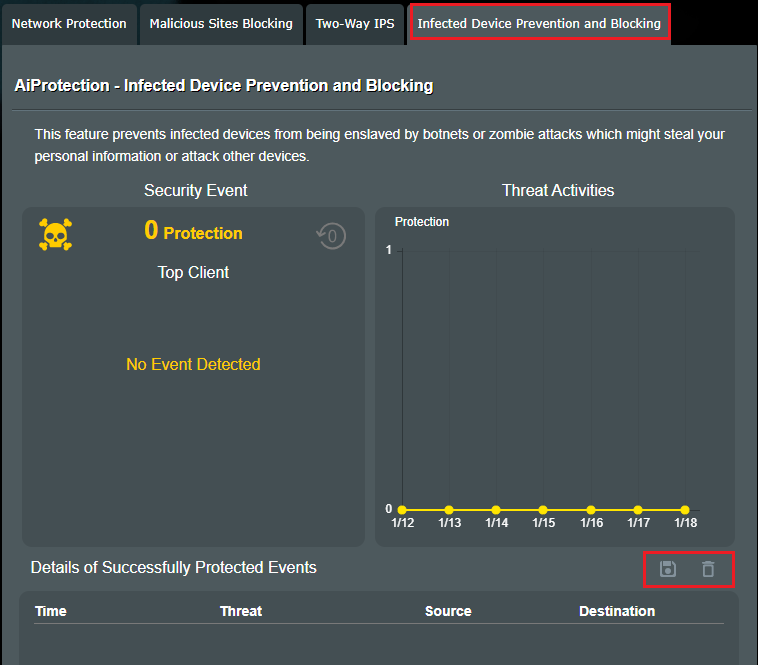
1. Bu özellik, yönlendiriciye bağladığınız bilgisayar, mobil telefon gibi cihazları korur.

2. Ayrıntılı veri analizini kontrol etmek için [Kötü Amaçlı Siteleri Engelleme] bölümüne gidin.
Listeyi dışa aktarmak isterseniz, [Kaydet] seçeneğine tıklayarak olay dosyasını cihazınıza kaydedin.
Olayları silmek için [Sil] etkinlikleri silmek için.
Reklam Engelleme
1. Bu özellik, reklam kaynaklarını otomatik olarak engeller ve web sayfalarını daha temiz ve hızlı hale getirir.

2. Detaylı veri analizini kontrol etmek için [Reklam Engelleme] bölümüne gidin.
Listeyi dışa aktarmak istiyorsanız, [Kaydet]  seçeneğine tıklayın ve etkinlik dosyasını cihazınıza kaydedin.
Etkinlikleri silmek için [Sil]  seçeneğine tıklayın.

İzleyici Engelleme
1. Bu özellik, üçüncü taraf izleyici isteklerini otomatik olarak engeller, gizliliğinizi korumaya yardımcı olur ve web sayfası yükleme hızını optimize eder.

2. Detaylı veri analizini kontrol etmek için [İzleyici Engelleme] bölümüne gidin.
Listeyi dışa aktarmak istiyorsanız, [Kaydet] seçeneğine tıklayarak etkinlik dosyasını cihazınıza kaydedebilirsiniz.
Etkinlikleri silmek için [Sil] seçeneğine tıklayın.

SSS
1. Engellenen zararlı web siteleri hakkında daha fazla bilgiye nasıl ulaşabilirim?
Lütfen Trend Micro'yu inceleyin https://global.sitesafety.trendmicro.com/
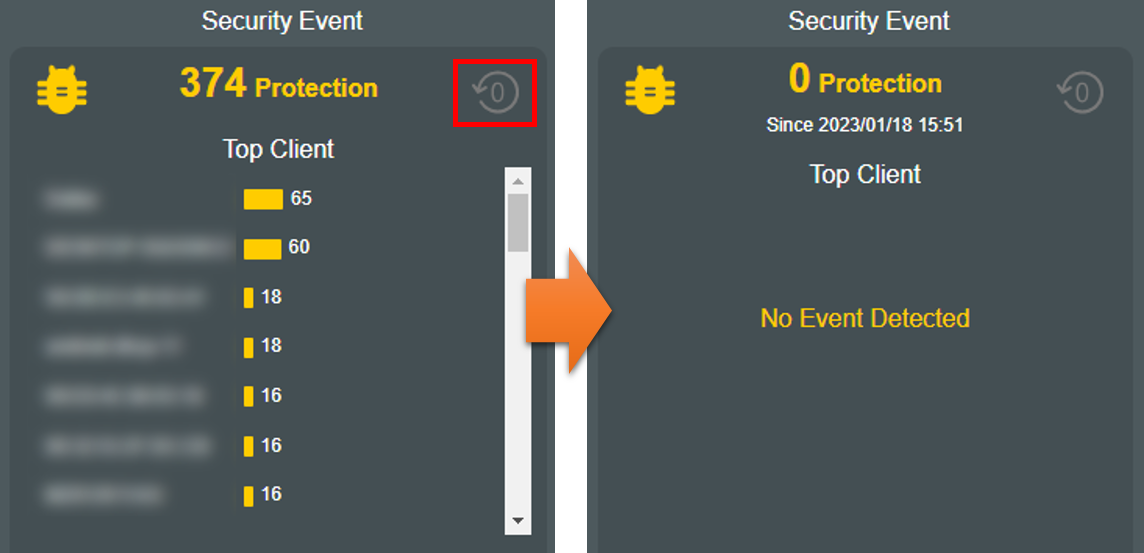
2. Güvenlik olayları listesini nasıl temizlerim?
[temizle] seçeneğine tıklayarak olayları silebilirsiniz.
3. Neden router'da İki Yönlü IPS özelliği yok?
a. [İki Yönlü IPS] fonksiyonu sadece belirli modellerde desteklenmektedir, detaylı özellikleri kontrol etmek için ASUS resmi web sitesini ziyaret edebilirsiniz.
b. Lütfen router yazılımınızı en son sürüme güncelleyin. Yazılımın nasıl güncelleneceği ile ilgili talimat için SSS bölümündeki Router yazılımı en son sürüme nasıl güncellenir bağlantısına bakın.
c. Lütfen router'ınızı fabrika ayarlarına döndürün ve ardından bu rehberdeki talimatları takip ederek kurulumu tamamlayın.
Router'ı fabrika ayarlarına döndürme hakkında bilgi için SSS bölümündeki [Kablosuz Router] Router fabrika ayarlarına nasıl döndürülür?
4. Bir cihaza (örn. cep telefonu, TV) VPN yüklendikten sonra AiProtection çalışmaya devam eder mi?
Cihaz bir VPN ile kurulduğunda, tüm veriler VPN üzerinden bağlanacaktır ve cihazın ağ bağlantı verileri VPN bağlantısı üzerinden korunacaktır, bu nedenle AiProtection bunu algılamak için şifresini çözemeyecektir.
(Yardımcı Program / Donanım Yazılımı) nasıl alınır?
En son driver'ları, yazılımları, donanım yazılımını ve kullanıcı kılavuzlarını ASUS İndirme Merkezi'nden indirebilirsiniz.
ASUS İndirme Merkezi hakkında daha fazla bilgiye ihtiyacınız varsa, lütfen bu bağlantıya bakınız.