[Windows 10] Bir uygulamayı harici ekran kartını kullanacak şekilde ayarlama
Windows işletim sisteminde bir uygulama için tercih edilen grafik işlemciyi ayarlama
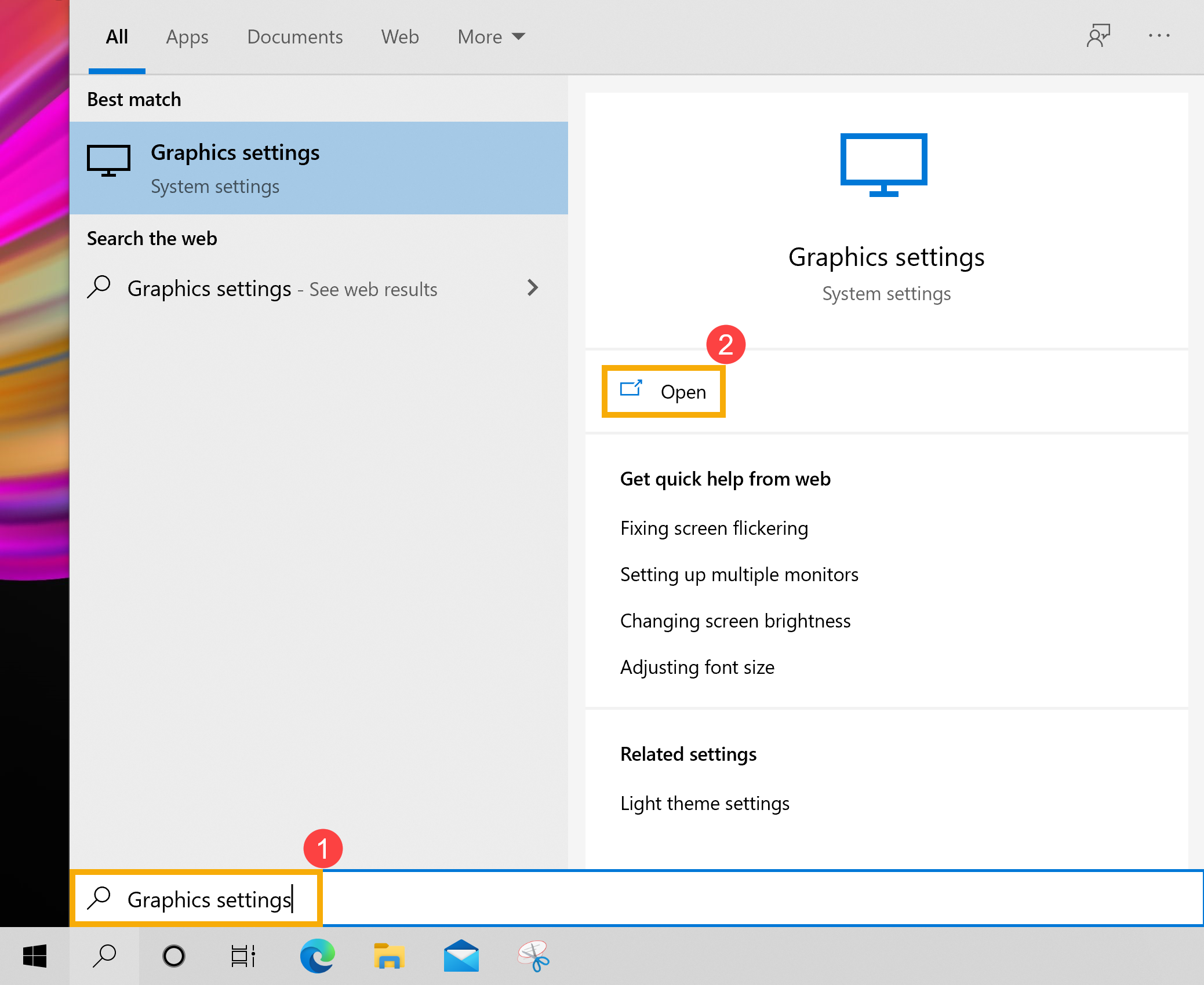
1. Windows arama kutusuna①[Grafik ayarları] yazın ve ardından [Aç]② öğesine tıklayın.
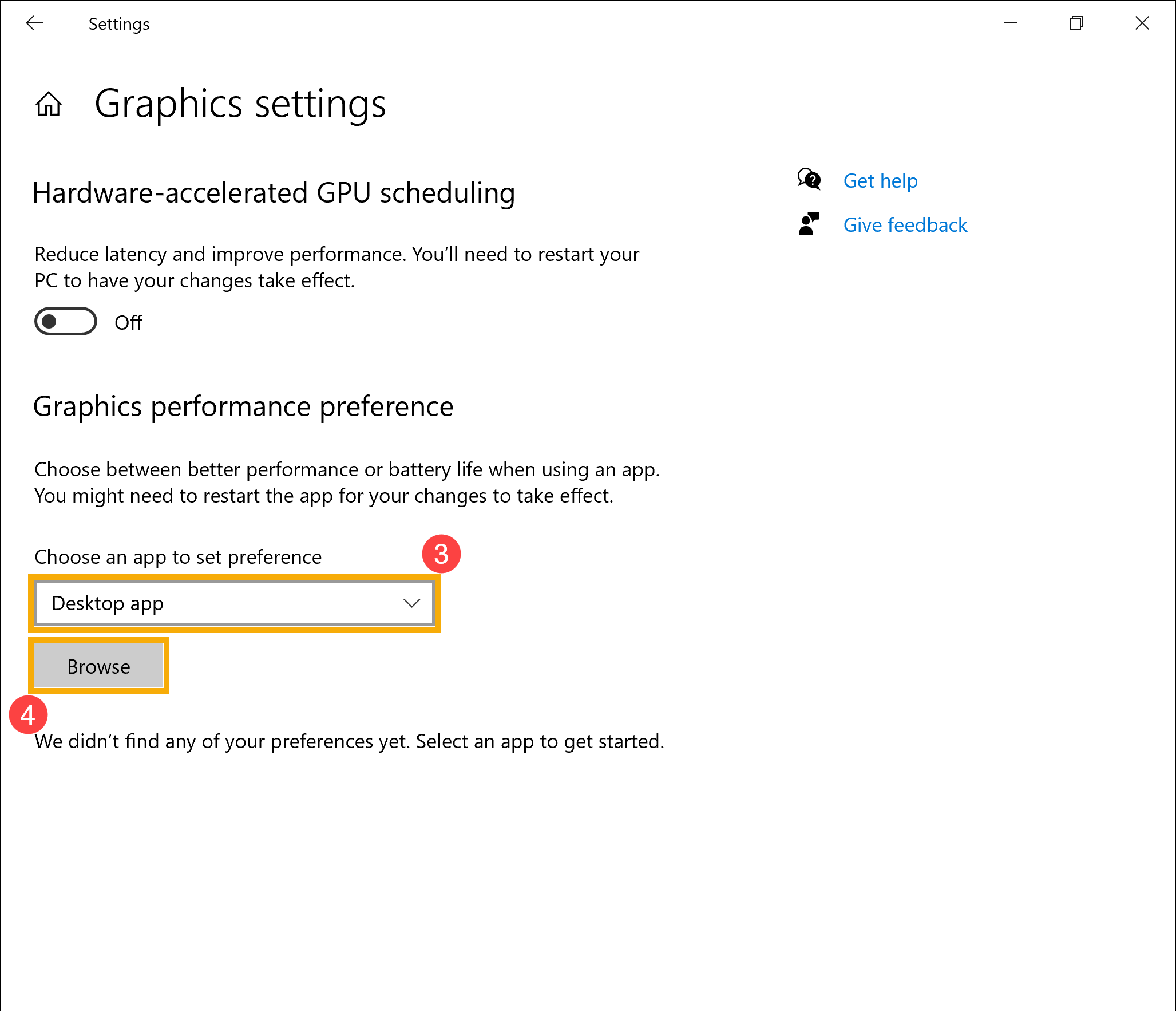
2. Grafik performans tercihleri bölümünde açılır menüye tıklayarak tercihinizi Masaüstü uygulaması veya Microsoft Store uygulaması bölümündeki bir uygulama için yapabilirsiniz③.
İstediğiniz uygulamayı bulamazsanız [Gözat]④ penceresinde uygulamanın dizinine giderek seçebilirsiniz.
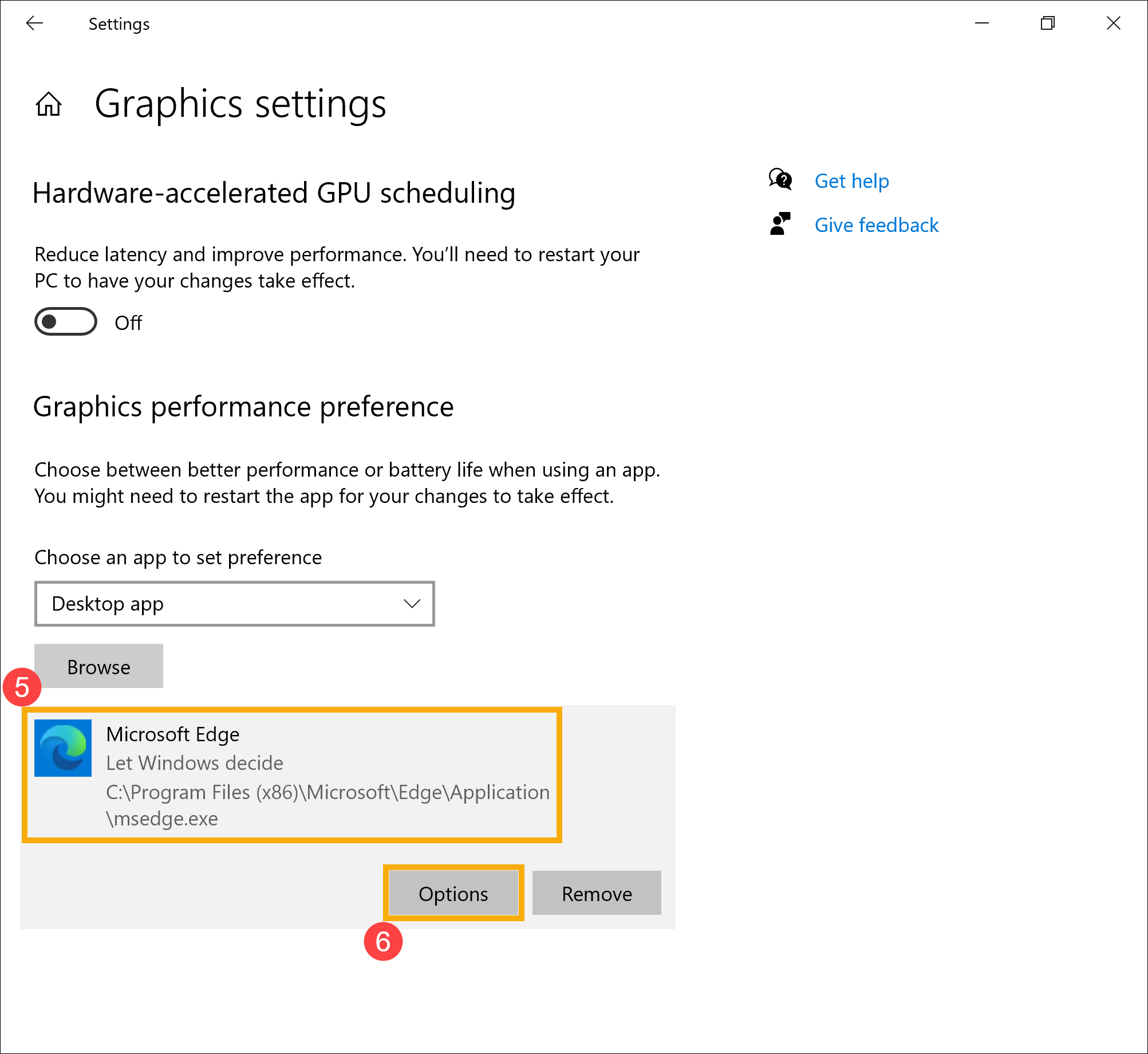
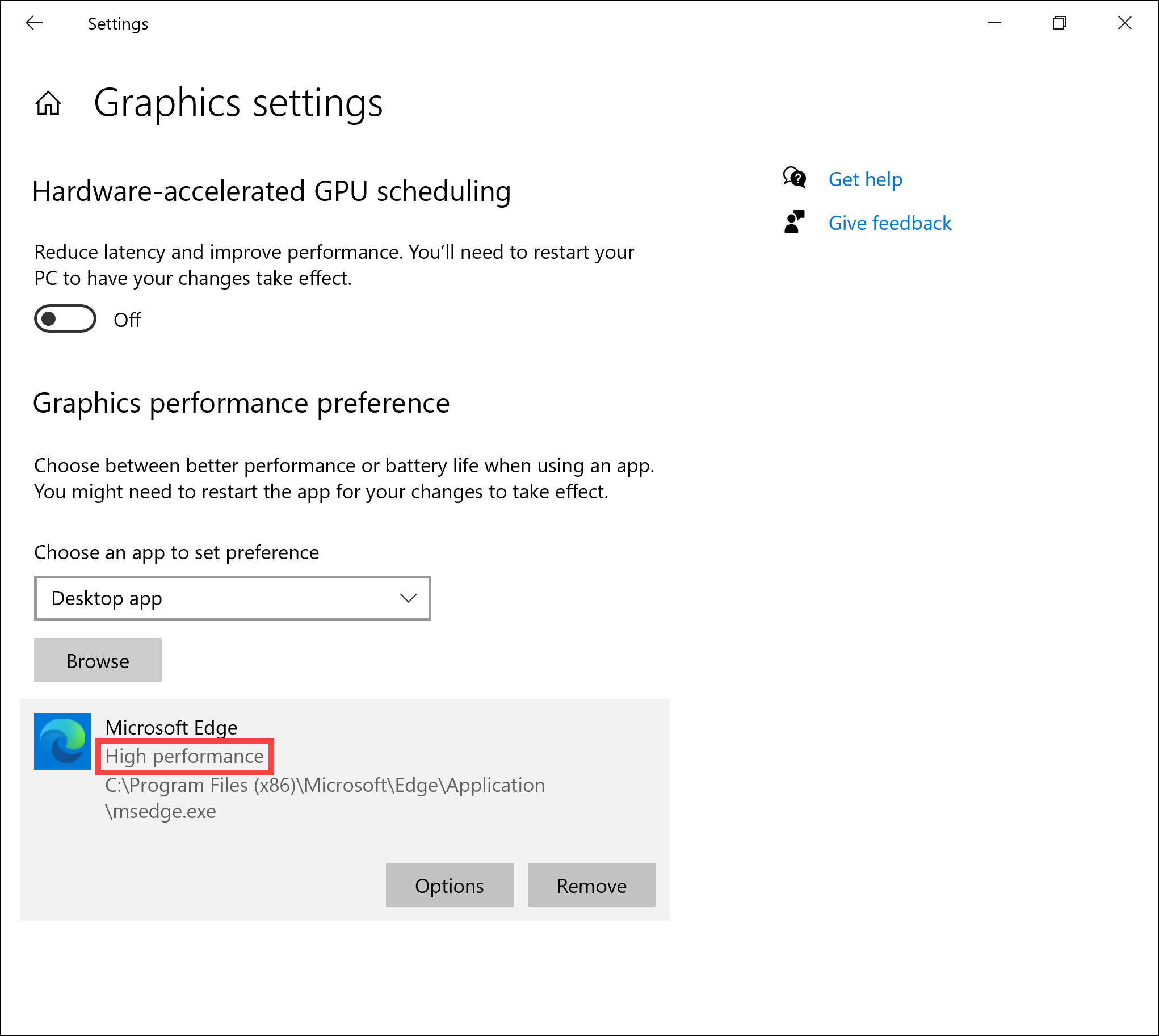
3. Gözat penceresinde bulup eklediğiniz uygulama aşağıda listelenecektir. Listeden grafik işlemci tercihini⑤ ayarlamak istediğiniz uygulamayı bulun ve [Seçenekler]⑥ öğesine tıklayın.
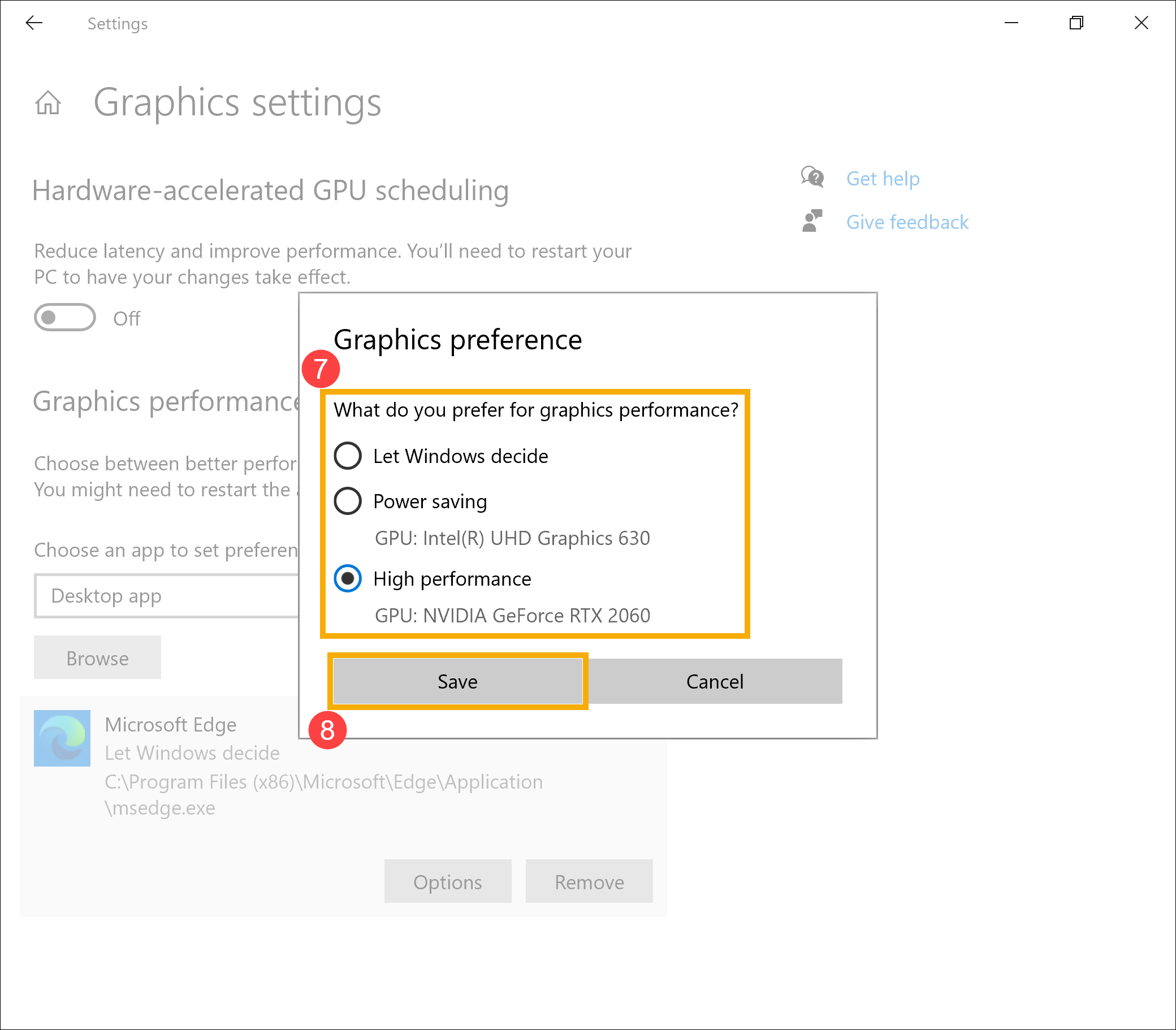
4. Tercih ettiğiniz grafik işlemciyi seçin⑦ ve ardından [Kaydet]⑧ tuşuyla devam edin.
5. Uygulama tercih ettiğiniz grafik işlemciyi kullanacak şekilde ayarlandı.
Yukarıdaki bilgi sorununuzu çözmezse lütfen bizimle iletişim kurun
Yukarıdaki bilgilerin tamamı ya da bir bölümü farklı web sayfaları veya kaynaklardan alınmıştır. Daha detaylı bilgi için lütfen belirtilen kaynaklara başvurunuz. ASUS, bu türden 3. taraf kişi ve kurumların sağladığı içerik ve hizmetlerden sorumlu değildir.
Verilen bilgiler aynı kategori veya seri altında yer alan ürünlerin tamamı için geçerli olmayabilir. Bazı ekran görüntüleri ve işlemler yazılım sürümlerine göre değişiklik gösterebilir.
ASUS tarafından yukarıda sağlanan bilgiler referans amaçlıdır. Eğer içerik hakkında bir sorunuz var ise lütfen yukarıdaki ürünü satan firma ile direkt olarak bağlantıya geçin. ASUS ürünün satıcı firması tarafından sağlanan içerik ve hizmetlerden sorumlu tutulamaz.