İlgili Konular
[Windows 11/10] Sorun Giderme - Grafik Kartının Algılanamaması
Uygulanabilir Ürünler: Dizüstü Bilgisayar, Masaüstü Bilgisayar, Hepsi Bir Arada PC, Oyun El Konsolu, MiniPC
Sisteminizin grafik kartını algılayamaması durumu ile karşılaşırsanız, örneğin grafik kartı Aygıt Yöneticisi'nde yoksa veya yalnızca Microsoft Temel Görüntü Bağdaştırıcısı görüntüleniyorsa, lütfen aşağıdaki yaygın sorun giderme yöntemlerine başvurun.
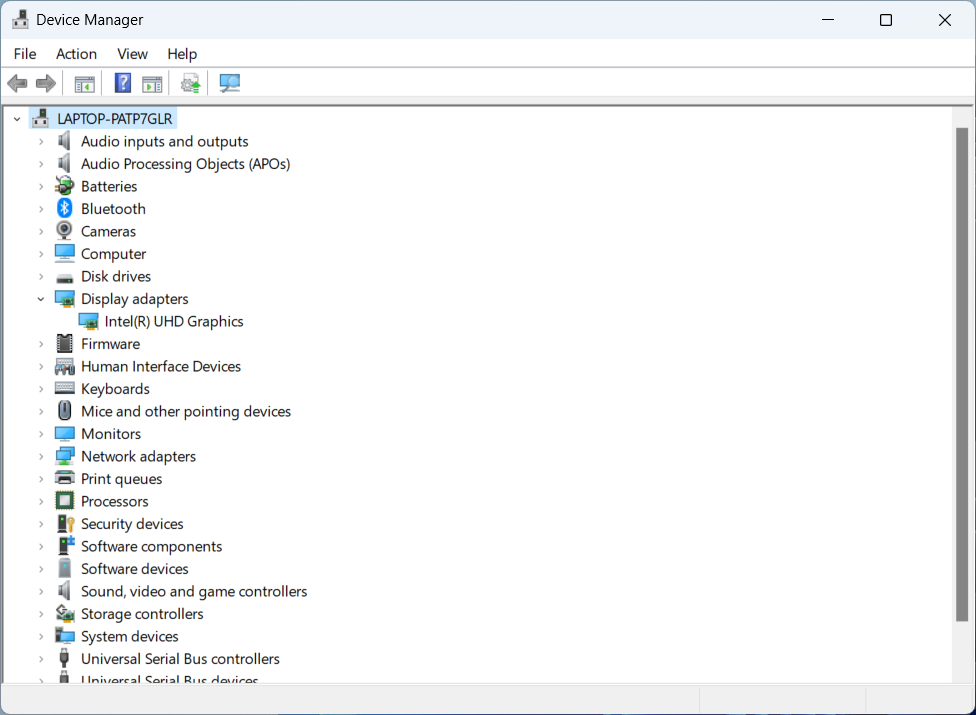
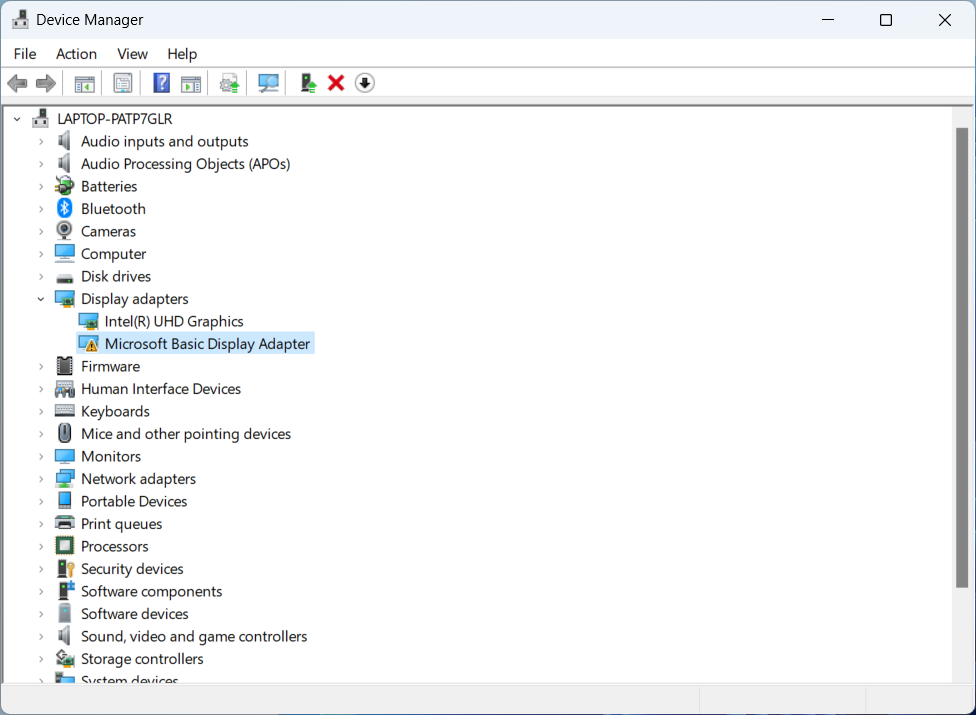
Dizüstü Bilgisayar, Hepsi Bir Arada PC ve Oyun El Konsolu cihazlarında grafik kartı algılanmadığında aşağıdaki çözümler sunulmaktadır:
Armoury Crate Ayarlarını Kontrol Edin
Hem ayrık hem de entegre grafik çiplerine sahip oyun dizüstü bilgisayarlarında, Armoury Crate uygulamasındaki GPU mod ayarlarını kontrol edin (Armoury Crate > Cihaz > GPU Güç Tasarrufu > GPU Modu).
'Eco Mode' uygulandığında, bağımsız grafik kartı bilgileri Aygıt Yöneticisi'nde görünmez. 'Standart'ı seçmeniz, grafik kartının algılanmasını sağlamak için tavsiye edilir. Daha fazla bilgi için bu makaleye bakabilirsiniz: Armoury Crate Tanıtımı.
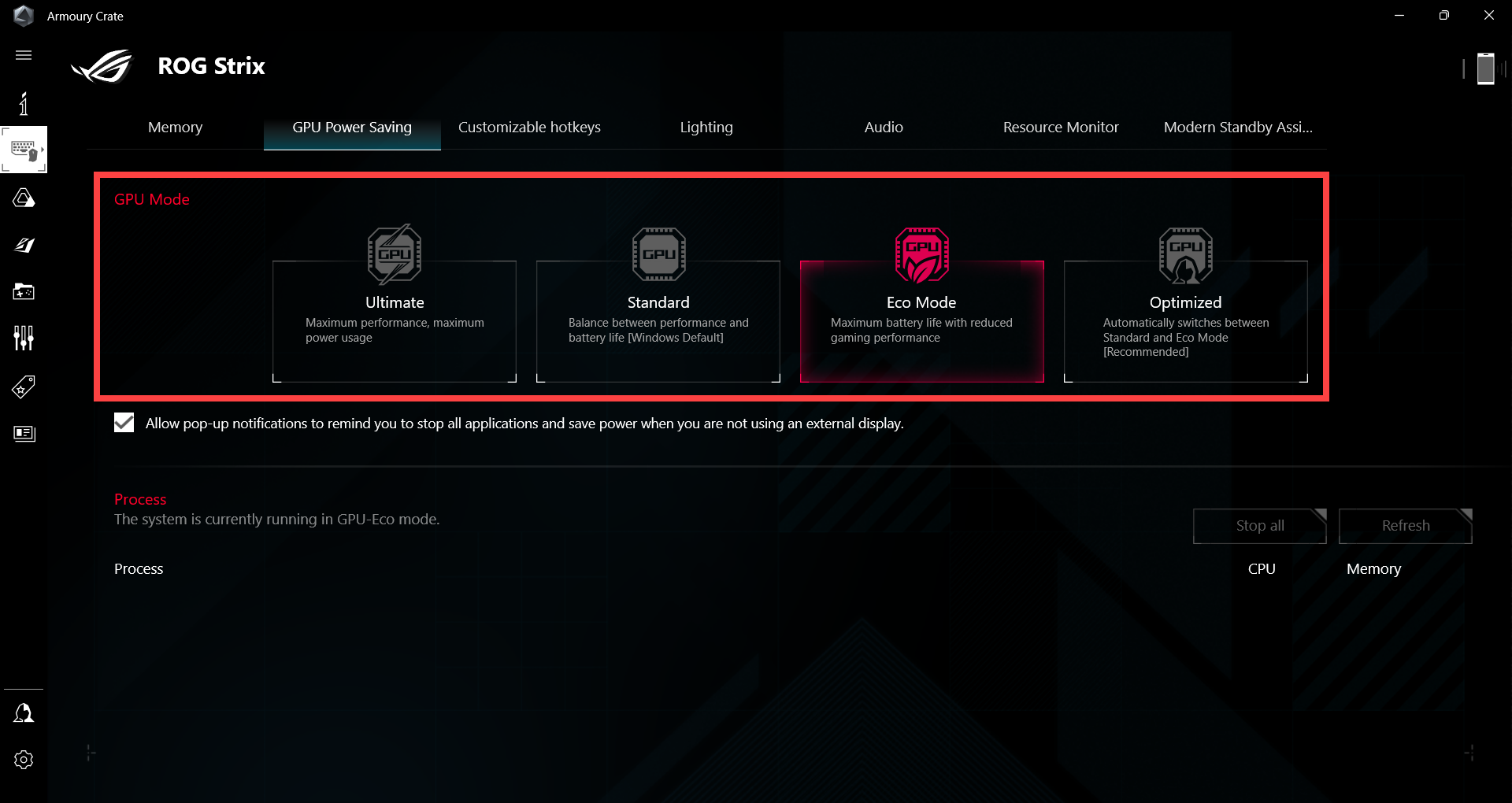
Cihazınızda bu özel yapılandırma yoksa veya zaten 'Standart' modda yapılandırdıysanız, lütfen sonraki sorun giderme yöntemlerine devam edin.
BIOS, Windows güncellemeleri ve driverları güncelleyin
BIOS, Windows ve driverları düzenli olarak güncellemek, sistem kararlılığını ve performansını artırabilir. Cihazınızın en son sürümleri kullandığından emin olun. BIOS güncelleme hakkında daha fazla bilgi:
Windows sisteminde BIOS sürümü nasıl güncellenir
BIOS nasıl ASUS Firmware Update/EZ Flash ile güncellenir
Windows ve driver güncelleme hakkında daha fazla bilgi:
Windows Güncellemesi nasıl yapılır
MyASUS’ta Sistem Güncellemesi ile driverlar nasıl güncellenir
CMOS Sıfırlama (EC Sıfırlama) Gerçekleştirin
Bir EC sıfırlama (hard reset) veya RTC sıfırlama yapmak, donanımı varsayılan durumuna geri getirebilir. Detaylı adımlar için lütfen bu makaleye bakın: Gömülü Denetleyici (EC Sıfırlama), Gerçek Zamanlı Saat (RTC) ve Hard Reset Nasıl Sıfırlanır.
BIOS Kurtarma Gerçekleştirin
BIOS ayarlarını varsayılan değerlere döndürmeyi deneyin. BIOS ayarlarını nasıl geri yükleyeceğinizi öğrenmek için bu makaleye bakabilirsiniz: BIOS Ayarları Nasıl Geri Yüklenir.
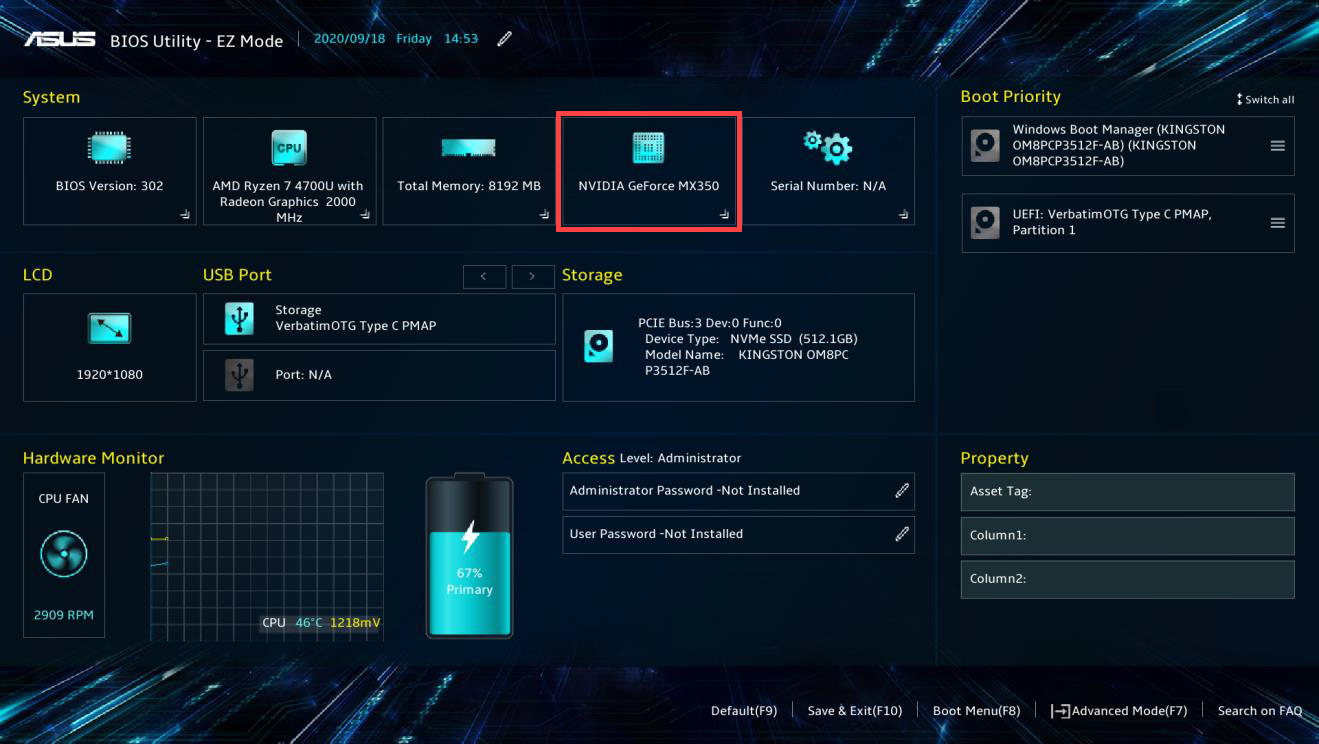
BIOS’u varsayılana döndürdükten sonra, ekran kartı BIOS ayarları ekranında hâlâ algılanmıyorsa, muhtemelen bir donanım sorunu vardır. Bir ASUS yetkili servis merkezinde değerlendirme yapılmasını öneririz.
Not: Aşağıdaki ekranlar, ürün modellerine veya BIOS sürümlerine göre farklılıklar gösterebilir.
Aygıt Yöneticisinde Donanım Değişikliklerini Tara
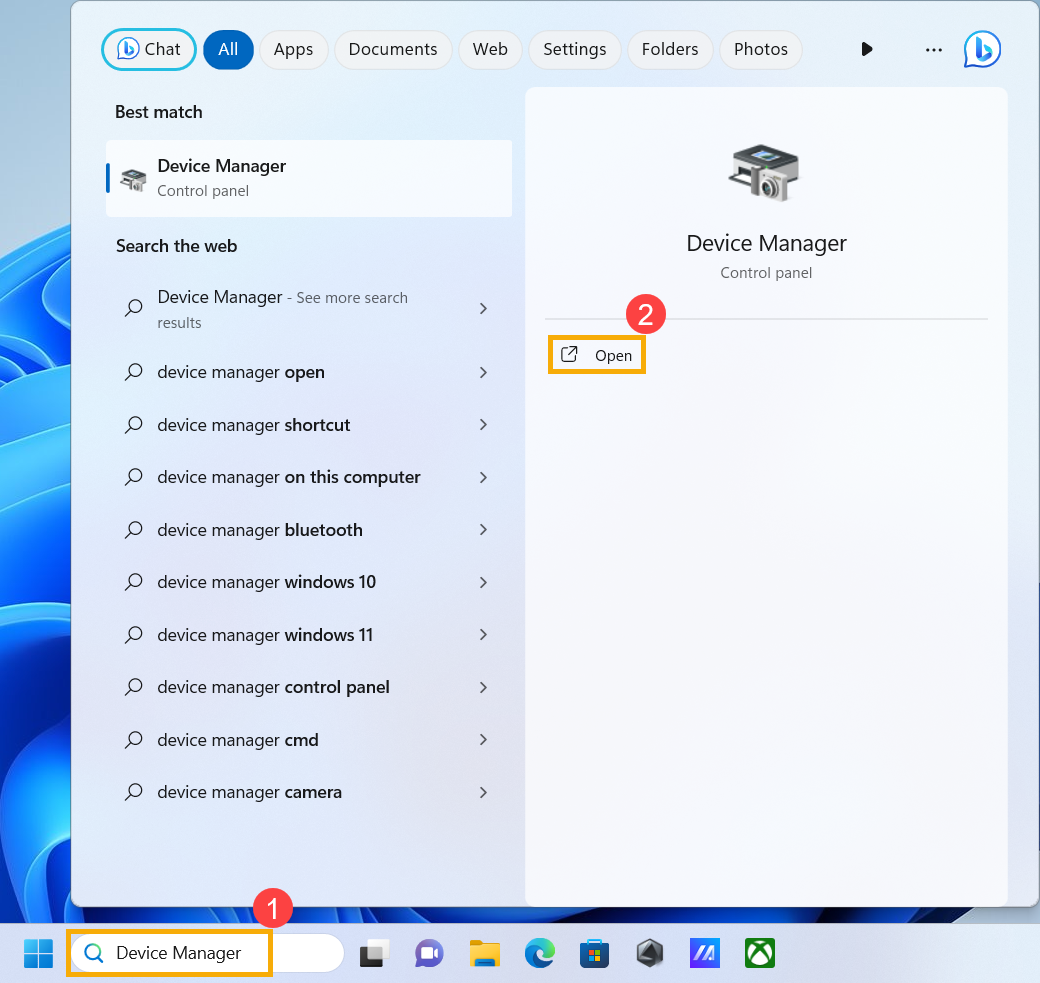
- [Aygıt Yöneticisi] yazın ve arayın ①Windows arama çubuğuna yazın, ardından [Aç]② tıklayın.
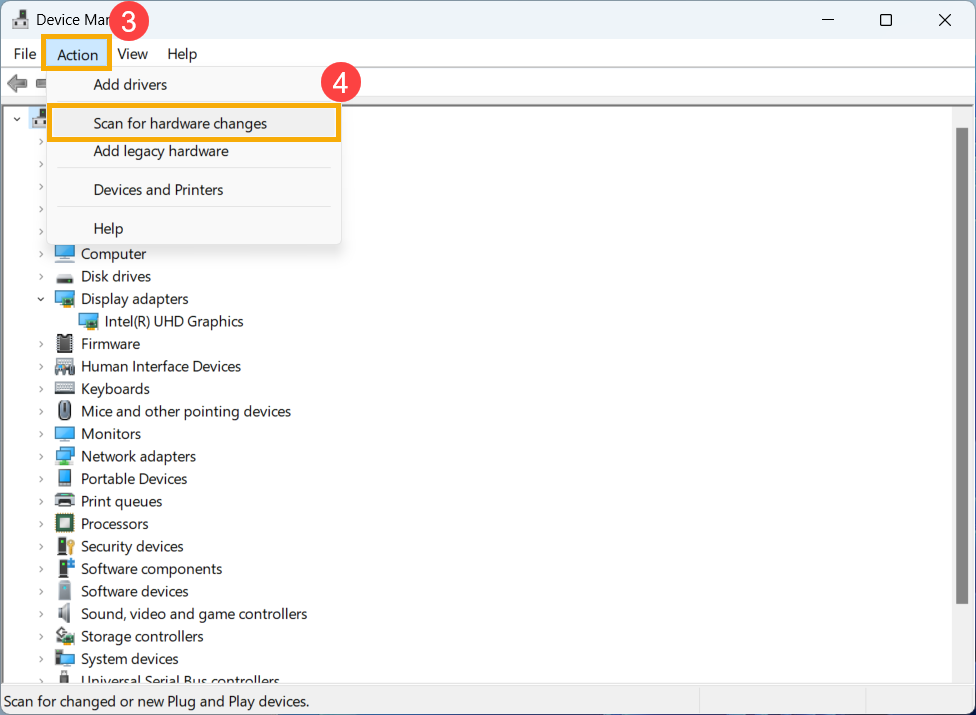
- Aygıt Yöneticisi açıldıktan sonra, üstteki [Eylem]③ tıklayın ve [Donanım değişikliklerini tara]④ seçin. Sistem donanım değişikliklerini taradıktan sonra, bağlanmış olan grafik kartı cihazını tanıyabilir ve cihazı kullanabilirsiniz.
Grafik Kartı Sürücülerini Kaldır ve Yeniden Yükle
- ASUS destek sitesini ziyaret edin veya en güncel grafik kartı sürücülerini MyASUS üzerinden indirin. Grafik kartı sürücülerini nasıl indireceğinizi bilmiyorsanız, lütfen şu makaleye bakın: Sürücüleri Nasıl Arar ve İndirirsiniz.
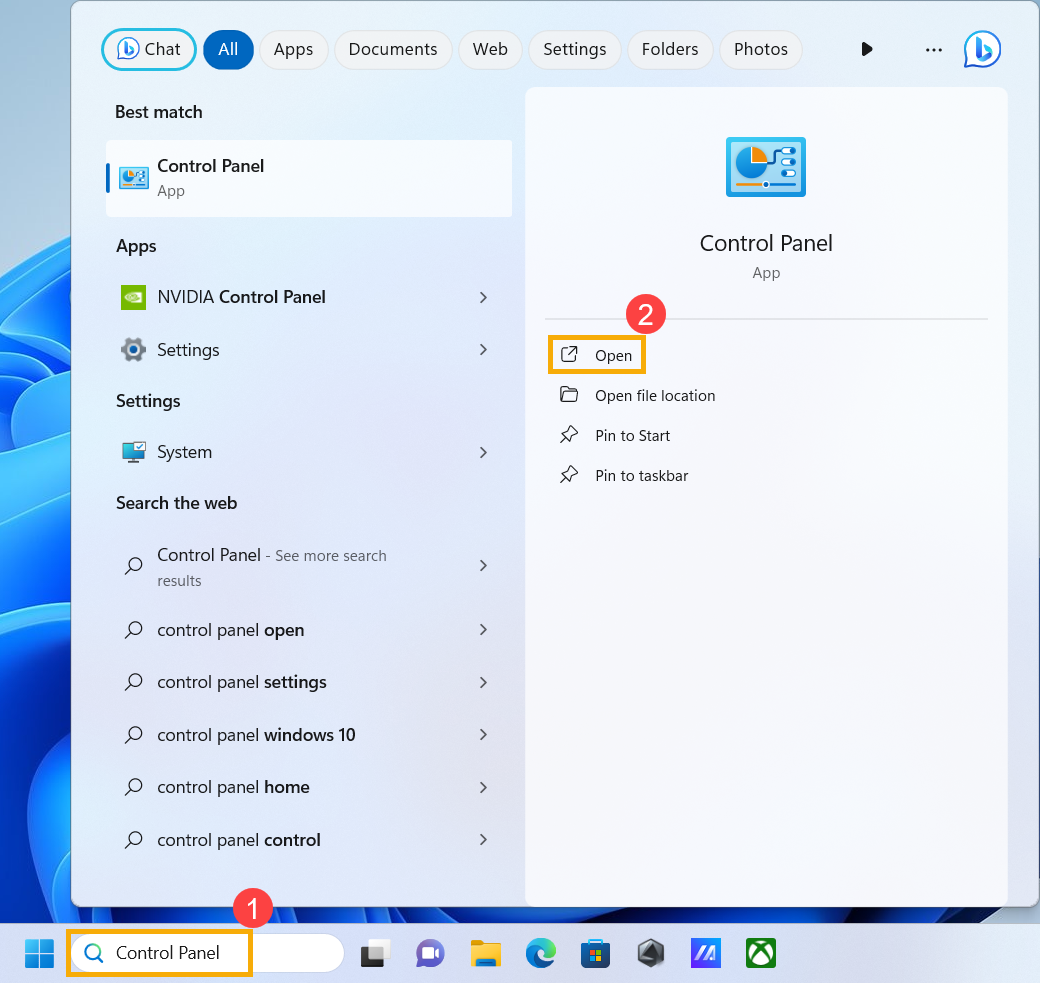
- İndirme işlemini tamamladıktan sonra, lütfen cihazınızdaki mevcut grafik kartı sürücülerini kaldırın. Yazın ve arayın [Denetim Masası]① Windows arama çubuğunda, ardından [Aç]②'a tıklayın.
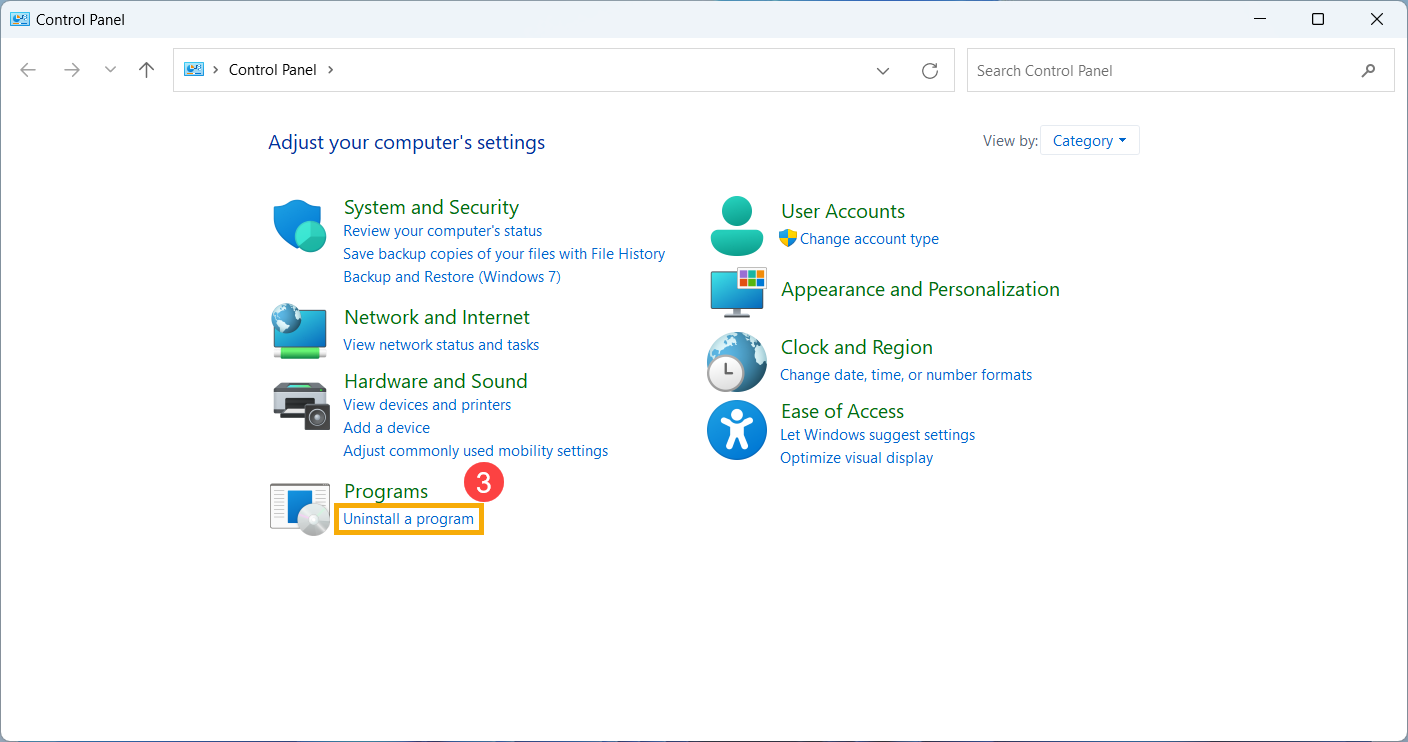
- Denetim Masası başlatıldıktan sonra Programlar kategorisinde [Bir Programı Kaldır]③'ı seçin.
- Programlar ve Özellikler penceresinde, ekran kartı driver'ınızı seçin⑤ ve ardından [Kaldır/Değiştir]⑥'e tıklayın, kaldırma işlemi için ekranda çıkan talimatları izleyin.
Not: Ekran kartınız birden fazla driver içeriyorsa, daha kapsamlı bir kaldırma için ilgili tüm driver'ları kaldırmanızı öneririz.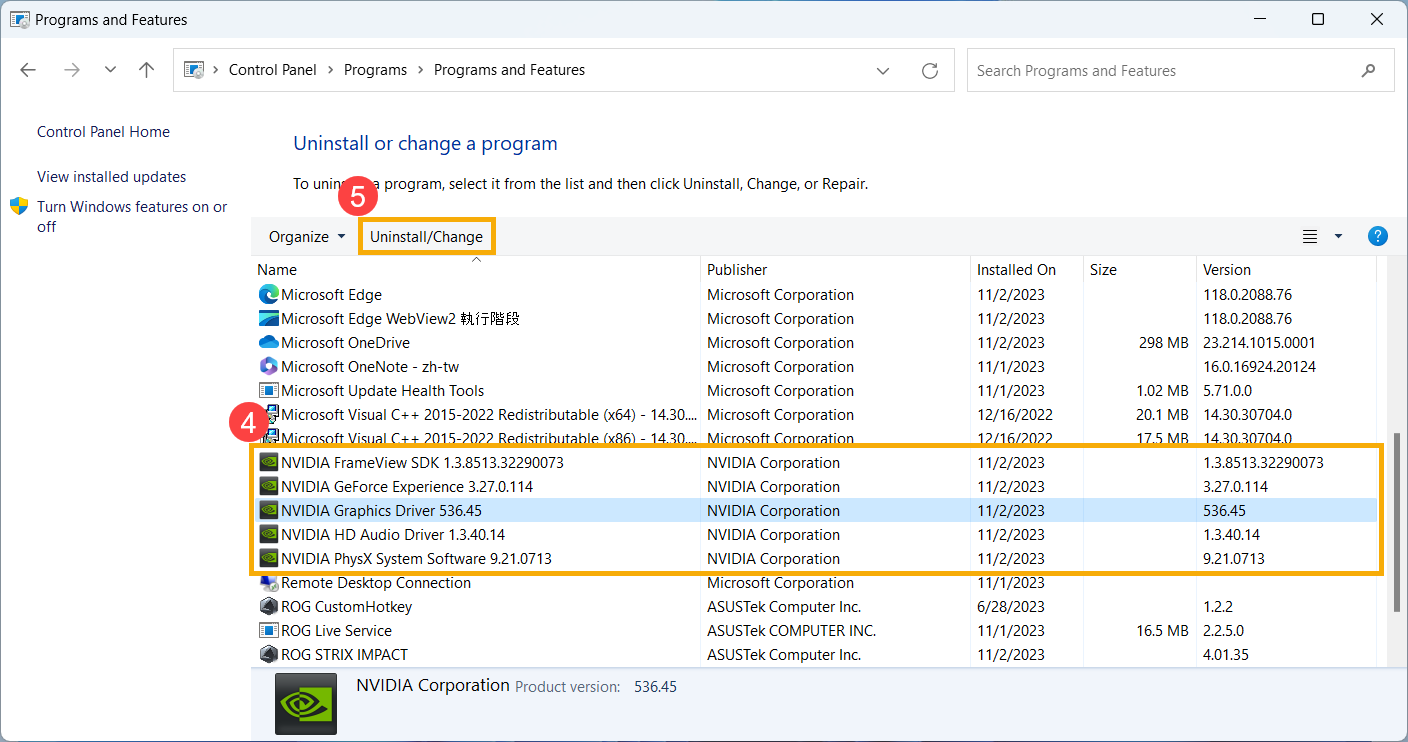
- Kaldırma işlemi tamamlandıktan sonra lütfen cihazınızı yeniden başlatın ve ASUS tarafından sağlanan ekran kartı driver'larını yükleyin. Buradan Driver nasıl kurulur hakkında daha fazla bilgi edinebilirsiniz.
Sistem Geri Yükleme ile Sistemi Geri Yükleyin
Eğer sorun yakın zamanda başladıysa ve daha önce bir sistem geri yükleme noktası oluşturduysanız veya sistem otomatik olarak bir geri yükleme noktası oluşturduysa, sorunun oluştuğu zamandan önceki bir zamana sistemi geri yüklemeyi deneyebilirsiniz. Daha fazla bilgi için Oluşturulan sistem geri yükleme noktasından sistemi nasıl geri yükleyeceğiniz hakkında öğrenin.
Windows Sistem Geri Yükleme Gerçekleştirin
Tüm sorun giderme adımları tamamlandıysa ancak sorun devam ediyorsa, kişisel dosyalarınızı yedekleyin ve cihazınızı orijinal yapılandırmasına döndürmek için bir sistem geri yükleme işlemi gerçekleştirin. Daha fazla bilgi için: Sistemi Nasıl Geri Yüklenir (Yeniden Yüklenir).
Masaüstü Bilgisayar için, ekran kartı algılanmadığında çözümler aşağıda:
BIOS, Windows güncellemeleri ve driverları güncelleyin
Düzenli olarak BIOS, Windows ve driver güncellemeleri yapmak sistem kararlılığını ve performansını artırabilir. Cihazınızın en güncel sürümleri kullandığından emin olun. BIOS güncellemesi hakkında daha fazla bilgi:
Windows sisteminde BIOS sürümünü nasıl güncellenir
ASUS Anakart EZ Flash 3 Tanıtımı
Windows ve driver güncelleme hakkında daha fazla bilgi edinin:
Windows Update nasıl gerçekleştirilir
MyASUS'ta Sistem Güncellemesi ile driver'lar nasıl güncellenir
CMOS Sıfırlama (EC Sıfırlama) Yapın
EC sıfırlama (hard reset) veya RTC sıfırlama yapmayı deneyin, bu işlem donanımı varsayılan durumuna geri getirebilir. Ayrıntılı adımlar için lütfen bu makaleye bakın: CMOS nasıl temizlenir.
BIOS Onarımı Yapın
BIOS ayarlarını varsayılan değerlere döndürmeyi deneyin. BIOS ayarlarının nasıl geri yükleneceğini öğrenmek için bu makaleye başvurabilirsiniz: BIOS Ayarları Nasıl Geri Yüklenir.
Cihaz Yöneticisinde Donanım Değişikliklerini Tara
- Windows arama çubuğuna [Aygıt Yöneticisi]① yazıp aratın, ardından [Aç]② seçeneğine tıklayın.
- Aygıt Yöneticisi'ni açtıktan sonra, üst kısımdaki [Eylem]③ seçeneğine tıklayın ve [Donanım değişikliklerini tara]④ öğesini seçin.Sistem donanım değişikliklerini taradıktan sonra, cihazı kullanabilmeniz için bağlı olan grafik kartı aygıtını tanıyabilir.
Ekran Kartı Sürücülerini Kaldır ve Yeniden Yükle
- ASUS destek sitesi ziyaret edin veya en güncel grafik kartı sürücülerini MyASUS üzerinden indirin. If you are uncertain about how to download your graphics card drivers, please refer to this article: Sürücüler Nasıl Aranır ve İndirilir.
- İndirme işlemi tamamlandıktan sonra, lütfen cihazınızda önceden kurulu olan ekran kartı sürücülerini kaldırınız. Windows arama çubuğuna [Denetim Masası]① yazın ve ardından [Aç]② tıklayın. ASUS destek sitesini ziyaret edin veya en güncel grafik kartı sürücülerini MyASUS üzerinden indirin. Grafik kartı sürücülerinizi nasıl indireceğinizden emin değilseniz, lütfen bu makaleye başvurun:
- Denetim Masası açıldıktan sonra, Programlar kategorisinde [Bir Programı Kaldır]③ seçin.
- Programlar ve Özellikler penceresinde, ekran kartı sürücünüzü seçin⑤ ve ardından [Kaldır/Değiştir]⑥ tıklayın, kaldırma işlemi için ekrandaki yönergeleri takip edin.
Not: Eğer ekran kartınız birden fazla sürücü içeriyorsa, daha kapsamlı bir kaldırma işlemi için ilgili tüm sürücüleri kaldırmanızı öneririz. - Kaldırma işlemi tamamlandıktan sonra lütfen cihazınızı yeniden başlatın ve ASUS tarafından sağlanan grafik kartı sürücülerini kurmaya geçin. Buradan Sürücülerin nasıl kurulacağ hakkında daha fazla bilgi edinebilirsiniz.
Sistem Geri Yükleme ile Sistemi Geri Yükleme
Eğer sorun yakın zamanda başladıysa ve daha önce bir sistem geri yükleme noktası oluşturduysanız veya sistem otomatik bir geri yükleme noktası oluşturduysa, sorunun gerçekleşmesinden önceki bir zamana sistemi geri yüklemeyi deneyebilirsiniz. Daha fazla bilgi için: Oluşturulan sistem geri yükleme noktasından sistemin nasıl geri yükleneceği.
Windows Sistem Geri Yükleme Gerçekleştir
Tüm sorun giderme adımlarını tamamladıysanız ancak sorun devam ediyorsa, kişisel dosyalarınızı yedekleyin ve cihazınızı orijinal yapılandırmaya döndürmek için sistem geri yüklemesi gerçekleştirin. Daha fazla bilgi: Sistemin Nasıl Geri Yükleneceği (Yeniden Yükleneceği).
Sorununuz çözülmezse, lütfen daha fazla yardım için ASUS Müşteri Hizmetleri ile iletişime geçin.