İlgili Konular
[Windows 11/10] Ses ayarları ve Ses Karıştırıcı
Bilgisayarınızdaki Windows işletim sistemi sürümüne uygun kılavuz bilgileri dikkate alın:
Windows 11 işletim sistemi
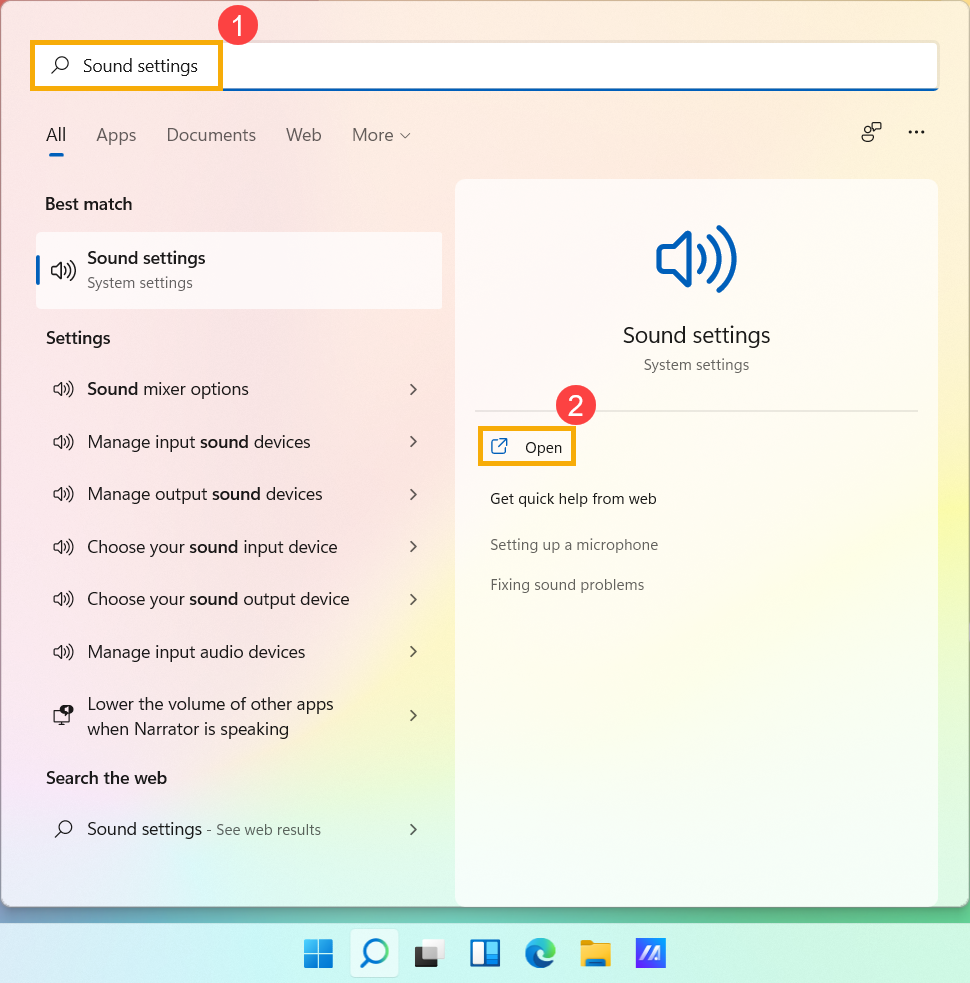
- Windows arama kutusuna① [Ses ayarları] yazın ve ardından [Aç]② öğesine tıklayın.
- Ses ayarlarında Çıkış aygıtını③ (ör. dahili hoparlörler, harici hoparlörler veya kulaklık) ve Giriş aygıtını④ (ör. dahili mikrofon, harici mikrofon veya kulaklık) seçebilirsiniz.
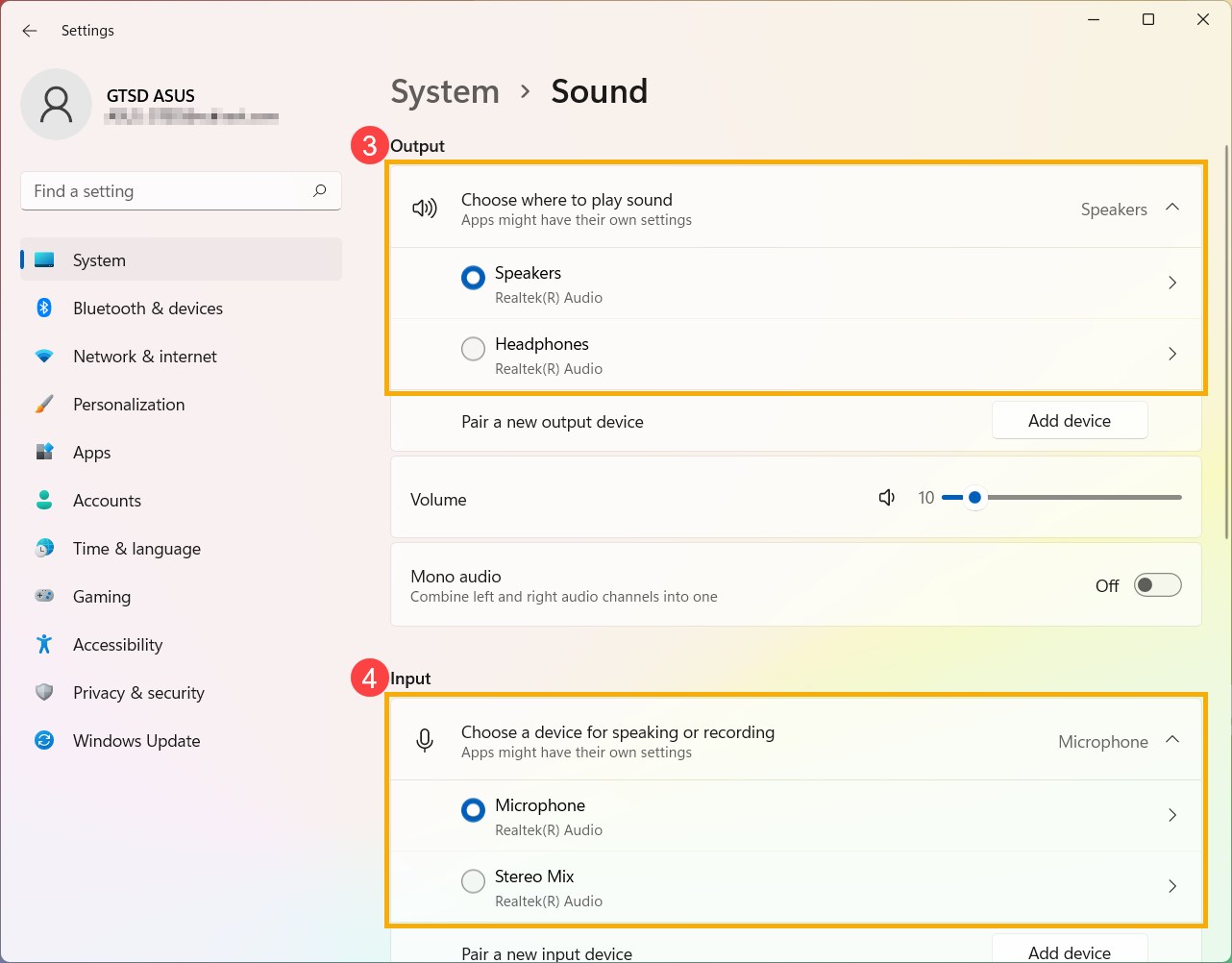
Ana ses seviyesinin hoparlör simgesi , şeklindeyse bu durum bilgisayarınızın sessiz modda olduğu anlamına gelir. Sesi açmak için hoparlör simgesine tekrar tıklayın.

- Ses Karıştırıcısını Kullanma Görev çubuğundaki [Hoparlör simgesine]⑤ sağ tıklayın ve ardından [Ses karıştırıcısını aç]⑥ öğesini seçin.
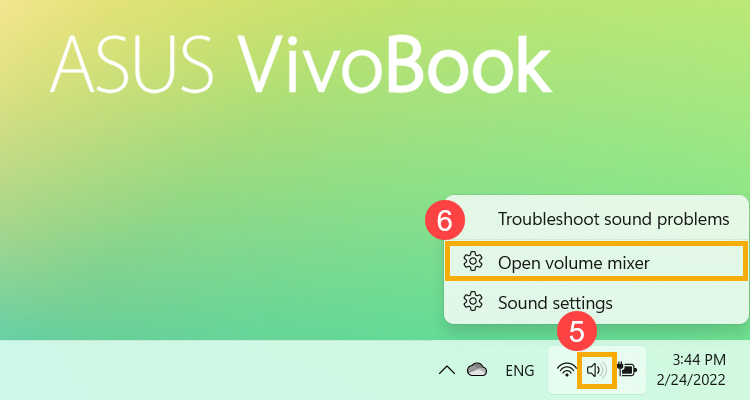
- Uygulamalar alanında her uygulamanın sesini uygulamanın ses kaydırıcısından ayarlayabilirsiniz⑦.
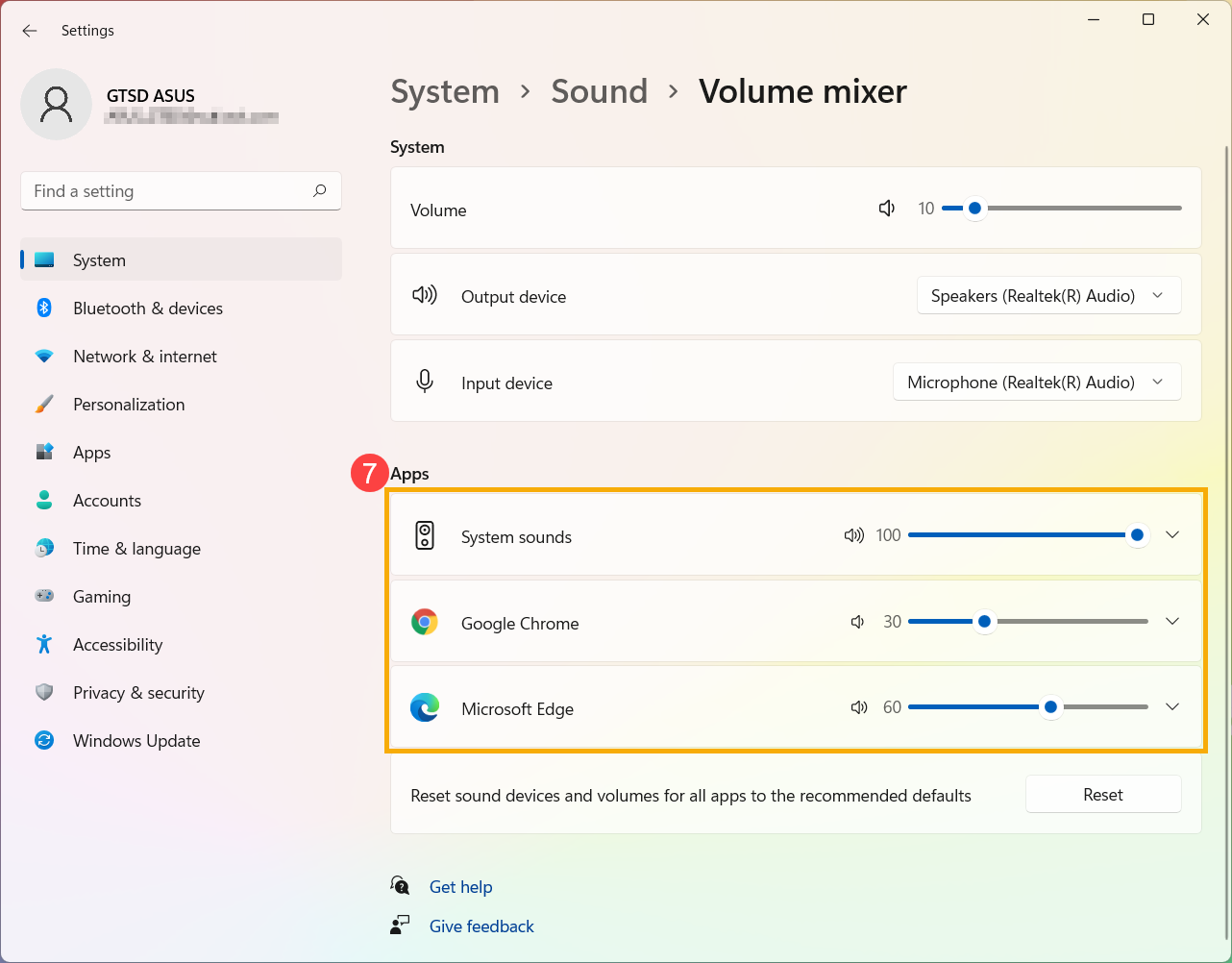
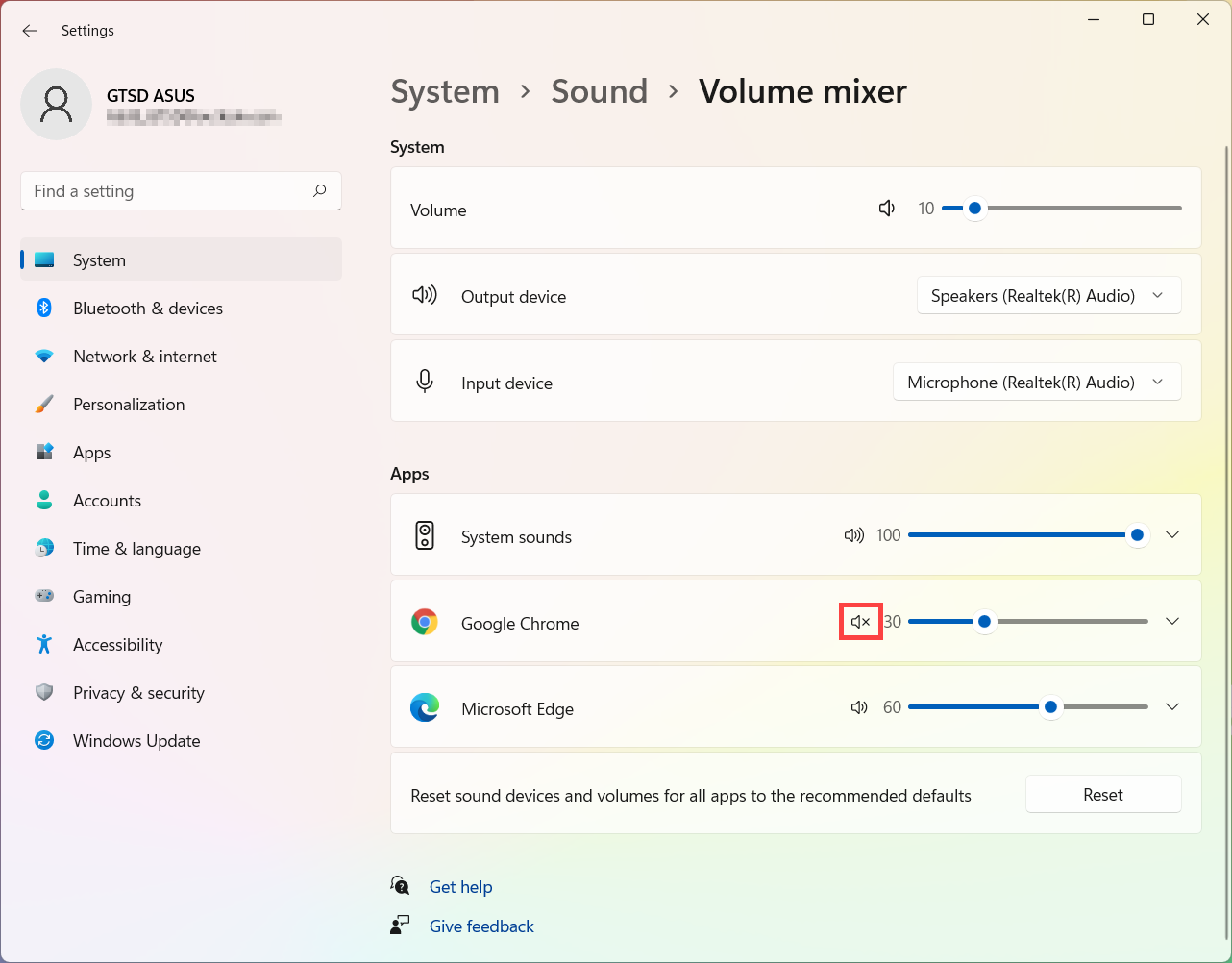
Uygulamanın hoparlör simgesi ise , bu durum uygulamanın sessiz modunda olduğu anlamına gelir. Sesi açmak için hoparlör simgesine tekrar tıklayın.
Windows 10 işletim sistemi
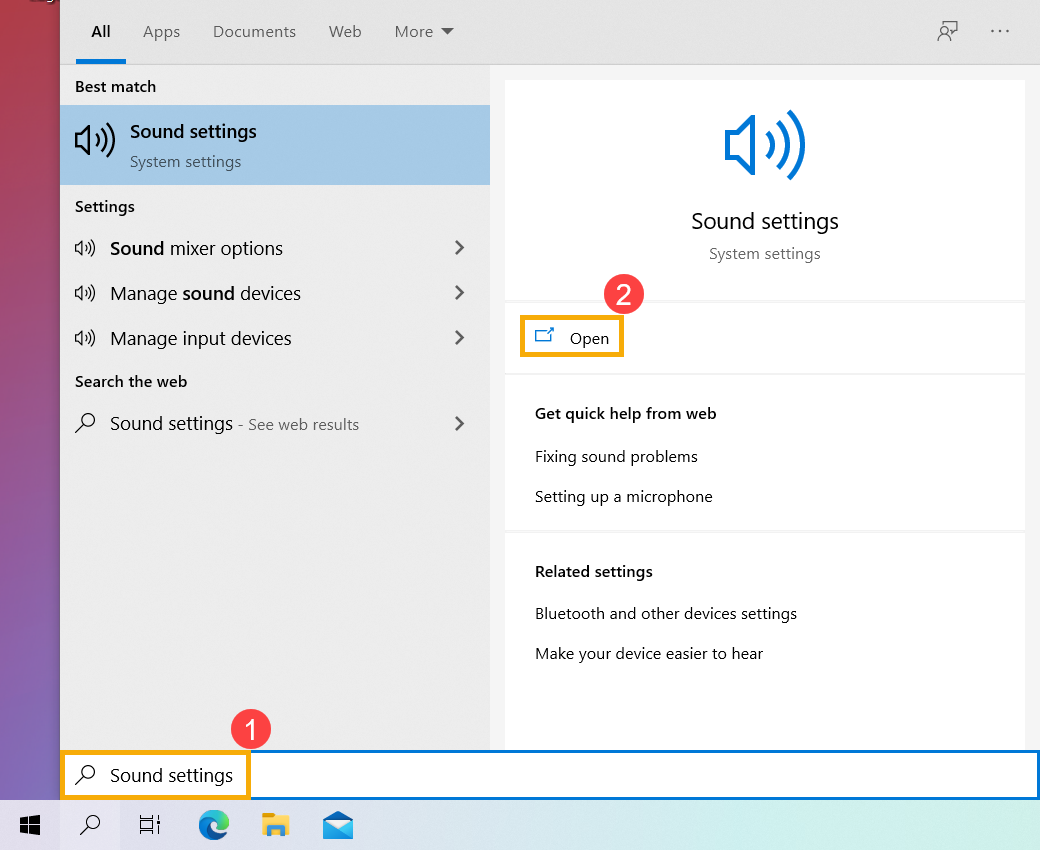
- Windows arama kutusuna① [Ses ayarları] yazın ve ardından [Aç]② öğesine tıklayın.
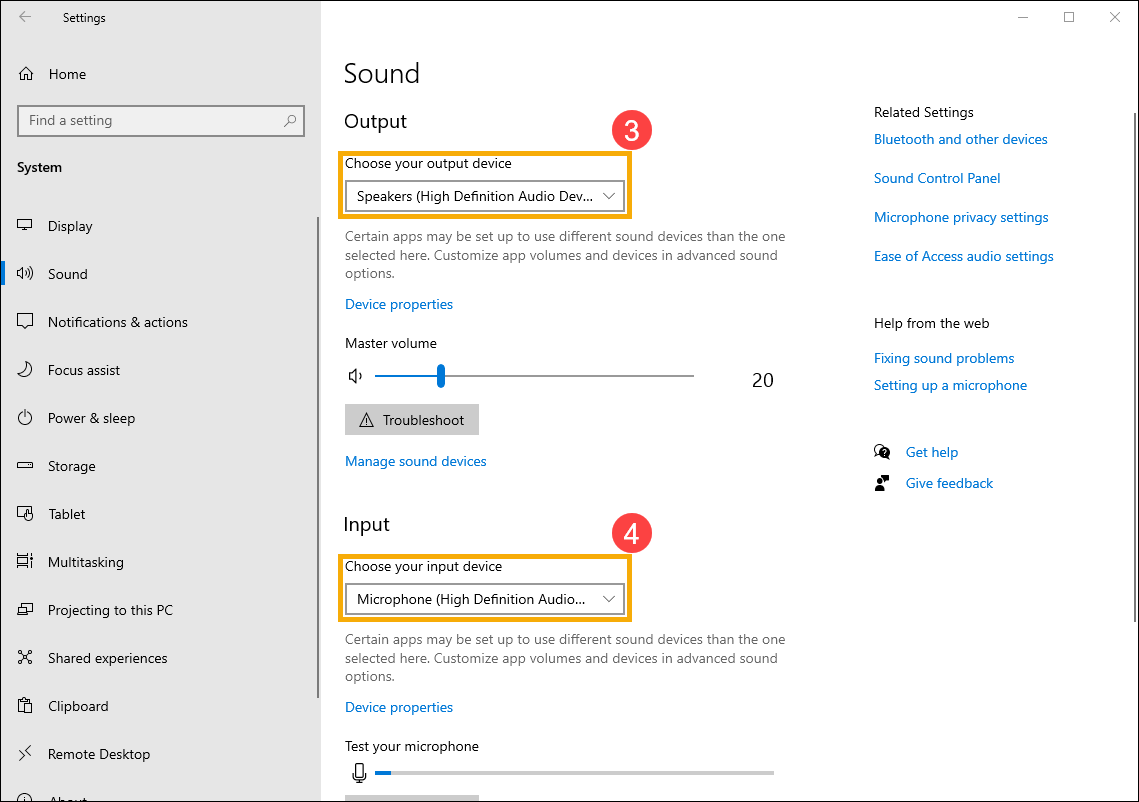
- Ses ayarlarında çıkış aygıtını③ (ör. dahili hoparlörler, harici hoparlörler veya kulaklık) ve giriş aygıtını④ (ör. dahili mikrofon, harici mikrofon veya kulaklık) seçebilirsiniz.
Ana ses seviyesinin hoparlör simgesi, şeklindeyse bu durum bilgisayarınızın sessiz modda olduğu anlamına gelir. Sesi açmak için hoparlör simgesine tekrar tıklayın.

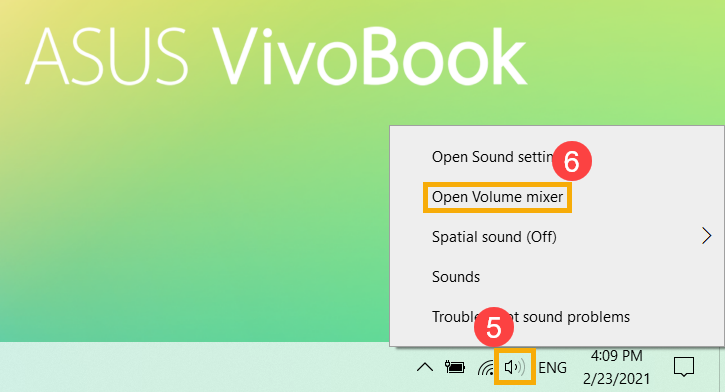
- Ses Karıştırıcısını Kullanma Görev çubuğundaki [Hoparlör simgesine] ⑤ sağ tıklayın ve ardından [Ses karıştırıcısını aç]⑥ öğesini seçin.
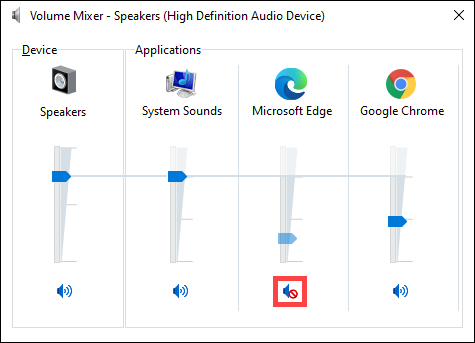
- Ses Karıştırıcısında her uygulamanın sesini uygulamanın ses kaydırıcısından ayarlayabilirsiniz⑦.
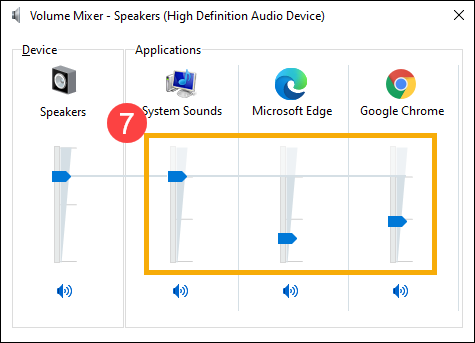
Uygulamanın hoparlör simgesi ise , bu durum uygulamanın sessiz modunda olduğu anlamına gelir. Sesi açmak için hoparlör simgesine tekrar tıklayın.