İlgili Konular
[Windows 11/10] Sorun Giderme - Ses (Hoparlörler/Mikrofonlar) sorunları
Uygulanabilir Ürünler: Dizüstü Bilgisayar, Masaüstü, Hepsi Bir Arada PC, Oyun el cihazı, MiniPC, NUC
Eğer ASUS ürünlerinde ses sorunları yaşıyorsanız, örneğin Hoparlör/Mikrofonlar çalışmıyor, ses yok, ses boğuk, kesik kesik geliyor veya cızırtılı/patlamalı ise vb. Ya da Hoparlör/Mikrofon sorunları sanal toplantı veya çevrimiçi öğrenmede meydana geliyorsa, örneğin Microsoft Teams, Skype, Google Meet, Google Classroom, Zoom veya diğer iletişim uygulamalarında. Lütfen aşağıdaki çözümlere bakınız. [İletişim uygulamaları için, giriş/çıkış cihazı ayarlarının doğru olduğundan emin olun.]
Not: Eğer belirli bir uygulamayı kullanırken ses çok yüksek, düşük veya hiç yok ise, lütfen Soru ve Cevap bölümünde [S1]'e bakınız.
Not: Dizüstü bilgisayar ürünlerinde, bilgisayarınız AI Noise-Canceling Speaker özelliğini etkinleştirmiş olabilir. Bu özellik, dizüstü bilgisayar hoparlöründen insan sesleri dışında tüm sesleri filtreler. AI Noise-Canceling Speaker'ı devre dışı bırakmak isterseniz, lütfen bu makaleye bakınız: Hoparlörümden neden sesler anormal geliyor? Hoparlörlerde ses yok, ses kesik kesik geliyor veya hiç ses yok, ya da sadece insan sesleri var ama arka plan müziği yok
Daha ayrıntılı bir açıklama sunmak için, aşağıda ASUS YouTube video bağlantısına tıklayarak Hoparlör/Mikrofon ses sorunlarının nasıl giderileceği hakkında daha fazla bilgi edinebilirsiniz
ttps://www.youtube.com/watch?v=fMJSO6FTkcI
Sorun gidermeden önce, harici hoparlör, mikrofon veya kulaklık kullanılıyorsa doğru bağlantının yapıldığından emin olun.
Not: Eğer ASUS ürününüze harici hoparlör veya mikrofon bağladığınızda ses sorunlarıyla karşılaşırsanız, öncelikle farklı harici cihazları ASUS ürününüze bağlamayı deneyerek sesin düzgün çalışıp çalışmadığını kontrol etmeniz önerilir. Ayrıca, harici cihazın üreticisi tarafından sağlanan kurulum belgelerini inceleyerek doğru bağlantı ve driver veya yazılım kurulumunun yapıldığından emin olmanız tavsiye edilir.
Notebook ve AIO PC iki farklı Kulaklık/Mikrofon jakı tasarımına sahiptir
Tasarımlardan biri, kulaklık ve harici mikrofonun iki ayrı jak olarak yapılmıştır. (Yeşil işaretli kulaklık jakıdır, kırmızı işaretli harici mikrofon jakıdır.)
Kulaklık jakı, standart kulaklık fişini veya akıllı telefonlarda yaygın olarak kullanılan headset (veya earset) fişlerini destekler. Ancak, kulaklık fişini mikrofon jakına takmak işe yaramaz.

Diğer tasarım ise kulaklık/mikrofonun tek bir hibrit jak üzerinde birleştirilmesidir.
Jak, standart kulaklık fişini veya akıllı telefonlarda yaygın olarak kullanılan headset (veya earset) fişlerini destekler.

Kulaklık/Mikrofon jaklarının tasarım türleri farklı modellere göre değişiklik gösterebilir, lütfen Kullanıcı Kılavuzlarına bakınız.
Masaüstü Arka/Ön panel
- Dış mikrofon kullanırken, lütfen MIC IN jakına bağlayınız (genellikle pembe).
- Dış hoparlör veya kulaklık kullanırken, lütfen LINE OUT jakına bağlayınız (genellikle yeşil).
Bazı modellerde ön panelde de ses portları bulunmaktadır. Herhangi bir sesle ilgili sorun yaşarsanız, sorunun belirli bir porttan mı yoksa donanım arayüzünden mi kaynaklandığını anlamak için farklı bir ses portunu (ön veya arka panel) denemenizi öneririz.
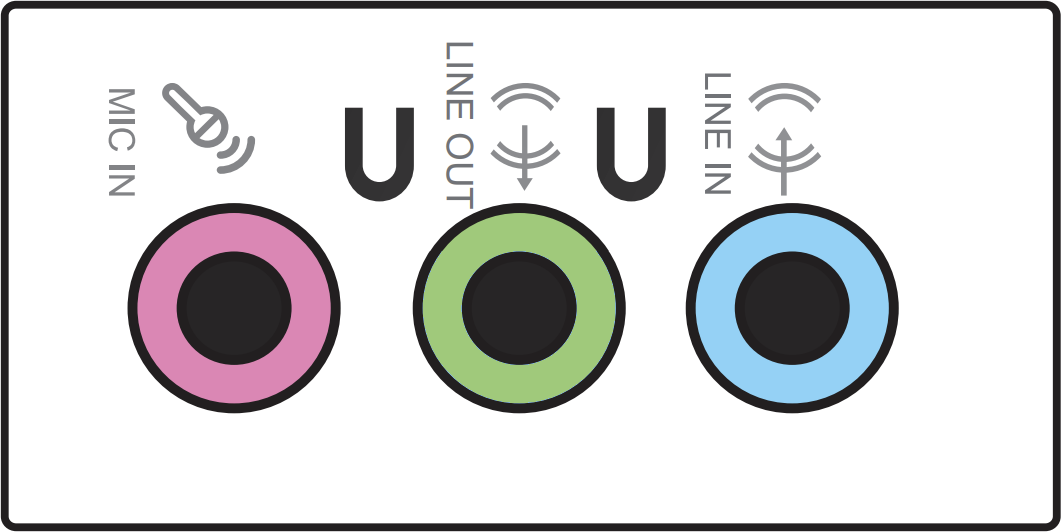
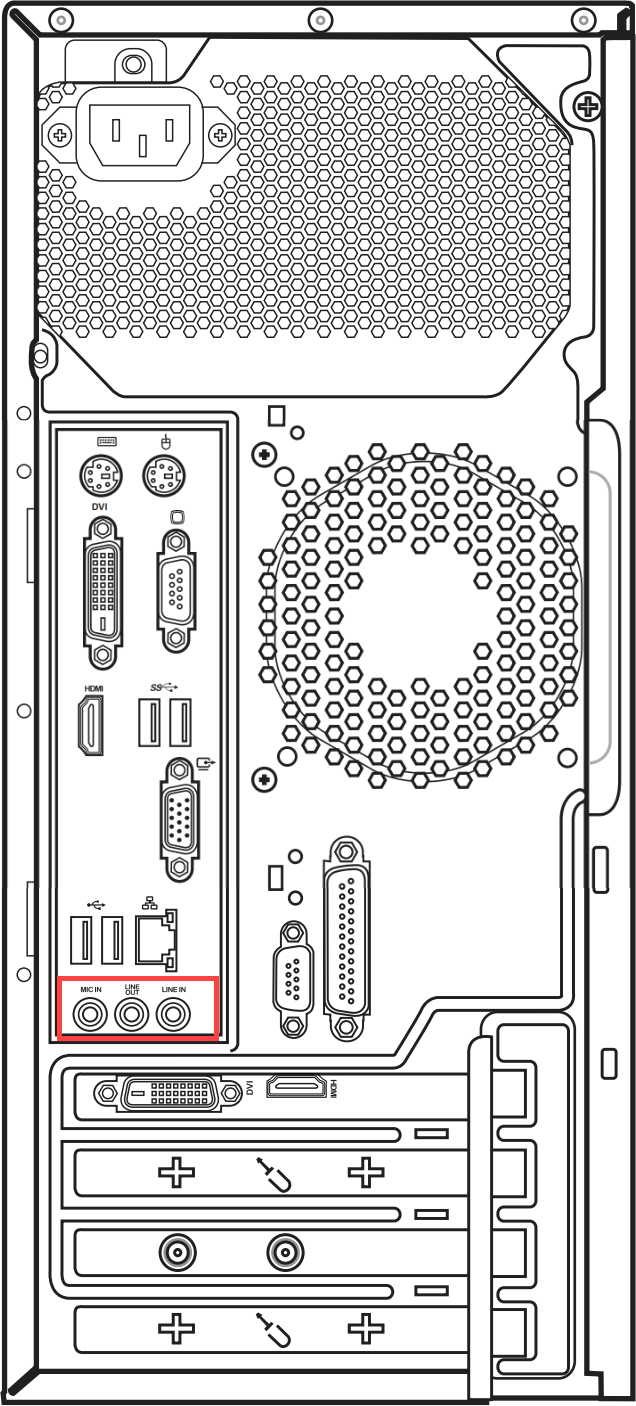

Microsoft/Teknolojisi hoparlör tasarımları farklı modellere bağlı olarak değişiklik gösterebilir, lütfen Kullanıcı Kılavuzları'na bakınız.
Gaming Handheld combo ses jakı
Ses combo jakı kulaklık/kulaklık takımı/mikrofon bağlamak için kullanılabilir.

Ses jakı tasarımı farklı modellere bağlı olarak değişiklik gösterebilir, lütfen Kullanıcı Kılavuzları'na bakınız.
Lütfen cihazınızdaki mevcut Windows işletim sistemi için ilgili talimata gidiniz:
Windows 11 işletim sistemi
Hoparlör işlevi anormal
BIOS ayarlarını geri yükle
- Cihazda BIOS kurulum ekranına erişin.
Cihaz kapalı olduğunda, klavyedeki [F2] tuşuna basılı tutun, ardından power button cihazı açmak için kullanılır. [F2] tuşunu BIOS kurulum ekranı görünene kadar basılı tutun, ardından [F2] tuşunu bırakın. Daha fazla bilgi için BIOS kurulum ekranına nasıl girilir bölümüne bakın.
Not: Bazı eski masaüstü modellerde, BIOS yapılandırma ekranına erişmek için başlatma sırasında [Del] tuşuna basıp tutmanız gerekebilir.
Not: Oyun el cihazları için, önce [Ses Kısma] düğmesine basıp tutun ve ardından power button'a basın. - BIOS kurulum ekranına girdikten sonra, lütfen makaleye başvurun: BIOS ayarlarını nasıl geri yüklerim.
- Sorun devam ederse, lütfen sonraki sorun giderme adımını uygulayın.
Cihazınızda BIOS / Windows paketleri / driverların en yeni sürümle güncellenmesi ve doğrulanması
BIOS, Windows ve driverların düzenli olarak güncellenmesi, sistem stabilitesini ve performansını artırabilir. Cihazınızın en güncel sürümleri kullandığından emin olun. BIOS güncellemesi hakkında daha fazla bilgi:
Windows sisteminde BIOS sürümünü nasıl güncellerim
EZ Flash ile BIOS sürümünü nasıl güncellerim
(Masaüstü ürünler için, lütfen ASUS Anakart EZ Flash 3 Tanıtımı'na bakınız.)
Windows ve driver güncellemesi hakkında daha fazla bilgi edinin:
Windows Güncellemesini nasıl çalıştırılır
MyASUS'ta Sistem Güncellemesi ile driver'ları nasıl güncellenir
BIOS/Windows paketleri/driver'ları güncellediğiniz halde sorun devam ederse, lütfen bir sonraki bölüme geçerek sorun giderme işlemlerine devam edin.
Çıkış cihazının ayarlarını kontrol edin
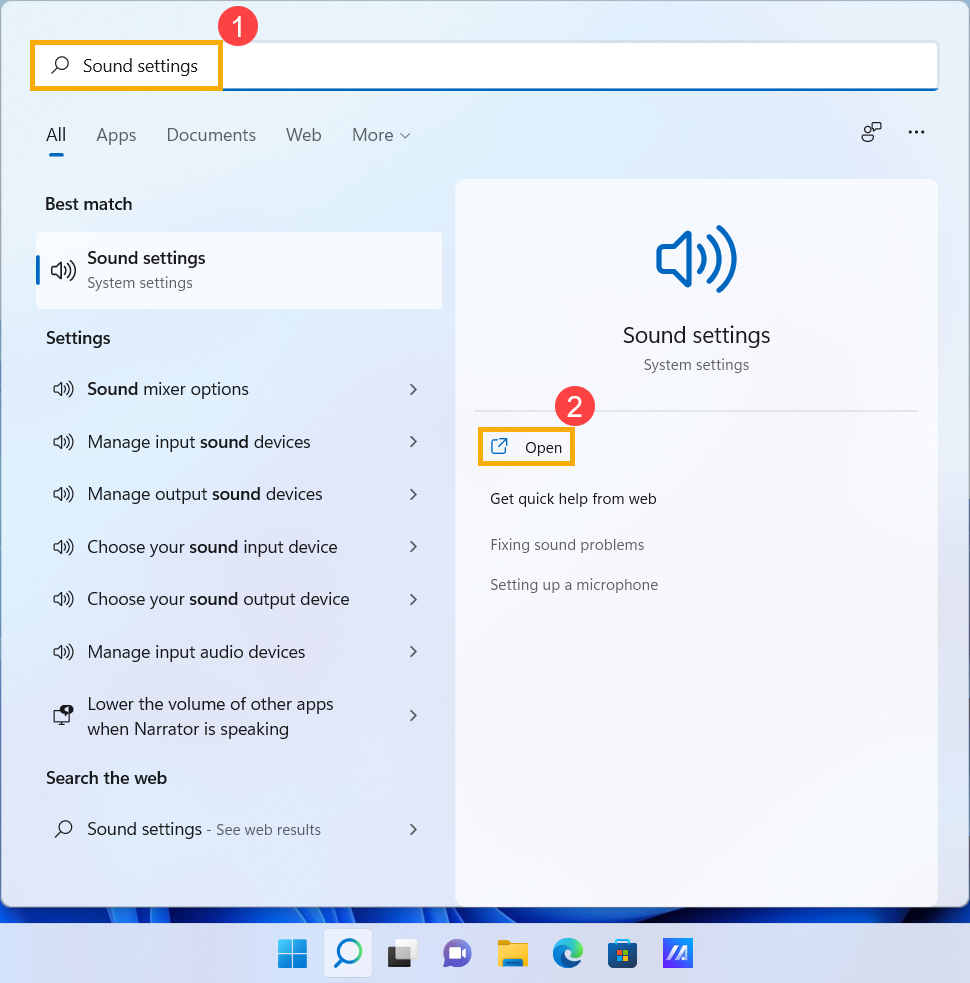
- Windows arama çubuğunda [Ses ayarları] yazın ve arayın ①, ardından [Aç] ②'a tıklayın.
- [Sesi nerede çalacağınızı seçin] bölümünde doğru hoparlör cihazını seçin ③.
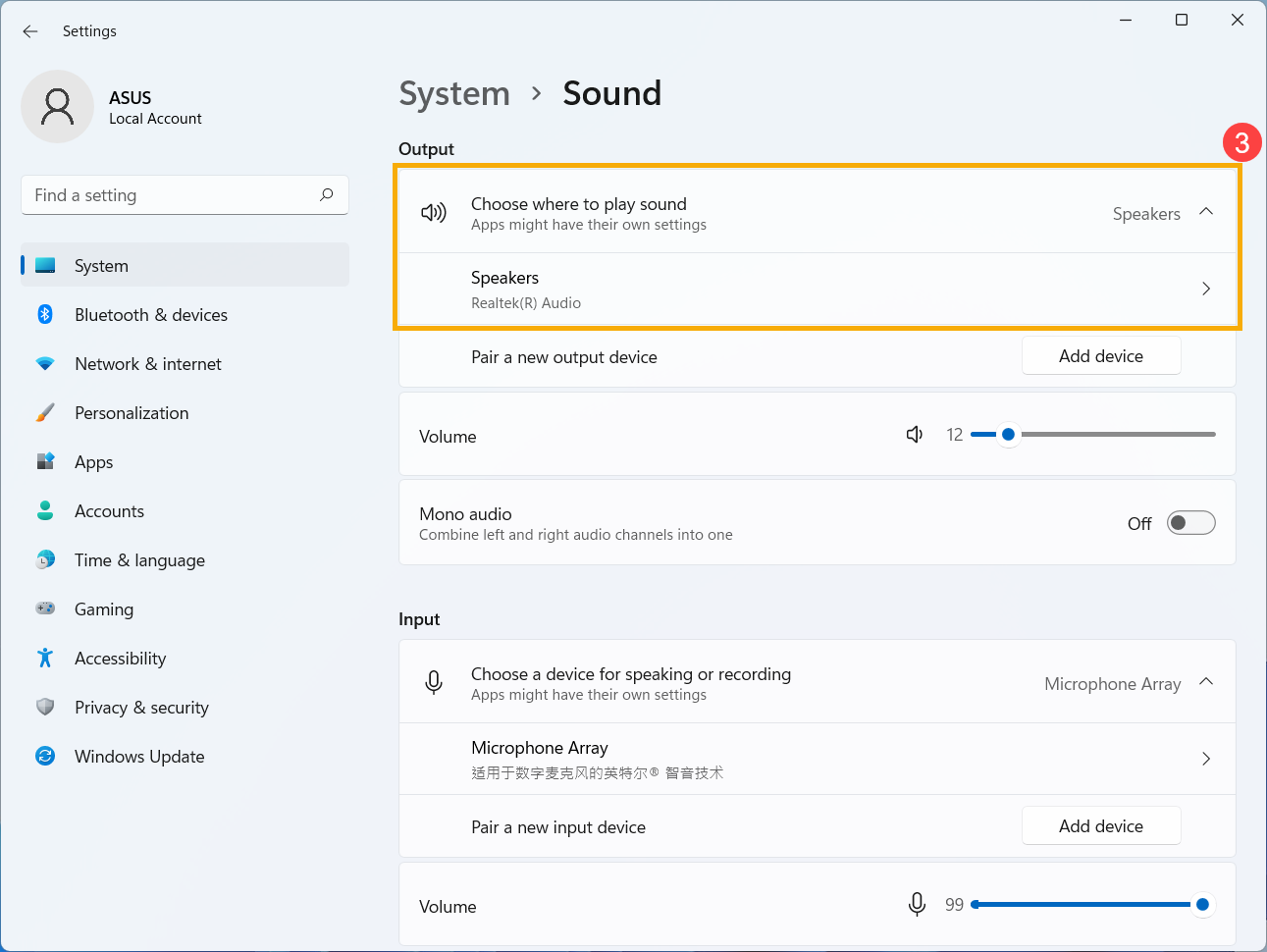
- Hoparlör ses düzeyinin ayarlandığını kontrol edin sessiz mod. Sayfanın en altına kadar kaydırın ve ardından [Daha fazla ses ayarı]④.
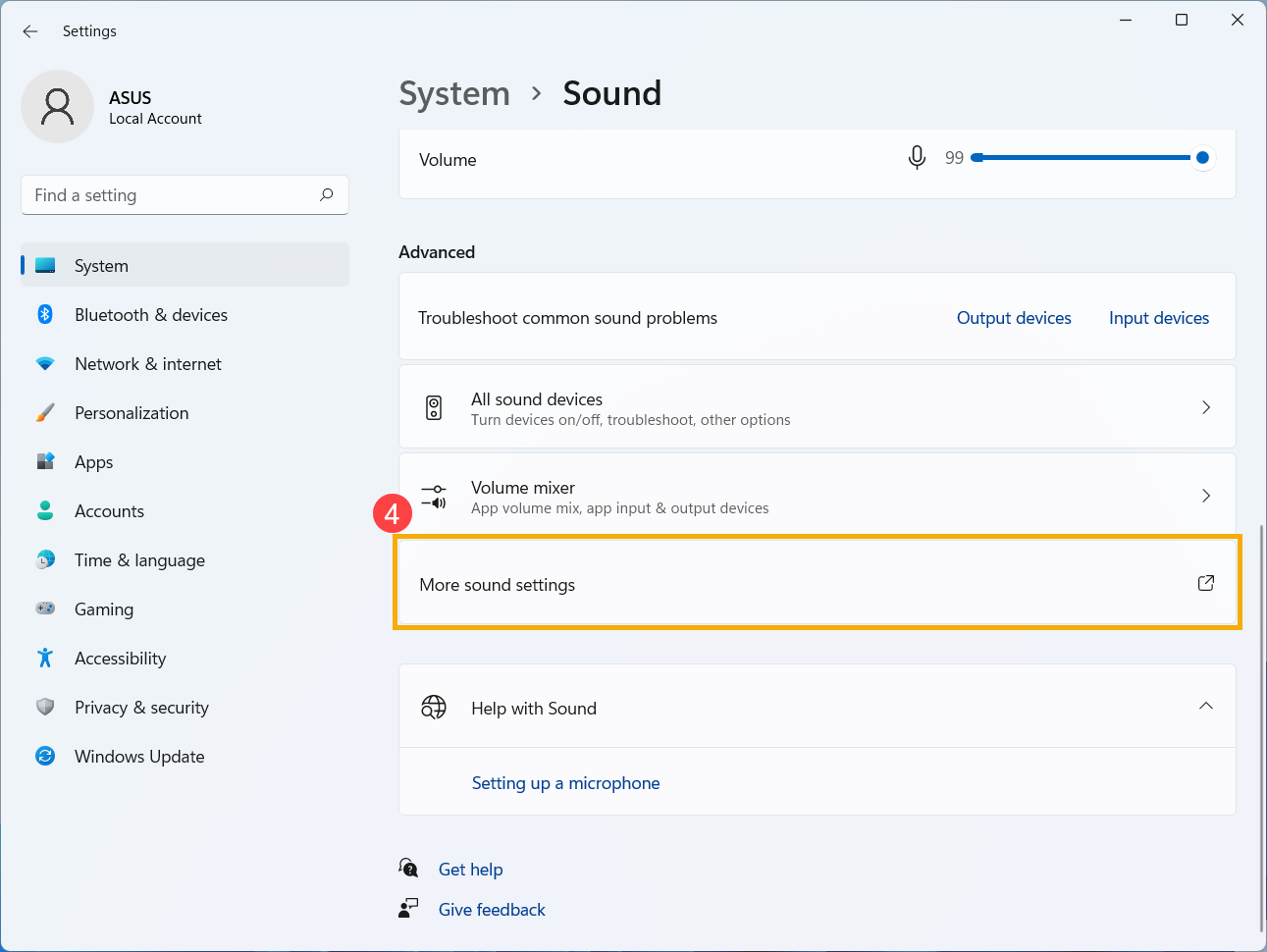
- Seçin [Çalma] sekmesi⑤, ardından [hoparlör cihazınız]⑥ ve tıklayın [Özellikler]⑦.
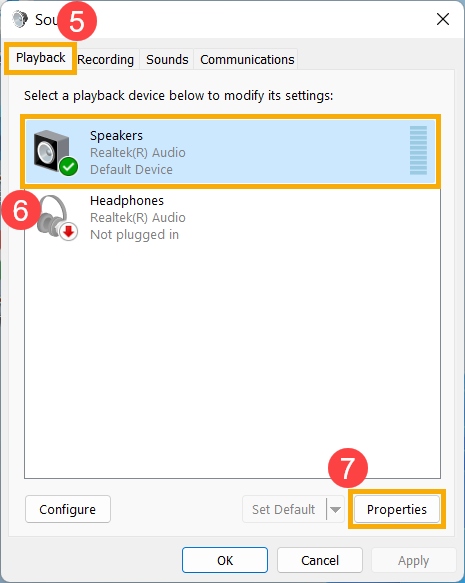
- Seçin [Düzeyler] sekmesi⑧, ses seviyesini ayarlamak için kaydırıcı çubuğu kullanın ve kontrol edin [sessiz moda ayarlanmadığından]⑨, ardından [Tamam]⑩ diyerek kaydedin. (Sessiz mod:

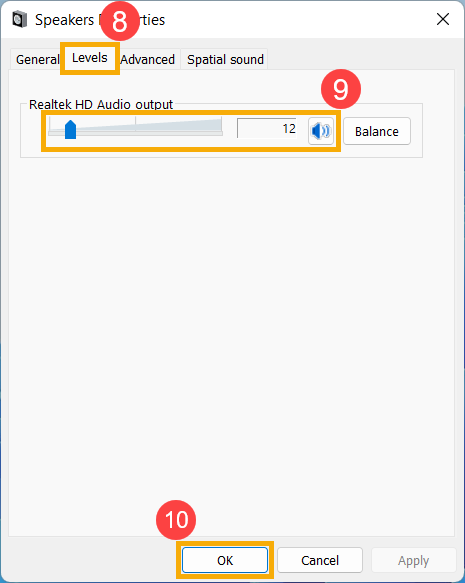
- Sorun devam ederse, lütfen bir sonraki sorun giderme adımına geçin.
Sürücüyü etkinleştir ve Aygıt Yöneticisi'nde tekrar yükle
- Windows arama çubuğunda [Aygıt Yöneticisi] yazın ve arayın①, ardından [Aç]②'ya tıklayın.
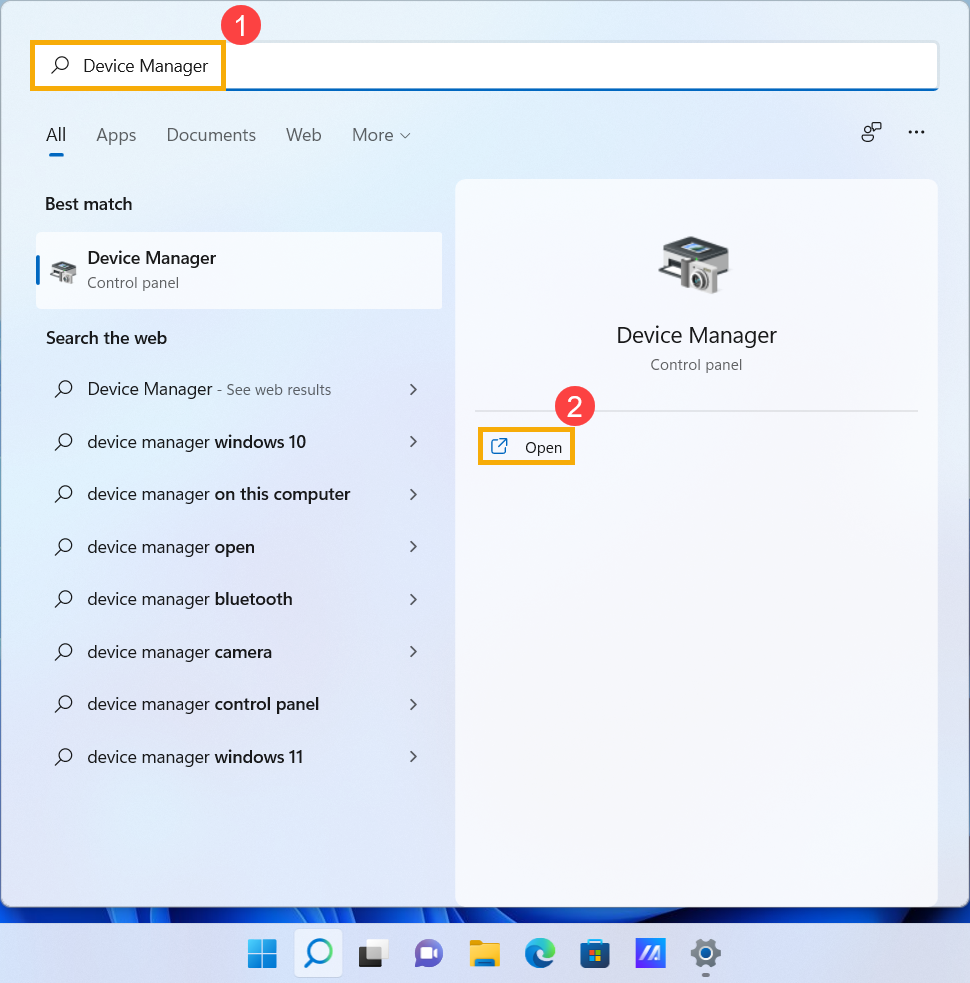
- [Ses girişleri ve çıkışları] yanındaki oku kontrol edin③, ardından [hoparlör cihazınız]'a sağ tıklayın④ ve [Cihazı etkinleştir]⑤'i seçin.
Eğer [Cihazı etkinleştir] seçeneği görünmüyorsa, bu hoparlör fonksiyonunun zaten etkin olduğu anlamına gelir, lütfen sonraki adıma devam edin.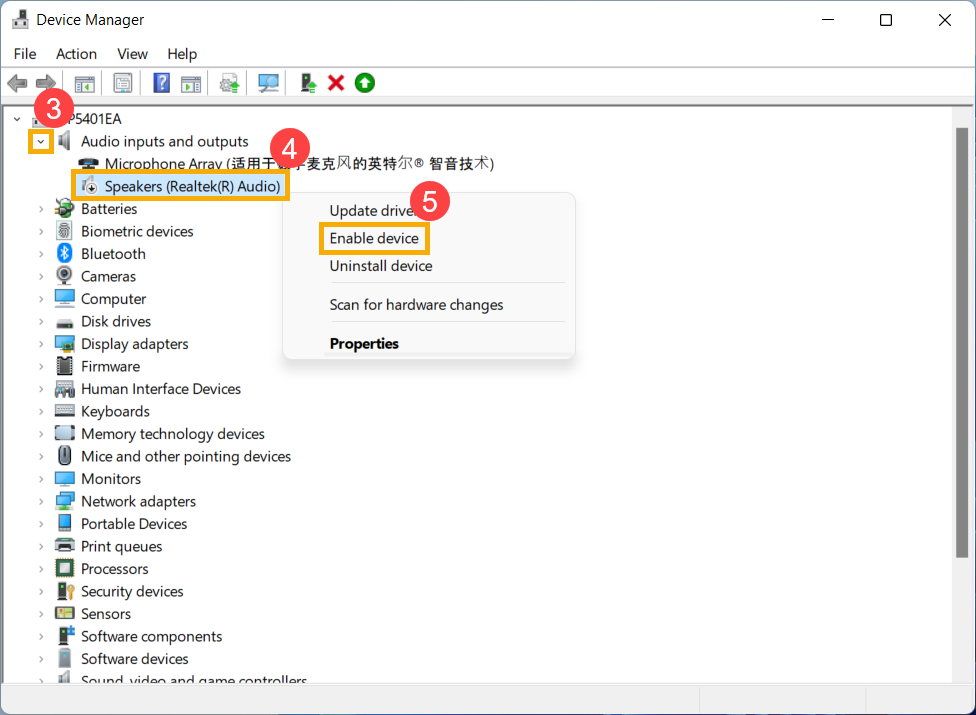
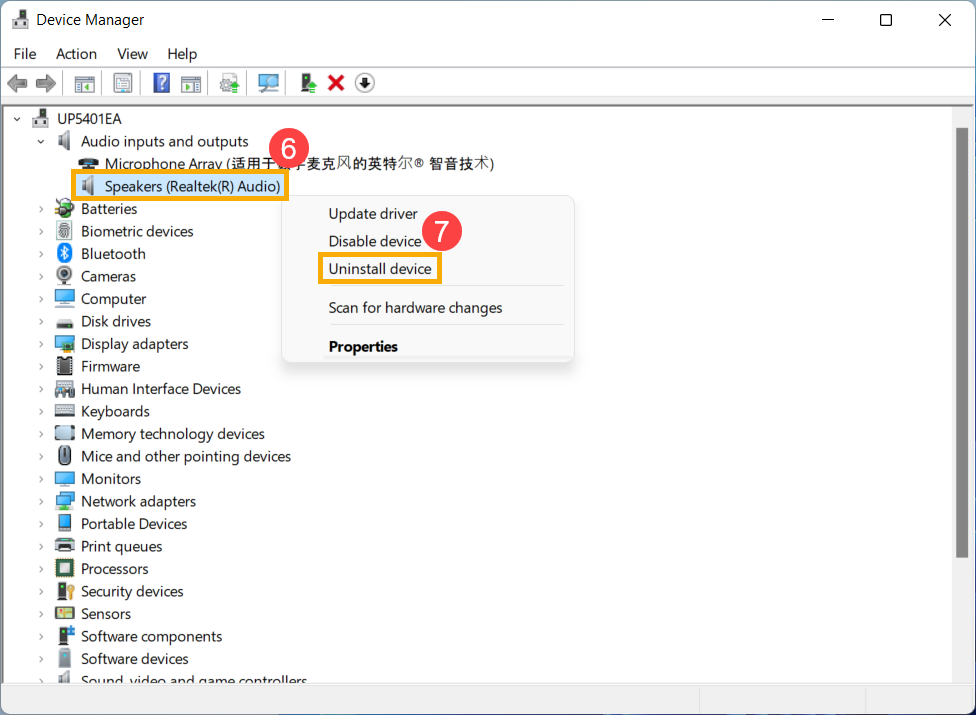
- [hoparlör cihazınız]'a sağ tıklayın⑥, ardından [Cihazı kaldır]⑦'ı seçin.
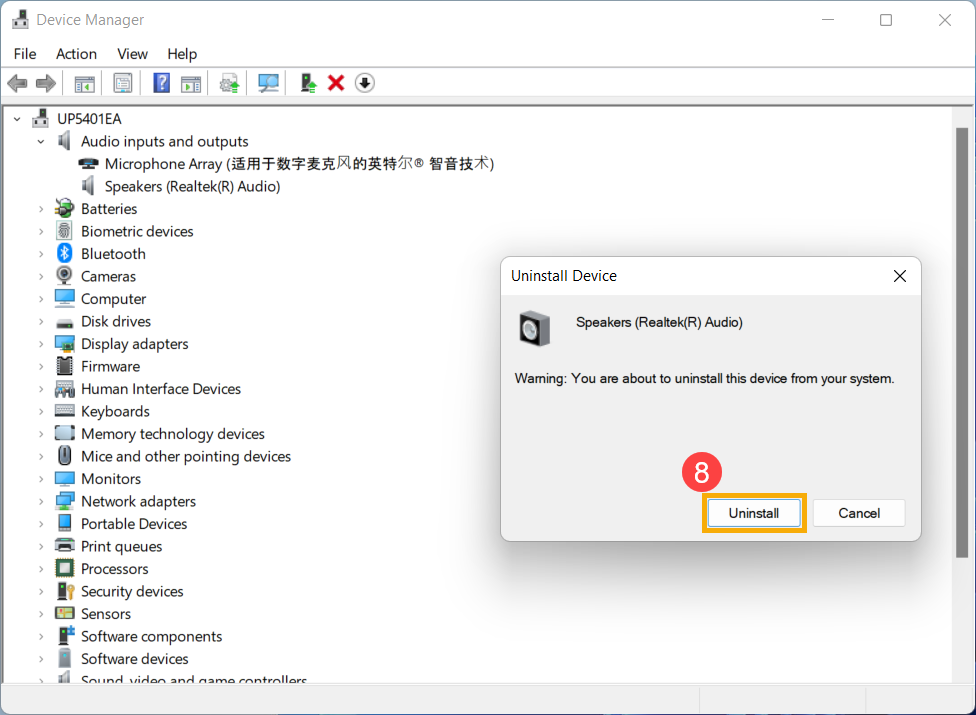
- [Kaldır]⑧'a tıklayın.
- Hoparlörleri kaldırdıktan sonra lütfen [Eylem]⑨ 'e tıklayın ve [Donanım değişikliklerini tara]⑩'yı seçin.
Sistem hoparlörleri yeniden yükleyecek ve cihaz, Ses girişleri ve çıkışları kategorisinde görüntülenecektir.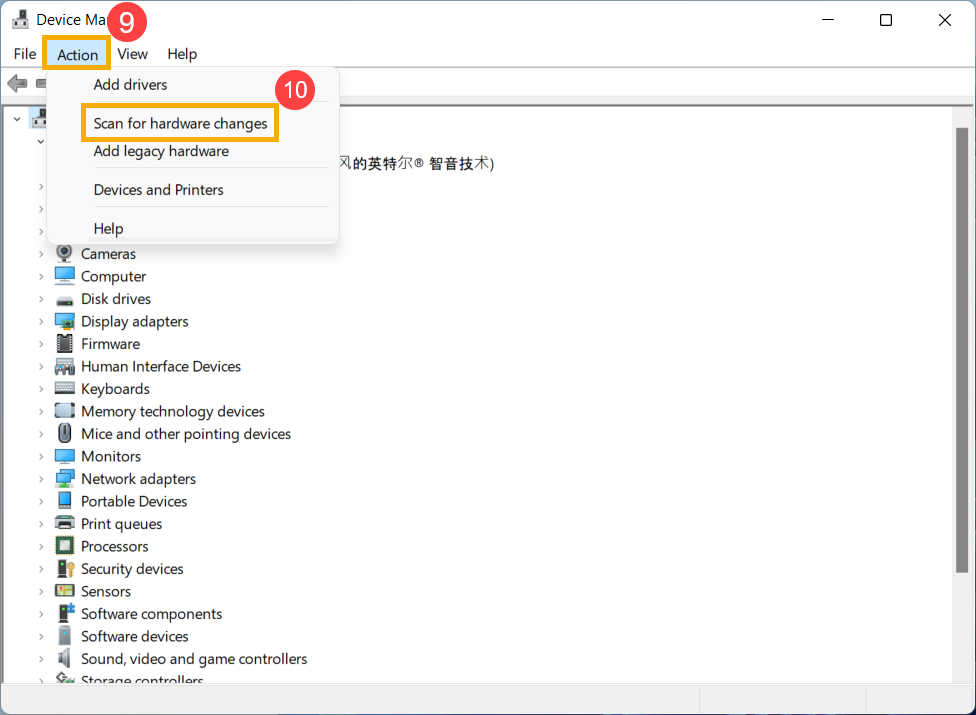
- Hoparlör driver'ını device manager'da güncelleyemezseniz, lütfen ASUS Destek Sitesi'ne giderek [Ses] driver'ını indirip kurun, burada Nasıl driver aranır ve indirilir hakkında daha fazla bilgi edinebilirsiniz.
Not: Aşağıdaki resimler mevcut sürüm olarak referans amaçlıdır, lütfen en güncel sürümü ASUS Destek Sitesi'nden indirin.)
- Sorun devam ederse, lütfen bir sonraki sorun giderme adımına geçin.
Windows'ta Sorun Giderme aracını kullanın
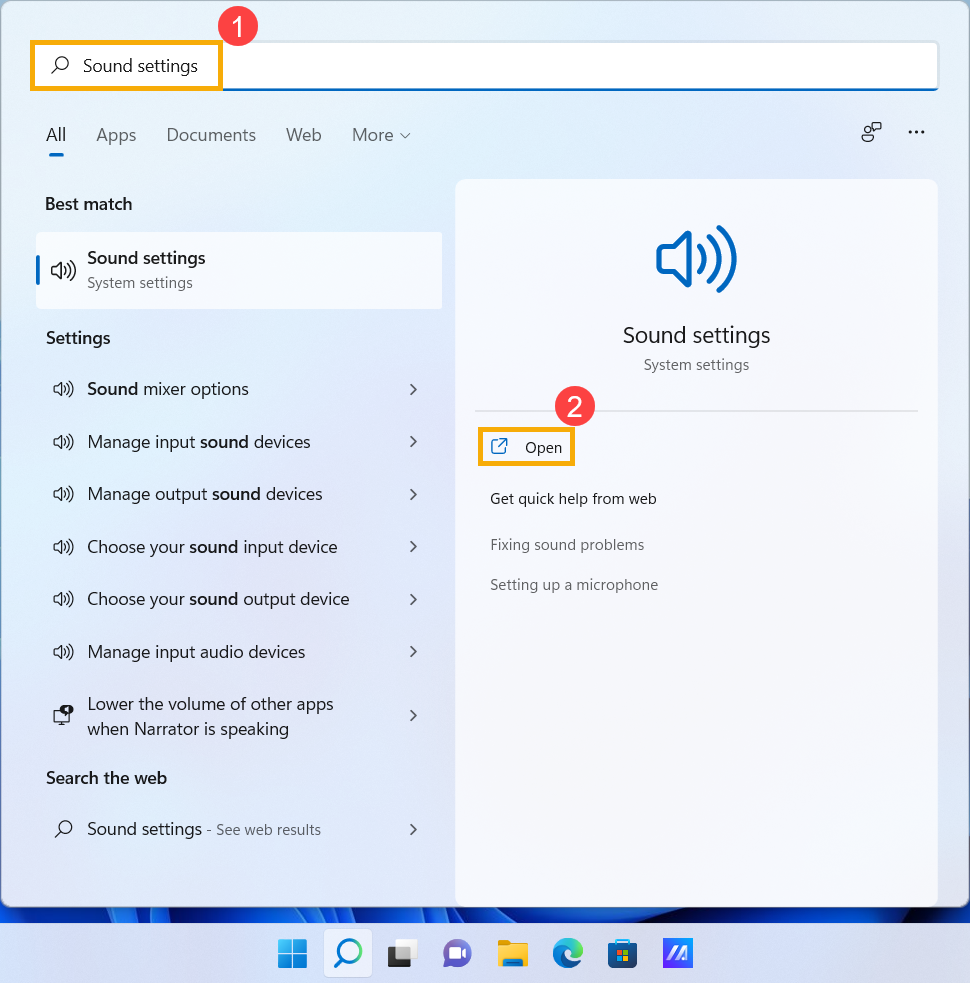
- Türünü ve ara [Ses ayarları] Windows arama çubuğunda①, ardından [Aç] tıklayın②.
- Sayfanın en altına doğru kaydırın ve ardından [Çıkış cihazları] seçin Yaygın ses sorunlarını gider bölümünde③.
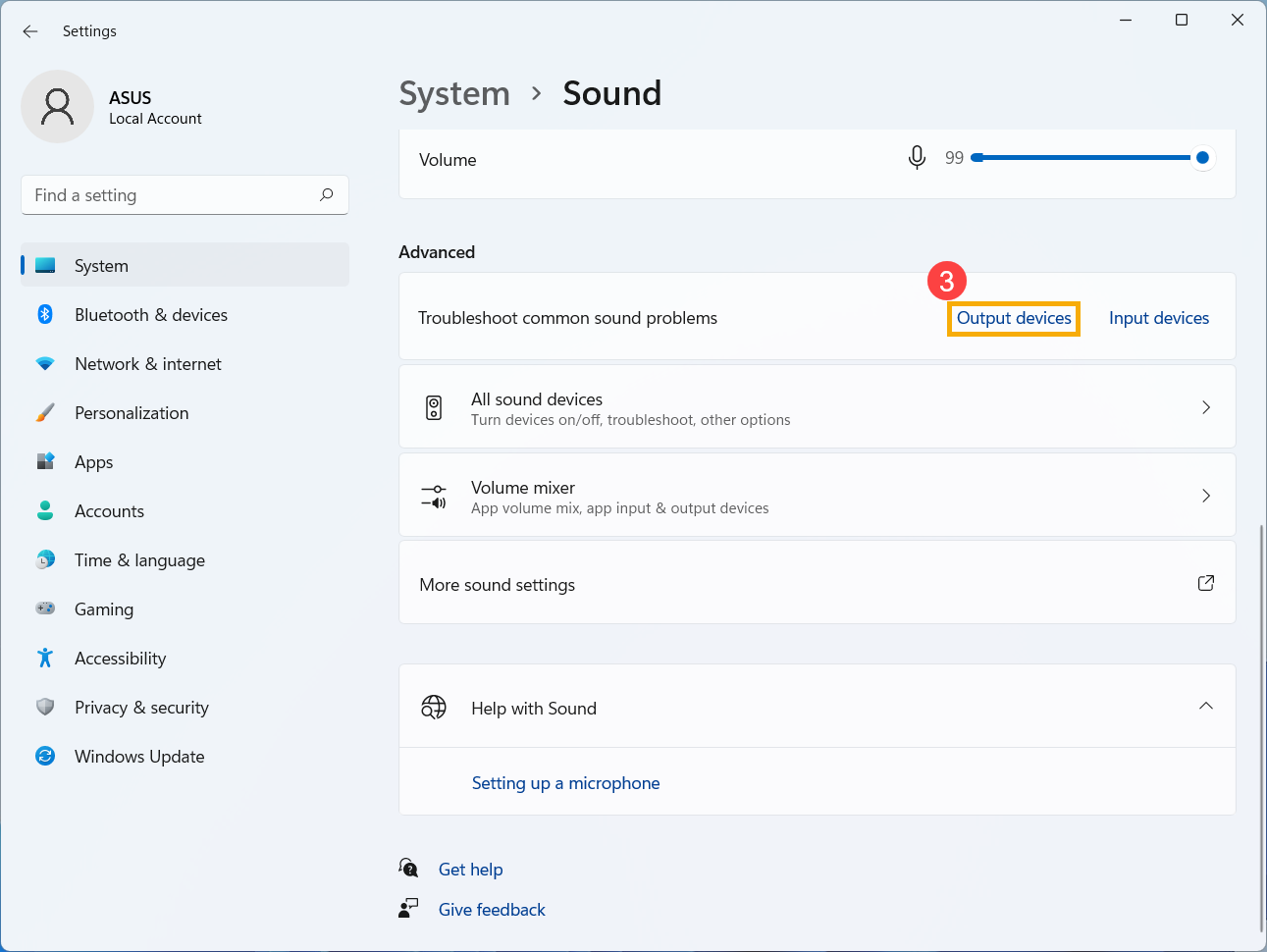
- Ekranda görünen talimatları takip ederek sorun giderme işlemini tamamlayın. Sorun devam ederse, lütfen bir sonraki sorun giderme adımına geçin.
Sistemi geri yükleme noktasından geri yükle
Hoparlör sorunu son zamanlarda olduysa ve daha önce bir geri yükleme noktası oluşturduysanız veya otomatik sistem geri yüklemesi mevcutsa, cihazı sorunun başlamasından önceki bir noktaya geri yüklemeyi deneyin. Buradan Geri yükleme noktası kullanarak sistemi nasıl geri yükleyeceğinizi öğrenebilirsiniz. Sorun devam ederse, lütfen bir sonraki sorun giderme adımına geçin.
Sistemi sıfırla
Eğer sorun tüm sorun giderme adımları tamamlandıktan sonra devam ediyorsa, lütfen kişisel dosyalarınızı yedekleyin, ardından sistemi orijinal yapılandırmasına sıfırlayın. Buradan Sistemi nasıl sıfırlayacağınız hakkında daha fazla bilgi edinebilirsiniz.
Mikrofon işlevi anormal
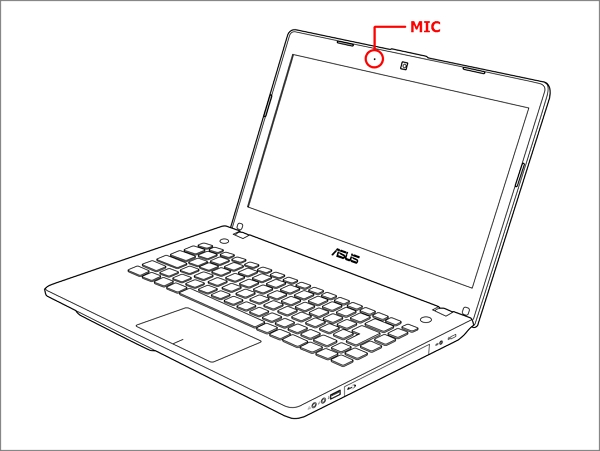
Dahili mikrofonu kullanıyorsanız, üzerine bir şeyin kapalı olmadığından emin olun
Genellikle, Mikrofon kamera'nın her iki yanında bulunur. Mikrofonun konumu modele bağlı olarak az da olsa farklılık gösterebilir. Detaylı bilgi için Kullanıcı Kılavuzu'na bakınız.
BIOS ayarlarını geri yükle
- Cihazda BIOS kurulum ekranına erişin.
Cihaz kapalıyken, [F2] tuşuna basılı tutun, ardından cihazı açmak için güç düğmesine basın. [F2] tuşuna BIOS kurulum ekranı açılana kadar basılı tutmaya devam edin, ardından [F2] tuşunu bırakın. hakkında daha fazla bilgi edininBIOS kurulum ekranına nasıl girilir.
Not: Bazı eski masaüstü modeller için, BIOS yapılandırma ekranına erişmek için başlangıç sırasında [Del] tuşuna basılı tutmanız gerekebilir.
Not: Oyun el cihazları için, önce [Ses Kısma] düğmesine basılı tutun ve ardından güç düğmesine basın. - BIOS kurulum ekranına girdikten sonra, lütfen makaleye bakın: BIOS ayarlarını nasıl geri yüklenir.
- Sorun devam ederse, lütfen bir sonraki sorun giderme adımına devam edin.
BIOS / Windows paketleri / driver'ları cihazınızdaki en son sürüm ile güncelleyin ve doğrulayın
BIOS, Windows ve driver'ların düzenli olarak güncellenmesi sistem kararlılığı ve performansını artırabilir. Cihazınızın en son sürümleri kullandığından emin olun. BIOS güncellemesi hakkında daha fazla bilgi:
Windows sisteminde BIOS sürümü nasıl güncellenir
EZ Flash kullanarak BIOS sürümü nasıl güncellenir
(Masaüstü ürünler için, lütfen ASUS Anakart EZ Flash 3 Tanıtım kısmına bakın.)
Windows ve driver'ların güncellenmesi hakkında daha fazla bilgi:
Windows Güncellemesini nasıl çalıştırılır
MyASUS'ta Sistem Güncellemesi ile driver nasıl güncellenir
BIOS/Windows paketleri/driver'ları güncelledikten sonra sorun devam ederse, lütfen sorun çözümü için sonraki bölüme devam edin.
Giriş cihazının ayarlarını kontrol edin
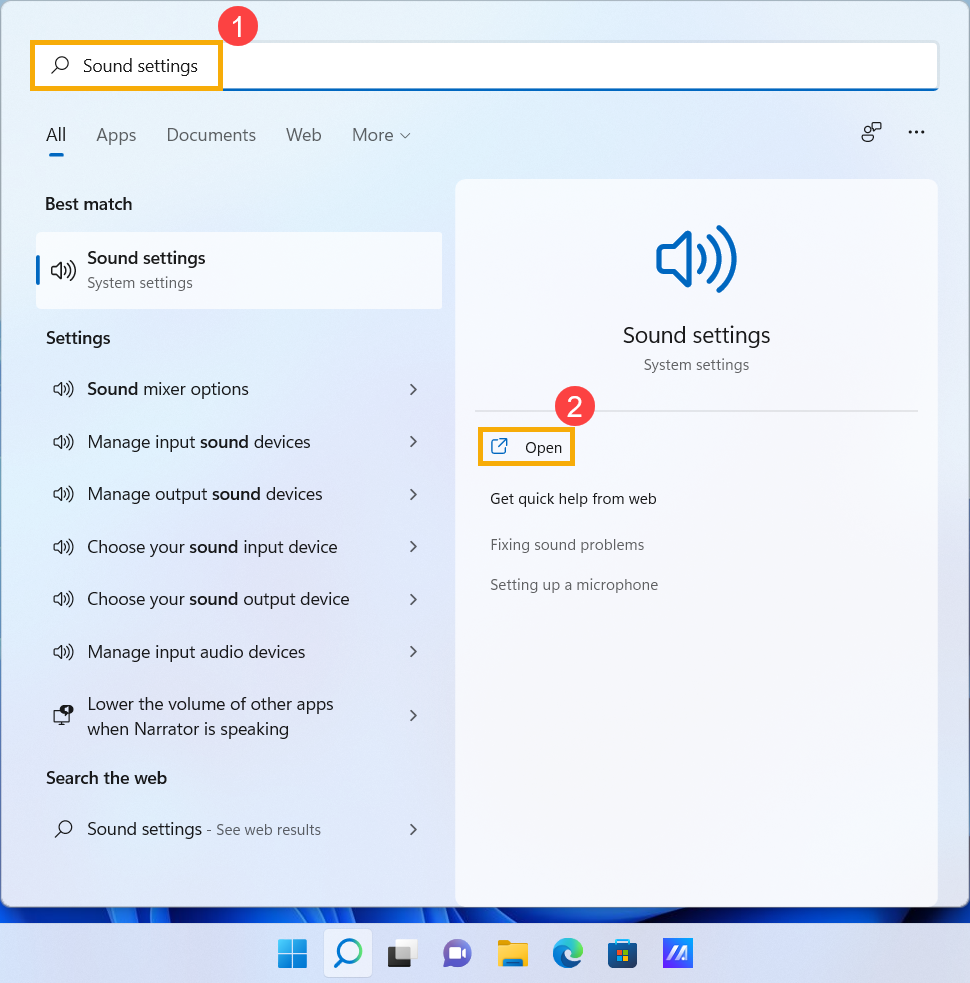
- Windows arama çubuğunda [Ses ayarları] yazın ve arayın① ardından [Aç]'a tıklayın②.
- Bölümde [Konuşmak veya kayıt yapmak için bir cihaz seçin] doğru mikrofon cihazını seçin③.
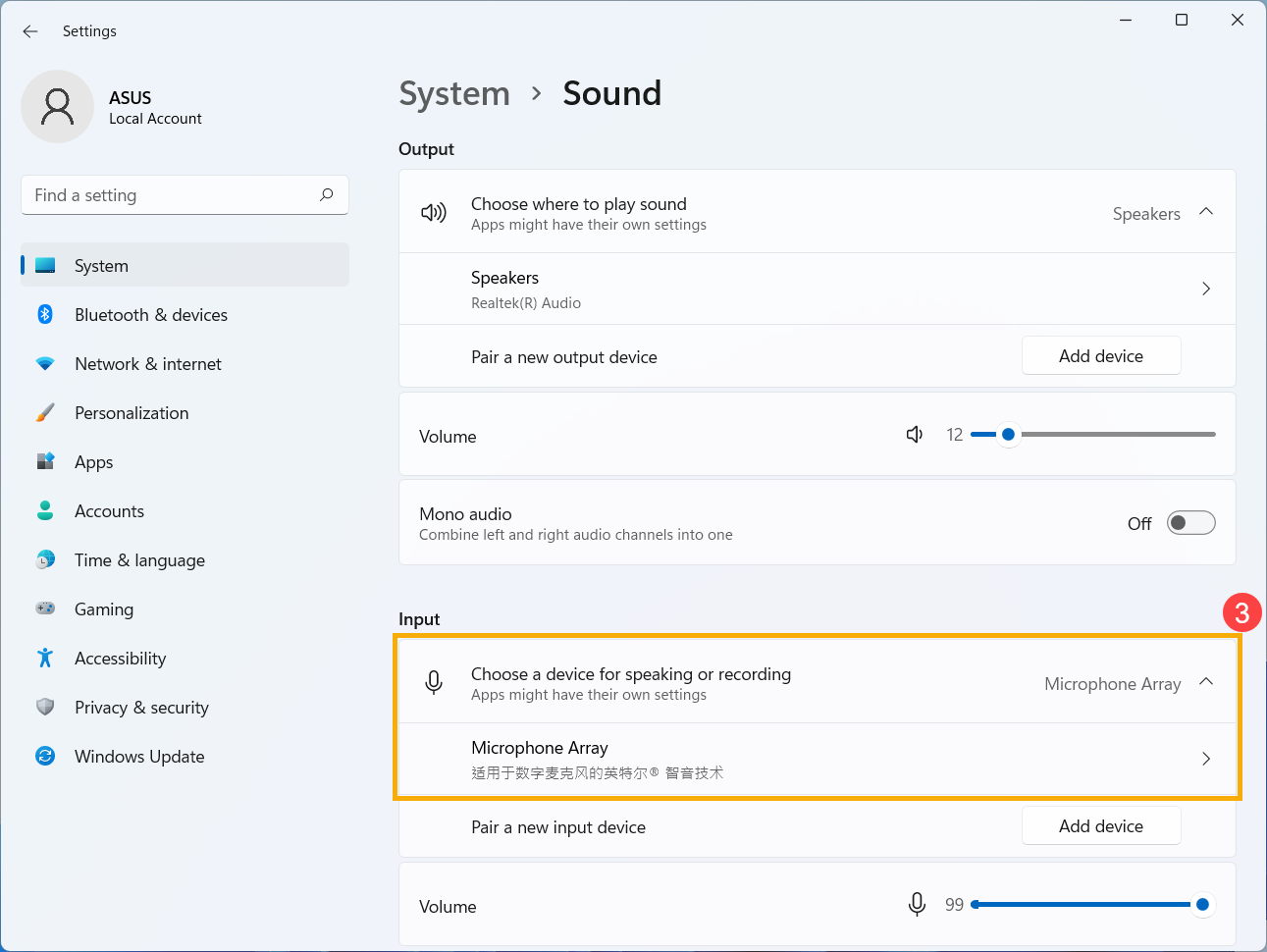
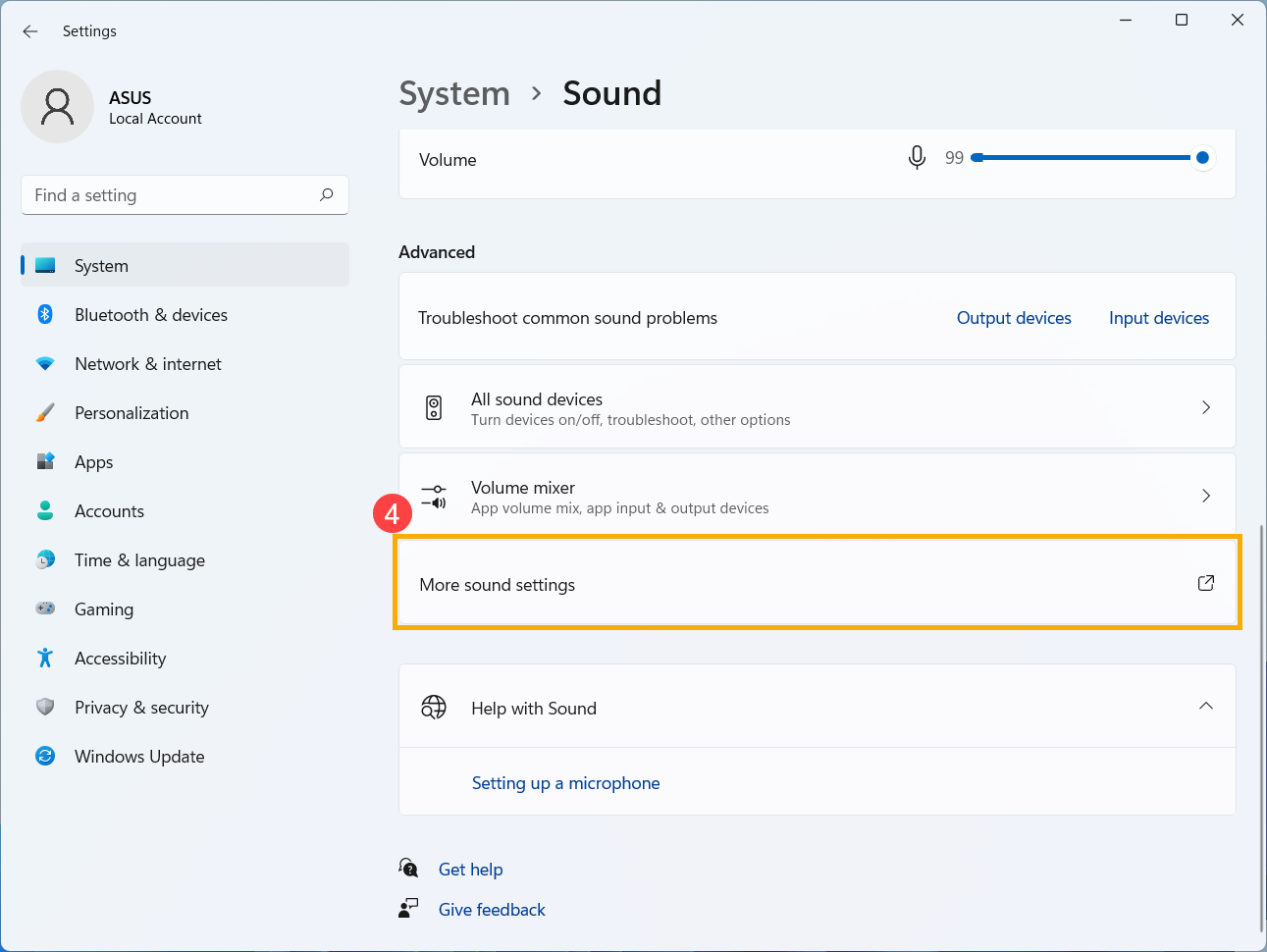
- Mikrofon sesinin susturma moduna ayarlanıp ayarlanmadığını kontrol edin. Sayfanın sonuna doğru gidin ve ardından [Daha fazla ses ayarı]'na tıklayın④.
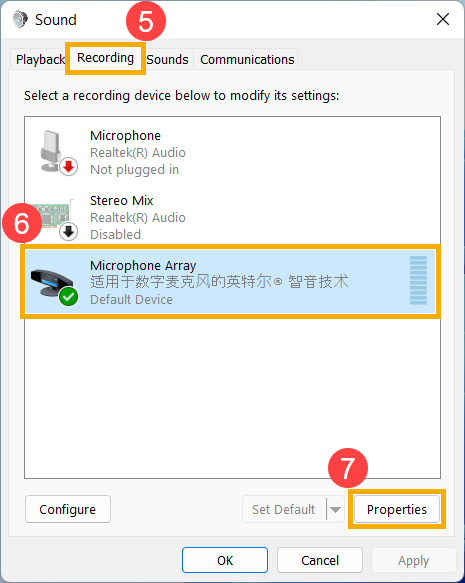
- [Kayıt] sekmesini seçin ⑤, ardından [mikrofon cihazınızı] seçin ⑥ ve [Özellikler]e tıklayın ⑦.
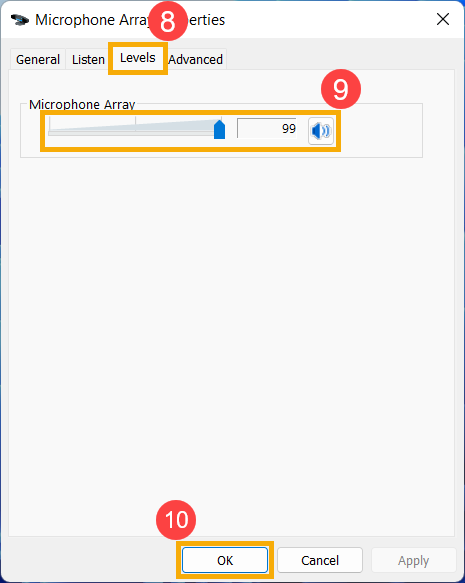
- [Düzeyler] sekmesini seçin ⑧, ses seviyesini ayarlamak için kaydırıcıyı kullanın ve [sessiz moda ayarlanmadığını] kontrol edin ⑨, ardından [Tamam]'a tıklayın ⑩ kaydetmek için. (Sessiz modu:
 )
) 
- Sorun devam ederse, lütfen bir sonraki sorun giderme adımına geçin.
Device Manager'da driver'ı etkinleştir ve yeniden yükle
- Yazın ve arayın [AYGIT YÖNETİCİSİ] Windows arama çubuğunda①, ardından [AÇ]②'ya tıklayın.
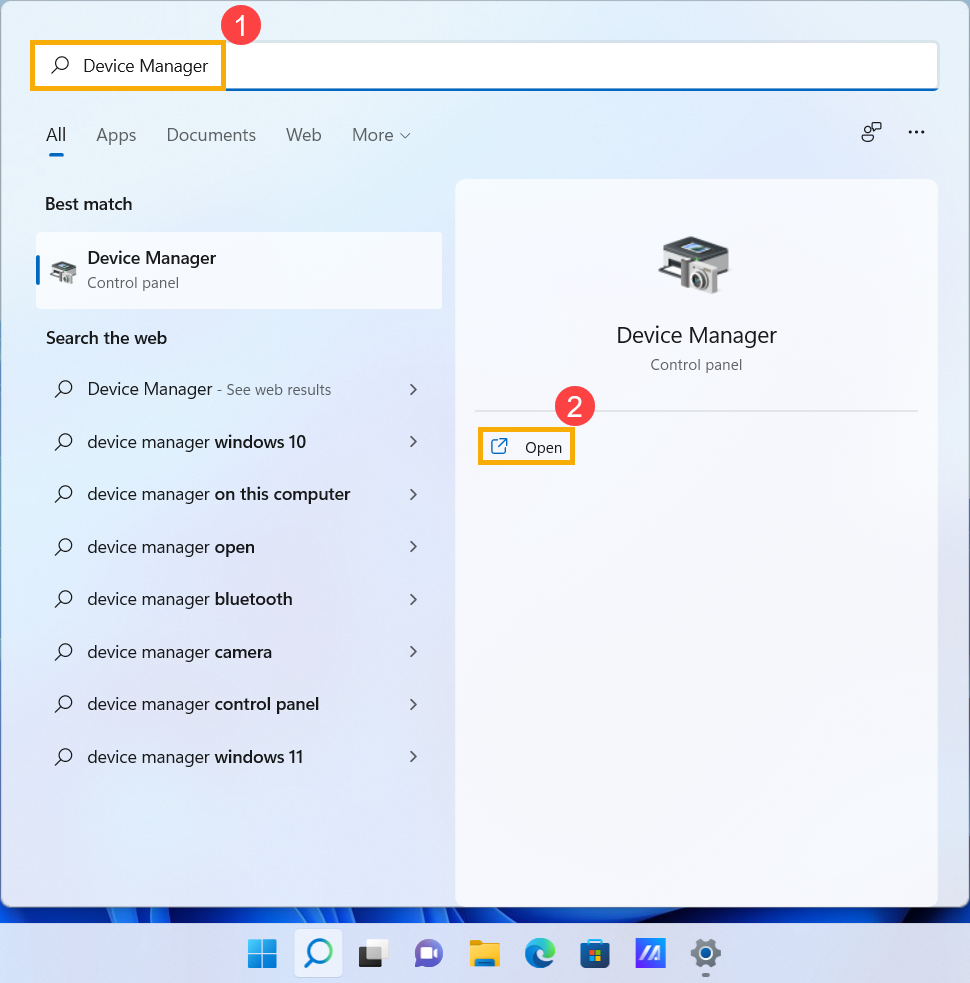
- [Ses girişleri ve çıkışları] yanındaki oku kontrol edin③, ardından [mikrofon cihazınız]④'a sağ tıklayın ve [AYGITI ETKİNLEŞTİR]⑤'i seçin.
Eğer [AYGITI ETKİNLEŞTİR] seçeneği görünmüyorsa bu, mikrofon işlevinin zaten etkin olduğu anlamına gelir, lütfen sonraki adıma devam edin.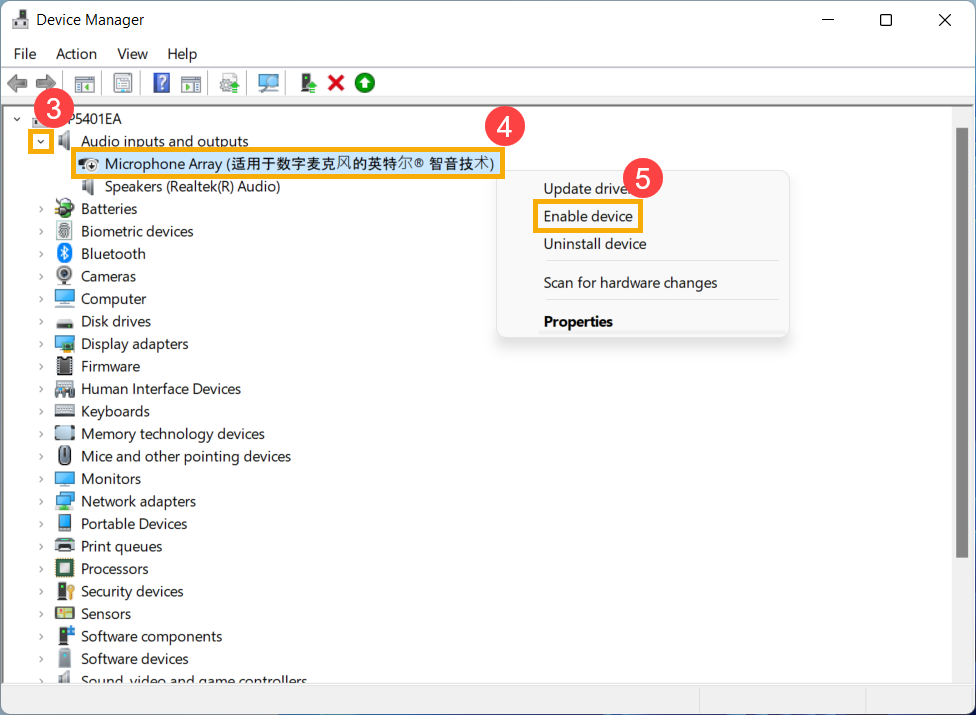
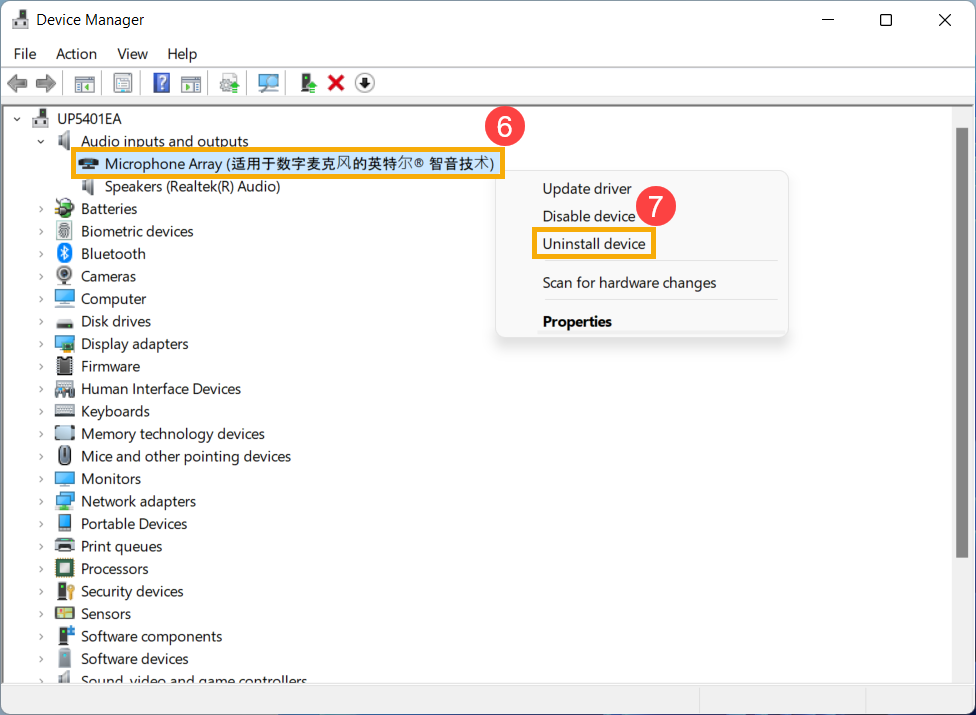
- [mikrofon cihazınız]⑥'a sağ tıklayın, ardından [AYGITI KALDIR]⑦'i seçin.
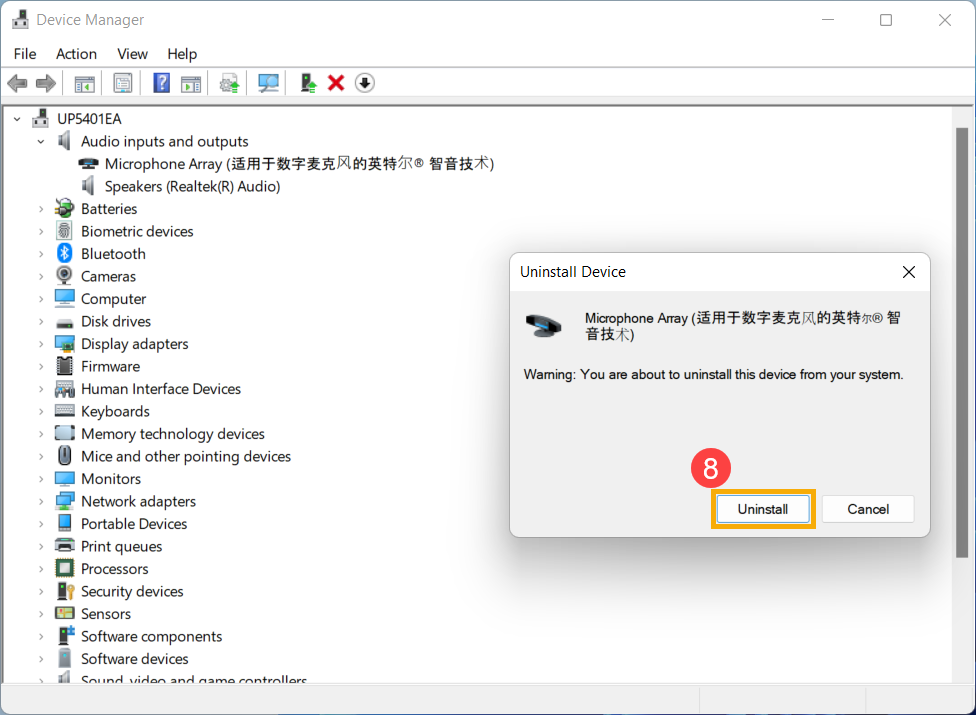
- [Kaldır]⑧'a tıklayın.
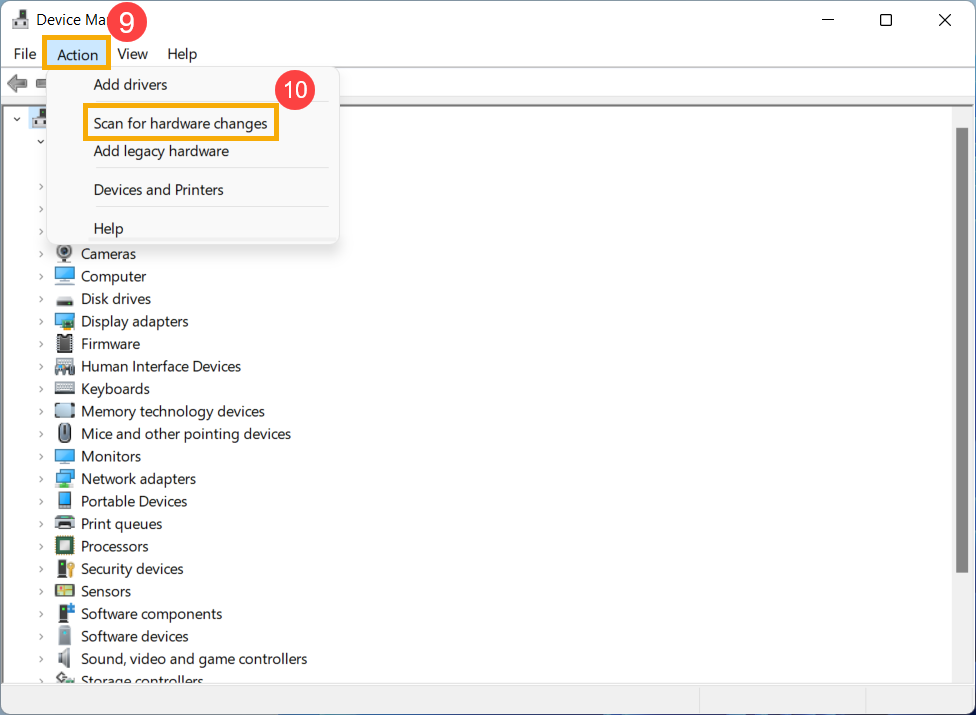
- Mikrofonu kaldırdıktan sonra lütfen [Eylem]⑨ 'a tıklayın ve [Donanım değişikliklerini tara]⑩'yı seçin. Sistem mikrofonu yeniden yükleyecek ve cihaz, Ses girişleri ve çıkışları kategorisinde görüntülenecektir.
- Eğer aygıt yöneticisinde hoparlör driver güncellemeyi başaramazsanız, lütfen ASUS Destek Sitesi'ne giderek driver'ı indirin ve yükleyin; burada Driver'ları nasıl arayacağınızı ve indireceğinizi öğrenebilirsiniz. Eğer dahili mikrofon kullanıyorsanız, lütfen [Kamera] driver'ını indirin ve yükleyin, çünkü Dahili Mikrofon Kamera ile entegre edilmiştir. Eğer harici mikrofon kullanıyorsanız, lütfen [Ses] driver'ını indirin ve yükleyin. Not: Aşağıdaki resimler mevcut sürüm referansı olarak gösterilmiştir, lütfen en güncel sürümü ASUS Destek Sitesi'nden indirin.

- Eğer sorun devam ederse, lütfen sonraki sorun giderme adımına devam edin.
Windows'ta Sorun Giderme aracını kullanın
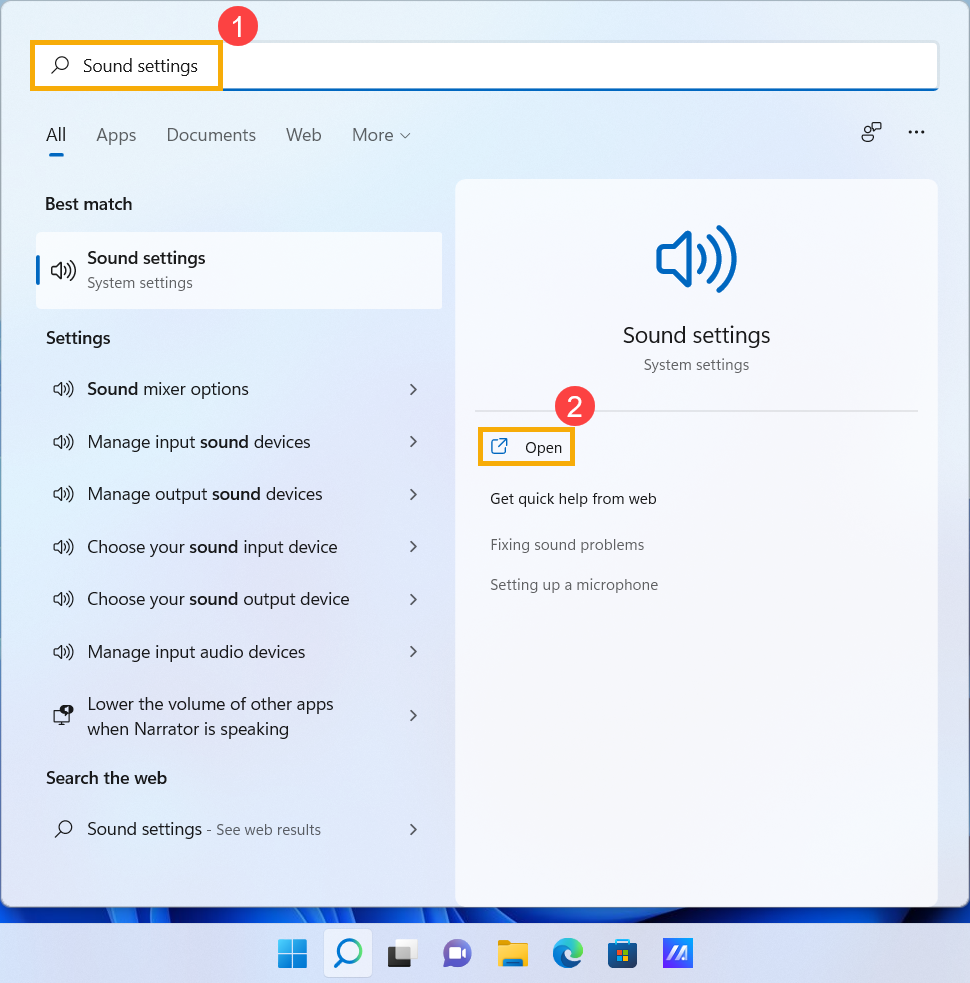
- Windows arama çubuğuna [Ses ayarları] yazıp arayın ①, ardından [Aç]'a tıklayın ②.
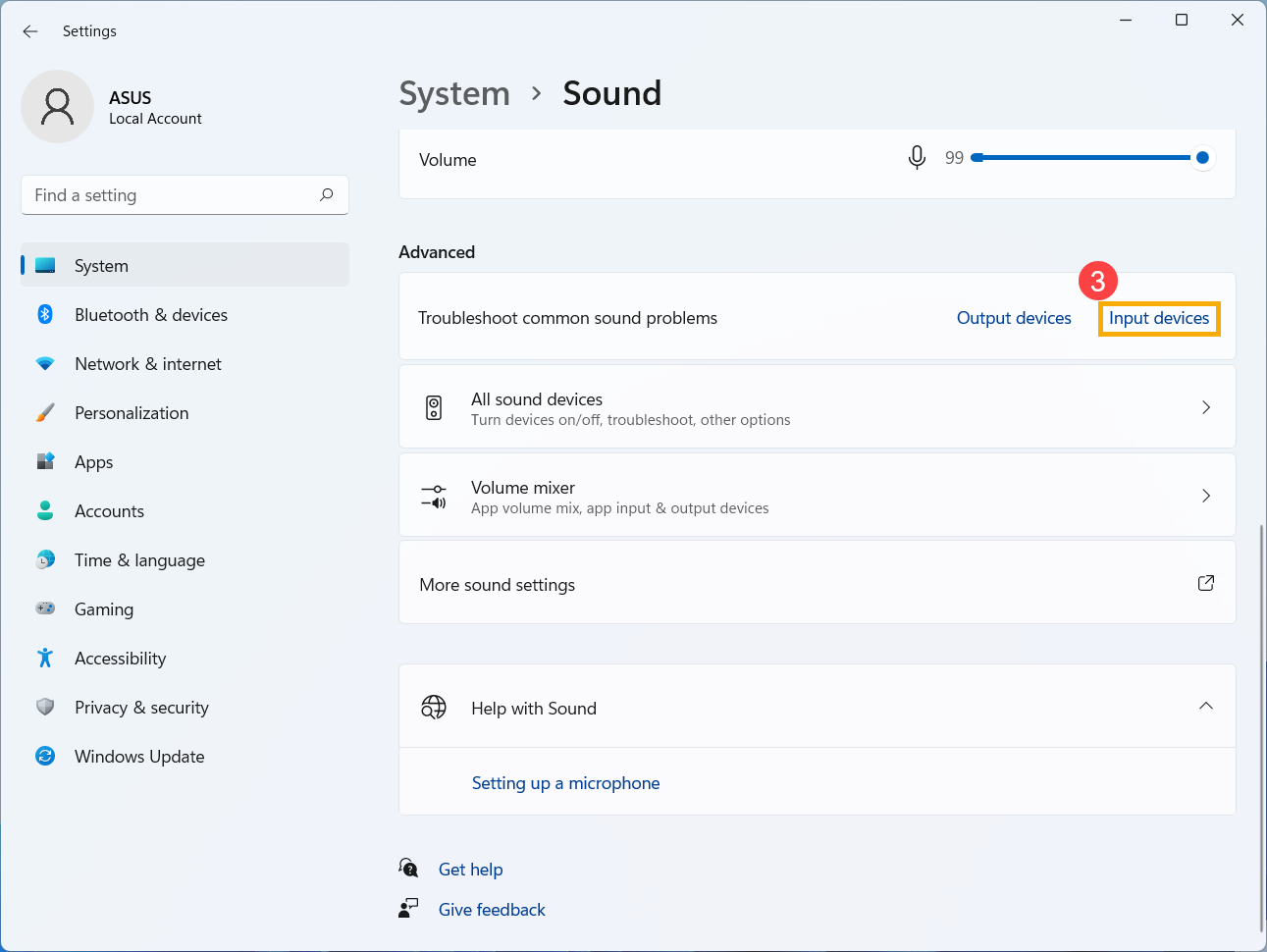
- Sayfanın en altına kaydırın ve ardından [Giriş cihazları] seçin Yaygın ses sorunlarını gider bölümünde ③.
- Ekrandaki talimatları takip ederek sorun giderme işlemini tamamlayın. Eğer sorun devam ederse, lütfen sonraki sorun giderme adımına devam edin.
Sistemi geri yükleme noktasından geri yükleyin
Eğer mikrofon sorunu son zamanlarda meydana geldiyse ve daha önce bir geri yükleme noktası oluşturduysanız veya otomatik sistem geri yükleme mevcutsa, cihazı sorunun başlamasından önceki bir noktaya geri yüklemeyi deneyerek sorunu çözebilirsiniz. Buradan Geri yükleme noktası kullanarak sistemi nasıl geri yükleyeceğinizi öğrenebilirsiniz. Sorun devam ederse, lütfen sonraki çözüm adımına geçin.
Sistemi sıfırla
Tüm çözüm adımları tamamlandıktan sonra sorun devam ederse, lütfen kişisel dosyalarınızı yedekleyin ve ardından sistemi orijinal yapılandırmasına geri döndürmek için sıfırlayın. Buradan Sistemin nasıl sıfırlanacağını öğrenebilirsiniz.
S&C
S1: Neden belirli bir uygulamayı kullandığımda ses çok yüksek, çok düşük ya da hiç ses yok?
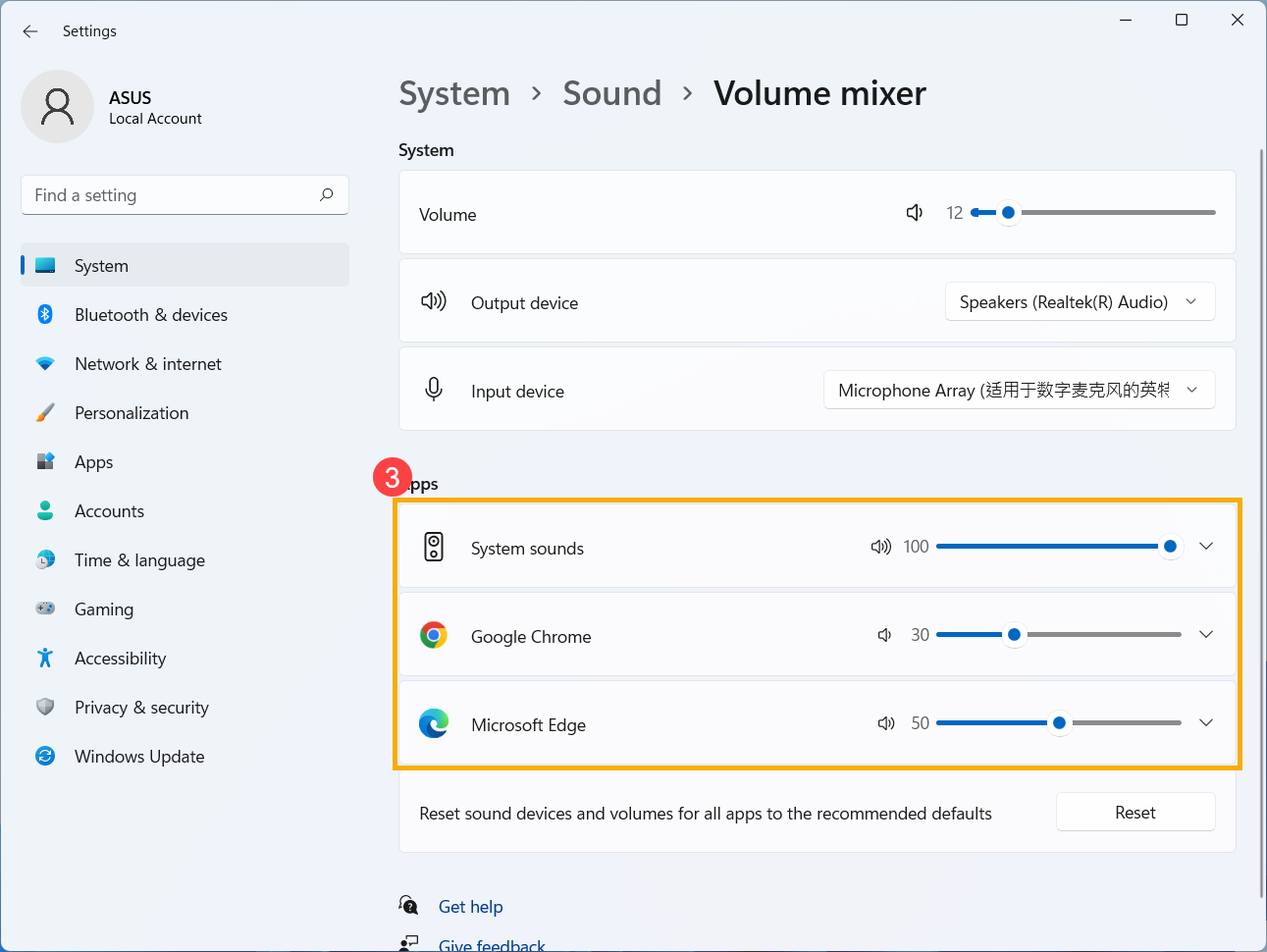
C1: Her uygulama için uygun sesi ayarlamak için Ses mikseri'ni kullanabilirsiniz.
Görev çubuğunda bulunan [Hoparlör simgesi]① üzerine sağ tıklayın, ardından [Ses mikserini aç]②'i seçin.
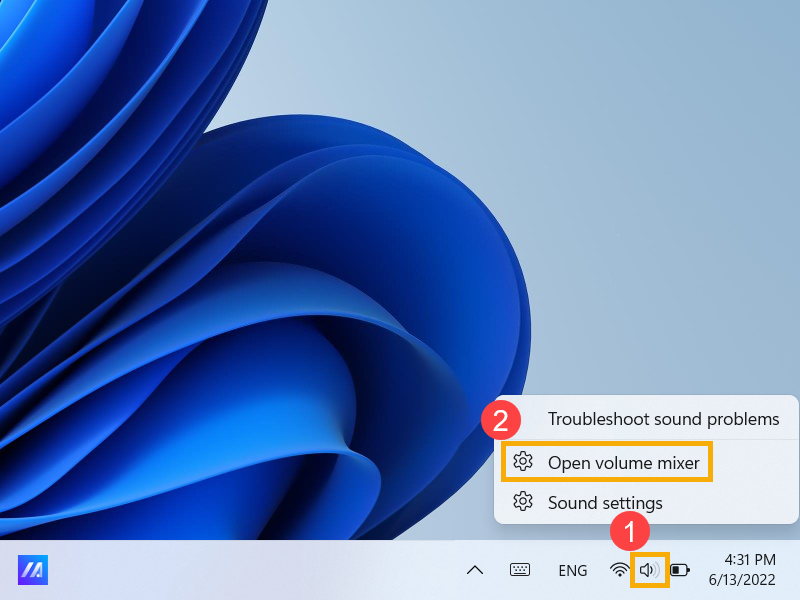
Kaydırma çubuğunu kullanarak her bir uygulamanın sesini artırmak veya azaltmak için ayarlayın ③.
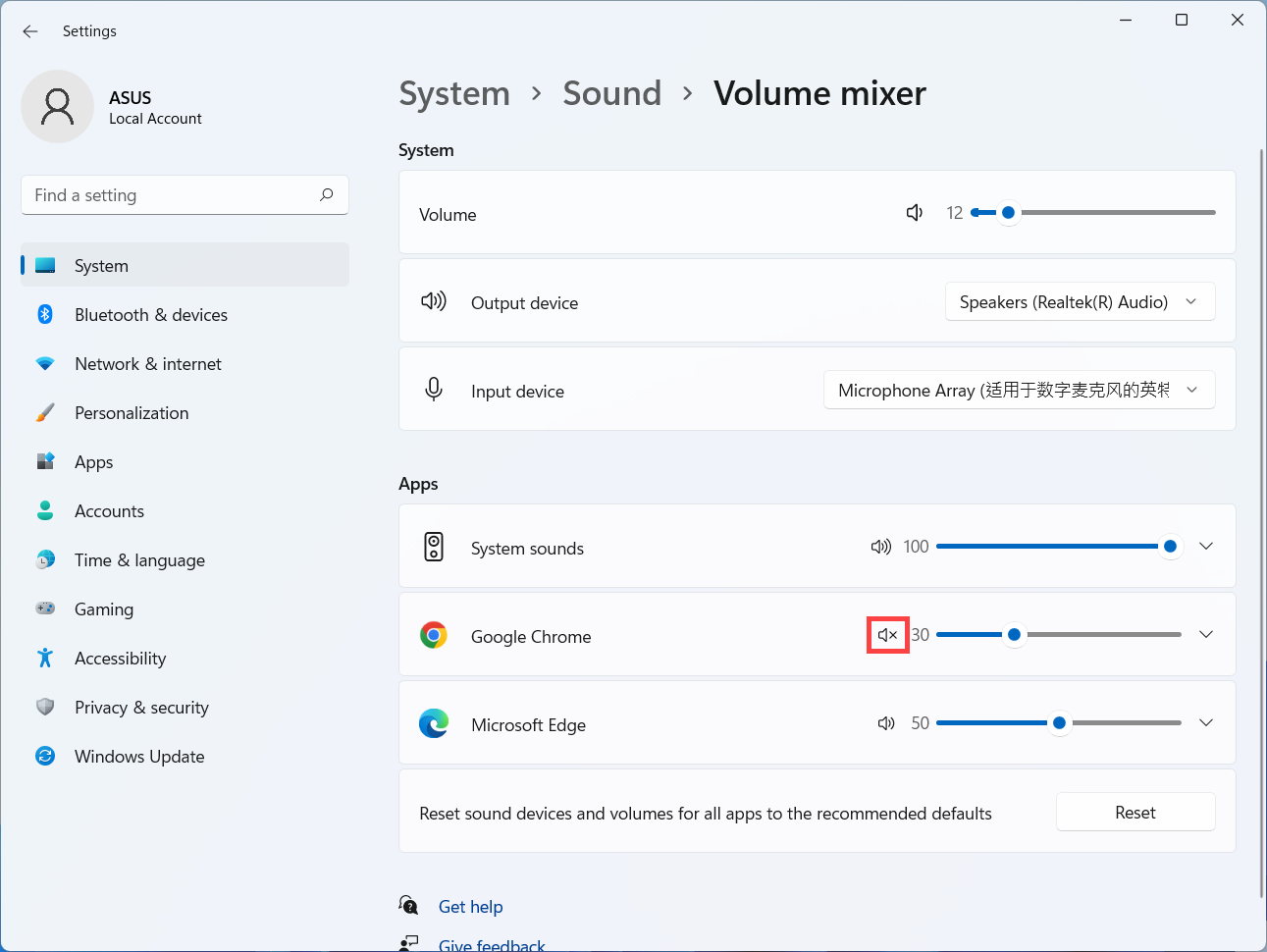
Eğer uygulamanın ses simgesi  ise, şu anda sessiz modda olduğu anlamına gelir. Sesi açmak için sessiz simgesine tekrar tıklayın.
S2: Ses sesini/efektlerini nasıl güçlendirebilir veya artırabilirim?
C2: Standart ASUS Notebook için, çoğu modelde yerleşik ICE Audio Wizard uygulaması bulunur ve bunu sesi artırmak için kullanabilirsiniz. Buradan daha fazla bilgi edinebilirsiniz ICE Audio Wizard (ICE Sound) - Tanıtım.
Oyun Notebook'u için, ses uygulaması farklılık gösterebileceğinden, bilgisayarınızda yüklü olan uygulamaya göre aşağıdaki uygulama tanıtımına bakabilirsiniz:
S3: [Harici mikrofon] ses birleşik jakına takıldıktan sonra neden kullanılamıyor?
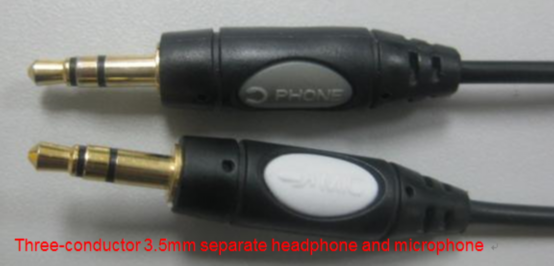
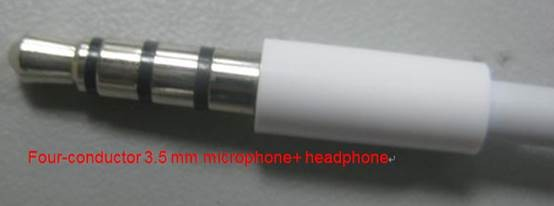
C3: Piyasada iki çeşit Kulaklık/mikrofon konnektörü bulunmaktadır.
- Üç iletkenli 3.5 mm ayrı mikrofon ve kulaklık.
- Dört iletkenli 3.5 mm mikrofonlu kulaklık.
Dış kulaklık işlevini kullanmak istiyorsanız, her iki cihazı da kullanabilirsiniz.
Ancak dış mikrofon işlevini kullanmak istiyorsanız, üç iletkenli 3.5 mm mikrofon ses birleşik jakına takıldığında çalışmaz.
Dört iletkenli 3.5 mm mikrofonlu kulaklık cihazı kullanmanızı öneririz; mikrofon ve kulaklık işlevi aynı anda kullanılabilir.
S4: Hoparlör sesi en yüksek seviyeye ayarlansa bile ses neden beklentileri karşılamıyor?
A4: Eğer cihazınızda yerleşik hoparlörler varsa ve bu makalede sağlanan sorun giderme yöntemlerini uyguladıktan sonra sesi beklentilerinizi karşılamıyorsa, ana neden yerleşik hoparlörün tasarımına, donanım sınırlamaları, güç yönetimi ve ses kalitesi gibi faktörlere bağlı olabilir.
Daha yüksek ses deneyimi isterseniz, harici hoparlör kullanmayı düşünebilirsiniz.
Windows 10 işletim sistemi
Hoparlör işlevi anormal
BIOS ayarlarını geri yükle
- Cihazda BIOS kurulum ekranına erişin.
Cihaz kapalıyken, klavyede [F2] tuşuna basılı tutun, ardından cihazı açmak için güç düğmesine basın. BIOS kurulum ekranı görünene kadar [F2] tuşunu basılı tutun, ardından [F2] tuşunu bırakın. BIOS kurulum ekranına nasıl girilir hakkında daha fazla bilgi edinin.
Not: Bazı eski masaüstü modellerde, BIOS yapılandırma ekranına erişmek için [Del] tuşuna basılı tutmanız gerekebilir.
Not: Oyun el cihazlarında, [Sesi Kıs] düğmesine basılı tutun ve ardından güç düğmesine basın. - BIOS kurulum ekranına girdikten sonra, lütfen makaleye bakın: BIOS ayarlarını nasıl geri yüklerim.
- Eğer sorun devam ederse, lütfen bir sonraki sorun giderme adımına devam edin.
Cihazınızdaki en son sürüm ile BIOS / Windows paketleri / driver güncelleyin ve doğrulayın
BIOS, Windows ve driverları düzenli olarak güncellemek sistemin kararlılığını ve performansını artırabilir. Cihazınızın en güncel sürümleri kullandığından emin olun. BIOS güncellemesi hakkında daha fazla bilgi:
Windows sisteminde BIOS sürümünü nasıl güncellerim
EZ Flash kullanarak BIOS sürümünü nasıl güncellerim
(Masaüstü ürünler için, lütfen ASUS Anakart EZ Flash 3 Tanıtımı'na bakın.)
Windows ve driver güncellemesi hakkında daha fazla bilgi:
Windows Update nasıl uygulanır
MyASUS ile Sistem Güncellemesi üzerinden driver nasıl güncellenir
BIOS/Windows paketleri/driverlar güncellendikten sonra sorun devam ederse, lütfen sorun gidermenin bir sonraki bölümüne geçin.
Çıkış cihazı ayarlarını kontrol edin
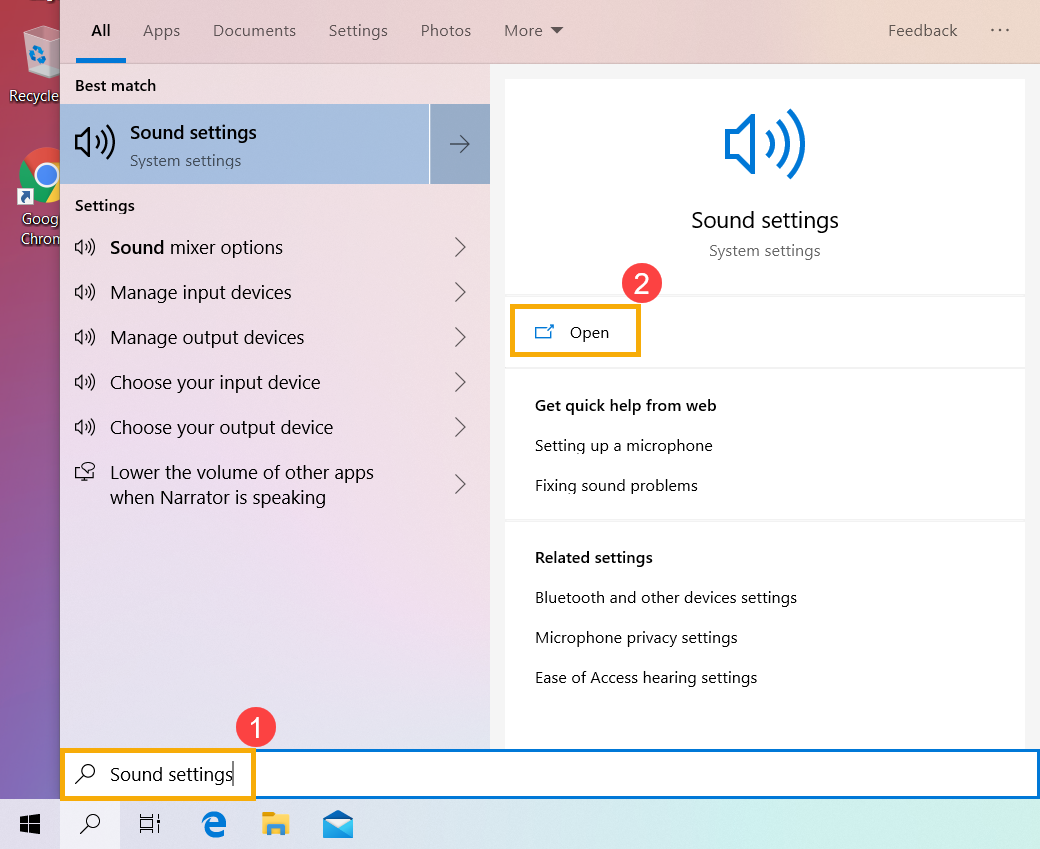
- Windows arama çubuğunda [Ses ayarları] yazın ve arayın①, ardından [Aç]'a tıklayın②.
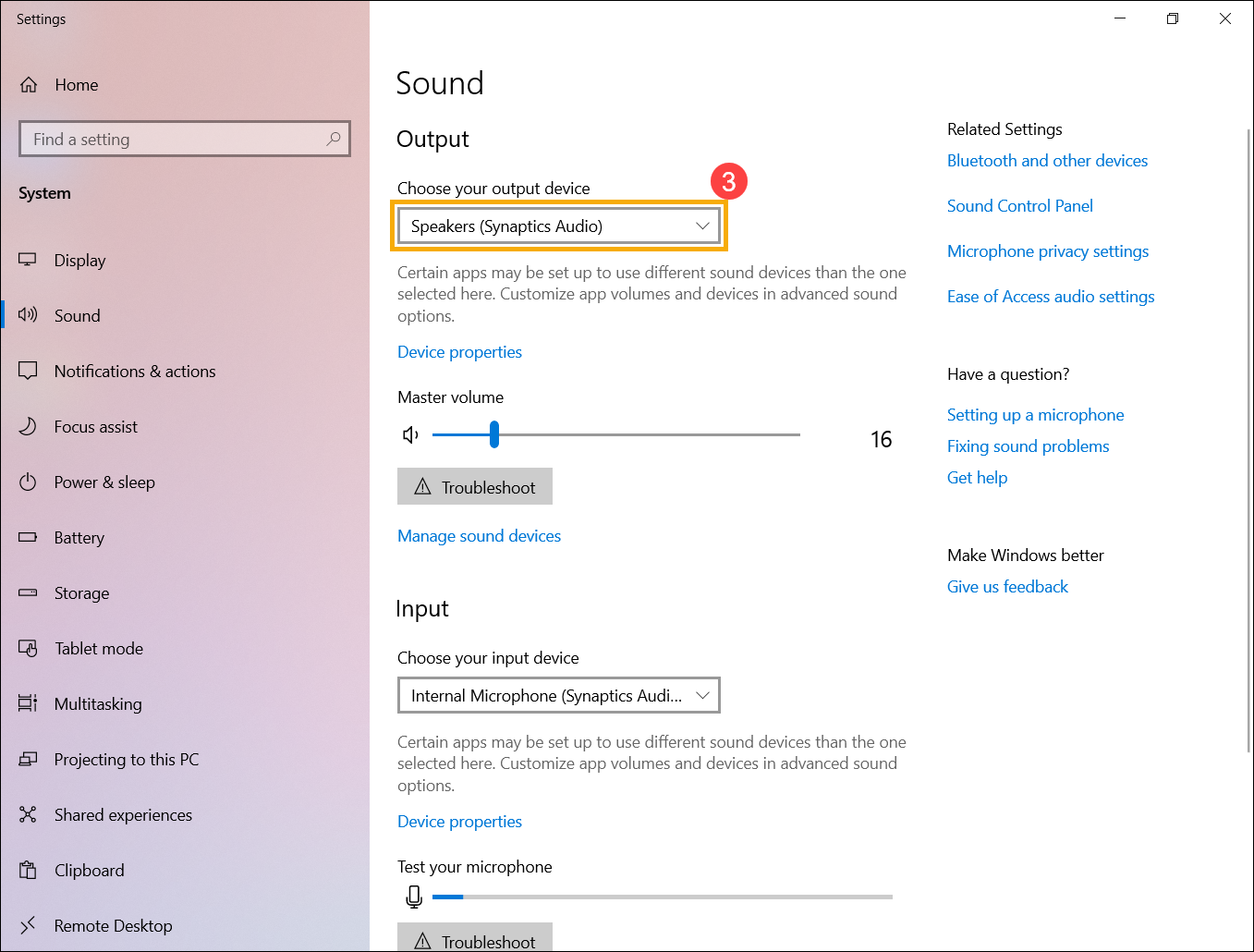
- Doğru hoparlör cihazını [Çıkış cihazınızı seçin] bölümünde seçin③.
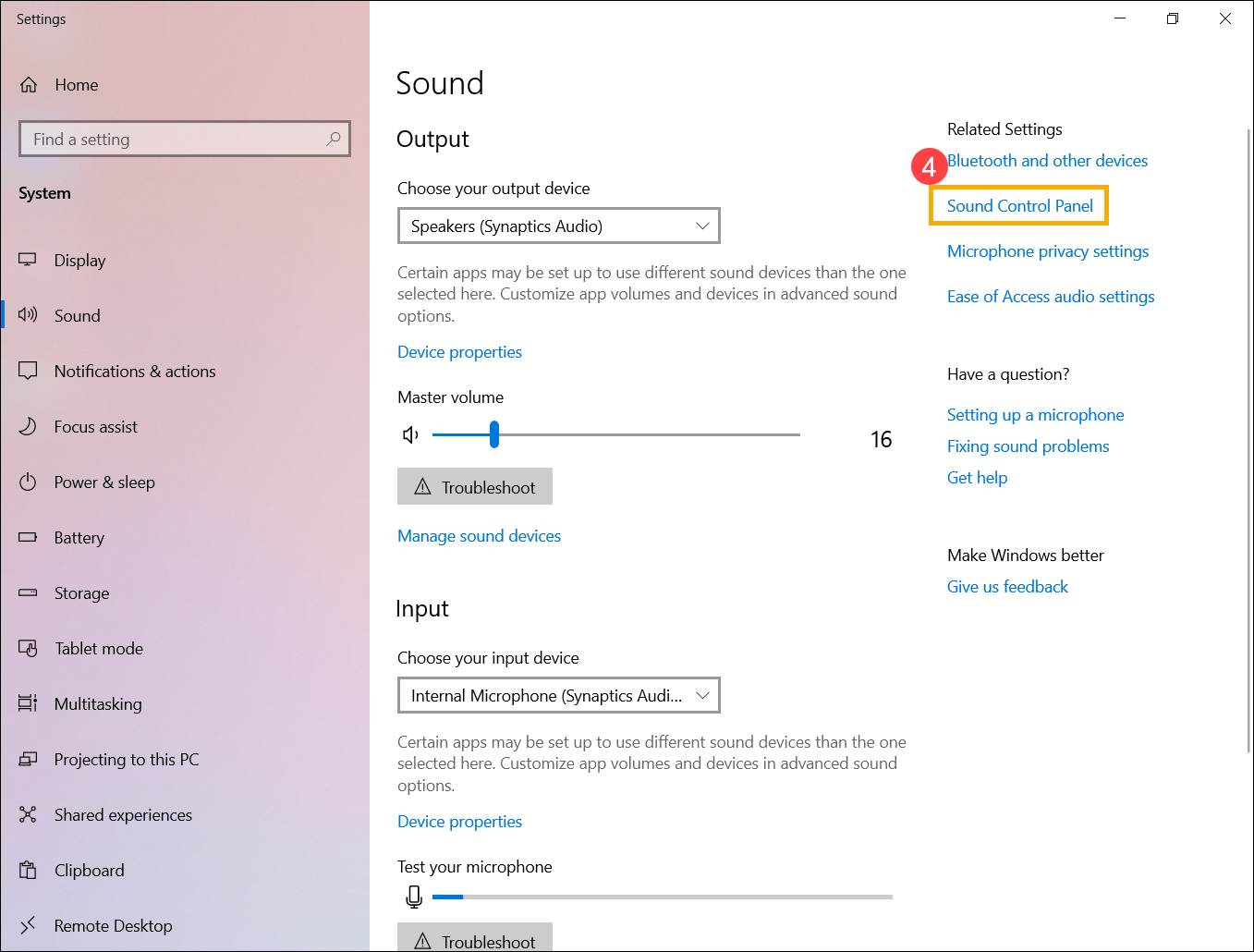
- Hoparlör sesinin sessiz modda olup olmadığını kontrol edin. Ses ayarlarında [Ses Denetim Paneli]'ne tıklayın④.
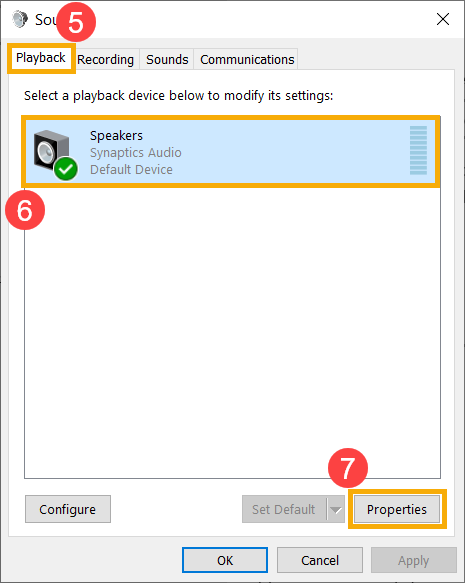
- [Çalma] sekmesini seçin⑤, ardından [hoparlör cihazınızı] seçin⑥ ve [Özellikler]'e tıklayın⑦.
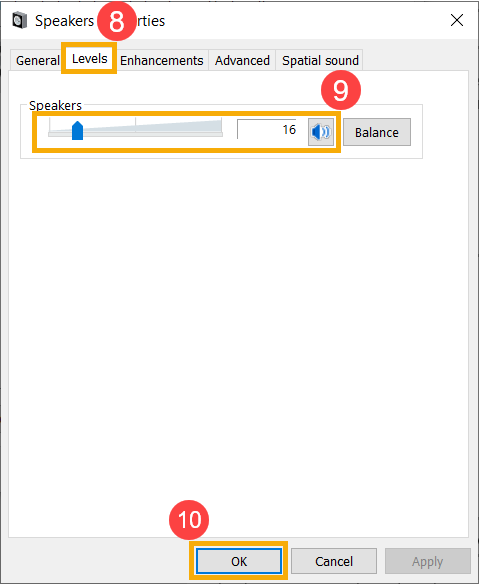
- Select [Seviyeler] sekmesi⑧, ses seviyesi ayarlamak için kaydırıcı çubuğu kullanın ve [sessiz moda ayarlanmamış olduğundan emin olun]⑨, ardından [Tamam]⑩ ile kaydedin. (Sessiz mod: )
- Eğer sorun devam ediyorsa, lütfen bir sonraki sorun giderme adımına geçin.
Sürücüyü Aygıt Yöneticisi’nde etkinleştirip yeniden yükleyin
- Windows arama çubuğunda [Aygıt Yöneticisi] yazıp arayın①, ardından [Aç]② tıklayın.
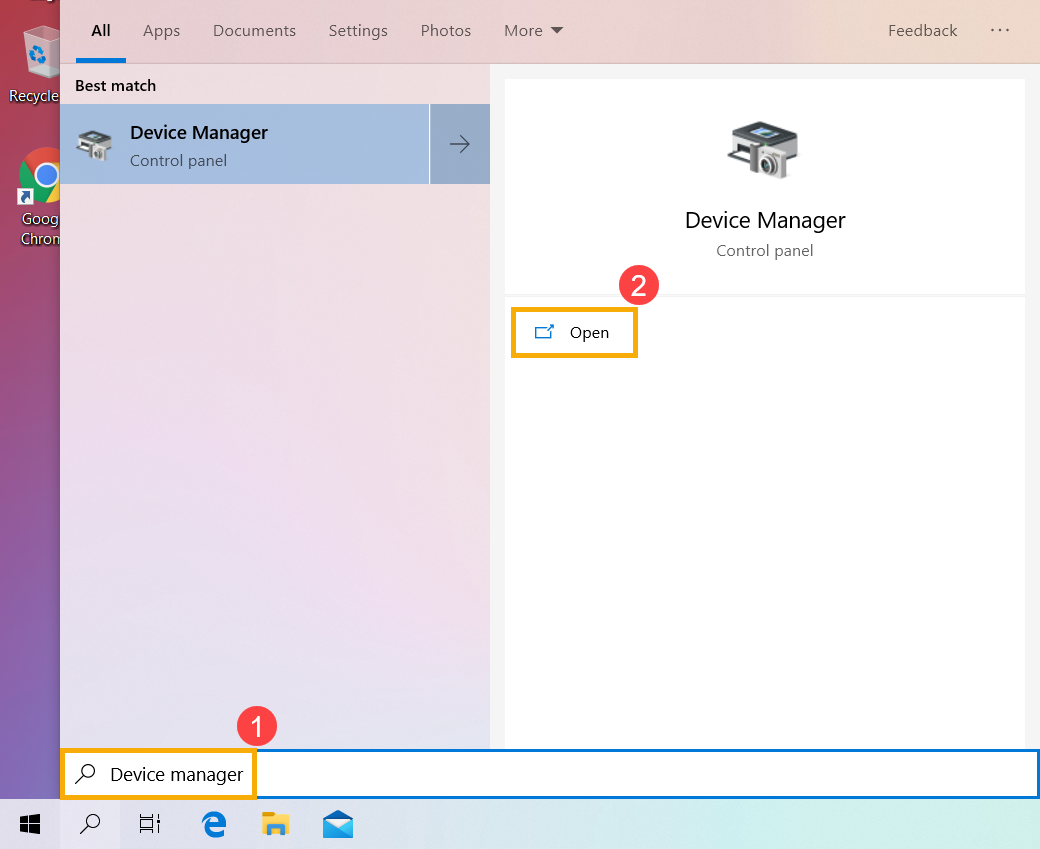
- [Ses girişleri ve çıkışları] yanındaki oka bakın③, ardından [hoparlör aygıtınız] üzerine sağ tıklayın④ ve [Aygıtı etkinleştir] seçin⑤.
Eğer [Aygıtı etkinleştir] seçeneği görüntülenmiyorsa, bu hoparlör işlevinin zaten etkin olduğu anlamına gelir, lütfen bir sonraki adıma devam edin.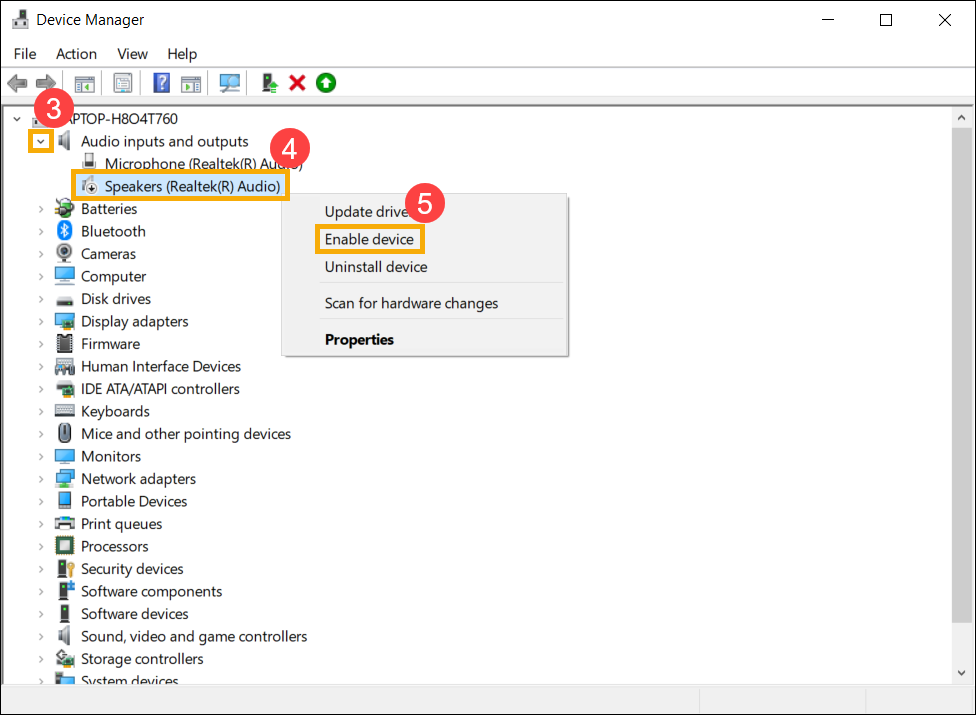
- Sağ tıklayın [hoparlör aygıtınız]⑥ ve ardından [Aygıtı kaldır]⑦ seçeneğini seçin.
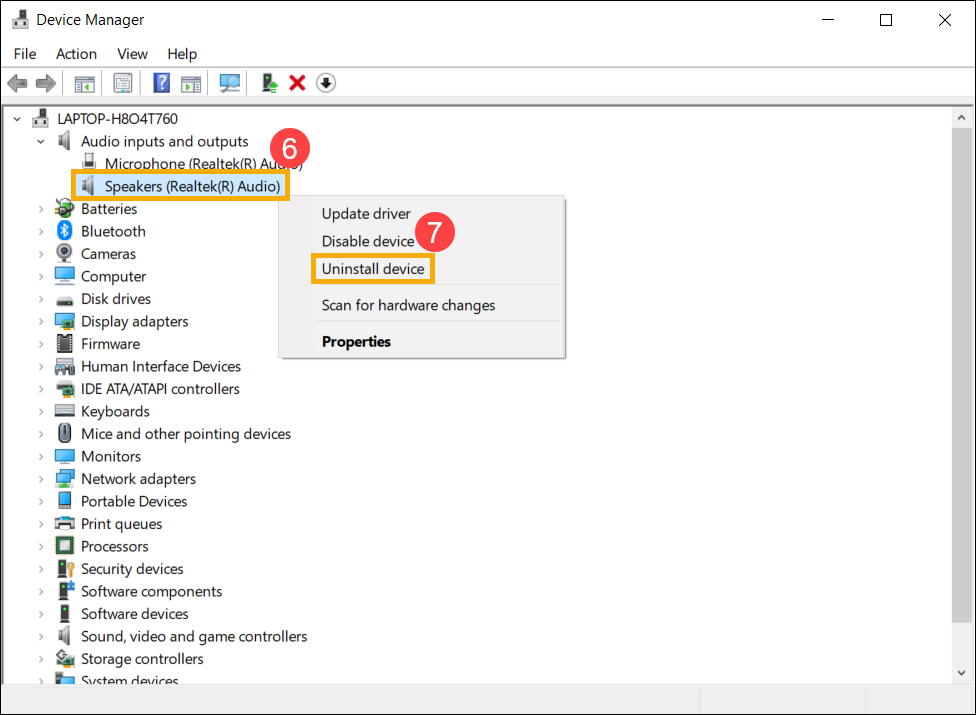
- Tıklayın [Kaldır]⑧.
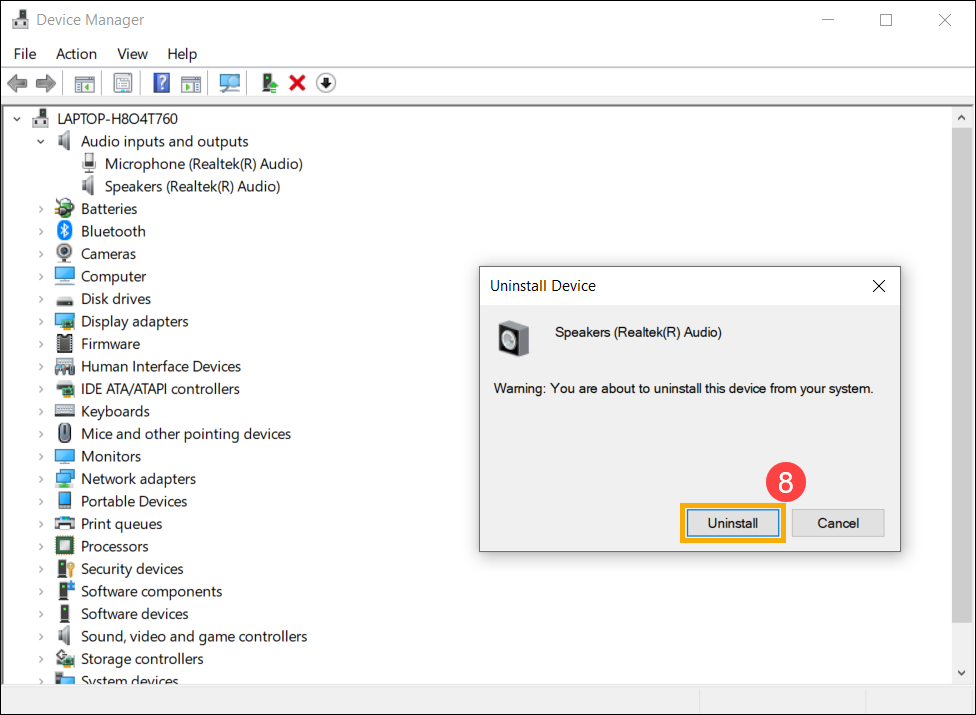
- Hoparlörleri kaldırdıktan sonra, lütfen [Eylem]⑨ seçeneğine tıklayın ve [Donanım değişikliklerini tara]⑩ seçeneğini seçin.
Sistem hoparlörleri yeniden yükleyecek ve aygıt, Ses girişleri ve çıkışları kategorisinde görüntülenecektir.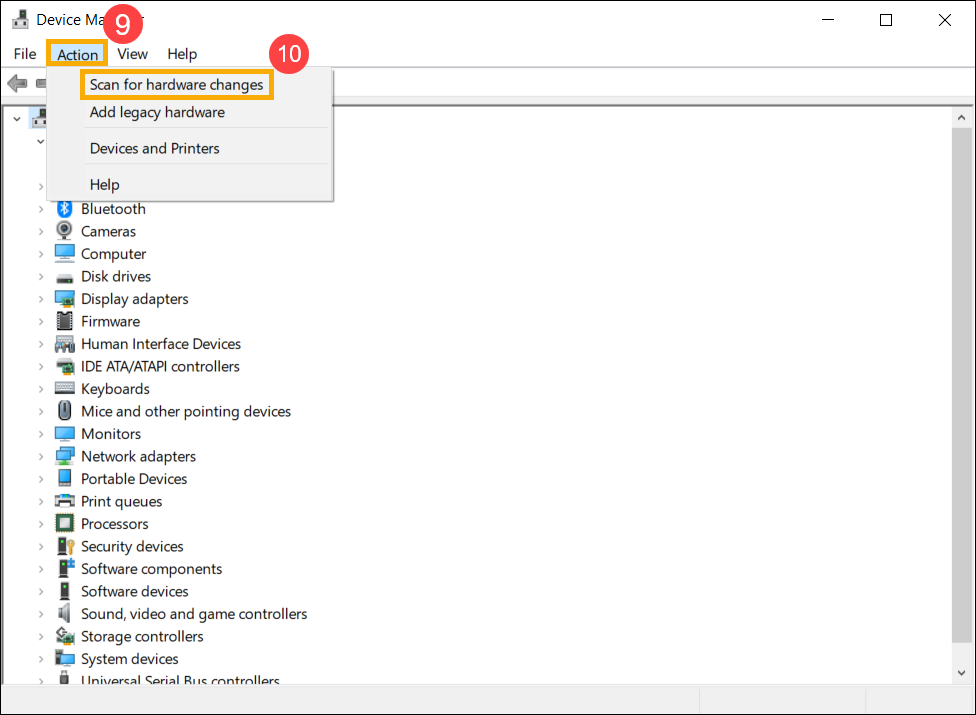
- Aygıt yöneticisinde hoparlör sürücüsünü güncelleyemezseniz, lütfen ASUS Destek Sitesi'ne giderek [Ses] driver, burada Sürücülerin nasıl aranıp indirileceği hakkında daha fazla bilgi edinebilirsiniz.
Not: Aşağıdaki resimler mevcut sürüme referans olarak verilmiştir, lütfen en son sürümü ASUS Destek Sitesinden indirin.) - Problem devam ederse, lütfen sonraki sorun giderme adımına geçin.
Windows'ta Sorun Giderme aracını kullanın
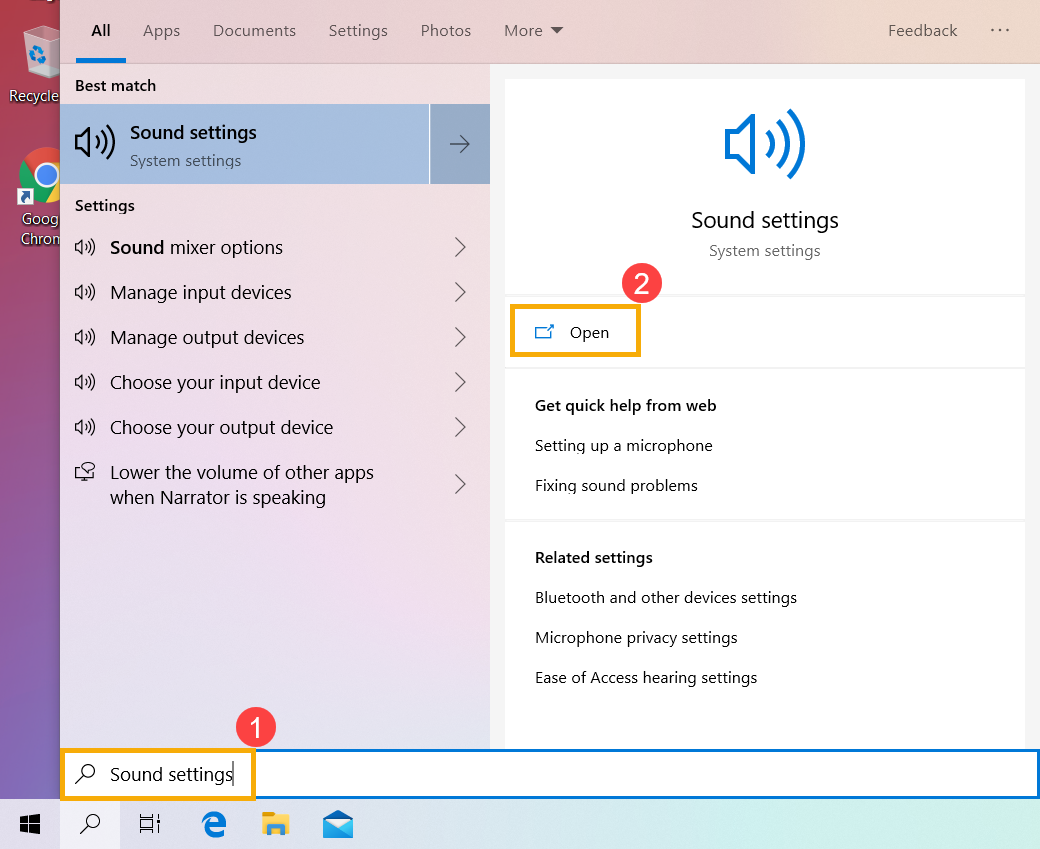
- Windows arama çubuğunda [Ses ayarları] yazın ve arayın①, ardından [Aç] seçeneğine tıklayın②.
- Çıkış bölümünde [Sorun Gider] seçeneğine tıklayın③.
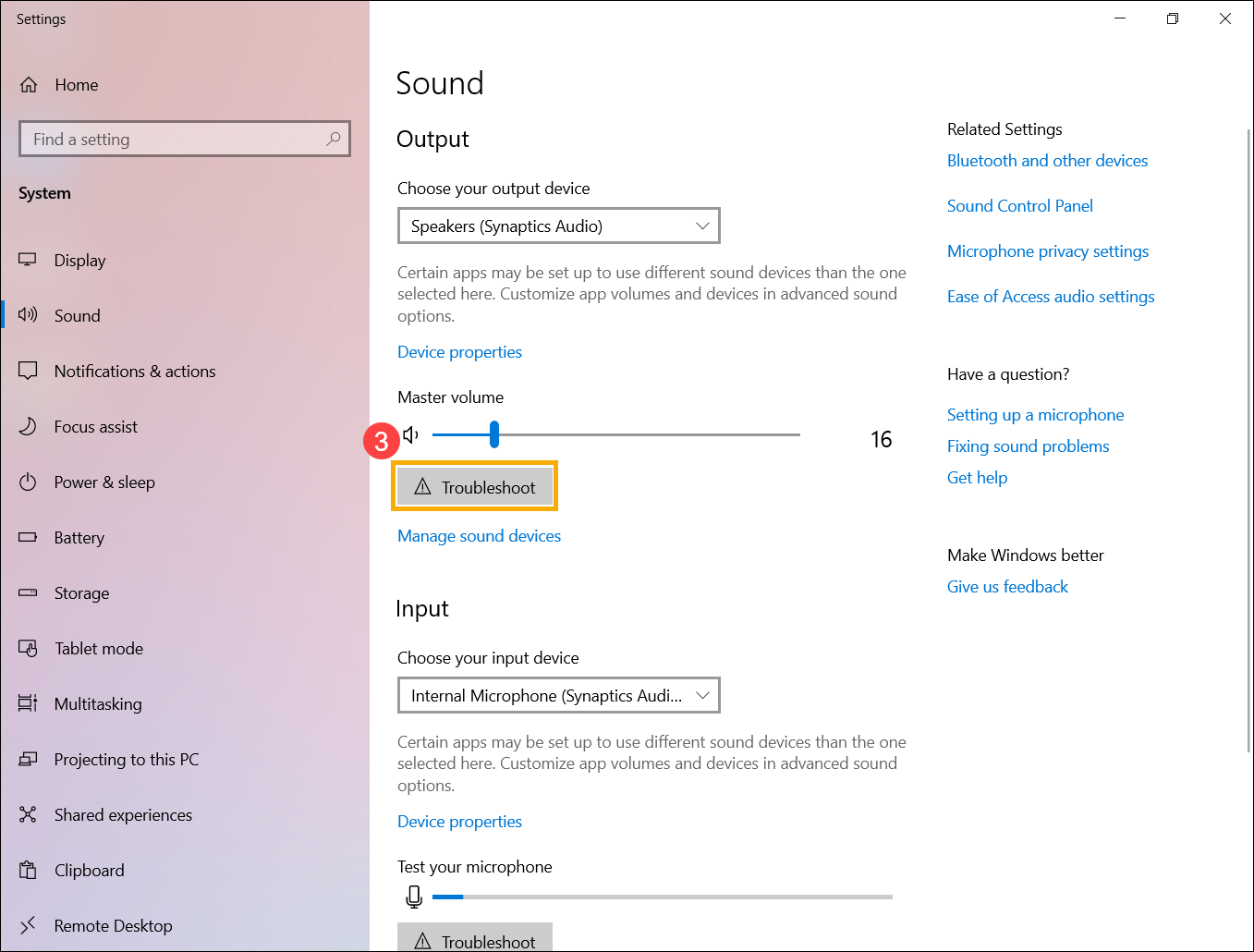
- Ekrandaki talimatları takip ederek sorun giderme işlemini tamamlayın. Problem devam ederse, lütfen sonraki sorun giderme adımına geçin.
Sistemi geri yükleme noktasından geri yükle
Hoparlörlerdeki sorun yakın zamanda meydana geldiyse ve daha önce bir geri yükleme noktası oluşturduysanız veya otomatik sistem geri yüklemesi varsa, cihazı sorunun başlamasından önceki bir noktaya geri yükleyerek sorunu çözmeyi deneyin. Buradan Geri yükleme noktasını kullanarak sistemi nasıl geri yükleyeceğinizi öğrenebilirsiniz. Eğer sorun devam ederse, lütfen sonraki sorun giderme adımına devam edin.
Sistemi sıfırla
Tüm sorun giderme adımlarının ardından sorun devam ederse, lütfen kişisel dosyalarınızı yedekleyin ve ardından sistemi orijinal yapılandırmasına sıfırlayın. Buradan Sistemi nasıl sıfırlayacağınızı öğrenebilirsiniz.
Mikrofon işlevi anormal
Dahili mikrofon kullanıyorsanız, üzerinin kapalı olmadığından emin olun
Genellikle, mikrofon kameranın her iki yanında bulunur. Mikrofonun konumu modele göre biraz değişiklik gösterebilir. Detaylı bilgi için lütfen Kullanıcı Kılavuzu'na bakın.
BIOS ayarlarını geri yükle
- Cihazda BIOS kurulum ekranına erişin.
Cihaz kapalıyken, klavyede [F2] tuşuna basılı tutun, ardından cihazı açmak için güç düğmesine basın. BIOS kurulum ekranı açılana kadar [F2] tuşunu basılı tutun ve ardından [F2] tuşunu bırakın. BIOS kurulum ekranına nasıl girilir hakkında daha fazla bilgi edinin.
Not: Bazı eski masaüstü modellerde, BIOS yapılandırma ekranına erişmek için başlatma sırasında [Del] tuşuna basılı tutmanız gerekebilir.
Not: Oyun el cihazlarında, [Ses Kısma] düğmesine basılı tutun ve ardından güç düğmesine basın. - BIOS kurulum ekranına girdikten sonra, lütfen şu makaleye bakın: BIOS ayarları nasıl geri yüklenir.
- Sorun devam ederse, lütfen bir sonraki sorun giderme adımına geçin.
BIOS / Windows paketleri / sürücülerini cihazınızdaki en son sürümle güncelleyin ve doğrulayın
BIOS, Windows ve driver'ları düzenli olarak güncellemek, sistem kararlılığını ve performansını artırabilir. Cihazınızın en güncel sürümleri kullandığından emin olun. BIOS güncelleme hakkında daha fazla bilgi edinin:
Windows sisteminde BIOS sürümünü nasıl güncellenir
EZ Flash kullanarak BIOS sürümünü nasıl güncellenir
(Masaüstü ürünler için lütfen ASUS Anakart EZ Flash 3 Tanıtımı bölümüne bakın.)
Windows ve driver güncellemeleri hakkında daha fazla bilgi edinin:
Windows Update nasıl uygulanır
MyASUS'ta Sistem Güncellemesi ile driver'lar nasıl güncellenir
BIOS/Windows paketleri/driver'lar güncellendikten sonra sorun devam ederse, lütfen sonraki bölüme ilerleyerek sorun giderme adımlarına devam edin.
Giriş cihazının ayarlarını kontrol edin
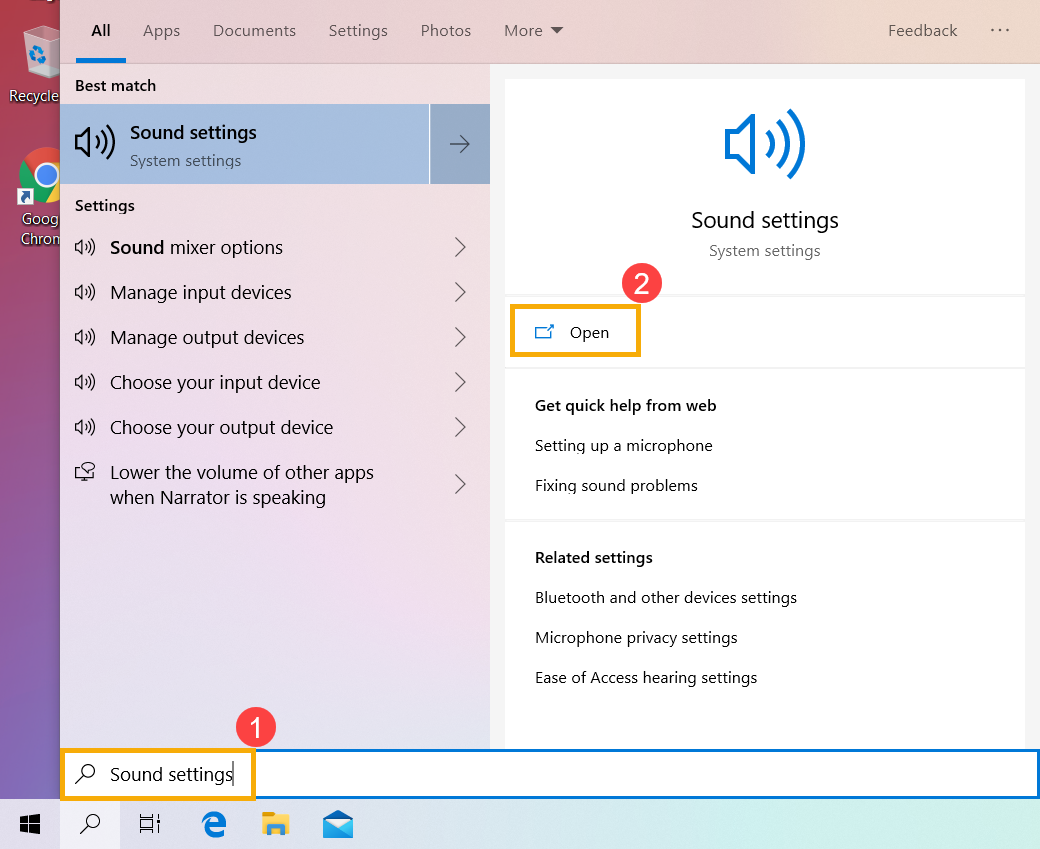
- Windows arama çubuğuna [Ses ayarları] yazın ve arayın①, ardından [Aç] seçeneğine tıklayın②.
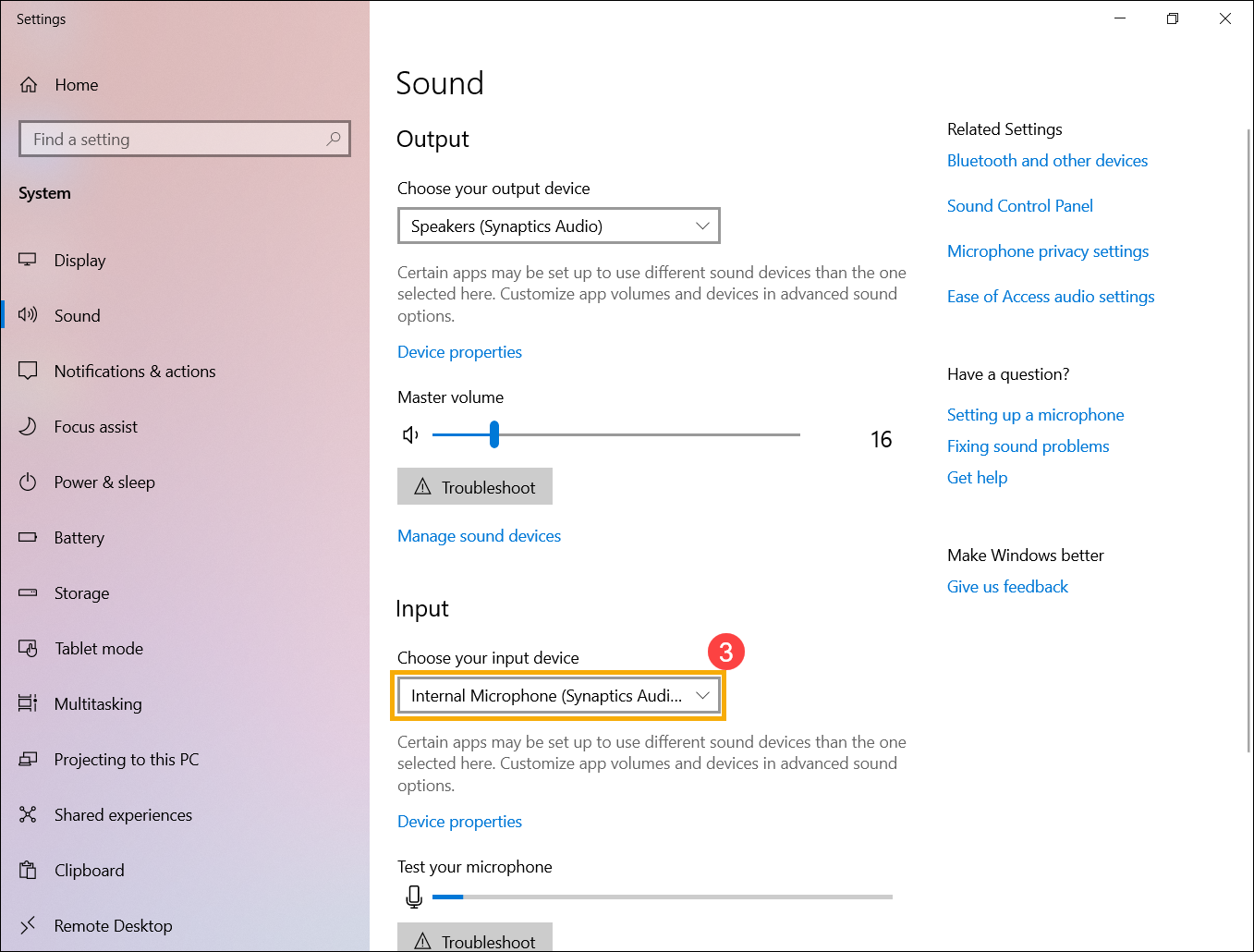
- Doğru mikrofon cihazını [Giriş cihazınızı seçin] bölümünde seçin③.
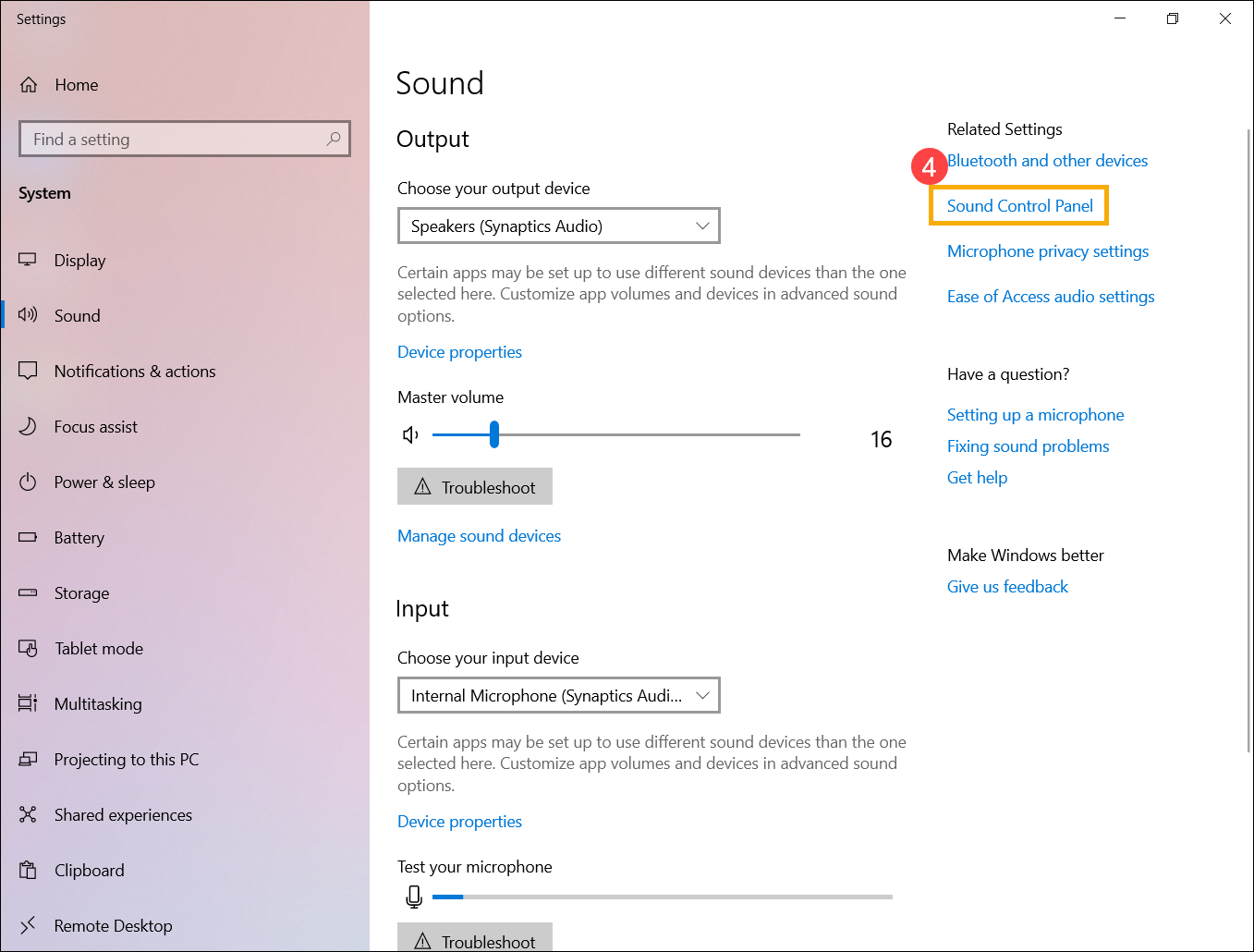
- Mikrofon sesinin sessiz mod olarak ayarlanıp ayarlanmadığını kontrol edin. Ses ayarlarında [Ses Kontrol Paneli]④'ne tıklayın.
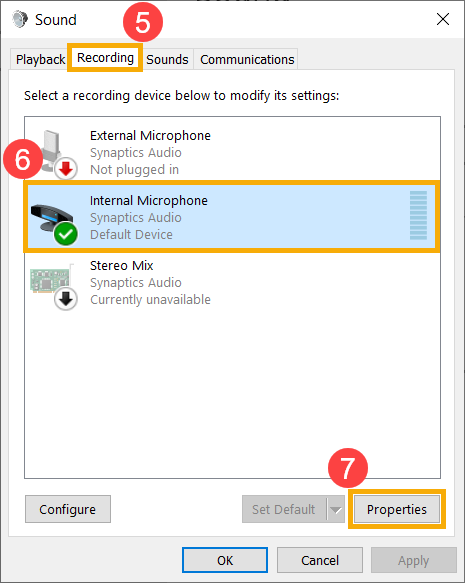
- [Kayıt] sekmesini seçin⑤, ardından [mikrofon cihazınızı]⑥ seçin ve [Özellikler]⑦'e tıklayın.
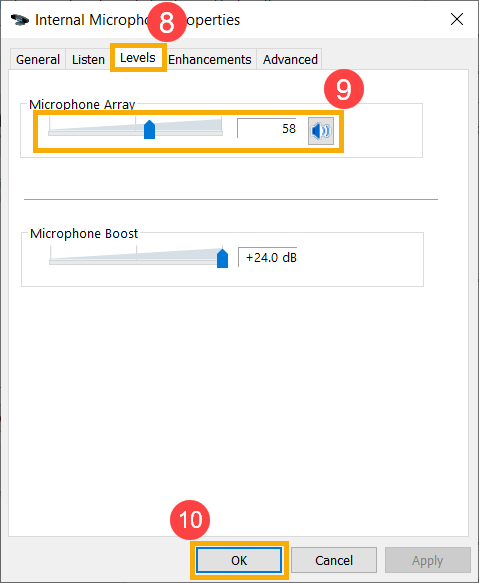
- [Düzeyler] sekmesini seçin⑧, ses düzeyini ayarlamak için kaydırıcıyı kullanın ve [sessiz moda ayarlanmadığından]⑨ emin olun, ardından [Tamam]⑩'a tıklayın kaydetmek için. (Sessiz modu: )
- Sorun devam ederse, lütfen sonraki sorun giderme adımına devam edin.
Sürücüyü Aygıt Yöneticisi'nde etkinleştir ve yeniden yükle
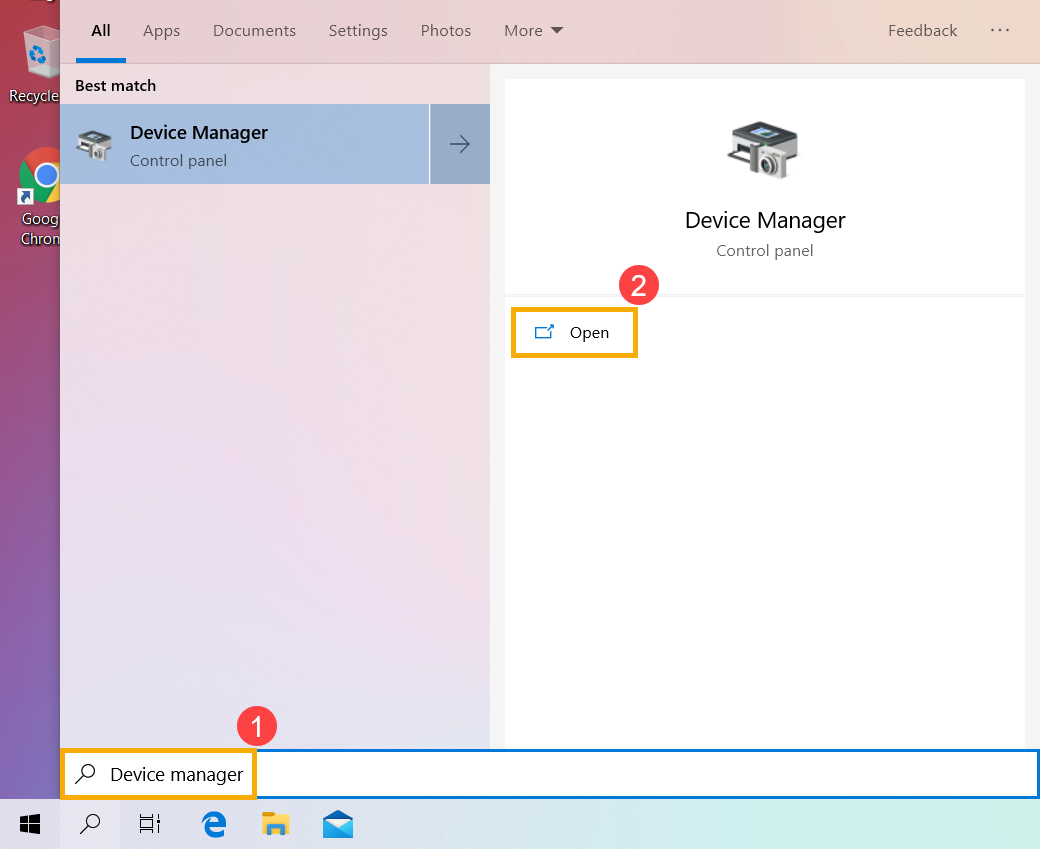
- Windows arama çubuğuna [Aygıt Yöneticisi] yazın ve aratın①, ardından [Aç] seçeneğine tıklayın②.
- [Ses girişleri ve çıkışları] yanında bulunan oka bakın③, ardından [mikrofon cihazınız] üzerine sağ tıklayın④ ve [Cihazı etkinleştir] seçeneğini seçin⑤.
Eğer [Cihazı etkinleştir] seçeneği görünmüyorsa, bu mikrofon işlevinin zaten etkin olduğu anlamına gelir, lütfen bir sonraki adıma devam edin.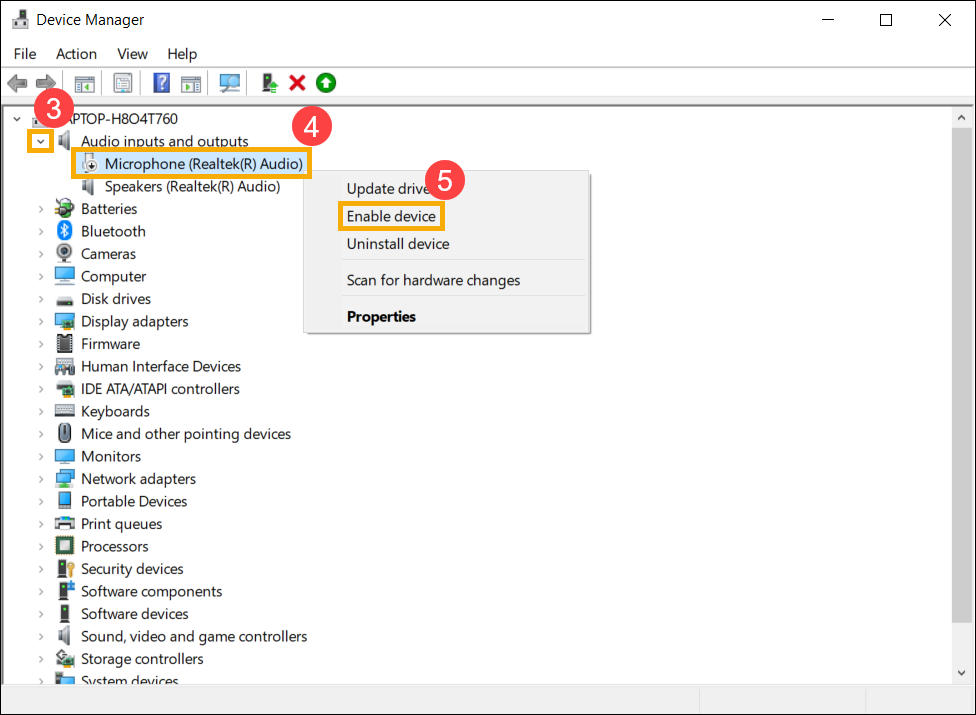
- Sağ tıklayın [your microphone device]⑥, ardından [Cihazı kaldır]⑦ seçin.
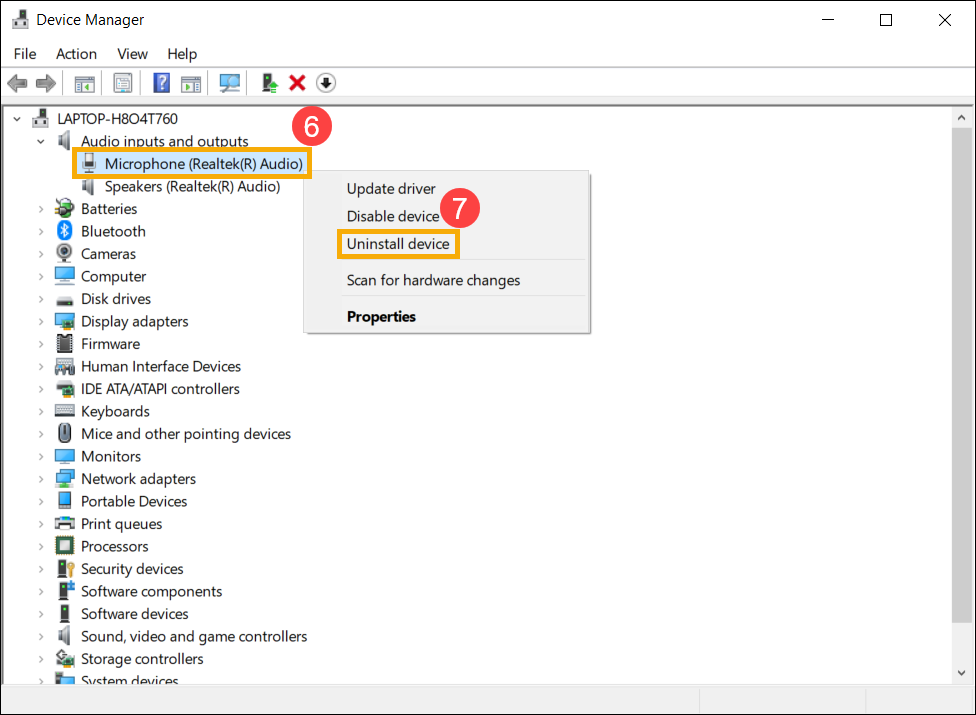
- Şu şekilde tıklayın: [Kaldır]⑧.
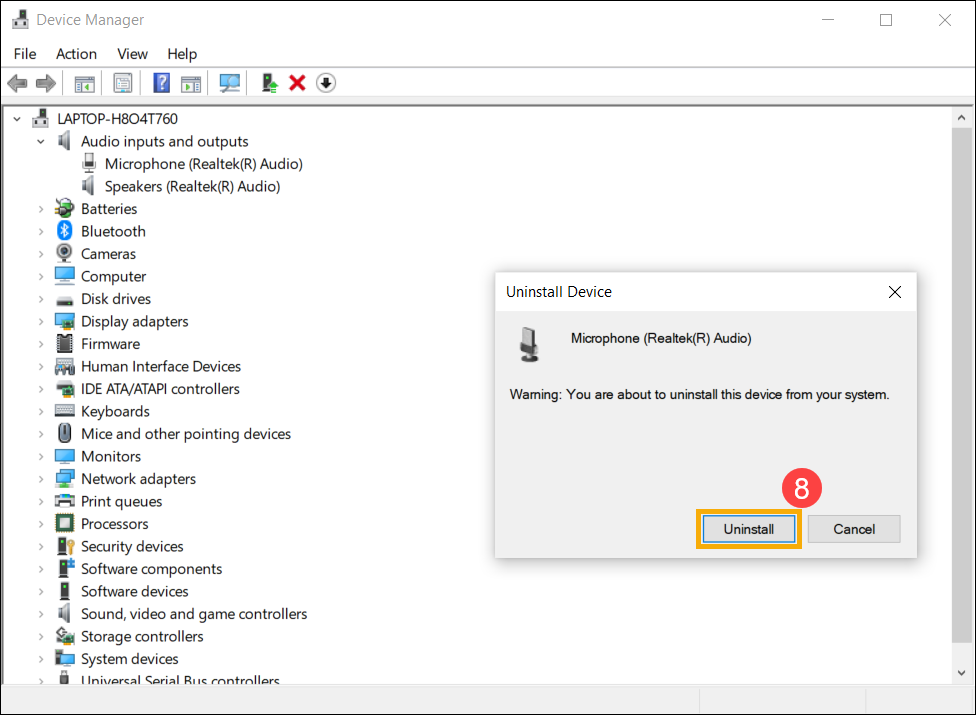
- Mikrofonu kaldırdıktan sonra, [Eylem]⑨ üzerine tıklayın ve [Donanım değişikliklerini tara]⑩ seçin.
Sistem mikrofonu yeniden kuracak ve cihaz, Ses girişleri ve çıkışları kategorisinde görüntülenecektir.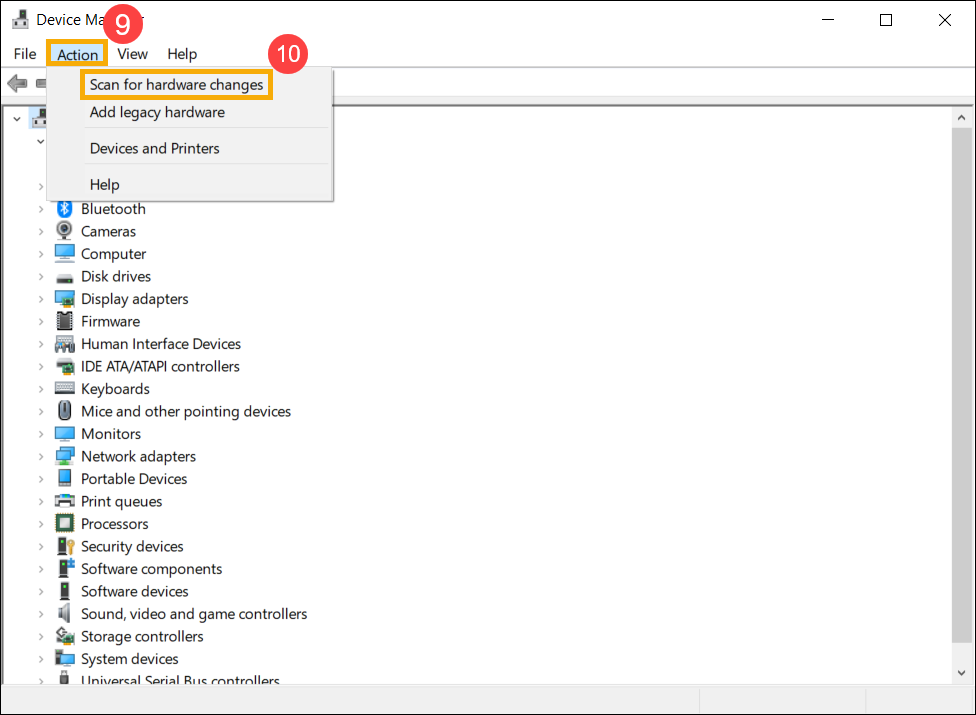
- Hoparlör driver'ını cihaz yöneticisinde güncelleyemezseniz, ASUS Destek Sitesi'nden driver indirip yükleyebilirsiniz, burada Driver nasıl aranır ve indirilir hakkında daha fazla bilgi edinebilirsiniz.
Eğer dahili mikrofon kullanıyorsanız, lütfen [Kamera] indirin ve yükleyin.driver çünkü Dahili Mikrofon Kamera ile entegre edilmiştir. Eğer harici mikrofon kullanıyorsanız, lütfen [Ses] driver'ını indirin ve kurun. Not: Aşağıdaki resimler mevcut sürümün referansı olarak verilmiştir, lütfen ASUS Destek Sitesinden en son sürümü indirin. Eğer sorun devam ederse, lütfen sonraki sorun giderme adımına geçin.
Windows'ta Sorun Giderme aracını kullanın
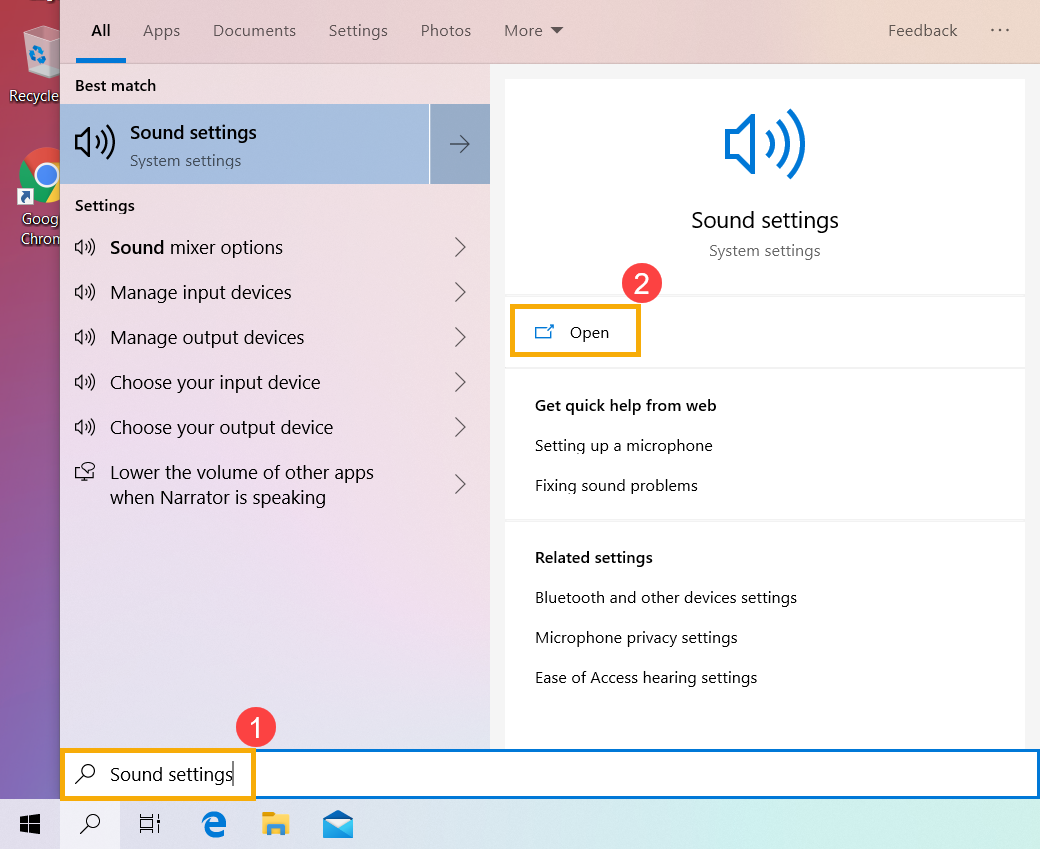
- Windows arama çubuğuna [Ses ayarları] yazın ve aratın ①, ardından [Aç] seçeneğine tıklayın ②.
- Çıkış bölümünde [Sorun Gider] seçeneğine tıklayın ③.
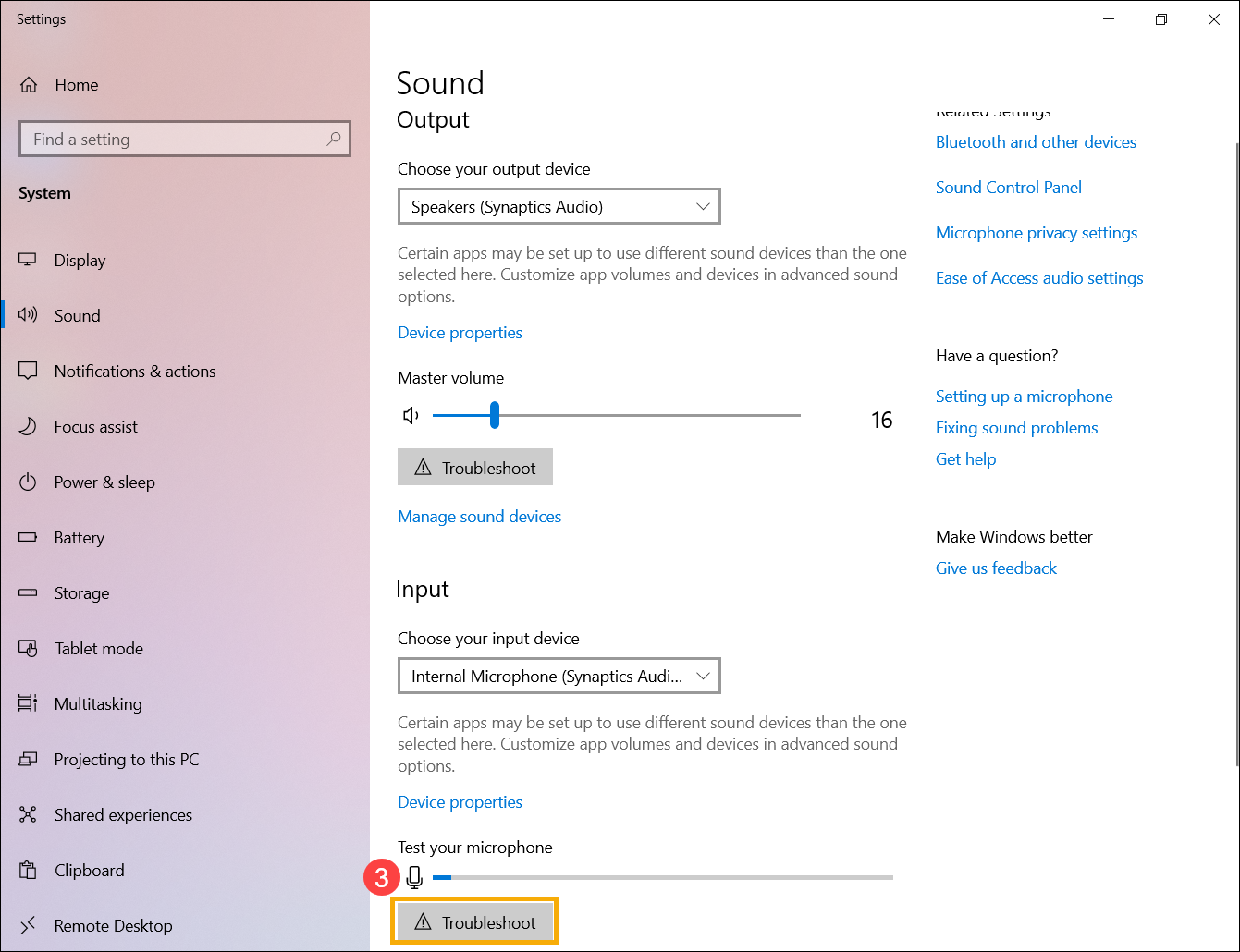
- Ekrandaki talimatları izleyerek sorun giderme işlemini tamamlayın. Sorun devam ederse, lütfen bir sonraki sorun giderme adımına devam edin.
Sistemi geri yükleme noktasından geri yükle
Mikrofon sorunu son zamanlarda meydana geldiyse ve daha önce bir geri yükleme noktası oluşturduysanız veya otomatik sistem geri yüklemesi varsa, cihazı sorunun başlamasından önceki bir zamana geri yüklemeyi deneyin ve sorunu çözün. Buradan Geri yükleme noktası kullanarak sistemi nasıl geri yükleyeceğinizi öğrenebilirsiniz. Sorun devam ederse, lütfen bir sonraki sorun giderme adımına devam edin.
Sistemi sıfırla
Tüm sorun giderme adımları tamamlandıktan sonra sorun devam ederse. Lütfen kişisel dosyalarınızı yedekleyin, ardından sistemi orijinal yapılandırmasına geri döndürmek için sıfırlayın. Buradan Sistemi nasıl sıfırlayacağınızı öğrenebilirsiniz.
Soru & Cevap
S1: Neden belirli bir uygulama kullandığımda ses çok yüksek, çok düşük ya da hiç ses yok?
C1: Şunu kullanabilirsiniz Ses karıştırıcısı her uygulama için uygun sesi ayarlamak için kullanılır.
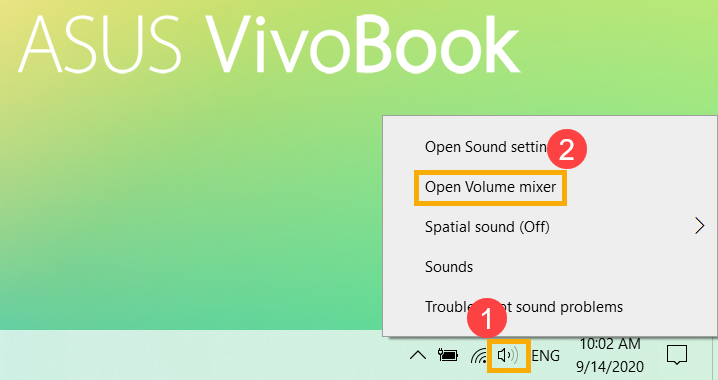
Görev çubuğunda bulunan [Hoparlör simgesi]①'ne sağ tıklayın, ardından [Ses Karıştırıcısını Aç]② seçin.
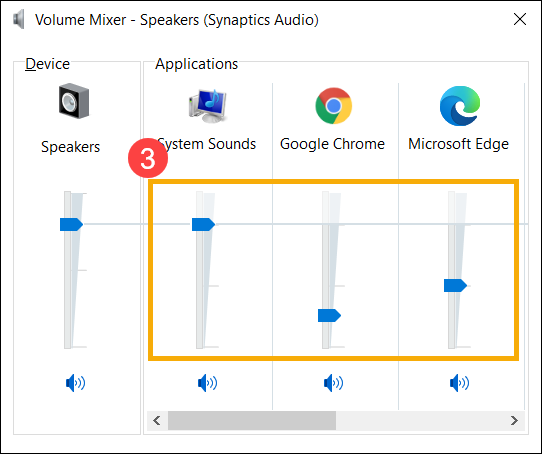
Her uygulama için sesi artırmak veya azaltmak için kaydırma çubuğunu kullanın③.
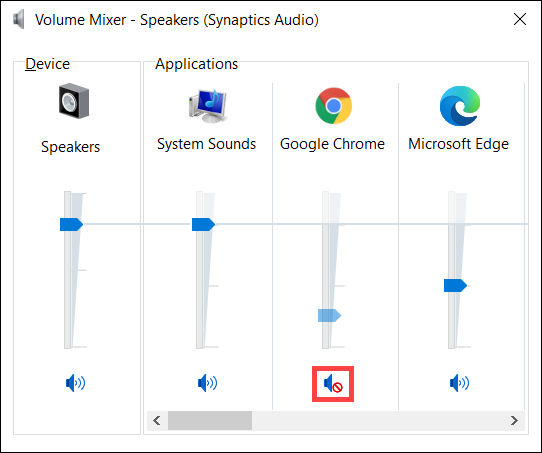
Eğer uygulamanın ses simgesi  olarak görünüyorsa, bu şu anda sessiz modda olduğu anlamına gelir. Sesi açmak için sessiz simgesine tekrar tıklayın.
S2: Ses veya efektleri nasıl güçlendirir veya arttırabilirim?
C2: Standart ASUS Notebook modellerinin çoğunda yerleşik ICE Ses Sihirbazı uygulaması bulunur ve bunu ses kalitesini arttırmak için kullanabilirsiniz. Buradan ICE Ses Sihirbazı (ICE Sound) - Tanıtım hakkında daha fazla bilgi edinebilirsiniz.
Oyun Notebooku için, ses uygulaması çeşitli olabileceğinden, bilgisayarınızda hangisi yüklüyse aşağıdaki uygulama tanıtımlarına bakabilirsiniz:
S3: Harici mikrofon, ses combo jakına takıldıktan sonra neden kullanılamıyor?
A3: Piyasada iki tür Kulaklık/mikrofon konnektörü vardır.
- Üç iletkenli 3.5 mm ayrı mikrofon ve Kulaklık.
- Dört iletkenli 3.5 mm mikrofonlu kulaklık.
Dış kulaklık fonksiyonunu kullanmak istiyorsanız, her iki cihazı da kullanabilirsiniz.
Ancak harici mikrofon fonksiyonunu kullanmak istiyorsanız, üç iletkenli 3.5 mm mikrofon ses combo jakına takıldıktan sonra çalışmaz.
Bir mikrofonlu dört iletkenli 3.5 mm kulaklık kullanmanız önerilir, böylece mikrofon ve kulaklık işlevi aynı anda kullanılabilir.
S4: Hoparlör ses seviyesi en yüksek seviyeye ayarlandığında bile neden ses beklentileri karşılamıyor?
C4: Eğer cihazınızda dahili hoparlör varsa ve bu makalede sunulan sorun giderme yöntemlerini uygulamanıza rağmen ses hala beklentileri karşılamıyorsa, bunun ana nedeni dahili hoparlörün tasarımına bağlı olabilir; donanım sınırlamaları, güç yönetimi ve ses kalitesi gibi faktörler buna dahildir.
Daha yüksek bir ses deneyimi yaşamak isterseniz, harici hoparlör kullanmayı düşünebilirsiniz.
Sorununuz çözülmemişse, daha fazla yardım için ASUS müşteri destek birimiyle iletişime geçiniz.