MyASUS – Cihaz Ayarları
Kullanıcıların senaryolarına göre, MyASUS, Cihaz Ayarları sayfasında fonksiyonları farklı gruplara ayırır.
Genel
Özel
Bu gruplar, çeşitli kullanım senaryolarına bağlı olarak cihaz ayarlarınızı özelleştirmek istediğiniz öğeleri hızlıca bulmanıza yardımcı olur.
 simgesine tıklayarak MyASUS içindeki [Cihaz Ayarları] bölümüne gidebilirsiniz.
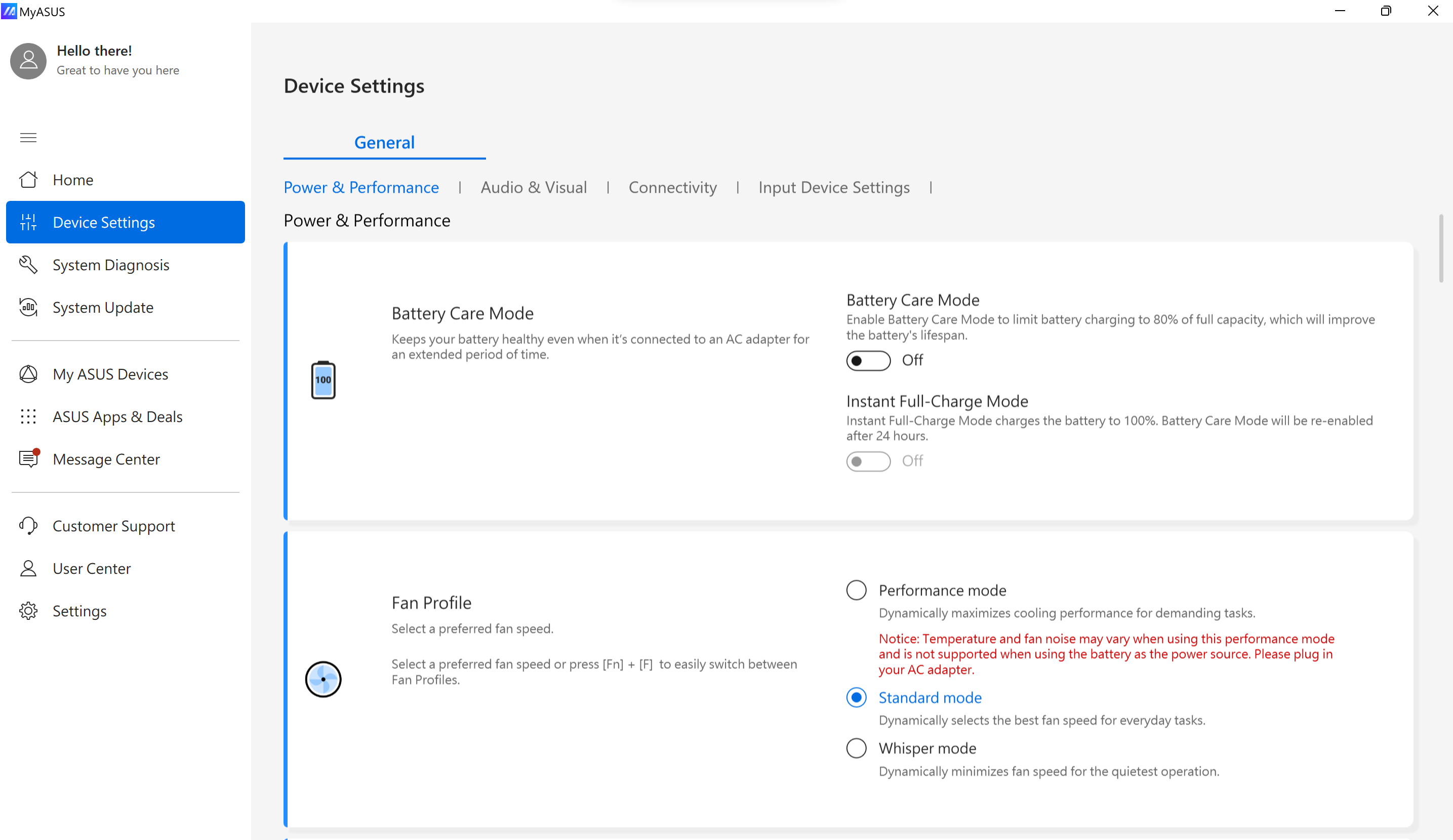
* Not: [Cihaz Ayarları] bölümünde desteklenen özellikler modele göre değişiklik gösterebilir. Aşağıdaki seçenekler her modelde desteklenmeyebilir/mevcut olmayabilir.
(Oyun Dizüstü Bilgisayarları yalnızca aşağıdaki özelliklerin bazılarını destekler. )
Pil Bakım Ayarları/Pil Bakım Modu (Pil Sağlığı Şarjı)
2026'da piyasaya sürülen modeller, kullanım alışkanlıklarını analiz eden ve pil ömrünü artırmaya yardımcı olan uyarlanabilir öğrenme teknolojisini tanıtır.
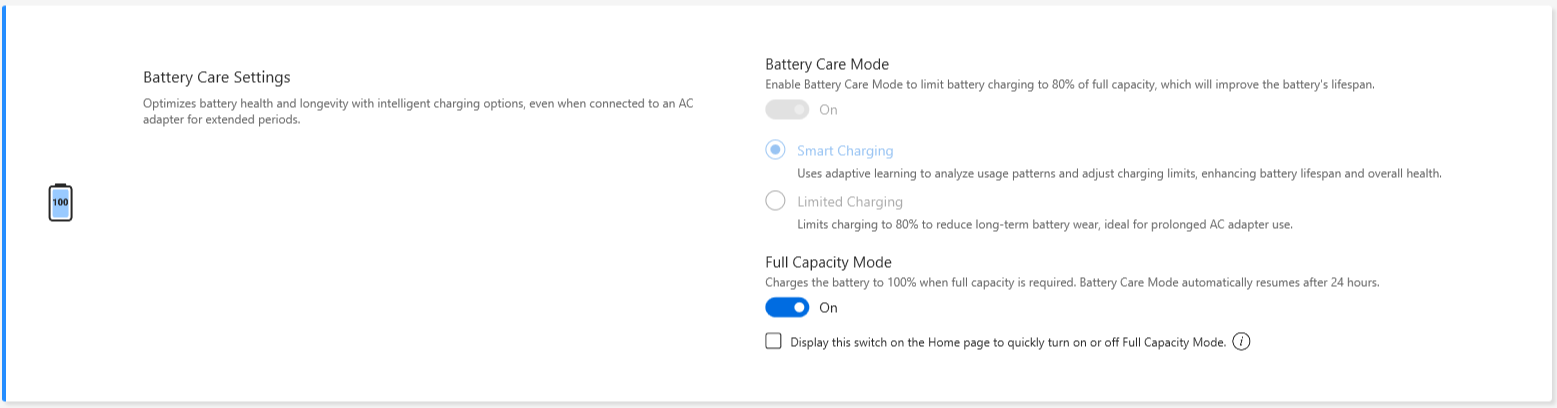
Bir dizüstü bilgisayarın aşırı şarj edilmesi, pilin bozulmasına, daha kısa ömürlü olmasına veya oksidasyon nedeniyle şişmesine yol açabilir.
Pil Ömrü Koruma Modu'nu açmayı seçebilirsiniz, böylece pil ömrünü artırmak için %80'e kadar şarj edilir.
Pil Ömrü Koruma Modu etkinleştirildiğinde, bu mekanizma AC gücü sürekli olarak bağlıyken pili korumak için şarj başlatma noktasını akıllıca ayarlar.
Eğer hemen %80'e kadar şarj etmeniz gerekiyorsa, bu isteği yerine getirmek için lütfen AC güç kablosunu çıkarıp tekrar takın.
Yolda kullanım ihtiyacı varsa, tek seferlik tam (%100) şarj için Anında Tam Şarj Modu'nu açabilirsiniz. Sistem 24 saat sonra tekrar sınırlı şarj durumuna dönecektir. 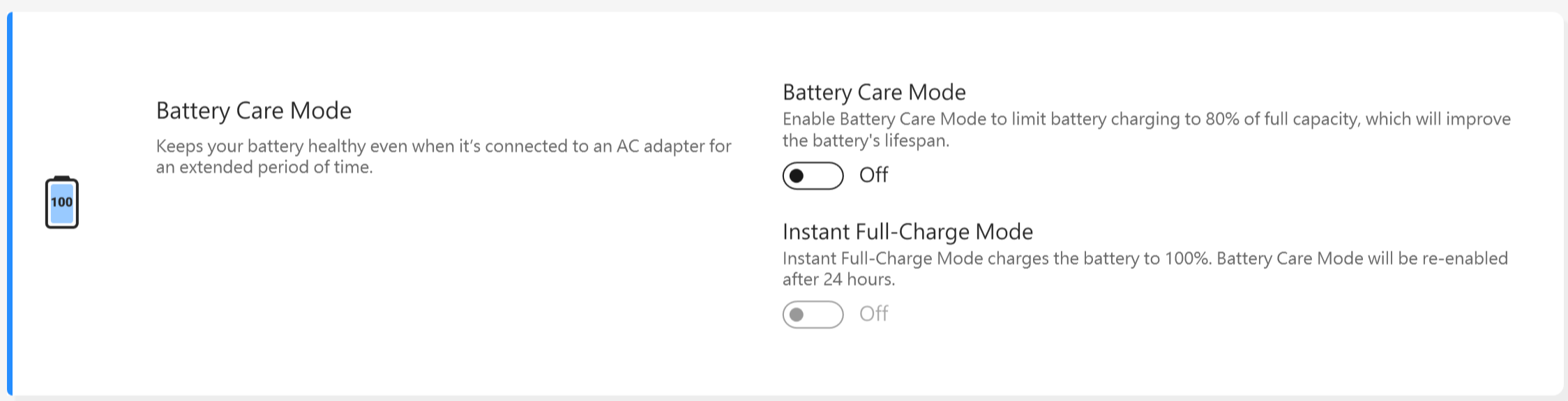
Intel Alderlake veya AMD Rembrandt öncesi CPU modellerinde, pil ömrünü uzatmak ve pil şişmesinden kaynaklanan hasar riskini azaltmak için şarjı %60, %80 veya %100 ile sınırlamayı seçebilirsiniz.
Dizüstü bilgisayarın kullanımı şekline göre, şu seçenekleri tercih edebilirsiniz: Tam kapasite modu, Dengeli mod ve Maksimum Ömür modu
*Eğer pil seviyesi %60 veya %80'e şarj edildikten sonra pilin şarj olmayı durdurması sorununu yaşıyorsanız, lütfen Battery Health Charging'de şarj modunu ayarlayıp ayarlamadığınızı kontrol edin.
(Dengeli Mod: Pil %80'e kadar şarj edilebilir, Maksimum ömür modu: Pil sadece %60'a kadar şarj edilmesine izin verir)
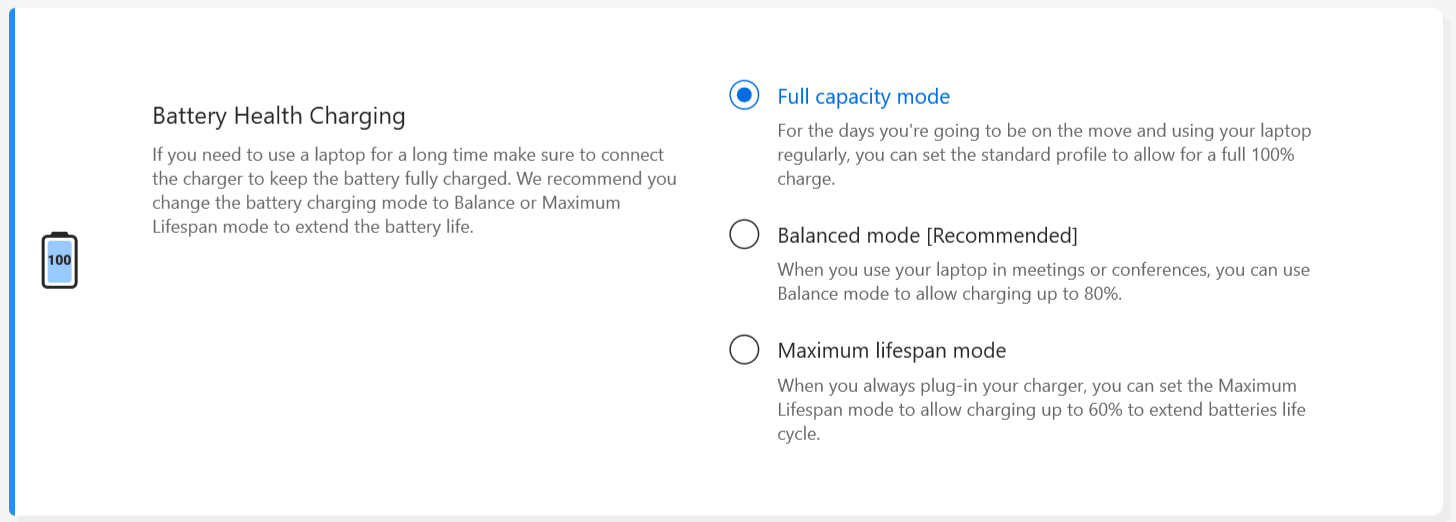
Tam kapasite modu : Dizüstü bilgisayarı düzenli olarak kullandığınızda, tam %100 şarj için standart profili ayarlayabilirsiniz.
Dengeli mod: Dizüstü bilgisayarı toplantılarda kullanırken, %80'e kadar şarj etmesine izin vermek için Dengeli mod kullanabilirsiniz.
Maksimum Ömür modu: Şarj cihazınızı sürekli bağlı tuttuğunuzda, pil ömrünü uzatmak için Maksimum Ömür modunu ayarlayarak yalnızca %60'a kadar şarj olmasına izin verebilirsiniz.
*ASUS Battery Care Mode
ASUS Battery Care Mode, pil ömrünü uzatmaya yardımcı olmak için tasarlanmış uyarlanabilir şarj yazılımı ile akıllı bir pil yönetim sistemi içerir.
Sistem, zaman içinde kullanıcının düzenli şarj alışkanlıklarını ve kullanım kalıplarını otomatik olarak analiz eder ve öğrenir; bu, AC bağlantısının sıklığı, yüksek şarj durumunda kalma süresi ve tipik kullanım senaryoları gibi unsurları içerir. Bu analiz temelinde, yazılım şarj davranışını dinamik ve otomatik olarak ayarlayarak gereksiz pil stresini azaltır.
Sistemin yüksek şarj durumu koşullarına uzun süre maruz kalmasını azaltmak için, sistem şarj tetikleme noktasını ve şarj eşiklerini akıllıca ayarlar; sürekli şarj gerektirilmediğinde, tam kapasiteye ulaşmadan (örneğin, %100'ün altında) şarj geçici olarak durdurulur. Bu ayarlama, kullanıcının sabit şarj sınırlarını manuel olarak ayarlamasına veya yönetmesine gerek olmadan sistem tarafından otomatik olarak gerçekleştirilir.
Sistem, öğrenilen kullanım alışkanlıklarına veya anlık operasyonel ihtiyaçlara göre tam pil kapasitesinin gerekli olduğunu belirlediğinde, tam şarj yapılmasına izin verilebilir. Bu tür bir tam şarj olayı sonrasında, sistem uzun vadeli pil sağlığını desteklemek için otomatik olarak pil bakımı şarj davranışına devam eder.
Bu akıllı şarj işlevi, önceden yüklenmiş pil yönetim sisteminin bir parçası olarak arka planda kesintisiz şekilde çalışır ve kullanıcı konforu, cihaz kullanılabilirliği ve pil ömrü arasında denge kurmayı amaçlar.
*Not: Pil Bakım modu, yalnızca cihaz başarılı şekilde Windows masaüstüne önyüklendikten ve ayarlarınız mevcut başlatma oturumunda uygulandıktan sonra, sonraki Uyku ve Kapatma durumlarında yapılandırdığınız şarj sınırını uygulamaya devam edecektir.
Başlangıç sırasında (BIOS ekranı görüntülenirken dahil olmak üzere) Windows yüklenmeden önce yapılandırılan sınırın ötesine kısa bir süreliğine şarj gerçekleşmesi ve sistem Windows masaüstüne ulaşmadan önce kapatıldığında gerçekleşen davranış hakkında bilgi için lütfen aşağıdaki S&Y bölüme bakınız.
Soru 1: Cihaz bir süre AC adaptöre bağlı kaldıktan sonra yeniden başlatıldığında veya BIOS ekranında beklediğinde ya da bir Windows Güncellemesi gerçekleştirdiğinde, pil neden yapılandırılan şarj sınırının üzerine kısa bir süreliğine şarj oluyor? (Pil göstergesi geçici olarak amber renge dönebilir ve ardından birkaç saniye sonra tekrar beyaz/yeşil renge dönebilir.)
Cevap 1: Bu normal bir davranıştır ve bir arıza olduğunu göstermez. Cihaz her başlatıldığında, yeniden başlatma sırasında veya BIOS kurulum ekranına girerken dahil olmak üzere, sistem şarj sınırını geçici olarak %100'e sıfırlar. Kullanıcı tarafından tanımlanan şarj eşiği (örneğin, %80) yalnızca Windows tamamen yüklendikten ve masaüstüne ulaşıldıktan sonra tekrar uygulanır.
Sonuç olarak, Windows tam olarak başlatılmadan önceki dönemde, sistem BIOS ekranını gösterirken veya Windows Güncellemelerini işlerken dahil olmak üzere, pil kısa bir süre için yapılandırılan sınırın üzerinde şarj olabilir. Windows başarıyla yüklendikten sonra, şarj kısıtlaması otomatik olarak belirlediğiniz değere döner ve şarj buna göre yeniden sınırlandırılır. Lütfen bunun tasarım gereği olduğunu unutmayın.
Soru 2: BIOS kurulum ekranından cihazı doğrudan kapatıp ardından şarj cihazını bağlarsam, pil neden yapılandırdığım sınırda (örneğin, %80) durmak yerine %100'e kadar şarj oluyor?
Cevap 2: Windows tamamen yüklenmeden önce cihaz kapatılırsa, örneğin BIOS kurulum ekranında beklerken, geçici olarak sıfırlanan %100 şarj sınırı henüz kendi ayarınızla değiştirilmemiş olur. Sonuç olarak, bu kapalı durumda şarj etme, pil %100'e ulaşana kadar devam eder.
Bu, beklenen bir davranıştır ve sistem tasarımının bir parçasıdır. Şarj sınırının cihaz kapalıyken de etkili olmasını isterseniz, sistemin tamamen Windows'a açılmasına izin verdikten sonra kapatmanızı veya yeniden başlatmanızı öneririz. Cihazı doğrudan BIOS ekranından kapatmaktan kaçının. Bir sonraki başarılı Windows açılışından sonra, ayarladığınız şarj eşiği otomatik olarak geri yüklenecektir.
Soru 3: Pil geçici olarak yapılandırılan şarj sınırını aşarsa ve Windows yüklendikten sonra cihazı şarj cihazına bağlı olarak kullanmaya devam edersem, neden şarj seviyesi otomatik olarak tekrar ayarladığım sınıra düşmüyor?
Cevap 3: Bazı durumlarda, pil şarj seviyesi zaten yapılandırılmış şarj eşiğinizi aşmışsa ve cihaz şarj cihazına bağlı kalmaya devam ediyorsa, pil yalnızca mevcut şarj seviyesini koruyabilir ve belirtilen limite aktif olarak boşalmayabilir.
Eğer bu durum oluşursa, şarj cihazını çıkarın ve pilin doğal olarak boşalmasına izin verin, şarj seviyesi yapılandırdığınız eşik değerinin altına (örneğin %80'in altına) düşene kadar bekleyin. Sınırın altına düştüğünde, şarj cihazını tekrar bağlayın. Battery Care Mode bundan sonra normal çalışmasına devam edecek ve pili yalnızca ayarladığınız eşik değerine kadar şarj edecektir, ardından şarjı durduracaktır.
Fan Profili *Desteklenen özellikler modele göre değişiklik gösterebilir.
Fan profili, kullanıcıların ultra-ince kasaya sahip seçili modellerde farklı iş yükleri için fan hızını özelleştirmesine olanak tanıyan bir ayardır.
Seçebileceğiniz üç mod bulunmaktadır. Bu özellik seçildiğinde, sıcaklık ve performans arasında bir denge ile sessiz bir çalışma ortamı sağlayabilirsiniz.
Standart mod -- Gündelik işler için en iyi fan hızını dinamik olarak seçer
Fısıltı modu -- En sessiz çalışma için fan hızını dinamik olarak minimuma indirir
Performans modu -- Yoğun işler için soğutma performansını dinamik olarak en üst düzeye çıkarır
*Fan Profili içindeki modlar modele göre değişiklik gösterebilir.
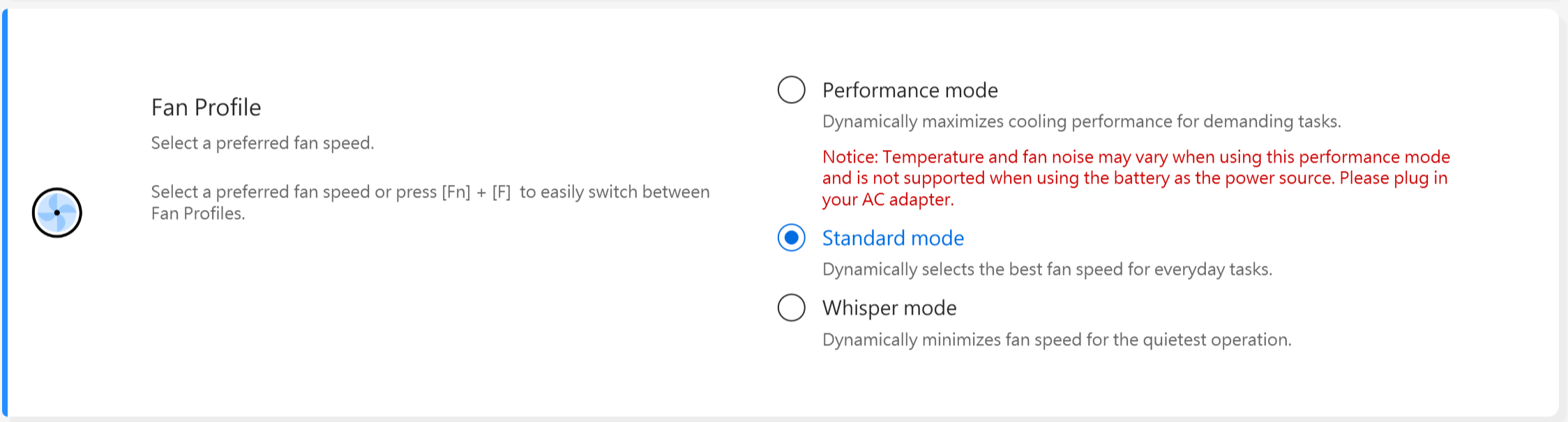
*Dizüstü bilgisayarınız AIPT destekliyorsa, Fan Profili yerine AIPT'yi Cihaz Ayarları'nda göreceksiniz.
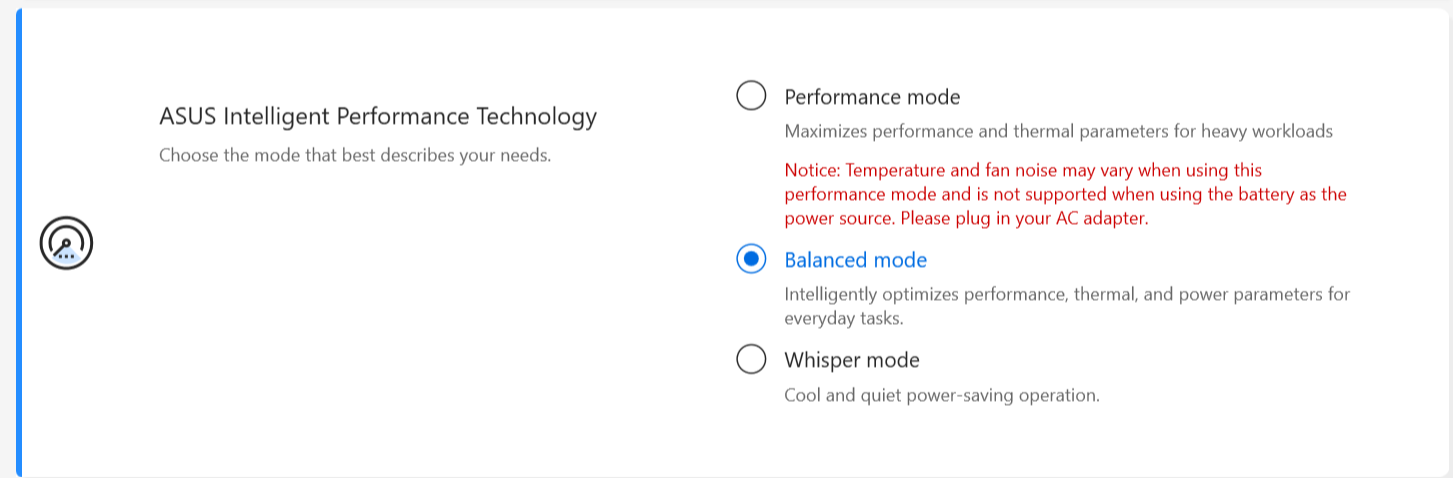
ASUS Akıllı Performans Teknolojisi (AIPT), kullanıcılara ağır iş yüklerinde seçili modellerde termal alanı daha geniş bir kasa ile 28W TDP'de en üst düzey CPU performansı sunan çözümdür.
Performans Modu: Ağır iş yükleri için performansı ve termalleri en üst düzeye çıkarır (Bu mod, bir oyun oynamanızı veya Premiere Pro'yu daha akıcı kullanmanızı sağlar)
Dengeli Mod: Günlük görevler için performans, termal ve güç parametrelerini akıllıca optimize eder
Fısıltı Modu: Serin ve sessiz güç tasarruflu çalışma (Tüm gün pil ömrü elde etmek için lütfen bu modu seçin)
AIPT hakkında daha fazla tanıtım için, lütfen buraya bakınız.
*2024 yeni modellerde, en üst düzey performans için Tam hız modu desteklenecektir. (Intel MTL veya AMD HawkPoint/StrixPoint platformuna sahip modellerle başlar. ASUS web sitesine giderek cihazınızın CPU platformunu kontrol edebilirsiniz.)
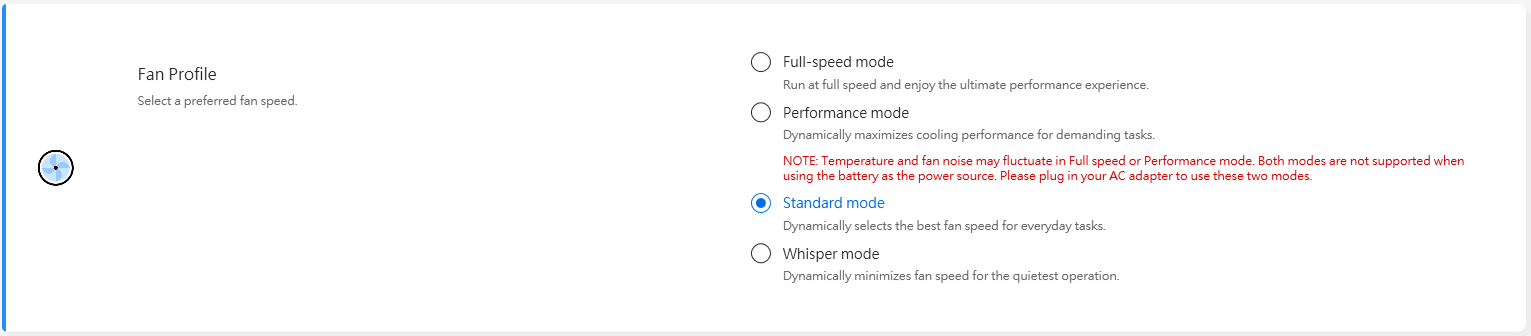
*2025 yeni modeller için, pil modunda ve şarj modunda fan profili ayarları ayrılarak daha iyi bir kullanım deneyimi sağlanacaktır. Ayrıca, fan profili ile Windows güç modu eşitlenip eşitlenmeyeceğine karar vermenizi sağlayacak bir anahtar eklenecektir.
Prize takılı
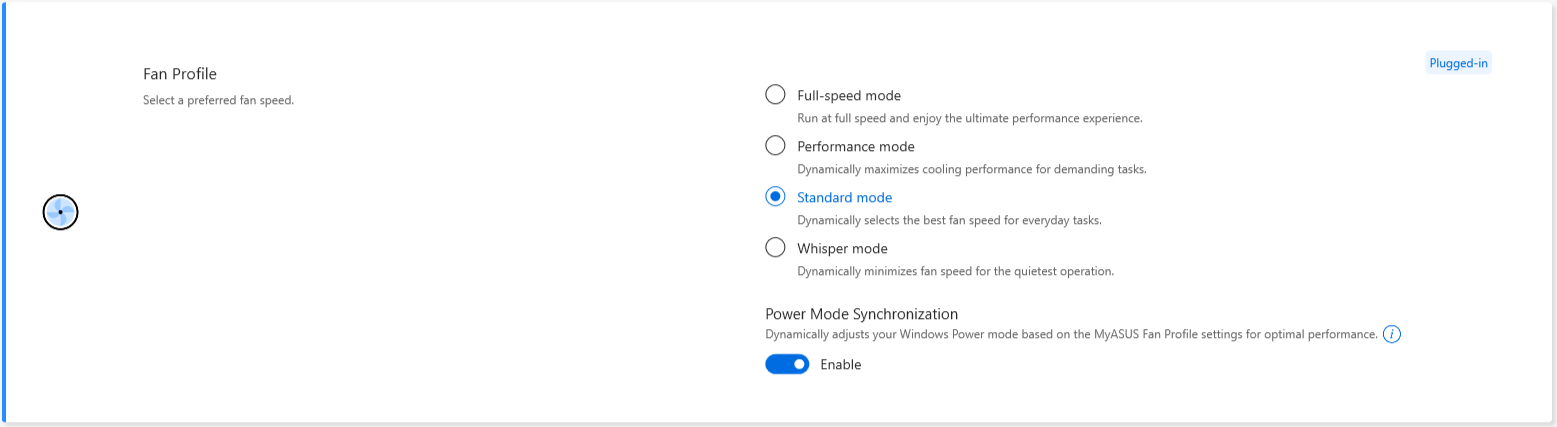
Pil ile
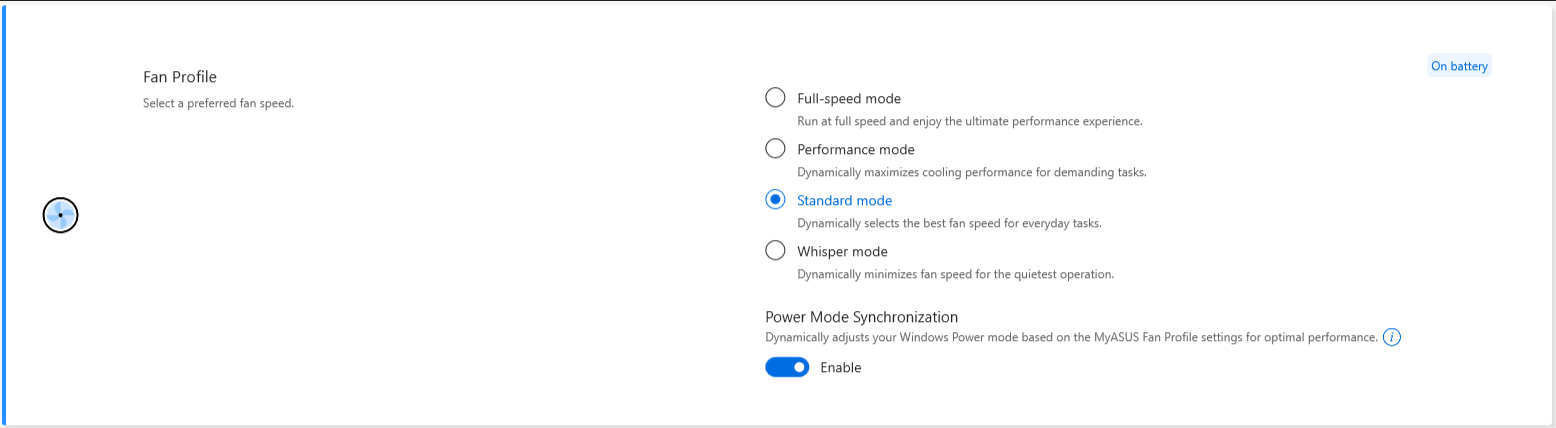
Güç Modu Eşitleme anahtarı etkinleştirildiğinde, ayarlamalar aşağıdaki gibi olacaktır.
dGPU sku(DC/AC):
Fısıltı modu: Dengeli
Standart / Performans / Tam hız modu: En iyi performans
UMA sku(DC/AC):
Fısıltı / Standart modu: Dengeli
Performans / Tam hız modu: En iyi performans
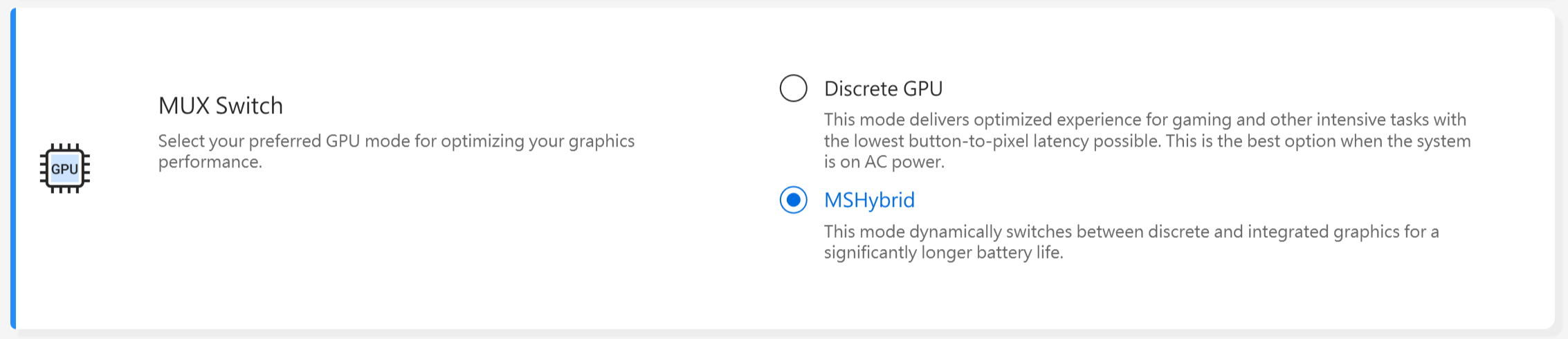
MUX Switch *Desteklenen özellikler modele göre değişiklik gösterebilir.(Not: Bu işlevi kullanarak GPU performansını değiştirdikten sonra PIN ile giriş başarısız olabilir. Tıklayın burada çözümü kontrol etmek için.
MUX anahtarı mikroçipi, ayrık GPU'nun CPU'yu atlayarak karelerini doğrudan ekrana aktarmasına olanak tanır, böylece gecikmeyi azaltır ve kare hızlarını artırır.
Pil ömrü önemli olduğunda, cihazınız buna göre davranacaktır. Ancak her milisaniyenin önemli olduğu rekabetçi bir oyunda, en iyi oyun performansını elde etmek için MyASUS üzerinden doğrudan GPU modunu etkinleştirebilirsiniz.
MSHybrid: MSHybrid modu, çok daha uzun pil ömrü için ayrık ve entegre grafikler arasında dinamik olarak geçiş yapar.
Ayrık GPU: Ayrık GPU modu, oyun ve diğer yoğun görevlerde en düşük tuştan piksele gecikme ile optimize edilmiş bir deneyim sunar. Sistem adaptörle çalışırken en iyi seçenektir.
*Dikkat:
1. Mod, MyASUS'u kaldırırsanız ayarlanamaz veya varsayılan ayarlara sıfırlanamaz.
2. Bu kontrolü ayarlamadan önce lütfen Bitlocker'ı kapatınız.
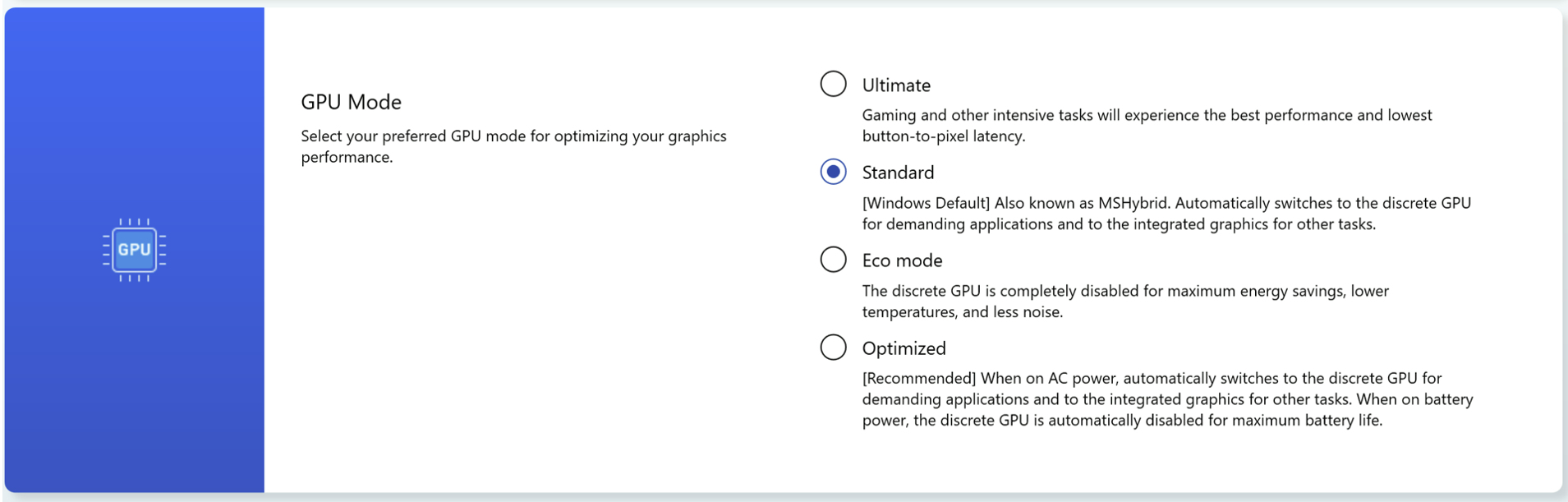
*2024 yeni modeller için, GPU Modu farklı kullanım senaryolarını destekleyecektir.
Uyku Asistanı *Desteklenen özellikler modele göre değişiklik gösterebilir.
Sistemin, güç düğmesine bastıktan, kapağı kapattıktan veya pilde beklemede kaldıktan sonra Cihazın Modern Standby moduna düzgün bir şekilde geçememesiyle oluşan sistem anormalliklerini önlemek için, bu durum aşırı güç tüketimine ve aşırı ısınmaya yol açabilir.

Bildiri:
1. Destek gereksinimi: MyASUS 3.1.22.0 + ASUS System Control Interface 3.1.16.0(veya üstü)
2. Varsayılan olarak açıktır.
GPU'ya Ayrılan Bellek*Desteklenen özellikler modele göre değişiklik gösterebilir.
Yeterli GPU ayrılmaması, oyun oynama gibi grafik yoğun görevlerde takılmalara neden olabilir. Oyuncular, kendi ihtiyaçlarına uygun olarak sistem belleğini dinamik bir şekilde GPU'ya atayabilirler.

Uyarı:
1. Destek gereksinimi: MyASUS 4.0.3.0 + ASUS System Control Interface 3.1.23.0(veya üstü)
2. Varsayılan bellek Otomatik olarak ayarlanacaktır.
GPU bellek kapasitesi yetersiz olduğunda, grafik kartı oyun gibi yoğun iş yüklerinde gecikme yaşayabilir.
Performansı artırmak için, oyuncular sistem belleğinin ne kadarının GPU'ya atanacağını gerçek kullanım ihtiyacına göre dinamik olarak ayarlayabilirler.
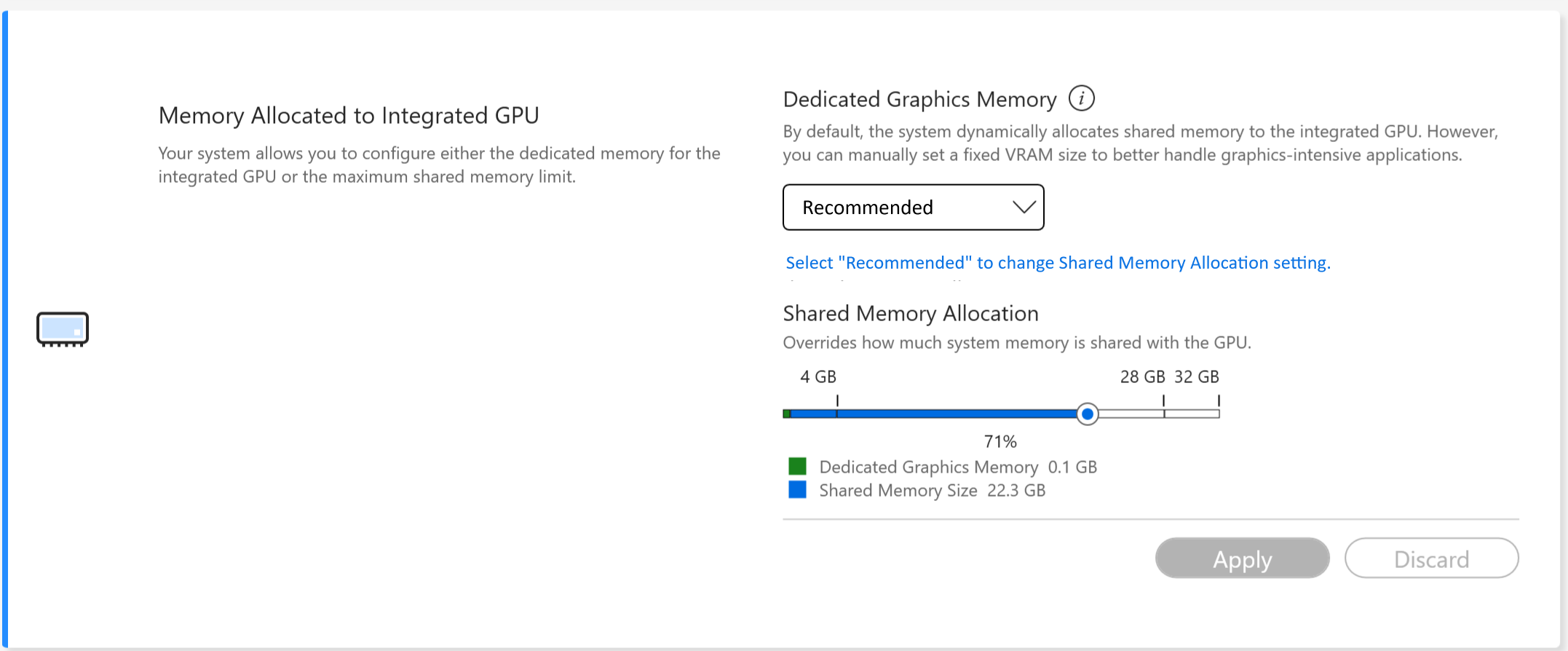
2026 modellerinden itibaren, yeni Paylaşılan Bellek Tahsisi özelliği tanıtılmıştır; bu özellik sistemin entegre GPU'ya (iGPU) atanan bellek boyutunu dinamik olarak ayarlamasına olanak tanır.
 Uyarı:
1. Destek gereksinimi: MyASUS 4.0.51.0 + ASUS System Control Interface 3.1.49.0 (veya üstü)
2. Bu işlev Qualcomm platformunda desteklenmemektedir.
3. Paylaşılan Bellek ayarı yapılmadan önce Ayrılmış bellek "Önerilen" olarak ayarlanmalıdır
Genel olarak:
--Ayrılmış Bellek, yalnızca ayrık GPU tarafından kullanılan belleği ifade eder. Daha yüksek bant genişliği ve stabil performans sunar, bu nedenle büyük ölçekli 3D oyunlar ve yüksek performans gerektiren bilgi işlem için idealdir.
--Paylaşımlı Bellek, entegre GPU (iGPU) tarafından paylaşılan sistem RAM'ini ifade eder. Bu yaklaşım, bellek kaynaklarının esnek kullanımına olanak tanır ve video düzenleme, AI görüntü işleme ve çoklu ekran kurulumları gibi senaryolar için uygundur—grafik performansını ve genel sistem akıcılığını etkili şekilde artırır.
Not: Intel Panther Lake platformu (2026) modelleriyle birlikte, Intel bellek arabirimi seçenekleri varsayılan olarak devre dışı bırakılacaktır. Kullanıcılar gerekirse bellek tahsisini doğrudan MyASUS üzerinden ayarlayabilir.
AI Gürültü Engelleyici Mikrofon *Bu özellik, Intel Tiger Lake / AMD Lucienne platformuna sahip modellerden itibaren desteklenmektedir. Cihazınızın CPU platformunu kontrol etmek için ASUS web sitesine gidebilirsiniz.(Comet Lake platformu için, yalnızca X409FAC/X509FAC/UX535LH/UX535LI modellerini destekler)
AI Gürültü Engelleyici Mikrofon özelliği, kullanıcıların ortam gürültüsünü filtrelemesine ve farklı konumlardaki tüm bireysel sesleri normalleştirmesine olanak tanıyarak optimum grup konferans görüşme kalitesi sunar.
Tekli Sunucu modu: Ortam gürültüsünü ve diğer sesleri filtreleyen AI gürültü engelleme. Bu modda, yalnızca bilgisayarın önündeki kişinin sesi net olarak duyulur.
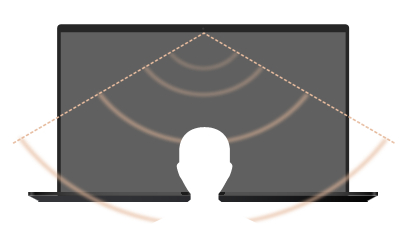
Çoklu Sunucu modu: AI gürültü engelleme, ortam gürültüsünü filtrelerken farklı yönlerden ve mesafelerden gelen birden fazla sesi tanımlar ve tüm sesleri aynı ses seviyesine ayarlayarak sesleri eşitler.
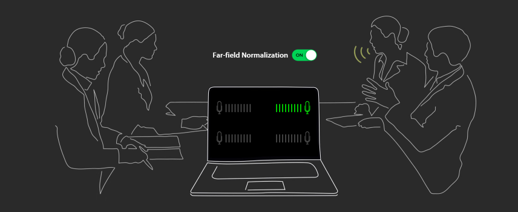
*AI Noise Canceling-Microphone kalitesi farklı uygulamalara bağlıdır.
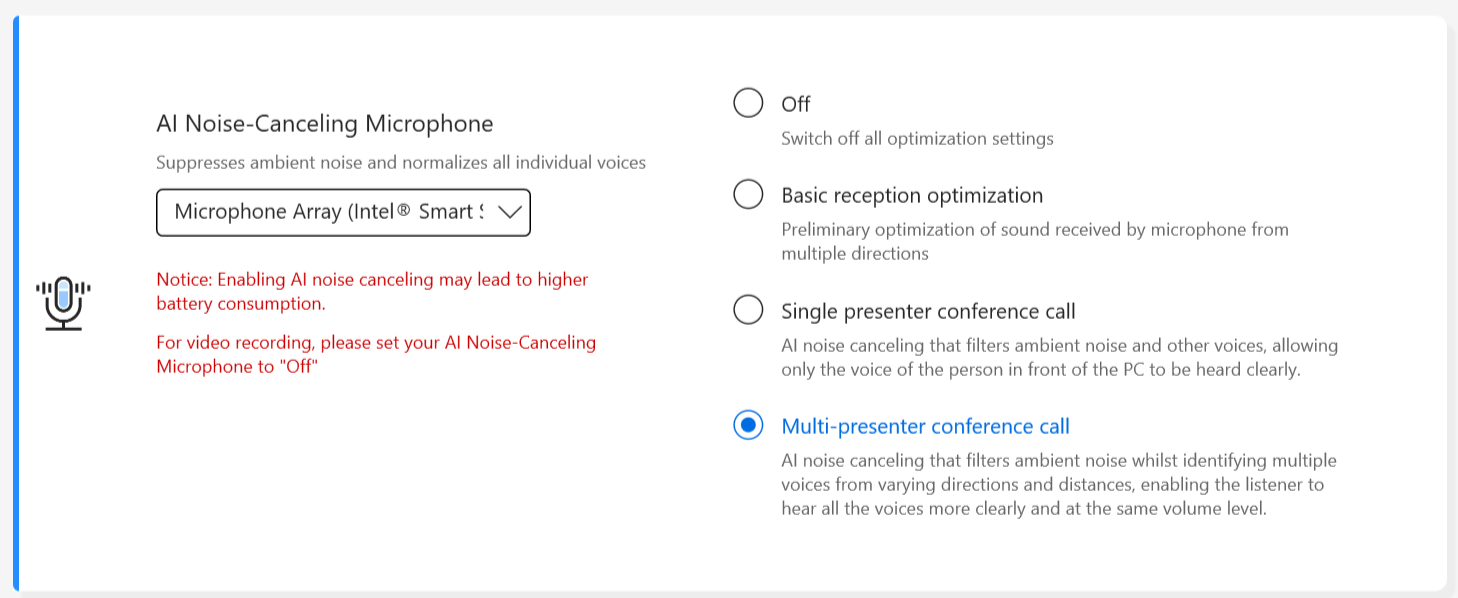
2023 sonrası üretilen ürünlerde, AI Noise-Canceling Microphone kullanıcı arayüzü aşağıdaki gibi görünebilir. Duruma göre ayarlayabilirsiniz (Stüdyo kalitesi veya Konferans görüşmesi)
Ayrıca, Hedef Konuşmacı Takibi fonksiyonu, Tek sunucu konferans görüşmesinde açık olarak ayarlanabilir. Bu özellik, sinyal-gürültü oranını iyileştirmek ve kayıt kalitesini artırmak için yeni konuşmacıyı hedef alır ve takip eder.
*Küçük çekirdekli CPU, Hedef Konuşmacı Takibi'ni DESTEKLEMEZ
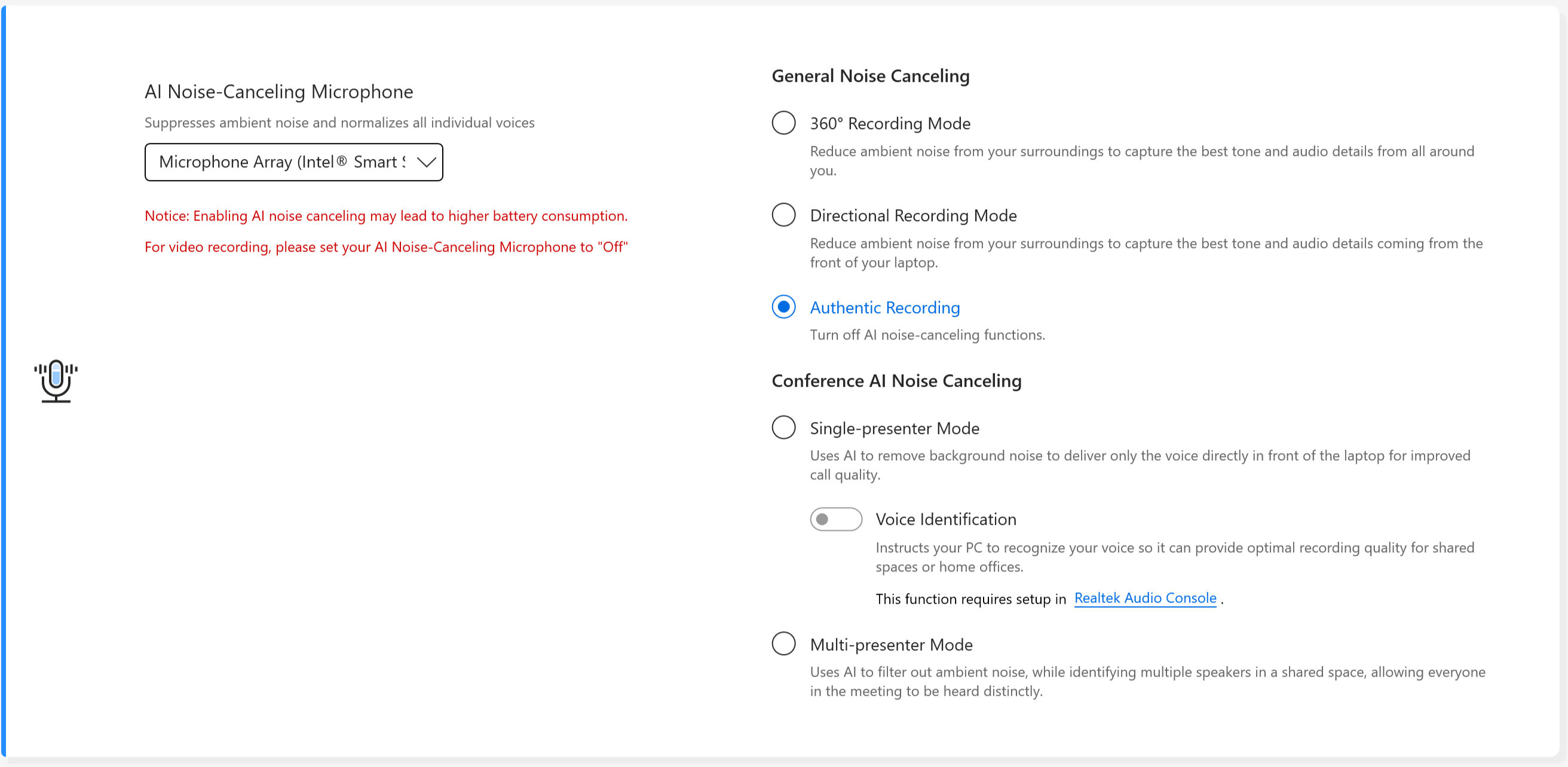
Genel Gürültü Engelleme
360° Kayıt Modu: Ortamınızdaki arka plan gürültüsünü azaltarak, her yönden en iyi ton ve ses detaylarını yakalayın.
Yönlü Kayıt Modu: Ortamınızdaki arka plan gürültüsünü azaltarak, dizüstü bilgisayarınızın önünden gelen en iyi ton ve ses detaylarını yakalayın.
Otantik Kayıt: AI gürültü engelleme fonksiyonlarını kapatın.
Konferans AI Gürültü Engelleme
Tek Sunucu Modu: AI kullanarak arka plan gürültüsünü kaldırır ve yalnızca dizüstü bilgisayarın hemen önündeki sesi ileterek çağrı kalitesini artırır.
Ses Tanımlama: Bilgisayarınıza sesinizi tanımasını söyler, böylece ortak alanlar veya ev ofisleri için en iyi kayıt kalitesini sunar.
Çoklu Sunucu Modu: AI kullanarak ortam gürültüsünü filtreler, aynı zamanda ortak bir alanda birden fazla konuşmacıyı ayırt ederek toplantıdaki herkesin net bir şekilde duyulmasını sağlar.
[2026 yılında üretilen ürünlerde AI Gürültü Engelleyici Mikrofon aşağıdaki gibi gösterilecektir.]
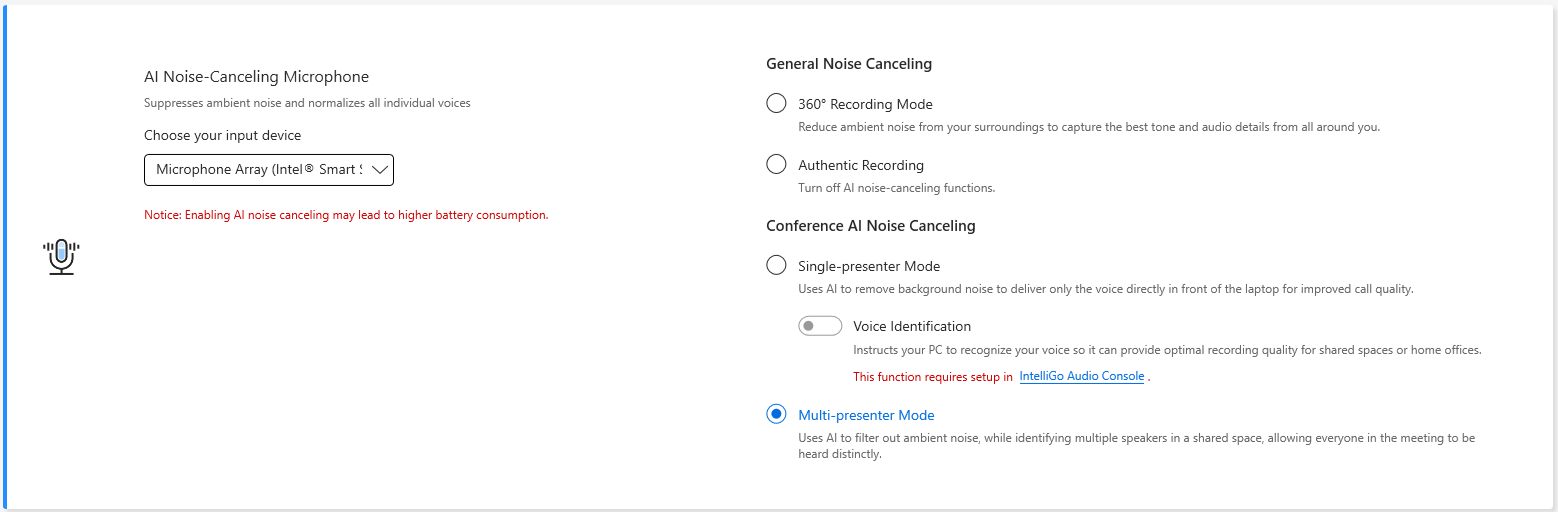
AI gürültü engelleyici mikrofonun alma aralığı beklentilerin altında kaldığında ne yapılmalı? Lütfen bakınız buraya.
AI Gürültü Engelleyici Hoparlör *Intel Tiger Lake/AMD Lucienne platformuna sahip modellerden itibaren desteklenmektedir. Cihazınızın CPU platformunu kontrol etmek için ASUS web sitesine gidebilirsiniz.
(Comet Lake platformu için, yalnızca X409FAC/X509FAC/UX535LH/UX535LI desteklenir)
AI Gürültü Engelleyici Hoparlör, dizüstü bilgisayar hoparlöründen çıkan insan sesi dışında tüm gürültüleri filtreler.
Bu nedenle, karşı taraftaki kişi gürültülü bir ortamda olsa bile, kullanıcı yine de sesini net bir şekilde duyabilir.

*Neden AI Gürültü Engelleyici-Mikrofon veya AI Gürültü Engelleyici-Hoparlör açık olsa bile çalışmıyor? Lütfen buraya bakınız.
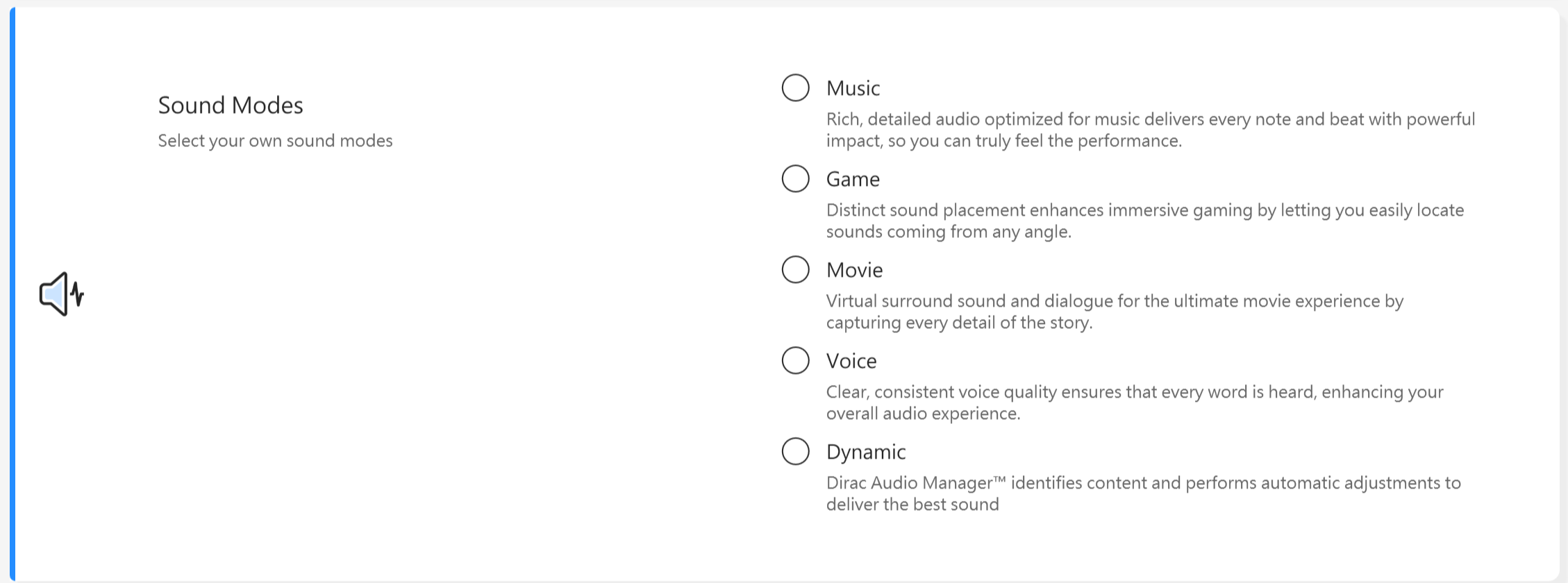
Ses Modları
Ses deneyimini geliştirmek için uygulamak istediğiniz ses modlarını seçin.
Eğer cihazınız Dolby Atmos ile donatılmışsa, Dolby kontrol panelinde ayarlayabileceğiniz özelleştirilmiş fonksiyonlar olacaktır. 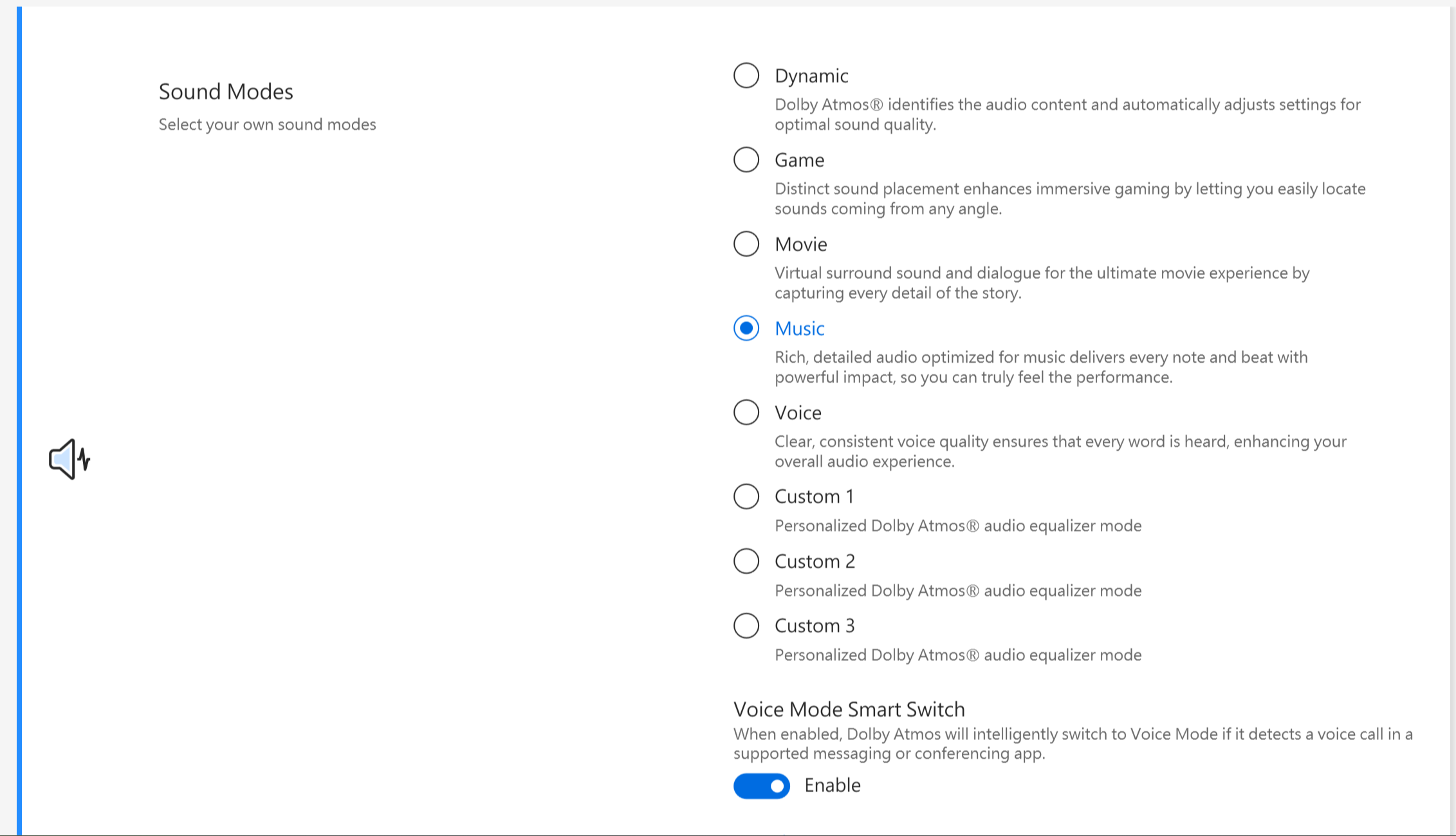
Eğer cihazınız Dirac çözümü ile donatılmışsa, kontrol paneli aşağıdaki gibi görünecektir.
Ses Yükseltici
Cihazınızdaki tüm sesleri, minimum bozulma ile çok daha yüksek hale getirir.

Splendid
Ekranınızın renklerini Gamma ve renk sıcaklığını hassas ayarlama ile optimize edin. Varsayılan olarak, ASUS Splendid panelleri en iyi görüntüleme deneyimi için mümkün olan en doğru renkleri gösterecek şekilde ayarlanmıştır. Ancak bazen kullanıcılar renk üzerinde değişiklik yapmak isteyebilir. Bu nedenle, Normal modun dışında üç ek mod ekledik: Canlı mod, Göz Koruma modu ve Manuel mod.
*Eğer cihazınız bir harici ekrana bağlıysa ve çoklu ekranlar "Masaüstünü yalnızca 2. ekranda göster" veya "Klon modu" olarak ayarlandıysa, ASUS Splendid herhangi bir sorun veya çakışmayı önlemek için otomatik olarak devre dışı bırakılır.
Splendid seçenekleri
Normal: Gamma ve Renk sıcaklığı düzeltmesi sayesinde, panelden çıkan görüntü gözünüzün doğal olarak görebileceğine mümkün olduğunca yakın olur.
Canlı: Görüntünün doygunluğunu ayarlayarak daha canlı ve parlak hale getirir.
Manuel: Renk sıcaklığı değerini kişisel ihtiyaçlarınıza göre kolayca ayarlayabilirsiniz, -50'den +50'ye kadar değişir.
Göz Koruma: Göz Koruma modu, mavi ışık yayılımını %30'a kadar azaltarak gözlerinizi korumaya yardımcı olur. (Mavi ışık azaltma, LCD panelinize bağlı olarak değişiklik gösterebilir)
E-Okuma: Görselliği siyah beyaza çevirerek renk etkisini en aza indirir, okunabilirliği artırır ve uzun süreli okuma oturumlarında göz yorgunluğunu azaltır.
Renk Gamı *Desteklenen özellikler modele göre değişiklik gösterecektir.
Ekranın renk gamı, farklı görevler veya tercihler için hızlı ve kolayca değiştirilebilir. Ultravivid yerel renk ayarına ek olarak, web içeriği oluşturma veya gezinme için sRGB, sinema içeriği için DCI-P3 veya günlük izleme deneyimini gerçek dünyaya uyarlamak için film kalitesinde renkler sunan Display P3'ü seçebilirsiniz.
Varsayılan Ekran Ayarları *Desteklenen özellikler modele göre değişiklik gösterecektir.
Bu özellik, ekran ayarlarını orijinal varsayılan ayarlara geri yüklemenizi sağlar.

Eğer dizüstü bilgisayarınızda screenpad veya screenpad plus varsa, Splendid seçeneği aşağıdaki gibi gösterilir.

Tru2Life *Bu özellikler, AMD ve Intel JasperLake CPU'ya sahip cihazlarda DESTEKLENMEMEKTEDİR.
ASUS Tru2Life Video, üst düzey televizyonlarda bulunanlara benzer özel bir video geliştirme teknolojisidir. Her video karesinin parlaklığını ve keskinliğini optimize etmek için akıllı yazılım algoritmaları kullanır, kontrastı %200'e kadar artırır. Sonuç olarak, video görüntüleri daha renkli, daha canlı ve muhteşem kontrast ile daha keskin görünür.

Not: Bu özellik yalnızca seçili modellerde desteklenmektedir. 2027 jenerasyonundan itibaren, bu özellikler artık desteklenmeyecektir (2026 yılında satılan bazı modeller de ürün tasarımı veya teknik farklılıklar nedeniyle hariç tutulabilir). Gerçek destek durumu için lütfen MyASUS'ta gösterilene bakınız.
Akıllı Parlaklık Kontrolü *Bu özellikler, AMD CPU bulunan cihazlarda DESTEKLENMEZ.
Pil ömrünü uzatmak için parlaklık seviyelerini dinamik olarak yönetir. 
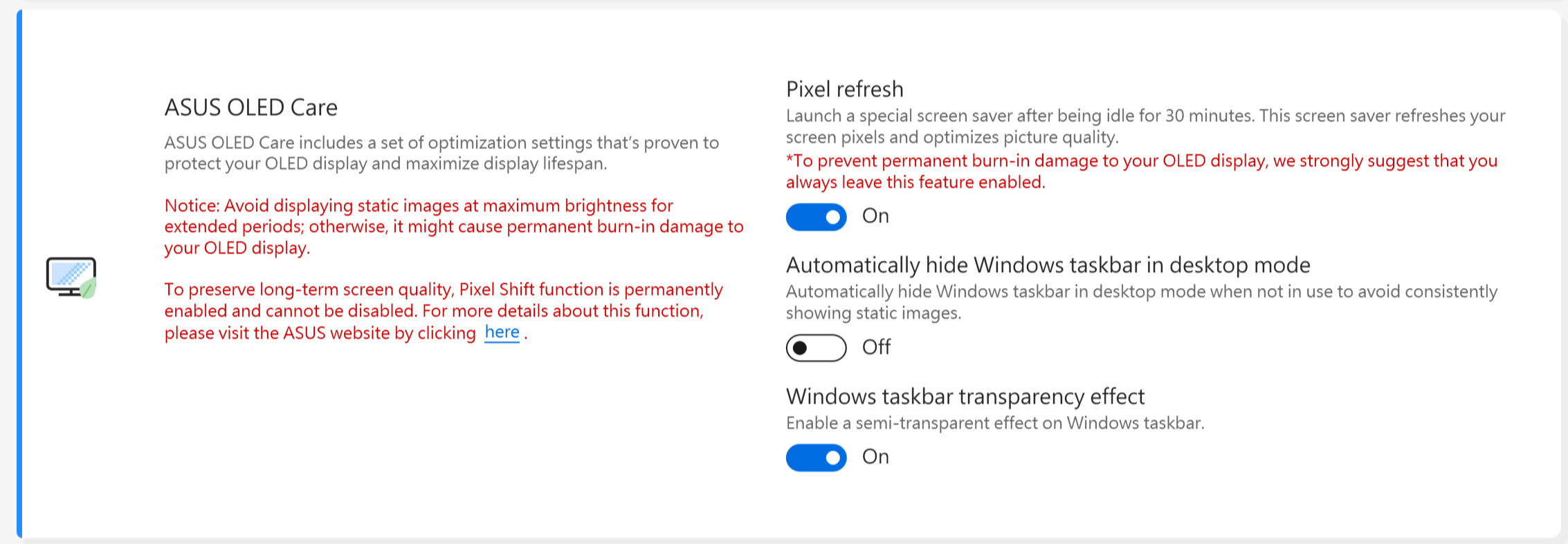
ASUS OLED Bakımı *OLED paneli olan bazı modelleri destekler.
ASUS OLED Bakımı, OLED ekranınızı koruduğu ve ekran ömrünü maksimize ettiği kanıtlanmış bir dizi optimizasyon ayarını içerir.
Piksel yenileme: 30 dakika boyunca boşta kaldıktan sonra özel bir ekran koruyucu başlatır. Bu ekran koruyucu, ekran piksellerinizi yeniler ve görüntü kalitesini optimize eder.
Piksel kaydırma: Masaüstünüzde sürekli olarak statik görüntüler gösterilmesini önlemek için görüntülenen pikselleriniz hafifçe hareket eder. Kaydırma etkisi neredeyse fark edilmez ve kullanımı etkilemez.
Masaüstü modunda Windows görev çubuğunu otomatik olarak gizle: Kullanılmadığında masaüstü modunda Windows görev çubuğunu otomatik olarak gizler, böylece sürekli olarak statik görüntüler gösterilmez.
Windows görev çubuğu şeffaflık efekti: Windows görev çubuğunda yarı saydam bir efekt etkinleştirin.
Uyarı:
1. Statik görüntüleri uzun süre boyunca maksimum parlaklıkta göstermekten kaçının; aksi takdirde OLED ekranınızda kalıcı yanık izi oluşabilir.
2. Bunu yalnızca MyASUS üzerinden yönetebilirsiniz. MyASUS'u kaldırırsanız, ASUS OLED Bakımını artık yönetemezsiniz (açıp/kapatamazsınız).
3. Ekran koruyucu/bakım ile ilgili ayarları burada öğrenebilirsiniz, bu da "yanma" semptomunu önlemeye yardımcı olur.
4. Eğer Windows görev çubuğu şeffaflık efekti uygun şekilde uygulanamıyorsa, lütfen çözmek için winkey tuşuna basın.
Hedef Modu
Etkinleştirildiğinde, aktif pencerenin parlaklığı değişmeden kalır, diğer alanlar ise enerji tasarrufu için karartılır.

Not:
1. Destek gereksinimi: MyASUS 3.1.0.0 + ASUS System Control Interface 3.1.0.0(veya üzeri)
2. Sadece OLED modeller için geçerlidir.
3. Varsayılan olarak kapalıdır.
4. Bu özellik yalnızca ana ekranı destekler ve harici ekranlara uygulanamaz.
Uyarlamalı Kenar Parlaklığı
Ekranınızın kenarının parlaklığını ve kontrastını otomatik olarak ayarlayarak pil ömrünü uzatır.
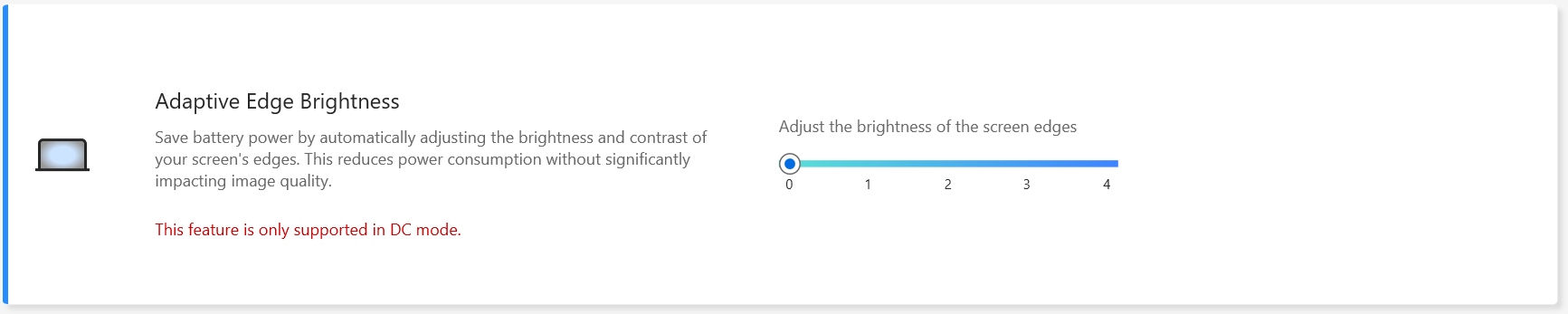
Uyarı:
1. Destek gerekliliği: MyASUS 4.2.13.0 + ASUS System Control Interface 3.2.28.0 (veya üzeri)
2. Yalnızca ARM modelleri için [ör. S5507 & HT5306].
AMD Fluid Motion Frames (AFMF)
AMD Fluid Motion Frames (AFMF), oyun kazandıran performans için kare hızını artırmak ve hareketi daha akıcı hale getirmek üzere tasarlanmış bir kare oluşturma teknolojisidir.

Uyarı:
1. Destek gerekliliği: MyASUS 4.0.18.0 + ASCI 3.1.33.0 (veya üzeri)
2. Yalnızca AMD Hawkpoint/Strixpoint ve daha yeni platformlar bu işlevi destekler, ayrıca belirli bir AMD driver desteği gereklidir.
3. Varsayılan olarak kapalıdır.
AiSense Kamera(Bu öğe NPU destekleyen modellerde MyASUS'ta bulunmayacaktır, nasıl AiSense Kamera kuracağınızı kontrol etmek için buraya bakabilirsiniz)
Web kameranızı bu özelliklerle optimize edin ve gelişmiş, çeşitli bir web kamerası deneyimi yaşayın.
Aydınlatma Optimizasyonu: Aydınlatma koşullarını algılar ve en iyi sonuç için web kamerası ayarlarını dinamik olarak ayarlar.
Arka Plan Bulanıklaştırma: Gizliliğinizi korumak için arka planı bulanıklaştırır.
Bakış düzeltme: Göz hareketinizi otomatik olarak algılar ve kameraya doğrudan bakıyormuşsunuz gibi bakışınızı ayarlar.
Hareket Takibi: Hareketinizi otomatik olarak algılar ve siz hareket ederken daha iyi bir web kamerası deneyimi için sizi takip eder.
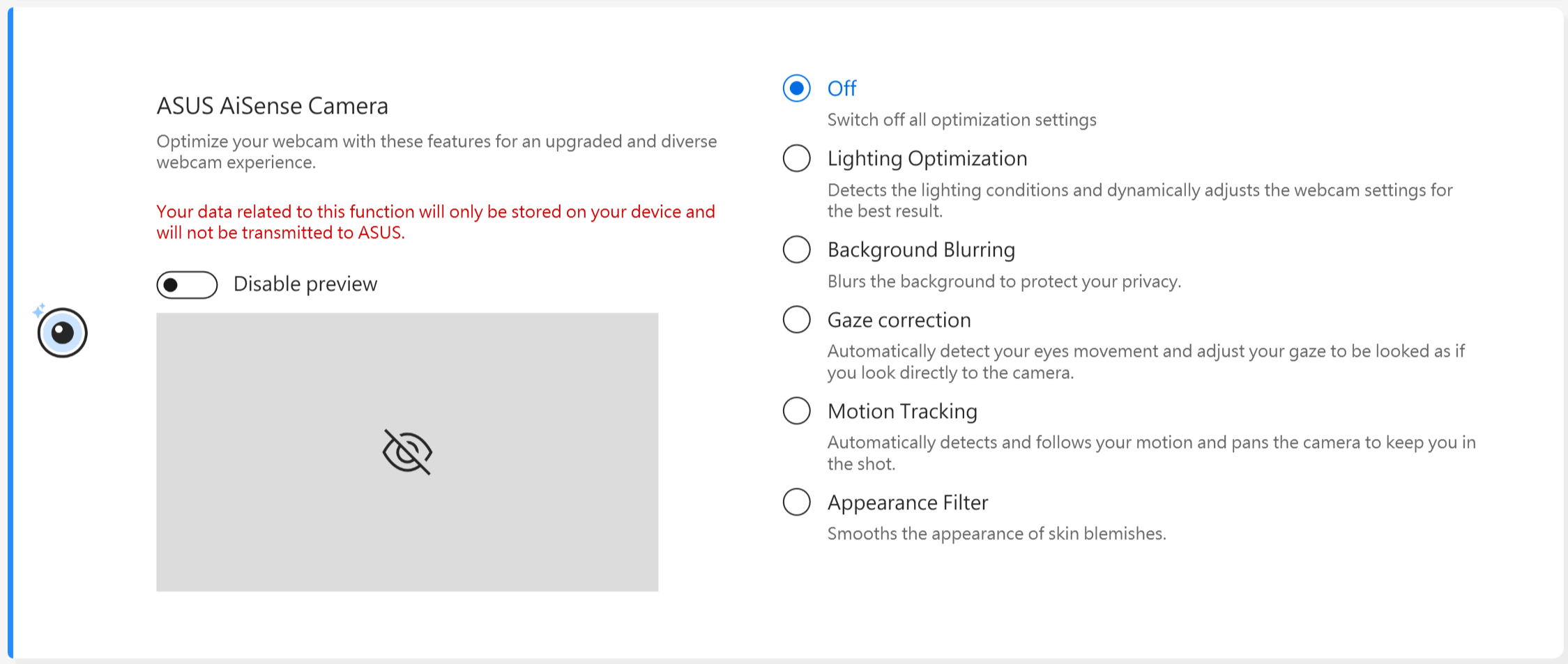
Uyarı:
1. Destek gereksinimi: MyASUS 3.0.34.0 + ASUS System Control Interface 3.0.19.0(ya da üzeri)
2. Sadece özel kamera modülü için geçerlidir, belirli kamera sürücüsü yüklenmelidir .
3. Varsayılan olarak kapalıdır.
4. Bakış düzeltme desteği modele göre değişiklik gösterebilir.
OLED Titreşimsiz Karartma *Bu özellikler yalnızca OLED panel ile donatılmış cihazları destekler.
Bazı kullanıcılar, daha düşük parlaklık değerlerinde hafif OLED titremesi fark edebilir.
Bu etkiyi azaltmak için, MyASUS, panel parlaklığını ayarlamak üzere OLED Flicker-Free DC Dimming teknolojisini entegre ederek, flaşı azaltır ve göz sağlığınızı korur.
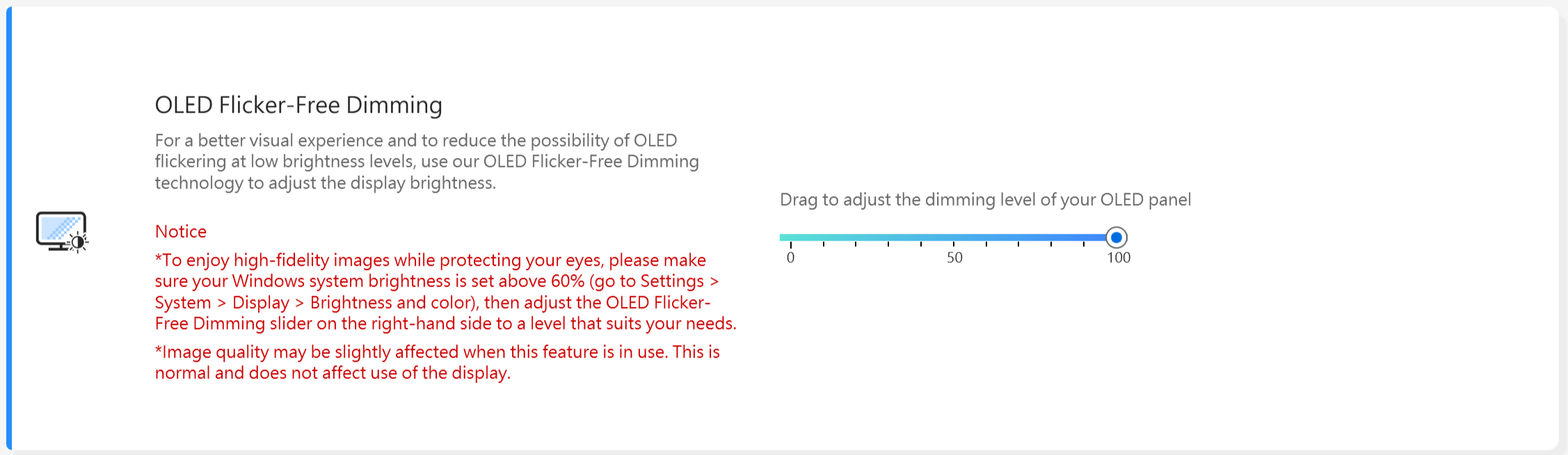
Not: Bu özellik yalnızca seçili modellerde desteklenmektedir. 2027 neslinden itibaren, bu özellikler artık desteklenmeyecektir (2026 yılında satılan bazı modeller de ürün tasarımı veya teknik farklılıklar nedeniyle hariç tutulabilir). Gerçek destek durumu için lütfen MyASUS'ta gösterilene bakınız.
Ekran yenileme hızı * Özellikler yalnızca 2025 modelleri için OLED panel ve IPS panellere sahip cihazlarda desteklenmektedir.
Ekran yenileme hızı özelliği, kullanıcıların grafik performansını seçmesi ve optimize etmesi için seçenekler sunar. Sabit yenileme hızı / Adaptif yenileme hızı
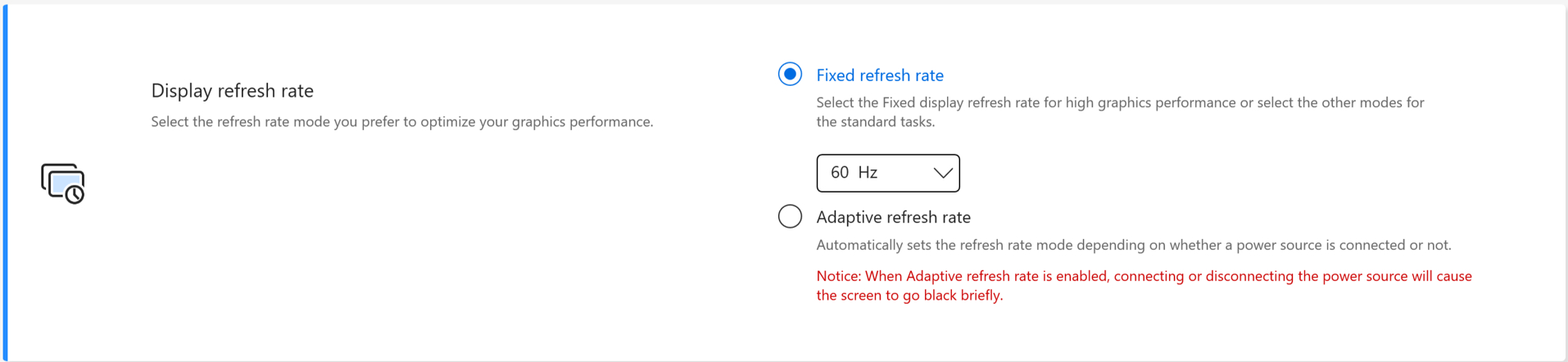
TaskFirst * MyASUS'un V2.2.34.0 sürümünden ve ASUS System Control Interface V2'nin V2.2.26.0 sürümünden itibaren desteklenmektedir
TaskFirst ile, kullanıcı internet bağlantısının mevcut bant genişliğinin dağıtımını kişiselleştirebilir.
Kullanıcılar, veri akışını tüm görevler arasında eşit olarak dağıtabilir ya da belirli etkinliklere veri önceliği vererek en akıcı performansı elde edebilir.
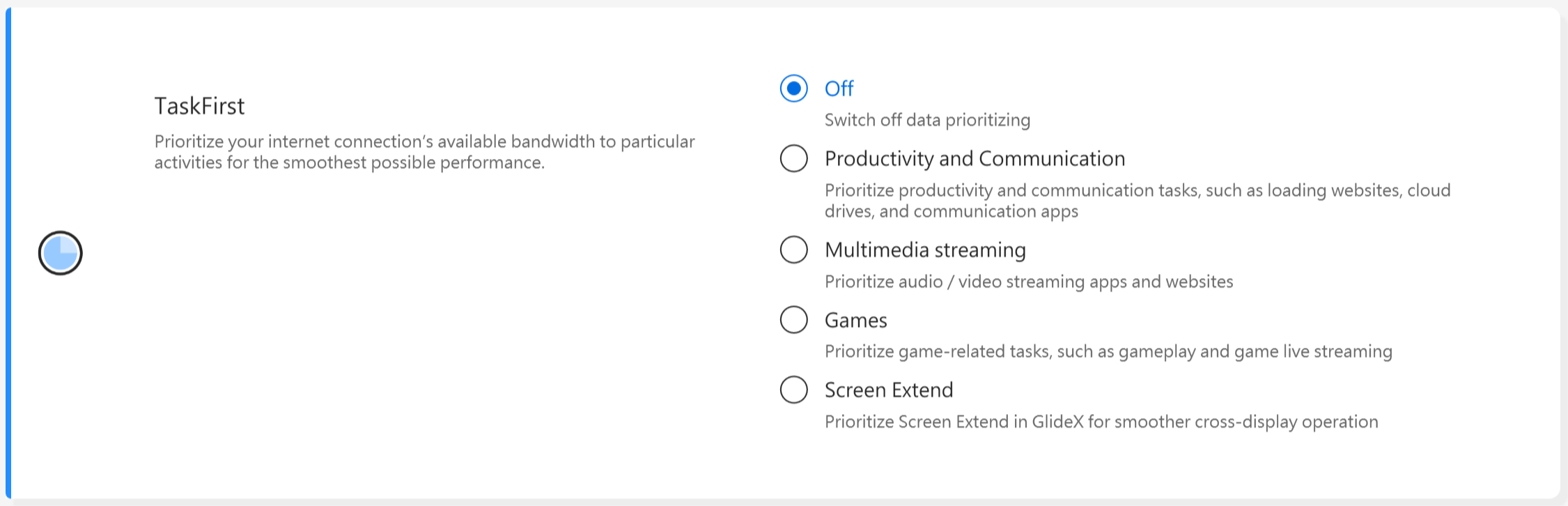
Uyarı: Intel bağlantı performans paketi veya Intel bağlantı ağ servisi (Intel Evo) destekleniyorsa, taskfirst ve WiFi smartconnect karşılıklı etkileşimi önlemek için gizlenecektir.
WiFi SmartConnect *Sadece 2019/Kasım sonrası gönderilen ürünleri destekler.
Bir dizüstü bilgisayar ile farklı toplantı odaları arasında hareket ederken, WiFi sinyali dengesiz hale gelebilir. ASUS Smart WiFi ile, dizüstü bilgisayarınız mevcut ortamınızdaki en iyi sinyale sahip olan yönlendiriciye otomatik olarak bağlanır.
Ayrıca, bağlandığınız mobil erişim noktalarını hafızasında tutar ve algılandığında bu noktalara öncelikli olarak bağlanır.

Uyarı: Intel bağlantı performans paketi veya Intel bağlantı ağ servisi (Intel Evo) destekleniyorsa, taskfirst ve WiFi smartconnect karşılıklı etkileşimi önlemek için gizlenecektir.
WiFi Rangeboost Sensörü *Desteklenen özellikler modele göre değişiklik gösterebilir.
WiFi RangeBoost Sensörü, ortam algılama sensörüdür. Kullanıcı, sensörü etkinleştirip devre dışı bırakarak maksimum WiFi kapsama alanı için sinyal gücünü dinamik olarak ayarlayabilir.
Sensör, bilgisayarın sabit bir yüzeye yerleştirildiğini algıladığında, daha iyi WiFi bağlantısı sağlamak için sinyal güçlendirilir.

Fonksiyon tuşu *Desteklenen özellikler modele göre değişiklik gösterebilir. *Yalnızca ASUS System Control Interface V2 destekli dizüstü bilgisayarlarda kullanılabilir. (Gaming-serisi dizüstü bilgisayarlar desteklemez)
Fonksiyon Tuşu Kilidi, kullanıcıların klavye iş akışını kolayca ayarlamasını sağlar. İsterseniz Fn tuşu ile birlikte klavye fonksiyon tuşlarına basarak geleneksel yöntemi kullanabilir veya Fn tuşu olmadan doğrudan fonksiyon tuşlarına erişebileceğiniz yeni yöntemi tercih edebilirsiniz. Alışkanlıklarınıza göre fonksiyon tuşlarını değiştirmek için aşağıdaki yöntemlerden birini seçin:
1) Kilitli Fn tuşu : F1-F12 tuşlarına basıldığında belirtilen kısayol fonksiyonu başlatılır.
2) Normal Fn tuşu : F1-F12 tuşlarına basıldığında, sisteminiz veya belirli bir uygulama tarafından tanımlanan F1-F12 fonksiyonu başlatılır.

NumberPad
NumberPad fonksiyonunu yanlışlıkla etkinleştirmeyi önlemek için dokunmatik yüzeyde kilitlemek adına tıklayın.

Not:
1. Destek gereksinimi: MyASUS 3.0.34.0 + ASUS System Control Interface 3.0.19.0(veya üzeri), Touchpad driver:17.0.0.5 veya üzeri.
2. Sadece dokunmatik yüzeydeki NumberPad fonksiyonunu kilitler, harici sayısal klavye için değildir.
3. Varsayılan olarak kilitli değildir.
4. Oyun NB'yi desteklemez.
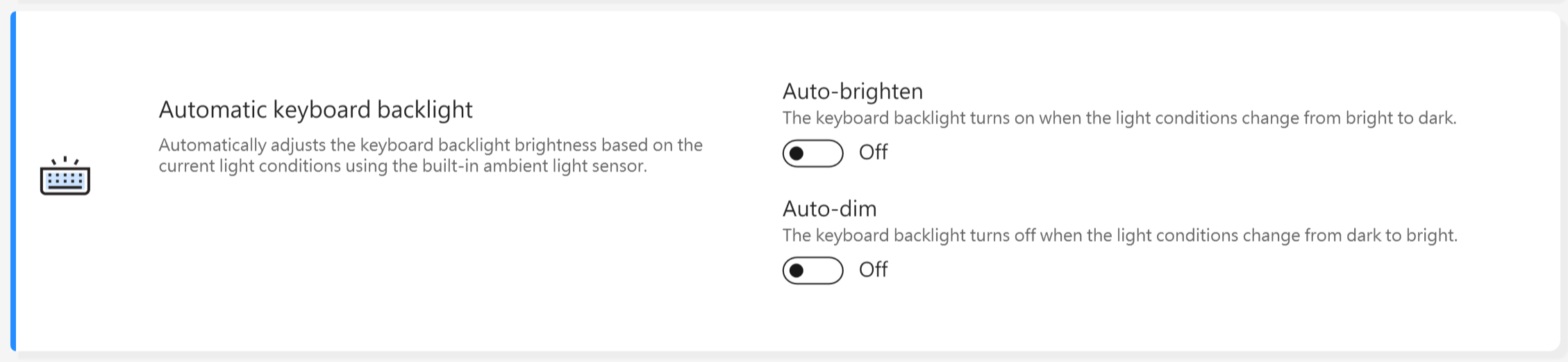
Otomatik klavye arka aydınlatması * Desteklenen özellikler modele göre değişiklik gösterebilir.
Dahili Ortam Işığı Sensörü'nü kullanarak mevcut ışık koşullarına göre otomatik klavye arka aydınlatmasını parlaklaştırır veya kısar.
Otomatik parlaklaştırma: Işık koşulları parlaktan karanlığa değiştiğinde klavye arka aydınlatması açılır.
Otomatik kısma: Işık koşulları karanlıktan parlaklığa değiştiğinde klavye arka aydınlatması kapanır.
*Bu işlev, pil seviyesi %20'nin altındayken ve Windows pil tasarrufu modu etkinleştirildiğinde kullanılamaz.
Dokunmatik Yüzey *Desteklenen özellikler modele göre değişiklik gösterebilir. (Yalnızca ASUS System Control Interface V2/V3 destekleyen dizüstü bilgisayarlarda geçerlidir.)

Uyarı:
1. Gereksinim: MyASUS 3.1.18.0 + ASUS System Control Interface 3.1.14.0(veya üzeri)
2. Varsayılan ayar, Microsoft'un ayarına dayanmaktadır.
3. Ekranpadli modeller bu işlevi desteklemez.
4. Dahili İşaretleme Aygıtı BIOS'ta devre dışı bırakıldığında, MyASUS bu öğeyi gizleyecektir.
5. Dokunmatik Yüzey Kilidi etkinleştirildiğinde, MyASUS'ta NumberPad Kilidi aynı anda gri olacaktır.
Dokunmatik yüzey kalem desteği ile *Desteklenen özellikler modele göre değişiklik gösterebilir.

Not:
1. Gereksinim: MyASUS 3.1.18.0 + ASUS System Control Interface 3.1.14.0(veya üzeri)
2. Varsayılan ayar Microsoft'un ayarına dayalıdır.
3. Ekranpad'li modeller bu fonksiyonu desteklemez.
4. BIOS ayar menüsünde Dahili İşaretçi Aygıtı devre dışı bırakıldığında, MyASUS bu öğeyi gizler.
Akıllı Hareketler *Desteklenen özellikler modele göre değişiklik gösterebilir.
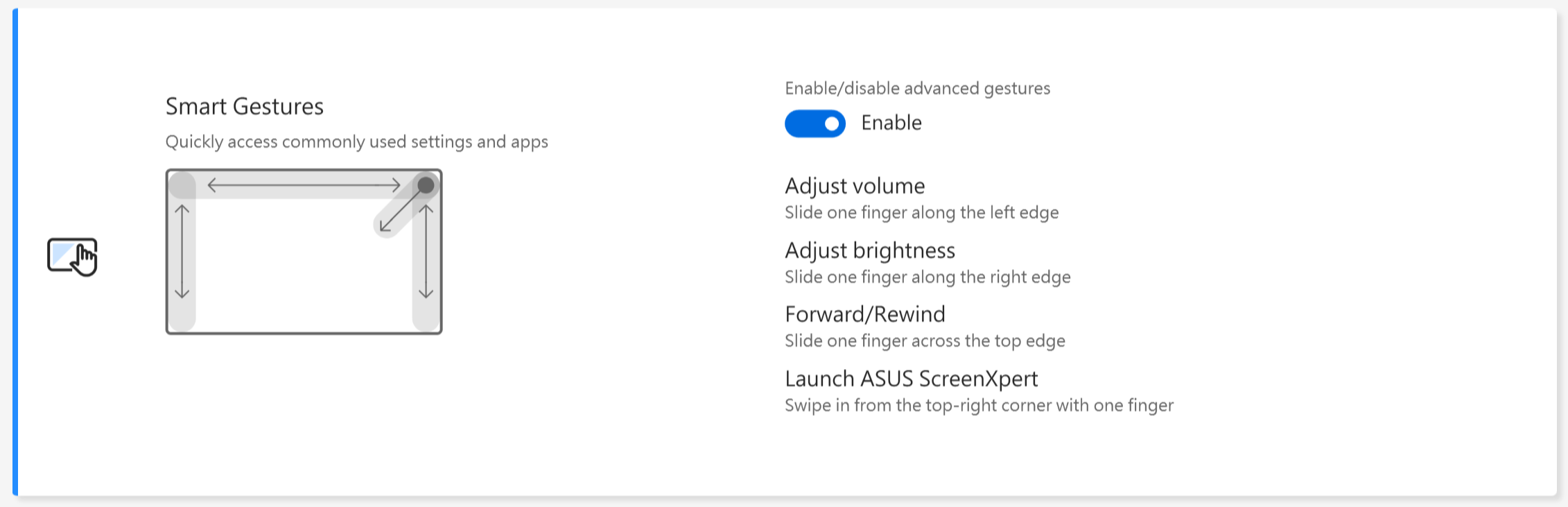
Not:
1. Gereksinim: MyASUS 4.0.9.0 + ASUS System Control Interface 3.1.25.0(veya üzeri).
2. Akıllı Hareketler varsayılan olarak devre dışı bırakılmıştır.
3. Fonksiyon tanıtımı:
a. Sol kenar boyunca bir parmağınızı kaydırarak sistem ses seviyesini ayarlayın.
b. Sağ kenar boyunca bir parmağınızı kaydırarak panel parlaklığını ayarlayın
c. Üst kenar boyunca bir parmağınızı kaydırarak videoyu ileri veya geri sarın
d. Bir parmağınızla sağ üst köşeden içeri doğru kaydırarak ASUS ScreenXpert uygulamasını başlatın
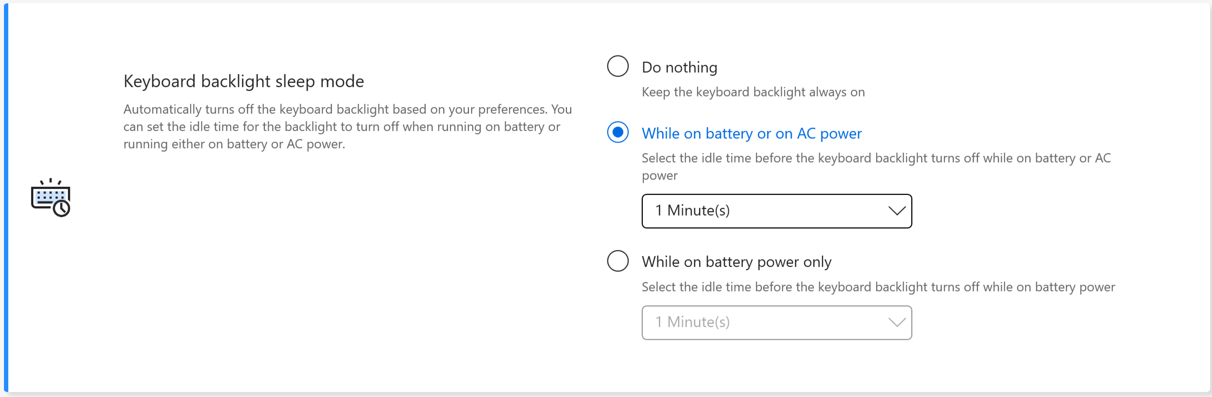
Klavye arka aydınlatma uyku modu * Desteklenen özellikler modele göre değişiklik gösterecektir.
Klavye arka aydınlatmasını tercihlerinize göre otomatik olarak kapatır. Arka aydınlatmanın pilde veya hem pilde hem de adaptörde çalışırken ne kadar süre sonra kapanacağını ayarlayabilirsiniz.
Hiçbir şey yapma: Klavye arka aydınlatmasını her zaman açık tut
Pilde veya adaptörde çalışırken: Klavye arka aydınlatmasının pilde veya adaptörde çalışırken ne kadar süre sonra kapanacağını seçin
Sadece pilde çalışırken: Klavye arka aydınlatmasının pilde çalışırken ne kadar süre sonra kapanacağını seçin
Otomatik kilit klavye ve dokunmatik yüzey * Bu özellik yalnızca 2026'da piyasaya sürülen dönüştürülebilir modellerde desteklenmektedir.
Bu özellik devre dışı bırakıldığında, klavye ve dokunmatik yüzey ekran çevrilse bile çalışmaya devam edecektir. 
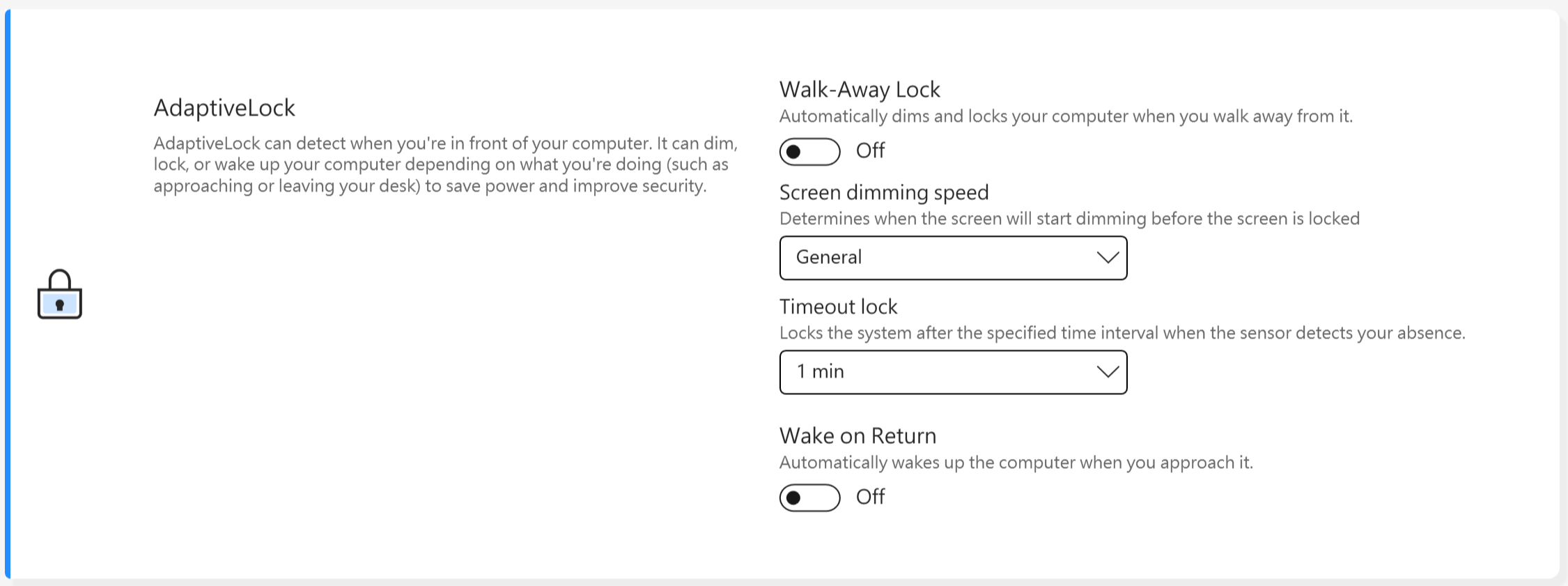
AdaptiveLock
AdaptiveLock, kullanıcının bilgisayarın önünde olup olmadığını algılamak için bir yakınlık sensörü kullanır.
[Seçili iş amaçlı NB modellerinde desteklenmektedir]
Sistemden ayrıldığınızda kilitle: Kullanıcılar, güvenliği artırmak ve pil tasarrufu sağlamak için Walk-Away Lock'u açabilir; böylece kullanıcı cihazdan uzaklaştığında PC kilitlenir.
Ekran karartma hızı: Ekran kilitlenmeden önce kararmaya başlayacağı zamanı ayarlayın.
Zaman aşımı kilidi: Bilgisayarın yakınında olmadığınız algılandığında, belirtilen zaman aralığından sonra sistemi kilitleyin.
Geri döndüğünüzde sistemi uyandır: Kullanıcı geri döndüğünde sistem tekrar giriş yapabilir ve devam edebilir.
[Seçili ev tipi NB modellerinde desteklenmektedir]
Varlık Algılama
Sistemden ayrılırken kilitle: Kullanıcılar, Walk-Away Lock (Uzaklaşınca Kilitle) özelliğini açarak güvenliği artırabilir ve pil tasarrufu sağlayabilir; kullanıcı cihazdan uzaklaştığında bilgisayarı kilitler.
Geri dönünce sistemi uyandır: Sistem ayrıca kullanıcının geri döndüğünü algıladığında tekrar oturum açabilir ve kaldığı yerden devam edebilir.
Bakış hattı ayrıldığında ekran parlaklığı azalır: Karşıya baktığınız yöne göre ekran parlaklığını otomatik olarak ayarlar.
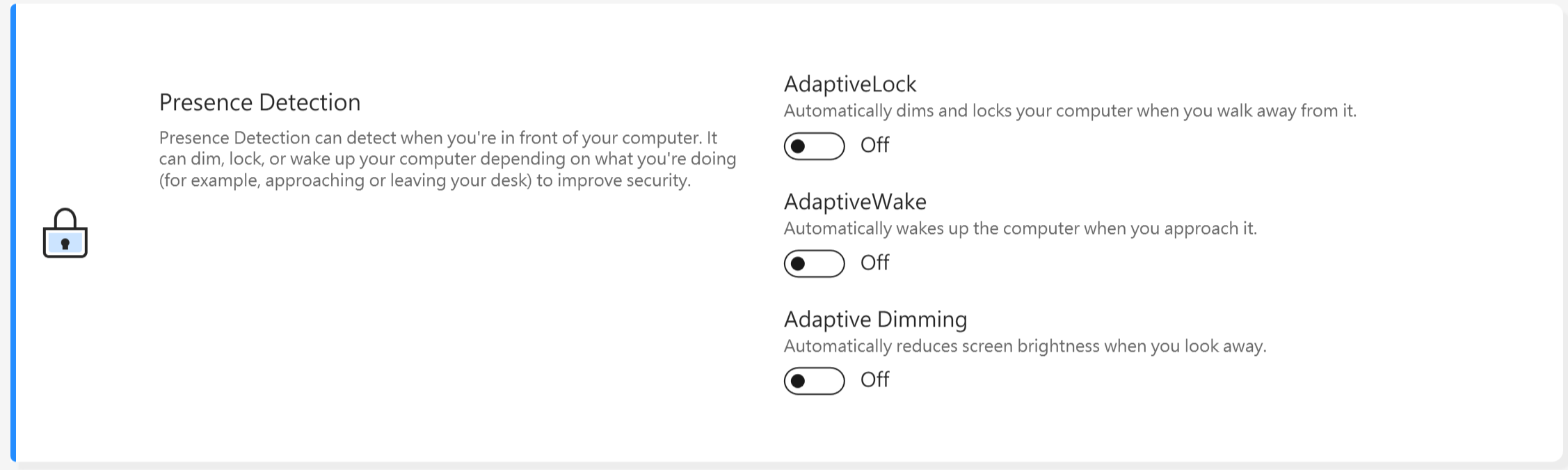
*Bu özellik yalnızca ana ekranın kilitlenmesini ve uyanmasını destekler, harici ekranlara uygulanamaz.
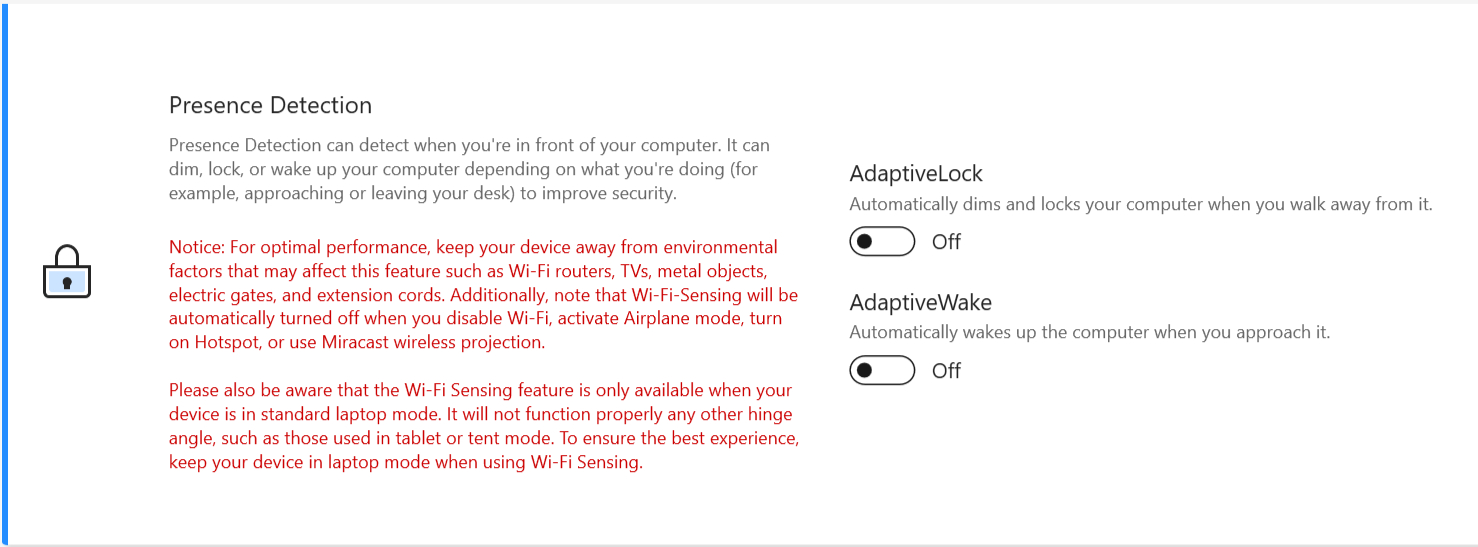
WiFi algılama tekniklerini destekleyen cihazlar için, arayüz aşağıda gösterildiği gibi olacaktır.
* Desteklenen özellikler modele göre değişiklik gösterebilir.
MyASUS Özel Özellikleri ile kullanıcılar, kendi cihazlarındaki LCD kapağı veya klavyedeki RGB aydınlatmayı kişiselleştirebilir.
*Desteklenen özellikler modele göre değişiklik gösterebilir.
[Vivobook Pro 16 AURA versiyonu]
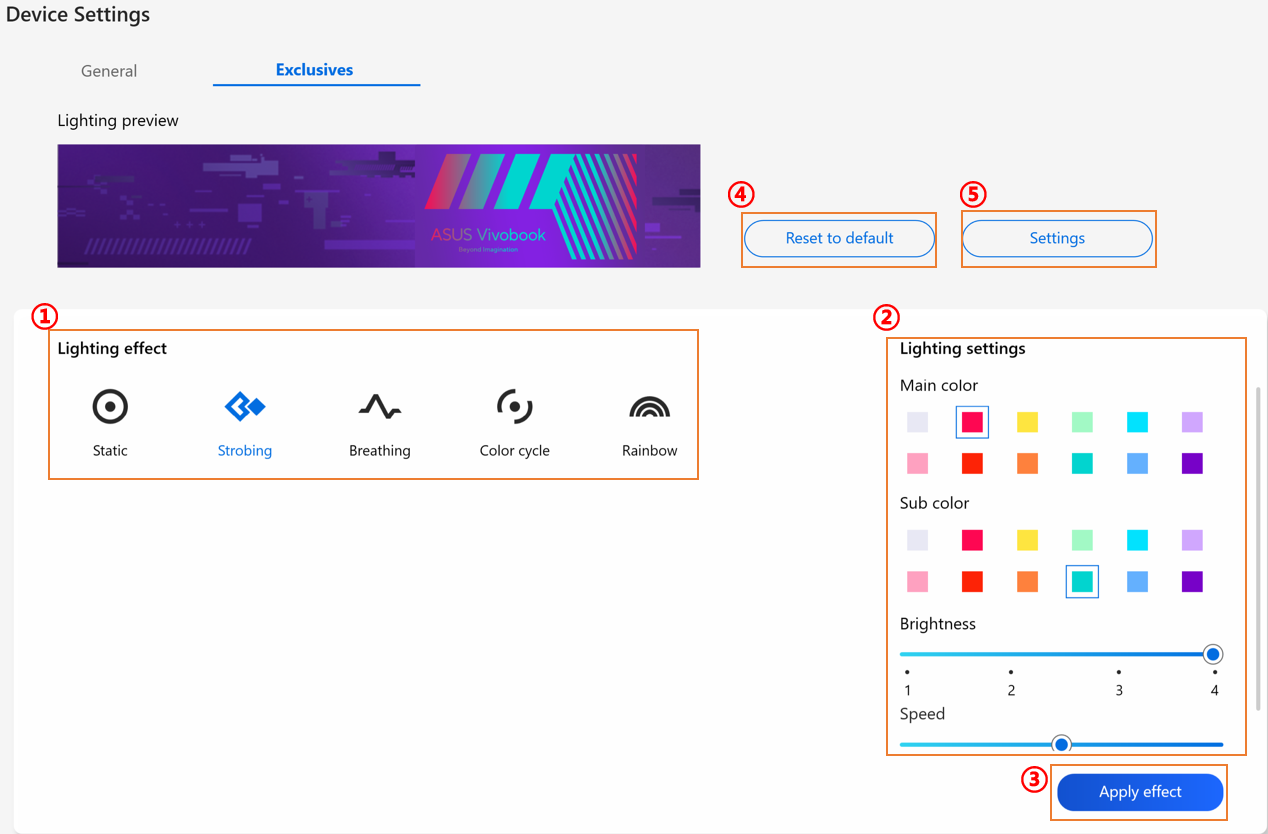
① Aydınlatma efekti: Cihazınızın aydınlatma efektlerini seçmek için.
② Aydınlatma ayarları: Aydınlatma efekti seçimine göre, kullanıcı renk, hız ve aydınlatma etkisinin parlaklığını ayarlayabilir.
③ Efekti uygula: Seçilen bir aydınlatma efektini cihaza uygulamak için.
④ Varsayılana sıfırla: "Varsayılana sıfırla"yı seçtiğinizde, tüm aydınlatma ayarları varsayılana döner.
⑤ Ayarlar: Ayarlar* seçeneğini seçerek Ayarlar sayfasına girilir ve kullanıcı her bir fonksiyonu açıp kapatabilir.
*Ayarlar
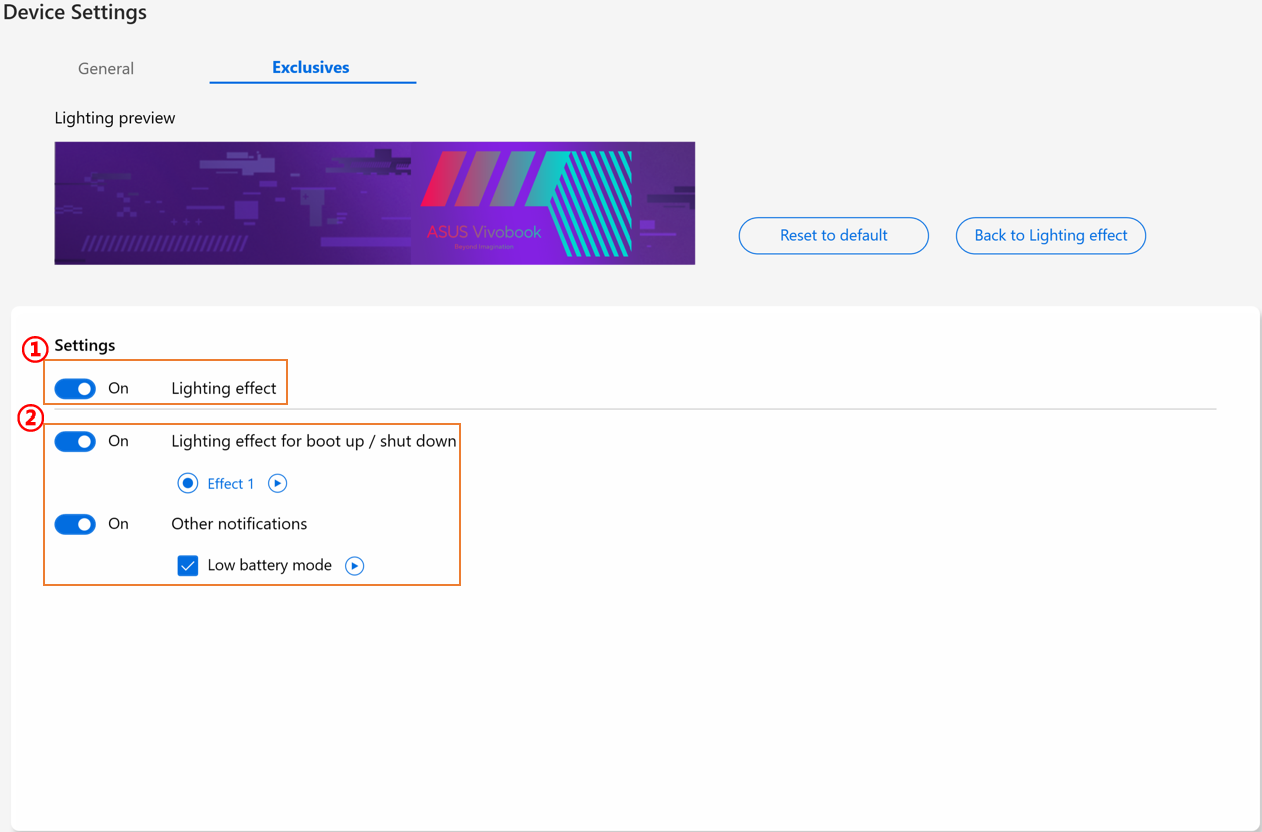
① Aydınlatma ayarları: Aydınlatma efektlerini açıp kapatmak için.
② Aydınlatma efektleri:  simgesine tıklayarak, kullanıcı yardımcı programın önceden ayarlanmış aydınlatma efektlerini önizleyebilir ve her bir açma/kapama anahtarı ile kullanıcı her bir önceden ayarlı aydınlatma efektini açıp kapatabilir.
[Zenbook Pro 15 Flip]
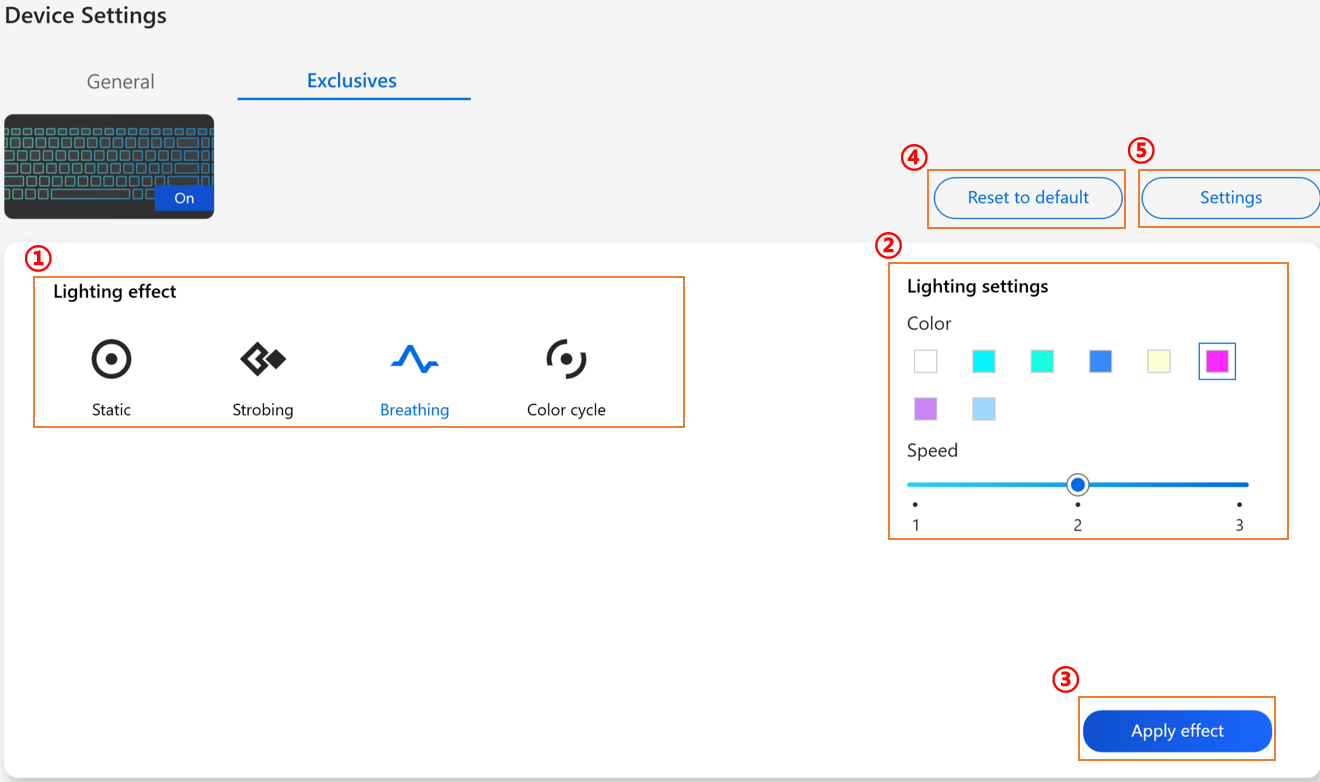
① Aydınlatma efekti: Cihazınızın aydınlatma efektlerini seçmek için.
② Aydınlatma ayarları: Aydınlatma efekti seçimine göre, kullanıcı renk ve aydınlatma efekti hızını ayarlayabilir.
③ Efekti uygula: Seçilen bir aydınlatma efektini cihaza uygulamak için.
④ Varsayılana sıfırla: \Varsayılana sıfırla\'yı seçmek için, tüm aydınlatma ayarları fabrika ayarlarına dönecek.
⑤ Ayarlar: Ayarlar* Ayarlar sayfasına girmek ve kullanıcı aydınlatma efektini açıp kapatabilir.
*Ayarlar
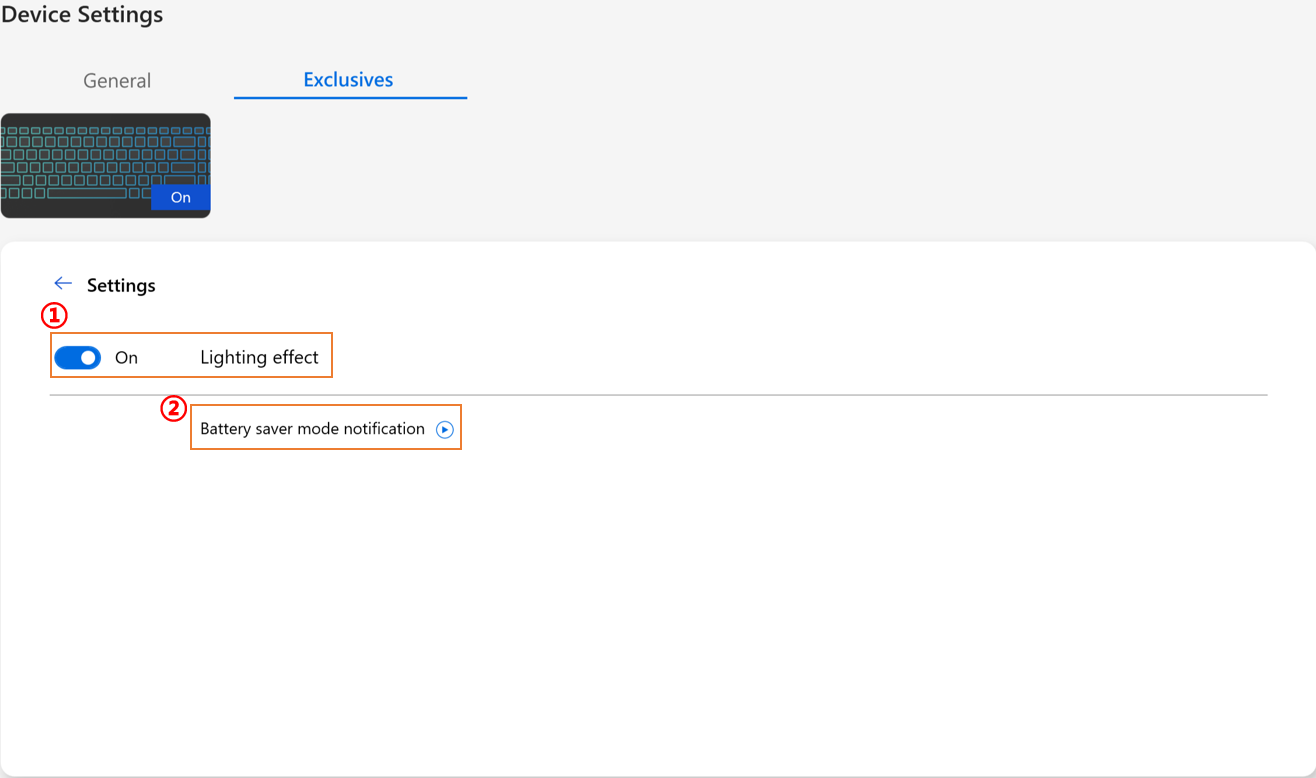
① Tüm Aydınlatma ayarları: Aydınlatma efektlerini açmak/kapatmak için.
② Varsayılan Aydınlatma efektleri: simgesine tıklayarak, kullanıcı pil tasarrufu modu efektini önizleyebilir.
[Zenbook 14X OLED Uzay Sürümü]
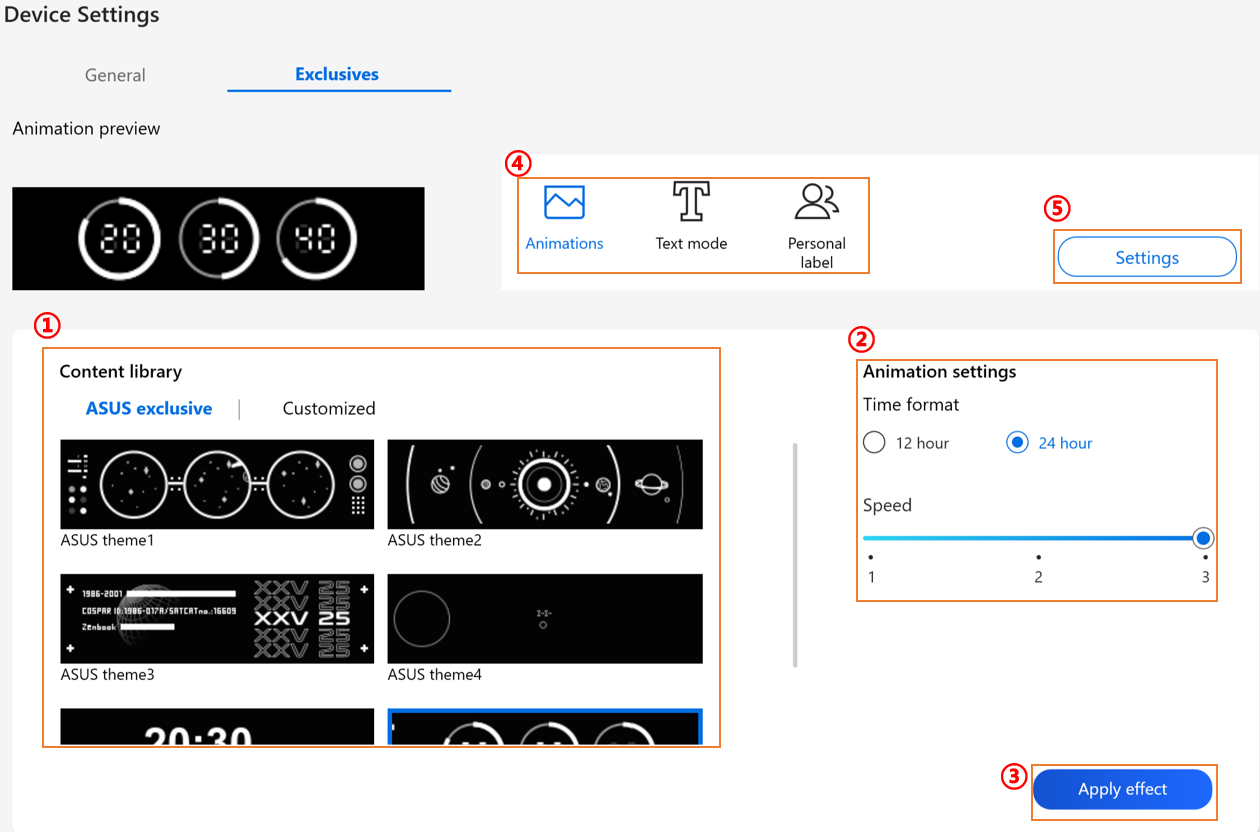
① İçerik kitaplığı: Animasyon efektlerini seçmek için.
② Animasyon ayarları: Kullanıcı her animasyonun hızını ayarlayabilir.
③ Efekti uygula: Seçilen efekti cihaza uygulamak için.
④ Kategori: Kullanılabilecek üç tür vardır: Animasyon, Metin, Kişisel etiket şablonu.
⑤ Ayarlar: Ayarlar* seçeneğini seçip Ayarlar sayfasına girmek için ve kullanıcı aydınlatma efektini açıp/kapayabilir.
*Ayarlar
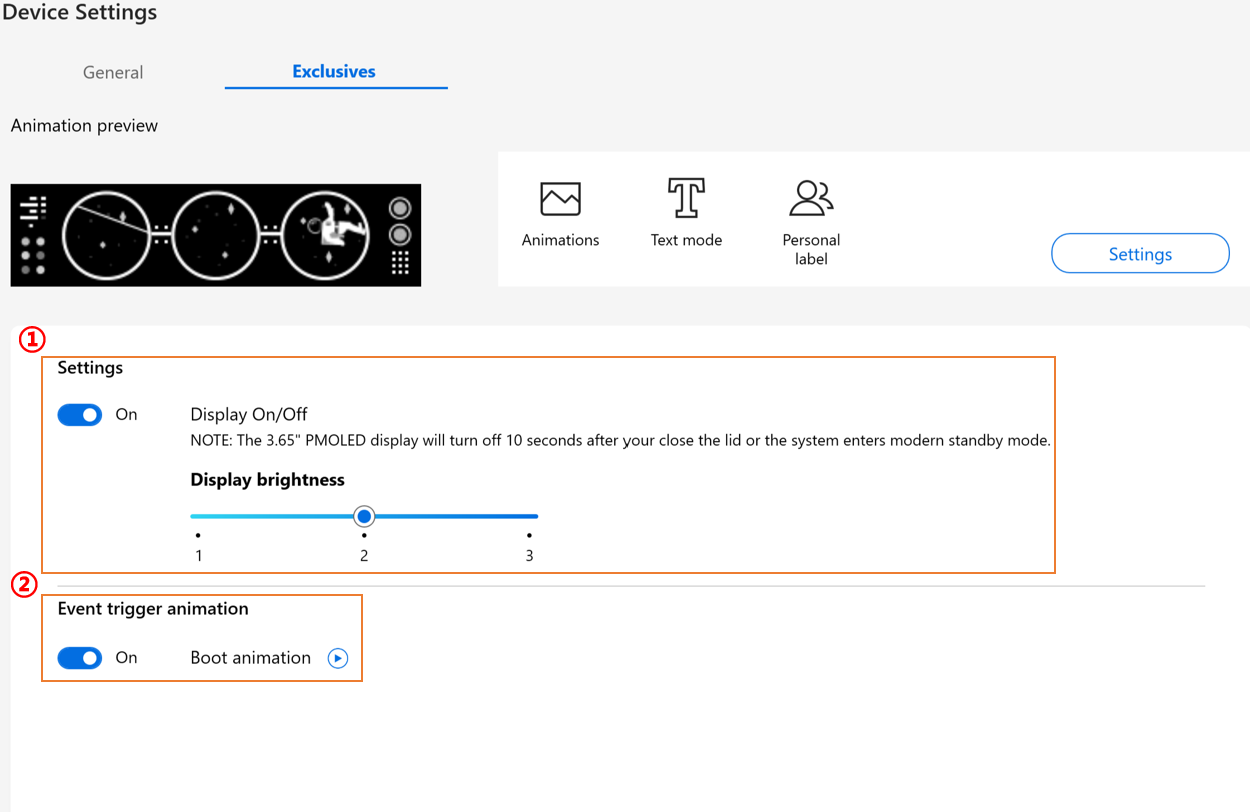
① Efekt ayarları: PMOLED ekranını açmak/kapatmak veya parlaklığı değiştirmek için.
② Olay tetikleyici animasyonu: simgesine tıklayarak, kullanıcı boot animasyonunu önizleyebilir.
[Zenbook Pro 16X OLED]
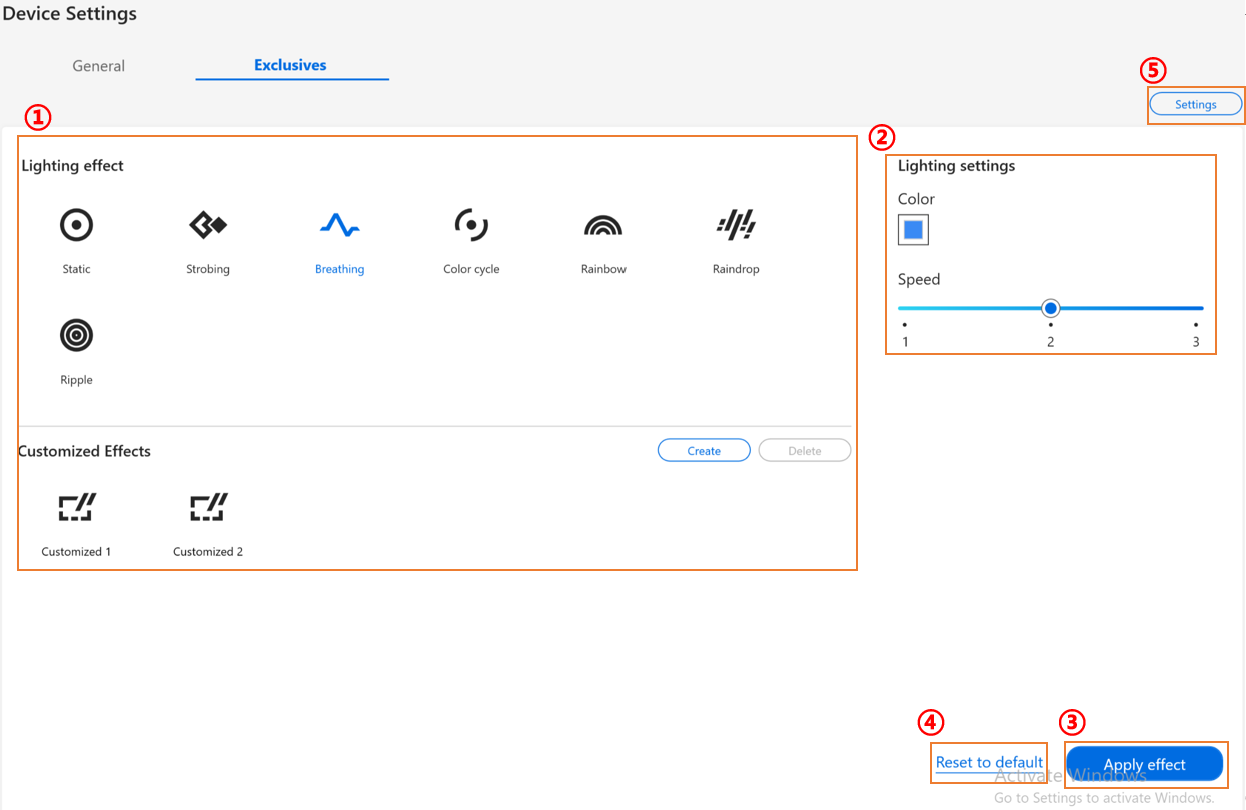
① Aydınlatma efekti: Cihazınızın aydınlatma efektlerini seçmek için.
② Aydınlatma ayarları: Aydınlatma efekti seçimine göre, kullanıcı renk, hız, aydınlatma efekti yönünü ayarlayabilir.
③ Etkiyi uygula: Seçilen aydınlatma efektini cihaza uygulamak için.
④ Varsayılana sıfırla: “Varsayılana sıfırla” seçildiğinde, tüm aydınlatma ayarları varsayılana döner.
⑤ Ayarlar: Ayarlar* seçilerek Ayarlar sayfasına girilir ve kullanıcı aydınlatma efektini açıp kapatabilir.
*Ayarlar
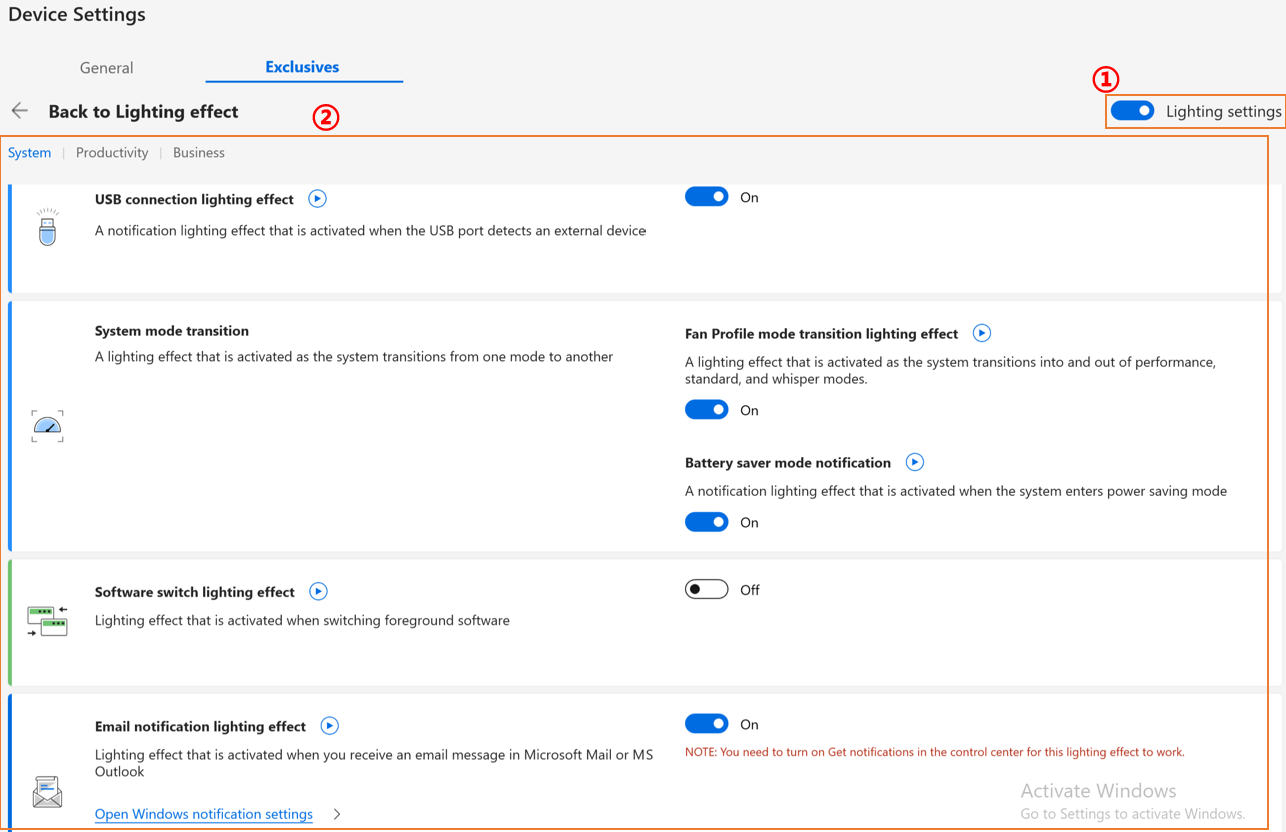
① Aydınlatma ayarları: Aydınlatma efektlerini açmak/kapamak için.
② Varsayılan aydınlatma efektleri: simgesine tıklayarak, kullanıcı her bir efekti önizleyebilir ve tek tıklama ile kolayca seçebilir.
S&C
Soru 1: Windows ve MyASUS'u yeniden yükledikten sonra Splendid, Tru2Life ve OLED Flicker-Free Dimming özelliklerini Cihaz Ayarları nda neden bulamıyorum?
Cevap 1: Lütfen buraya bakınız.
Soru 2: Neden MyASUS Cihaz Ayarları özelliklerim bu makaleden biraz farklı?
Cevap 2: [Cihaz Ayarları] bölümünde desteklenen özellikler modele göre değişir ve tüm ürünler tüm Cihaz Ayarları özelliklerine sahip değildir.
Soru 3: Neden Intel platformlarında iGPU (entegre grafik) için "ayrılmış bellek" MyASUS'ta ayarladıktan sonra Görev Yöneticisi'nde değişmiyor?
Cevap 3: Bazı eski Intel platformlarında, MyASUS üzerinden ayrılmış video belleği tahsisini değiştirmeniz Görev Yöneticisi'nde gösterilen değerlerde hemen yansımayabilir; ancak gerçek bellek tahsisi güncellenmiştir. Görüntülenen sonuçlar hakkında endişeleriniz varsa, daha fazla bilgi için paylaşılan GPU belleği geçersiz kılma özellikleri ve gereksinimlerine başvurmanızı öneririz.
Mükemmel hizmeti deneyimlemek için şimdi MyASUS'u indirin. Aşağıya tıklayın!
