İlgili Konular
[MyASUS] Splendid - Dört Modun Tanıtımı ve İlgili Ekran Özellikleri için Sorun Giderme
Bu makale Splendid ekran ayarlarını, MyASUS Cihaz Ayarları'nda bulunan özellikleri tanıtır ve yaygın ekran ile ilgili işlevleri ile birlikte sorun giderme rehberini açıklar. Dört Splendid ekran modu ile Tru2Life ve OLED Flicker-Free Dimming özelliklerinin genel bakışı ve temel sorun giderme adımlarını kapsar, günlük kullanımda en iyi görsel deneyimi elde etmenize yardımcı olur.
Not: Tru2Life ve OLED Flicker-Free Dimming yalnızca seçili modellerde desteklenmektedir. 2027 jenerasyonundan itibaren bu özellikler artık desteklenmeyecek ([bazı 2026'da satılan modeller de ürün tasarımı veya teknik özellik farklılıkları nedeniyle hariç tutulabilir]). Lütfen gerçek destek durumu için MyASUS'ta gösterilene bakınız.
Giriş
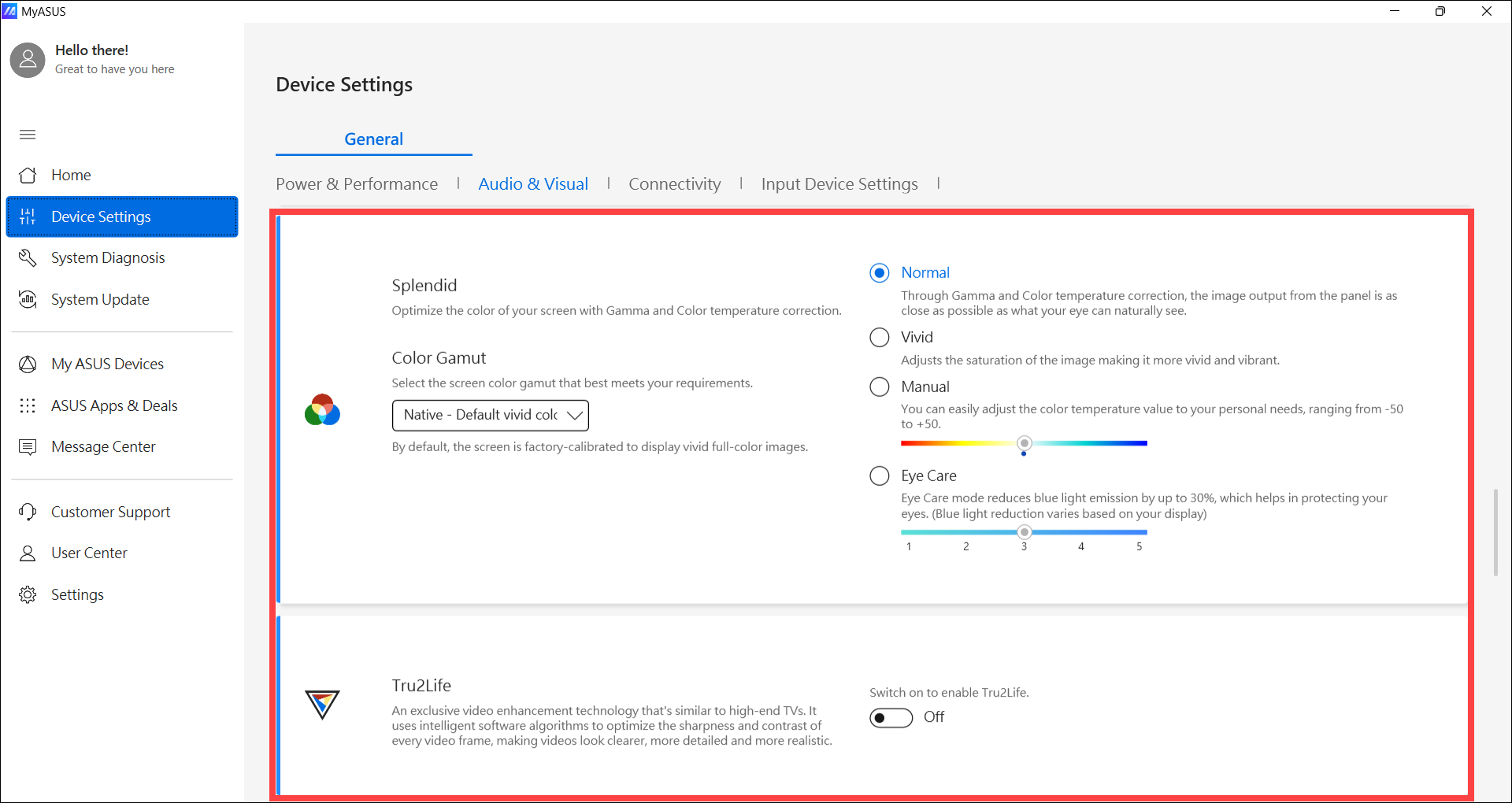
Splendid
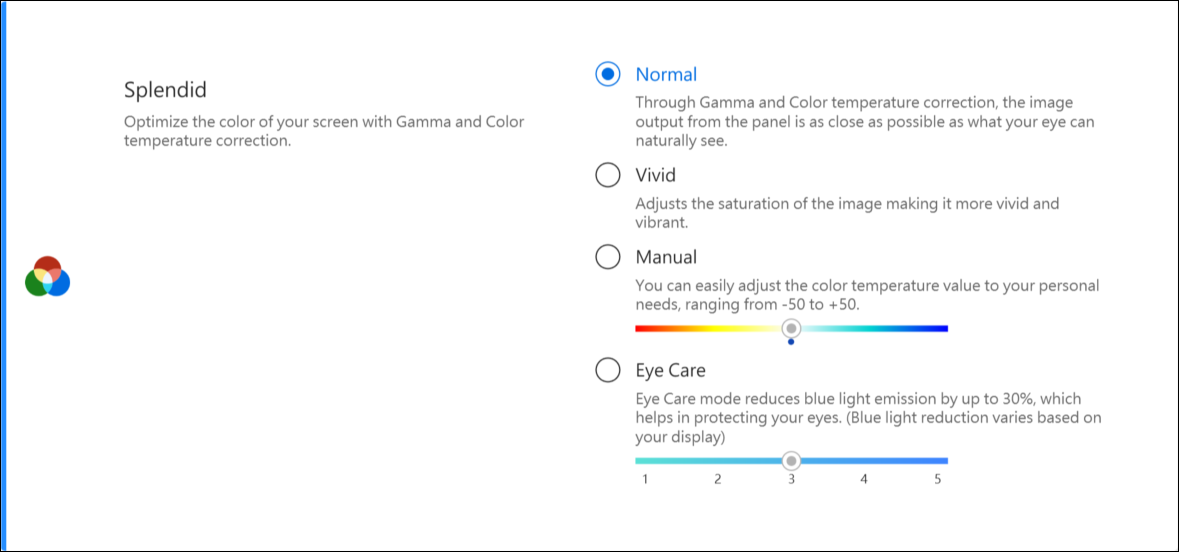
Ekranınızın rengini Gamma ile ve renk sıcaklığını hassas ayarlayarak optimize edin. Varsayılan olarak, ASUS Splendid panelleri en iyi görüntü deneyimi için mümkün olan en doğru renkleri gösterecek şekilde ayarlanmıştır. Ancak, bazen kullanıcılar renk ayarlarında değişiklik yapmak isteyebilir. Bu nedenle, Normal modun yanı sıra üç ek mod daha ekledik: Canlı mod, Göz Koruma modu ve Manuel mod.
Not: Eğer cihazınız harici bir ekrana bağlıysa ve birden fazla ekran 'Yalnızca masaüstünü 2'de göster' veya 'Klon modu' olarak ayarlanmışsa, ASUS Splendid olası sorun veya çakışmaları önlemek için otomatik olarak devre dışı bırakılır.
Splendid seçenekleri
- Normal: Gamma ve Renk sıcaklığı düzeltmesi ile panelden çıkan görüntü, gözünüzün doğal olarak görebildiğine olabildiğince yakın olur.
- Canlı: Görüntünün doygunluğunu ayarlayarak daha canlı ve parlak hale getirir.
- Manuel: Renk sıcaklığı değerini kişisel ihtiyaçlarınıza göre -50 ile +50 arasında kolayca ayarlayabilirsiniz.
- Göz Koruma: Göz Koruma modu, mavi ışık yayılımını %30'a kadar azaltarak gözlerinizi korumaya yardımcı olur. (Mavi ışık azaltımı LCD panelinize göre değişiklik gösterir)
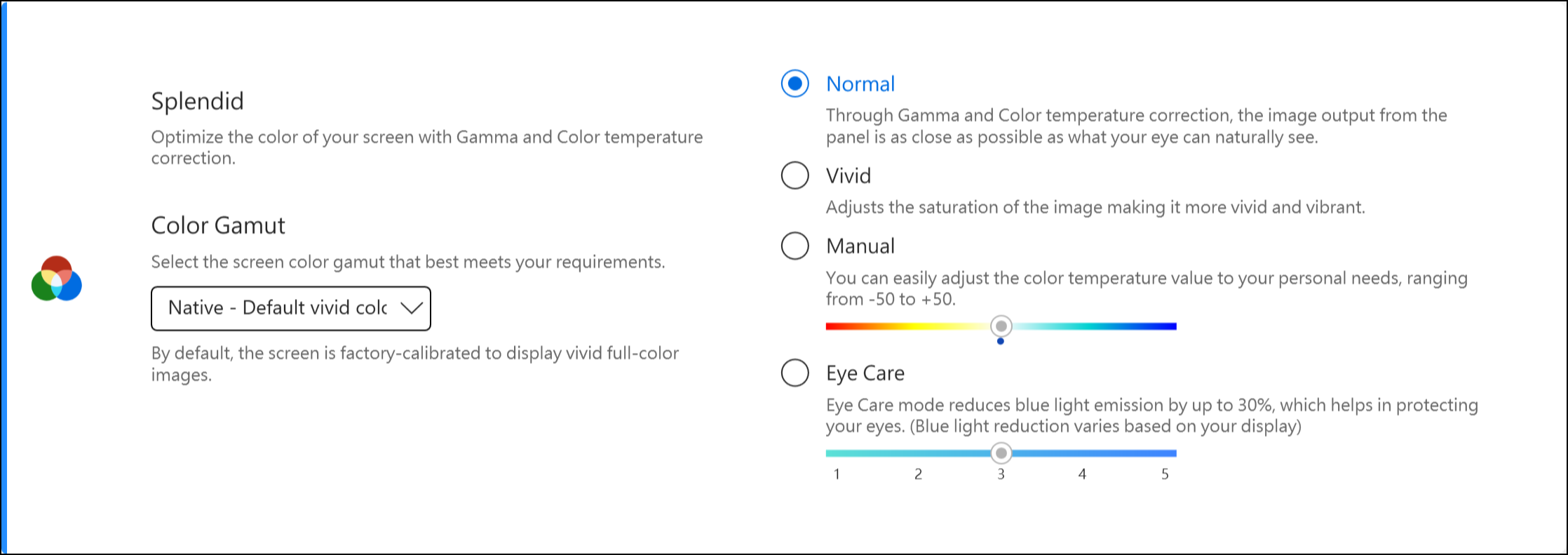
Renk Gamutu *Desteklenen özellikler modele göre değişiklik gösterir.
Ekranın renk gamutu, farklı görevler veya tercihler için hızlı ve kolay şekilde değiştirilebilir. Ultra canlı yerel renk ayarının yanında, web içeriği oluşturma veya gezinme için sRGB, sinema içeriği için DCI-P3 veya günlük izleme için film kalitesinde renkler için Display P3 seçebilirsiniz.
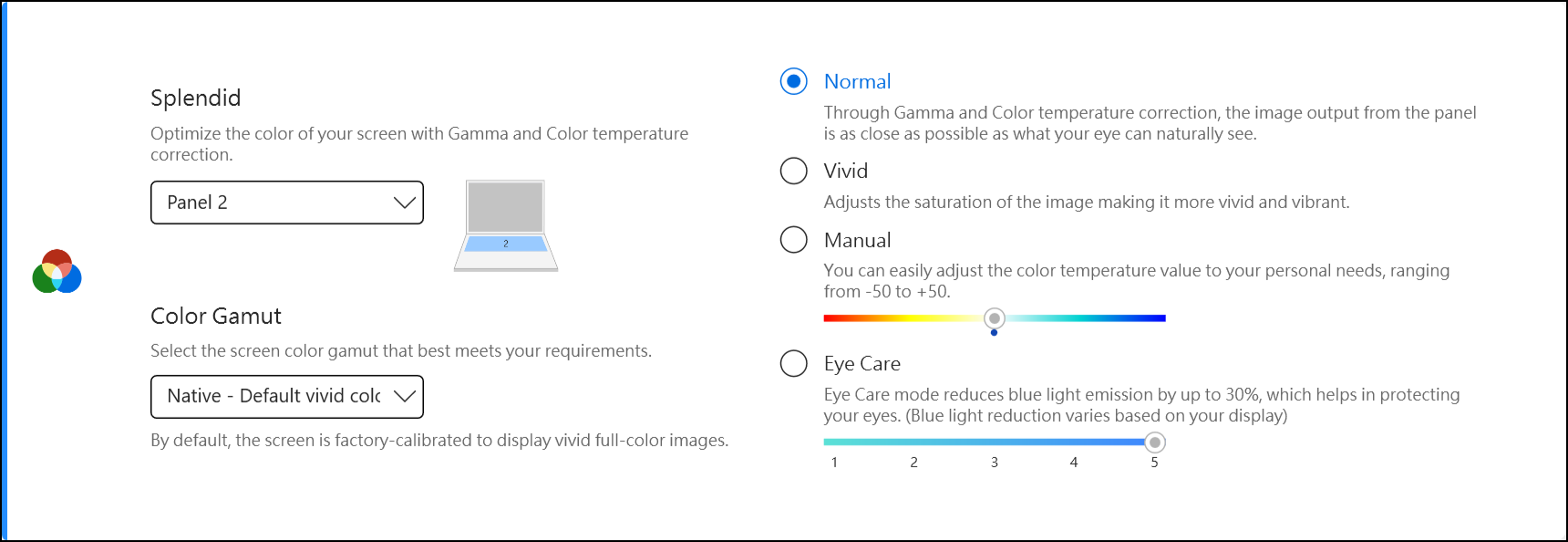
Eğer laptopunuzda ScreenPad veya ScreenPad Plus varsa, Splendid seçeneği aşağıda gösterildiği gibi görünür.
Tanı 1 - Splendid / Tru2life / OLED Flicker-Free Dimming özelliği sistem kurtarma sonrası çalışmıyor
Sistem kurtarma işlemi, gerekli dosyaların (*.icm) kaybolmasına neden olabilir ve bu durum Splendid / Tru2life / OLED Flicker-Free Dimming özelliklerinin düzgün çalışmamasına yol açabilir. Bilgisayarı sıfırladıktan sonra dosyaların makineye yüklenmesini sağlamak için Windows Update çalıştırmanız önerilir.
Not: Windows Update'i çalıştırmak BitLocker kurtarma işlemini tetikleyebilir. BitLocker, Microsoft şifreleme güvenlik ürünüdür, Asus ne kurtarma anahtarını saklar ne de sağlayabilir. Asus, Microsoft BitLocker Kurtarma anahtarı sürecini atlayamaz. Daha fazla bilgi almak için bu makaleye göz atınız Güç açıldıktan sonra BitLocker kurtarma ekranı nasıl çözülür.
Bazı intranetler Windows Update işlemini engelleyebilir. Gerekli dosyaları (*.icm) ASUS web sitesinden indirebilirsiniz. Adımlar aşağıda verilmiştir:
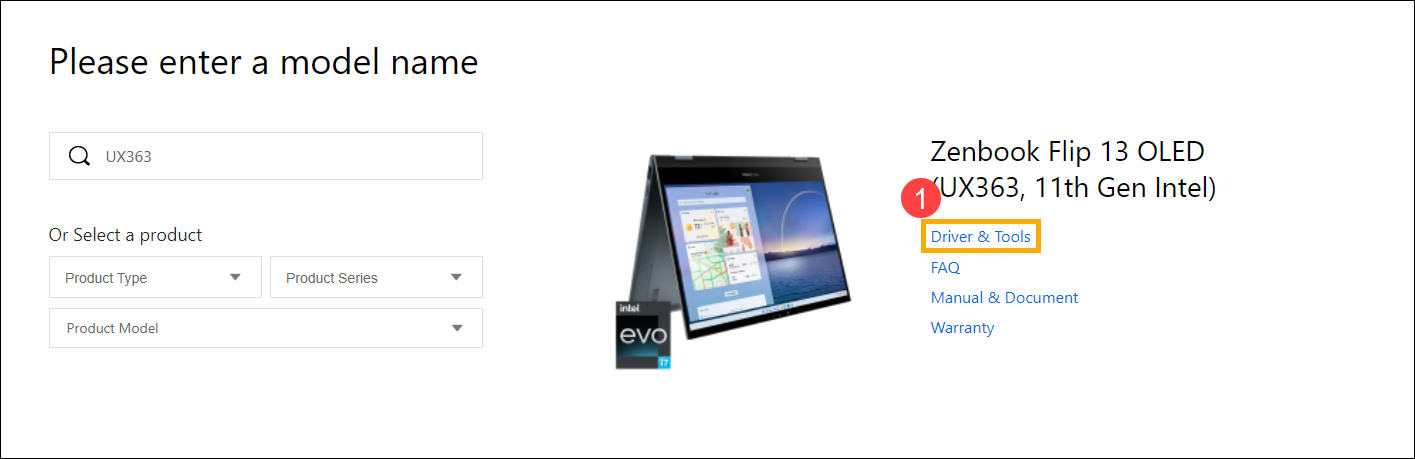
- Cihazınızı ASUS İndirme Merkezi üzerinden bulun.
- [Sürücü & Araçlar]①'ye tıklayın.
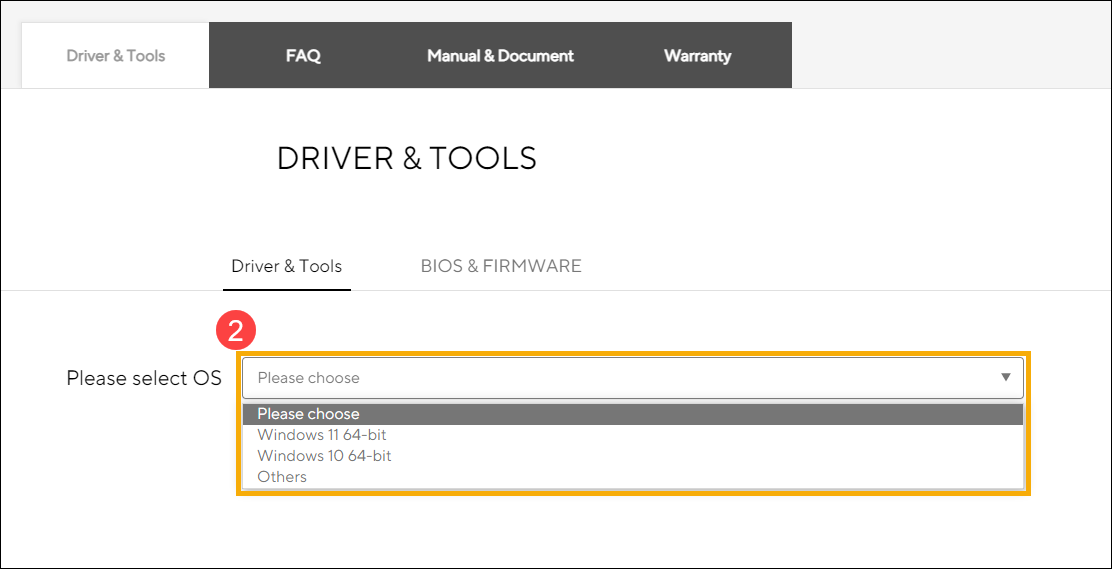
- İşletim sistemi sürümünü seçiniz②.
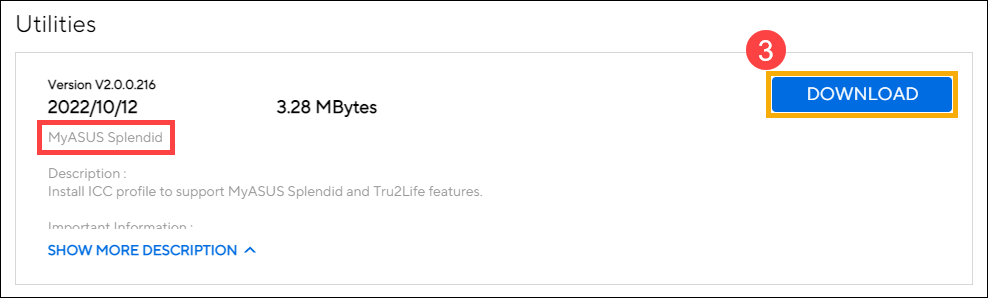
- 'MyASUS Splendid' uygulamasını 'Yardımcı Programlar' bölümünde bulun ve indirin③.
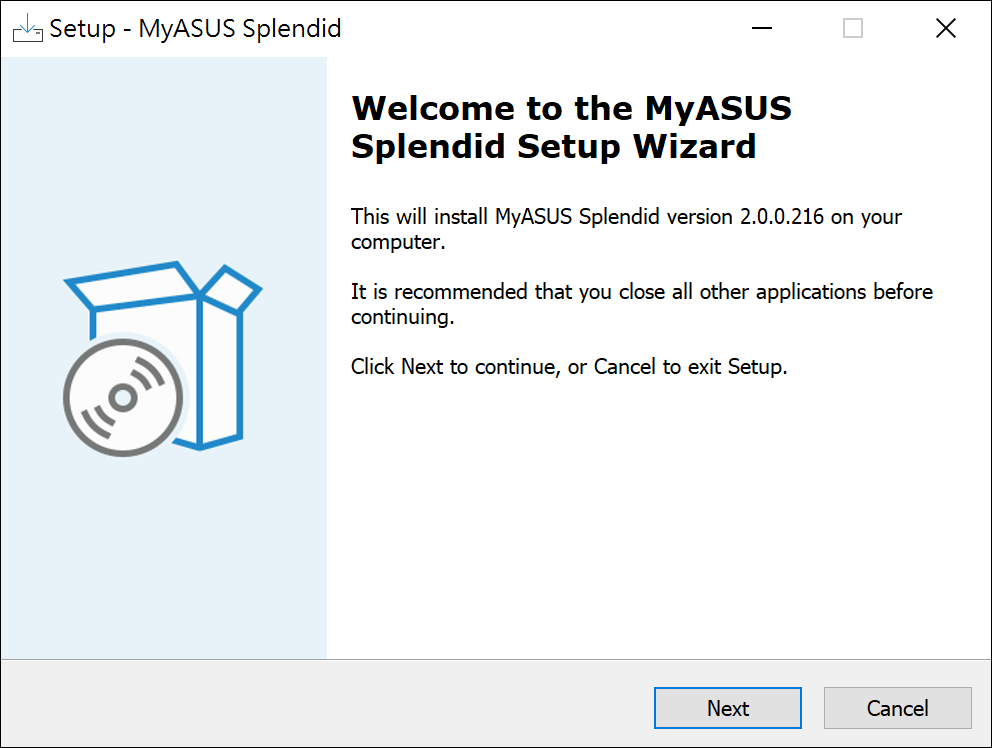
- Kurulum işlemini tamamlamak için talimatları takip edin.
- Cihazınızı yeniden başlatın ve MyASUS üzerinden Splendid / Tru2life / OLED Flicker-Free Dimming özelliklerini kullanıp kullanamayacağınızı kontrol edin.
- Yukarıdaki çözüm ve bilgiler sizin için işe yaramazsa, lütfen daha fazla analiz için ASUS yetkili onarım merkezi ile iletişime geçin.
Sorun Giderme 2 - Intel işlemciye ve Windows S modlu işletim sistemine sahip bilgisayarda, sistem kurtarma sonrası Splendid / Tru2life / OLED Flicker-Free Dimming özelliği çalışmıyor
Bilgisayarınızda Intel işlemci ve Windows S modlu işletim sistemi varsa ve Splendid / Tru2life / OLED Flicker-Free Dimming özelliği sistem kurtarmadan sonra çalışmıyor / kayboldu ise, lütfen aşağıdaki sorun giderme adımlarına göz atın.
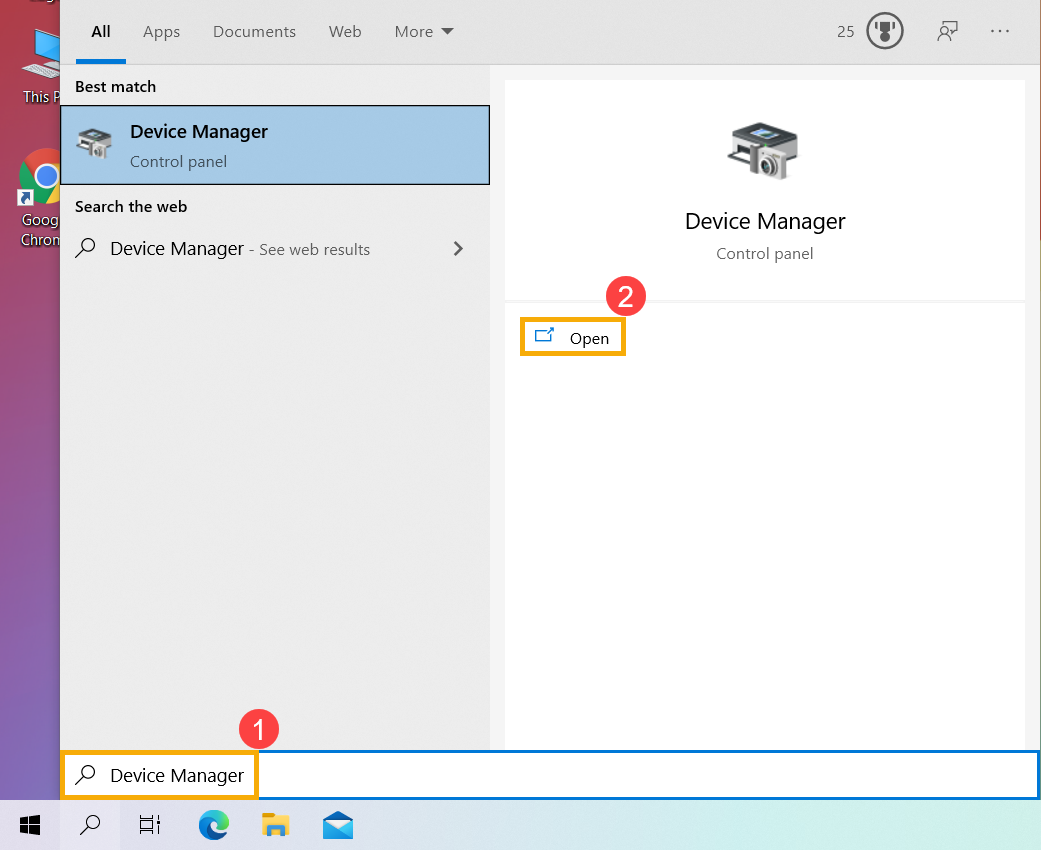
- Windows arama çubuğuna [Aygıt Yöneticisi] yazın ve arayın①, ardından [Aç]'a tıklayın②.
- Intel grafik driver'ını kaldırın. [Görüntü bağdaştırıcıları] seçeneğinin yanındaki oku kontrol edin③, ardından [Intel(R) Iris(R) Xe Graphics]'a sağ tıklayın④ ve [Cihazı kaldır]'ı seçin⑤.
Not: Cihaz adı farklı modellere göre değişebilir. Bilgisayarınızda iki grafik cihazı varsa, yalnızca Intel grafik driver'ını kaldırınız.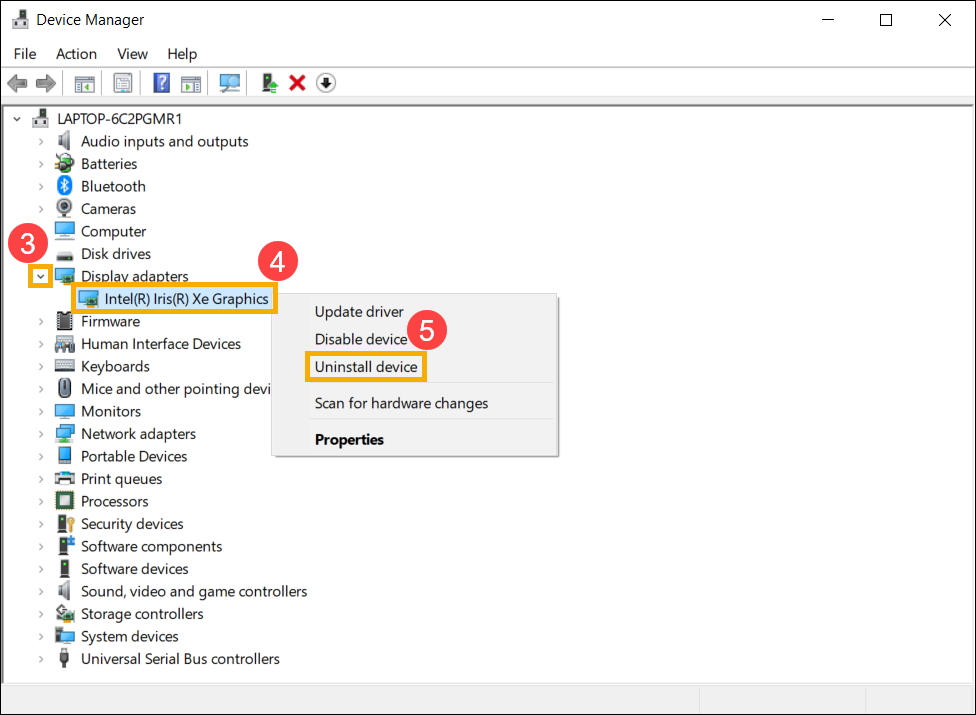
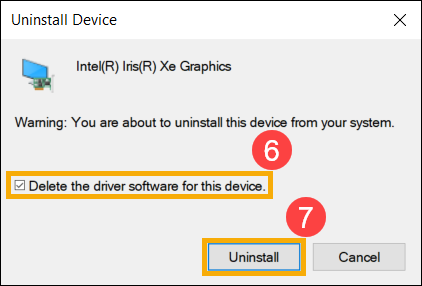
- [Bu cihaz için driver yazılımını sil] kutusunu seçin⑥, ardından [Kaldır]'ı seçin⑦, böylece Intel grafik driver'ı silinecektir.
- Kaldırma işlemi tamamlandıktan sonra, lütfen bilgisayarınızı yeniden başlatın.
- Intel grafik driverını tekrar yükleyin. Intel grafik driverını MyASUS içindeki Sistem Güncellemesi'nden veya ASUS destek sitesinden indirebilirsiniz. Burada Sürücülerin nasıl aranıp indirileceği hakkında daha fazla bilgi edinebilirsiniz.
Not: Grafik driverının adı farklı modellere göre değişiklik gösterebilir, bilgisayar modelinize göre en son Intel grafik driverını indiriniz.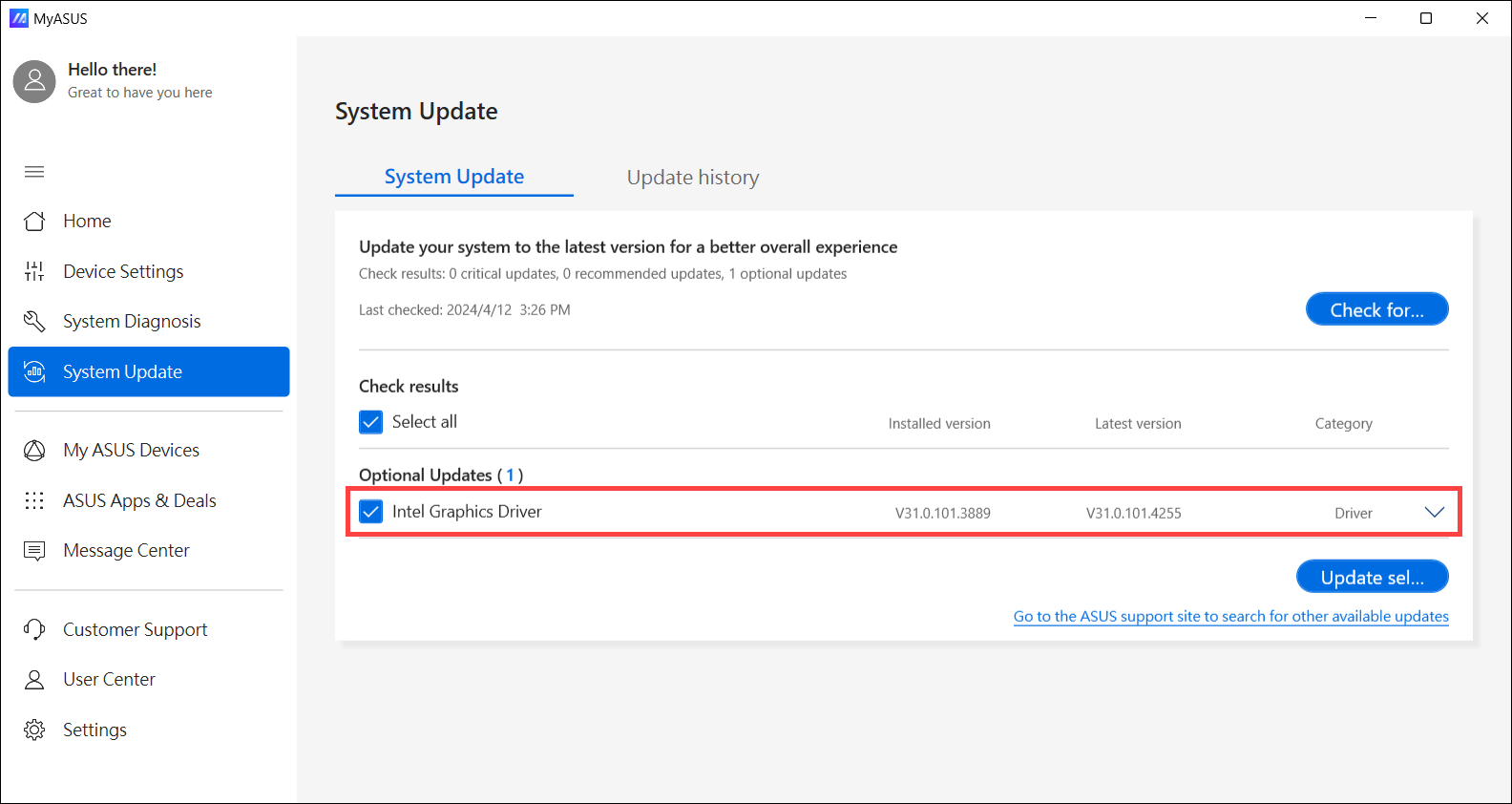
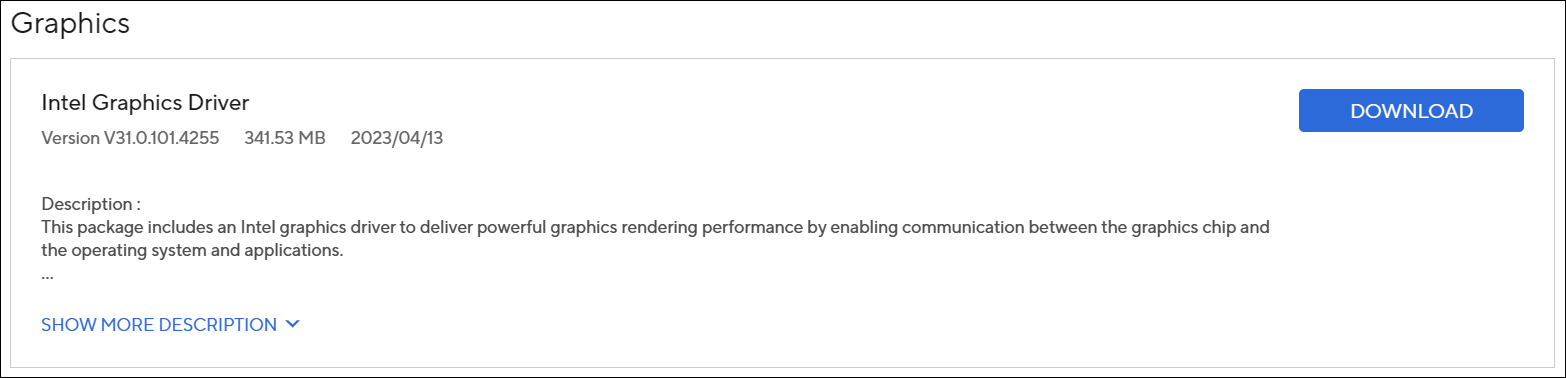
- İndirdikten sonra, lütfen Intel grafik driverını tekrar yükleyin; ardından Splendid / Tru2life / OLED Flicker-Free Dimming özelliğinin çalışmaması / kaybolması sorunu çözülmelidir. Burada driver nasıl kurulur hakkında daha fazla bilgi edinebilirsiniz.
- Yukarıdaki çözüm ve bilgilerle sorununuz çözülmediyse, lütfen daha fazla test için ASUS yetkili tamir merkezi ile iletişime geçiniz.