İlgili Konular
[Notebook Bilgisayar/AIO] Bilgisayarımın TPM destekleyip desteklemediğini ve hangi sürümünü desteklediğini nasıl kontrol edebilirim?
Bu kılavuz, bilgisayarınızın TPM’yi (Güvenilir Platform Modülü) destekleyip desteklemediğini öğrenmeniz, TPM sürümü bilgisini edinmeniz ve BIOS’ta TPM’yi etkinleştirmeniz veya devre dışı bırakmanız konusunda sizi yönlendirecektir.
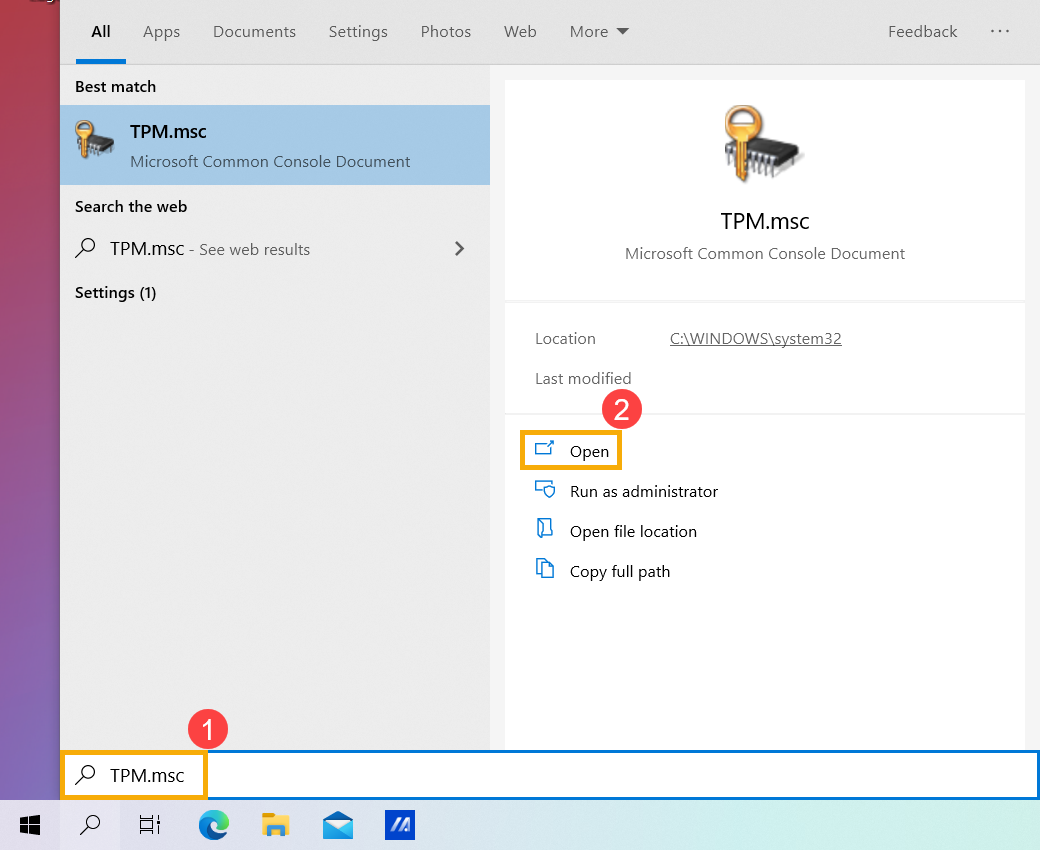
- Windows arama çubuğuna① [TPM.msc] yazıp aratın ve ardından [Aç]② öğesine tıklayın.
- Yerel Bilgisayar penceresinde Güvenilir Platform Modülü Yönetimi penceresi açıldığında, Durum alanında③ [TPM kullanmaya hazır] ifadesi varsa bu durum bilgisayarınızın TPM işlevini desteklediği anlamına gelir.
Ayrıca "TPM Üretici Bilgisi" alanında [Belirtim Sürümü]④ bilgisini de kontrol edebilirsiniz. Bu bilgi bilgisayarınızdaki TPM sürümünü gösterir.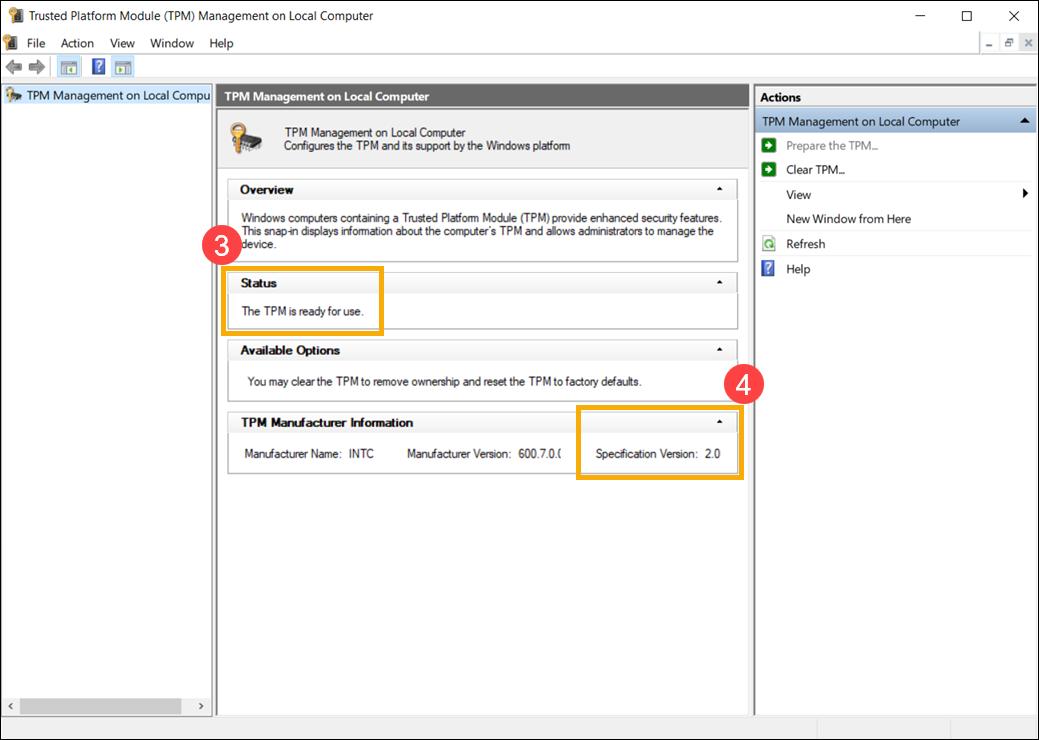
Not: Ekranda Uyumlu TPM bulunamıyor ifadesini görürseniz bilgisayarınız TPM işlevini desteklemiyor olabilir. Ayrıca BIOS yapılandırmasında TPM'in etkinleştirildiğini kontrol etmek için sonraki adımla devam edebilirsiniz.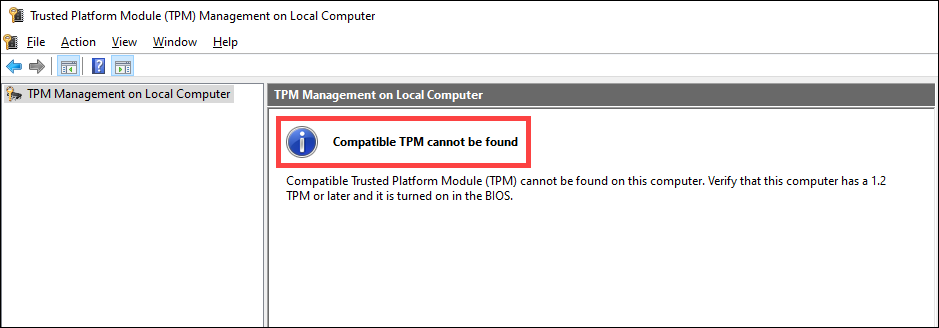
BIOS’tan TPM nasıl etkinleştirilir veya devre dışı bırakılır
1. Öncelikle bilgisayarın BIOS yapılandırma sayfasına girmeniz gerekir. Bilgisayar kapalı durumdayken klavyede F2 tuşunu  basılı tutun ve aynı anda Güç tuşuna
 basın. Bilgisayar açıldığında karşınıza BIOS yapılandırma ekranı gelecektir. Burada BIOS yapılandırma ekranına girme hakkında daha fazla bilgi edinebilirsiniz.
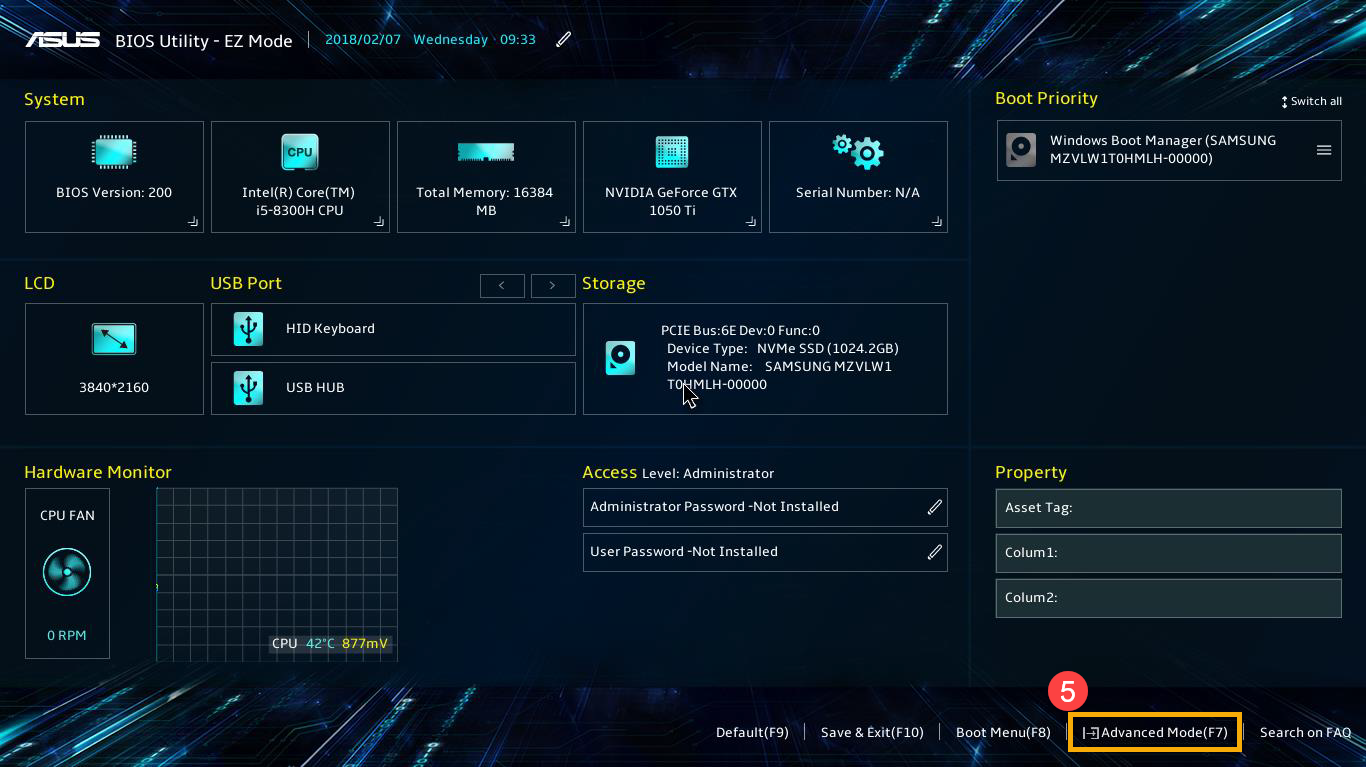
2. BIOS yapılandırma sayfasına girdikten sonra [F7] Kısayol tuşuna basın veya fare imleciyle [Gelişmiş Mod]⑤ öğesine tıklayın.
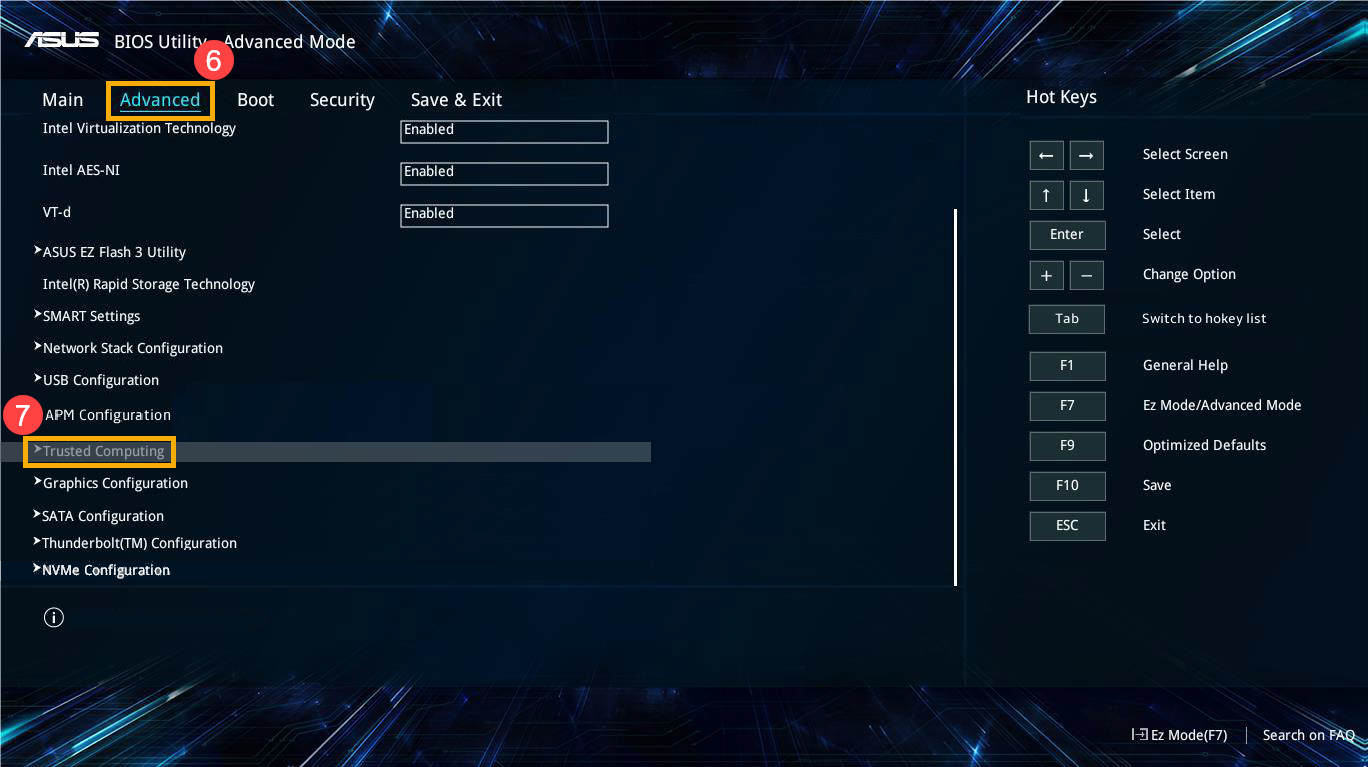
3. [Gelişmiş]⑥ sekmesine gidin ve ardından [Trusted Computing]⑦ öğesini seçin.
Not: "Gelişmiş" sekmesinde Trusted Computing seçeneği yoksa bu durum bilgisayarınızın BIOS yapılandırmasında TPM işlevini etkinleştirmeyi desteklemediği anlamına gelir.
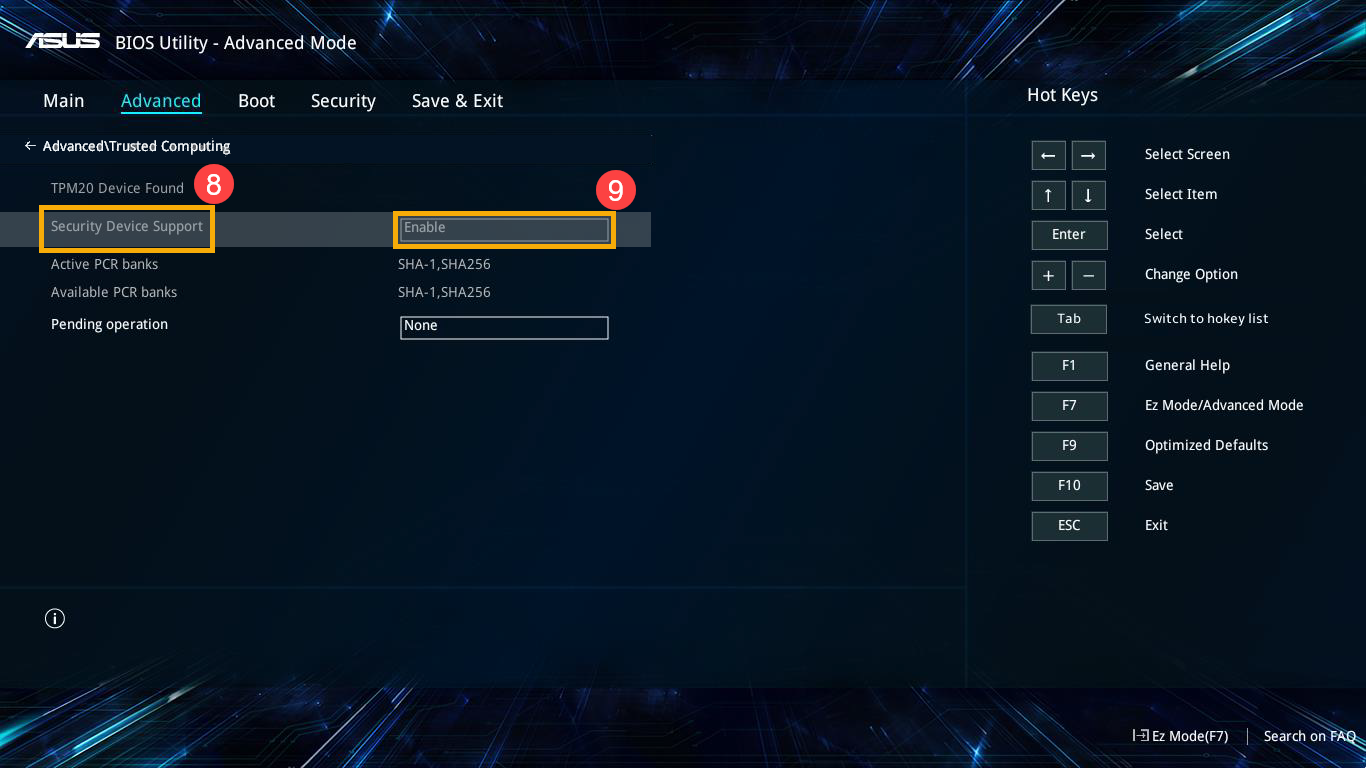
4. [Güvenlik Aygıtı Desteği]⑧ ifadesini seçin ve ardından [Etkinleştir]⑨ seçeneğiyle devam ederek BIOS yapılandırmasında TPM işlevini etkinleştirin.
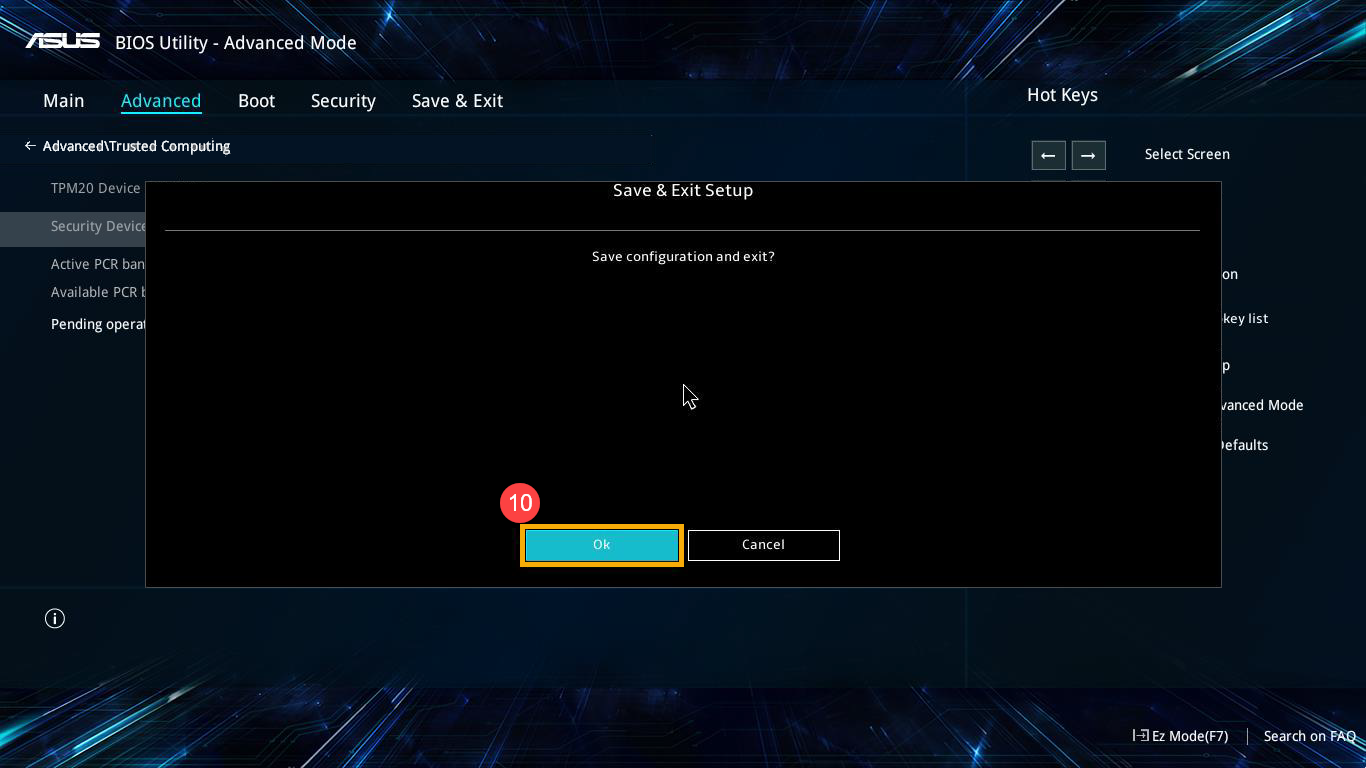
5. Kaydedin ve ekrandan çıkın. [F10] kısayol tuşuna basın ve ardından [Tamam]⑩ seçeneğini seçin. Bilgisayar yeniden başlatılacaktır. Sonrasında yukarıdaki 1. ve 2. adımları tekrar uygulayarak TPM'in kullanıma hazır olup olmadığını kontrol edebilirsiniz.
SORU-CEVAP
S1: Bilgisayarım TPM işlevini desteklemiyorsa bunu ben ekleyebilir miyim?
C1: Notebook bilgisayarların ve Hepsi Bir Arada Bilgisayarların tasarımlarından dolayı TPM'in eklenebileceği ek bir yuva yoktur.
S2: Bilgisayarım TPM'in sadece 1.2 sürümünü destekliyorsa bu sürüm 2.0'a yükseltilebilir mi?
C2: TPM sürümü bilgisayarda kullanılan çip ve anakarta bağlıdır. 1.2 sürümünden 2.0 sürümüne yükseltilemez.