[Windows 11/10] Bir veya Daha Fazla Harici Monitör Nasıl Bağlanır
Uygulanabilir Ürünler: Dizüstü Bilgisayar, Masaüstü, Hepsi Bir Arada PC, Oyun El Cihazı
Bu makale, harici monitörün cihazınıza nasıl bağlanacağını ve her biri için ayarların nasıl yapılacağını tanıtır; örneğin ekranların yeniden düzenlenmesi, ekran çözünürlüğü/boyutunun değiştirilmesi veya bir ekran seçeneği seçilmesi gibi.
Bilgisayarınızı harici monitöre bağlamak için, doğru tipte kablo kullandığınızdan ve tüm aksesuarların düzgün şekilde bağlandığından emin olunuz. Kullanacağınız yaygın konektörler şunlardır:
HDMI konektörü
HDMI (Yüksek Tanımlı Multimedya Arayüzü), sıkıştırılmamış ses/video sinyalini aktaran dijital bir bağlantı türüdür ve DVD, Blu-ray ve diğer korumalı içerik oynatımları için HDCP uyumludur.

USB Type-C konektörü
Lütfen ayrıntılarınızı yazınız
USB Type-C (USB-C) birden fazla işlev taşır, ancak tüm USB Type-C konektörlerinde ekran destekli özellik bulunmaz. Daha fazla detay için, bilgisayarınızın ekran çıkış işlevi olup olmadığını öğrenmek amacıyla USB Type-C fonksiyonunun nasıl belirlenir sayfasına bakınız.

DisplayPort konnektörü
DisplayPort (DP), bir video kaynağını (örneğin bir bilgisayar) bir görüntüleme cihazına (örneğin bir monitör) bağlamak için kullanılan dijital bir arayüzdür. Video Electronics Standards Association (VESA) tarafından geliştirilmiştir ve tek bir kablo üzerinden dijital ses, USB ve diğer veri türlerini de taşıyabilir.

Mini DisplayPort konnektörü
Mini DisplayPort, DisplayPort'un daha küçük bir boyutudur ve genellikle dizüstü bilgisayarlarda kullanılır.

DVI konnektörü
Dijital Görsel Arayüz (DVI), Digital Display Working Group (DDWG) tarafından geliştirilmiş bir video görüntüleme arayüzüdür. Dijital arayüz, bir video kaynağını (örneğin bir video görüntü denetleyicisi) bir görüntüleme cihazına (örneğin bir bilgisayar monitörü) bağlamak için kullanılır. Sıkıştırılmamış dijital video içeriğinin aktarımı için bir endüstri standardı oluşturmak amacıyla geliştirilmiştir.
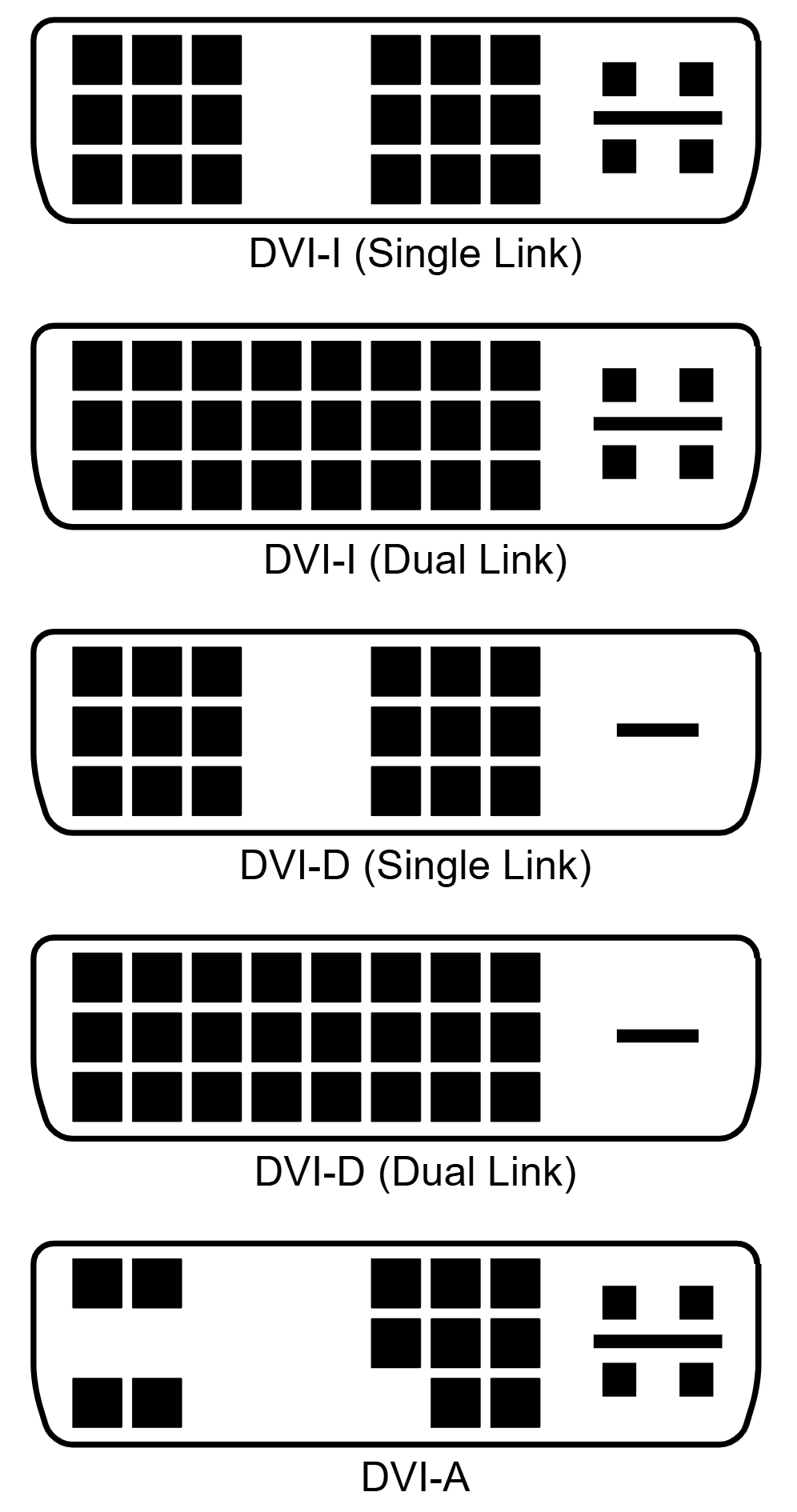
Bir cihazdaki DVI konnektörü, hangi sinyalleri uyguladığına bağlı olarak üç isimden birini alır:
- DVI-I (entegre, aynı konektörde dijital ve analog birleştirir; dijital tek bağlantı veya çift bağlantı olabilir)
- DVI-D (yalnızca dijital, tek bağlantı veya çift bağlantı)
- DVI-A (yalnızca analog)
VGA Konnektörü
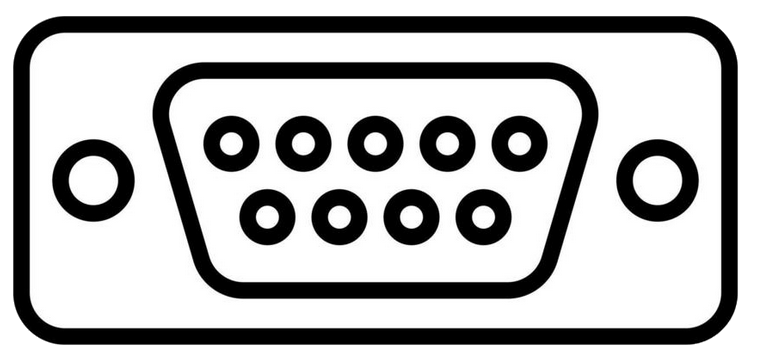
Video Graphics Array (VGA) konnektörü, bilgisayar video çıkışı için kullanılan standart bir konnektördür. 1987 IBM PS/2 ve onun VGA grafik sistemi ile başlayan 15 pinli konnektör, PC'lerde olduğu kadar birçok monitör, projeksiyon cihazı ve HD televizyon setinde de yaygın hale gelmiştir.
Aşağıdaki adımlar, harici monitör ayarlarını Windows'ta nasıl ayarlayacağınızı gösterir. Lütfen cihazınızdaki mevcut Windows işletim sistemine göre ilgili talimata gidin:
Windows 11 işletim sistemi
Ekranlarınızı yeniden düzenleyin
Windows birden fazla ekran algıladığında bu seçeneği göreceksiniz. Her ekranı daha kolay tanımlamanız için numaralandırılır.
- Lütfen [Başlat]
 ①'ı seçin, ardından [Ayarlar]
 ②'ı seçin.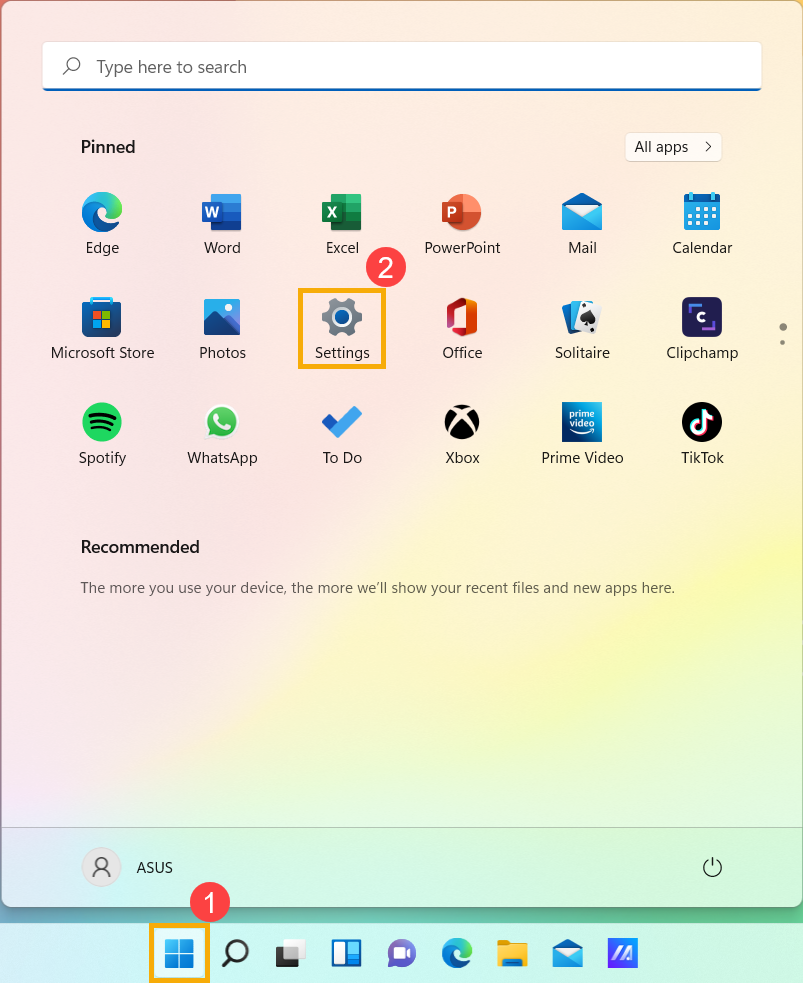
- [Ekran]③'ı seçin.
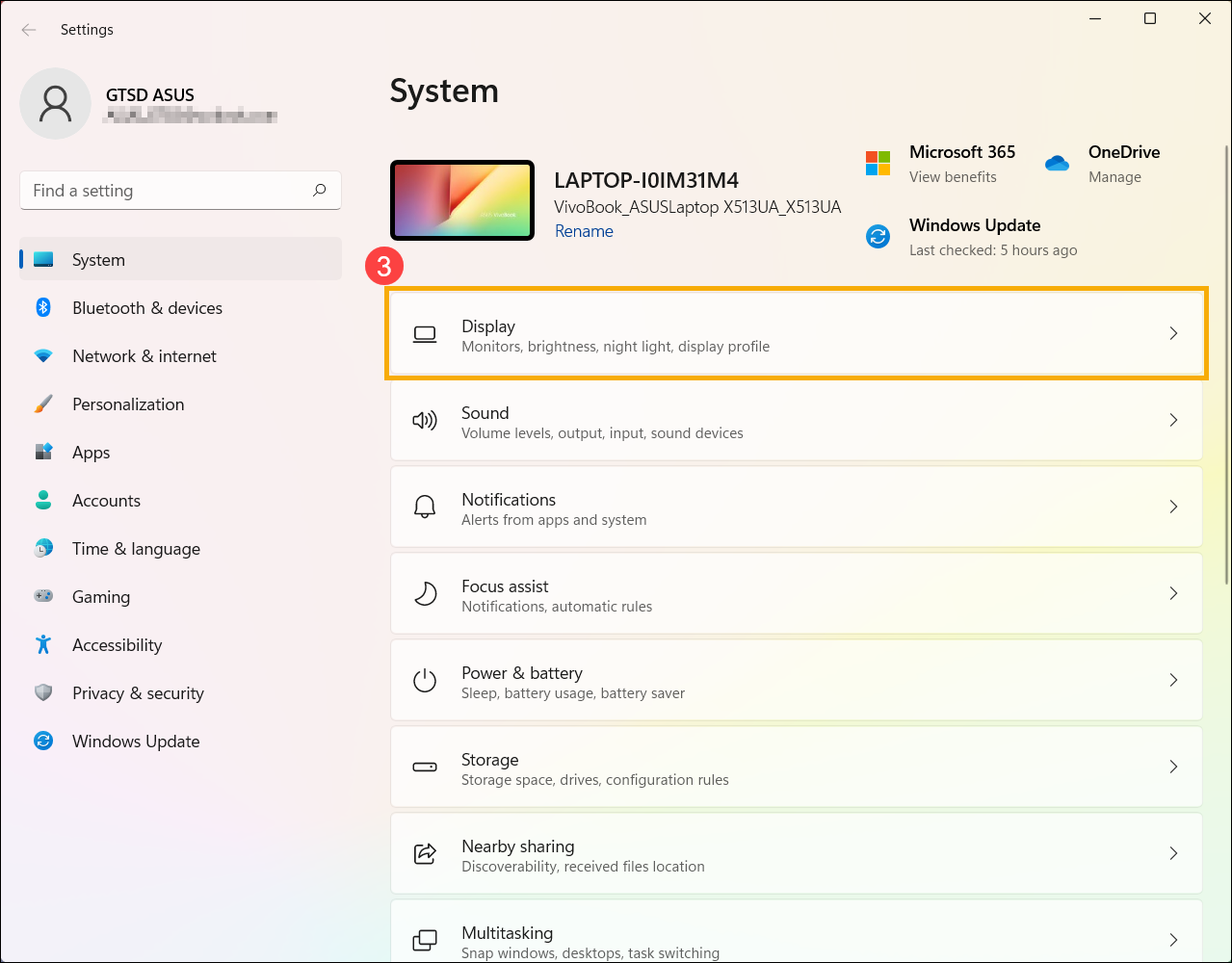
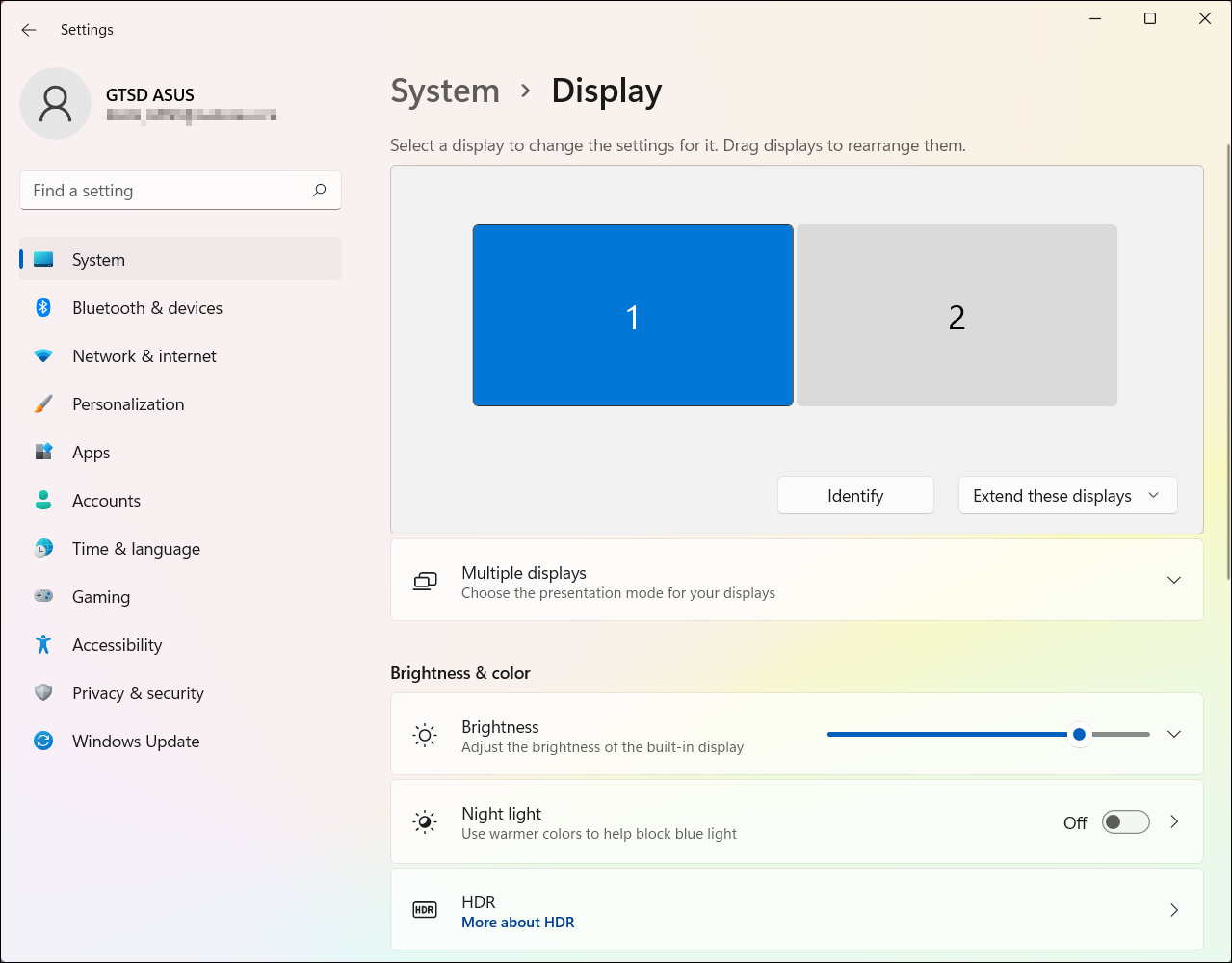
- Dış ekranlar için ilgili ayarları göreceksiniz.
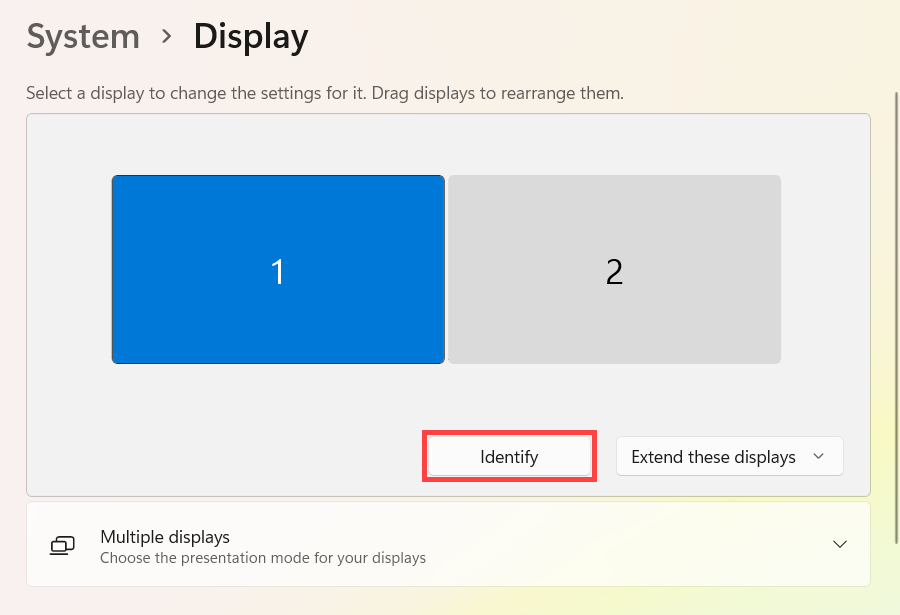
Bir ekranı tanımla
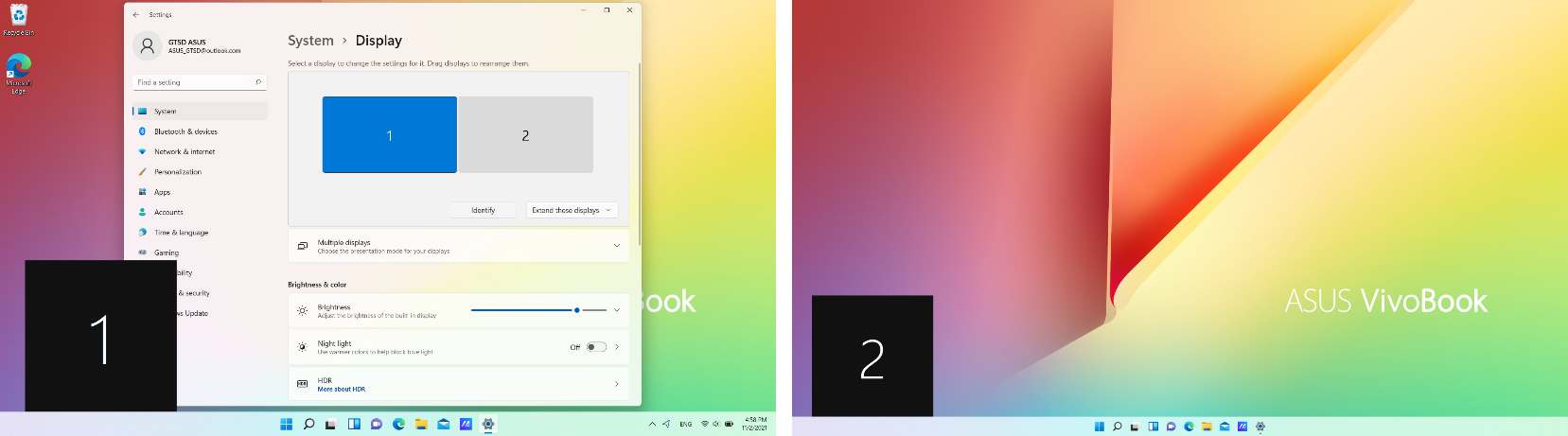
Bir ekranın hangi numaraya karşılık geldiğini görmek için lütfen Ekran ayarlarında [Tanımla]'yı seçin, ardından atanmış olduğu ekranın üzerinde bir numara görünecektir.
Aşağıda gösterildiği gibi, monitör 1 birincil ekran olarak ayarlanmıştır, monitör 2 ise ek harici monitörü temsil etmektedir.
Bir ekranı algıla
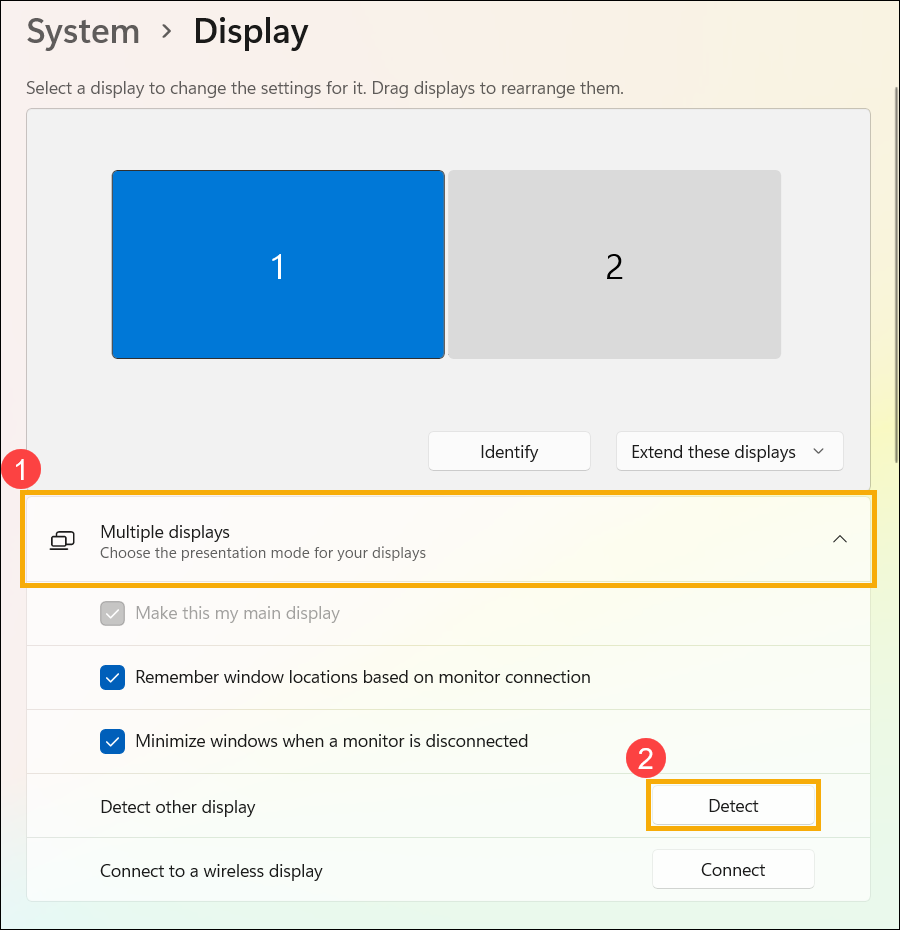
Başka bir ekran bağlarsanız ve ayarlarda görünmüyorsa, lütfen [Birden fazla ekran]① seçin, ardından [Algıla]② seçin.
Ekranlarınızı düzenleyin
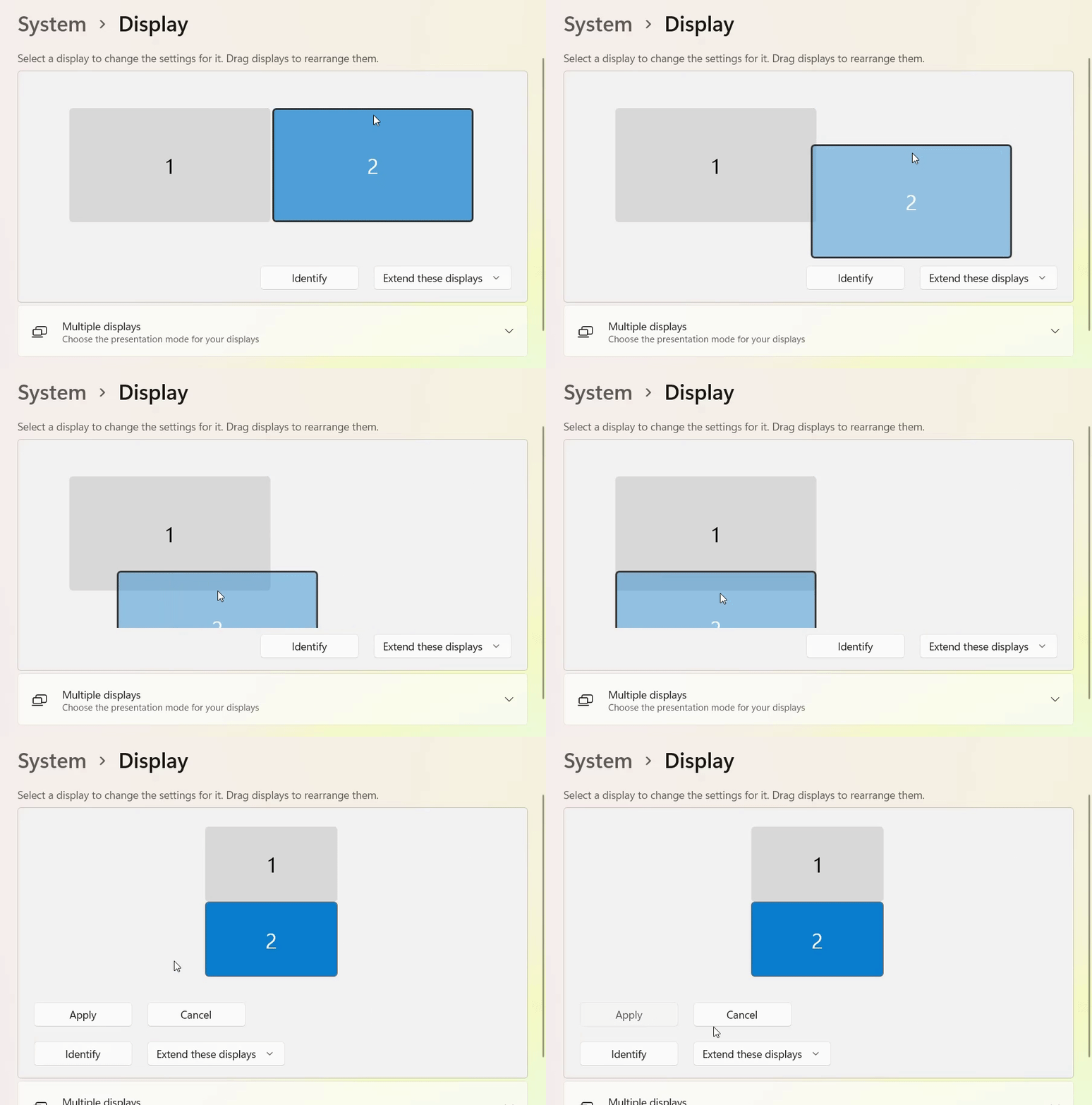
Ekranlarınızın evde veya ofiste kurulduğu şekilde eşleşmesini istiyorsanız ve fare imlecini farklı ekranlarda hareket ettirmek istiyorsanız, ekran düzenini yeniden düzenleyebilirsiniz.
Görüntü ayarlarında, istediğiniz ekrana tıklayın ve sürükleyin, ardından [Uygula] seçin.
Ekran seçeneklerini değiştir
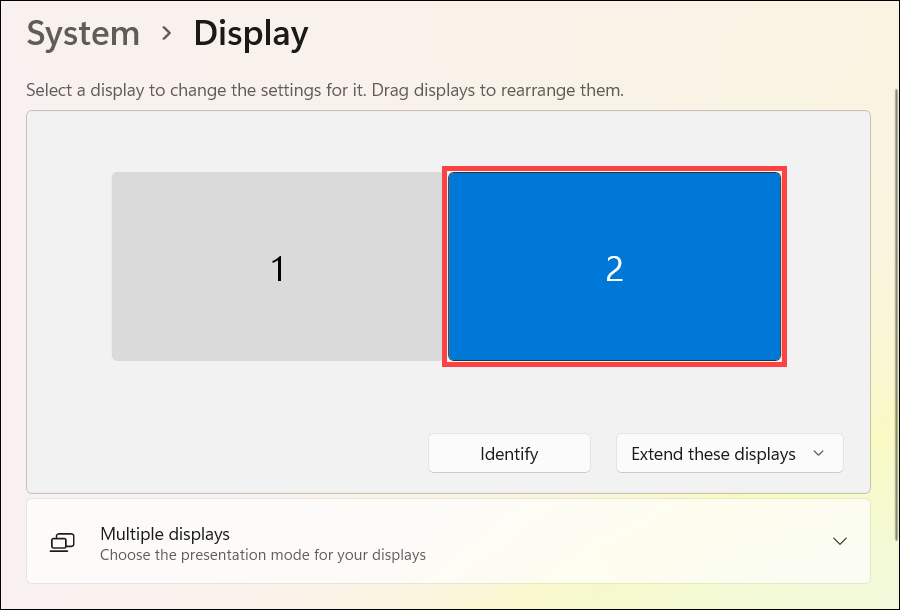
Dış ekranlarınıza bağlandıktan sonra, masaüstündeki metin ve pencere boyutunu veya görüntü çözünürlüğünü kişisel tercihlerinize uyacak şekilde değiştirebilirsiniz.
Not: Bir monitöre karşılık gelen numarayı seçmeniz ve ardından görüntü ayarlarını değiştirmeniz gerekir, böylece yeni ayarlar bu monitöre uygulanacaktır.
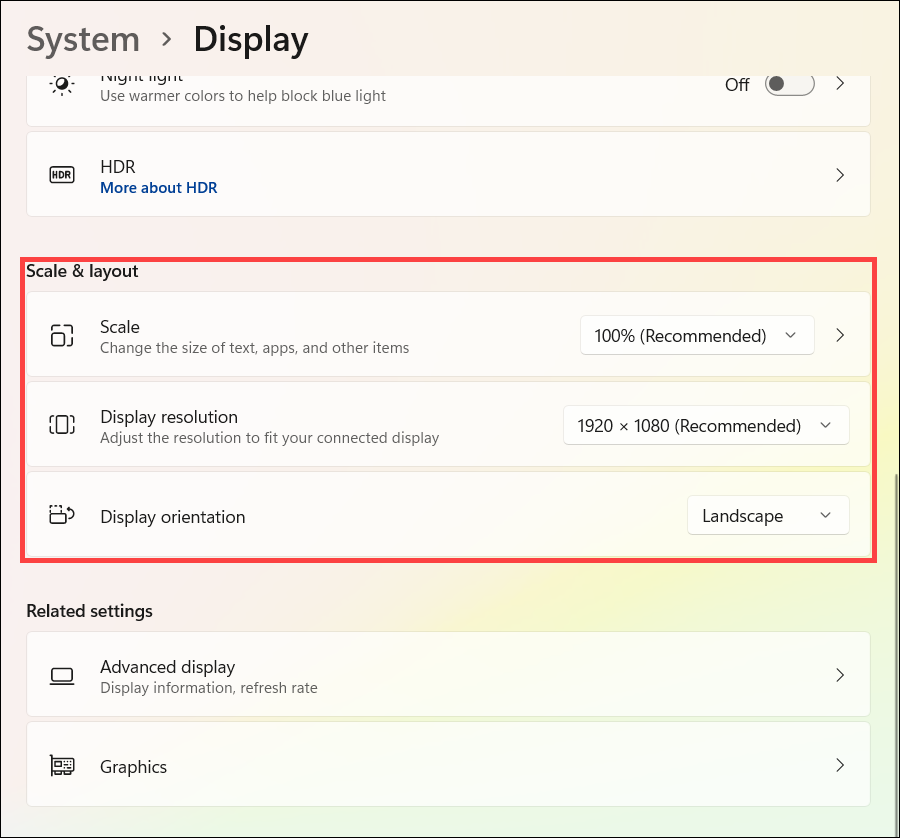
Görüntü ayarlarında, aşağıya doğru kaydırarak Ölçek ve düzen bölümüne gidin:
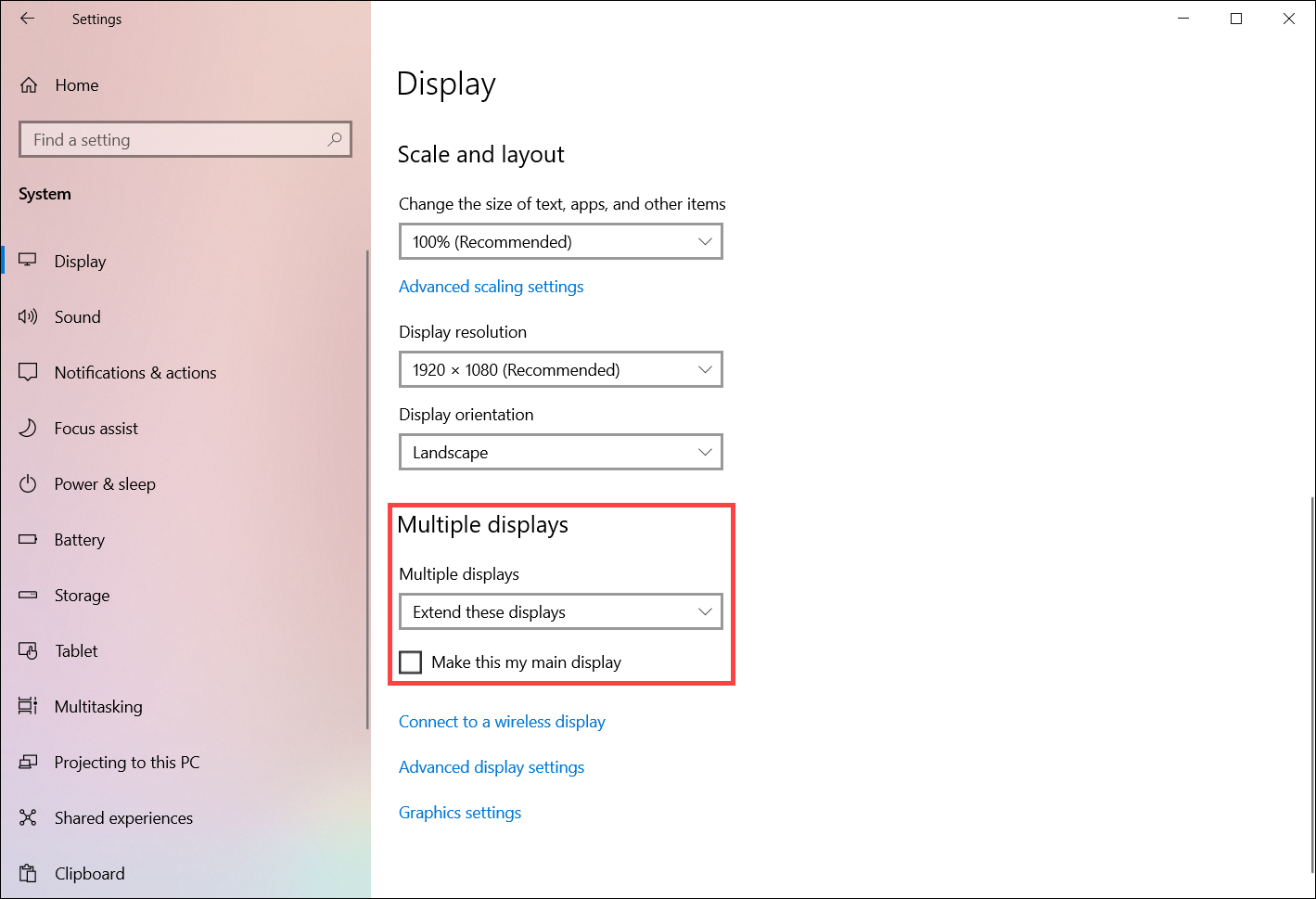
- Eğer metin, uygulamalar ve diğer öğelerin boyutunu değiştirmek isterseniz, istediğiniz boyutu [Ölçek] alanından seçin.
- Çözünürlüğü ayarlamak isterseniz, istediğiniz çözünürlüğü [Görüntü çözünürlüğü] alanından seçin.
- Ayrıca, [Görüntü yönü] bölümünde Yatay, Dikey, Yatay (ters), veya Dikey (ters) seçenekleriyle ekran yönünü de ayarlayabilirsiniz.
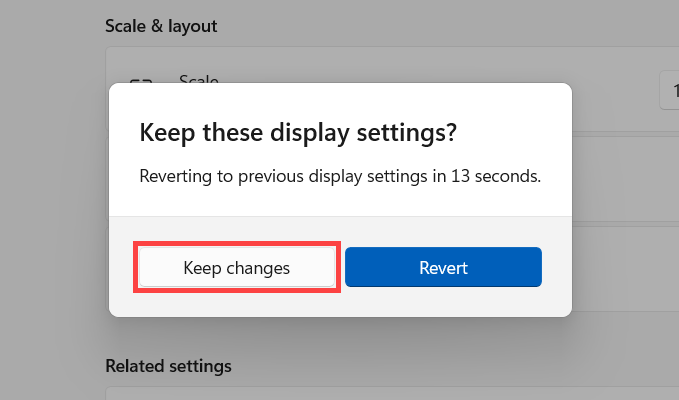
Görüntü ayarlarını değiştirdikten sonra aşağıdaki bildirimi alabilirsiniz, lütfen ayarlarınızı etkinleştirmek için [Değişiklikleri koru] seçeneğini seçin.
Bir görüntüleme seçeneği belirleyin
Aşağıdakilerden birini seçebilirsiniz:
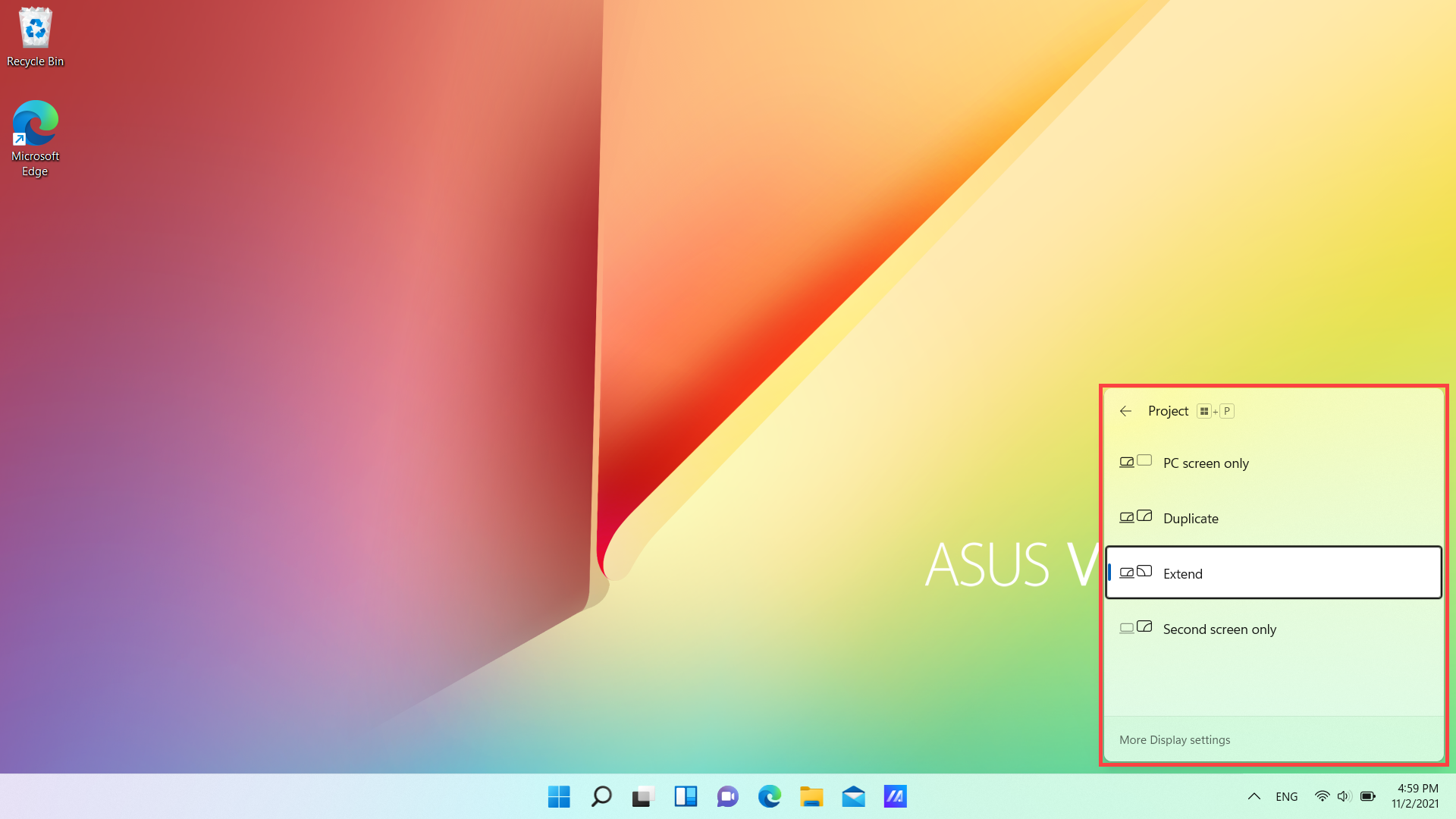
- Yalnızca PC ekranı: Yalnızca bir ekranda görüntüleyin. (Bu, Notebook veya AIO ürünleri için dahili monitör anlamına gelir.)
- Yinelenen: Tüm ekranlarınızda aynı şeyi görüntüleyin.
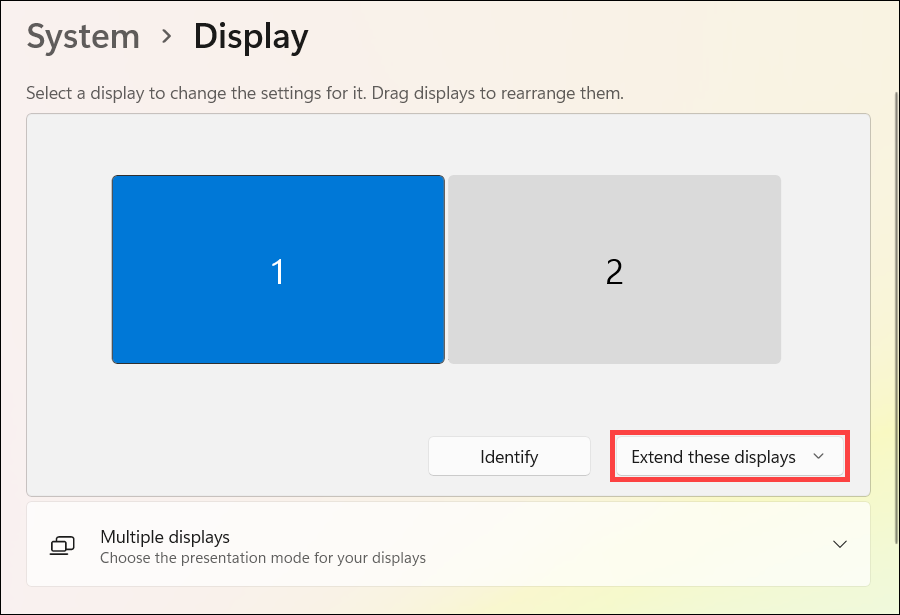
- Genişlet: Masaüstünüzü birden fazla ekrana yayın. Ekranlar genişletildiğinde, öğeleri iki ekran arasında taşıyabilirsiniz.
- Yalnızca ikinci ekran: Her şeyi yalnızca ikinci ekranda görüntüleyin.
Ekranlarınızda neyin gösterileceğini değiştirmek için klavyeden Windows logosu tuşu + P tuşlarına basın. Proje seçenekleri ekranın sağ tarafında görünecektir.
Veya, Görüntü Ayarları'ndan bir ekran seçeneğini değiştirebilirsiniz:
Windows 10 işletim sistemi
Ekranlarınızı yeniden düzenleyin
Windows birden fazla ekran algıladığında bu seçeneği göreceksiniz. Her ekran, onları daha kolay tanımlamanıza yardımcı olmak için numaralandırılacaktır.
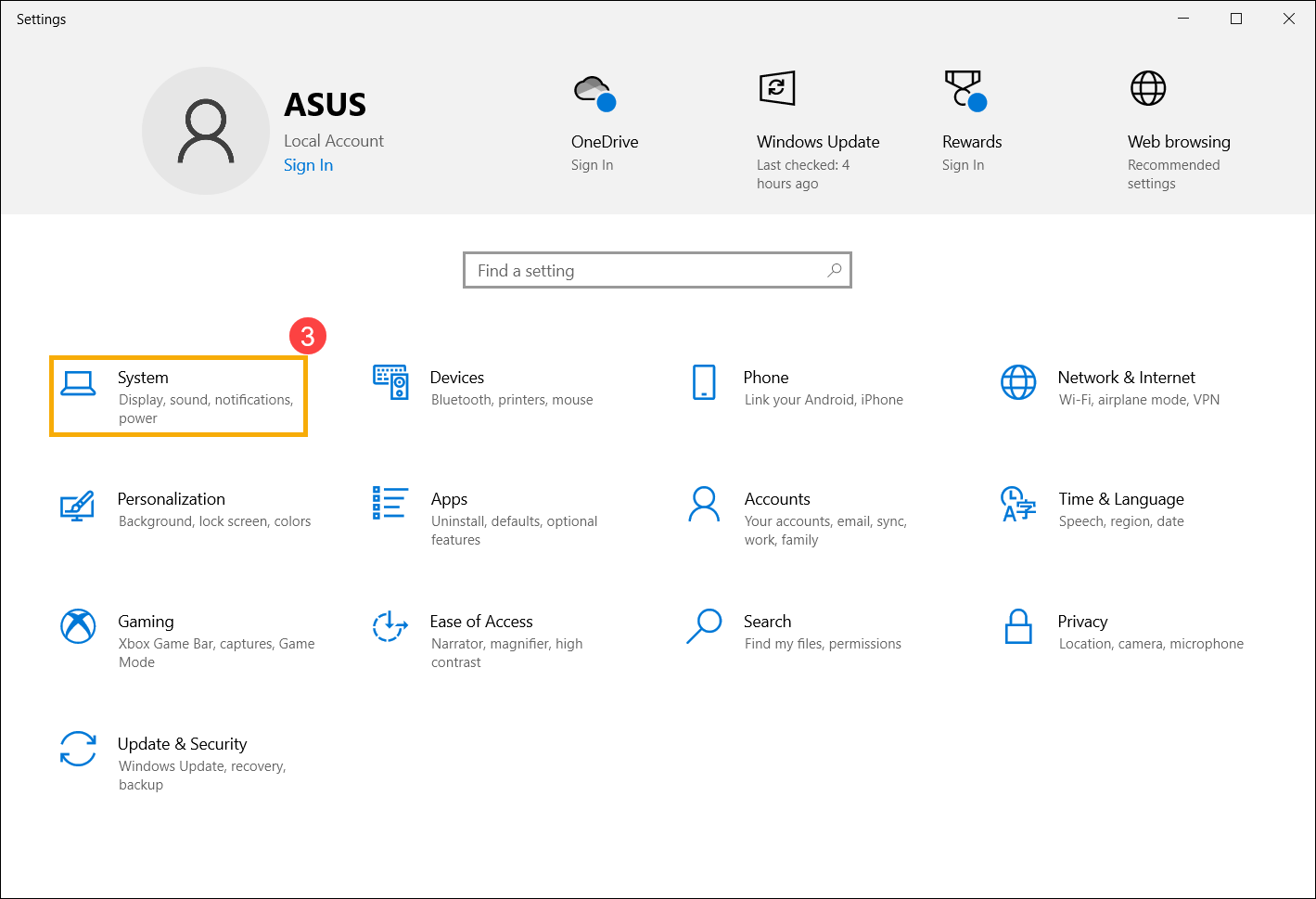
- Lütfen [Başlat]
 ① seçin, ardından [Ayarlar]
 ② seçin.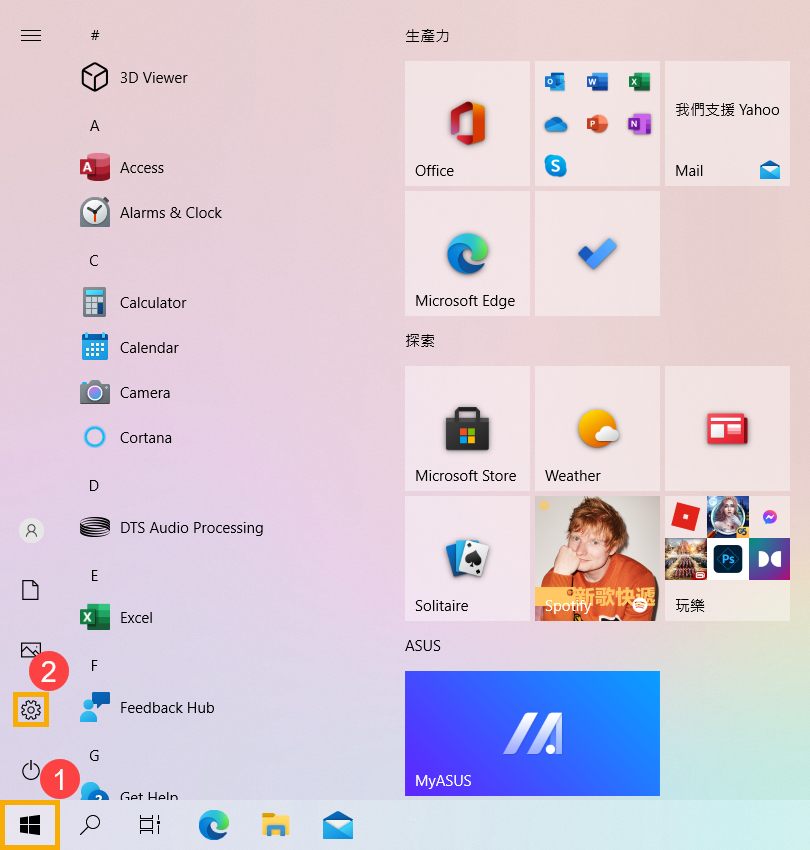
- [Sistem]③ seçin.
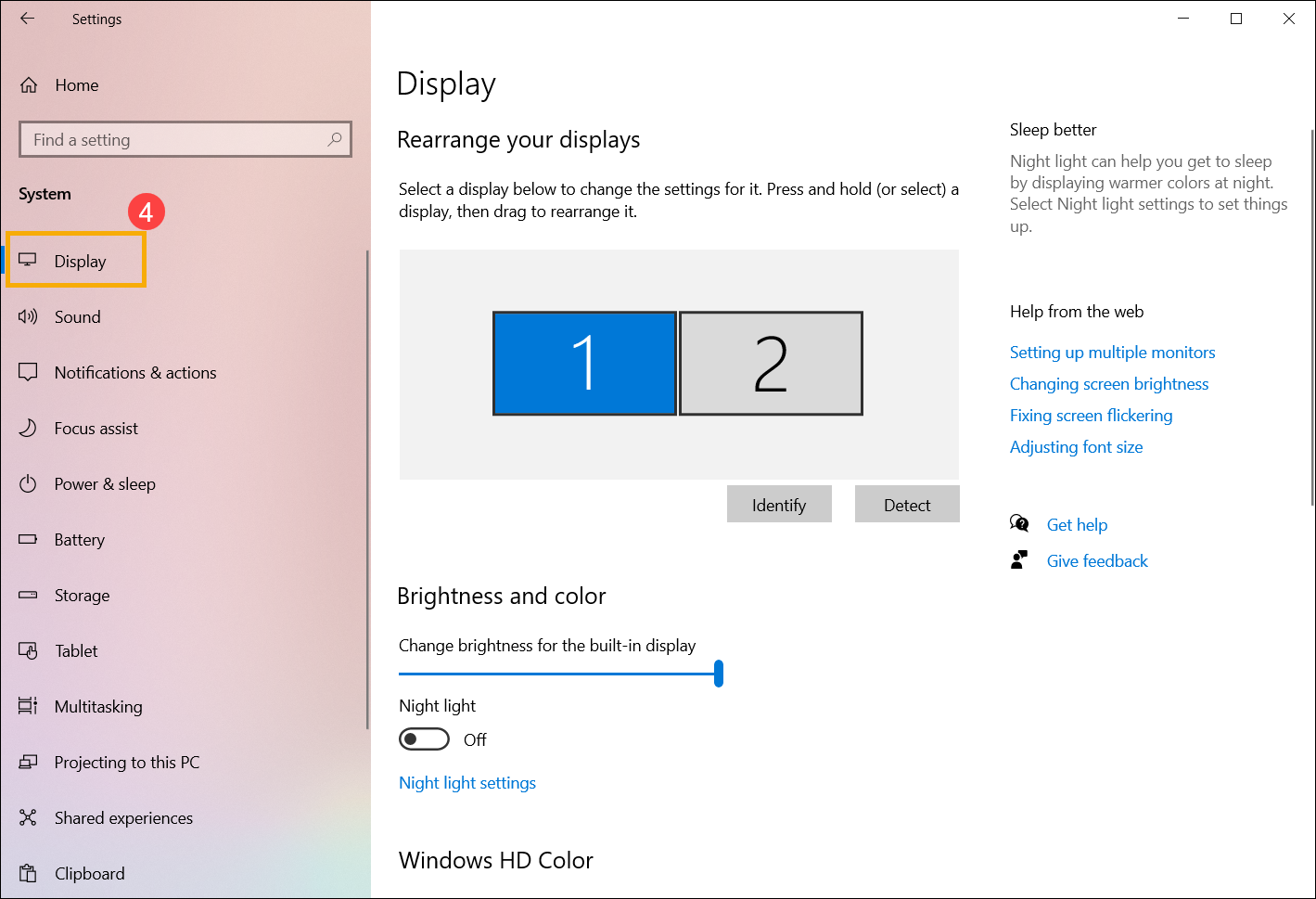
- [Ekran]④ seçin, harici ekranlar için ilgili ayarları göreceksiniz.
Bir ekranı tanımlayın
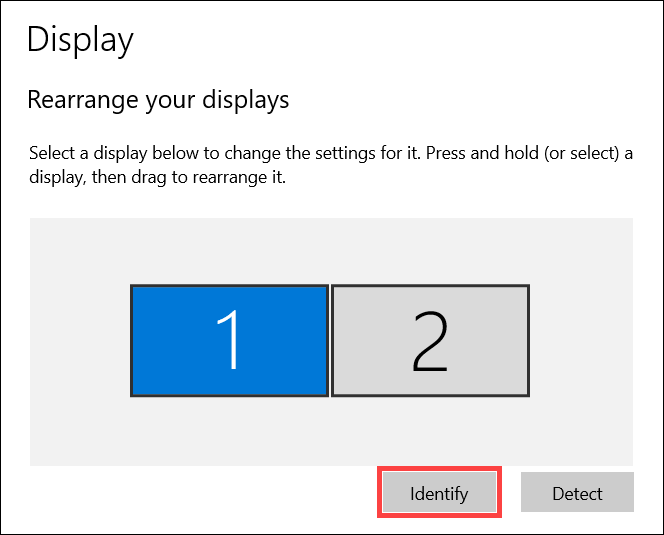
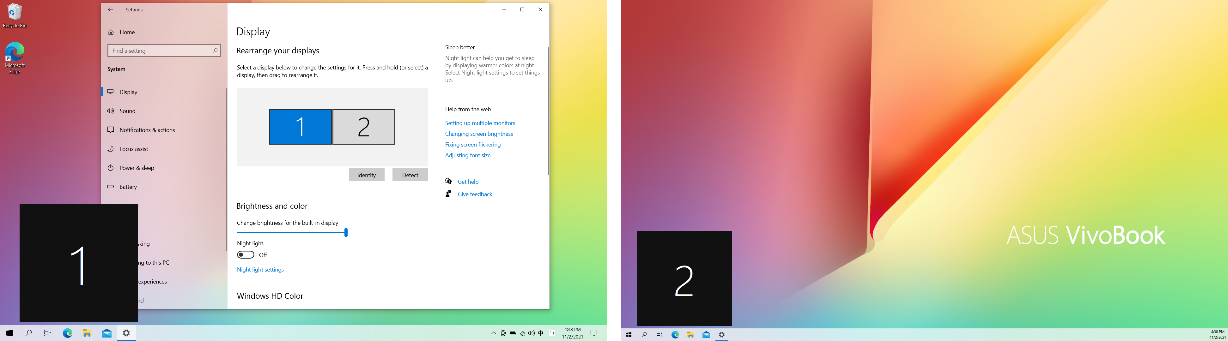
Hangi numaranın hangi ekrana karşılık geldiğini görmek için, Ekran ayarlarında [Tanımla] seçin ve ardından atanmış olduğu ekranın üzerinde bir numara görünecektir.
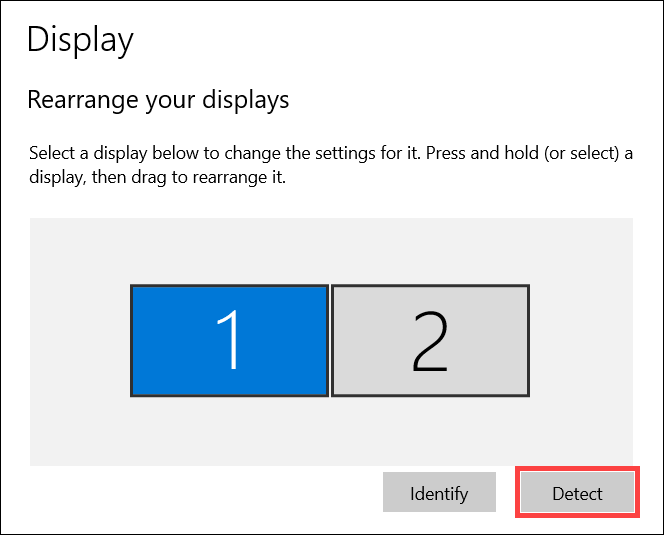
Aşağıda gösterildiği gibi, monitör 1 birincil ekran olarak ayarlanmıştır, monitör 2 ise ek harici monitörü temsil etmektedir.
Bir ekranı algıla
Başka bir ekran bağladıysanız ve ayarlarda görünmüyorsa, lütfen [Algıla] seçeneğini seçin.
Ekranlarınızı düzenleyin
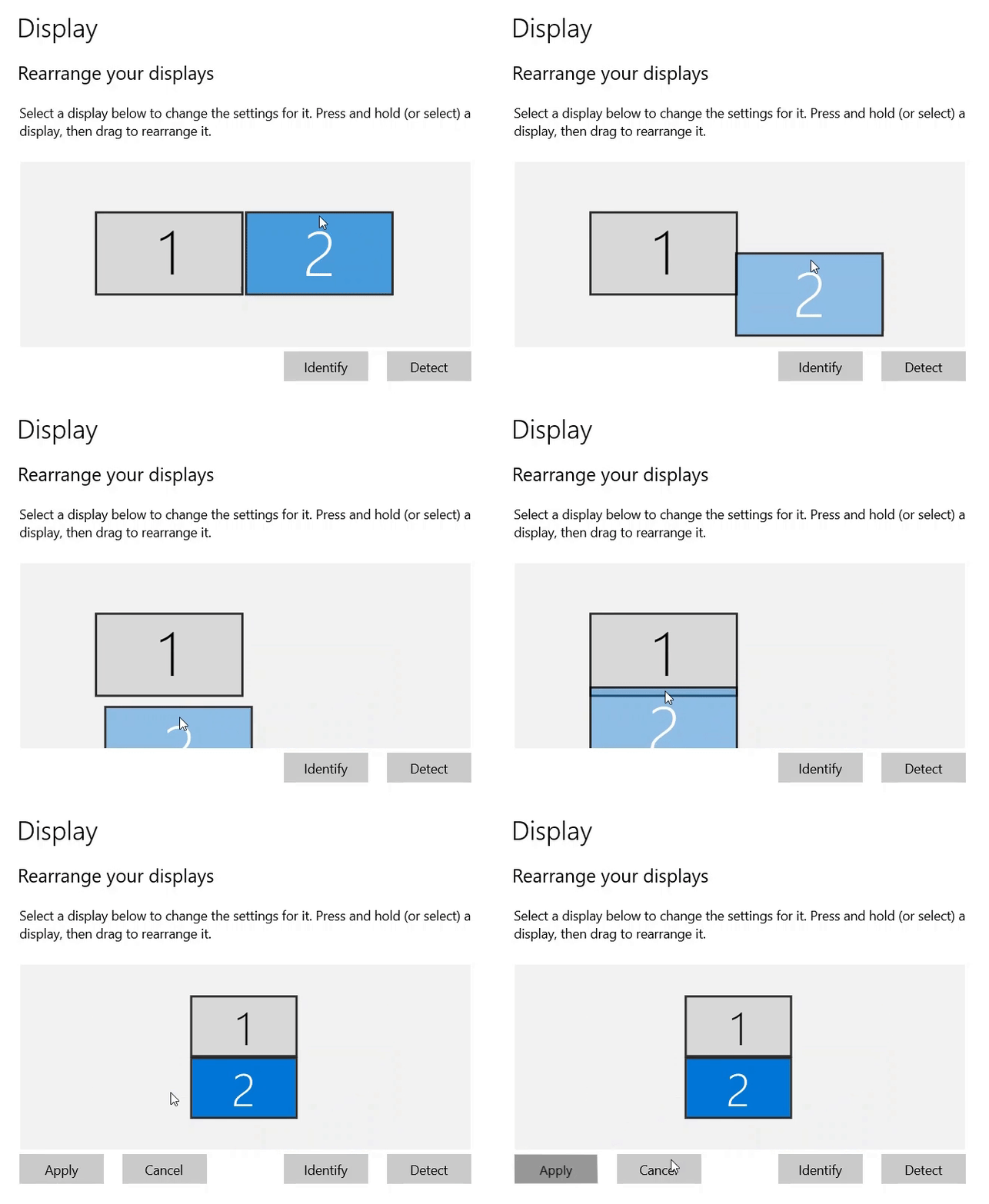
Ekranlarınızın evinizde veya ofisinizde kurulu olduğu gibi eşleşmesini ve fare imlecini farklı ekranlar arasında hareket ettirmek istiyorsanız, ekran düzenini yeniden düzenleyebilirsiniz.
Görüntü ayarlarında, ekranı istediğiniz yere seçip sürükleyin, ardından [Uygula] seçeneğini seçin.
Ekran seçeneklerini değiştir
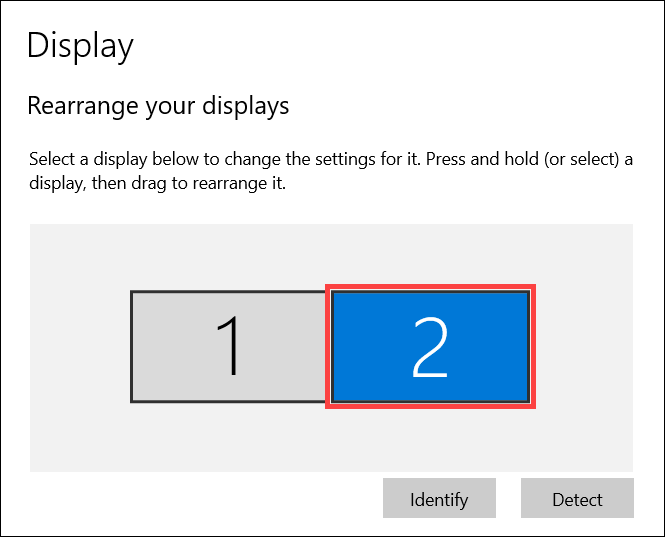
Harici ekranlarınıza bağlandıktan sonra, masaüstündeki metin ve pencerelerin boyutunu veya görüntü çözünürlüğünü kişisel tercihlerinize uyacak şekilde değiştirebilirsiniz.
Not: Bir monitöre karşılık gelen numarayı seçmeniz ve ardından ekran ayarlarını değiştirmeniz gerekir, böylece yeni ayarlar bu monitöre uygulanacaktır.
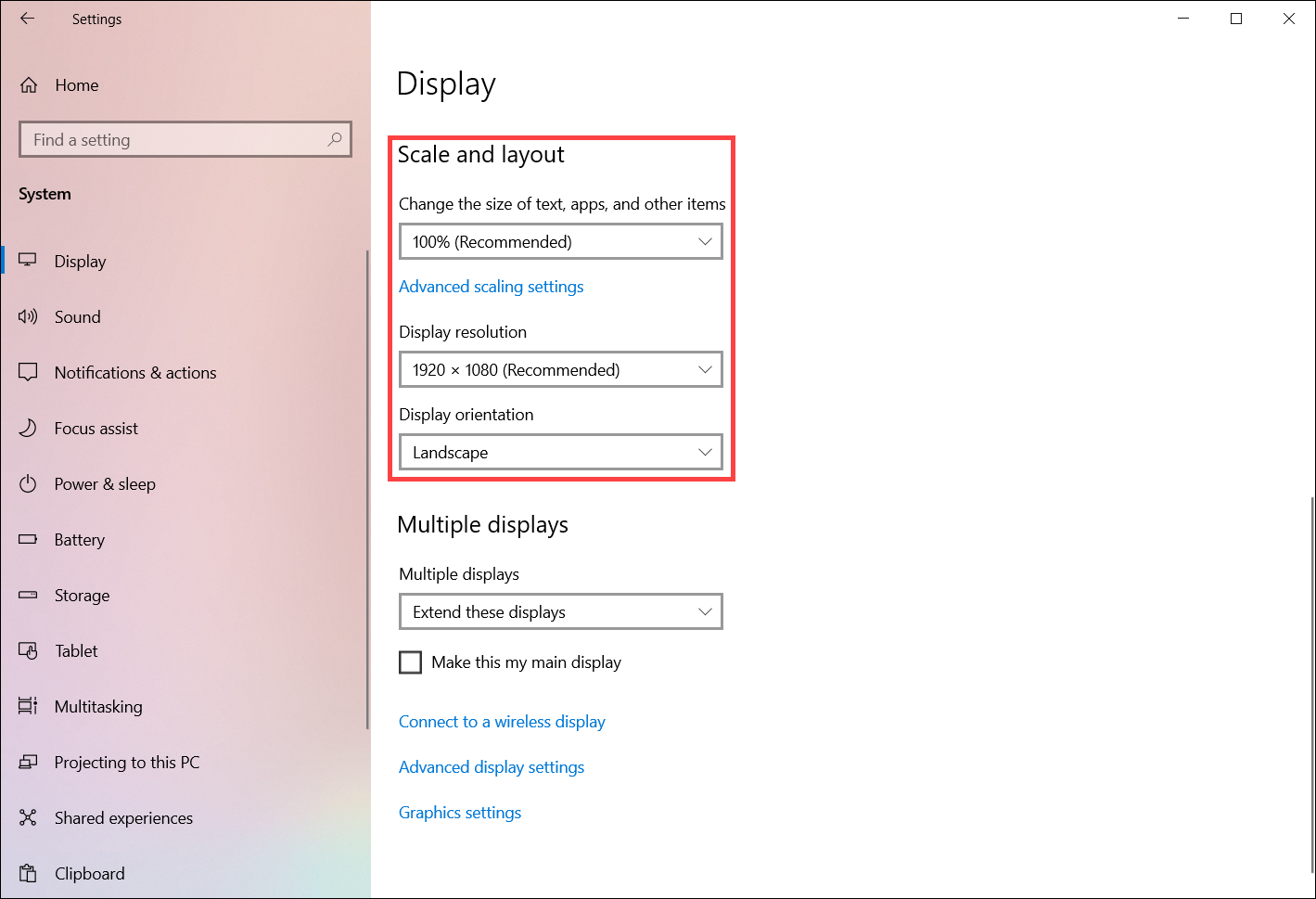
Ekran ayarlarında, aşağıya kaydırarak Ölçek ve düzen bölümüne gidin:
- Metin veya uygulama boyutunu değiştirmek istiyorsanız, lütfen [Metin, uygulamalar ve diğer öğelerin boyutunu değiştir] alanından istediğiniz boyutu seçin.
- Çözünürlüğü ayarlamak isterseniz, lütfen [Ekran çözünürlüğü] alanından istediğiniz çözünürlüğü seçin.
- Ayrıca ekran yönünü de ayarlayabilirsiniz; bu seçenekler [Ekran yönü] bölümünde Yatay, Dikey, Yatay (ters çevrilmiş) veya Dikey (ters çevrilmiş) olarak mevcuttur.
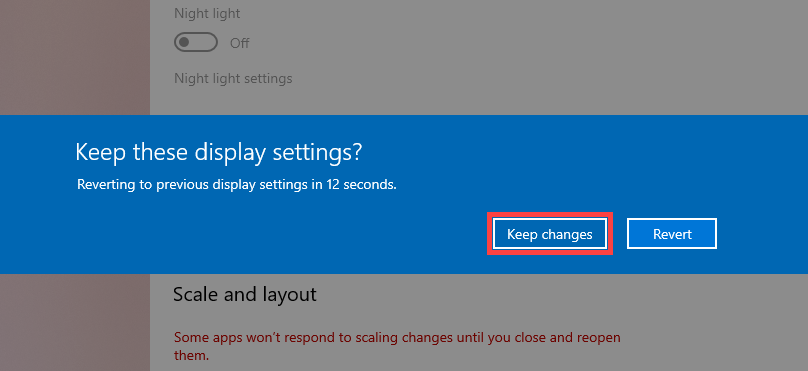
Ekran ayarlarını ayarladıktan sonra aşağıdaki bildirimi alabilirsiniz, lütfen ayarlarınızı etkinleştirmek için [Değişiklikleri koru] seçeneğini seçin.
Bir ekran seçeneği seçin
Seçebileceğiniz seçenekler şunlardır:
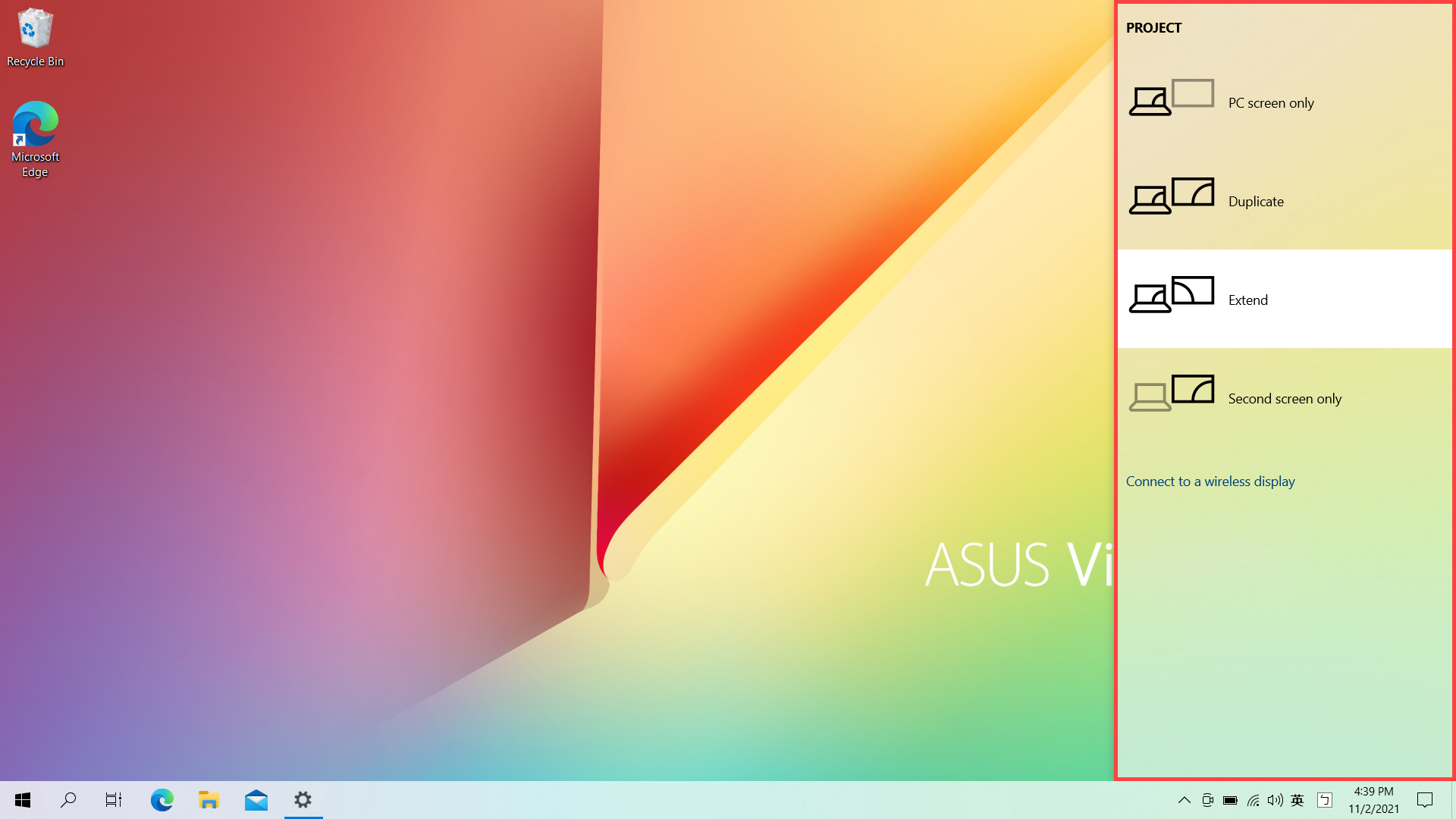
- Yalnızca PC ekranı: Yalnızca bir ekranda görüntülenir. (Bu, Notebook veya AIO ürünlerinde dahili monitör anlamına gelir.)
- Yinelenen: Tüm ekranlarınızda aynı şeyi görün.
- Genişlet: Masaüstünüzü birden fazla ekranda görüntüleyin. Ekranlarınız genişletildiğinde, öğeleri iki ekran arasında taşıyabilirsiniz.
- Yalnızca ikinci ekran: Her şeyi yalnızca ikinci ekranda görün.
Ekranlarınızda neyin gösterileceğini değiştirmek için klavyeden Windows logo tuşu + P tuşlarına basın. Proje seçenekleri ekranın sağ tarafında görünecektir.
Ya da Görüntü ayarlarından bir ekran seçeneğini değiştirebilirsiniz: