İlgili Konular
[Windows 11/10] Sorun Giderme - Kamera problemi
Uygulanabilir Ürünler: Dizüstü Bilgisayar, Masaüstü, Hepsi Bir Arada PC, Oyun El Konsolu, MiniPC
Kamera dizüstü bilgisayarlarda ve Hepsi Bir Arada PC’lerde entegredir, masaüstü bilgisayarlarda ise harici USB kamera kullanabilirsiniz. Eğer aşağıdaki kamera sorunlarını yaşıyorsanız (görüntü baş aşağı, görüntü yok, kamera tanınmıyor, anormal görüntüleme vb.), lütfen aşağıdaki sorun giderme adımlarına sırayla başvurun:
Daha ayrıntılı talimat sağlamak için, aşağıda yer alan ASUS YouTube video bağlantısına tıklayarak ASUS Dizüstü Bilgisayarlarda Kamera Sorunlarını Nasıl Gidereceğinizi daha fazla öğrenebilirsiniz.
https://www.youtube.com/watch?v=7Da7PIcW4UA
Yerleşik Kamera ile İlgili Sorunları Giderme Yöntemleri
Kameranın Görünümünü Kontrol Edin
- Kameranın engellenip engellenmediğini doğrulayın, örneğin bir ekran koruyucu veya gizlilik filtresi ile.
Bazen, kamera lensinin üzerinde toz veya kir birikmişse, bu görüntü kalitesini etkileyebilir. Lütfen kameranın lensini temiz ve yumuşak bir bezle nazikçe silerek lensin temiz kalmasını sağlayın.
- Bazı cihazlarda kamera için fiziksel bir gizlilik koruyucusu bulunabilir. Kamerayı kullanmak istediğinizde, gizlilik koruyucusunun kapalı konumda olduğundan emin olun.
Not: Gizlilik koruyucusunun yeri modele göre değişiklik gösterebilir. Cihazınızda fiziksel bir gizlilik koruyucusu olup olmadığından emin değilseniz, Kullanıcı Kılavuzundaki talimatlara bakınız.
F10 Kamera Kısayol Tuşunun Durumunu Kontrol Edin (yalnızca ASUS dizüstü bilgisayarlar için)
- Lütfen dizüstü bilgisayarınızın klavyesinde bir [F10 Kamera Kısayol Tuşu]
 ① olup olmadığını kontrol edin. Eğer yoksa, lütfen bir sonraki bölüme geçiniz.
Not: Kısayol tuşlarının işlevleri modellere göre farklılık gösterebilir, lütfen Kullanıcı Kılavuzlarına bakınız.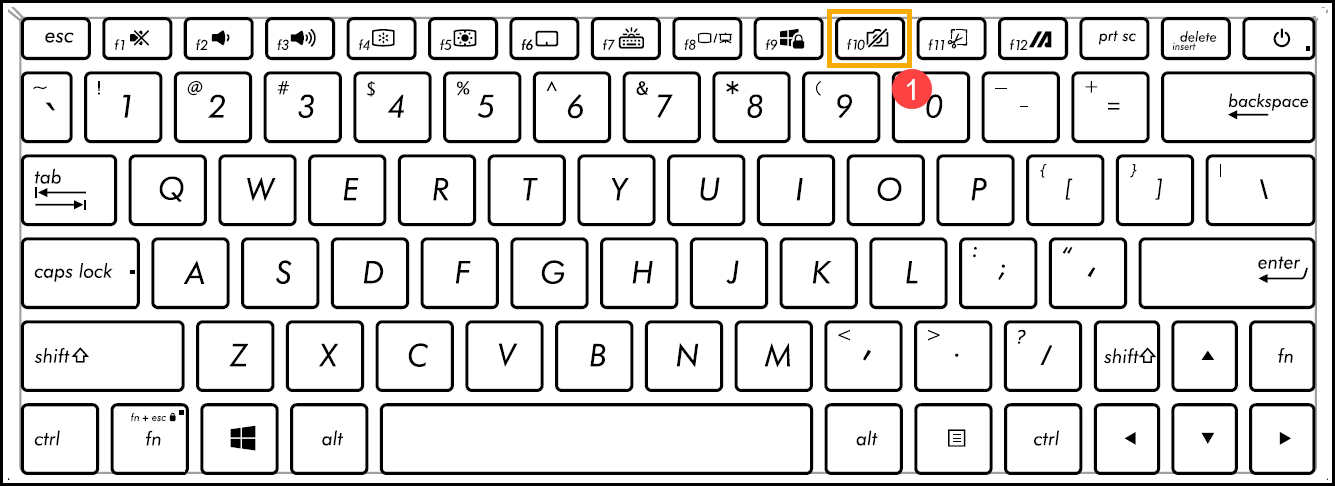
- Basınız F10 tuşu veya fonksiyon tuşu
 + F10 tuşu (Bu, hangi kısayol tuşu seçeneğini seçtiğinize bağlıdır.), ardından ekranda [Kamera açık]② mesajı olup olmadığını kontrol edin. Buradan ASUS Klavye kısayol tuşları Tanıtımı hakkında daha fazla bilgi edinebilirsiniz.
- Sorun devam ederse, lütfen bir sonraki sorun giderme adımına devam edin.
BIOS / Windows paketlerini / driverları en son sürümle güncelleyin ve doğrulayın
BIOS, Windows ve driverları düzenli olarak güncellemek sistem kararlılığını ve performansını artırabilir. Cihazınızın en son sürümleri kullandığından emin olun. BIOS güncellemesi hakkında daha fazla bilgi:
Windows sisteminde BIOS sürümü nasıl güncellenir
ASUS Firmware Update/EZ Flash ile BIOS nasıl güncellenir
Windows ve driver güncellemesi hakkında daha fazla bilgi:
Windows Güncellemesi nasıl yapılır
Sürücüler MyASUS içindeki Sistem Güncellemesi ile nasıl güncellenir
Eğer sorununuz BIOS/Windows paketleri/sürücüleri güncelledikten sonra devam ediyorsa, lütfen bir sonraki sorun giderme adımına geçin.
Lütfen cihazınızda yüklü olan mevcut Windows sürümüne göre aşağıdaki ilgili talimatlara başvurun:
Windows 11 işletim sistemi
Dahili kamera uygulamasını kullanın
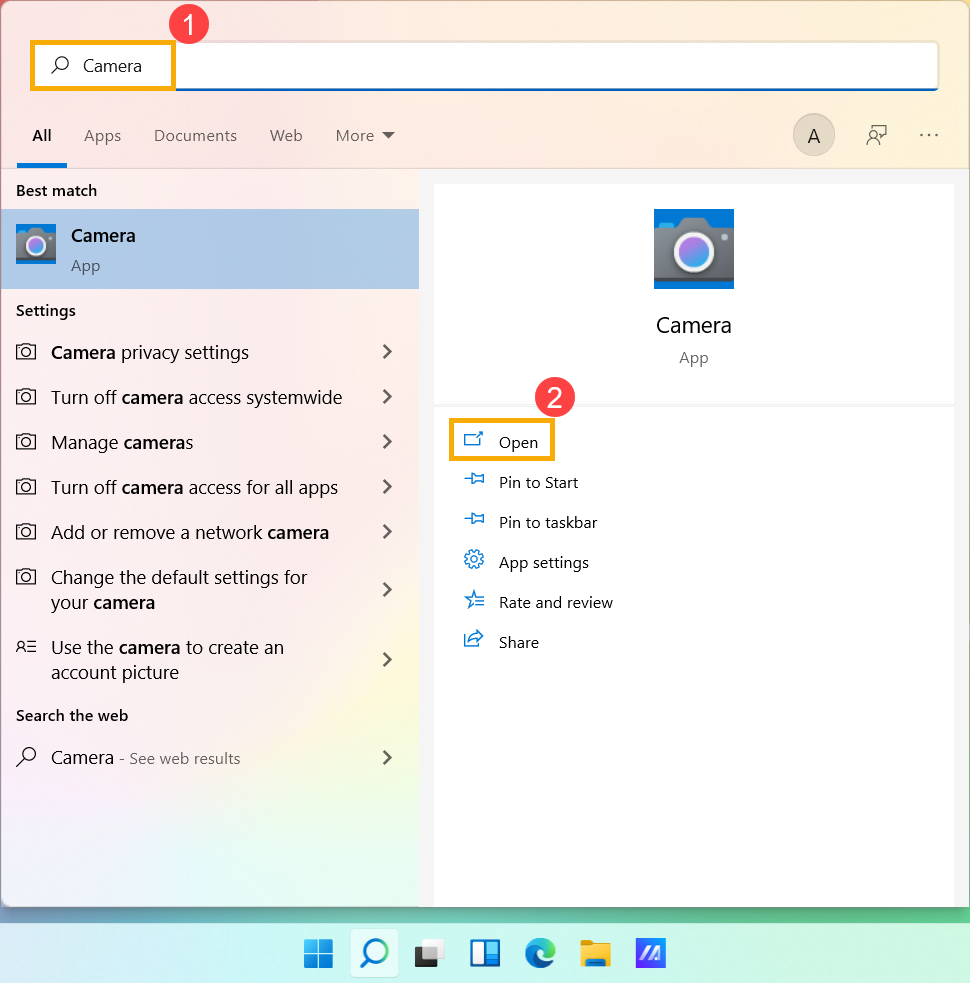
- Windows arama çubuğuna [Kamera] yazın ve arayın①, ardından [Aç]'a tıklayın②.
- [Kamera] uygulamasını çalıştırdıktan sonra kameranın düzgün çalıştığını onaylayın. Eğer kameranız düzgün çalışıyorsa sorun belirli bir uygulamanın ayarlarıyla ilgili olabilir. Herhangi bir sorun yaşanırsa, lütfen bir sonraki sorun giderme adımına geçin.
Not: Kamera hatalarına şunlar dahildir: Ters görüntü, Görüntü yok, Kamera tanınamıyor, Görüntü anormal, vb.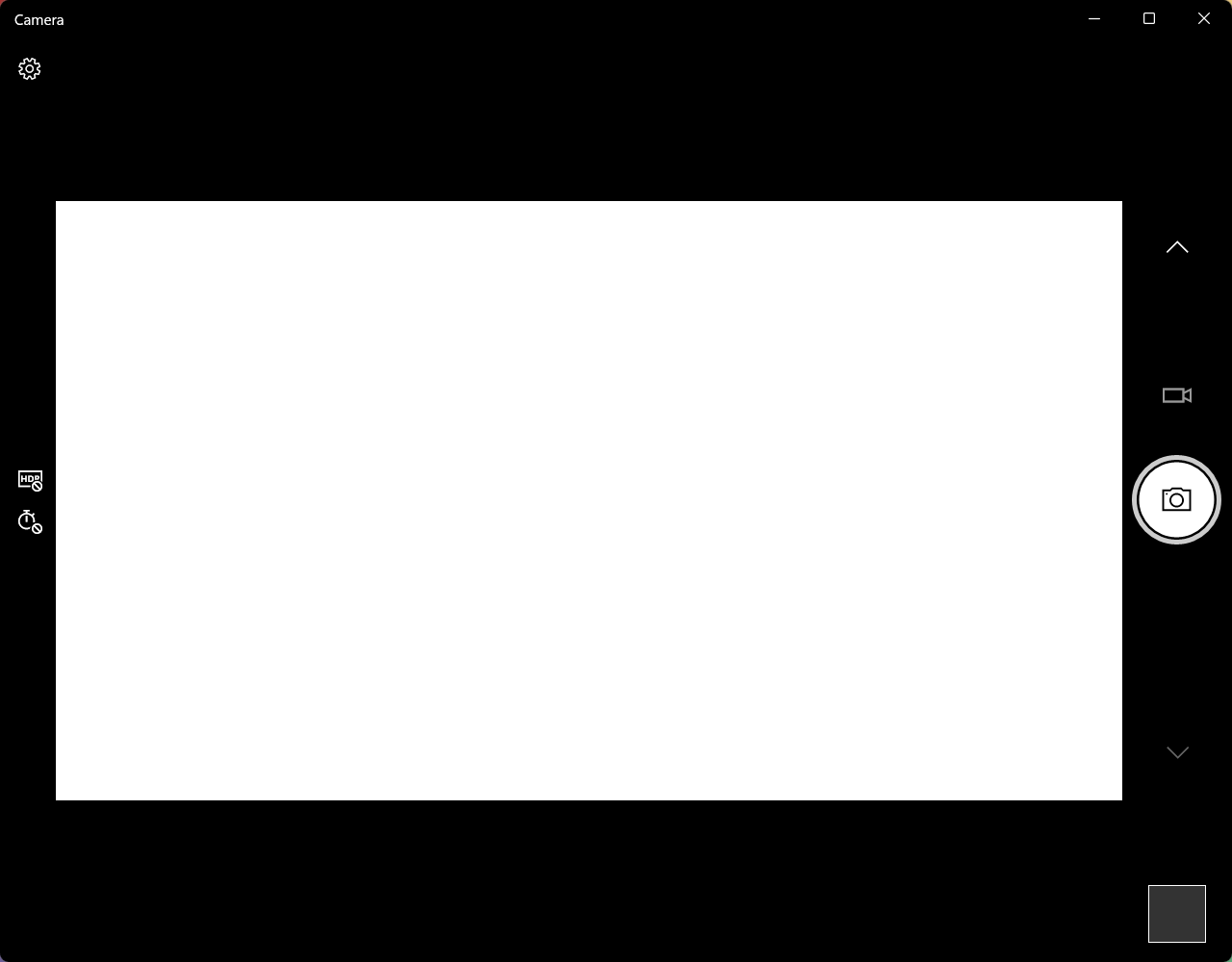
Uygulamalarınıza izin verin
- Windows arama çubuğuna [Kamera gizlilik ayarları] yazın ve aratın①, ardından [Aç] seçeneğine tıklayın②.
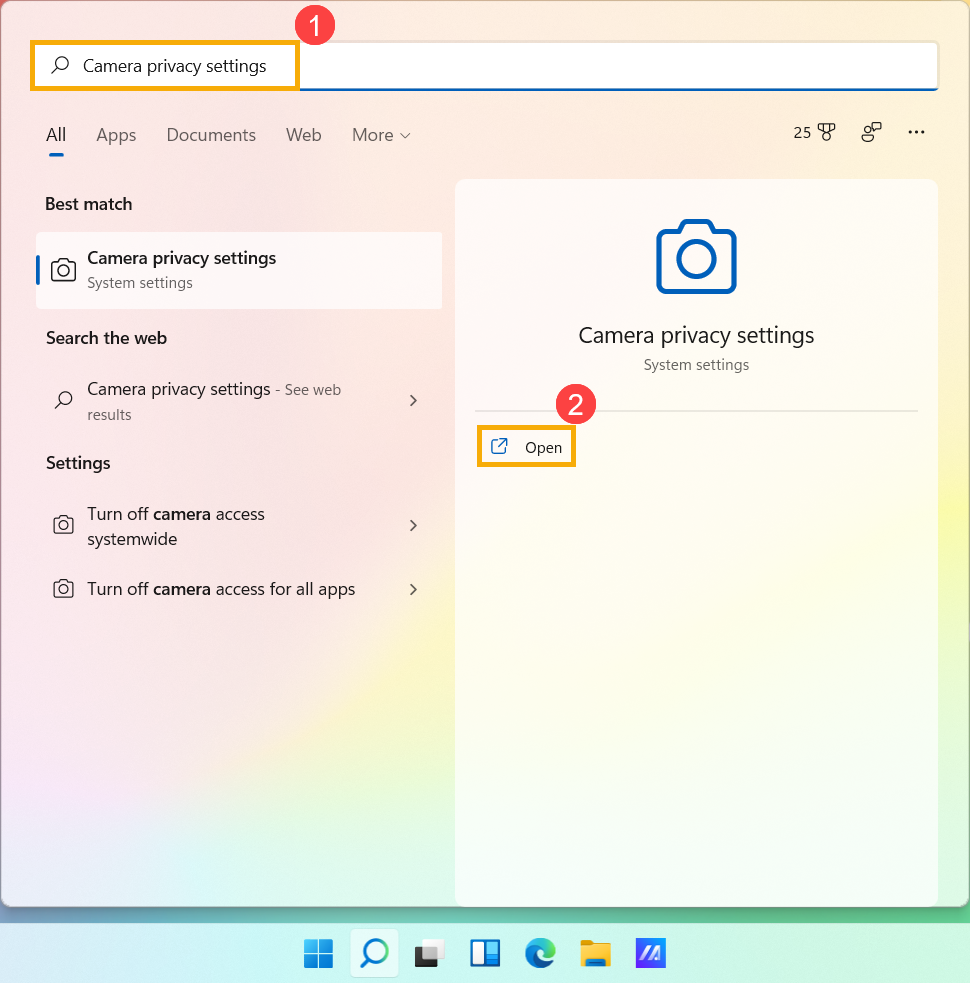
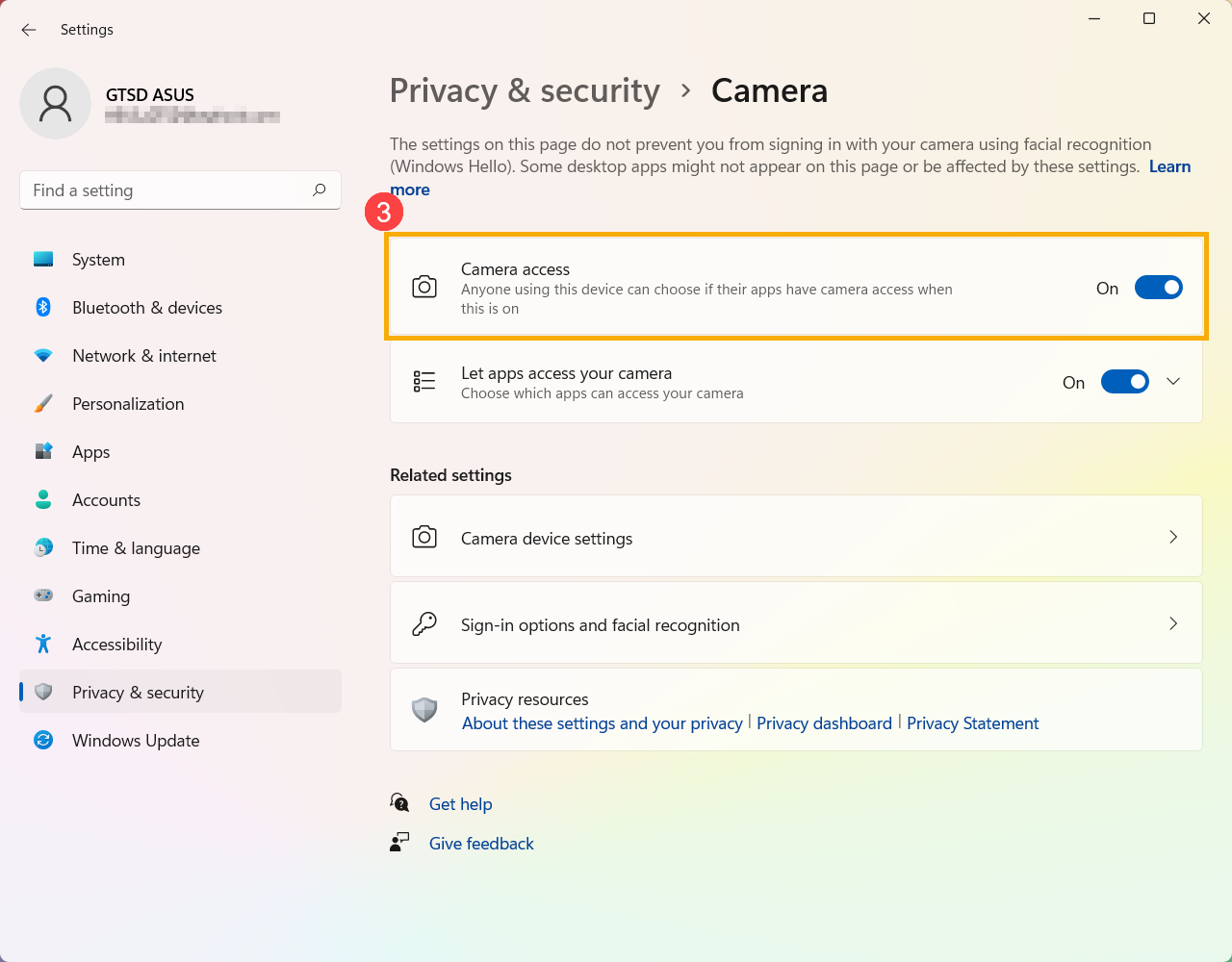
- [Kamera erişimi]ni açın③.
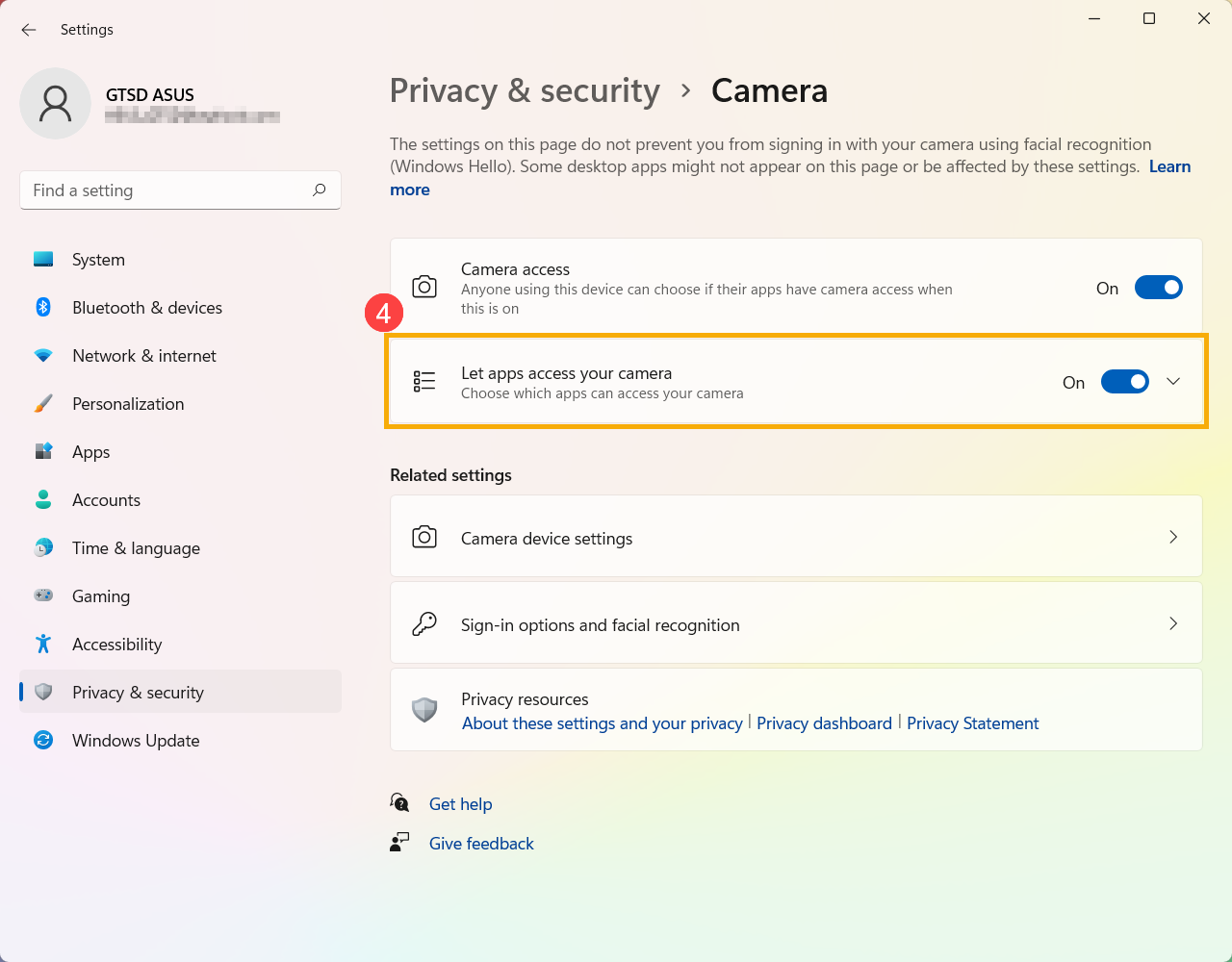
- [Uygulamaların kameranıza erişmesine izin ver] seçeneğini açın④.
- Uygulamaların kameranıza erişmesine izin ver alanını genişletin, burada hangi uygulamaların kamerayı kullanabileceğini açıp kapatabilirsiniz⑤.
Not: Yalnızca Microsoft Store'dan yüklenen uygulamalar bu listede görünecektir. Microsoft Store'dan yüklemediğiniz bir uygulamada sorun yaşıyorsanız, Masaüstü uygulamalarının kameranıza erişmesine izin ver seçeneğinin açık olduğundan emin olun.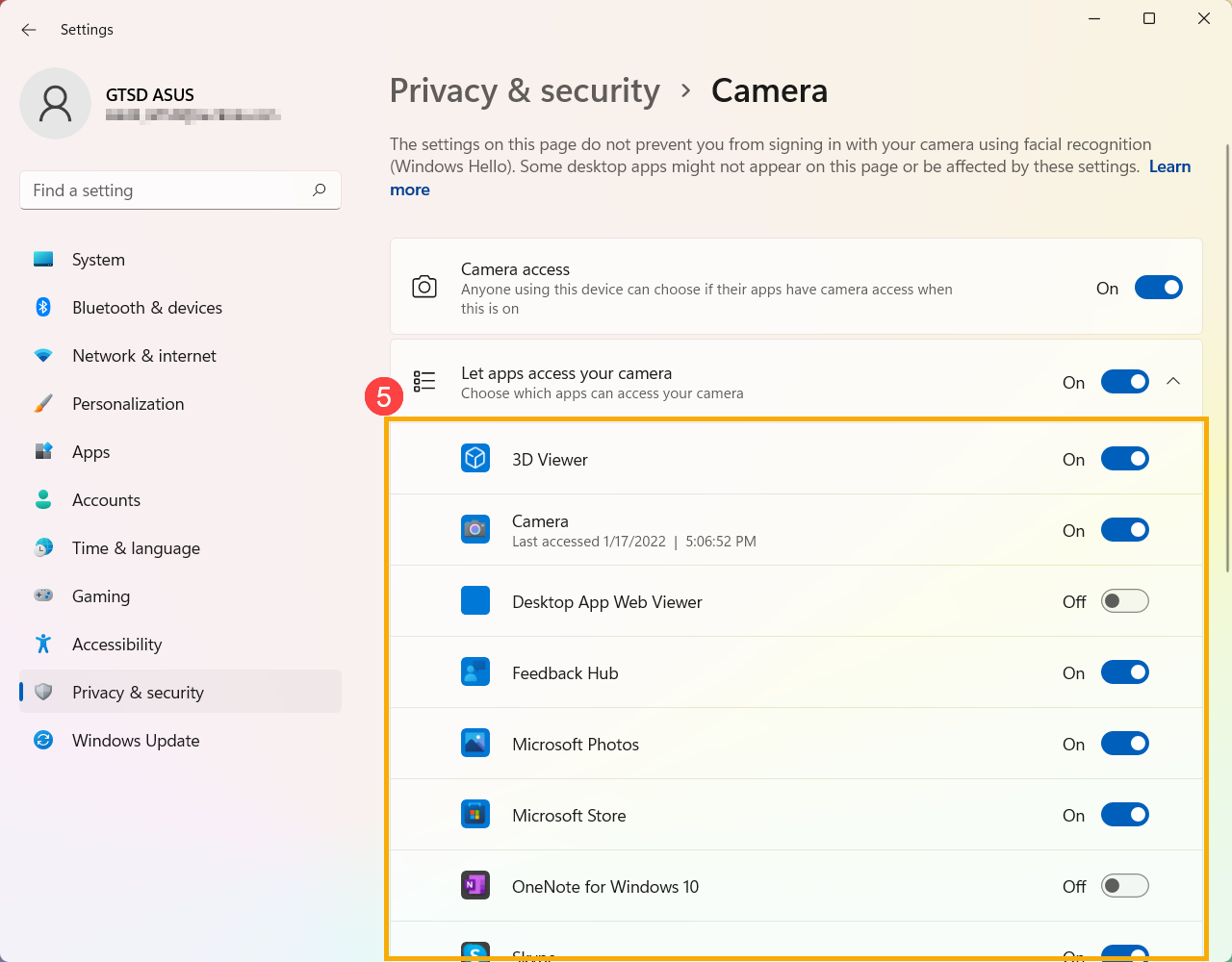
- Sorun devam ederse, lütfen bir sonraki sorun giderme adımına devam edin.
Kamera driver'ını Aygıt Yöneticisi'nde etkinleştir ve yeniden yükle
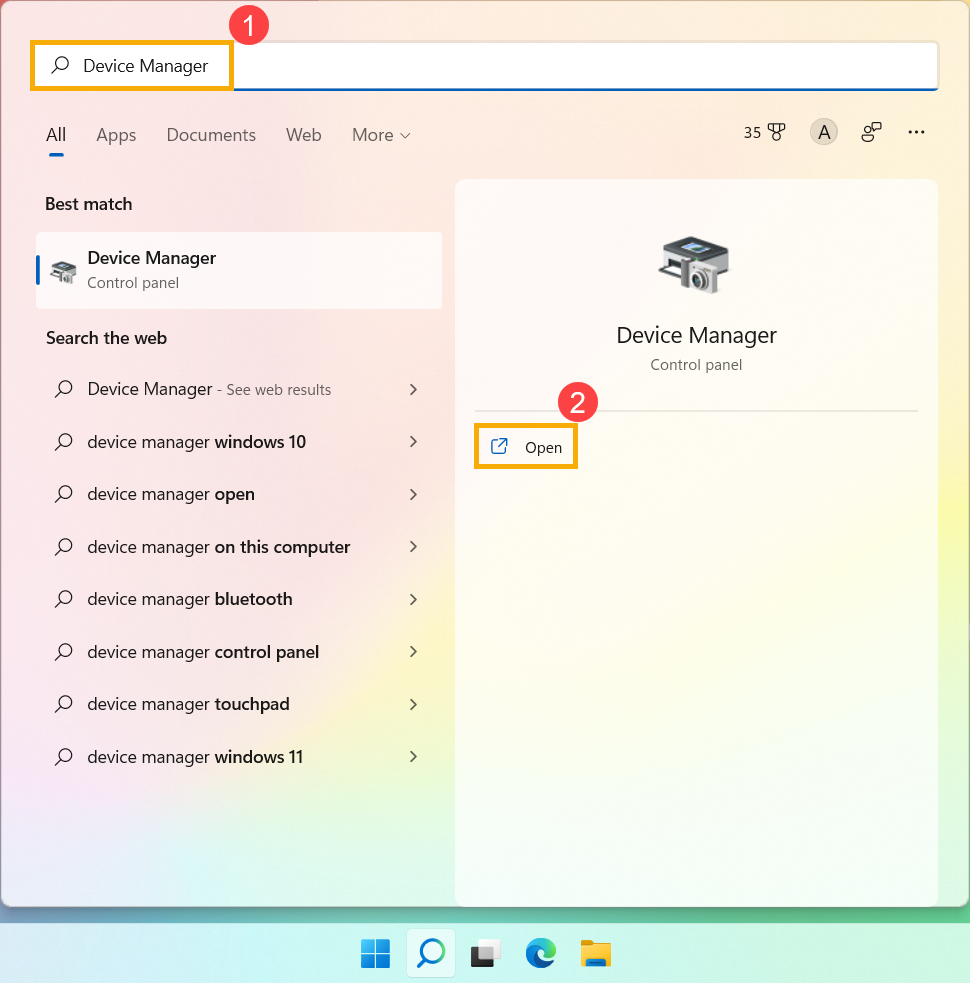
- Windows arama çubuğuna [Aygıt Yöneticisi] yazın ve arayın①, ardından [Aç] seçeneğine tıklayın②.
- [Kamera] yanındaki oku tıklayın③, ardından [kamera aygıtınızın adı] üzerine sağ tıklayın④ ve [Cihazı etkinleştir] seçeneğini seçin⑤. Kameranın düzgün çalışıp çalışmadığını test edin.
Eğer [Cihazı etkinleştir] seçeneği görüntülenmiyorsa bu, kameranın zaten etkin olduğu anlamına gelir, lütfen bir sonraki adıma geçin.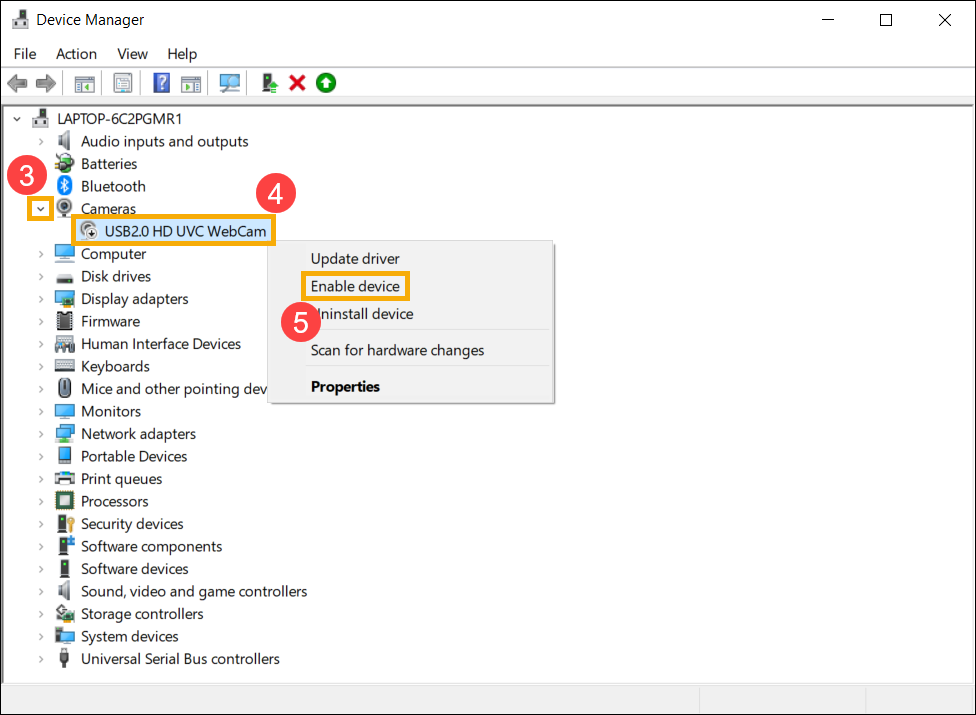
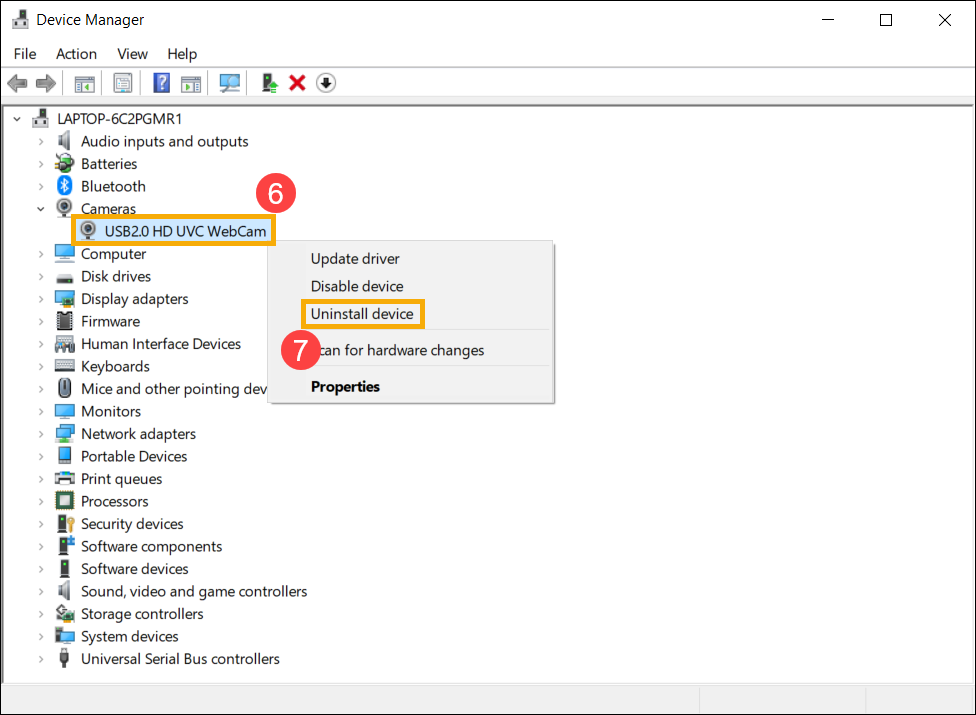
- Kamera driver’ını kaldırın. [kameranızın cihaz adını]⑥ üzerine sağ tıklayın ve [Cihazı kaldır]⑦ seçeneğini seçin.
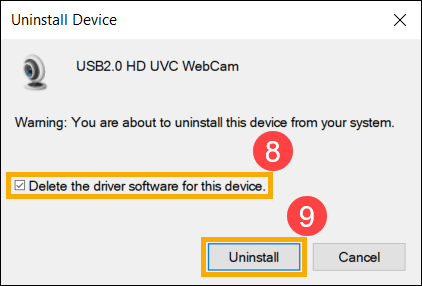
- [Bu cihaz için driver yazılımını sil]⑧ kutusunu işaretleyin, ardından [Kaldır]⑨ seçeneğine tıklayın.
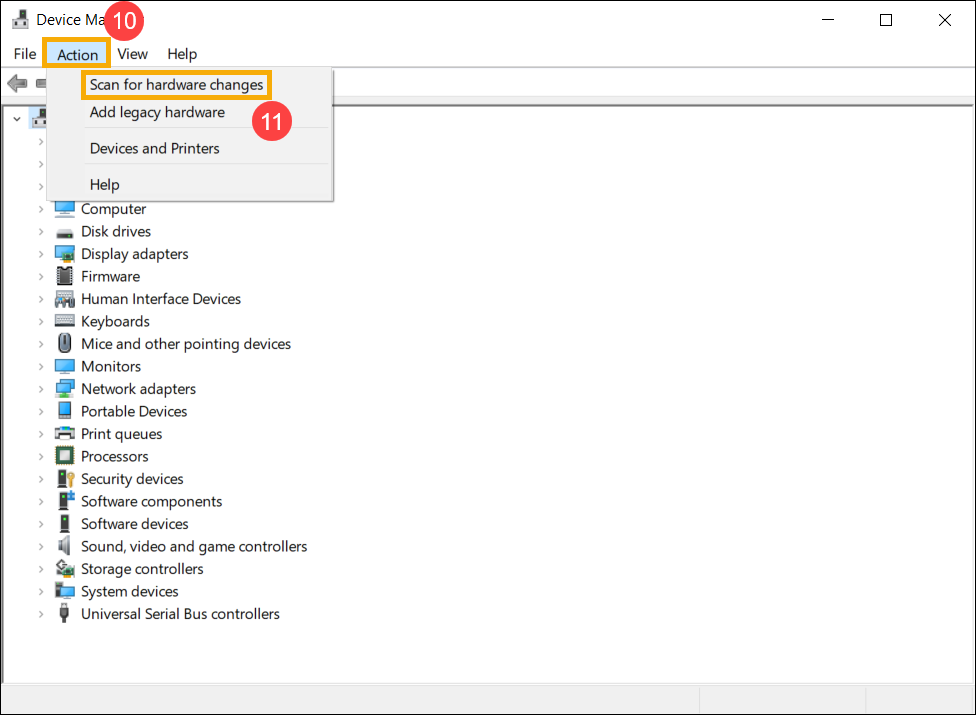
- Aygıt Yöneticisi'nin üst kısmında [Eylem]⑩ seçeneğini seçin ve [Donanım değişikliklerini tara]⑪ seçeneğini seçin, ardından sistem kamera driver’ını otomatik olarak yükleyecektir.
- Kamera driver kurulumu tamamlandıktan sonra lütfen bilgisayarınızı yeniden başlatın ve ardından Kamera uygulamasını tekrar açmayı deneyin. Sorun devam ederse, lütfen bir sonraki sorun giderme adımına geçin.
Kamera Sorun Gidericisini Çalıştırın
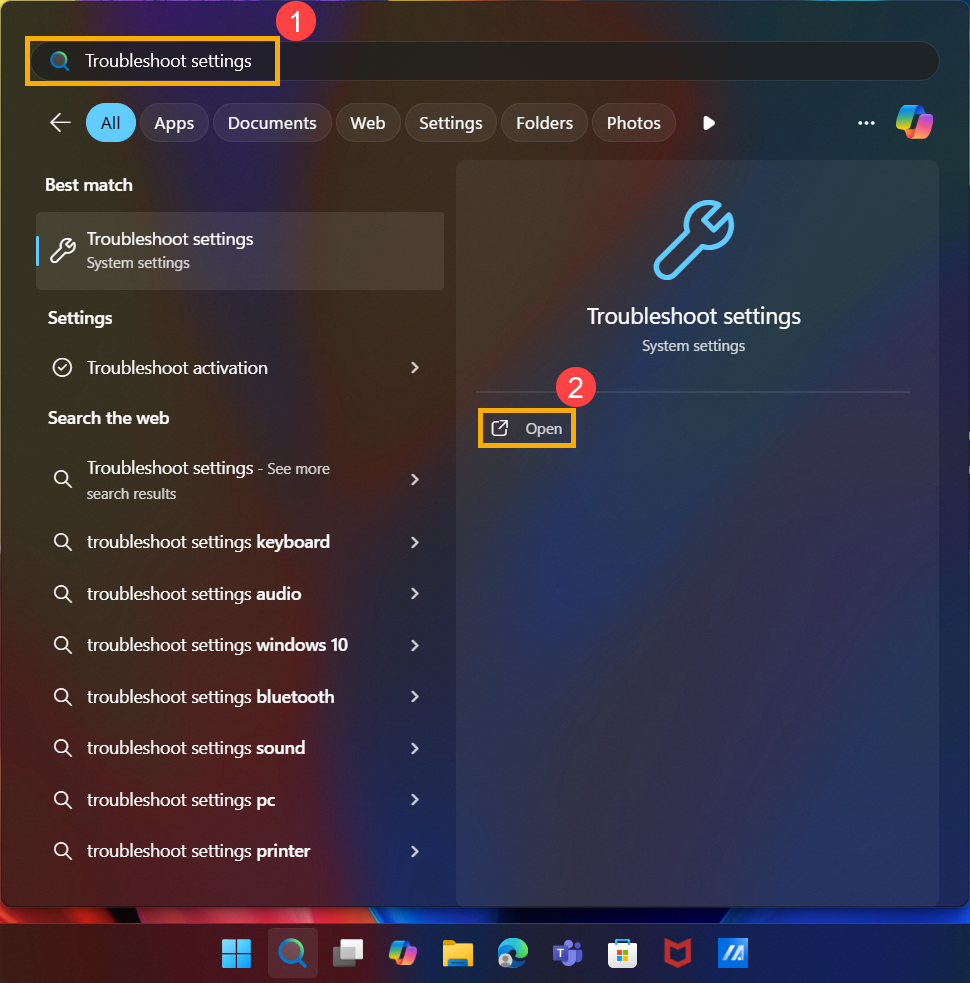
- Windows arama çubuğuna [Sorun giderme ayarları] yazın ve aratın①, ardından [Aç]'a tıklayın②.
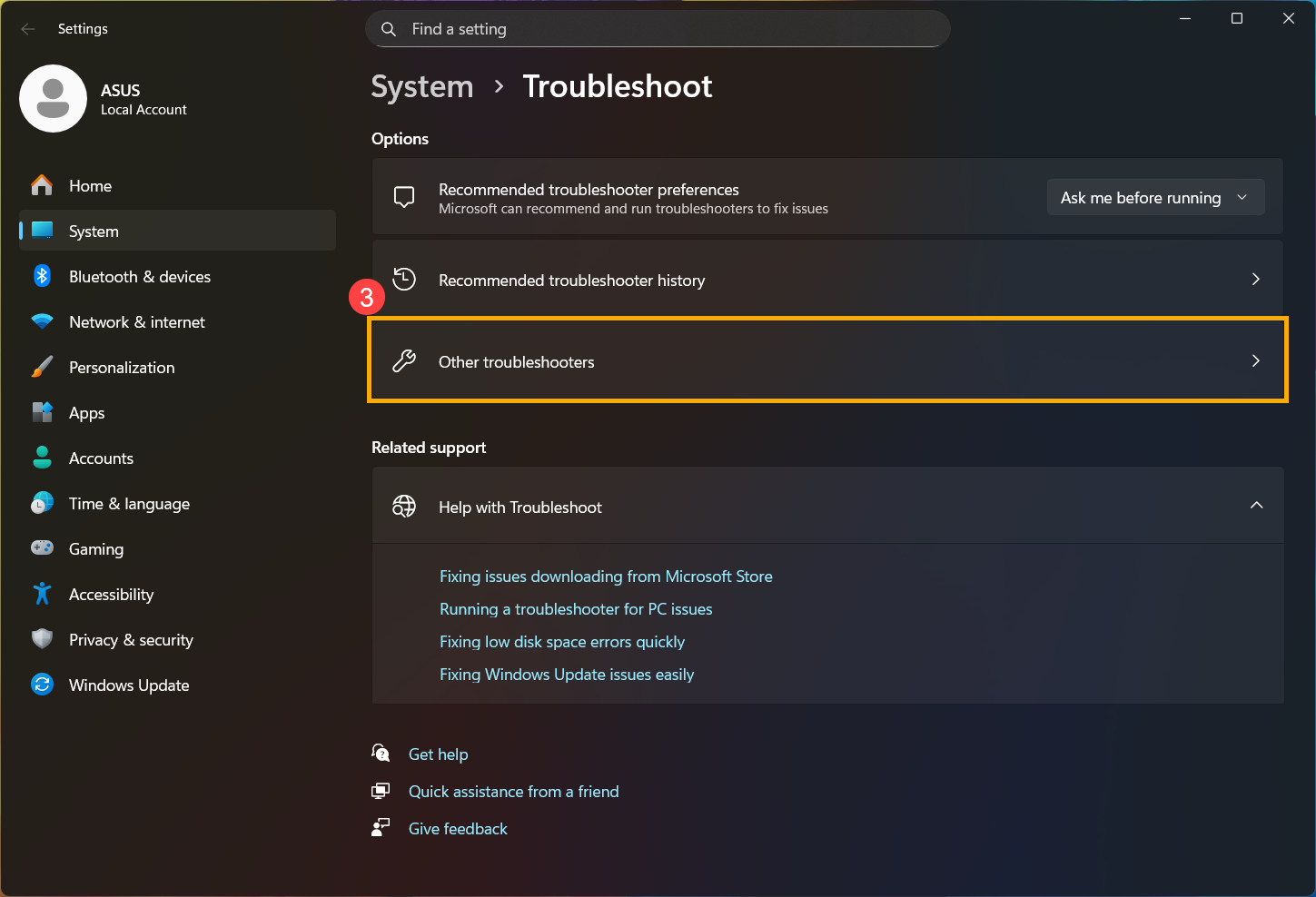
- [Diğer sorun gidericiler] seçeneğini seçin③.
- [Çalıştır] butonuna tıklayın④ Kamera seçeneği üzerinde.
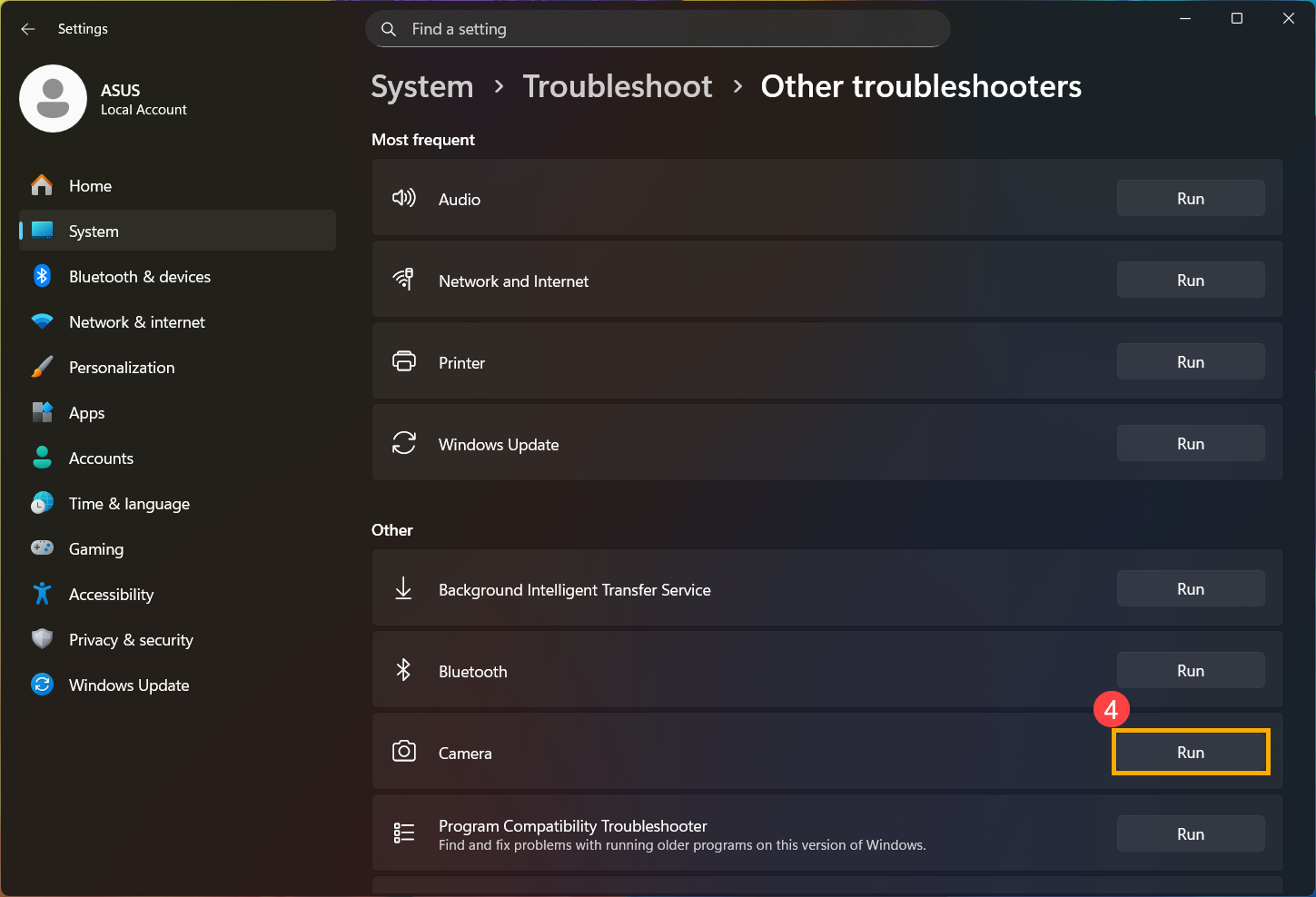
- Ekrandaki yönlendirmeleri takip ederek sorunları tespit edip çözün. Sorun devam ederse, lütfen bir sonraki sorun giderme adımına geçin.
Sistemi geri yükleme noktası ile geri yükle
Kamera sorunu son zamanlarda ortaya çıktıysa ve daha önce bir geri yükleme noktası oluşturduysanız veya otomatik bir sistem geri yüklemesi mevcutsa, bilgisayarı sorunun başlamasından önceki bir zamana geri yüklemeyi deneyerek sorunu çözebilirsiniz. Buradan Sistem geri yükleme noktası nasıl kullanılır hakkında daha fazla bilgi edinebilirsiniz. Sorun devam ederse, lütfen bir sonraki sorun giderme adımına devam edin.
Sistemi sıfırla
Tüm sorun giderme adımlarını tamamladıktan sonra sorun devam ederse, lütfen kişisel dosyalarınızı yedekleyin ve ardından bilgisayarı orijinal yapılandırmasına döndürmek için sıfırlayın. Buradan Sistemi nasıl sıfırlayacağınız hakkında daha fazla bilgi edinebilirsiniz.
Windows 10 işletim sistemi
Yerleşik kamera uygulamasını kullanın
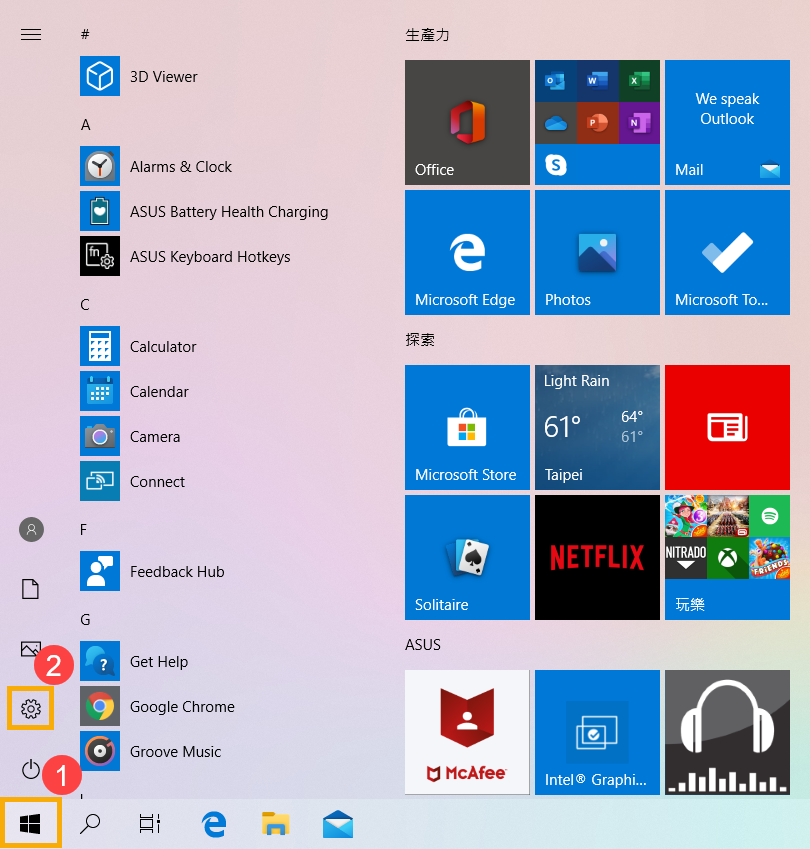
- [Başlat menüsü]①'ne tıklayın, ardından [Kamera] uygulamasını başlatın②.
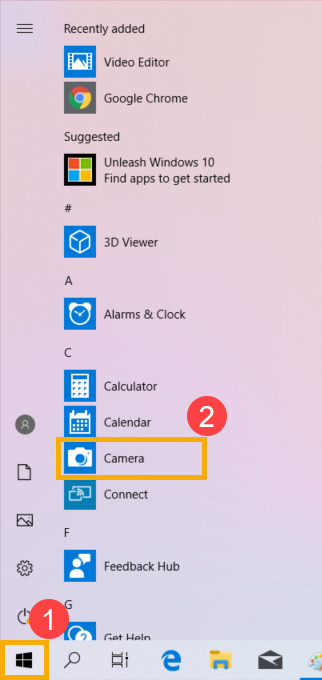
- [Kamera] uygulamasını çalıştırdıktan sonra kameranın düzgün çalıştığını onaylayın. Eğer kameranız düzgün çalışıyorsa, sorun belirli bir uygulamanın ayarlarıyla ilgili olabilir. Herhangi bir sorun oluşursa, lütfen bir sonraki sorun giderme adımına geçin.
Not: Kamera hatası (Görüntü ters, Görüntü yok, Kamera algılanamıyor, Görüntü anormal, vb.)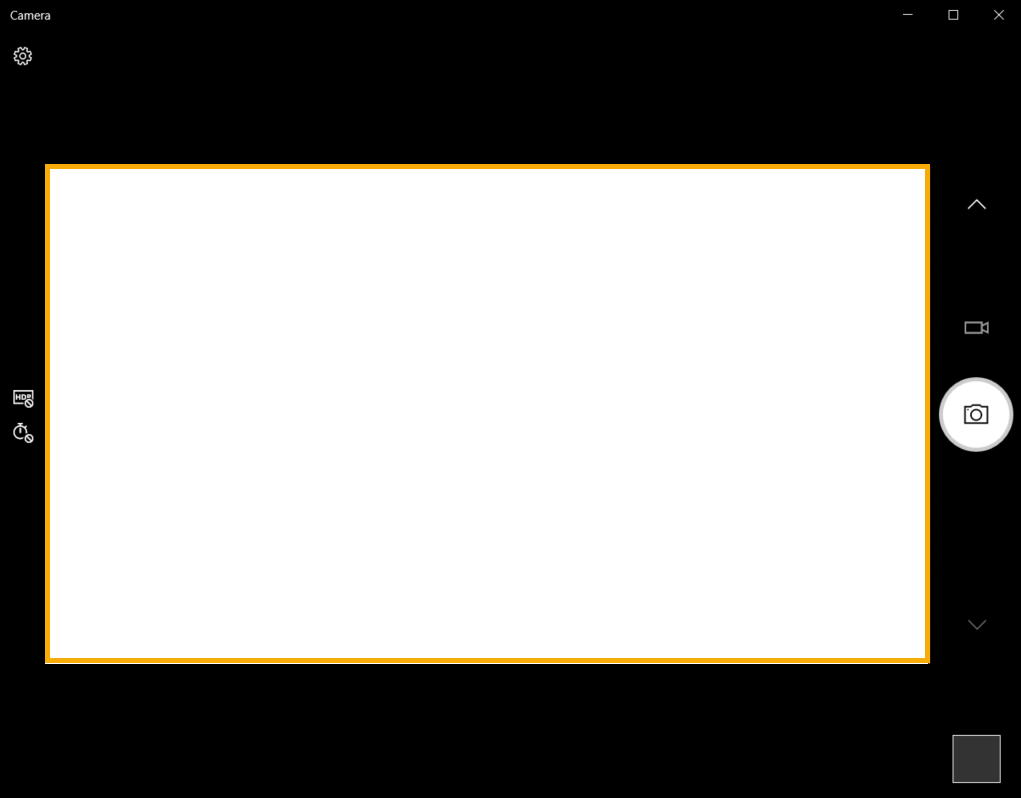
Uygulamalarınıza izin verin
- [Başlat] düğmesine tıklayın①, ardından [Ayarlar]'ı seçin②.
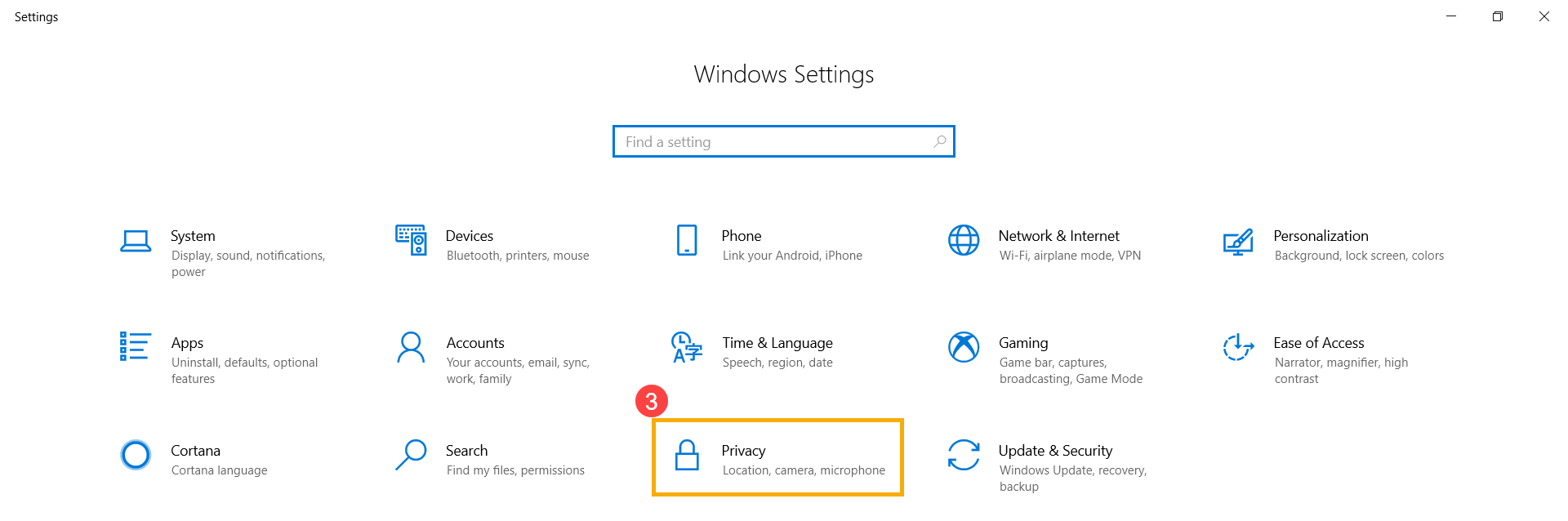
- [Gizlilik]'i seçin③.
- [Kamera]'yı seçin④, ardından değiştir'e tıklayın ve [Bu cihaz için kamera erişimi]'ni açın⑤.
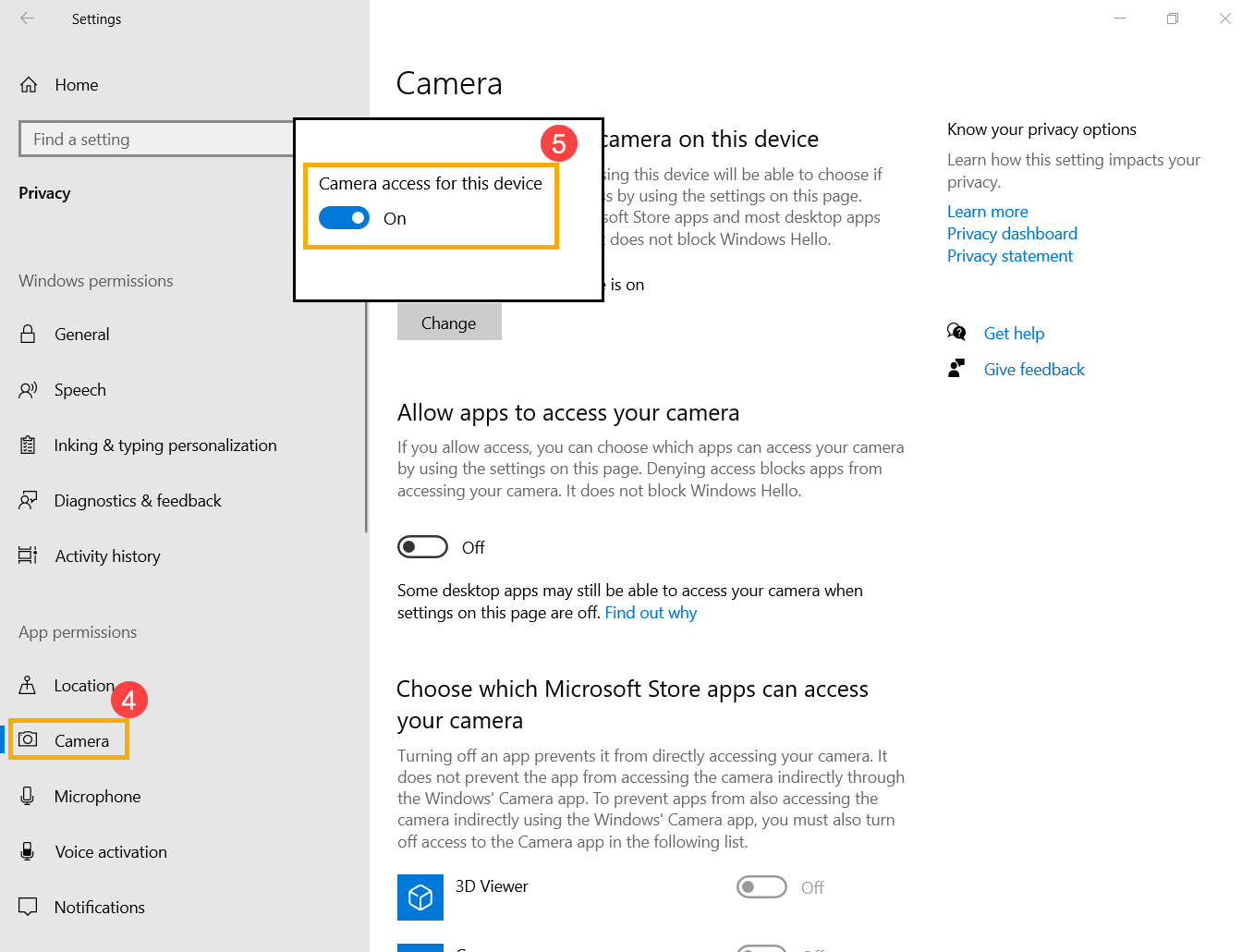
- Bireysel uygulamalar için erişime izin vermek amacıyla, [Uygulamaların kameranıza erişmesine izin ver]⑥ seçeneğini açın.
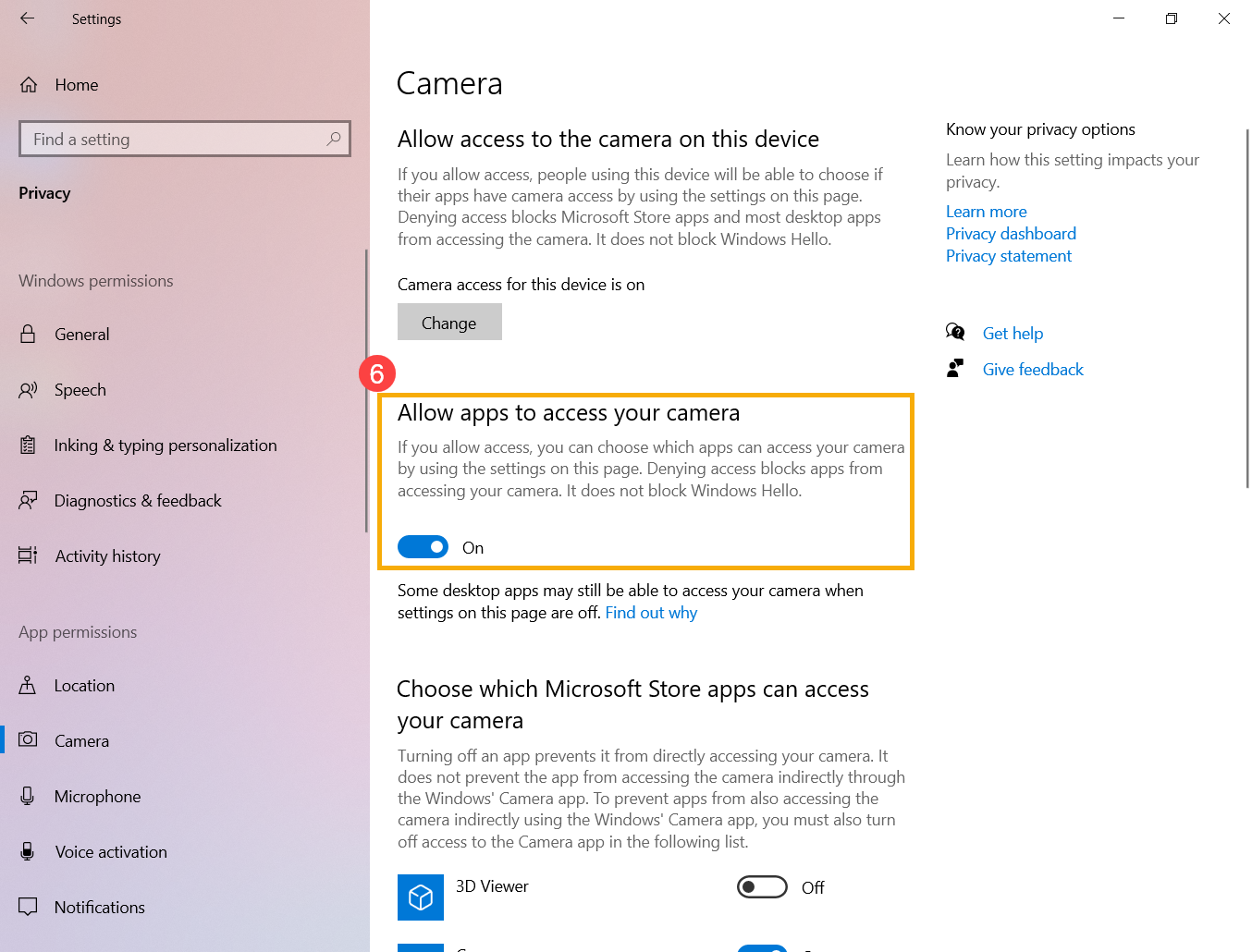
- Kameraya erişime izin verdikten sonra aşağı kaydırarak [Kameranıza erişebilecek Microsoft Store uygulamalarını seçin]⑦ seçeneğine gelin ve istediğiniz uygulamalar için kamera erişimini açın.
Not: Sadece Microsoft Store’dan yüklenen uygulamalar bu listede görünecektir. Microsoft Store’dan yüklemediğiniz bir uygulamada sorun yaşıyorsanız, Masaüstü uygulamalarının kameranıza erişmesine izin ver seçeneğinin açık olduğundan emin olun.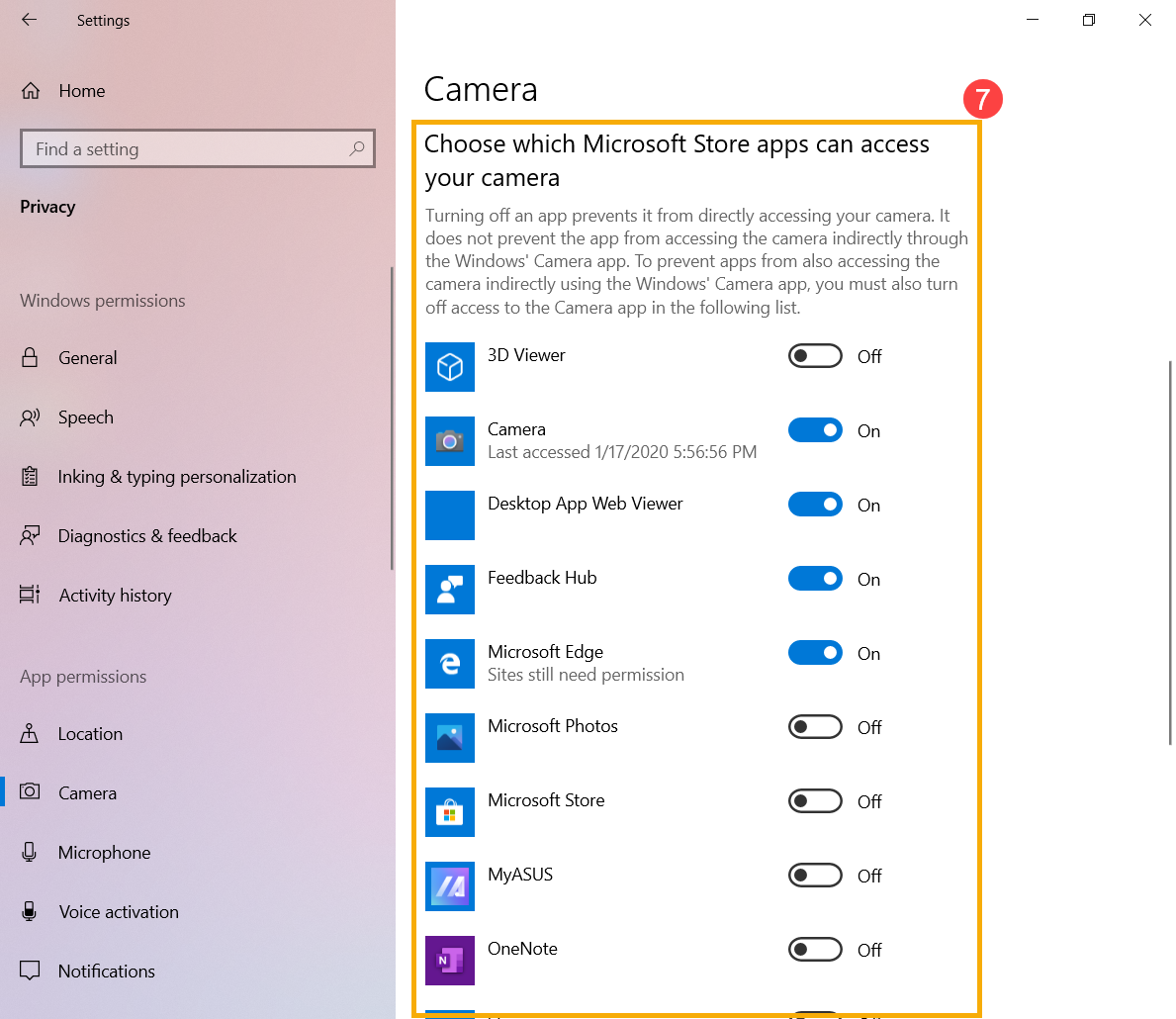
- Sorun devam ederse, lütfen bir sonraki sorun giderme adımına geçin.
Kamera driver’ını Aygıt Yöneticisi’nde etkinleştirip tekrar yükleyin
- Windows arama çubuğuna [Aygıt Yöneticisi] yazıp arayın①, ardından [Aç]② seçeneğine tıklayın.
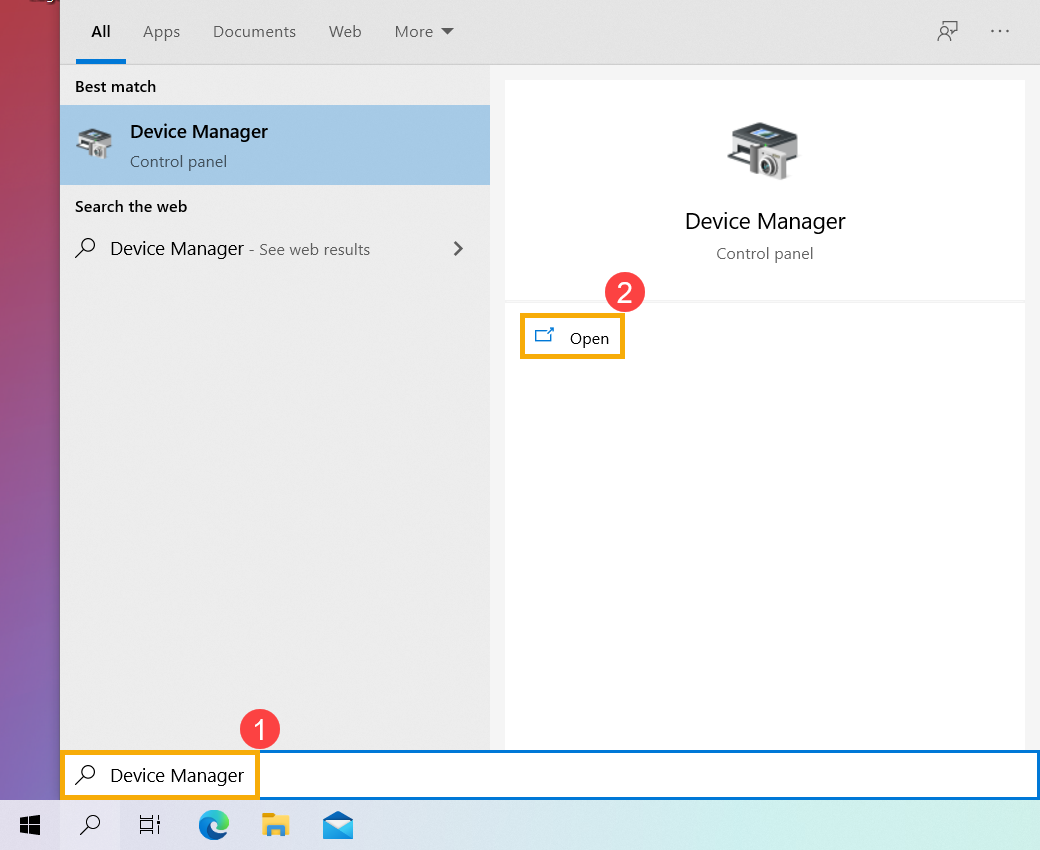
- [Kamera]③ yanındaki oka tıklayın, ardından [kamera cihazınızın adı]④ üzerinde sağ tıklayın ve [Cihazı etkinleştir]⑤ seçeneğini seçin. Kameranın normal çalışıp çalışmadığını test edin.
[Cihazı etkinleştir] seçeneği görüntülenmiyorsa bu, kameranın zaten etkin olduğu anlamına gelir, lütfen bir sonraki adıma devam edin.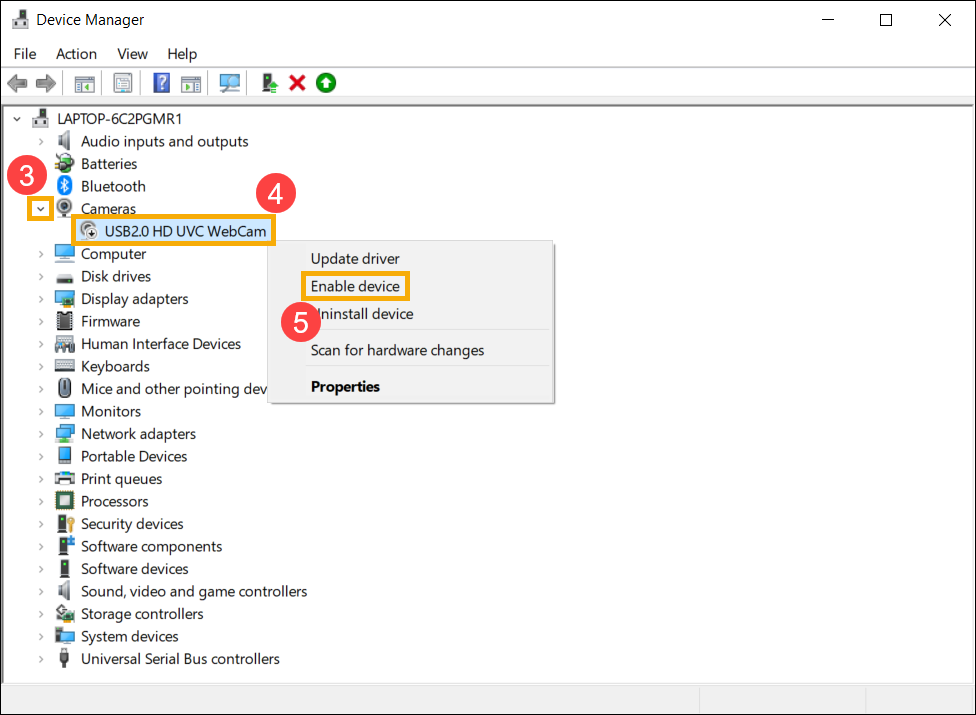
- Kamera sürücüsünü kaldırın. [kamera cihazınızın adı]⑥ üzerinde sağ tıklayın ve [Cihazı kaldır]⑦ seçeneğini seçin.
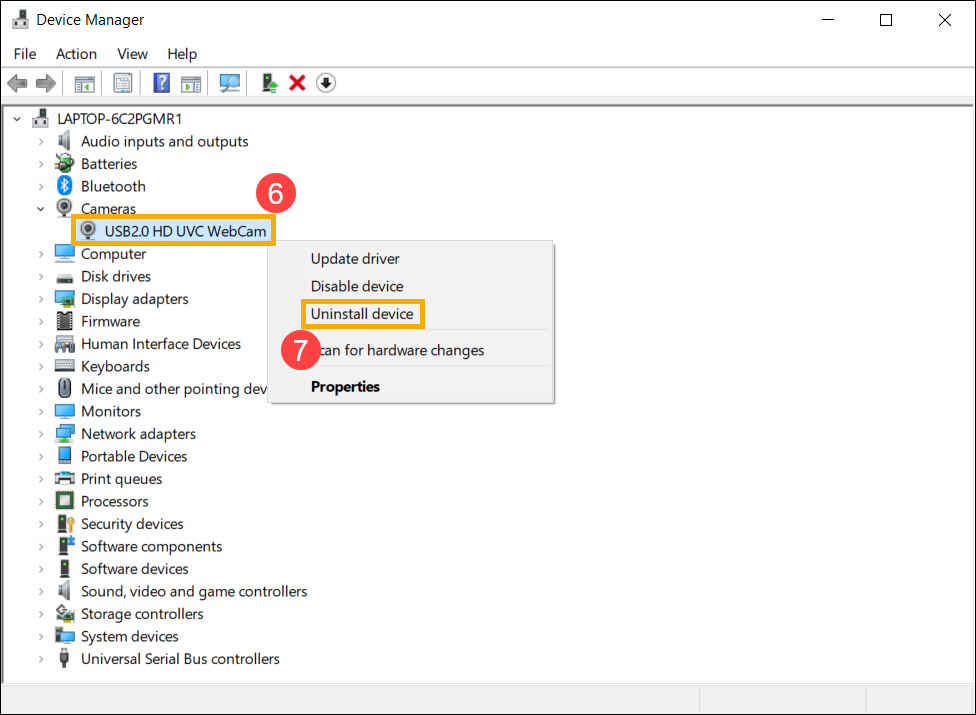
- [Bu cihaz için sürücü yazılımını sil]⑧ kutusunu işaretleyin, ardından [Kaldır]⑨ butonuna tıklayın.
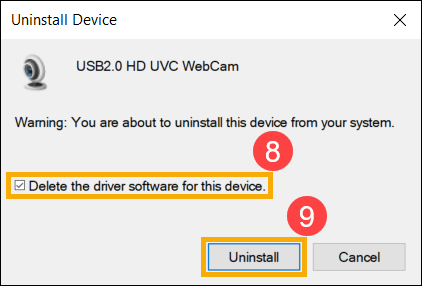
- [Eylem] seçeneğini seçinAygıt Yöneticisi'nin en üstünde⑩ üzerine tıklayın ve [Donanım değişikliklerini tara]⑪ seçeneğini seçin, ardından sistem kamera sürücüsünü otomatik olarak yükleyecektir.
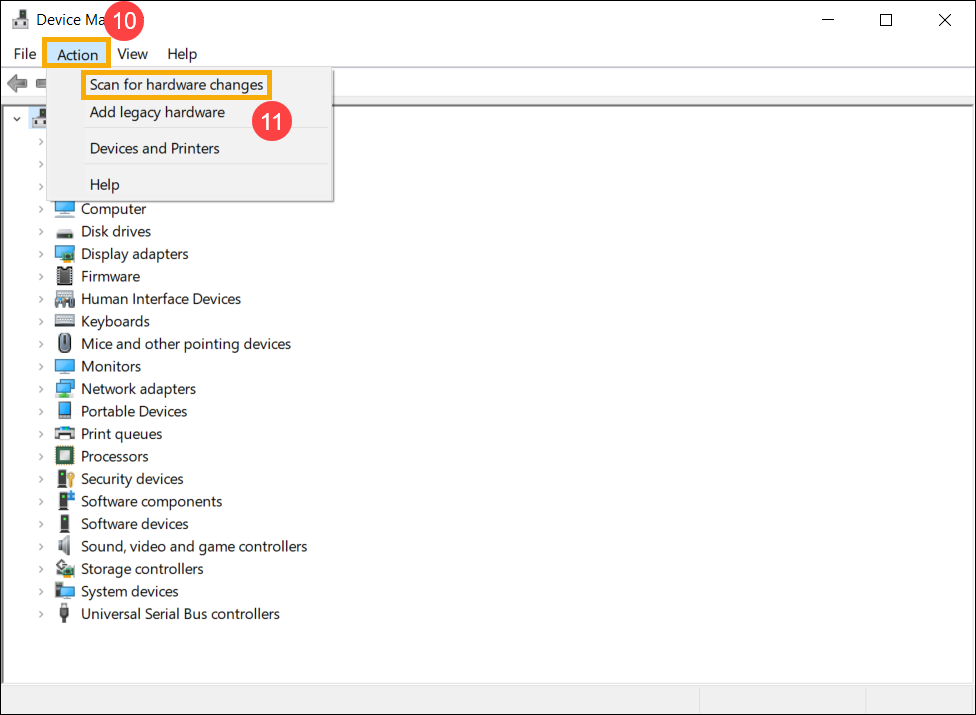
Kurulum tamamlandıktan sonra, lütfen bilgisayarınızı yeniden başlatın ve ardından Kamera uygulamasını tekrar açmayı deneyin. Sorun devam ederse, lütfen bir sonraki sorun giderme adımına geçin.
Sistem geri yükleme noktası ile sistemi geri yükle
Eğer kamera sorunu yakın zamanda olduysa ve daha önce bir geri yükleme noktası oluşturduysanız ya da otomatik sistem geri yüklemesi mevcutsa, bilgisayarı sorunun başlamasından önceki bir zamana geri yüklemeyi deneyerek sorunu çözebilirsiniz. Buradan Geri yükleme noktası ile sistemi nasıl geri yükleyeceğinizi öğrenebilirsiniz. Sorun devam ederse, lütfen bir sonraki sorun giderme adımına geçin.
Sistemi sıfırla
Sorun, tüm sorun giderme adımları tamamlandıktan sonra devam ederse, lütfen kişisel dosyalarınızı yedekleyin, ardından bilgisayarı orijinal yapılandırmasına sıfırlayın. Buradan Sistemi nasıl sıfırlayacağınızı öğrenebilirsiniz.
Harici Kamera ile İlgili Sorunlar Nasıl Giderilir
Not: Harici bir kamera kullanıyorsanız, üretici tarafından sağlanan cihaz yazılımını veya driver'larını yüklemeniz gerekebilir. Lütfen cihazınızın üreticinin kurulum talimatlarına uygun şekilde kurulduğundan emin olun.
Kameranın Dış Görünümünü ve Bağlantısını Kontrol Edin
Kameranın engellenip engellenmediğini doğrulayın. Bazen, kamera lensi toz veya kirle kaplıysa, bu durum görüntü kalitesini etkileyebilir. Lütfen temiz, yumuşak bir bezle kamera lensini nazikçe silin ve temizliğini koruyun.
Harici kameranın doğru şekilde bağlı olduğundan ve fişin (örneğin USB portu veya bağlantı kablosu gibi) yerine tam olarak oturduğundan emin olun. USB bağlantı sorunu olduğunu düşünüyorsanız, lütfen bu makaleye bakın: Sorun Giderme - USB İşlevsellik Sorunları.
BIOS / Windows paketleri / driver'ların en son sürümüyle güncellendiğini ve onaylandığını doğrulayın
BIOS, Windows ve driver’ların düzenli olarak güncellenmesi, sistem kararlılığını ve performansını artırabilir. Cihazınızın en son sürümleri kullandığından emin olun. BIOS güncelleme hakkında daha fazla bilgi edinin:
Windows sisteminde BIOS sürümü nasıl güncellenir
ASUS Firmware Update/EZ Flash ile BIOS nasıl güncellenir
(Masaüstü ürünler için, lütfen ASUS Anakart EZ Flash 3 Tanıtımı kısmına bakınız.)
Windows ve driver güncellemeleri hakkında daha fazla bilgi edinin:
Windows Update nasıl çalıştırılır
MyASUS’ta Sistem Güncellemesi ile driver’lar nasıl güncellenir
BIOS/Windows paketlerini/driver’ları güncelledikten sonra sorun devam ediyorsa, lütfen bir sonraki sorun giderme adımına geçin.
BIOS’ta USB Fonksiyon Ayarlarını Kontrol Edin
- BIOS yapılandırma aracına girin:
Bilgisayar kapalıyken, [F2] tuşuna basılı tutun ve ardından [Güç düğmesi]. BIOS yapılandırma ekranı göründüğünde [F2] tuşunu bırakın. Ayrıntılı talimatlar için lütfen BIOS yapılandırma ekranına nasıl erişileceği ile ilgili makaleye bakın. - BIOS kurulum ekranında, klavyenizde [F7] tuşuna basın veya ekrandaki [Gelişmiş Mod]'a tıklayın①.
Not: BIOS arayüzü modele göre biraz farklılık gösterebilir.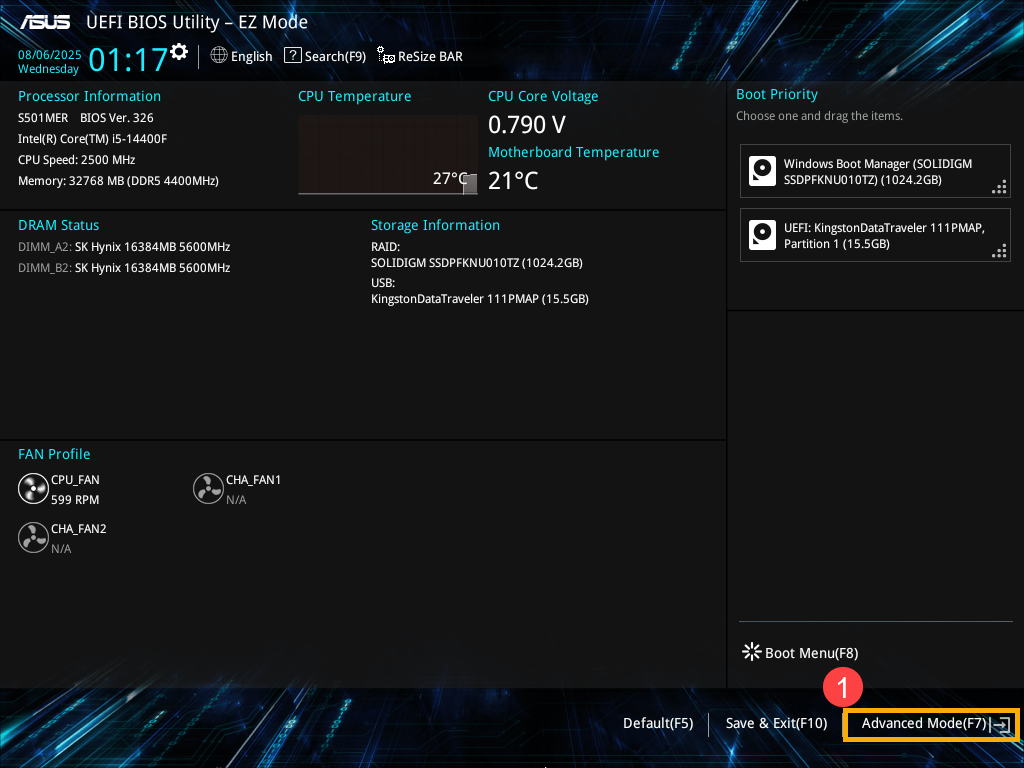
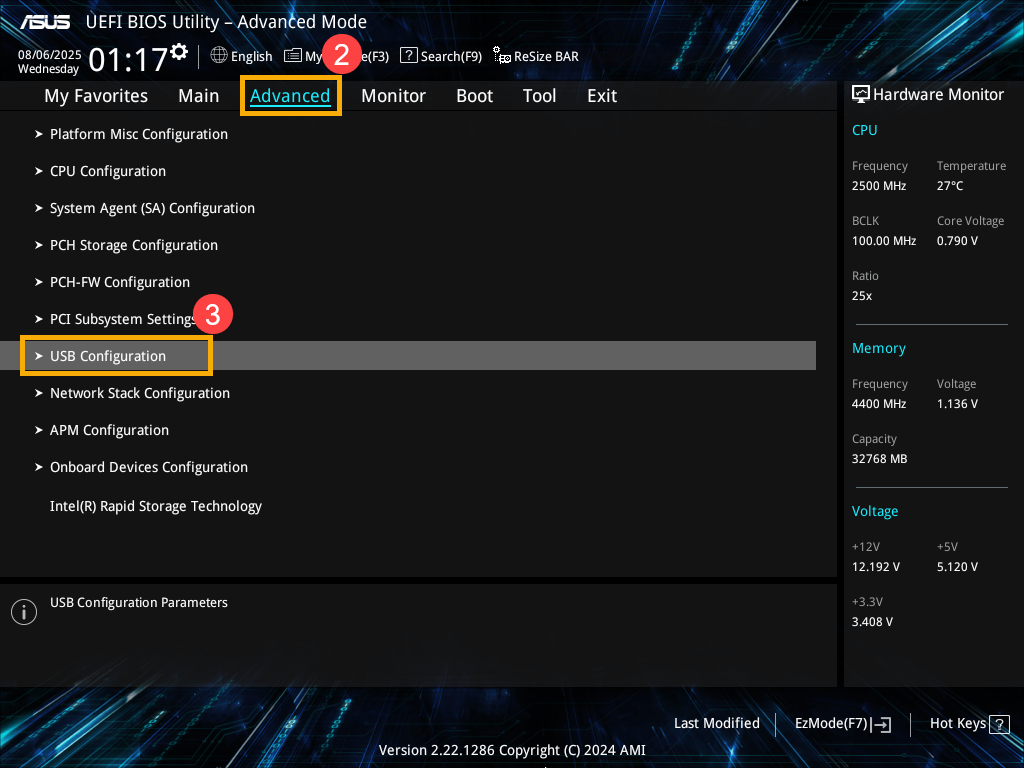
- [Gelişmiş] sekmesine gidin②, ardından [USB Yapılandırması]'nı seçin③.
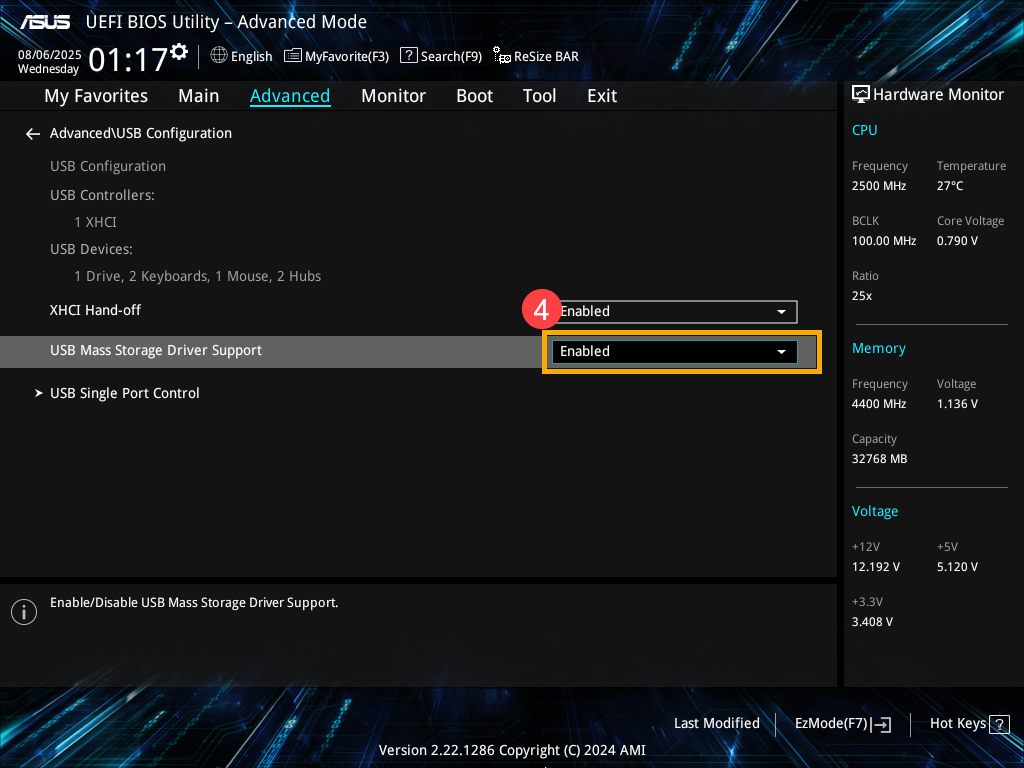
- USB Yapılandırması menüsünde, USB Mass Storage Driver Support'un [Etkin] olarak ayarlandığından emin olun④.
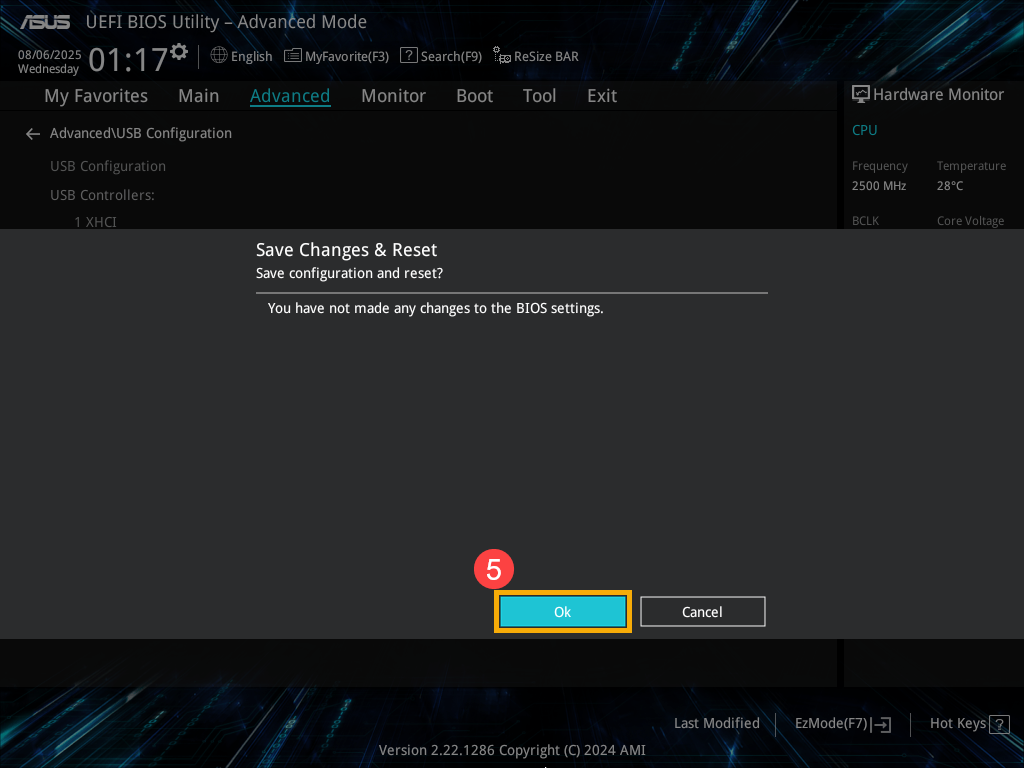
- Ayarları kaydedin ve çıkın. [F10] tuşuna basın, ardından [Tamam]'ı seçin⑤. Cihaz yeniden başlatılacak ve yeni ayarlar geçerli olacaktır.
Lütfen, cihazınızda şu anda yüklü olan Windows sürümüne göre ilgili talimatlara aşağıdan bakınız:
Windows 11 işletim sistemi
Dahili kamera uygulamasını kullanın
- Windows arama çubuğuna [Kamera] yazın ve arayın①, ardından [Aç] seçeneğine tıklayın②.
- [Kamera] uygulamasını çalıştırdıktan sonra kameranın düzgün çalıştığını onaylayın. Kameranız düzgün çalışıyorsa, sorun belirli bir uygulamanın ayarlarından kaynaklanıyor olabilir. Herhangi bir sorun oluşursa, lütfen bir sonraki sorun giderme adımına geçin.
Not: Kamera hatalarına Ters görüntü, Görüntü yok, Kamera tanınamıyor, Görüntü bozuk vb. dahildir.
Uygulamalarınıza izin verin
- Windows arama çubuğuna [Kamera gizlilik ayarları] yazın ve arayın①, ardından [Aç]'a tıklayın②.
- [Kamera erişimi]'ni açın③.
- [Uygulamaların kameranıza erişmesine izin ver]'i açın④.
- Uygulamaların kameranıza erişmesine izin ver alanını genişletin, burada hangi uygulamaların kamerayı kullanabileceğini açıp/kapatabilirsiniz⑤.
Not: Sadece Microsoft Store'dan yüklenen uygulamalar bu listede gözükecektir. Eğer Microsoft Store'dan yüklemediğiniz bir uygulamada sorun yaşıyorsanız, Masaüstü uygulamalarının kameranıza erişmesine izin ver seçeneğinin açık olduğundan emin olun. - Eğer sorun devam ederse, lütfen bir sonraki sorun giderme adımına devam edin.
Aygıt Yöneticisi'nde Kamera driver'ını etkinleştir ve yeniden yükle
- Windows arama çubuğuna [Aygıt Yöneticisi] yazın ve arayın①, ardından [Aç]'a tıklayın②.
- [Kamera]'nın yanındaki oka tıklayın③, ardından [kamera cihazınızın adı]'na sağ tıklayın④ ve [Cihazı etkinleştir]'i seçin⑤. Kameranın düzgün çalışıp çalışmadığını test edin.
Eğer [Cihazı etkinleştir] seçeneği görüntülenmiyorsa bu, kameranın zaten etkin olduğu anlamına gelir, lütfen bir sonraki adıma devam edin.
Not: Harici bir kamera için cihaz kategorisi değişebilir. Kameranızı [Kameralar], [Görüntüleme aygıtları] veya [Ses, video ve oyun denetleyicileri] altında arayabilirsiniz. - Kamera driver'ını kaldırın. [kamera cihazınızın adı]'na sağ tıklayın⑥ ve [Cihazı kaldır]⑦'i seçin.
- Kutucuğu işaretleyin [Bu cihaz için driver yazılımını sil]⑧, ardından [Kaldır]⑨'a tıklayın.
- Aygıt Yöneticisi'nin en üstünde [Eylem]'i seçin⑩ ve [Donanım değişikliklerini tara]⑪'yı seçin, ardından sistem otomatik olarak kamera driver'ını yükleyecektir.
- Kamera driver kurulumu tamamlandıktan sonra lütfen bilgisayarınızı yeniden başlatın ve ardından Kamera uygulamasını tekrar açmayı deneyin. Sorun devam ederse, lütfen sonraki sorun giderme adımına geçin.
Kamera Sorun Gidericisini Çalıştır
- Windows arama çubuğuna [Sorun giderme ayarları] yazın ve aratın①, ardından [Aç]②.
- [Diğer sorun gidericiler] seçin③.
- [Çalıştır]'a tıklayın④ Kamera seçeneğinde.
- Ekranda çıkan yönergeleri takip ederek sorunları tespit edip çözün. Sorun devam ederse, lütfen bir sonraki sorun giderme adımına geçin.
Geri Yükleme Noktası kullanarak sistemi geri yükleyin
Kamera sorunu yakın zamanda meydana geldiyse ve daha önce bir geri yükleme noktası oluşturduysanız veya otomatik bir sistem geri yüklemesi mevcutsa, bilgisayarı sorun başlamadan önceki bir noktaya geri yüklemeyi deneyin. Buradan Geri yükleme noktası ile sistem nasıl geri yüklenir hakkında daha fazla bilgi edinebilirsiniz. Sorun devam ederse, lütfen bir sonraki sorun giderme adımına geçin.
Sistemi sıfırla
Eğer tüm sorun giderme adımları tamamlandıktan sonra sorun devam ediyorsa, lütfen kişisel dosyalarınızı yedekleyin ve ardından bilgisayarı orijinal yapılandırmasına geri döndürmek için sıfırlayın. Buradan Sistemi nasıl sıfırlayacağınız öğrenebilirsiniz.
Windows 10 işletim sistemi
Yerleşik kamera uygulamasını kullanın
- [Başlat menüsü]①’ne tıklayın, ardından [Kamera] uygulamasını çalıştırın②.
- [Kamera] uygulamasını çalıştırdıktan sonra kameranın düzgün çalıştığını doğrulayın. Eğer kameranız düzgün çalışıyorsa, sorun belirli bir uygulamanın ayarlarıyla ilgili olabilir. Herhangi bir sorun yaşanırsa, lütfen bir sonraki sorun giderme adımına geçin.
Not: Kamera hatası (Görüntü ters dönmüş, Görüntü yok, Kamera tanınamıyor, Görüntüde anormallik var, vb.)
Uygulamalarınıza izin verin
- [Başlat] düğmesine tıklayın①, ardından [Ayarlar]'ı seçin②.
- [Gizlilik]'i seçin③.
- [Kamera]'yı seçin④, ardından değiştir'e tıklayın ve [Bu cihaz için kamera erişimi]'ni açın⑤.
- Bireysel uygulamalar için erişime izin vermek için [Uygulamaların kameranıza erişmesine izin ver]'i açın⑥.
- Kameraya erişime izin verdikten sonra, aşağı kaydırarak [Kameranıza erişebilecek Microsoft Store uygulamalarını seçin]⑦ ve istediğiniz uygulamalar için kamera erişimini açın.
Not: Yalnızca Microsoft Store'dan yüklenen uygulamalar bu listede görünecektir. Microsoft Store'dan yüklemediğiniz bir uygulamayla ilgili sorun yaşıyorsanız, Masaüstü uygulamalarının kameranıza erişmesine izin ver seçeneğinin açık olduğundan emin olun. - Sorun devam ederse, lütfen sonraki sorun giderme adımına devam edin.
Aygıt Yöneticisi'nde Kamera driver'ını etkinleştir ve yeniden yükle
- Windows arama çubuğuna [Aygıt Yöneticisi] yazıp arayın①, ardından [Aç] seçeneğine tıklayın②.
- [Kamera] yanındaki oka tıklayın③, ardından [kamera aygıtınızın adı] üzerine sağ tıklayın④ ve [Aygıtı etkinleştir] seçeneğini seçin⑤. Kameranın düzgün çalışıp çalışmadığını test edin.
Eğer [Aygıtı etkinleştir] seçeneği görünmüyorsa bu, kameranın zaten etkin olduğu anlamına gelir, lütfen bir sonraki adıma geçin.
Not: Harici bir kamera için cihaz kategorisi değişebilir. Kameranızı [Kameralar], [Görüntüleme aygıtları] veya [Ses, video ve oyun denetleyicileri] altında arayabilirsiniz. - Kamera driver'ını kaldırın. [kamera aygıtınızın adı]⑥ üzerine sağ tıklayın ve [Aygıtı kaldır]⑦'ı seçin.
- Bu aygıt için [Sürücü yazılımını sil]⑧ kutusunu işaretleyin, ardından [Kaldır]⑨'a tıklayın.
- Aygıt Yöneticisi'nin üst kısmında [Eylem]⑩'i seçin ve [Donanım değişikliklerini tara]⑪'yı seçin, ardından sistem kamera driver'ını otomatik olarak yükleyecektir.
- Kamera driver kurulumu tamamlandıktan sonra, lütfen bilgisayarınızı yeniden başlatın ve ardından Kamera uygulamasını tekrar açmayı deneyin. Sorun devam ederse, lütfen sonraki sorun giderme adımına geçin.
Sistem Geri Yükleme Noktası'nı kullanarak sistemi geri yükleyin
Kamera sorunu yakın zamanda meydana geldiyse ve daha önce bir geri yükleme noktası oluşturduysanız veya otomatik bir sistem geri yükleme mevcutsa, bilgisayarı sorundan önceki bir zamana geri yüklemeyi deneyin. Sorunu çözmek için bu adımı uygulayabilirsiniz. Sistem geri yükleme noktası nasıl kullanılır hakkında daha fazla bilgi edinebilirsiniz. Sorun devam ederse, lütfen bir sonraki sorun giderme adımına geçin.
Sistemi sıfırlayın
Tüm sorun giderme adımları tamamlandıktan sonra sorun devam ediyorsa, lütfen kişisel dosyalarınızı yedekleyin ve ardından bilgisayarı orijinal ayarlarına geri döndürmek için sıfırlayın. Sistem nasıl sıfırlanır hakkında daha fazla bilgi edinebilirsiniz.