İlgili Konular
- [Windows 11/10] BIOS Yapılandırma Ekranına Giriş
- ASUS Firmware Update/EZ Flash ile BIOS nasıl güncellenir
- [Notebook Bilgisayar] Sorun Giderme - BIOS güncelleme işlemi yarıda kesildiğinde notebook bilgisayar siyah ekranda kalıyor
- BIOS Ayarlarını Geri Yükleme
- Notebook Bilgisayar - Sık Sorulan Sorular (SSS)
Windows'ta BIOS nasıl güncellenir
Uygulanabilir Ürünler: Dizüstü Bilgisayar, Masaüstü, Hepsi Bir Arada PC, Oyun El Konsolu, MiniPC
BIOS (Temel Giriş/Çıkış Sistemi), bir bilgisayarın anakartına önceden yüklenmiş olan ve başlatma sırasında çalışan ilk temel sistem programıdır. Ana görevleri donanım bileşenlerini başlatmak, Güç Açılış Öz Testini (POST) gerçekleştirmek ve sistem bütünlüğü doğrulandıktan sonra kontrolü işletim sistemine devrederek boot sürecini başlatmaktır.
Ürünler geliştikçe ve kullanım ortamları değiştikçe, BIOS güncellemesi yapmak birkaç açıdan faydalı olabilir:
- Genel sistem kararlılığını ve uyumluluğunu artırmak
- Bilinen sorunları veya hataları gidermek
- Yeni donanım desteğini etkinleştirmek
- Belirli özellikleri veya genel kullanıcı deneyimini iyileştirmek
Bu nedenle, resmi bir BIOS güncellemesi yayınlandığında ve gerçek kullanım gereksinimleriyle uyum sağladığında, verilen talimatlara uygun olarak güncellemenin yapılması önerilir.
Bu makale, Windows işletim sisteminde BIOS'un nasıl güncelleneceği konusunda size rehberlik edecektir. Cihazınızın işlemci mimarisine (x86/x64 veya ARM) göre, MyASUS veya ASUS resmi web sitesi üzerinden BIOS yükseltmesini tamamlamanıza yardımcı olacak ilgili işletim yöntemleri ve ayrıntılı adımlar sunar.
Not: BIOS güncellemesinden sonra, işletim sisteminin kilidini açmak ve erişmek için BitLocker kurtarma anahtarını girmeniz istenebilir. Ayrıntılı adımlar için lütfen bu makaleye bakınız: BitLocker Anahtarı Nasıl Bulunur. Ayrıca, BIOS'u güncellemeden önce Cihaz Şifrelemesi ve Standart BitLocker Şifrelemesini devre dışı bırakabilir ve BIOS güncellemesinden sonra verilerinizin güvenliğini korumak için şifrelemeyi tekrar etkinleştirebilirsiniz. Detaylı adımlar için lütfen bu makaleye bakınız: Cihaz Şifrelemesi ve Standart BitLocker Şifrelemesine Giriş.
Not: Aşağıdaki güncelleme yöntemi yalnızca x86/x64 mimarisine sahip cihazlar için geçerlidir. ARM mimarili cihazlar için (ör. Qualcomm® CPU platformu gibi), lütfen Buraya Tıklayın ARM tabanlı cihazlar için BIOS'un nasıl güncelleneceğini öğrenmek için.
Not: Cihazınızın mimarisi nasıl belirlenir
Windows Ayarları > Sistem > Hakkında yolunu izleyin. Burada, cihazınızın mimarisini Sistem türü altında görebilirsiniz. (Soldaki resim x64 mimarisi göstermektedir; sağdaki resim ARM mimarisini göstermektedir.)
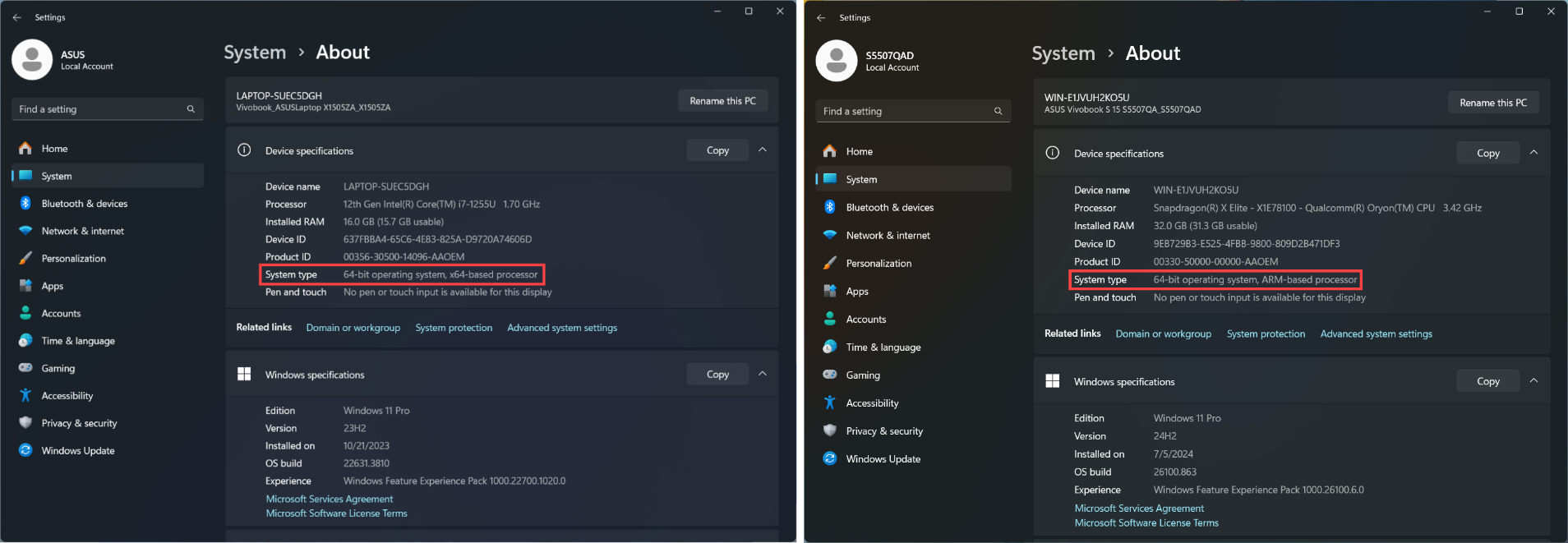
Daha ayrıntılı bilgi vermek için, BIOS'un Windows'ta nasıl güncelleneceği hakkında daha fazla bilgi almak için aşağıdaki ASUS YouTube video bağlantısına da tıklayabilirsiniz.
https://www.youtube.com/watch?v=LQP-XmFvTcs
BIOS'u MyASUS'tan veya resmi ASUS web sitesinden indirebilir ve güncelleyebilirsiniz. Her yöntem için lütfen aşağıdaki adımlara bakınız:
Not: BIOS güncelleme işlemi sırasında herhangi bir sorunla karşılaşırsanız, lütfen ASUS servis merkezi ile iletişime geçiniz.
Yöntem 1: BIOS'u MyASUS üzerinden güncelleme
- Windows arama çubuğuna [MyASUS] yazın ve aratın①, ardından [Aç] seçeneğine tıklayın②.(Aşağıdaki sol taraftaki arama görseli Windows 11'de, sağdaki ise Windows 10'dadır.)
Not: Eğer sonuç çıkmıyorsa, bu cihazınızda yüklenmemiş olabilir, lütfen MyASUS nasıl yüklenir kısmına bakınız.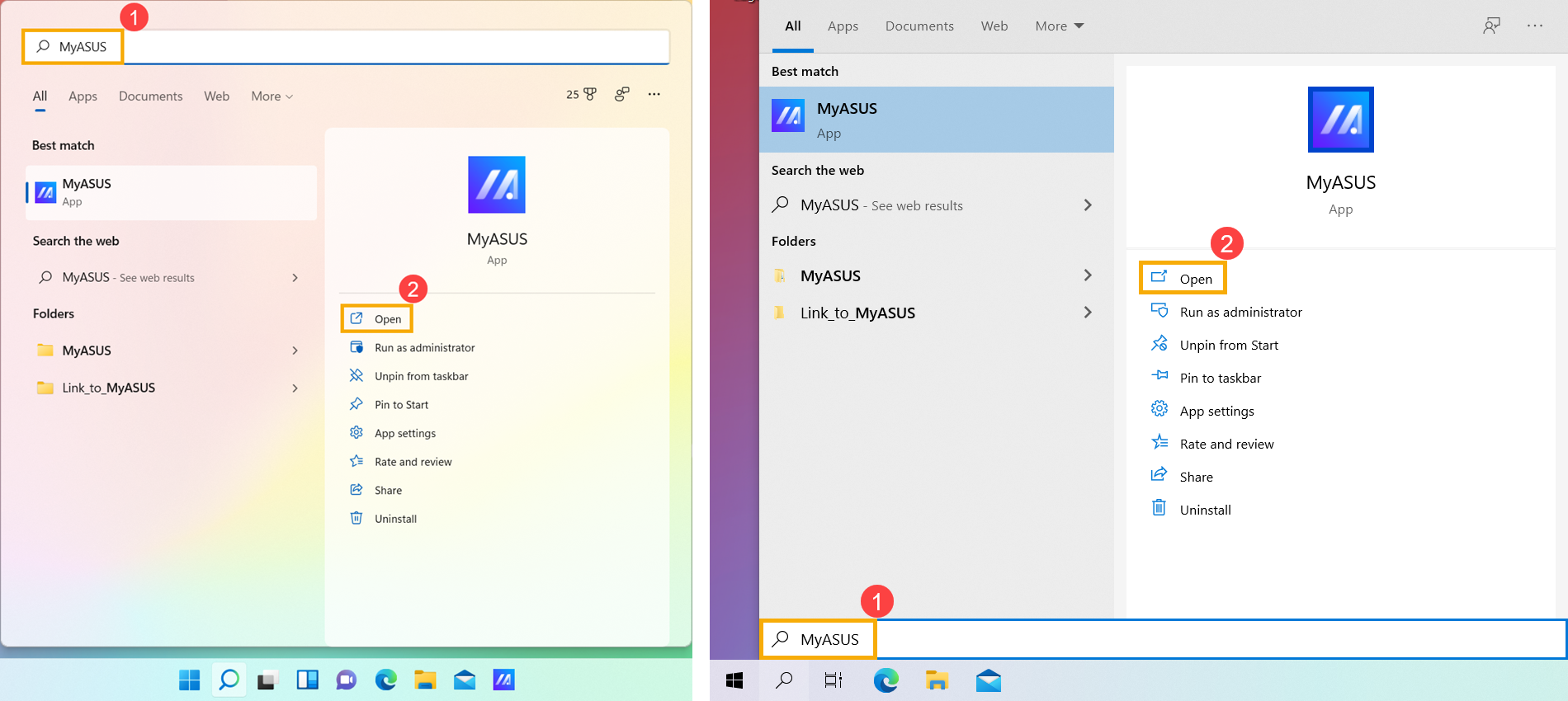
- MyASUS penceresinde, [Sistem Güncellemesi] seçeneğine tıklayın③.
Not: Eğer cihazınızda Sistem Güncellemesi sekmesi görüntülenmiyorsa, bu özellik cihazınızda desteklenmiyor demektir. bakabilirsiniz.Yöntem 2: BIOS’u ASUS destek sitesi üzerinden indirip güncelleyin. Daha fazla bilgi için MyASUS uygulamasında neden yalnızca bazı özellikleri görebiliyorum? bölümüne bakın.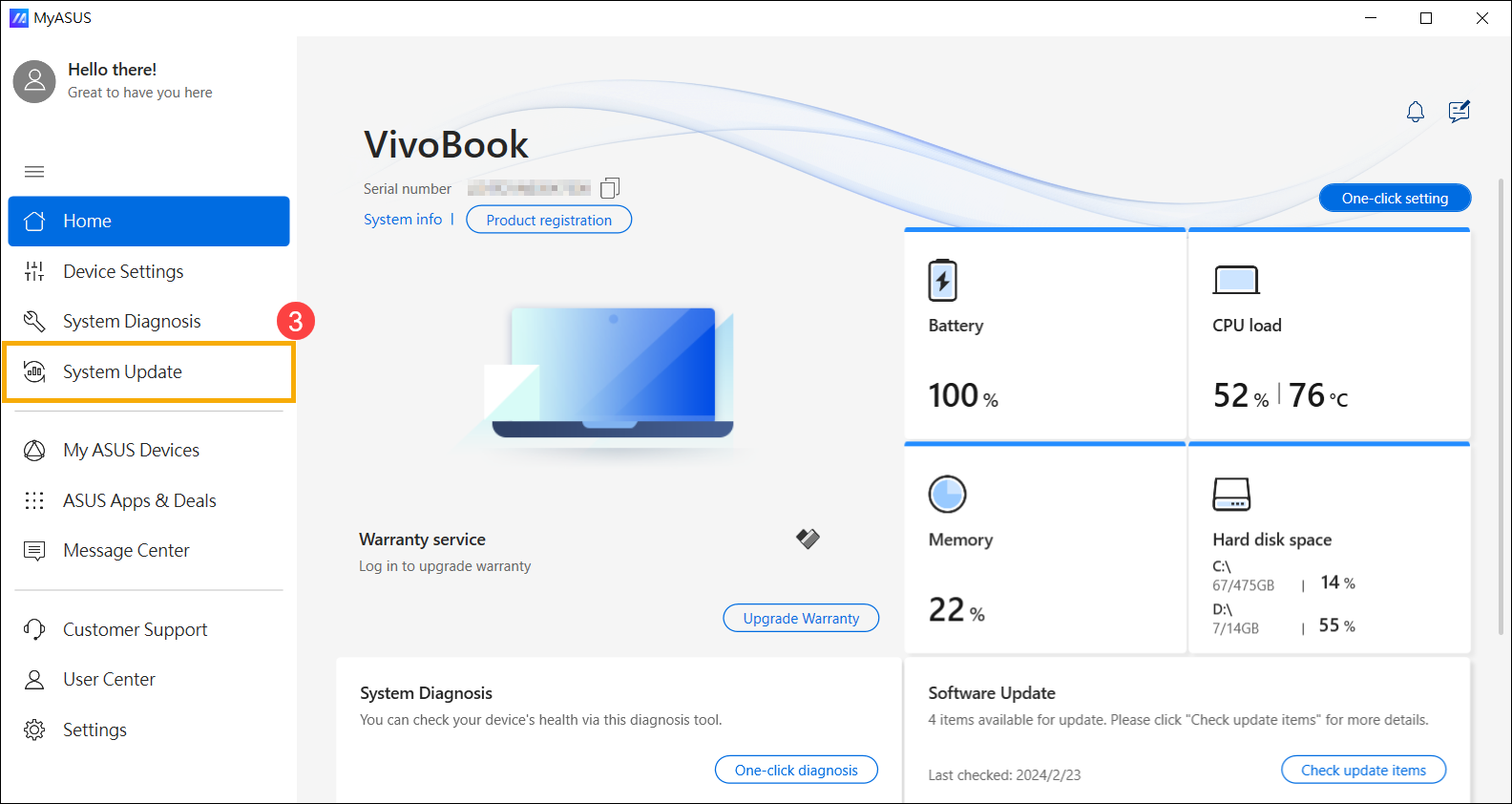
- Sistem Güncelleme sayfasına girdiğinizde, MyASUS sisteminiz için güncellenmesi gereken öğeleri otomatik olarak kontrol eder ve listeler.
Not: Bu sayfada hiçbir güncelleme öğesi görüntülenmiyorsa, sisteminiz günceldir.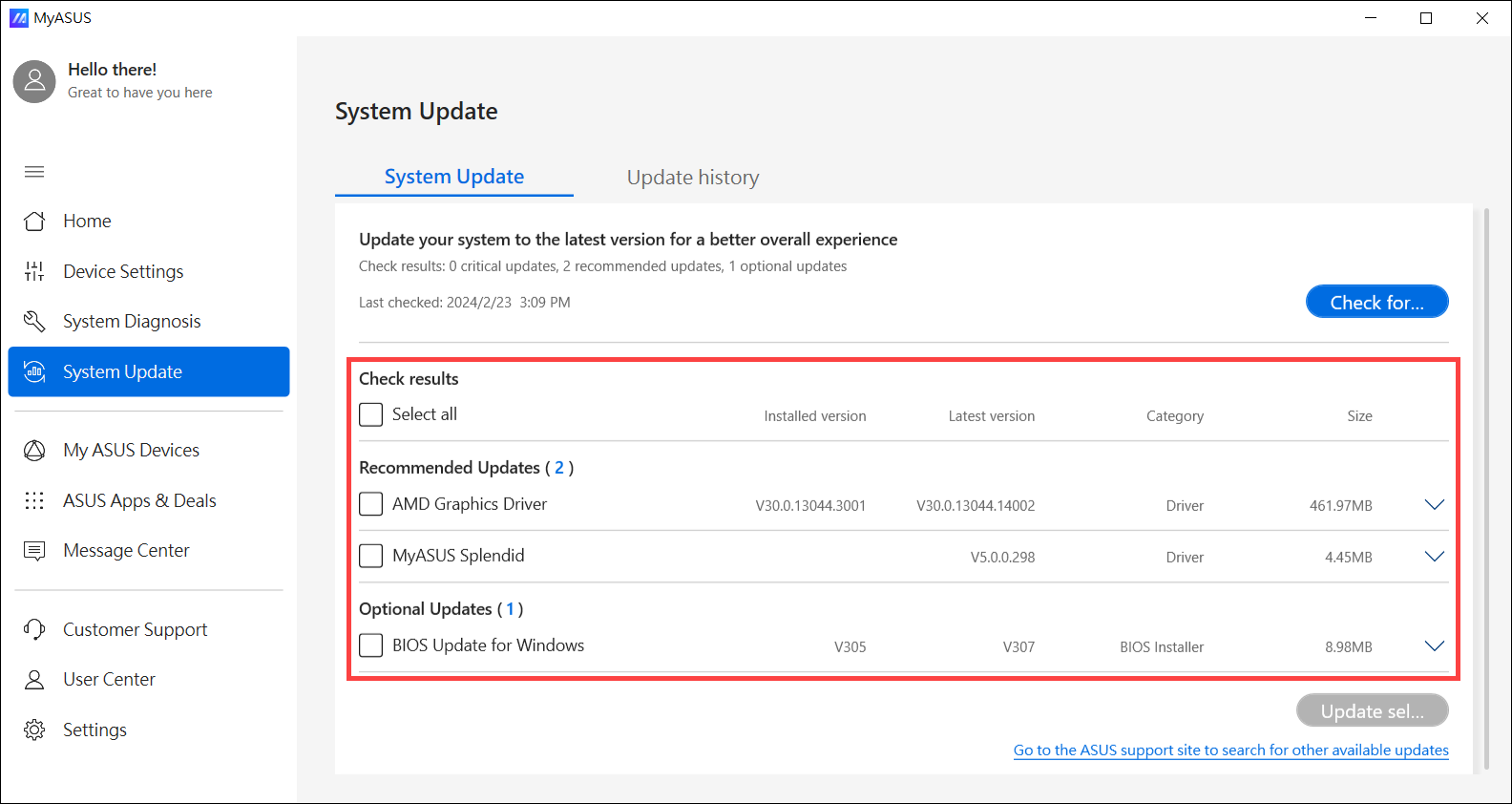
- [Windows için BIOS Güncellemesi veya Windows için BIOS Yükleyicisi]④ seçin, ardından [Seçili Öğeleri Güncelle]⑤ tıklayın.
Not: Eğer 「Windows için BIOS Güncellemesi」 veya 「Windows için BIOS Yükleyicisi」 göremiyorsanız, bazı modellerde Windows üzerinden BIOS güncellemesi desteklenmeyebilir, lütfen EZ Flash ile BIOS nasıl güncellenir? bölümüne bakın.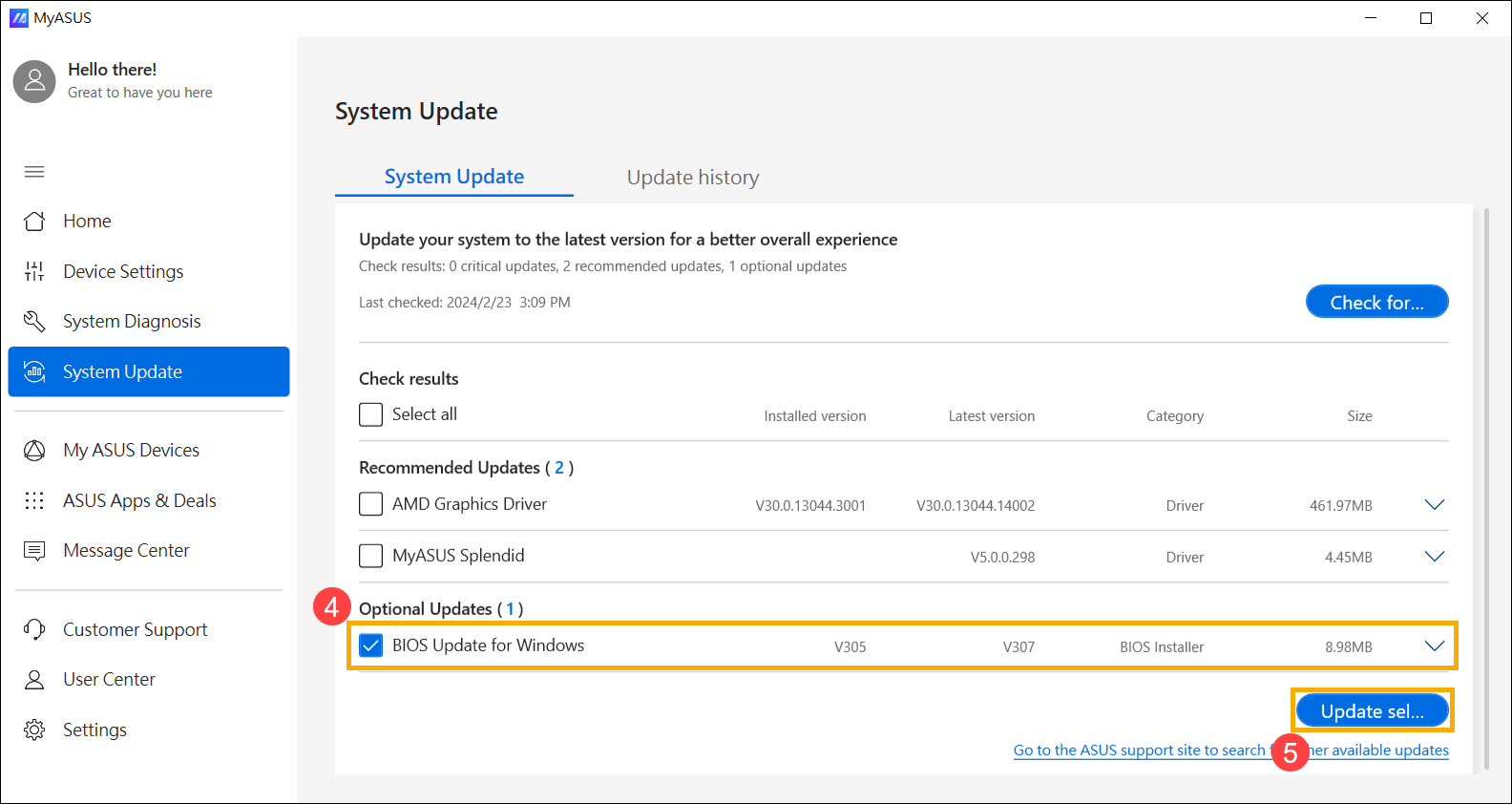
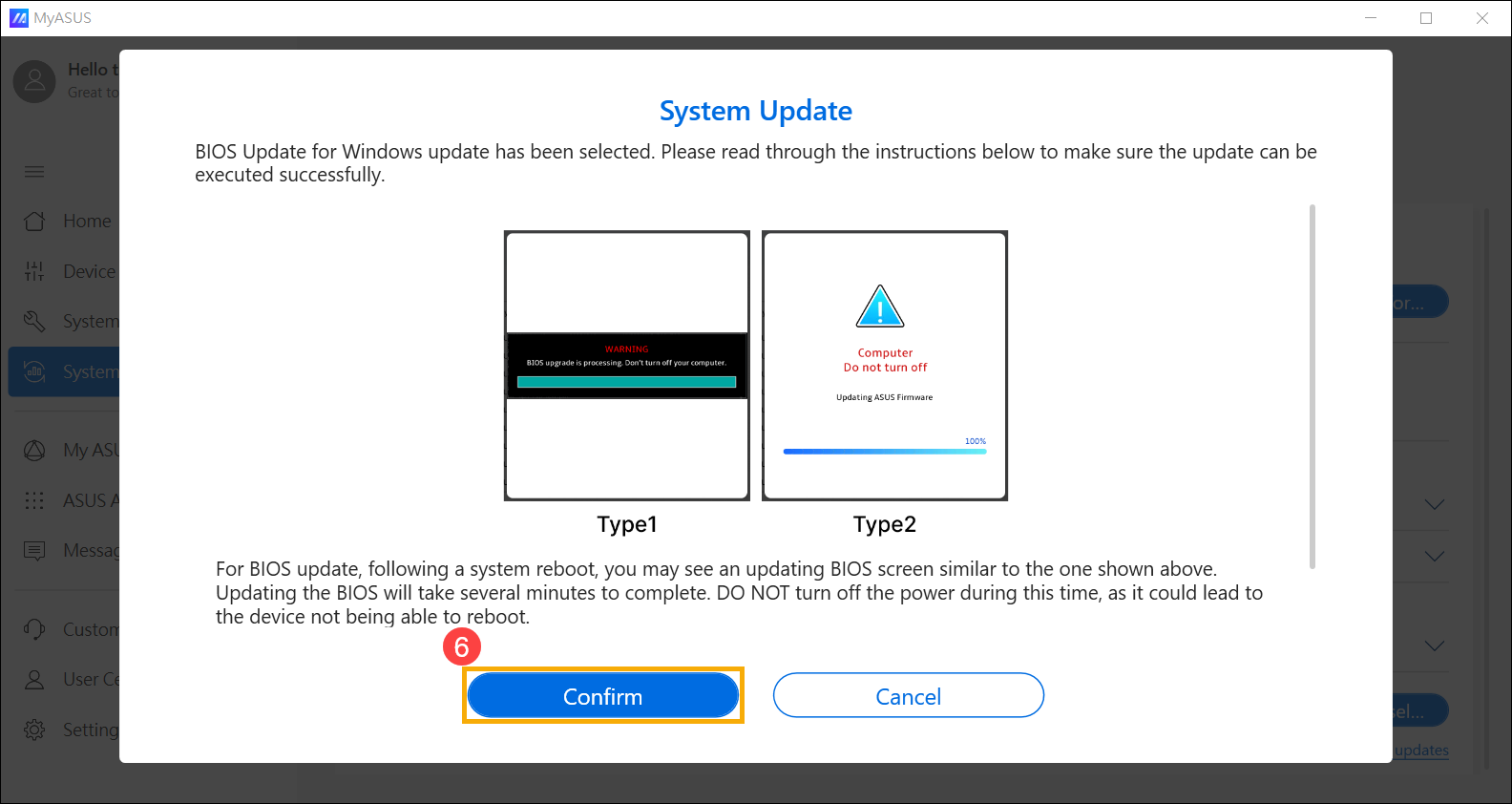
- BIOS güncelleme ayrıntılarını inceleyin, ardından [Onayla]⑥ tıklayınBIOS dosyasını indirmeye başlamak için.
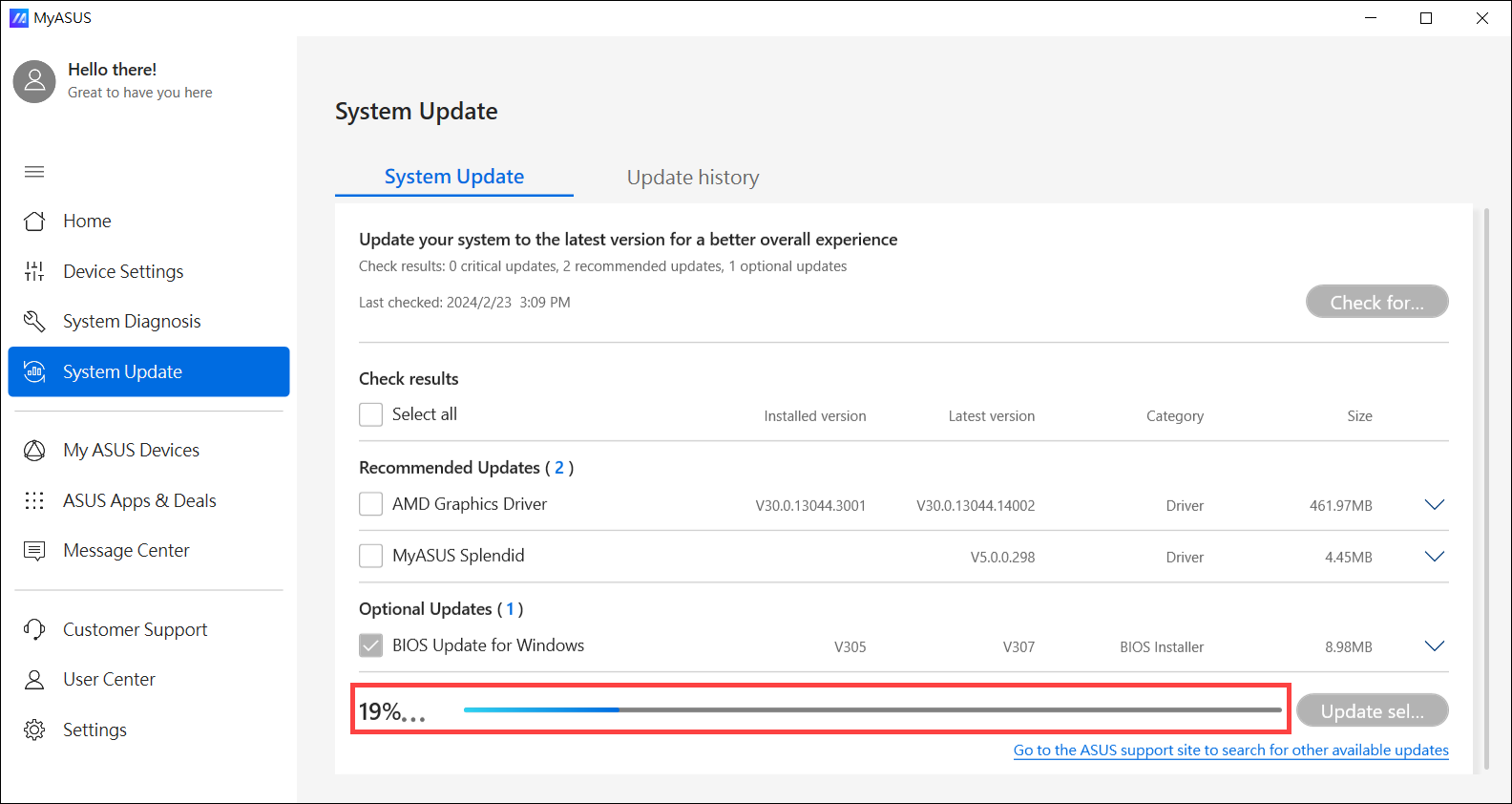
- MyASUS, BIOS dosyasını indirmeye başlayacaktır.
- BIOS dosyası indirildikten sonra, BIOS güncellemesini başlatmak için [Yeniden Başlat]⑦ tıklayın.
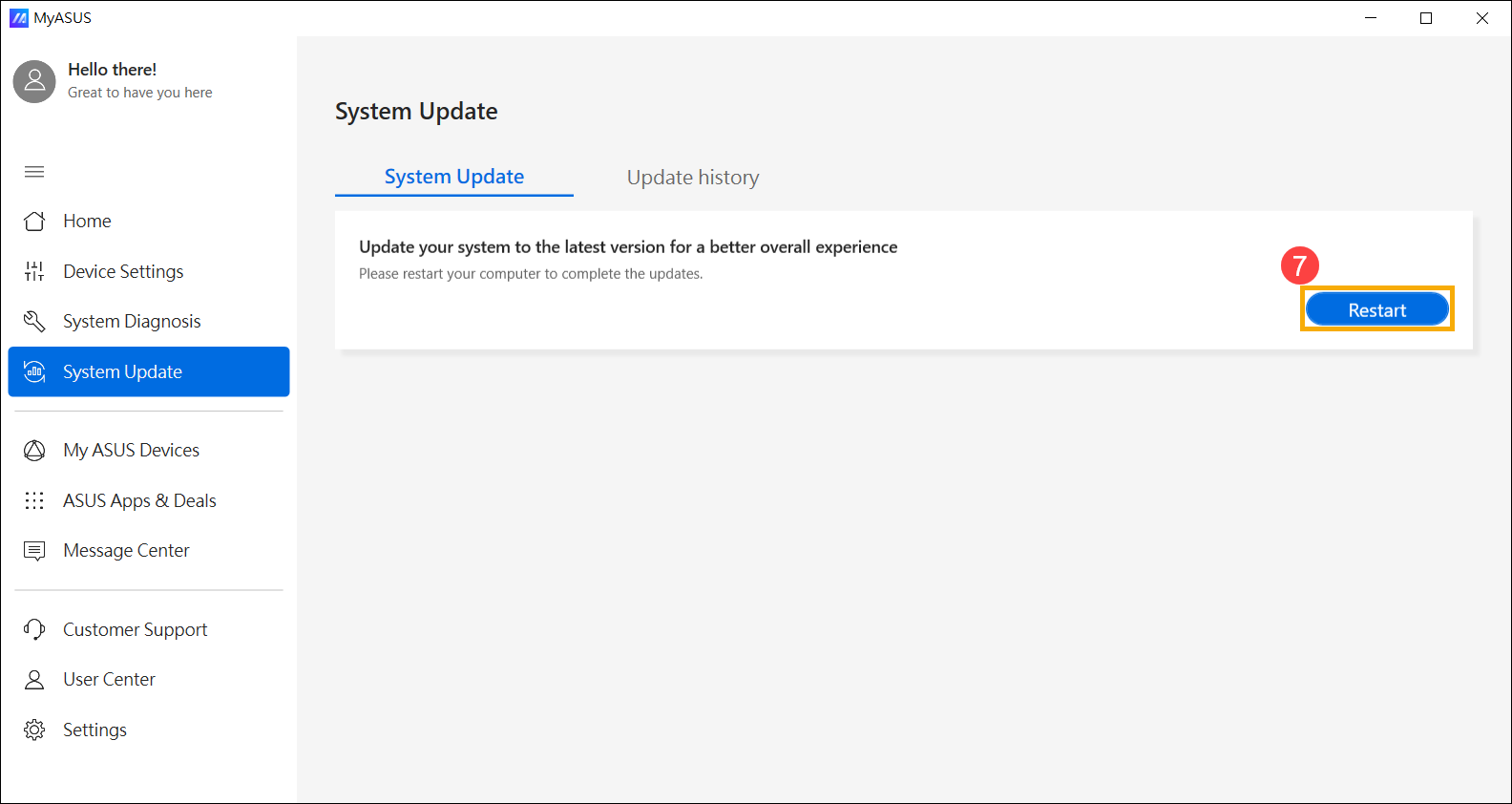
- Cihaz yeniden başlatılacak ve BIOS güncelleme ekranına girecektir. Lütfen sonraki adımlar için BIOS arayüzünüze bakın:
Not: Aşağıdaki BIOS güncelleme ekranı modelinize bağlı olarak biraz farklılık gösterebilir.
UEFI arayüzü
- BIOS güncellemesini başlatmak için [Evet]⑧ tıklayın.
Not: Cihazın prize bağlı olduğundan emin olun ve BIOS güncellemesi sırasında herhangi bir zorla kapatma işlemi yapmayın; aksi takdirde anormal sorunlar oluşabilir.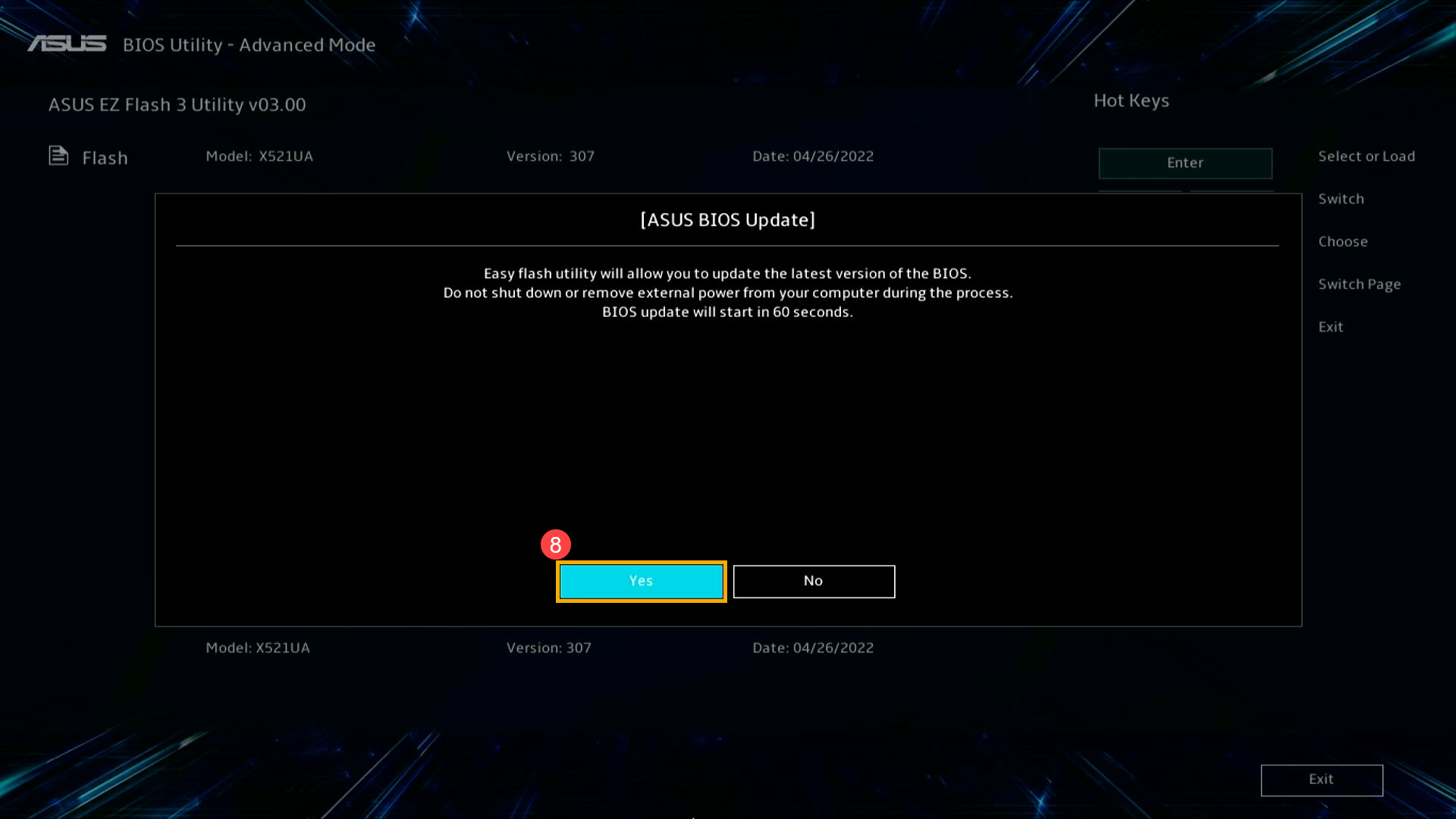
- Cihaz şu anda BIOS güncellemesini gerçekleştiriyor. Lütfen BIOS güncellemesinin tamamlanmasını sabırla bekleyin.
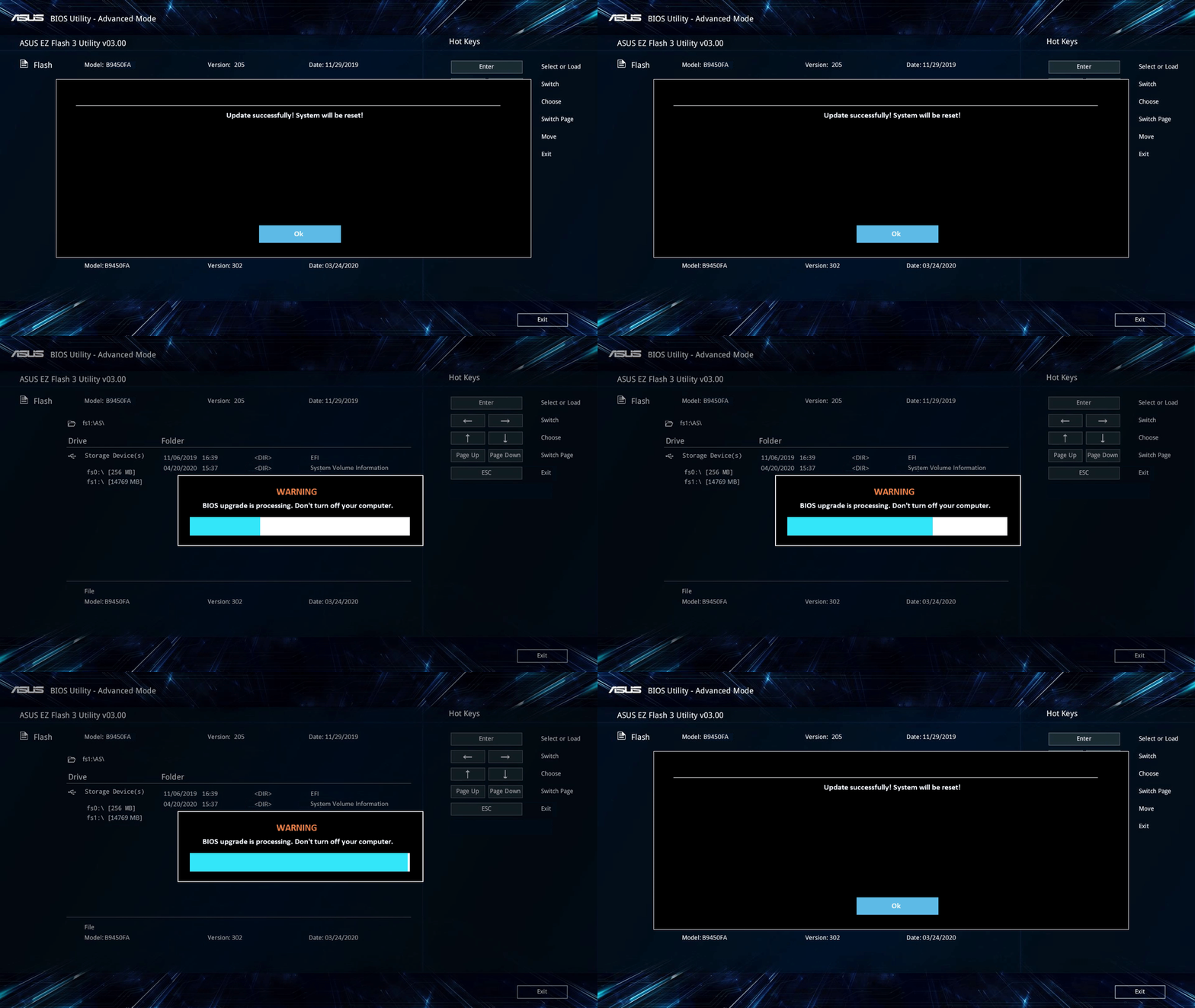
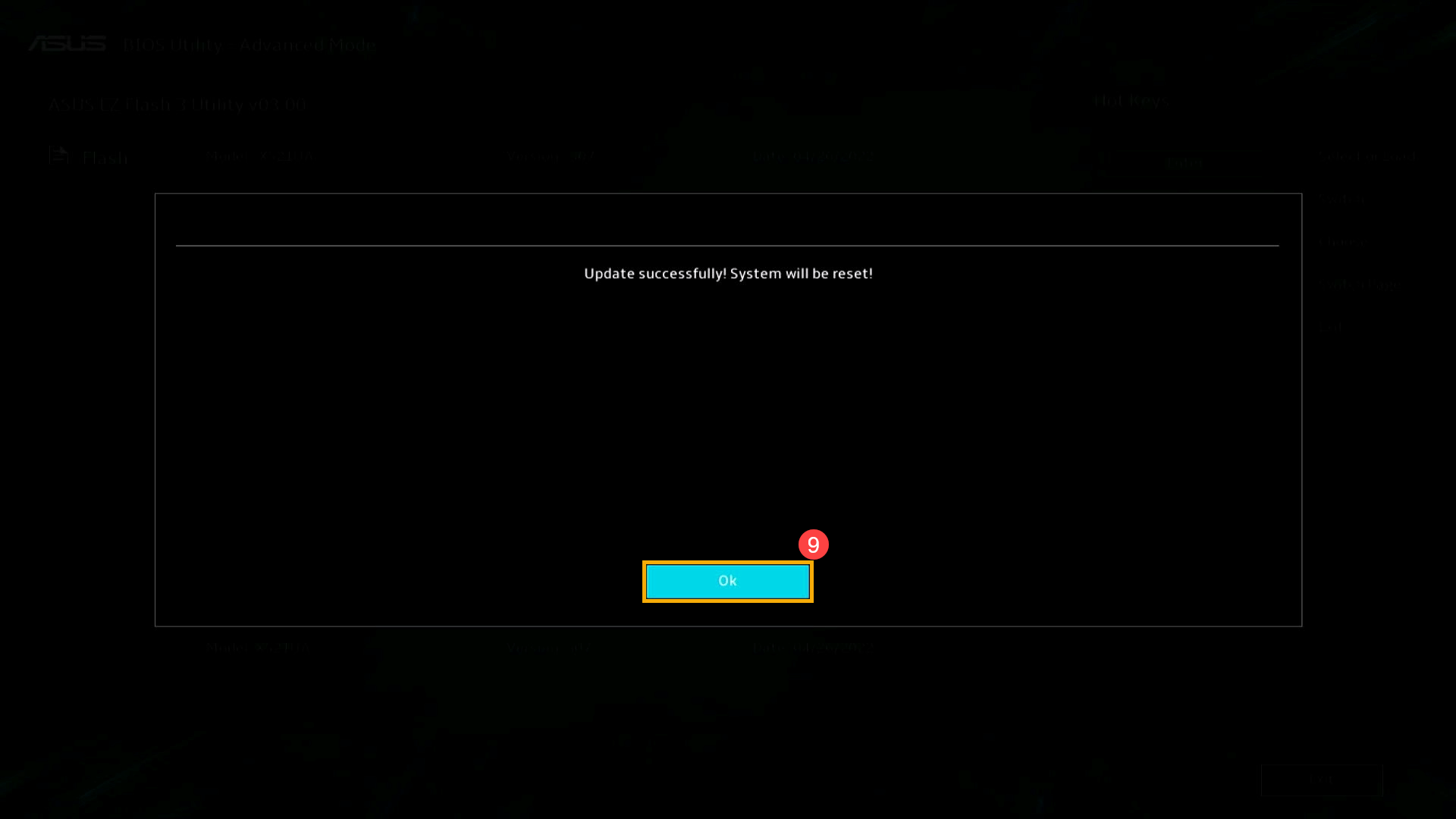
- Aşağıdaki ekran göründüğünde, cihazınızın BIOS güncellemesini tamamladığını gösterir. [Tamam]⑨ seçeneğine tıklayın ve cihaz Windows işletim sistemine yeniden başlayacaktır.
MyASUS UEFI'de
- [Onayla]⑧ seçeneğine tıklayarak BIOS güncellemesini başlatın.
Not: Cihazın güce bağlı olduğundan emin olun ve BIOS güncellemesi sırasında herhangi bir anormal sorunun önüne geçmek için cihazı zorla kapatmayın.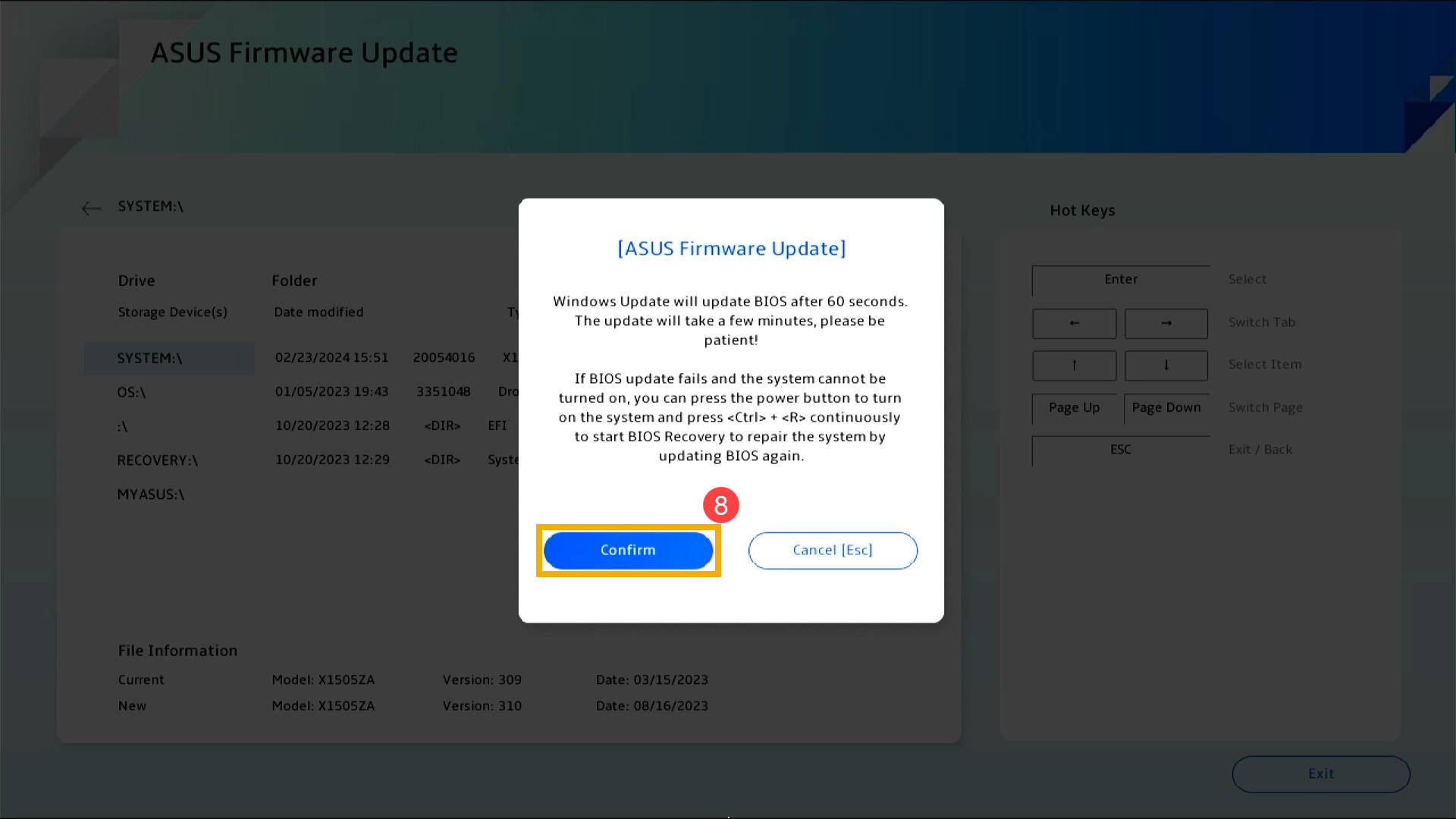
- Cihaz şu anda BIOS güncellemesini gerçekleştiriyor. Lütfen BIOS güncellemesinin tamamlanmasını sabırla bekleyin.

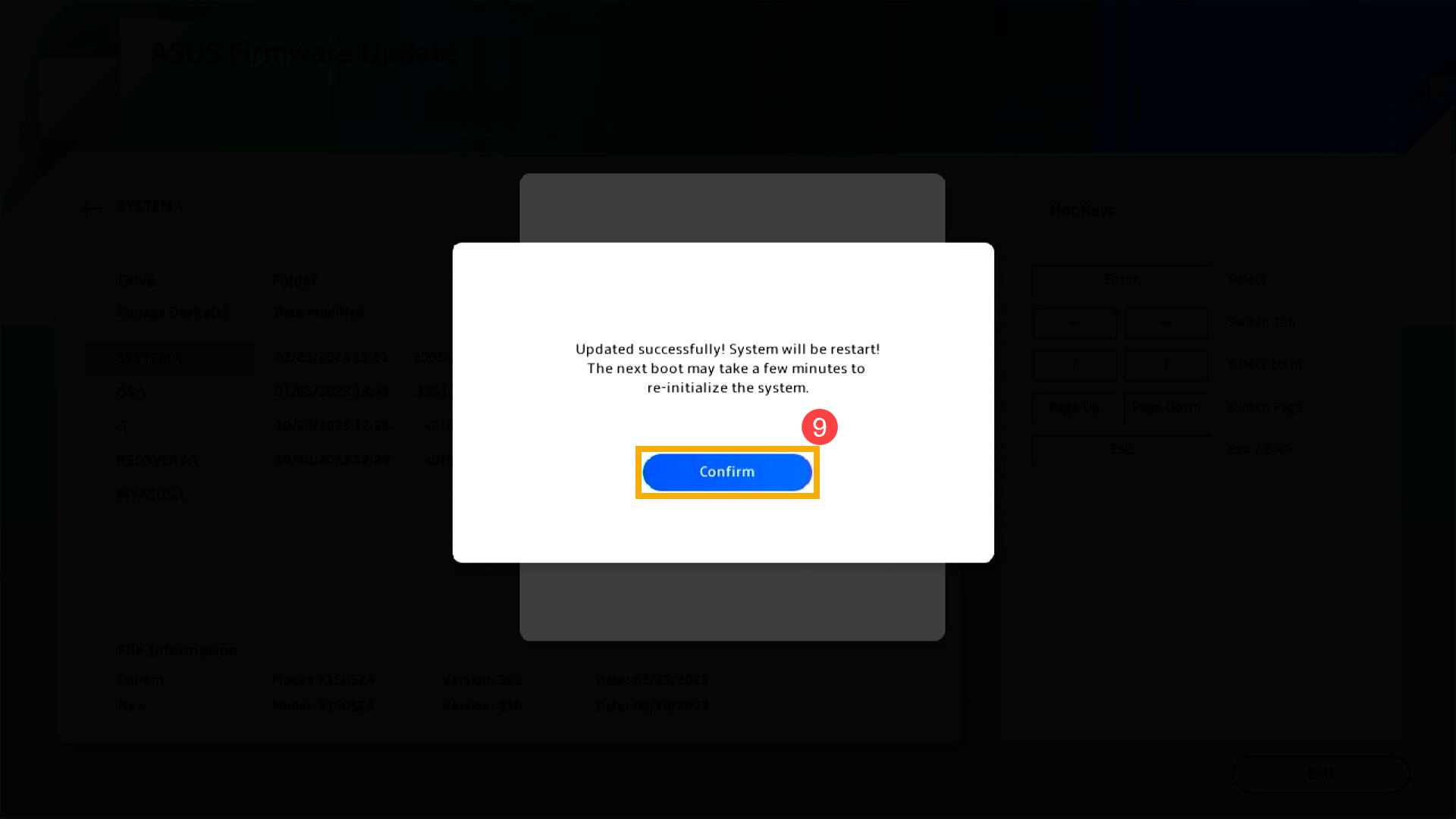
- Aşağıdaki ekran göründüğünde, cihazınızın BIOS güncellemesini tamamladığını gösterir. [Onayla]⑨ seçeneğine tıklayın ve cihaz Windows işletim sistemine yeniden başlatılacaktır.
2025 UX
- Aşağıdaki ekran göründüğünde, BIOS'un güncellendiğini gösterir.
Not: Cihazınız, BIOS güncellemesini otomatik olarak başlatan bir sistem bildirimi alabilir ve aşağıdaki ekranı gösterebilir, böylece önceki adımları manuel olarak gerçekleştirmenize gerek kalmaz. BIOS güncelleme işlemi sırasında lütfen cihazın bir güç kaynağına bağlı olduğundan emin olun ve oluşabilecek sorunlardan kaçınmak için cihazı zorla kapatmayın.
Not: Eğer aşağıdaki uyarı görünürse, BIOS güncellemesine devam edilebilmesi için cihazın pil seviyesi %20'nin üzerinde olmalı ve güç kaynağına bağlı olmalıdır. Pil seviyesi şarj cihazına bağlı şekilde %20'yi aştığında, BIOS güncellemesi otomatik olarak başlayacaktır.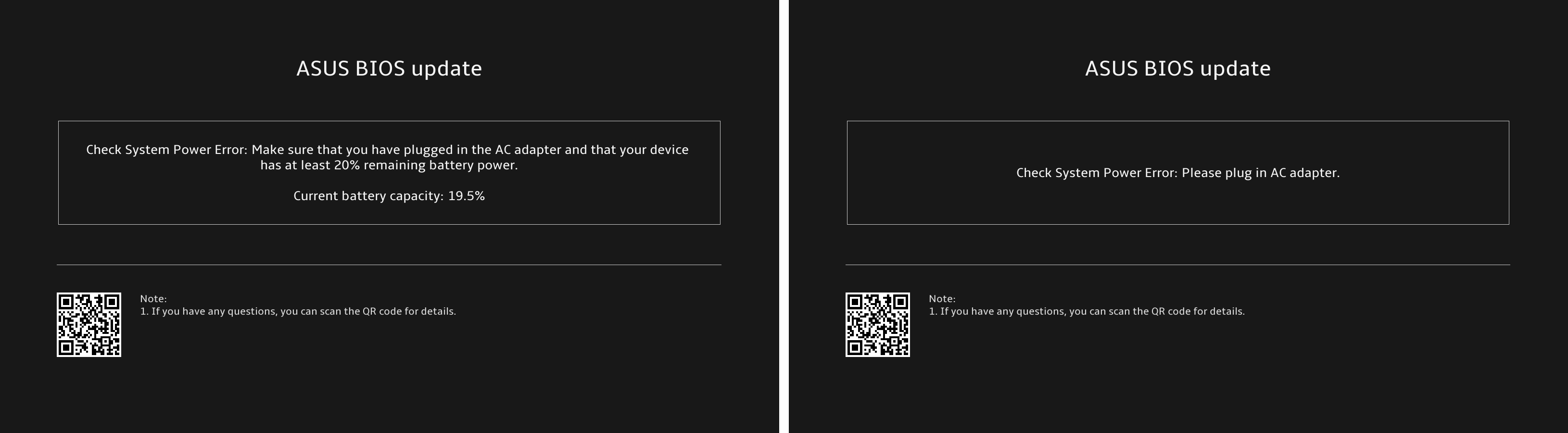
- Cihaz şu anda BIOS'u güncelliyor. Lütfen güncelleme tamamlanana kadar sabırla bekleyin.
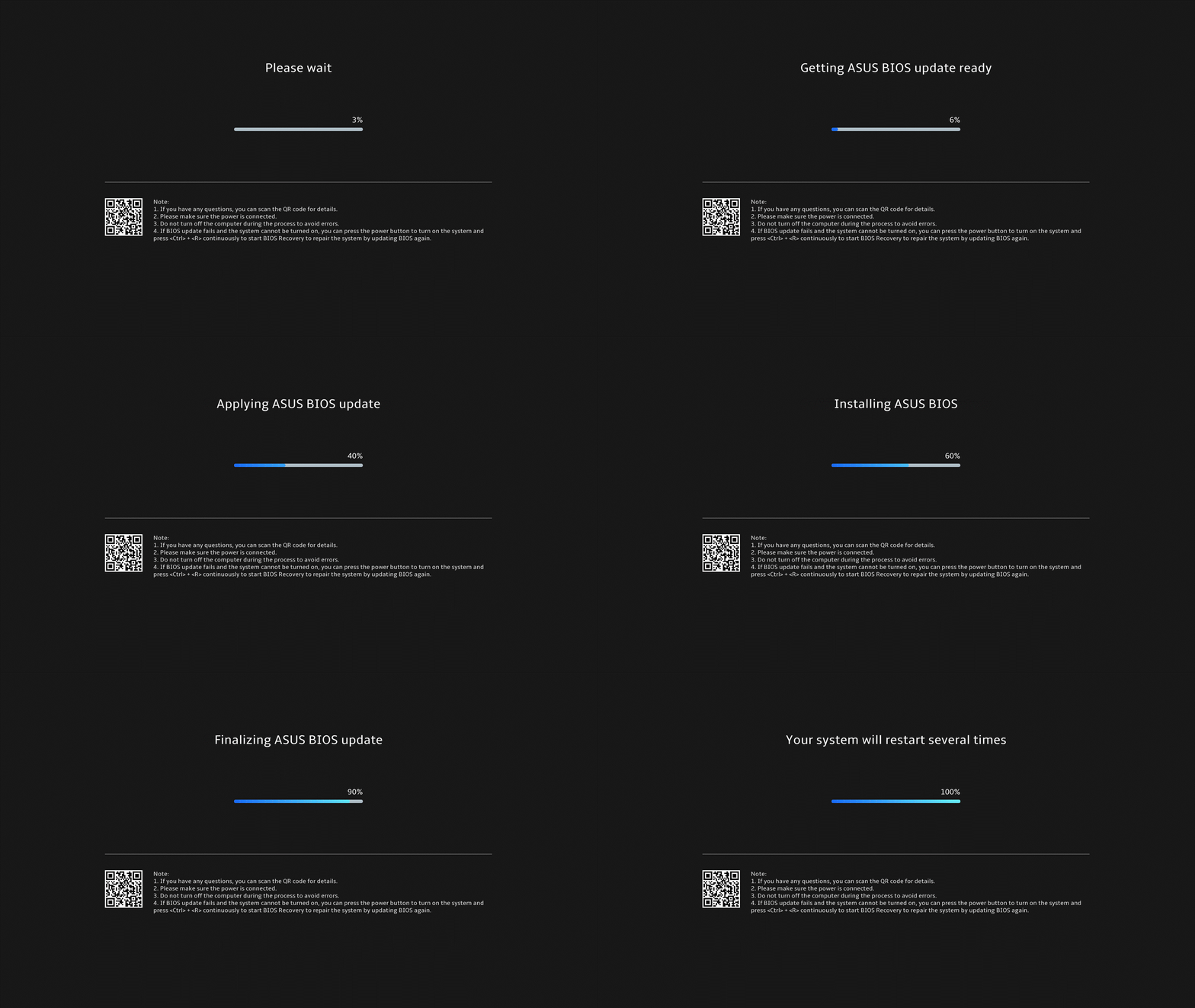
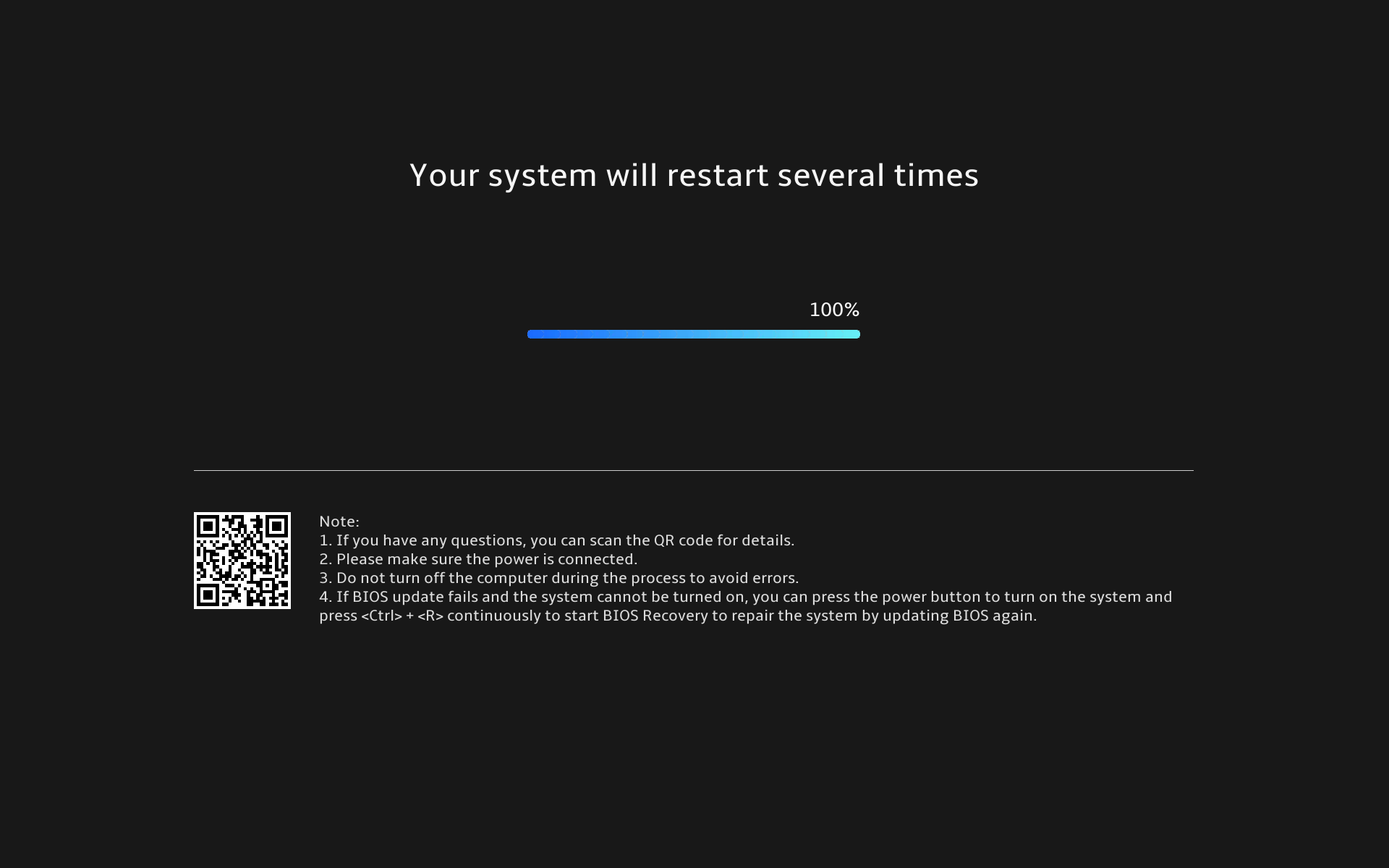
- Aşağıdaki ekran göründüğünde, BIOS güncellemesinin başarıyla tamamlandığı anlamına gelir. Cihaz birkaç kez yeniden başlayacak ve ardından Windows işletim sistemine boot edecektir.
Yöntem 2: ASUS destek sitesi üzerinden BIOS'u indirip güncelleyin
- Cihazınızın model adıyla ASUS destek sitesine gidin, burada BIOS nasıl aranır ve indirilir hakkında daha fazla bilgi edinebilirsiniz.
Not: İlgili BIOS dosyasını indirmek için lütfen Model adını nasıl kontrol edebilirim bölümüne bakın. - Destek sayfasında, lütfen [Windows için BIOS Güncellemesi] veya [Windows için BIOS Yükleyicisi] olarak arama yapın. Bu dosyalar BIOS Güncellemesi (Windows) kategorisinde bulunmaktadır ①. Dosyayı görebiliyorsanız, lütfen [İndir] butonuna tıklayın ②.
Not: Eğer 「Windows için BIOS Güncellemesi」 veya 「Windows için BIOS Yükleyicisi」 seçeneklerini görmüyorsanız, bazı modellerin Windows'ta BIOS güncellemesini desteklememesi nedeniyle, lütfen BIOS'u güncellemek için EZ Flash nasıl kullanılır bölümüne bakın.
- Windows için BIOS Güncellemesi dosyasını indirdikten sonra, BIOS Güncelleme uygulamasına çift tıklayın ve BIOS güncellemesini başlatın ③.
Eğer indirilen dosyanın tipi Sıkıştırılmış (Zipli) ise, lütfen dosyaya sağ tıklayın > Tümünü Ayıkla'yı seçin.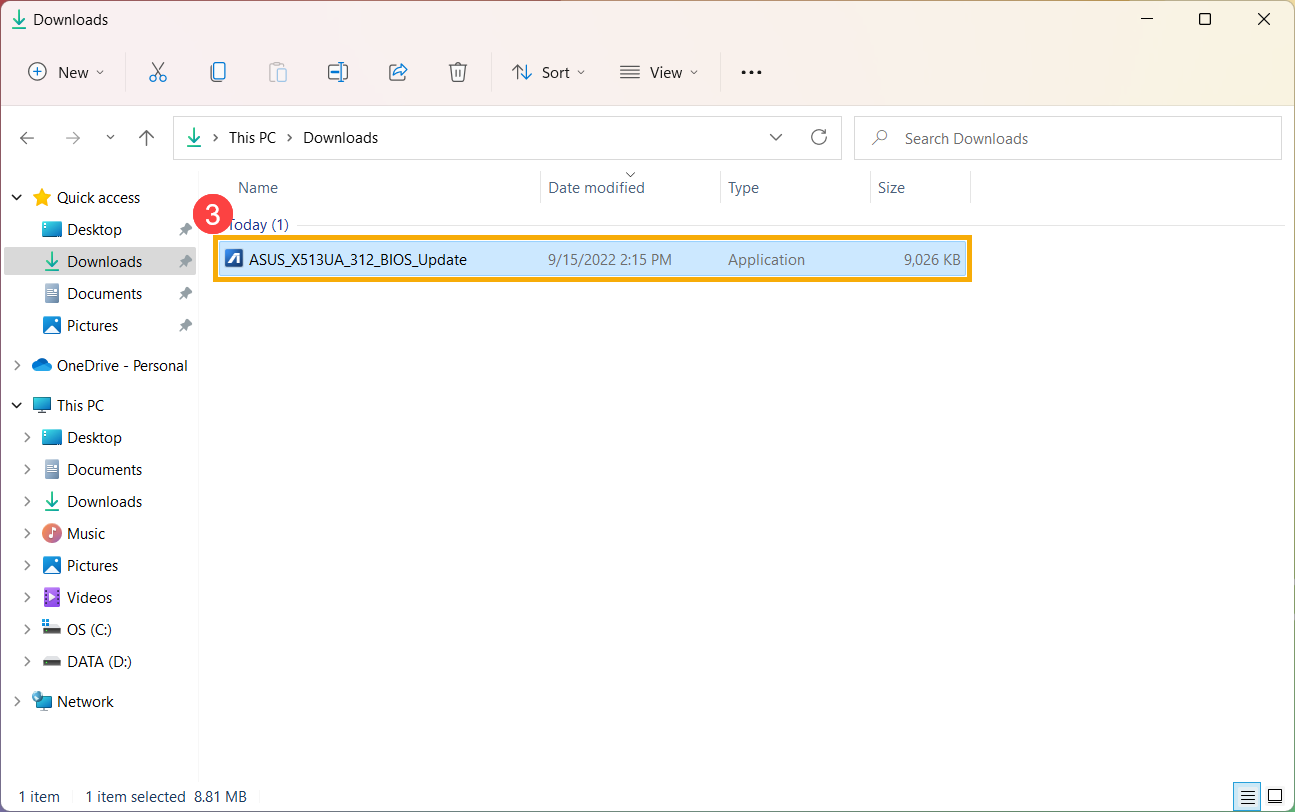
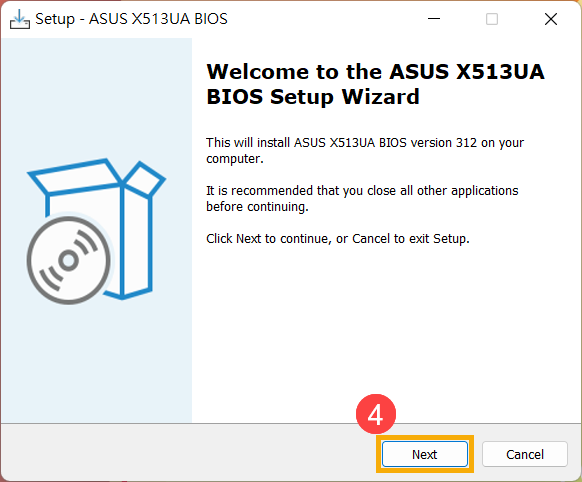
- Kurulum sihirbazı sizi BIOS güncelleme işlemine yönlendirecektir, [İleri]'ye tıklayın ④.
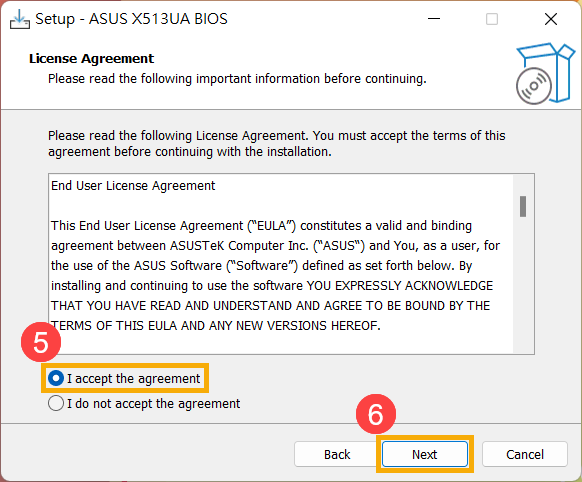
- Lisans Sözleşmesini okuyun ve kutucuğu işaretleyin [Sözleşmeyi kabul ediyorum]⑤ ve ardından [İleri]⑥'yi seçin.
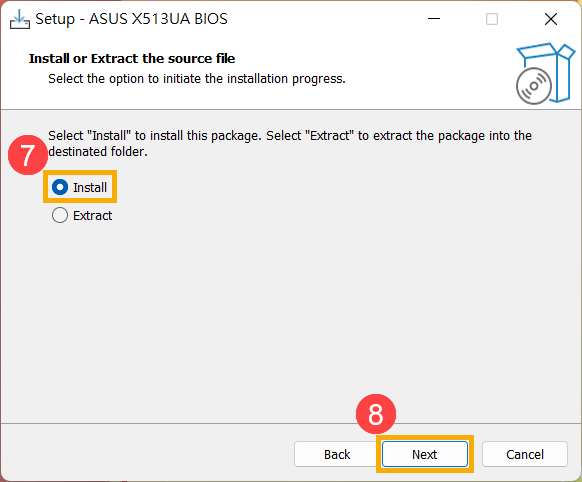
- BIOS güncelleme yüklemesini ilerletmek için göstergeyi takip edin.
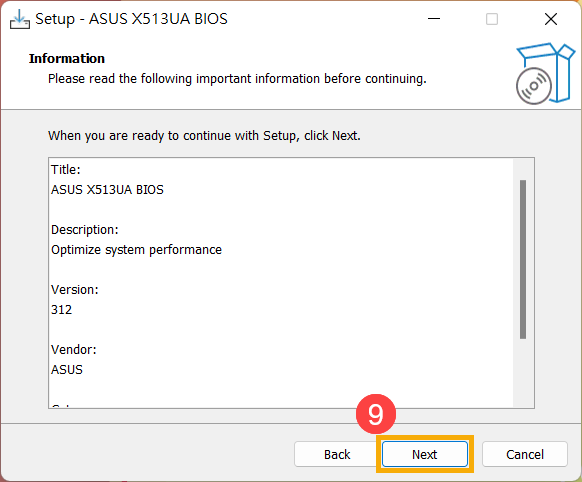
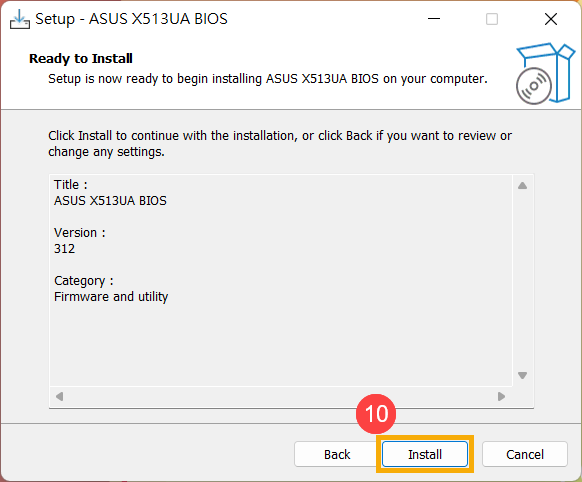
- [Evet, bilgisayarı şimdi yeniden başlat]⑪'i seçin, ardından [Son]⑫'a tıklayın. Cihaz yeniden başlayacak ve BIOS güncelleme ekranına girecek.
Not: Cihazı yeniden başlatmadan önce, veri kaybını önlemek için lütfen çalışmalarınızı kaydettiğinizden emin olun.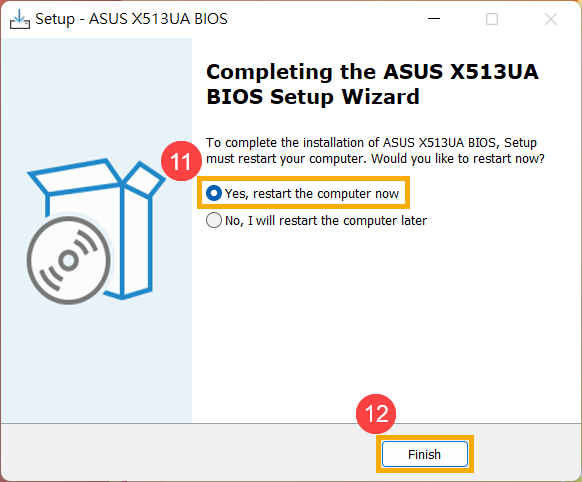
- Cihaz yeniden başlayacak ve BIOS güncelleme ekranına girecektir. Sonraki adımlar için lütfen BIOS arayüzünüze başvurun:
Not: Aşağıdaki BIOS güncelleme ekranı modele bağlı olarak biraz farklılık gösterebilir.
UEFI arayüzü
- BIOS güncellemesini başlatmak için [Evet]⑬ seçeneğine tıklayın.
Not: Cihazın güce bağlı olduğundan emin olun ve olası anormal sorunları önlemek için BIOS güncellemesi sırasında cihazı zorla kapatmayın.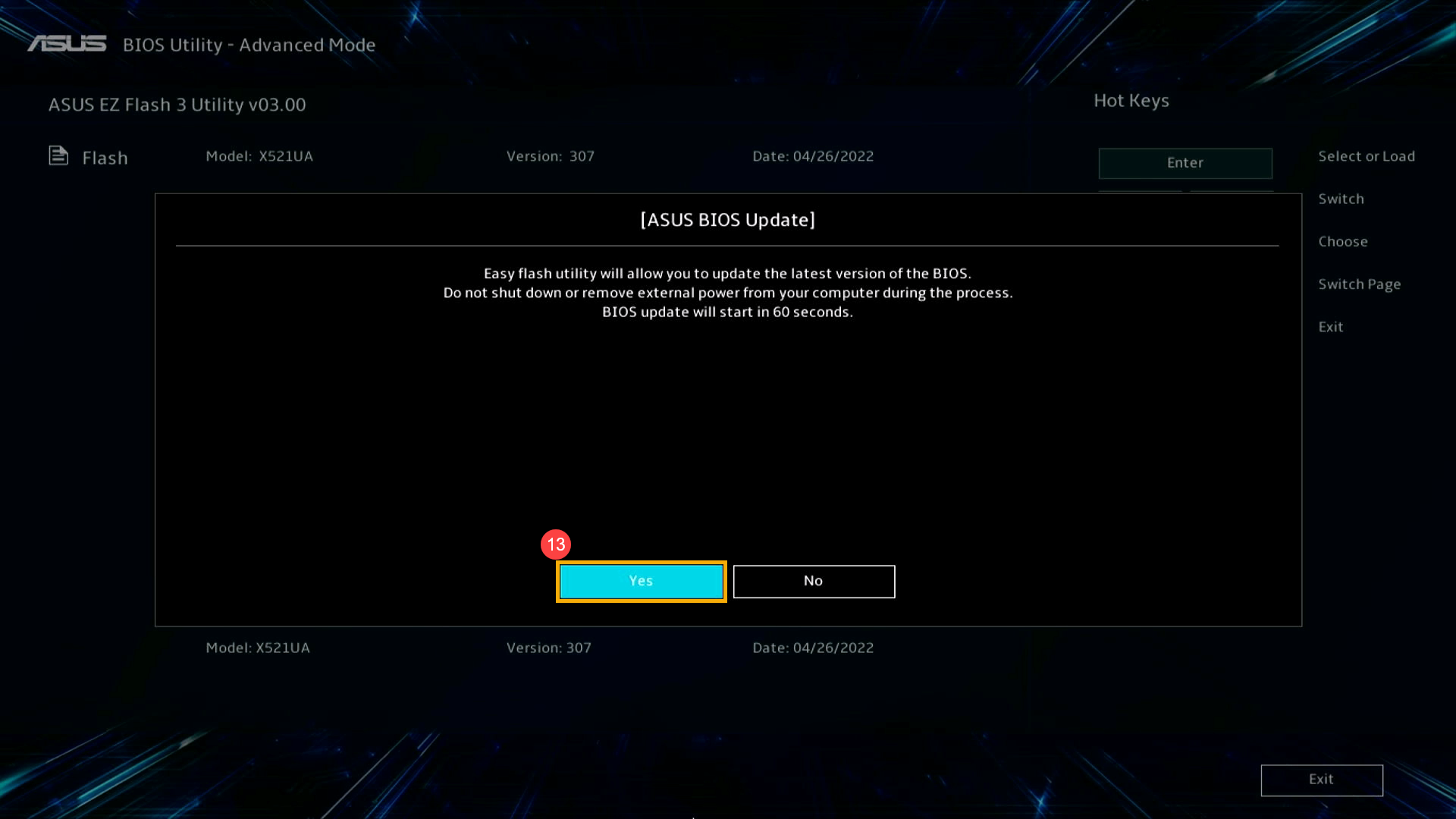
- Cihaz şu anda BIOS güncellemesini gerçekleştiriyor. Lütfen BIOS güncellemesinin tamamlanmasını sabırla bekleyin.
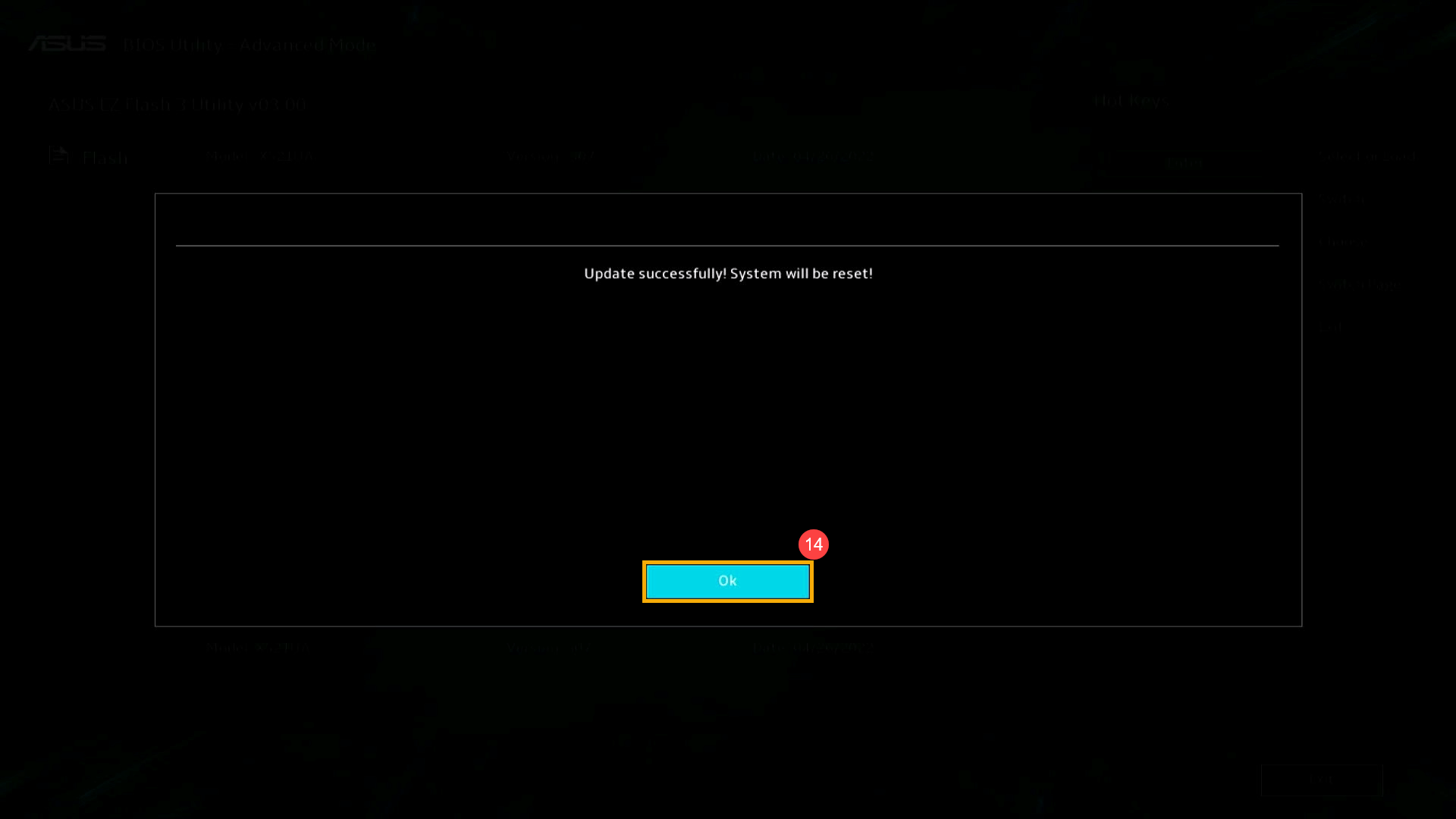
- Aşağıdaki ekran göründüğünde, cihazınızın BIOS güncellemesini tamamladığını gösterir. [Tamam]⑭ seçeneğine tıklayın ve cihaz Windows işletim sistemine yeniden başlayacaktır.
MyASUS in UEFI
- [Onayla]⑬ öğesine tıklayın, BIOS güncellemesini başlatın.
Not: Cihazın güce bağlı olduğundan emin olun ve BIOS güncellemesi sırasında herhangi bir anormal sorun oluşmaması için zorla kapatmayın.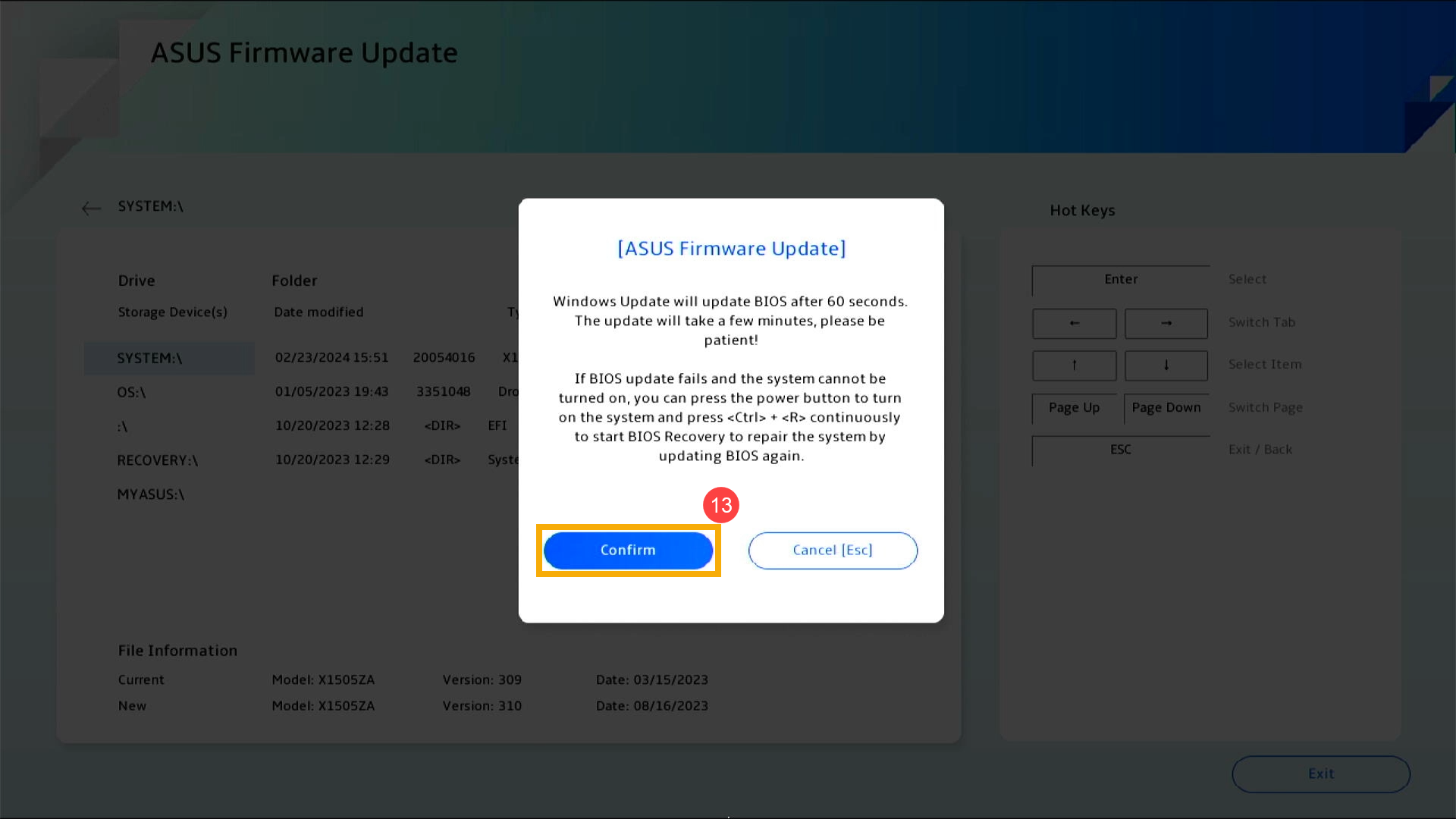
- Cihaz şu anda BIOS güncellemesini gerçekleştiriyor. Lütfen BIOS güncellemesinin tamamlanmasını sabırla bekleyin.
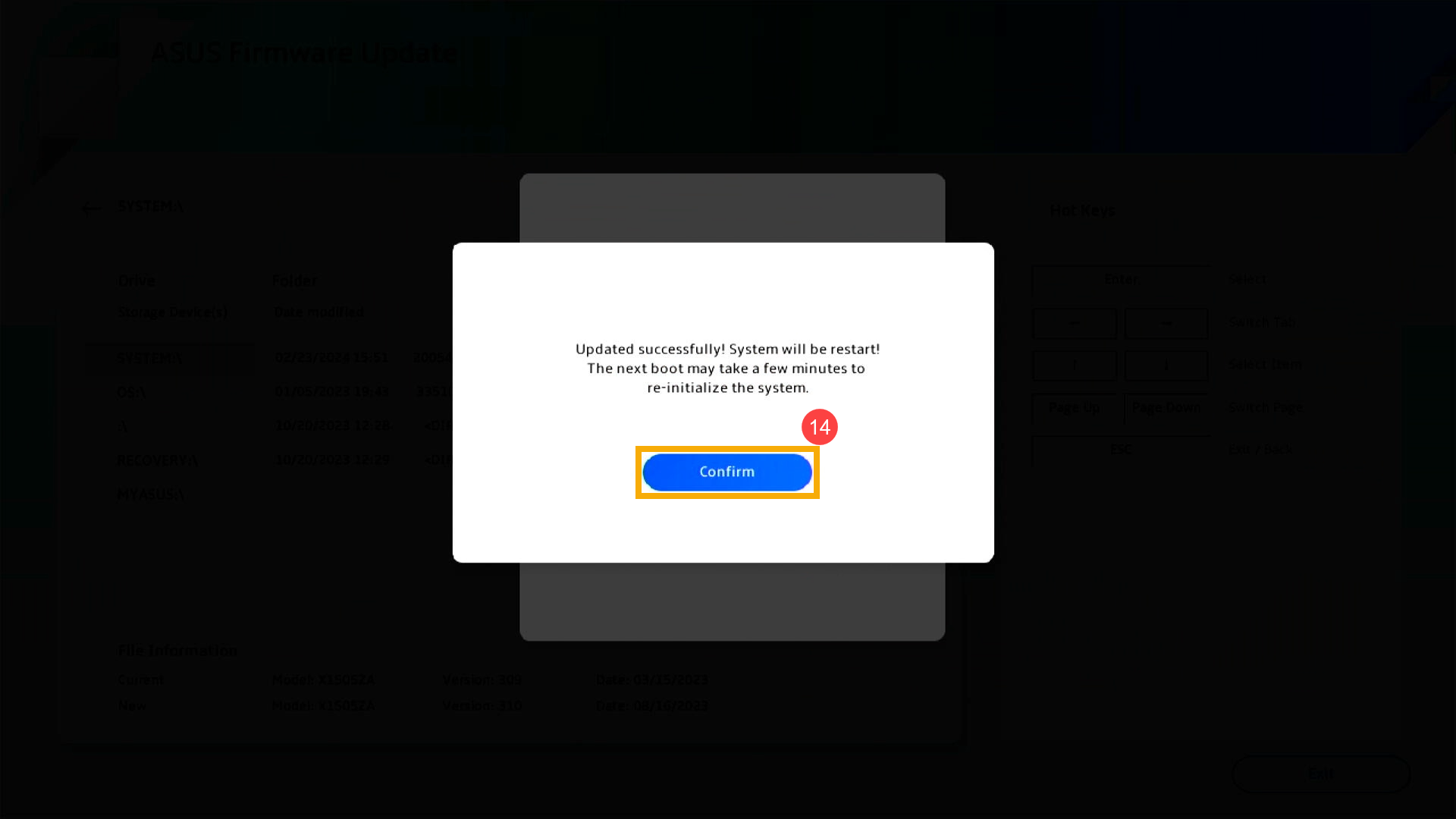
- Aşağıdaki ekran göründüğünde, cihazınızın BIOS güncellemesini tamamladığını gösterir. [Onayla]⑭ öğesine tıklayın ve cihaz Windows işletim sistemine yeniden başlayacaktır.
2025 UX
- Aşağıdaki ekran göründüğünde, BIOS'un güncellendiğini gösterir.
Not: Cihazınız, BIOS güncellemesini otomatik olarak başlatan ve aşağıdaki ekranı gösteren bir sistem bildirimi alabilir, böylece önceki adımları manuel olarak uygulamanıza gerek kalmaz. BIOS güncelleme işlemi sırasında, lütfen cihazın bir güç kaynağına bağlı olduğundan emin olun ve herhangi bir olası sorundan kaçınmak için kapatmaya zorlamayın.
Not: Aşağıdaki uyarı görünürse, BIOS güncellemesine devam edebilmek için cihazın pil seviyesi %20'nin üzerinde olmalı ve güç kaynağına bağlı olmalıdır. Şarj cihazına bağlıyken pil seviyesi %20'yi aştığında, BIOS güncellemesi otomatik olarak başlayacaktır. - Cihaz şu anda BIOS'u güncelliyor. Lütfen güncelleme tamamlanana kadar sabırla bekleyin.
- Aşağıdaki ekran göründüğünde bu, BIOS güncellemesinin başarıyla tamamlandığı anlamına gelir. Cihaz birkaç kez yeniden başlayacak ve ardından Windows işletim sistemine açılacaktır.
Yöntem 3: BIOS'u Windows Update ile Güncelleme
Windows işletim sistemi, kullanıcıların en son özelliklere, yamalara ve güvenlik güncellemelerine kolayca erişmesini sağlayan pratik bir güncelleme mekanizması sunar. BIOS'u Windows Update kullanarak nasıl güncelleyebileceğinizi öğrenmek için bu makaleye bakabilirsiniz: Windows Update kullanarak BIOS nasıl güncellenir.
ARM tabanlı cihazlarla BIOS nasıl güncellenir
BIOS'u MyASUS veya resmi ASUS web sitesinden indirip güncelleyebilirsiniz. Her yöntem için lütfen aşağıdaki adımlara bakınız:
Not: BIOS güncelleme işlemi sırasında herhangi bir sorunla karşılaşırsanız, lütfen ASUS servis merkezi ile iletişime geçin.
Yöntem 1: BIOS'u MyASUS ile Güncelleme
- [MyASUS] ifadesini Windows arama çubuğuna yazıp aratın ①, ardından [Aç] seçeneğine tıklayın ②.
Not: Eğer herhangi bir sonuç çıkmazsa, bu cihazınızda kurulu olmadığını gösterir, lütfen MyASUS nasıl kurulur kısmına bakınız.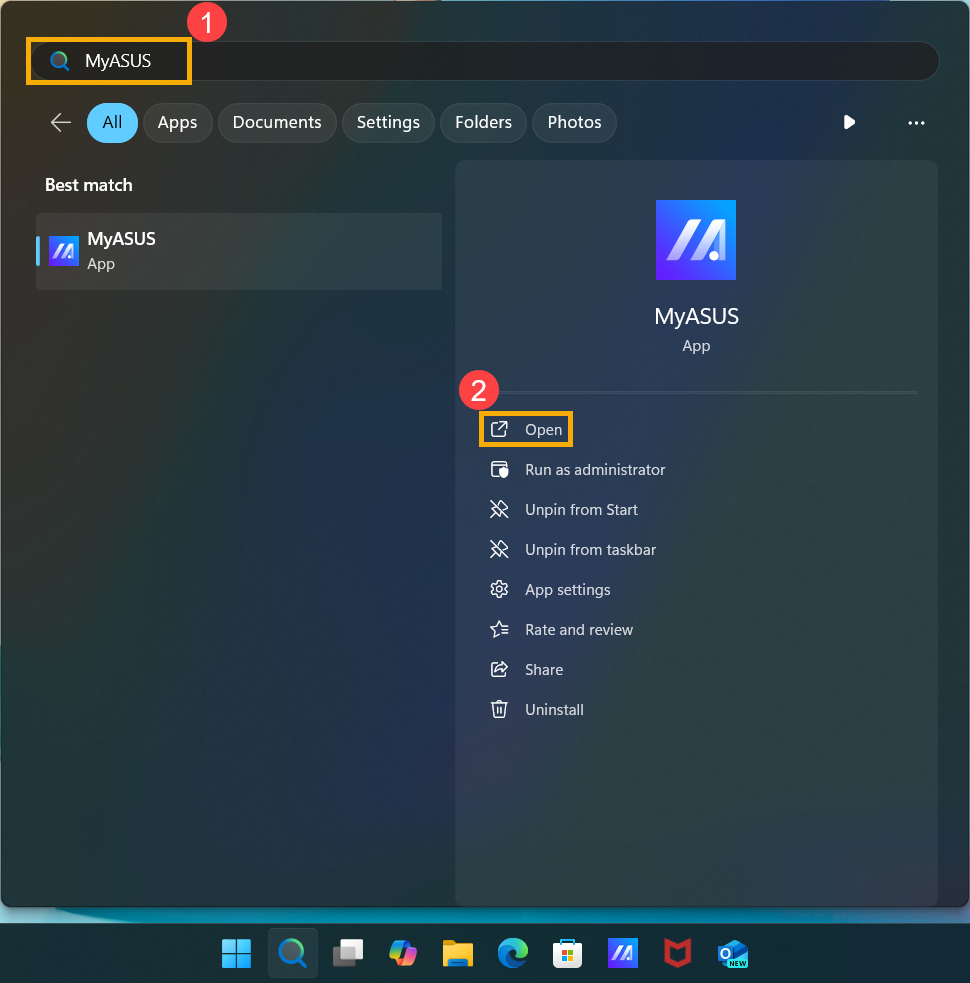
- MyASUS penceresinde, [Sistem Güncellemesi]③'ne tıklayın.
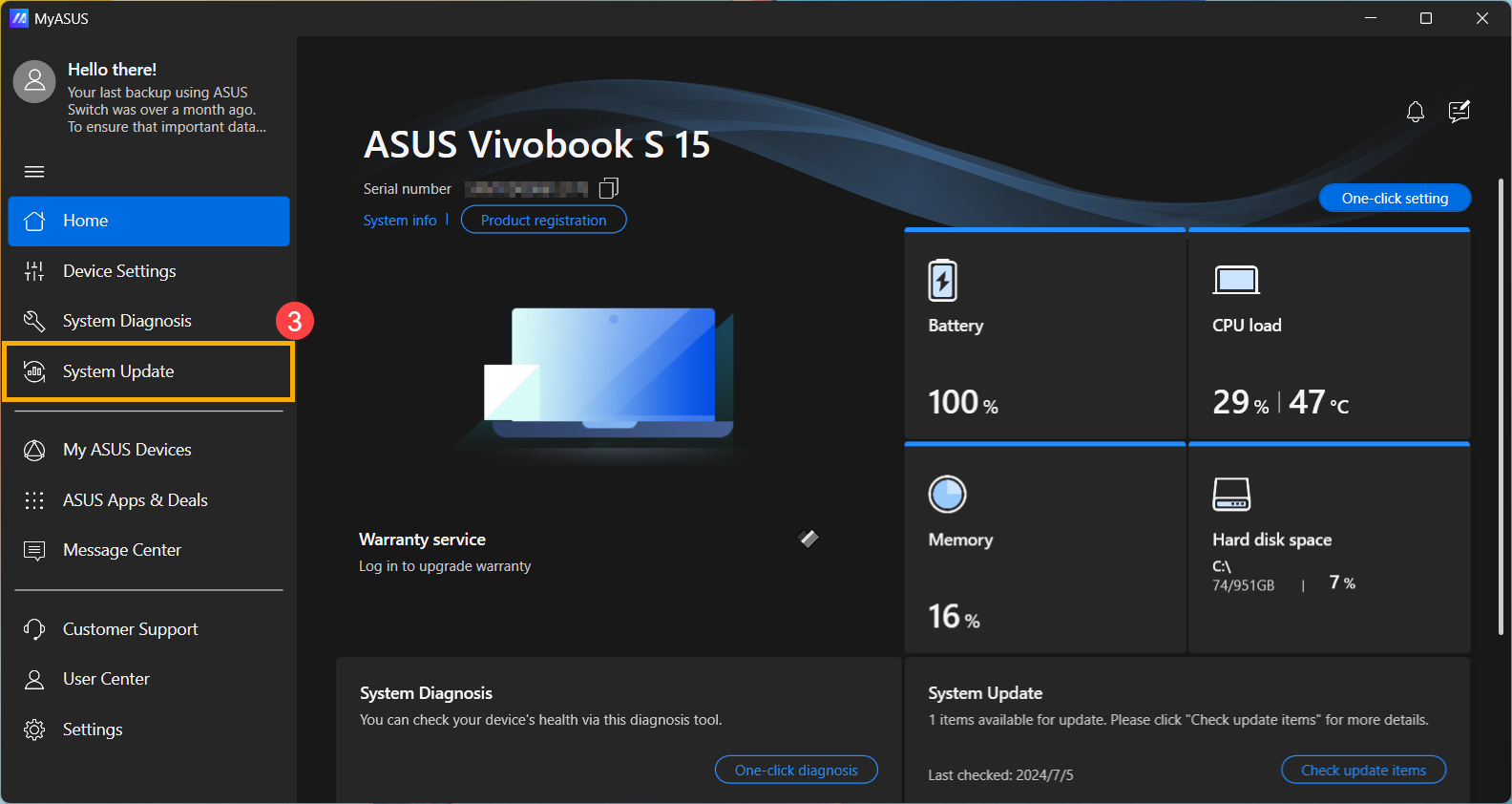
- Sistem Güncellemesi sayfasına girdiğinizde, MyASUS sisteminiz için güncellenmesi gereken öğeleri otomatik olarak kontrol eder ve listeler.
Not: Eğer bu sayfada hiçbir güncelleme öğesi görüntülenmiyorsa, sisteminiz zaten günceldir. - [BSP] paketi④'ni seçin, ardından [Seçili Öğeleri Güncelle]⑤'ne tıklayın.
Not: Bu paket BIOS, Sistem, Multimedya, Çevre Birimleri ve Bağlantı sürücülerini içerir. Bu paketi kullanmak, hem BIOS hem de sürücülerin en son sürümlerine güncellenmesini sağlar.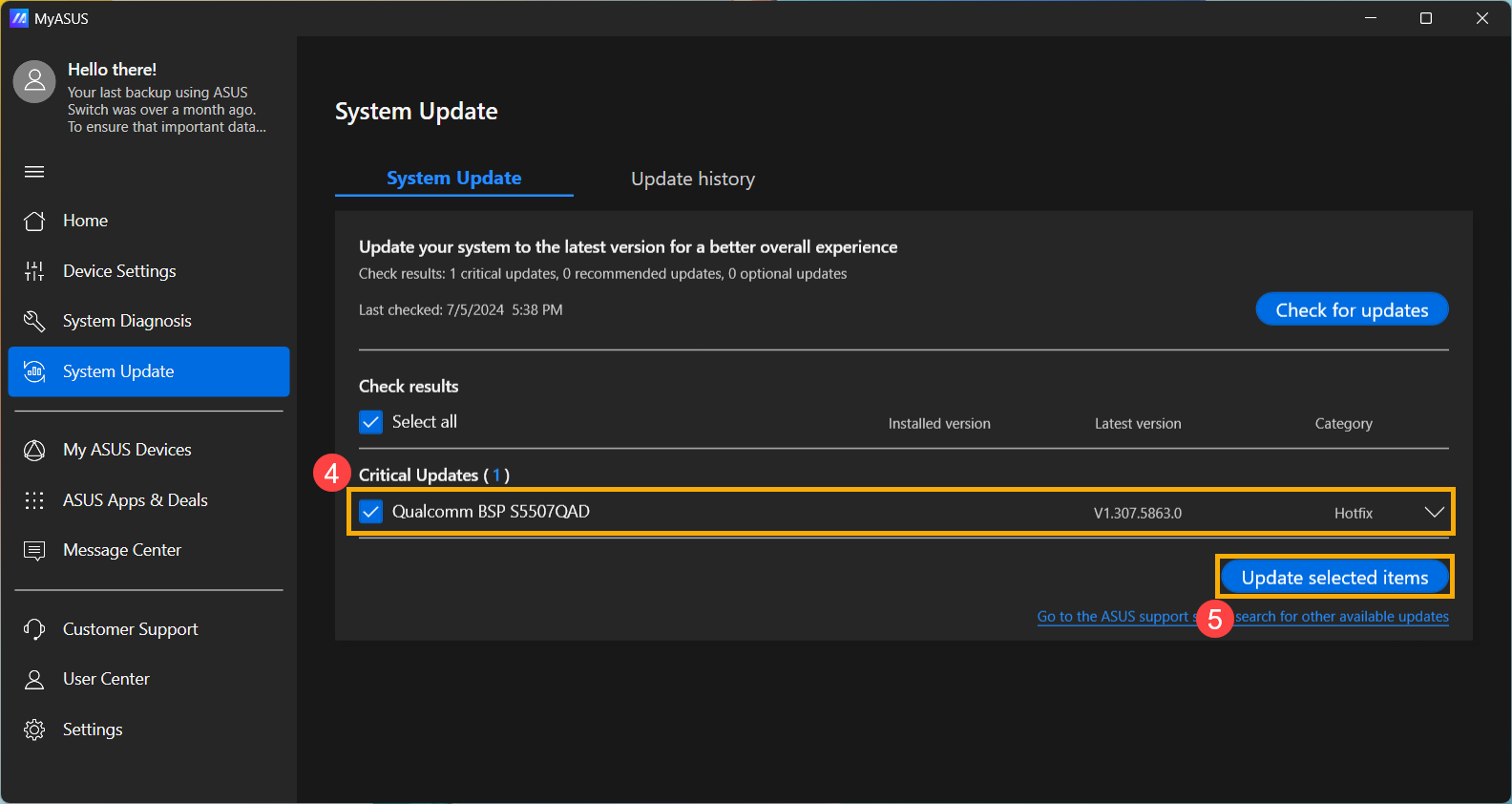
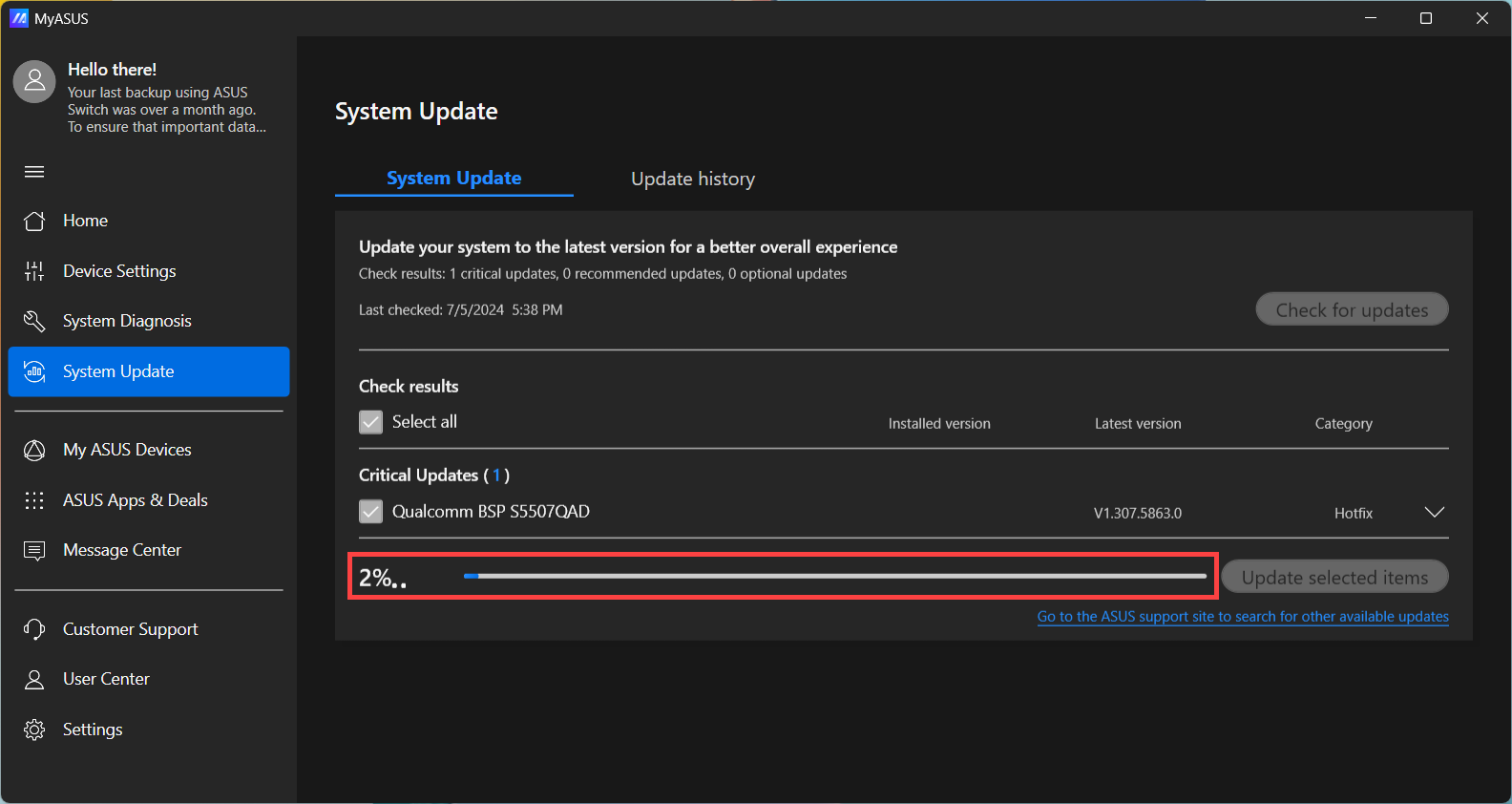
- MyASUS, BSP paket dosyasını indirmeye başlayacaktır.
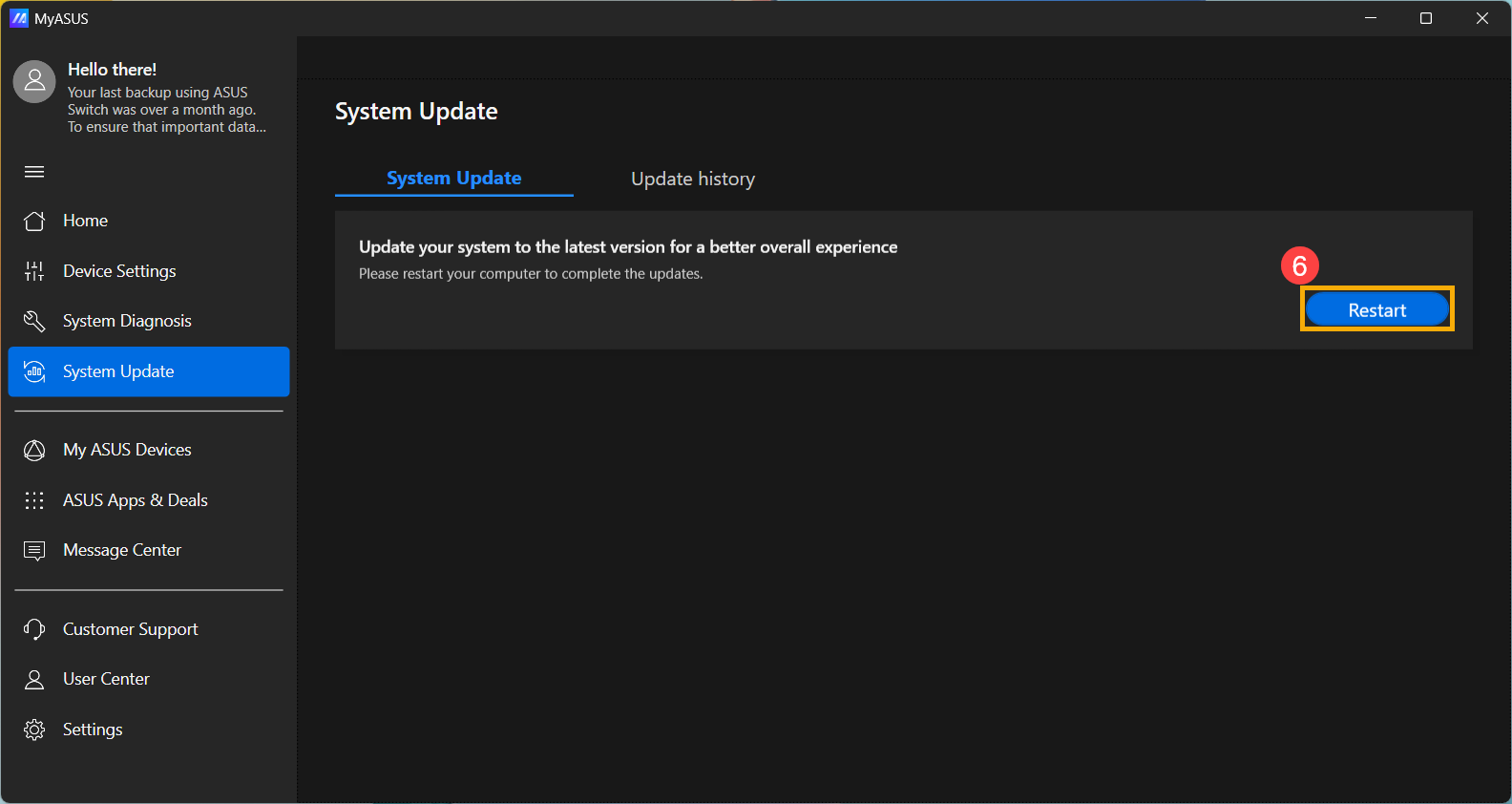
- BSP paket dosyasının indirilmesi tamamlandıktan sonra, güncellemeyi başlatmak için [Yeniden Başlat]⑥ 'a tıklayın.
- Cihaz yeniden başlayacak ve BIOS güncelleme ekranına girecek. Lütfen sonraki adımlar için BIOS arayüzünüze başvurun:
Not: Aşağıdaki BIOS güncelleme ekranı, modele bağlı olarak biraz farklılık gösterebilir.
MyASUS in UEFI
- Cihaz şu anda bir güncelleme işleminden geçiyor.
Not: Cihazın prize takılı olduğundan emin olun ve güncelleme sırasında anormal sorunları önlemek için cihazı zorla kapatmayın.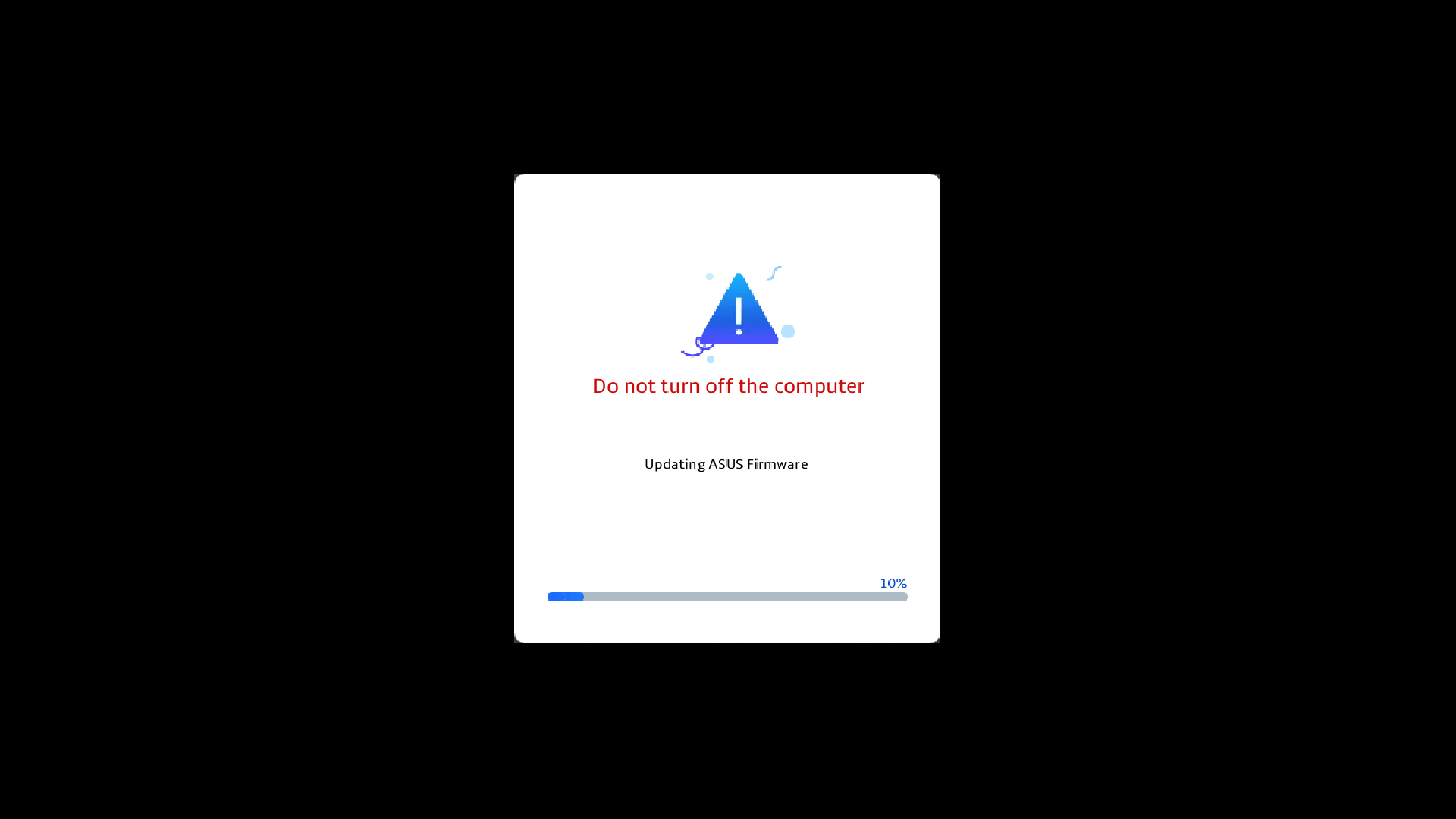
- Güncelleme tamamlandığında, cihaz otomatik olarak Windows işletim sistemine yeniden başlayacaktır.
2025 UX
- Aşağıdaki ekran göründüğünde, BIOS'un güncellendiği anlamına gelir.
Not: Cihazınız, BIOS güncellemesini otomatik olarak başlatan bir sistem bildirimi alabilir ve aşağıdaki ekranı gösterebilir; önceki adımları manuel olarak gerçekleştirmenize gerek kalmaz. BIOS güncelleme işlemi sırasında cihazın prize bağlı olduğundan emin olun ve olası sorunları önlemek için zorla kapatma işlemi yapmayın.
Not: Eğer aşağıdaki uyarı görünüyorsa, cihazın pil seviyesi %20'nin üzerinde olmalı ve BIOS güncellemesine devam edilebilmesi için bir güç kaynağına bağlı olmalıdır. Pil seviyesi şarj cihazına bağlıyken %20'yi aştığında, BIOS güncellemesi otomatik olarak başlayacaktır. - Cihaz şu anda BIOS'u güncelliyor. Lütfen güncelleme tamamlanana kadar sabırla bekleyin.
- Aşağıdaki ekran göründüğünde, BIOS güncellemesinin başarıyla tamamlandığı anlamına gelir. Cihaz birkaç kez yeniden başlatılacak ve ardından Windows işletim sistemine boot edecektir.
Yöntem 2: ASUS destek sitesi üzerinden BIOS’u indirip güncelleyin
- Şuraya gidin: ASUS destek sitesine cihazınızın model adıyla giriş yaparak, burada BIOS nasıl aranır ve indirilir hakkında daha fazla bilgi edinebilirsiniz.
Not: İlgili BIOS dosyasını indirmek için, lütfen model adı nasıl kontrol edilir bölümüne bakınız. - Ürün destek indirme sayfasına eriştikten sonra, Driver Package kategorisi altında en son Board Support Package sürümünü bulun① ve ardından [İndir] seçeneğine tıklayın②.
Not: Bu paket, BIOS, Sistem, Multimedya, Çevre Birimleri ve Bağlantı sürücülerini içerir. Bu paketi kullanmak hem BIOS'u hem de sürücüleri en son sürüme güncelleyecektir.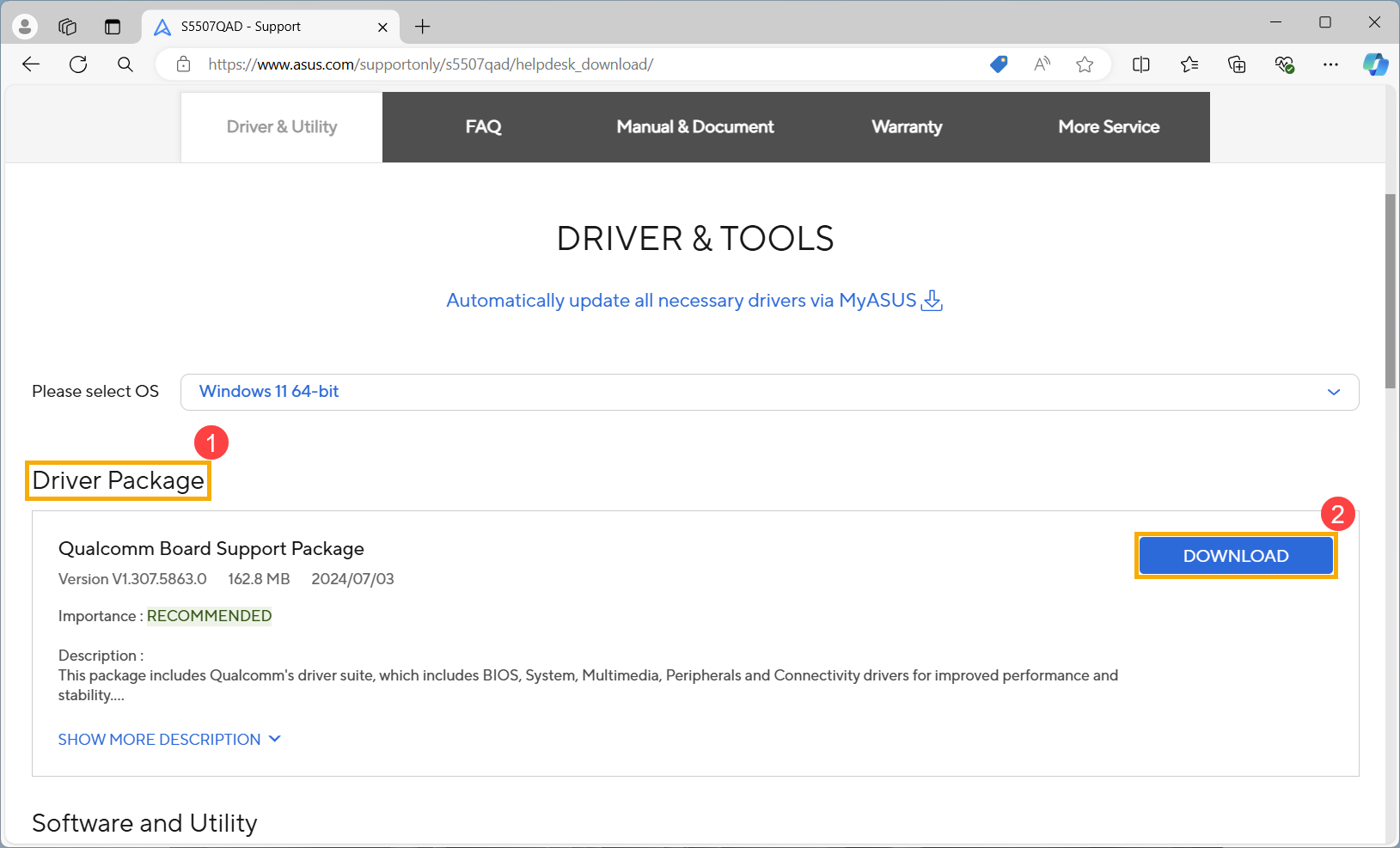
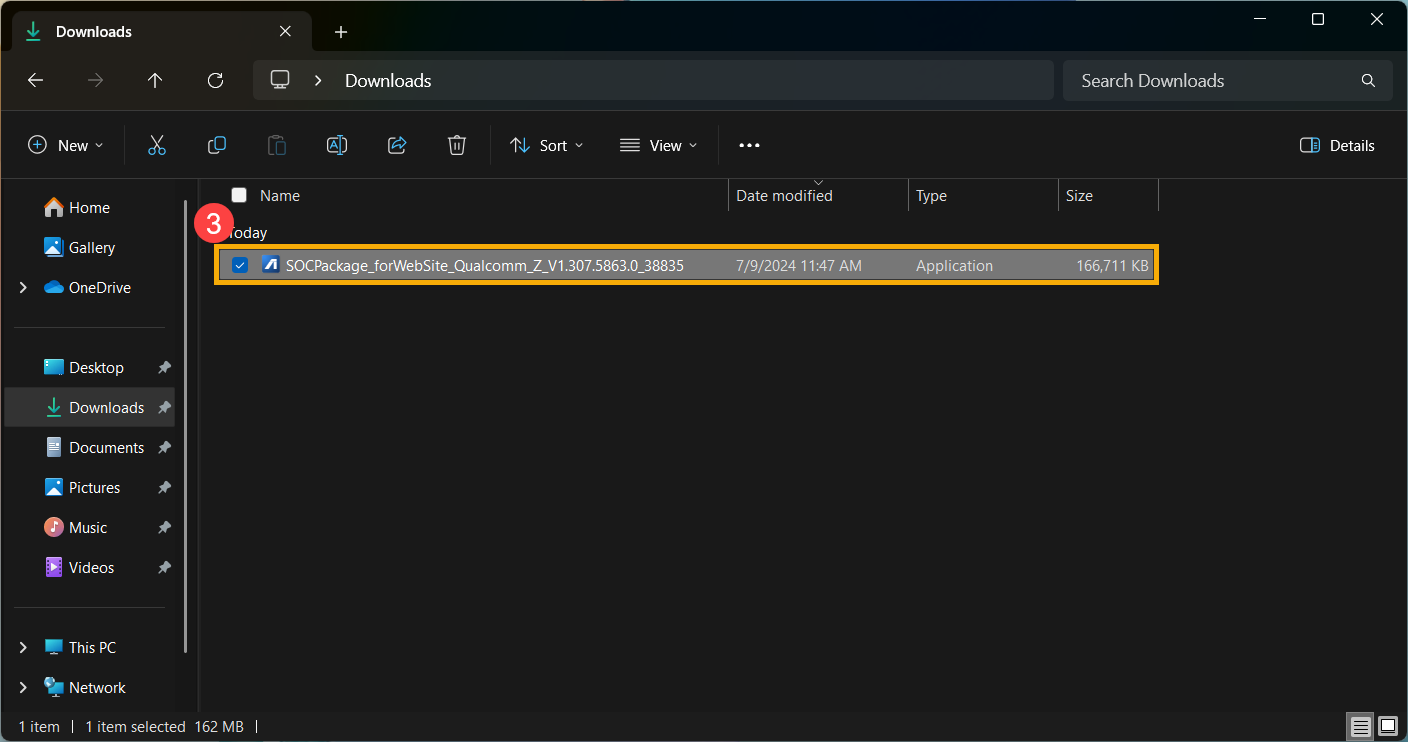
- İndirdikten sonra, yeni indirdiğiniz dosyaya çift tıklayın böylece BSP güncelleme süreci başlar③.
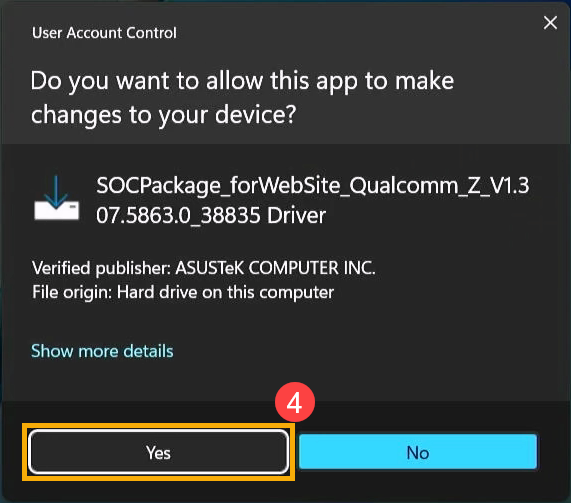
- Eğer bir Kullanıcı Hesabı Denetimi penceresi açılırsa, [Evet] seçeneğine tıklayın④.
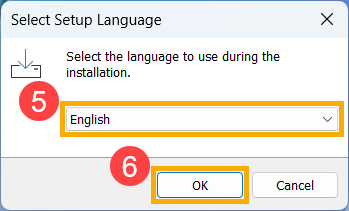
- Kurulum programında kullanmak istediğiniz dili seçin⑤, ardından [Tamam]⑥ seçeneğine tıklayın.
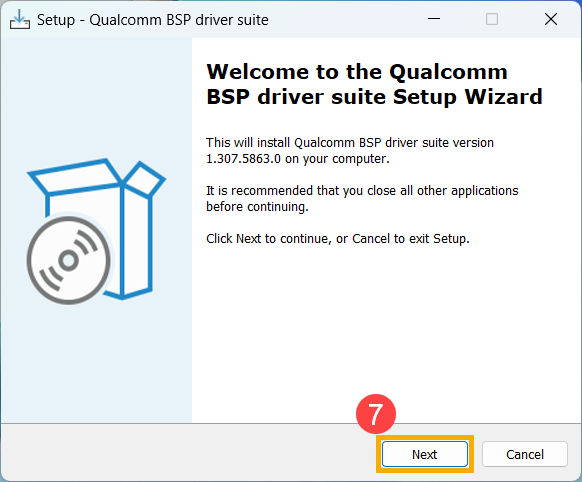
- Kurulum sihirbazı sizi BSP güncelleme sürecini başlatmanız için yönlendirecek, [İleri]⑦ seçeneğine tıklayın.
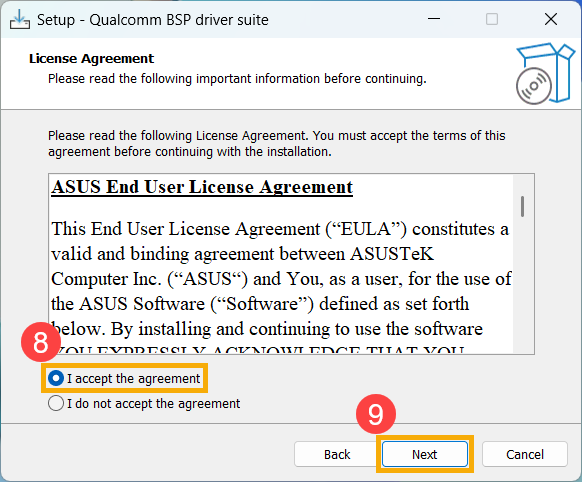
- Lisans Sözleşmesini okuyun ve [Sözleşmeyi kabul ediyorum]⑧ kutusunu işaretleyin, ardından [İleri]⑨ seçeneğini seçin.
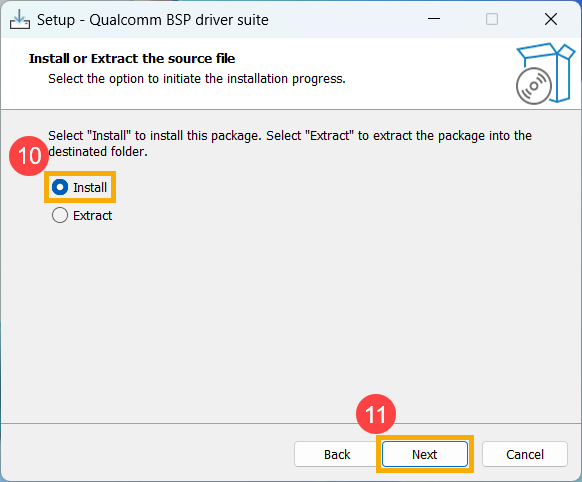
- BSP güncelleme kurulumunu ilerletmek için göstergeyi takip edin.
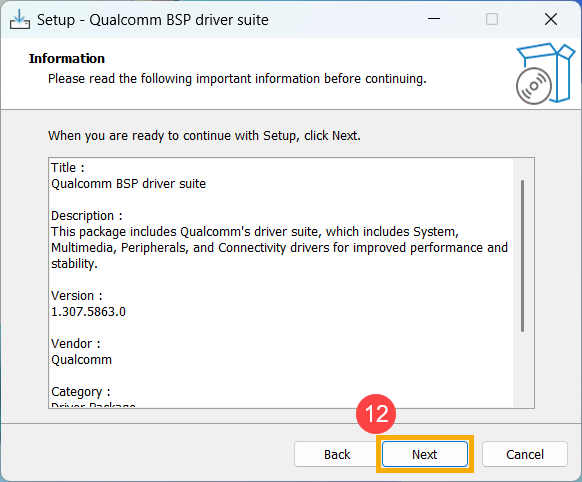
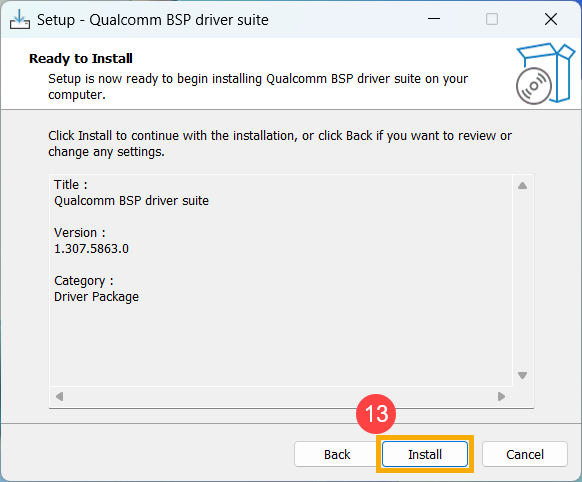
- [Evet, şimdi bilgisayarı yeniden başlat]⑭ seçin, ardından [Bitir]⑮ tıklayın. Cihaz yeniden başlatılacak ve güncelleme ekranına girecektir.
Not: Cihazı yeniden başlatmadan önce, veri kaybını önlemek için lütfen çalışmalarınızı kaydedin.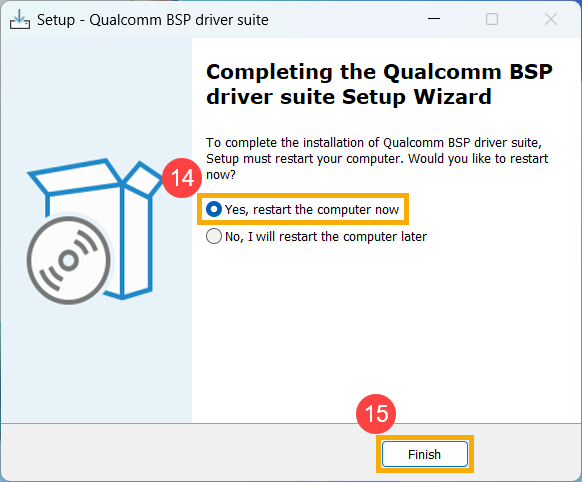
- Cihaz yeniden başlatılacak ve BIOS güncelleme ekranına girecektir. Lütfen sonraki adımlar için BIOS arayüzünüze başvurun:
Not: Aşağıdaki BIOS güncelleme ekranı modele bağlı olarak biraz farklılık gösterebilir.
MyASUS in UEFI
- Cihaz şu anda güncelleniyor.
Not: Cihazın güce bağlı olduğundan emin olun ve güncelleme sırasında olası anormal sorunları önlemek için cihazı zorla kapatmayın. - Güncelleme tamamlandığında, cihaz otomatik olarak Windows işletim sistemine yeniden başlatılacaktır.
2025 UX
- Aşağıdaki ekran göründüğünde, BIOS'un güncellendiği anlamına gelir.
Not: Cihazınız, BIOS güncellemesini otomatik olarak başlatan ve aşağıdaki ekranı gösteren bir sistem bildirimi alabilir. Bu durumda, önceki adımları manuel olarak gerçekleştirmenize gerek yoktur. BIOS güncelleme işlemi sırasında, cihazın bir güç kaynağına bağlı olduğundan emin olun ve olası sorunlardan kaçınmak için cihazı zorla kapatmayın.
Not: Eğer aşağıdaki uyarı görünürse, BIOS güncellemesine devam edebilmek için cihazın pil seviyesi %20'nin üzerinde olmalı ve bir güç kaynağına bağlı olmalıdır. Şarj cihazına bağlıyken pil seviyesi %20'yi geçtiğinde, BIOS güncellemesi otomatik olarak başlayacaktır. - Cihaz şu anda BIOS güncellemesi yapıyor. Lütfen güncelleme tamamlanana kadar sabırla bekleyin.
- Aşağıdaki ekran göründüğünde, BIOS güncellemesinin başarıyla tamamlandığı anlamına gelir. Cihaz birkaç kez yeniden başlatılacak ve ardından Windows işletim sistemine boot edecektir.
Yöntem 3: BIOS'u Windows Update ile Güncelleme
Windows işletim sistemi, kullanıcıların en son özelliklere, yamalara ve güvenlik güncellemelerine kolayca erişmesini sağlayan kullanışlı bir güncelleme mekanizması sunar. Windows Update kullanarak BIOS'u nasıl güncelleyebileceğinizi öğrenmek için bu makaleye başvurabilirsiniz.