İlgili Konular
[AiProtection] ASUS Router'da Ağ Koruması nasıl ayarlanır?
ASUS AiProtection, Trend Micro ™'un güçlü siber güvenlik çözümleri ve bulut veri merkezlerini kullanarak akıllı evinizi ve tüm bağlı cihazlarınızı siber tehditlerden korur.
Giriş:
- Router Güvenlik Değerlendirmesi : Routerınızı tarayarak güvenlik açıklarını bulur ve cihazlarınızın korunmasını artırmak için mevcut seçenekleri sunar.
- Kötü Amaçlı Siteleri Engelleme : Ağınızı kötü amaçlı yazılım saldırılarından korumak için bilinen zararlı web sitelerine erişimi kısıtlar.
- İki Yönlü IPS : İki Yönlü (Intrusion Prevention System) ağa bağlı herhangi bir cihazı spam veya DDoS saldırılarından korur.
- Enfekte Cihaz Önleme ve Engelleme : Bu özellik, enfekte olmuş cihazların botnet veya zombi saldırıları ile kişisel bilgilerinizi çalmasını veya diğer cihazlara saldırmasını önler.

Hazırlık
1. Lütfen önce routerınızın AiProtection özelliklerini desteklediğini onaylayın. Ayrıntılı özellikleri kontrol etmek için ASUS resmi web sitesini ziyaret edebilirsiniz.
Aşağıdaki görsel, resmi web sitesinden alınan özelliklere bir örnektir.

2. Lütfen yönlendiricinizin firmware’ini en son sürüme güncelleyin. Firmware’in nasıl güncelleneceğiyle ilgili talimatlar için SSS’ye bakınız Yönlendiricinizin firmware’ini en son sürüme nasıl güncelleyebilirsiniz
3. Access Point(AP) modu AiProtection’u desteklemez.
4. WAN birleştirme ve çift WAN’ın yük dengeleme modu etkinleştirildiğinde, AiProtection özelliğiyle aynı anda kullanılamaz. AiProtection özelliği yalnızca tek bir WAN kaynağı olduğunda veya çift WAN ile failover modunda kullanılabilir.
Aşağıdaki talimatları izleyerek ASUS yönlendiricinizde AiProtection’ı kurabilirsiniz
AiProtection’ı etkinleştir
1. Bilgisayarınızı yönlendiriciye kablolu veya WiFi bağlantı ile bağlayın ve yönlendiricinizin LAN IP’sini veya yönlendirici URL’sini http://www.asusrouter.com WEB GUI’ye girin.

Daha fazla bilgi edinmek için Yönlendirici ayar sayfasına(Web GUI) nasıl girilir? adresine bakınız.
2. Giriş yapmak için yönlendiricinizin kullanıcı adını ve şifresini girin.

Not:Eğer kullanıcı adını ve/veya şifreyi unutursanız, lütfen router’ı fabrika ayarlarına geri döndürün ve tekrar yapılandırın.
Nasıl fabrika ayarlarına döndürüleceği için [Kablosuz Router] Router’ı fabrika ayarlarına nasıl sıfırlanır? adresine bakınız.
3. [AiProtection] > [Ağ Koruması] > AiProtection’ı Etkinleştir bölümüne gidin.
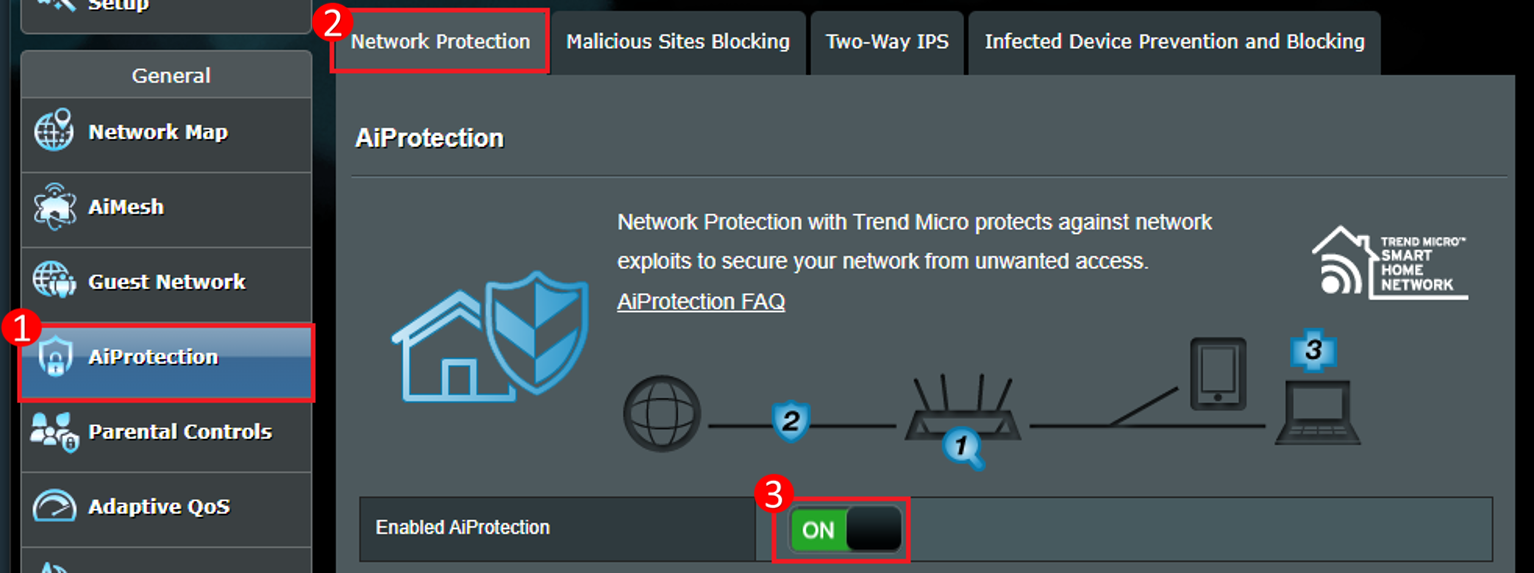
AiProtection Ayarları
Router Güvenlik Değerlendirmesi
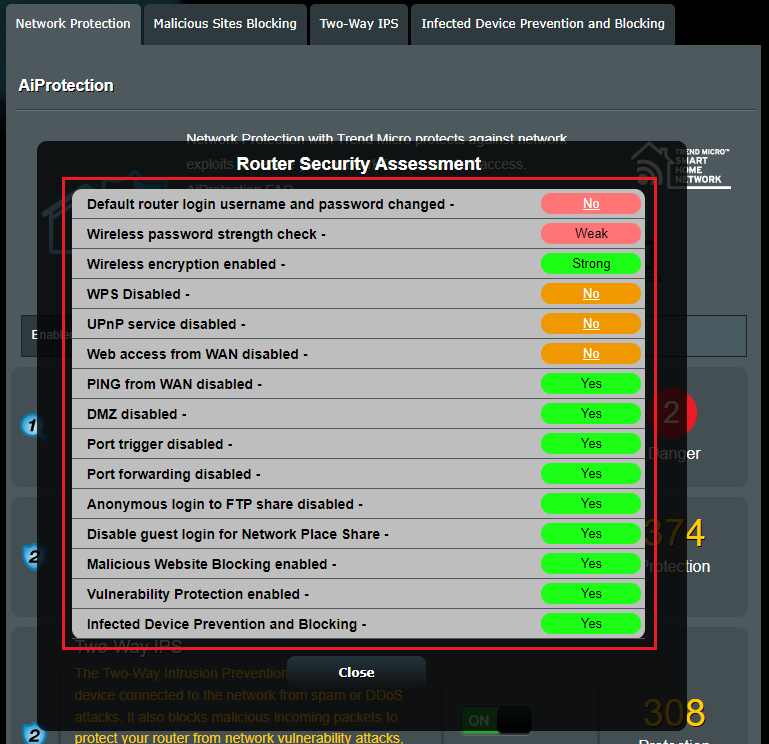
1. Router, güvenlikle ilgili tüm yapılandırmaları otomatik olarak kontrol edecek ve kullanıcı [tara] butonuna bastıktan sonra aşağıda olduğu gibi bir rapor gösterecektir.

2. Kullanıcı bunları gözden geçirip güvenlikle ilgili yapılandırmaların güvenli durumda olup olmadığını kontrol edebilir. Değilse, yapılandırma değişikliği için ayar sayfasına yönlendiren [Hayır] bağlantısına tıklayabilir.
Kötü Amaçlı Siteleri Engelleme
1. Bu özellik, kötü amaçlı web sitelerinde gezinmeyi engeller. Örneğin, etkinliklerin 244 kez engellendiğini görebilirsiniz.

2. Ayrıntılı veri analizini kontrol etmek için [Kötü Amaçlı Siteleri Engelleme] bölümüne gidin.
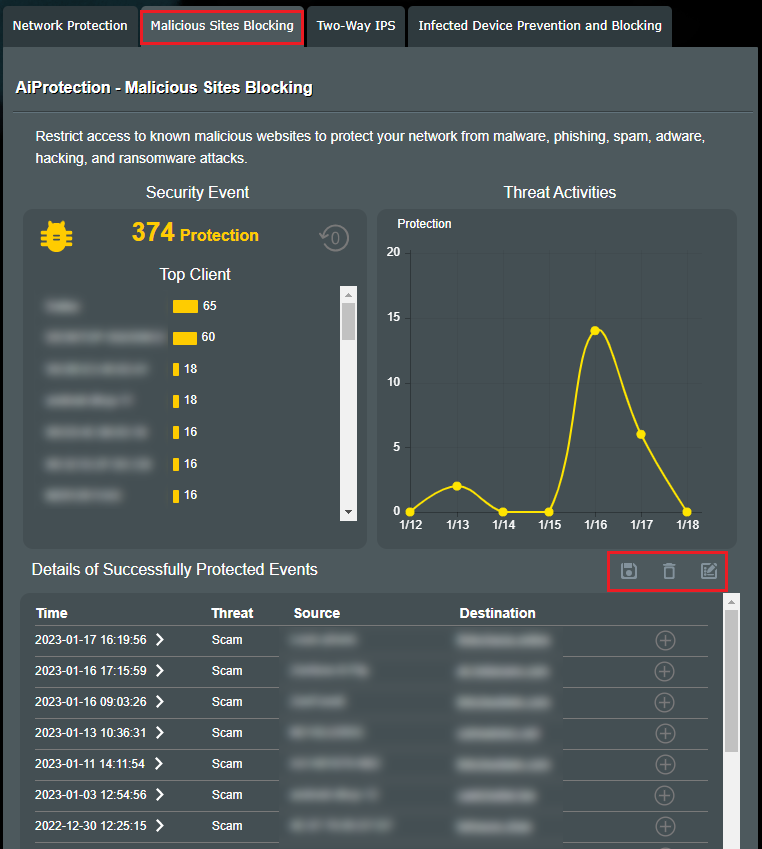
- Başarıyla Korunan Etkinliklerin Detayları : Listeyi dışa aktarmak istiyorsanız, [Kaydet]
 seçeneğine tıklayarak etkinlik dosyasını cihazınıza kaydedin.
[Sil] seçeneğine tıklayarak etkinlikleri silin.
 - İzin Listesi : [Ekle]
 ve [Beyaz listeyi yönet
 , güvendiğiniz alan adlarını ekleyip yönetebilirsiniz.
İki Yönlü IPS
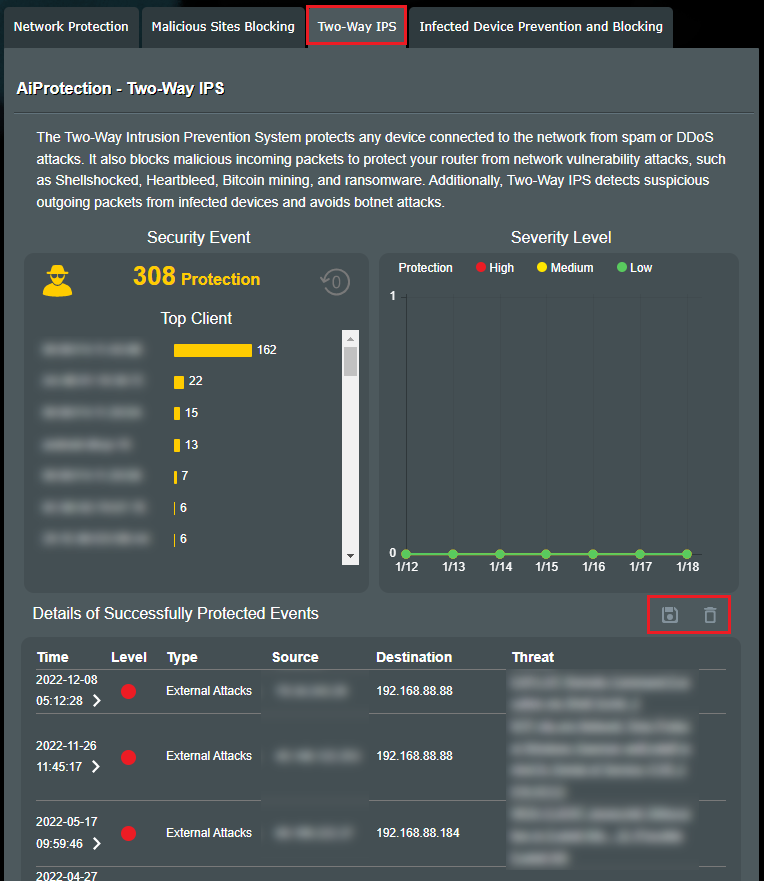
İki Yönlü IPS, aynı zamanda ağ güvenlik açıklarına karşı yönlendiricinizi korumak için zararlı gelen paketleri engeller. Ayrıca, İki Yönlü IPS, enfekte olmuş cihazlardan şüpheli giden paketleri tespit ederek botnet saldırılarını önler.
Örneğin, olayların 308 kez engellendiğini görebilirsiniz.
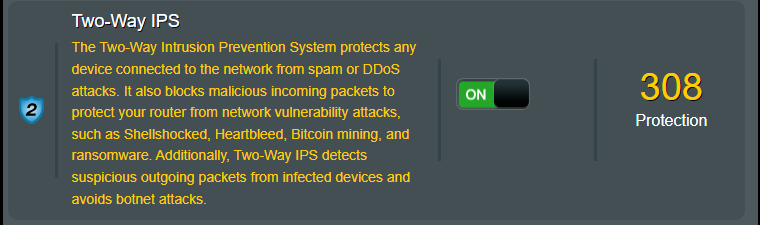
2. Ayrıntılı veri analizini kontrol etmek için [İki Yönlü IPS] bölümüne gidin.
Listeyi dışa aktarmak istiyorsanız, [Kaydet] seçeneğine tıklayarak olay dosyasını cihazınıza kaydedin.
[Sil] seçeneğine tıklayın etkinlikleri silmek için.
Enfekte Cihazları Önleme ve Engelleme
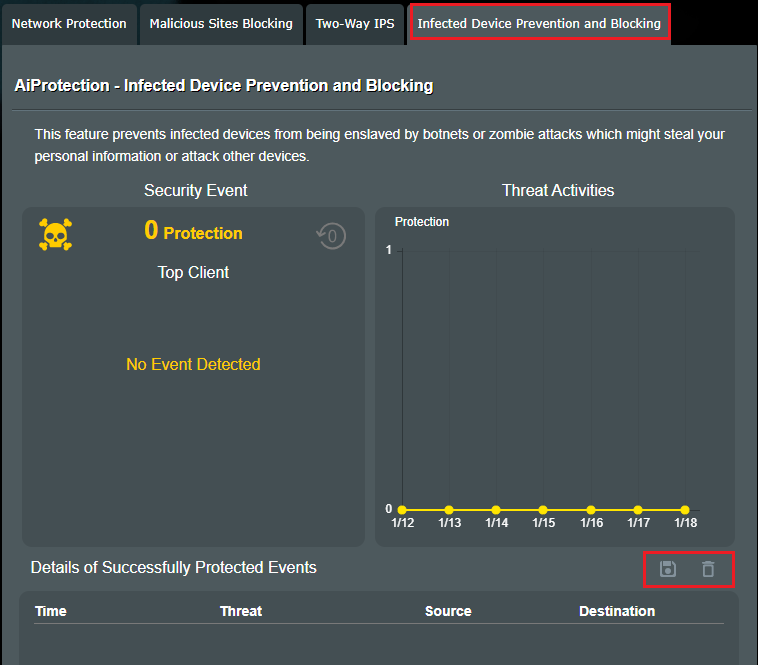
1. Bu özellik, yönlendiriciye bağladığınız bilgisayar, cep telefonu gibi cihazları korur.

2. Ayrıntılı veri analizini kontrol etmek için [Kötü Amaçlı Sitelere Erişimi Engelleme] bölümüne gidin.
Listeyi dışa aktarmak istiyorsanız, [Kaydet] seçeneğine tıklayarak etkinlik dosyasını cihazınıza kaydedin.
Etkinlikleri silmek için [Sil] seçeneğine tıklayın.
SSS
1. Engellenen zararlı web siteleri hakkında daha fazla bilgi nasıl alınır?
Lütfen Trend Micro'ya başvurun https://global.sitesafety.trendmicro.com/
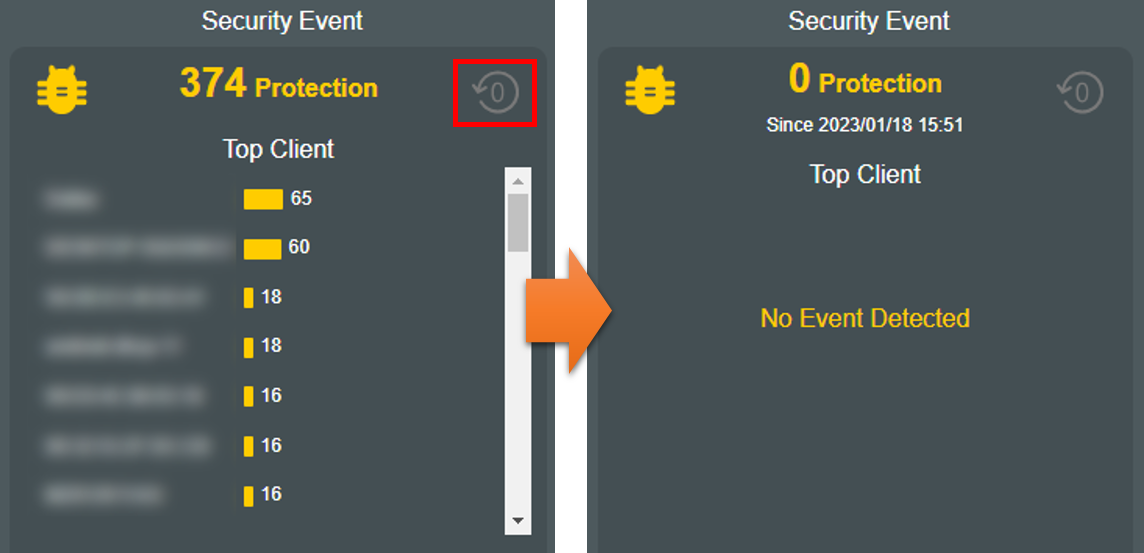
2. Güvenlik olayları listesini nasıl temizlerim?
Olayları silmek için [temizle] 'ye tıklayın.
3. Neden yönlendiricide Two-Way IPS özelliği yok?
a. [Two-Way IPS] fonksiyonu sadece belirli modellerde desteklenmektedir, ayrıntılı teknik özellikleri kontrol etmek için ASUS resmi web sitesini ziyaret edebilirsiniz.
b. Yönlendiricinizin firmware'ini en son sürüme güncelleyin. Firmware nasıl güncellenir hakkında talimat için, FAQ'ya bakın Yönlendiricinizin firmware'ini en son sürüme nasıl güncelleyebilirsiniz
c. Yönlendiriciyi fabrika ayarlarına geri yükleyin ve ardından bu kılavuzdaki talimatları izleyerek kurulumu tamamlayın.
Yönlendiriciyi fabrika ayarlarına nasıl geri yükleyeceğiniz hakkında daha fazla bilgi için SSS'ye bakınız [Kablosuz Yönlendirici] Yönlendiriciyi fabrika ayarlarına nasıl sıfırlayabilirim?
4. Bir cihaza (ör. cep telefonu, televizyon) VPN kurulduktan sonra AiProtection halen çalışır mı?
Cihaza VPN kurulduğunda, tüm veriler VPN üzerinden bağlanır ve cihazın ağ bağlantı verileri VPN bağlantısı üzerinden korunur, bu nedenle AiProtection bunu tespit etmek için şifreyi çözemez.
(Yardımcı Program / Firmware) nasıl alınır?
En güncel driverları, yazılımı, firmware ve kullanıcı kılavuzlarını ASUS İndirme Merkezi'nden indirebilirsiniz.
ASUS İndirme Merkezi hakkında daha fazla bilgiye ihtiyaç duyarsanız, lütfen bu bağlantıya bakınız.
.