[Kablosuz Router] Dual WAN tanıtımı ve kurulumu - Failover (Yedekleme) ve Load Balance (Yük Dengesi)
Çift WAN nedir?
Çift WAN etkinleştirildiğinde, yönlendiricinize iki ISP bağlantısı seçebilirsiniz: birincil WAN ve ikincil WAN. Çift WAN kullanırken etkinleştirebileceğiniz iki mod vardır.
Hazırlık
1). ASUS yönlendiricinizin desteklediği Çift WAN özelliklerini kontrol etmek için, lütfen ASUS resmi web sitesi ürün özellikleri sayfasına gidin.
Daha fazla bilgi için, lütfen [Özellikler] ASUS yönlendiricisinin Çift WAN özelliğini destekleyip desteklemediği nasıl kontrol edilir? adresine bakın.
2). Lütfen ASUS yönlendiricinizin ürün yazılımı sürümünün güncel olduğundan emin olun.
Ürün yazılımı nasıl güncellenir bilgi için, lütfen [Kablosuz Yönlendirici] Yönlendiricinizin ürün yazılımı en son sürüme ASUS Router App ile nasıl güncellenir? adresine bakın.
Yedekleme Modu:
Kesintisiz bir internet bağlantısı sağlamak için, sistem ağ durumunuzu periyodik olarak bir DNS sunucusuna DNS sorguları göndererek veya varsayılan ağ geçidine ya da belirttiğiniz adrese ping göndererek otomatik olarak algılar. [WAN]Çift WAN etkinleştirilirken Otomatik Ağ Algılama nasıl yapılandırılır?
Mevcut WAN bağlantınız başarısız olduğunda, yönlendiriciniz yedek ağa geçer, bu da bir hata meydana geldikten sonra İnternet bağlantınızın çalışmaya devam etmesini sağlar.
Birincil WAN algılandığında ve fiziksel bir kablo kullanılarak İnternet'e bağlandığında, bağlantınız failback etkinleştirildiyse Birincil WAN'a geri döner, daha ayrıntılı yapılandırma için.
Yedekleme Modunu Kur:
1. Bilgisayarınızı yönlendiriciye kablolu veya WiFi bağlantısı ile bağlayın ve yönlendiricinizin LAN IP'sini veya yönlendirici URL'sini http://www.asusrouter.com WEB GUI'ye girin.

Lütfen daha fazla bilgi edinmek için Yönlendirici ayar sayfasına (Web GUI) nasıl girilir bölümüne bakın.
2. Yönlendiricinizin kullanıcı adını ve şifresini girerek oturum açın.

Not: Kullanıcı adı ve/veya şifreyi unutursanız, lütfen yönlendiriciyi fabrika ayarlarına döndürün ve tekrar kurulum yapın.
Lütfen bakınız [Kablosuz Router] Yönlendiriciyi fabrika ayarlarına sıfırlama nasıl yapılır? yönlendiriciyi varsayılan duruma geri yükleme hakkında.
3. WAN > Dual WAN > [Çift WAN'ı Etkinleştir]'i AÇIK konuma getirin (Varsayılan KAPALI'dır)
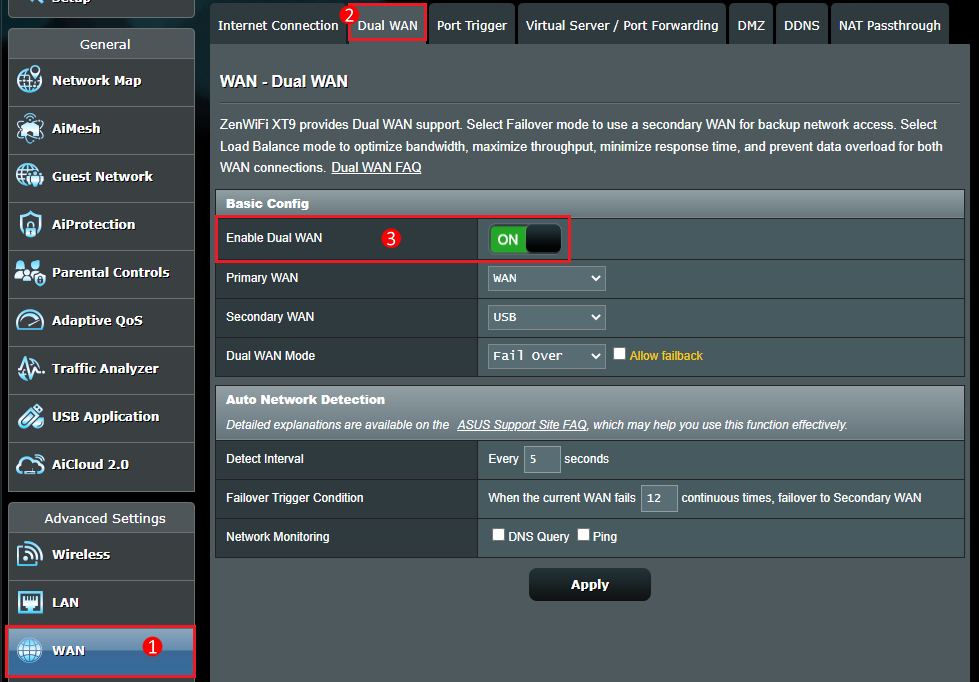
4. Birincil WAN ve ikincil WAN'ınızı seçin. Seçenekleriniz arasında WAN, USB, Ethernet LAN vardır.

Not: Aynı anda aynı WAN türünü seçemezsiniz, lütfen aşağıdaki listeye bakın.
Öğe | Birincil WAN | İkincil WAN |
1 | WAN | USB |
2 | WAN | Ethernet LAN |
3 | USB | WAN |
4 | USB | Ethernet LAN |
5 | Ethernet LAN | WAN |
6 | Ethernet LAN | USB |
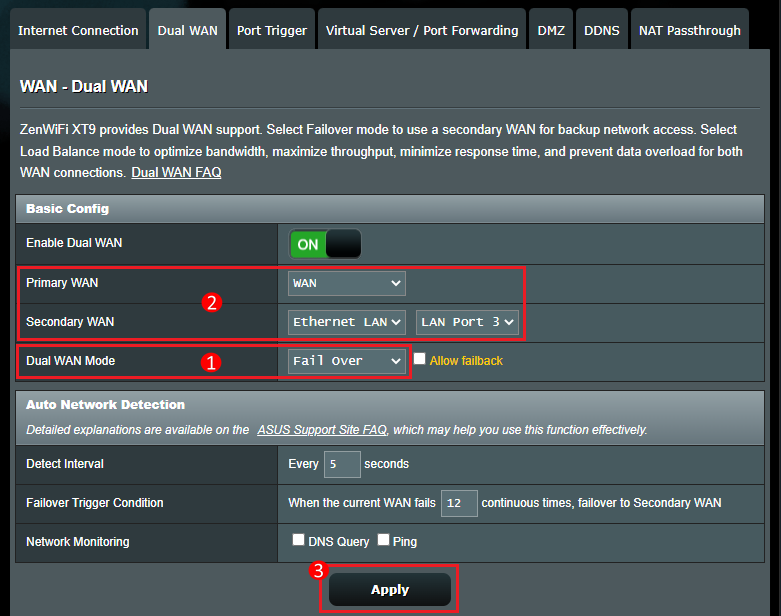
5. Dual WAN Modunda, Failover'ı seçin.
Yedek ağ erişimi için ikincil WAN'ı kullanmak amacıyla Failover modunu seçin. Birincil WAN internet bağlantısını kaybettiğinde, yönlendirici otomatik olarak İkincil WAN'a geçer.
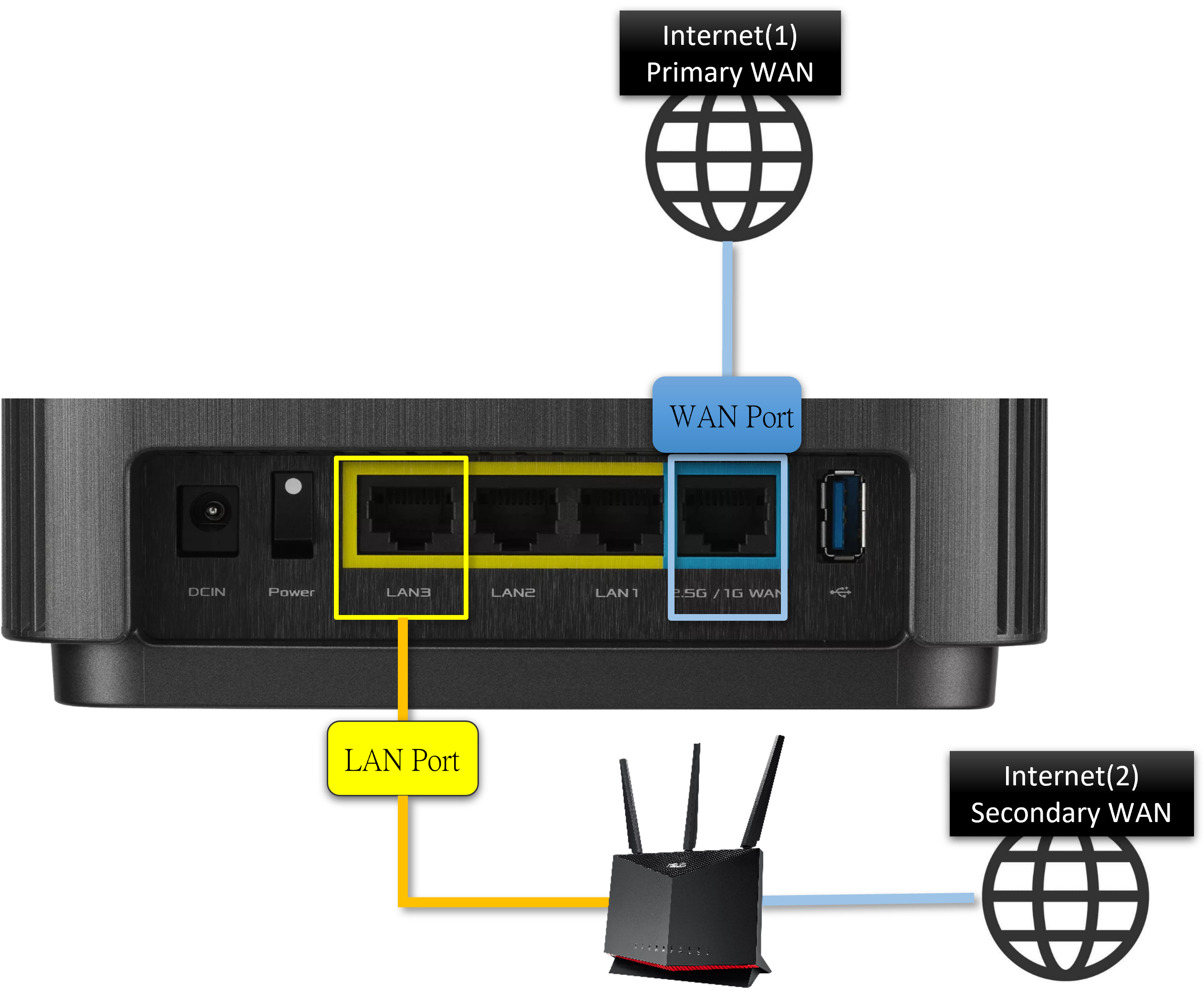
Örneğin,
Eğer Chunghwa Telecom WAN türünüz PPPoE ise, ağ kablosunu yönlendiricinin WAN portuna bağlayın.
LAN genişbant bağlantısı otomatik IP ise, ağ kablosunu yönlendiricinin LAN3 portuna bağlayın.
Birincil WAN: [WAN] seçin
İkincil WAN: [Ethernet LAN] ve [LAN Port 3] seçin
Ayarı kaydetmek için [Uygula] tıklayın.
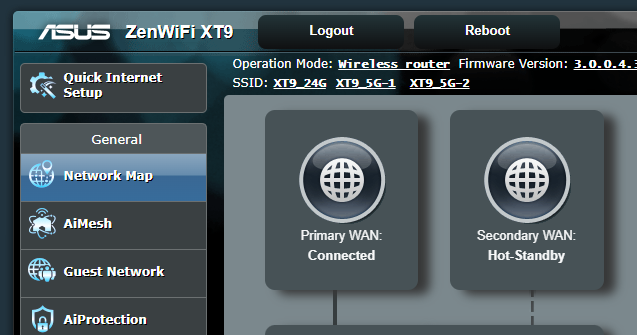
6. Ağ Haritası'na giderek birincil WAN ve ikincil WAN'ın durumunu görebilirsiniz.
Eğer ikincil WAN durumu Sıcak-Bekleme veya Soğuk-Bekleme ise, kurulum başarılıdır. Birincil WAN bağlantısı kesildiğinde, otomatik olarak ikincil WAN'a geçer.
Daha fazla bilgi almak için lütfen [Kablosuz Yönlendirici] Çift WAN Hata Kurtarma Anlama kısmına bakınız.
Yük Dengeleme Modu:
Yük Dengeleme Modunu etkinleştirirken, yükü Birincil WAN ve İkincil WAN arasında dağıtabilirsiniz. Bu modda, belirli bir cihazı yalnızca Birincil veya İkincil WAN kullanacak şekilde de yapılandırabilirsiniz.
Örneğin, yerel ağınıza bağlı oyun konsolunuzu birincil WAN'a ve akıllı telefonunuzu ikincil WAN'a kullanacak şekilde yapılandırabilirsiniz. Ayrıca, istekleri Birincil veya İkincil WAN üzerinden yönlendirmek için daha fazla seçeneğe sahip olursunuz.
Yönlendirme kurallarını etkinleştirip kuralları uygun şekilde ekleyerek, belirli bir cihazdan gelen istekleri Birincil WAN veya İkincil WAN üzerinden yönlendirebilirsiniz.
Not: Sistem, İnternet oturumlarını genel bant genişliği veya genel veri hızı yerine, Birincil WAN ve İkincil WAN arasındaki yükü temel alarak ayıracaktır.
Yük Dengeleme Modunu Ayarlama:
1. Bilgisayarınızı yönlendiriciye kablolu veya WiFi bağlantısı ile bağlayın ve yönlendiricinizin LAN IP'sini veya yönlendirici URL'si http://www.asusrouter.com adresini WEB GUI'ye girin.
Daha fazla bilgi edinmek için Yönlendirici ayar sayfasına (Web GUI) nasıl girilir bölümüne bakınız.
2. Giriş yapmak için yönlendiricinizin kullanıcı adını ve şifresini girin.
Not: Kullanıcı adını ve/veya şifreyi unutursanız, lütfen yönlendiriciyi fabrika ayarlarına geri döndürüp yeniden kurun.
Yönlendiriciyi fabrika ayarlarına döndürmek için lütfen [Kablosuz Router] Yönlendirici fabrika ayarlarına nasıl sıfırlanır? başvurusunu inceleyin.
3. WAN > Dual WAN > [Çift WAN'ı Etkinleştir] düğmesini AÇIK konumuna getirin (Varsayılan KAPALI’dır)
4. Birincil WAN ve ikincil WAN'ınızı seçin. Seçenekleriniz arasında WAN, USB, Ethernet LAN bulunmaktadır.
Not: Aynı anda aynı WAN türünü seçemezsiniz, lütfen aşağıdaki listeye bakınız.
Öğe | Birincil WAN | İkincil WAN |
1 | WAN | USB |
2 | WAN | Ethernet LAN |
3 | USB | WAN |
4 | USB | Ethernet LAN |
5 | Ethernet LAN | WAN |
6 | Ethernet LAN | USB |
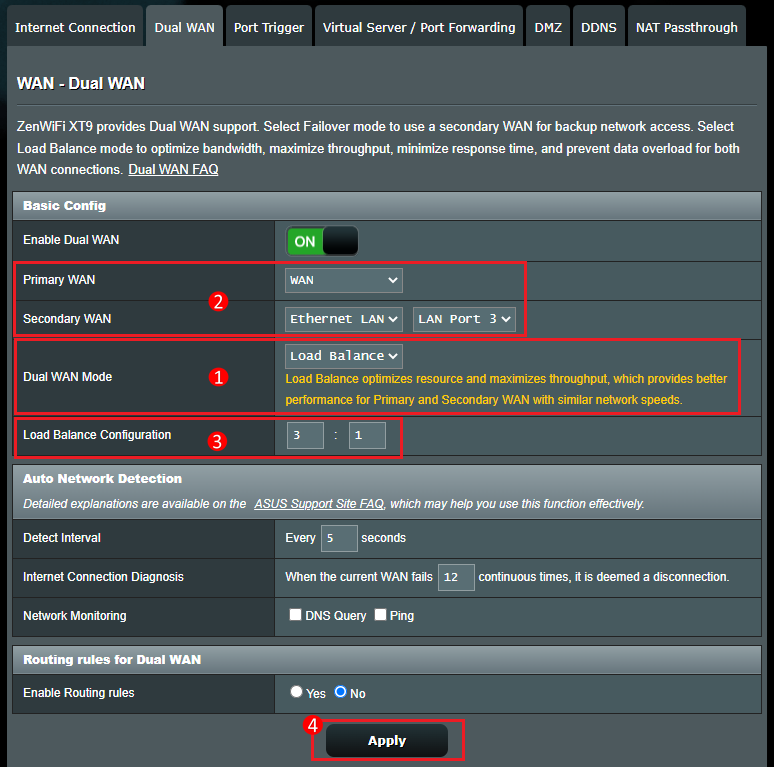
5. Çift WAN Modunda, Yük Dengeleme'yi seçin.
Yük Dengeleme modunu seçmek, kullanılan kaynakları optimize edebilir ve veri aktarımını maksimize edebilir. Ayrıca oranını da yapılandırabilirsiniz.
Birincil WAN'ın daha yüksek bant genişliği, ikincil WAN'ın ise daha düşük bant genişliği seçmesi önerilir.
Örneğin,
Eğer Chunghwa Telecom WAN tipi PPPoE'niz varsa, bant genişliği 200M, ağ kablosunu yönlendiricinin WAN portuna bağlayın.
LAN geniş bant otomatik IP olabilir, bant genişliği 100M, ağ kablosunu yönlendiricinin LAN3 portuna bağlayın.
Birincil WAN: [WAN] seçin
İkincil WAN: [Ethernet LAN] ve [LAN Port 3] seçin
Yük Dengeleme Yapılandırması: 3:1 (örn. Dizüstü bilgisayar 4 dosya indirmek istediğinde, yönlendirici 3 dosyanın indirme görevini birincil WAN'a ve 1 dosyanın indirme görevini ikincil WAN'a atar)
Ayarı kaydetmek için [Uygula] seçeneğine tıklayın.
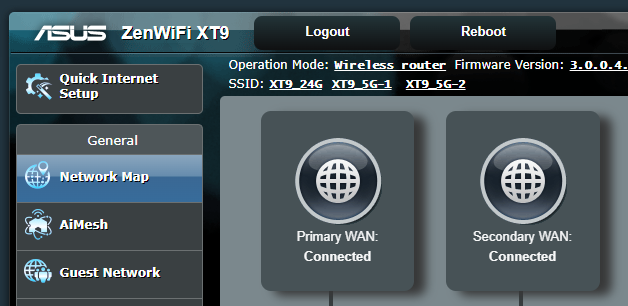
6. Ağ Haritası'na gidin ve birincil WAN ile ikincil WAN'ın aynı anda bağlı olduğunu görün.
Daha fazla bilgi edinmek için lütfen [Kablosuz Router] Dual WAN Yük Dengelemesini Anlama bölümüne bakınız.
SSS
1. Failover: Birincil WAN ağı bağlantısı kesildiğinde, ikinci WAN ağı otomatik olarak bağlanır, ancak ikincil WAN'dan birincil WAN'a otomatik olarak geri dönmez.
Lütfen [Failback Fonksiyonuna İzin Ver] seçeneğini etkinleştirin, sistem birincil WAN'ın internete bağlı bir ağ kablosu tespit ettiğinde, otomatik olarak ikincil WAN'dan birincil WAN'a geri dönecektir.

2. Otomatik Ağ Algılama nedir?
Failover Modunu etkinleştirdikten sonra, sistem ağ durumunuzu otomatik olarak algılayacak ve router'ınızın hem Birincil WAN hem de İkincil WAN üzerinden internete bağlı olduğundan emin olacaktır.
Lütfen SSS'ye bakınız [Kablosuz Router] Çift WAN etkinleştirildiğinde Otomatik Ağ Algılama nasıl yapılandırılır?
3. Yük Dengeleme: Çift WAN için Yönlendirme kuralları nedir?
Belirli bir cihazdan gelen istekleri Birincil WAN veya İkincil WAN üzerinden yönlendirebilirsiniz.
Eğer yönlendirme kurallarını etkinleştirirseniz, kaynak IP'nizi, hedef IP'nizi ve WAN birimini yazın, ardından ekleme simgesine tıklayın  ve kaydetmek için Uygula'ya tıklayın.
[Kablosuz Router] ASUS router'a bağlı cihazların bilgisi nasıl kontrol edilir?
4. Yük dengeleme modu ayarlandıktan sonra, DDNS işlevi normal şekilde kullanılamıyor mu?
DDNS birincil WAN'a bağlandığı için, çift WAN yük dengeleme modu etkinleştirildiğinde DDNS normal şekilde kullanılamayabilir.
Lütfen çift WAN özelliğini kapatın veya bunun yerine çift WAN yedekleme modunu kullanın.
5. Yük dengeleme modu ayarlandıktan sonra, Sanal Sunucu / Port Yönlendirme işlevi normal şekilde kullanılamıyor mu?
Sanal Sunucu / Port Yönlendirme birincil WAN bağlantısı olduğundan, çift WAN yük dengeleme modunu etkinleştirirseniz, Sanal Sunucu / Port Yönlendirme normal şekilde kullanılamayabilir.
Lütfen çift WAN özelliğini kapatın veya bunun yerine çift WAN yedekleme modunu kullanın.
6. Aynı anda Dual wan ve WAN aggregation kullanabilir miyim?
Hayır, dual WAN ve WAN Aggregation aynı anda etkinleştirilemez. Bu işlevlerden birini etkinleştirirseniz, diğeri otomatik olarak devre dışı bırakılır.
7. Çift WAN'daki WAN bağlantılarından biri IPv6 olarak ayarlanabilir mi?
Şu anda, ASUS kablosuz routerlarının çift WAN özelliği yalnızca IPv4'ü desteklemektedir.
(Yardımcı Program / Firmware) nasıl alınır?
En son driver, yazılım, firmware ve kullanıcı kılavuzlarını ASUS İndirme Merkezi'nden indirebilirsiniz.
Daha fazla bilgiye ihtiyacınız varsa ASUS Download Center hakkında, lütfen bu bağlantıya bakınız.
.