İlgili Konular
[Kablosuz Router] Access point (AP) modu nasıl ayarlanır?
Daha ayrıntılı talimatlar sağlamak için, aşağıdaki ASUS Youtube video bağlantısına tıklayarak Erişim Noktası (Access Point(AP)) modunun nasıl ayarlanacağı hakkında daha fazla bilgi edinebilirsiniz
https://www.youtube.com/watch?v=gbTE1YK1mMQ
Erişim Noktası (Access Point) Modu nedir?
Kısaca, router'ın birincil router veya modeme kablolu olarak bağlanarak ağ kapsama alanını genişletmesidir.
Not:
- Ayar yapmaya başlamadan önce, router'ın access point (AP) modunu destekleyip desteklemediğini kontrol etmelisiniz.
- Birincil router veya modem, IP Paylaşımı (DHCP) özelliğini etkinleştirmelidir.
- Bu modda, güvenlik duvarı, IP paylaşımı ve NAT fonksiyonları varsayılan olarak devre dışıdır.
- Ağ cihazlarını birbirine bağlamak için kullanılacak Ethernet RJ45 kabloları 100 metreyi aşmamalıdır.
ASUS router Web GUI üzerinden kablosuz erişim noktası modunu ayarlayabilirsiniz:
Adım 1. Bilgisayarınızı router'a kablolu veya WiFi bağlantısı ile bağlayın ve router'ınızın LAN IP'sini veya router URL'sini http://www.asusrouter.com adresine WEB GUI üzerinden girin.

Daha fazla bilgi edinmek için Yönlendirici ayar sayfasına nasıl girilir bölümüne bakınız.
Adım 2. Eğer yönlendiriciyi ilk kez kuruyorsanız veya yönlendiriciyi sıfırladıysanız ve yönlendirici ayar sayfasına giriş yaptıysanız, otomatik olarak Quick Internet Setup (QIS) sayfasına yönlendirileceksiniz ve ardından [Gelişmiş Ayarlar] seçeneğine tıklayın.
Eğer işlem modunu yönlendirici ayar sayfasından kablosuz erişim noktası moduna değiştirmek istiyorsanız, buraya bakınız.
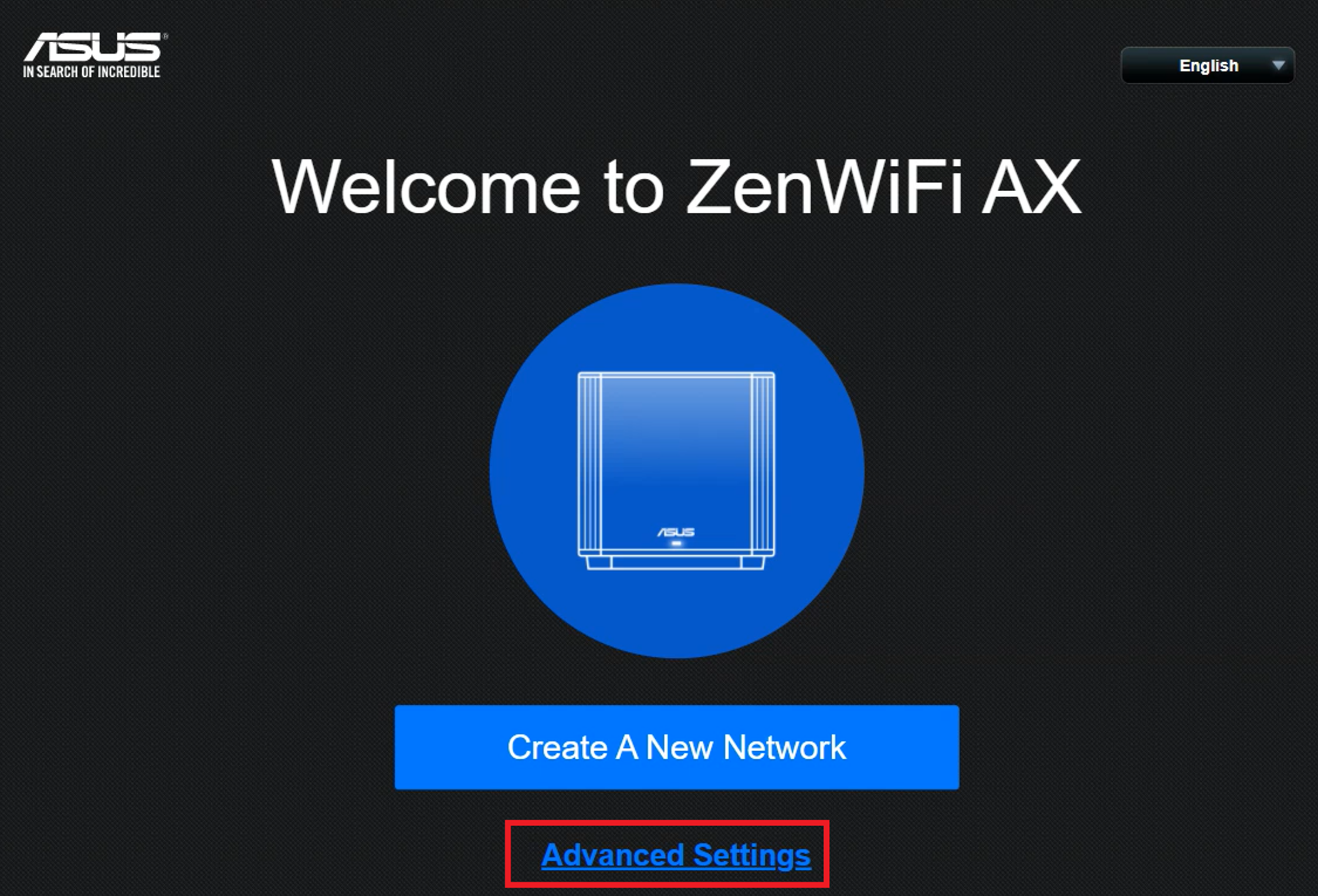
Adım 3. [Çalışma modunu seç] seçeneğine tıklayın
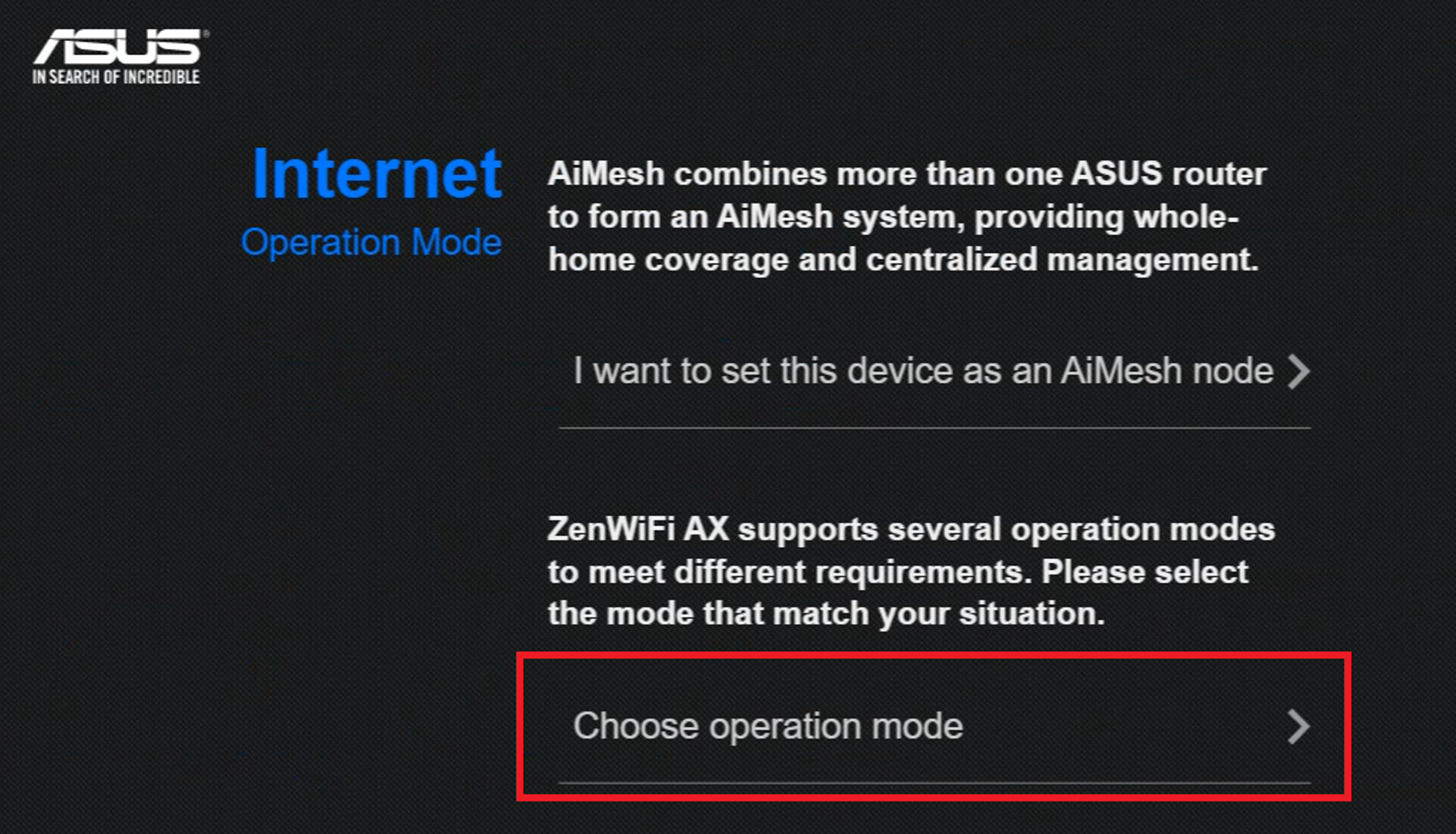
Adım 4. [Erişim Noktası (AP) modu] seçeneğine tıklayın
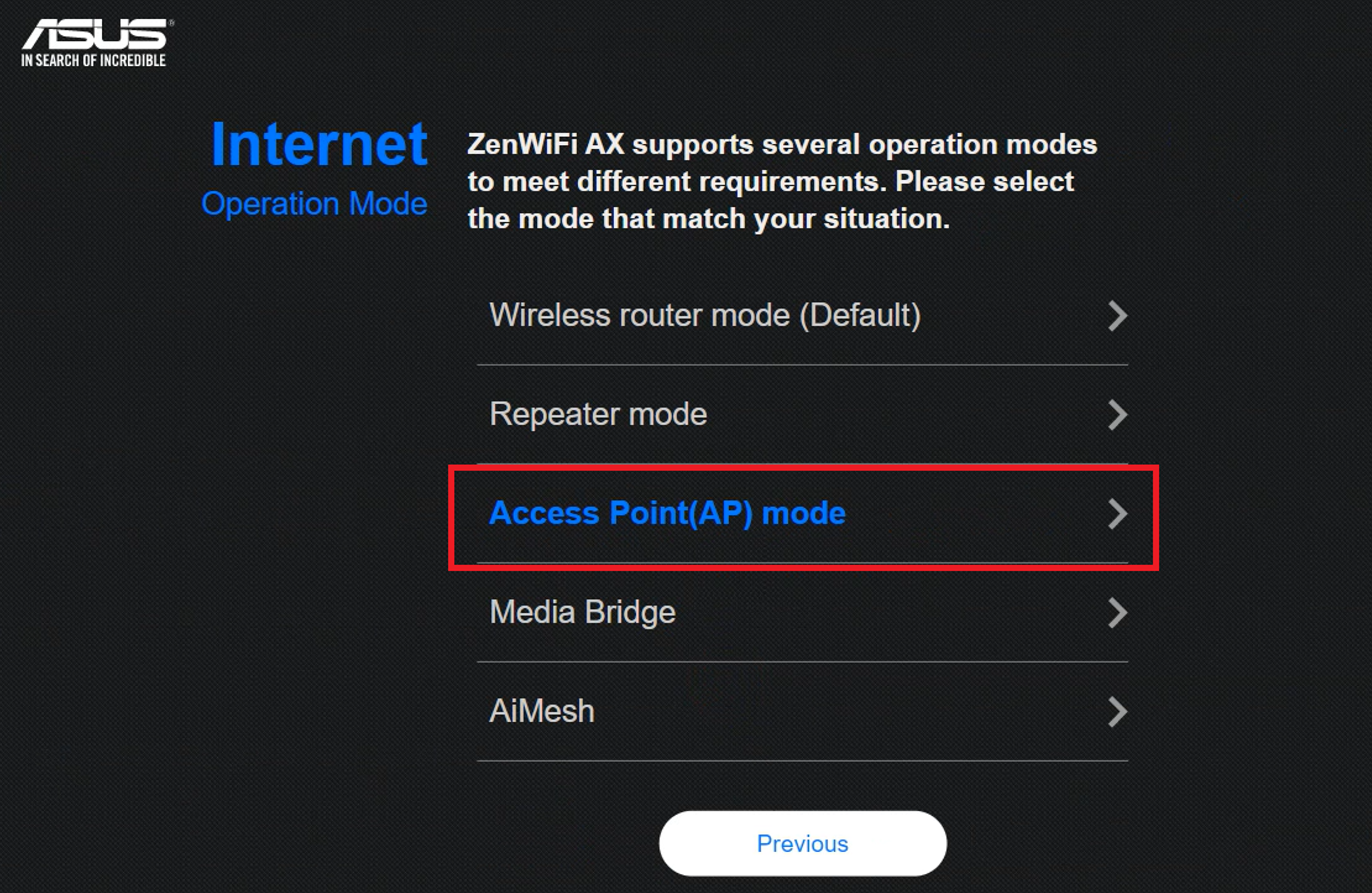
Adım 5. [Otomatik IP] seçeneğine tıklayın
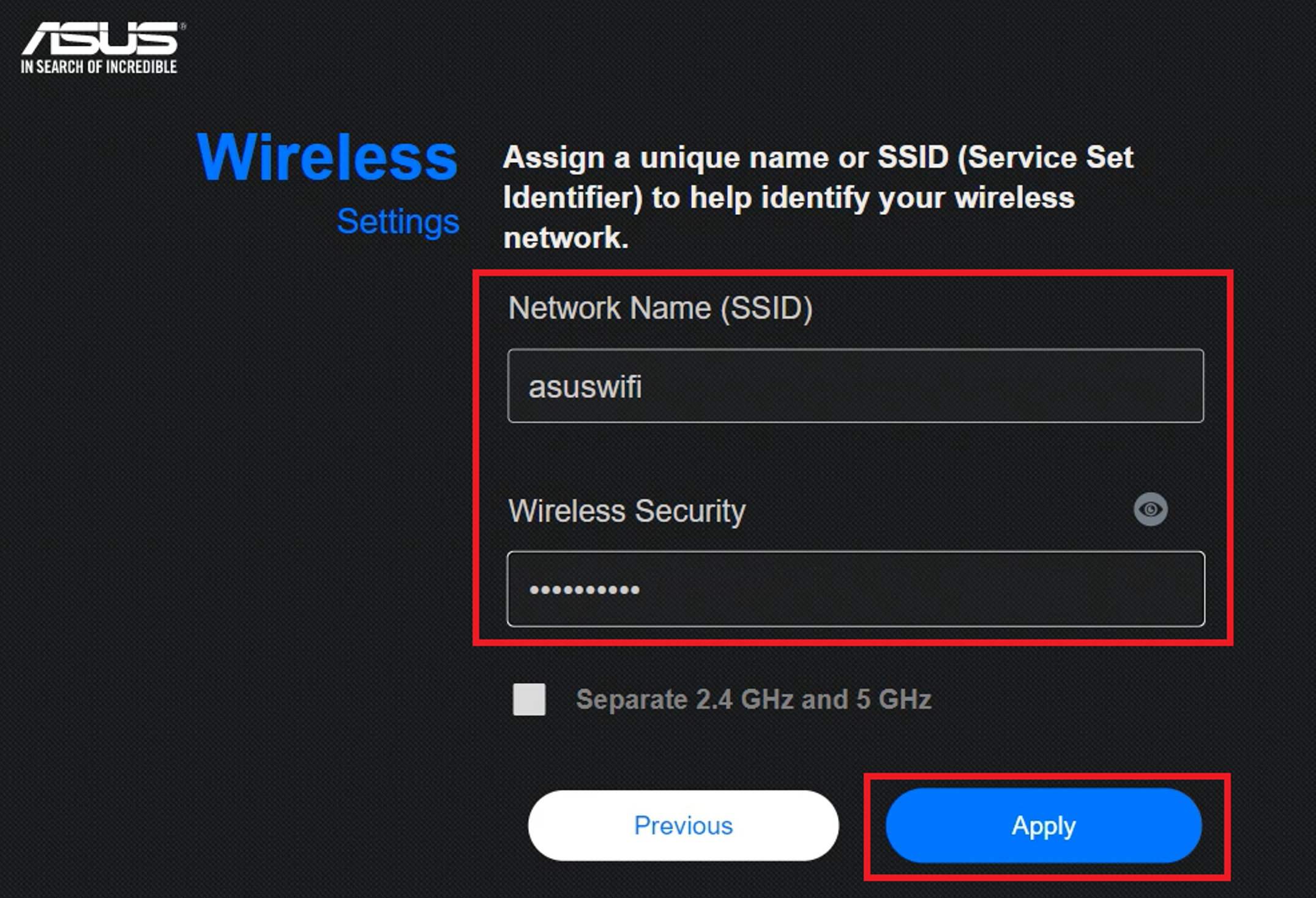
Adım 6. Bir WiFi ağı adı ve şifresi oluşturun ve [Uygula] butonuna tıklayın.
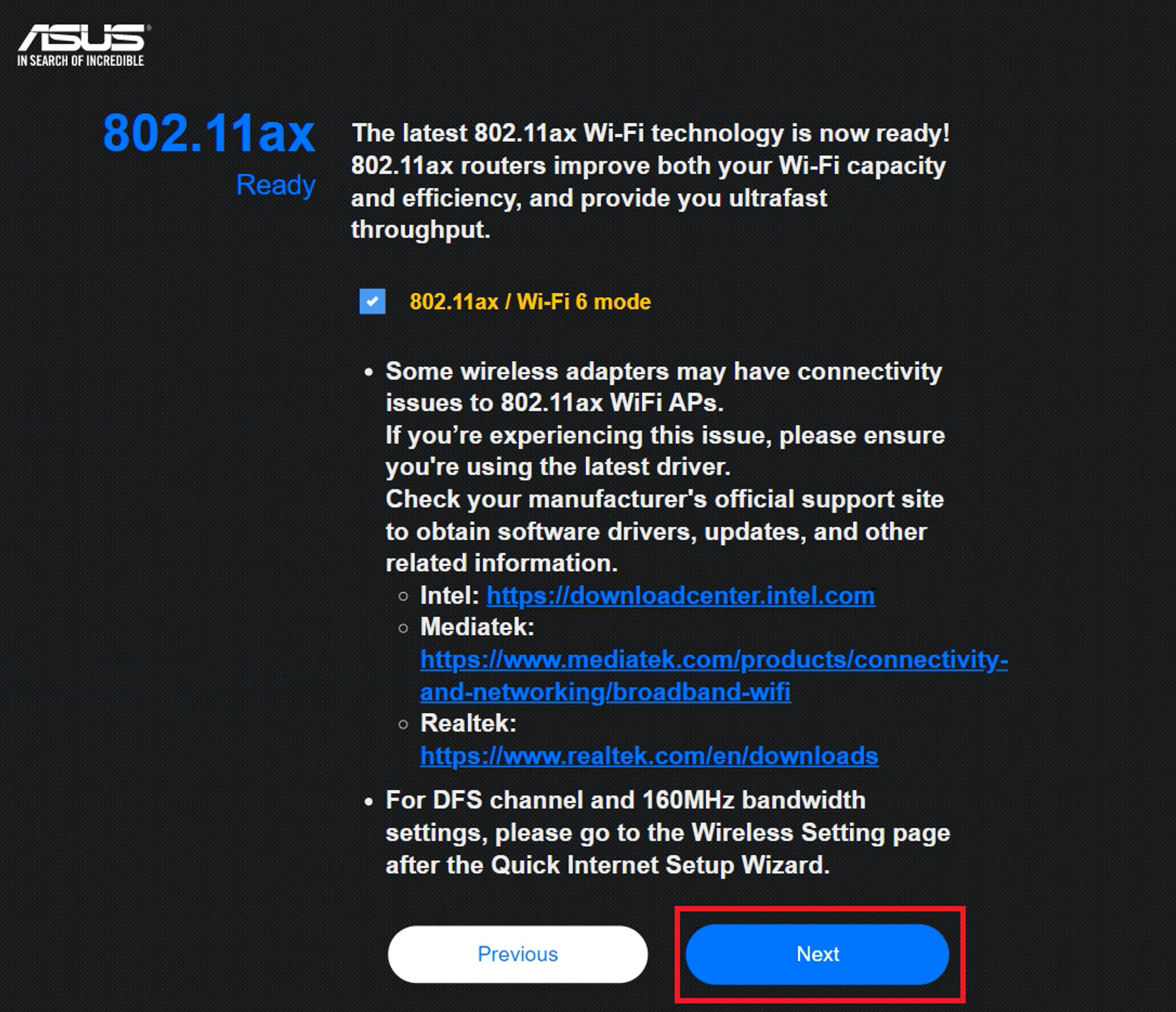
Adım 7. Bilgileri kontrol edin ve [İleri] butonuna tıklayın
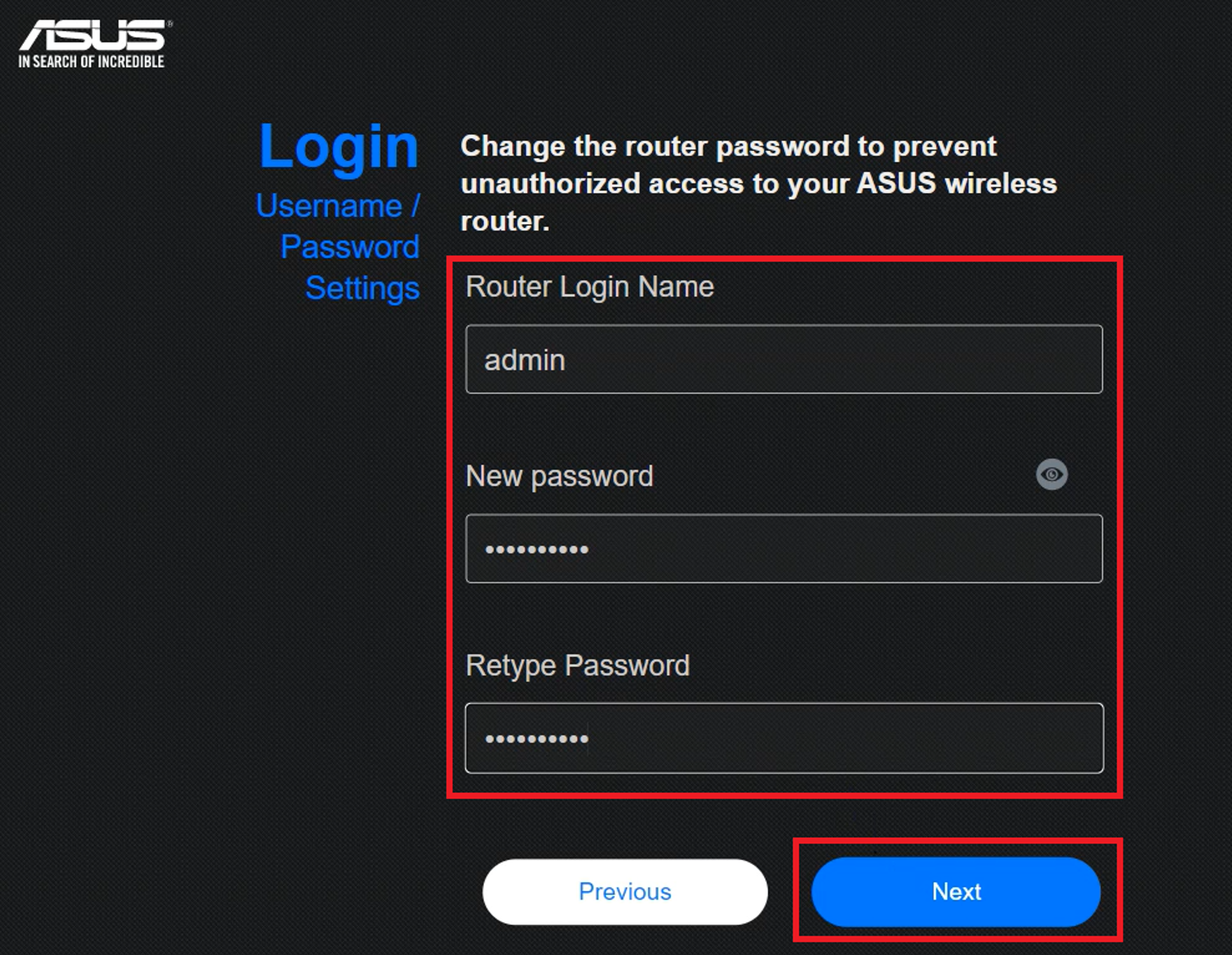
Adım 8. Yönlendirici hesabı oluşturun ve kurulumu tamamlamak için [İleri] butonuna tıklayın.
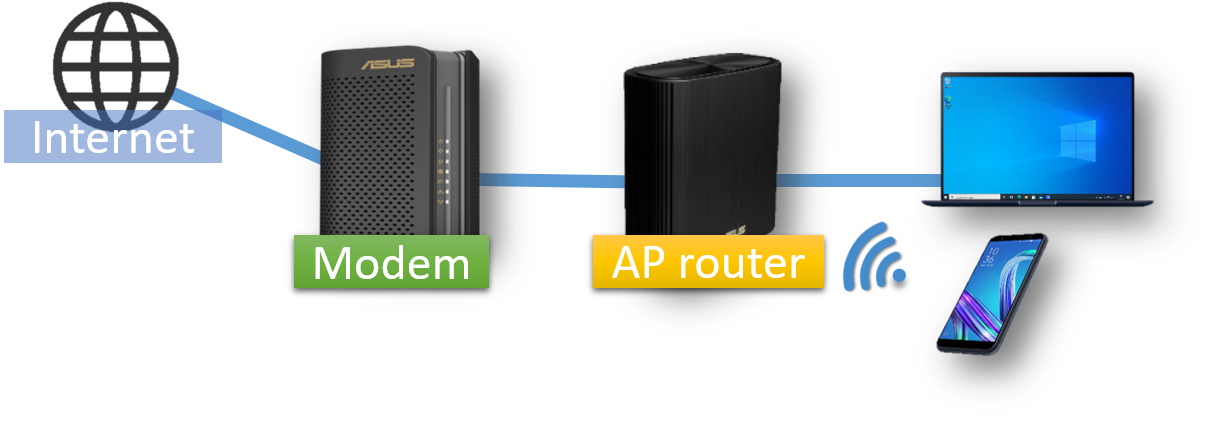
Adım 9. Lütfen AP yönlendiricinizi kendi WAN veya LAN portundan yönlendiricinin/modemin LAN portuna bağlayın.
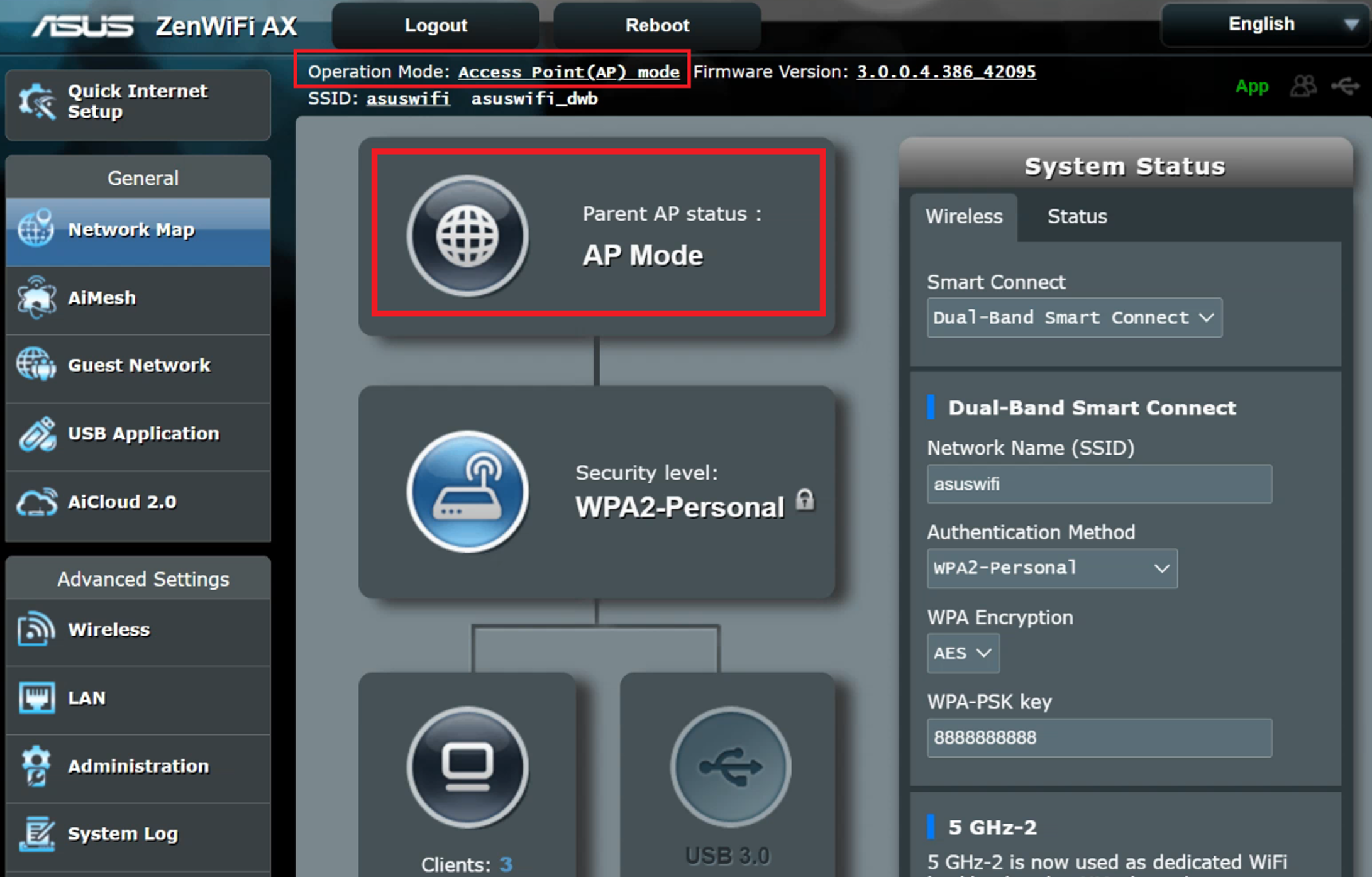
Adım 10. Mevcut çalışma modunun AP modu olup olmadığını kontrol etmek için yönlendirici ayarlarına erişebilirsiniz.
Not: Erişim Noktası (AP) modunda, DHCP tarafından atanan IP adresi değişir. Kablosuz yönlendiricinin IP adresini tespit edebilmek için Device Discovery Utility'yi kurup kullanın.
[Kablosuz Yönlendirici] ASUS Aygıt Keşfi'ni kullanarak ASUS yönlendiricinin IP adresi nasıl bulunur?
Not: Şu anda, yalnızca bazı yönlendirici modelleri ASUS Router App üzerinden erişim noktası modu kurulumunu desteklemektedir.
Uygulamanın ayar yolu: ASUS router uygulamasına giriş yapın, [Ayarlar] > [Sistem Ayarları] > [Çalışma Modu] > [Erişim Noktası (AP) Modu]'nu seçin > [Uygula]'ya dokunun ve ardından kurulumu tamamlamak için uygulamadaki talimatları izleyin.
SSS
1. Yönlendiriciyi kablosuz erişim noktası moduna ayarladıktan sonra yönlendirici Web GUI'ye nasıl erişebilirim?
Erişim Noktası moduna ayarlandıktan sonra, ASUS yönlendiricinin IP adresini Device Discovery Utility ile bulabilirsiniz.
Detaylı bilgi için lütfen aşağıdaki SSS'ye bakınız
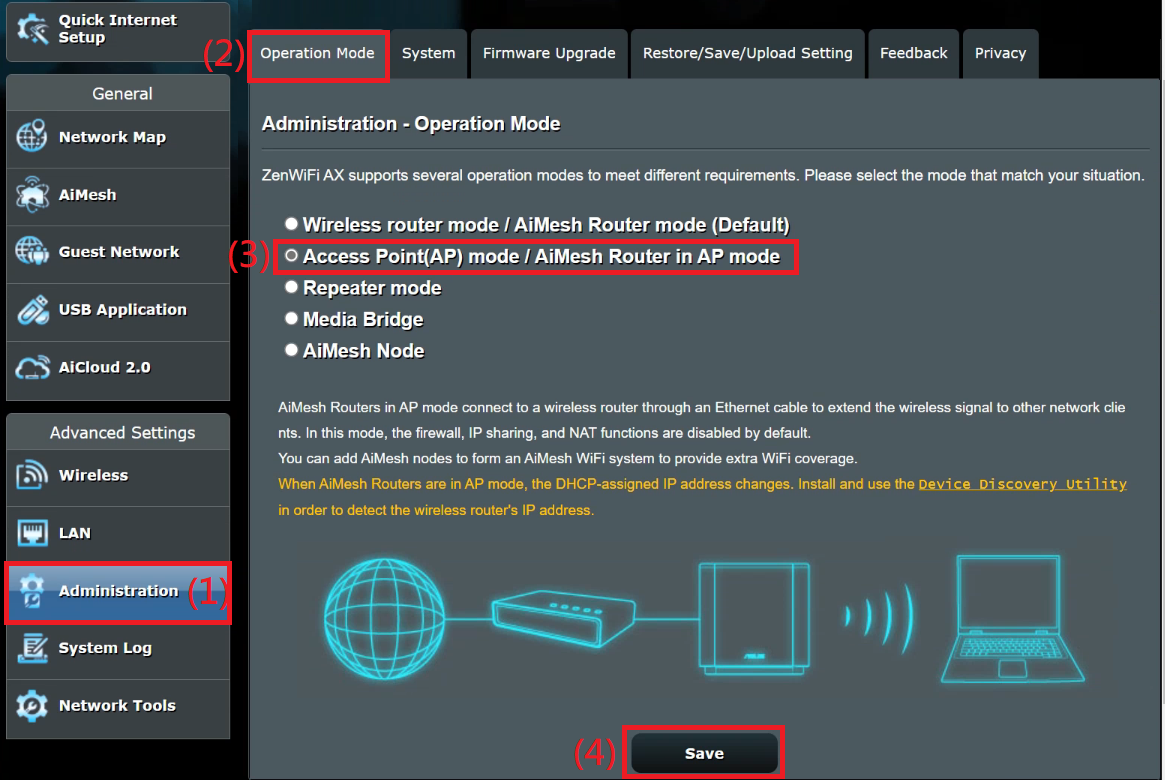
2. Yönlendiricinin çalışma modunu Erişim Noktası (AP) moduna nasıl değiştirebilirim?
Yönetim > Çalışma modu bölümüne gidin, Erişim Noktası (AP) modunu seçin ve Kaydete tıklayarak Uygula.
3. Kablosuz erişim noktası (AP) yönlendiricisinin LAN IP adresini manuel olarak belirleyebilir miyim?
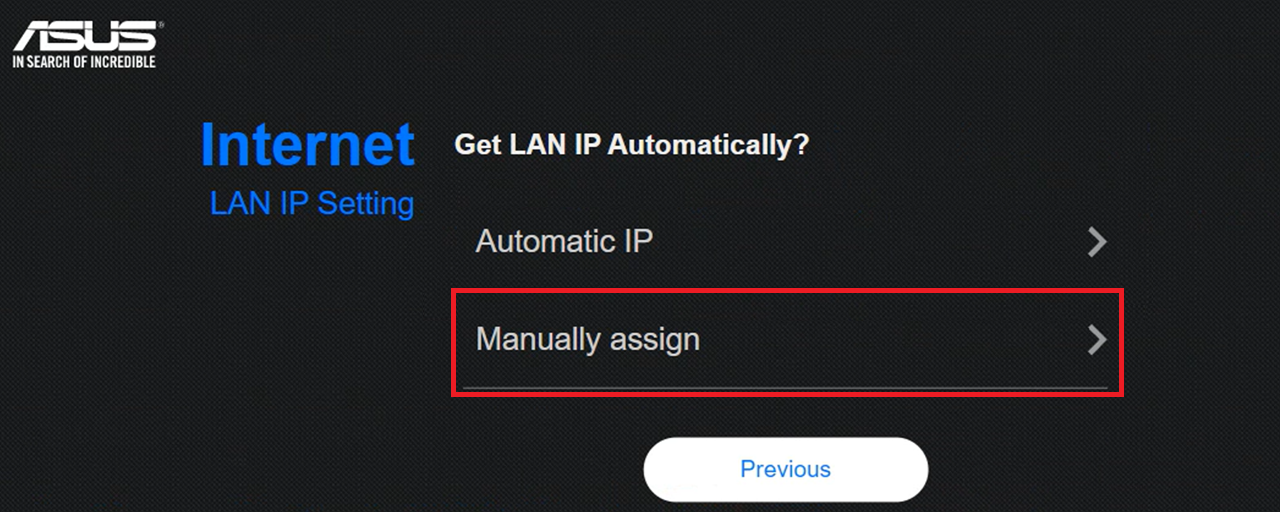
Evet, LAN IP'yi manuel olarak ayarlamak için lütfen aşağıdaki yönteme bakınız.
Yöntem 1: QIS ayarlarını kullanırken, LAN IP'yi manuel olarak atamayı seçin.
Sonraki adımda, belirtmek istediğiniz IP adresini, Alt Ağ Maskesini, Varsayılan Ağ Geçidini ve DNS sunucusunu girin.
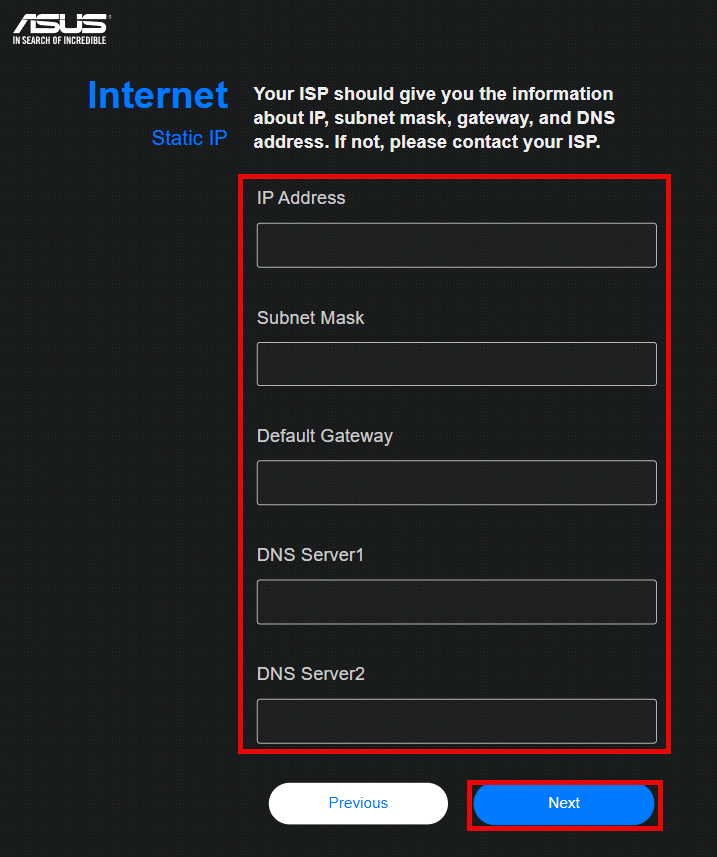
Not: Girdiğiniz IP adresi aralığı, ön uç cihazınızın DHCP sunucu aralığıyla aynı olmalıdır. Eğer DHCP sunucu aralığınız 192.168.88.2~192.168.88.254 ise, bu aralıkta herhangi bir IP adresi girebilirsiniz, örneğin 192.168.88.19.
Eğer ön uç cihazında doldurulması gereken DHCP sunucu alt ağı veya diğer bilgilerden emin değilseniz, lütfen önce ön uç cihazının kullanıcı sayfasına girerek doğrulayın ya da ön uç cihazı üreticisi veya sağlayıcısı ile görüşün.
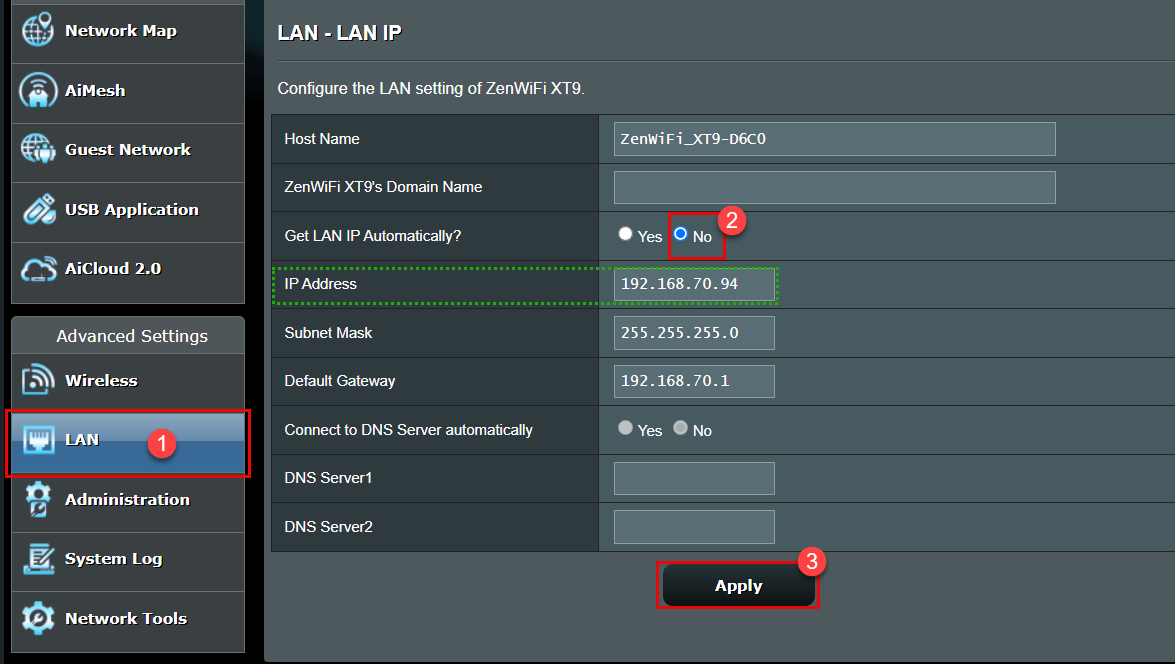
Yöntem 2: Kablosuz erişim noktası (AP) için yönlendiricinin ayar sayfasına girin, [LAN] > [LAN IP] bölümüne gidin, [LAN IP'sini Otomatik Olarak Al] seçeneğini [Hayır] olarak ayarlayın.
LAN IP adresini manuel olarak değiştirdikten sonra, ayarları kaydetmek için [Uygula] butonuna tıklayın.
4. Erişim Noktası (AP) modundaki ASUS yönlendirici ana yönlendiriciye bağlı değilse, ASUS yönlendirici ayarları sayfasına (WebGUI) girebilir miyim?
ASUS yönlendirici Erişim Noktası (AP) modunda ise ve ana yönlendiriciye bağlı değilse, ne yönlendirici ne de bağlı cihazlar ana yönlendiriciden bir IP adresi alabilir. Sonuç olarak, ASUS yönlendirici ayarları sayfasına (WebGUI) erişemezsiniz.
Lütfen yönlendiriciyi fabrika ayarlarına döndürüp tekrar kurun. [Kablosuz Router] Yönlendiriciyi fabrika ayarlarına nasıl sıfırlayabilirim
(Yardımcı Program / Firmware) nasıl edinilir?
En son driverları, yazılımları, firmware'i ve kullanıcı kılavuzlarını ASUS İndirme Merkezi'nden indirebilirsiniz.
Eğer ASUS İndirme Merkezi hakkında daha fazla bilgiye ihtiyacınız varsa, lütfen bu linke bakınız..