İlgili Konular
Pil ve Güç Adaptörü (Şarj Cihazı) Özellikleri ve Tavsiye Edilen Kullanım
Uygulanabilir Ürünler: Notebook, Oyun El Cihazı
Bu makalede, ASUS orijinal piller ve güç adaptörleri (şarj cihazları) için ayrıntılı teknik özellikleri sağlayacak ve bunların en iyi şekilde kullanımı için yönergeler sunacağız. Bu rehber özellikle, güç prizlerinin belirli durumlarda (örneğin, uçakta, yaygın duvar prizlerinde ve hatta uzatma kablosundaki prizlerde) cihazın güç adaptörüne yeterli güç sağlayıp sağlamadığı senaryolara odaklanmaktadır. Amaç, cihazın güç adaptörünün çeşitli ortamlarda düzgün çalışmasını ve enerji gereksinimlerini yeterince karşılamasını sağlamaktır.
AC Adaptör teknik özellikleri
ASUS ürününün AC adaptörü, giriş/çıkış voltajı/akımı (aşağıdaki kırmızı kare işaretli resimde olduğu gibi) ve arka tarafta güvenlik sertifikalarını gösterir.
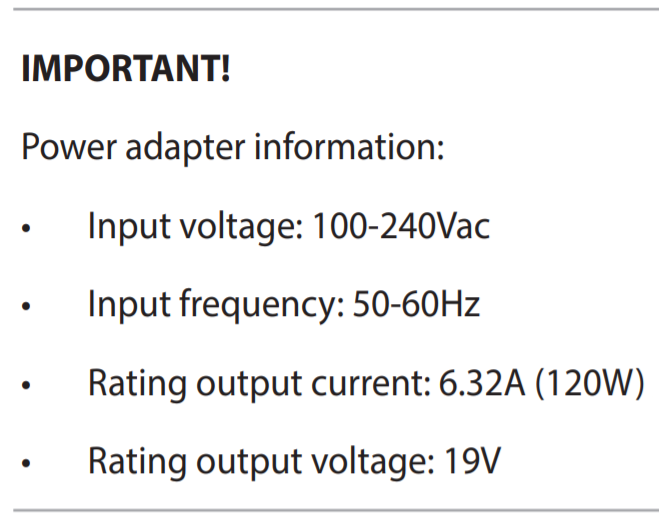
GİRİŞ: Uygulanabilir voltaj AC (Alternatif Akım) olarak 100~240V, frekans olarak 50~60Hz ve akım olarak 2A'dir.
ÇIKIŞ: Uygulanabilir voltaj DC (Doğru Akım) olarak 19V ve akım olarak 6.32A'dir. Maksimum watt değeri 19V * 6.32A = 120W'dir.

AC Adaptör teknik özelliklerini Kullanıcı Kılavuzunda da kontrol edebilirsiniz. Buradan daha fazla bilgi edinebilirsiniz [Kullanıcı Kılavuzunu nasıl indireceğiniz hakkında].
AC adaptör konnektör spesifikasyonu
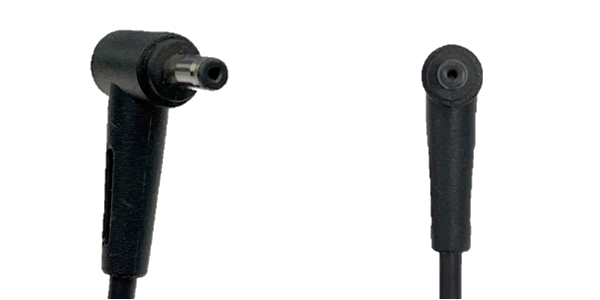
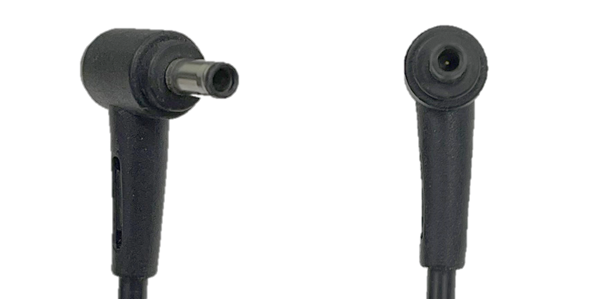
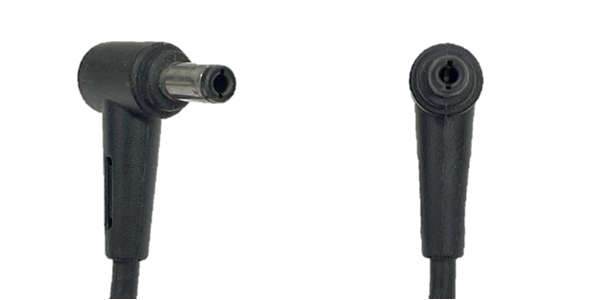
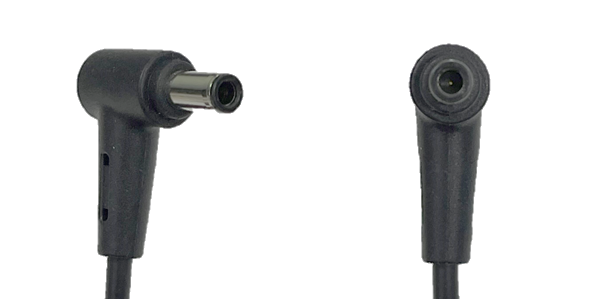
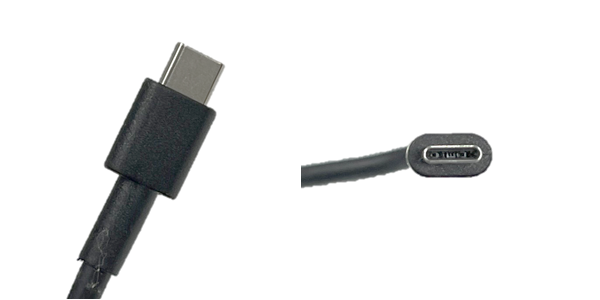
Aşağıda ASUS ürünlerinin AC adaptörünün yaygın konnektör spesifikasyonları yer almaktadır:
| Konnektör spesifikasyonu | 4.0 Ø | 4.5 Ø |
 |  | |
| 5.5 Ø | 6.0 Ø | |
 |  | |
| USB Type-C | Dikdörtgen | |
 |
|

ASUS resmi sitesinde AC adaptör spesifikasyonunu nasıl kontrol edilir
- ASUS resmi web sitesine gidin, [Ara
 ]①'ya tıklayın, ardından [Model adı] girin ve klavyede Enter tuşuna basın②. Burada Model adının nasıl kontrol edileceği hakkında daha fazla bilgi edinebilirsiniz. (Aşağıda UX482EA bir örnek olarak alınmıştır.)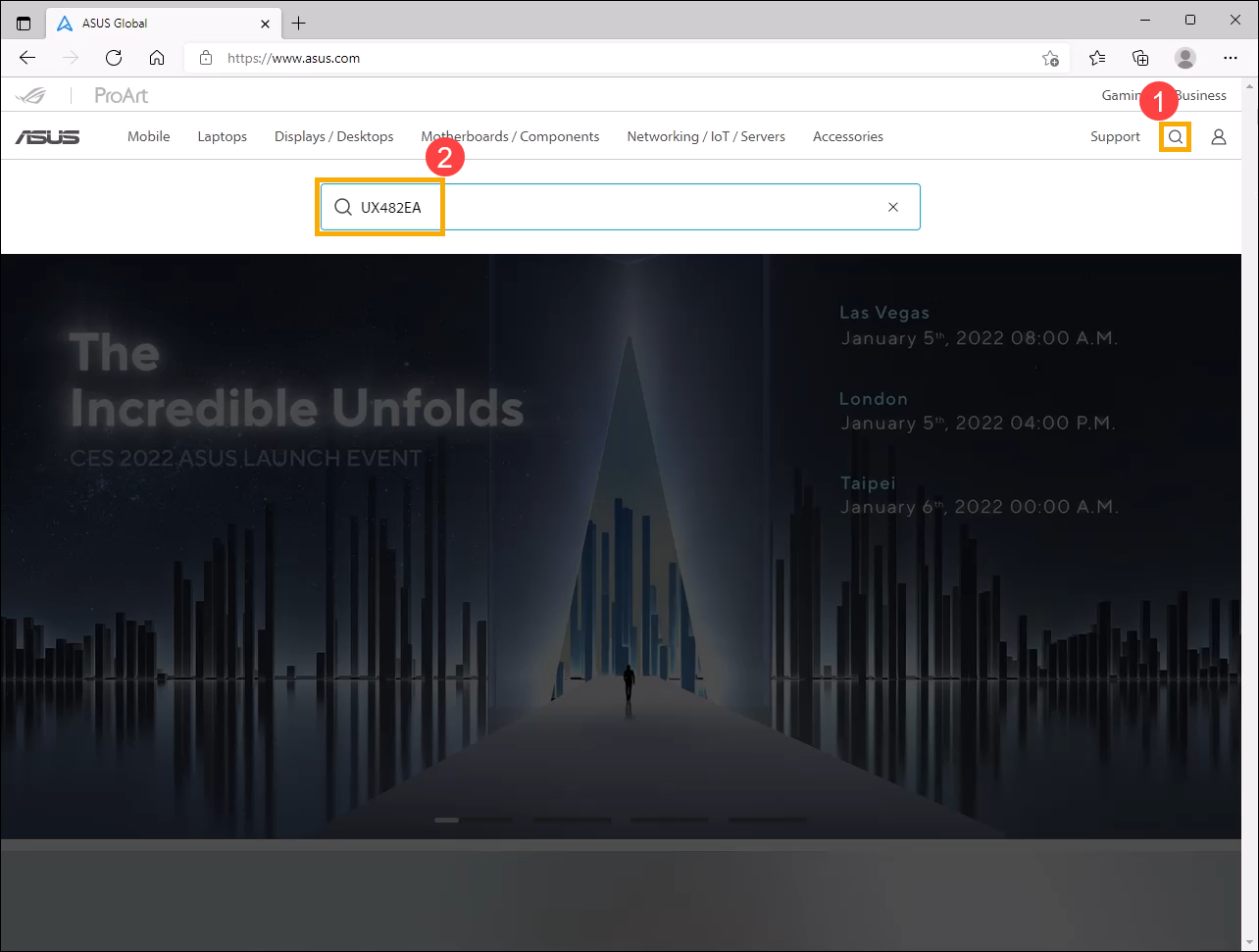
- [Daha fazla bilgi edinin]③'i seçin.
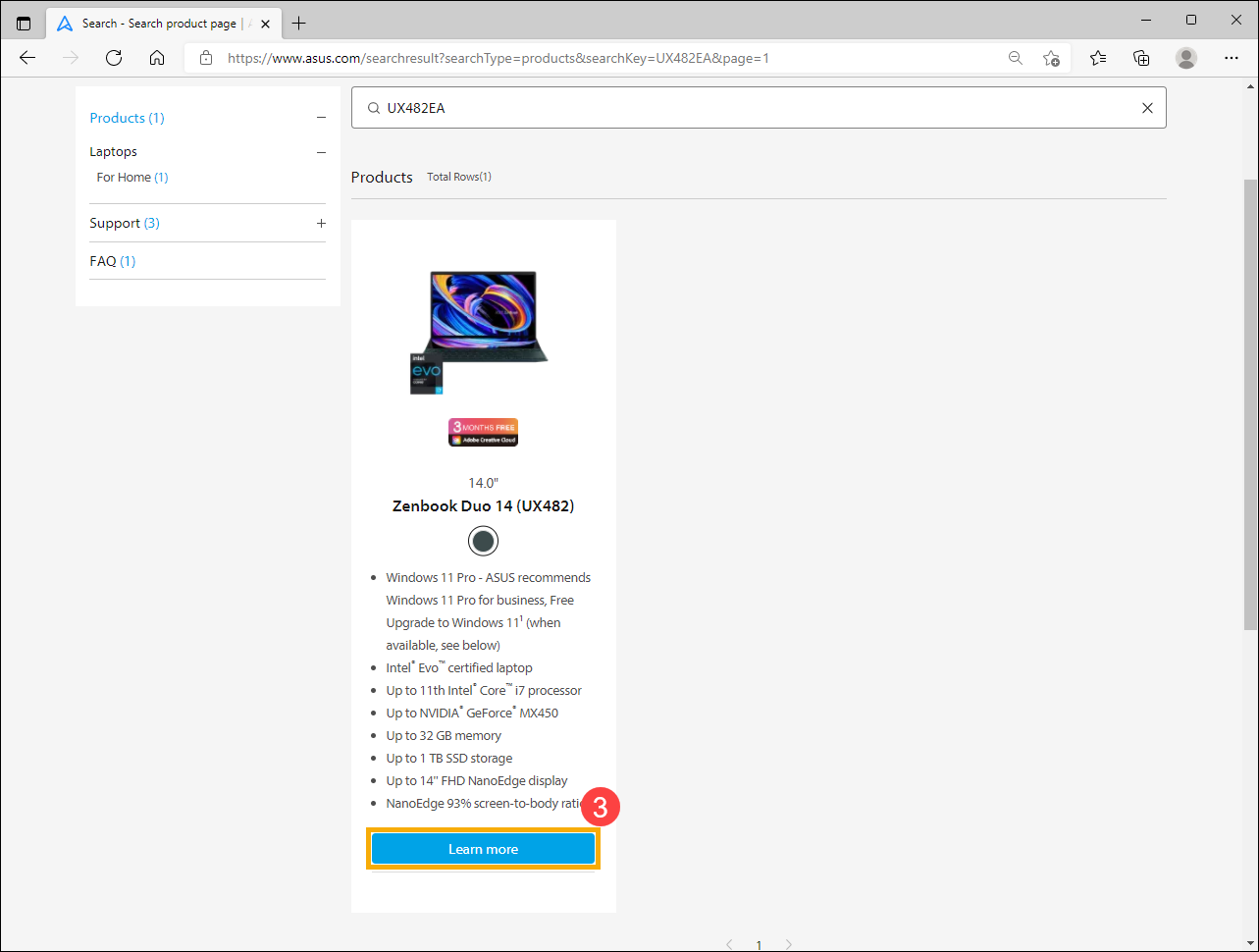
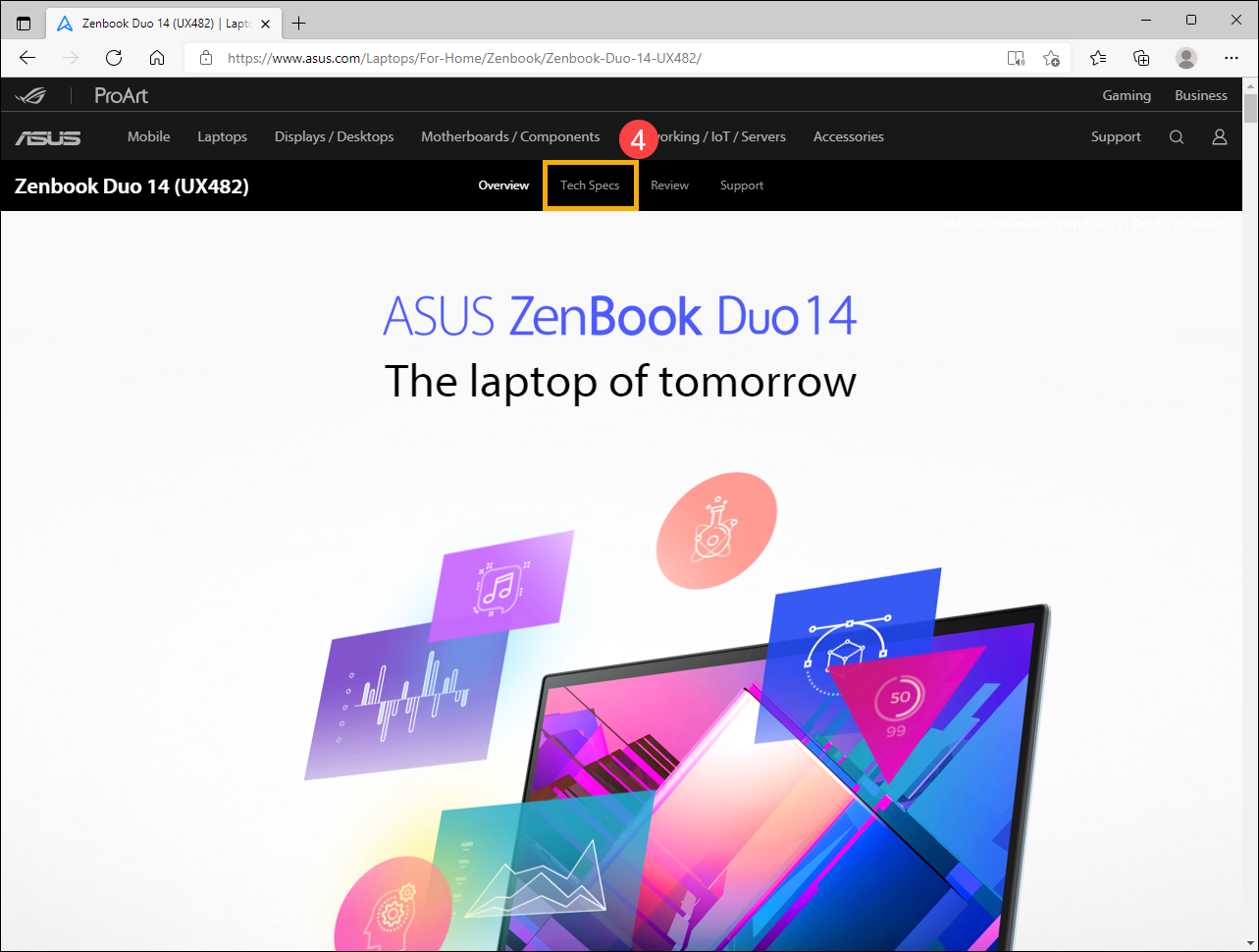
- Ürün sayfasına girdikten sonra [Teknik Özellikler]④ seçin.
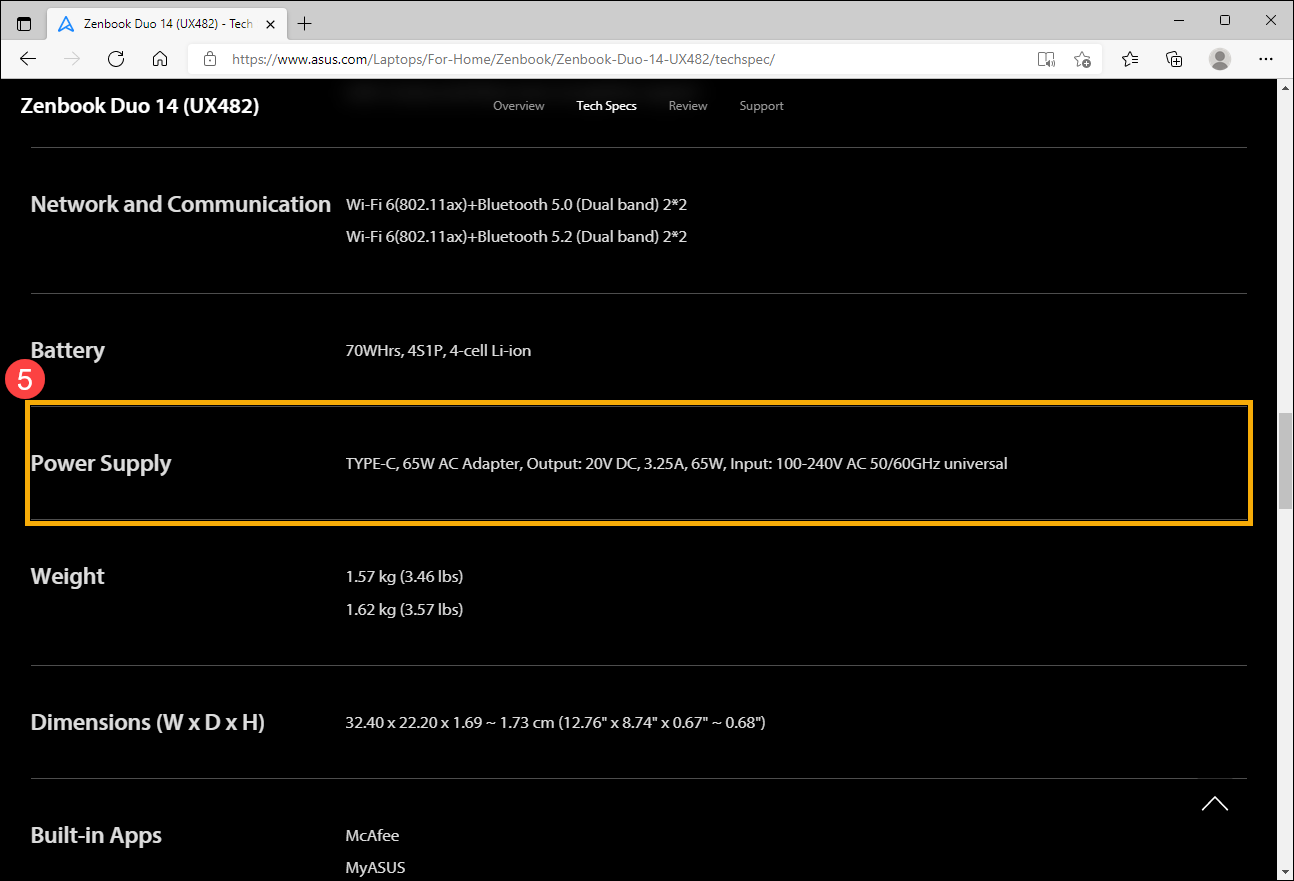
- Teknik Özellikler sayfasında, AC adaptörü bilgilerini Güç Kaynağı özellik alanında bulabilirsiniz⑤.
MyASUS, Armoury Crate ve ProArt Creator Hub'da önerilen şarj cihazı gücü nasıl kontrol edilir
Not: Her uygulamanın ekranı modele bağlı olarak değişebilir. Önerilen şarj cihazı gücü gösterilmezse, lütfen ASUS resmi sitesinde AC adaptör spesifikasyonunun nasıl kontrol edileceği talimatlarına bakın.
- MyASUS: Ana Sayfa > Sistem bilgisi > Sistem durumu

- Armoury Crate: Ana Sayfa

- ProArt Creator Hub: Kontrol Paneli

AC adaptörü ve kablonun bakımı ve önerilen kullanımı
Lütfen ASUS ürününün AC adaptörü ve güç kablosunu doğru şekilde kullanmak için aşağıdaki maddelere göz atın, böylece cihazda potansiyel hasarların önüne geçebilirsiniz.
- En iyi performansı sağlamak ve uyumluluk sorunlarını önlemek için, ASUS ürününüzle birlikte verilen orijinal güç adaptörü ve güç kablosunu şarj etmek için kullanın. Başka bir şarj cihazı kullanmanız gerektiğinde, cihazınızın düzgün çalışması için önerilen güçten daha yüksek çıkış gücüne sahip, sertifikalı bir ürün seçiniz.
- Farklı modellerde farklı adaptörler kullanmayın veya farklı boyutlarda konnektörler takmak hasara neden olabilir. DC Jak boyutu aynı olsa bile, adaptörün teknik özelliklerinin (örn. 19V / 4.74A) aynı olduğundan emin olun. Aksi takdirde, yanlış kullanım nedeniyle adaptör veya cihazda hasar oluşabilir.
- Adaptör ile cihazı şarj etmeden önce, AC adaptörün ve cihazın konektörlerinde herhangi bir anormal madde (örneğin toz veya küçük pamuk) olmadığından emin olun. Eğer sıkışmış bir madde varsa, AC adaptörü kullanmadan önce temizleyin.
- Güç adaptörünü bağlarken, güç kablosu, adaptör ve priz dahil tüm portların tamamen takılı ve güvenli şekilde bağlandığından emin olun. Bu, gevşek bağlantılardan kaynaklanan zayıf şarj gibi sorunları önler.
- Adaptörü kullanırken yere koymayın çünkü ofis sandalyesinin tekerlekleri güç kablosuna kolayca zarar verebilir ve kablo için kısa devre veya elektrik kaçağına neden olabilir.
- AC adaptörü kullanırken: Lütfen AC adaptörünün güç kablosunu uzatın ve AC adaptörüne veya başka bir şeye bağlamayın.
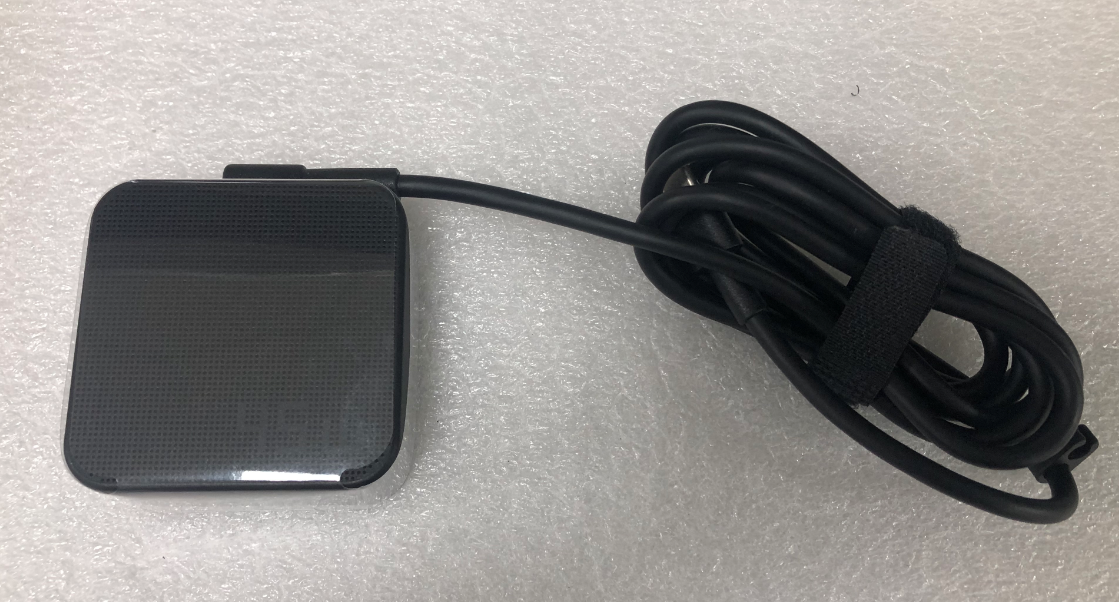
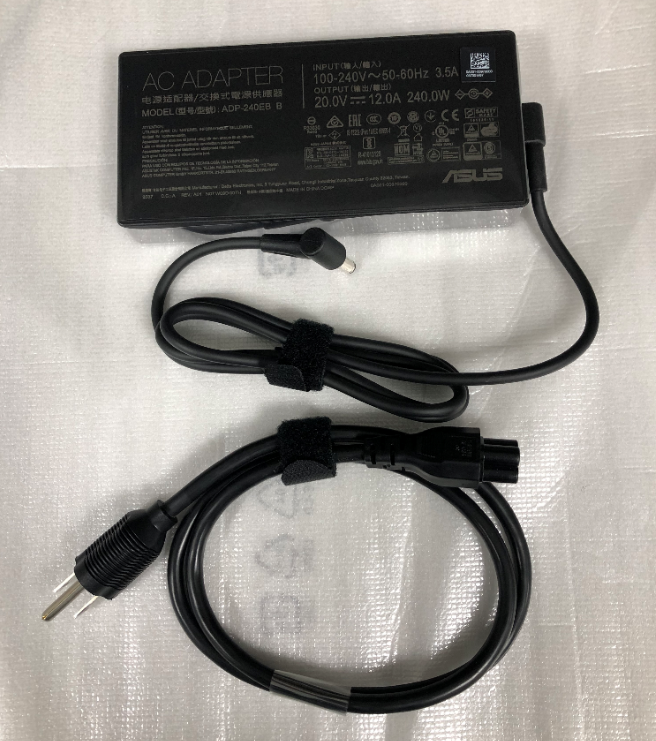
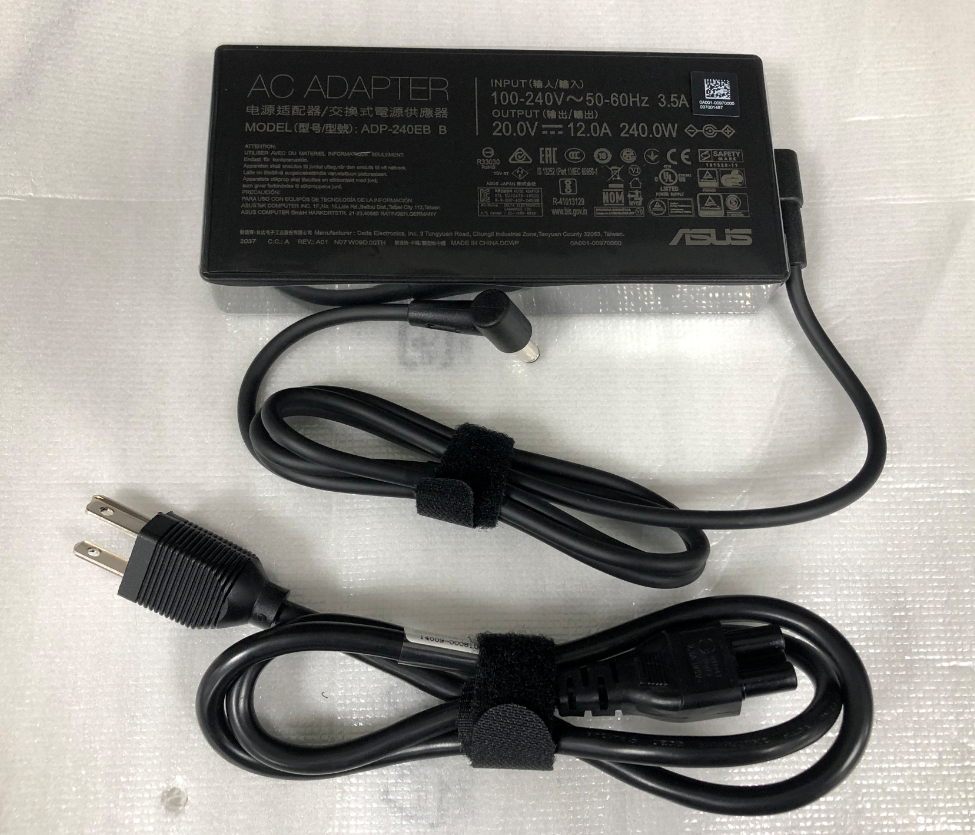
- AC adaptörünü saklamak veya kullanmıyorken: Lütfen güç kablosunu düzgün bir şekilde saklamak için aşağıdaki görsellere bakın ve kabloyu bağlamak için Velcro kullanın. Bu yöntem, kabloyu kolayca saklamanın yanı sıra kırılmasını da önler.
Not:
- Adaptörün şarj işlemi sırasında ısı üretmesi normal bir durumdur. Ancak, kablolar kırık veya hasarlıysa, cihazın içi ile adaptör arasında kısa devreye neden olabilir ve elektrik çarpması, aşırı ısınma hatta yangına sebep olabilecek potansiyel tehlikelere yol açabilir.
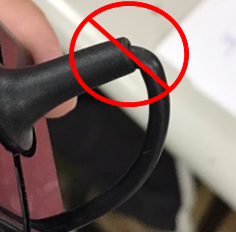
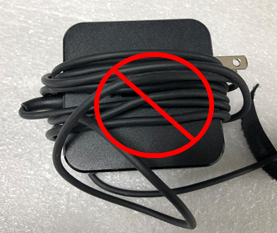
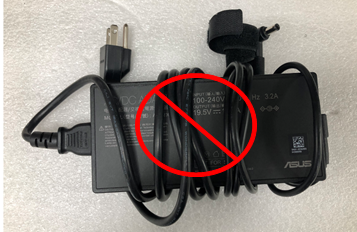
- Lütfen kabloyu AC adaptöre veya herhangi bir şeye bağlamayın çünkü uygunsuz şekilde bağlamak kablonun içindeki bakır telin kırılmasına neden olabilir. Aşağıdaki görseller kablonun yanlış bağlanma yöntemlerini göstermektedir.
Pil talimatları
ASUS cihazlarının pili Li-ion pil kullanır ve bu pilde pil hafıza etkisi yoktur, sistem aşırı şarj/aşırı deşarj/şarj sıcaklığı kontrolünü önleyebilir.
Vurgulanması gereken bir nokta, Li-ion pilin 'kendi kendine deşarj' olması ve pil seviyesinin kullanılmasa bile hafifçe azalmasıdır.
Pil uzun süre saklanmış ve %0'a kadar boşalmışsa, pil voltajı Alt Voltaj spesifikasyonunun altına düşebilir ve pil zarar görür, artık şarj edilemez. Bu nedenle, uzun süreli depolama öncesinde pilin belirli bir miktarda şarjının kalmasını sağlamanız gerekir.
Pili %50 şarj etmenizi, cihazı kapatmanızı ve cihazı uzun süre kullanmayacağınız zaman AC adaptörünü çıkarmanızı öneriyoruz. Pili her üç ayda bir %50 şarj edin, bu şekilde pil yenilenir ve aşırı deşarj nedeniyle pil hasarının önüne geçilir.
Diğer pil tanıtımları için, burada ASUS Pil Bilgi Merkezi hakkında daha fazla bilgi edinebilirsiniz.
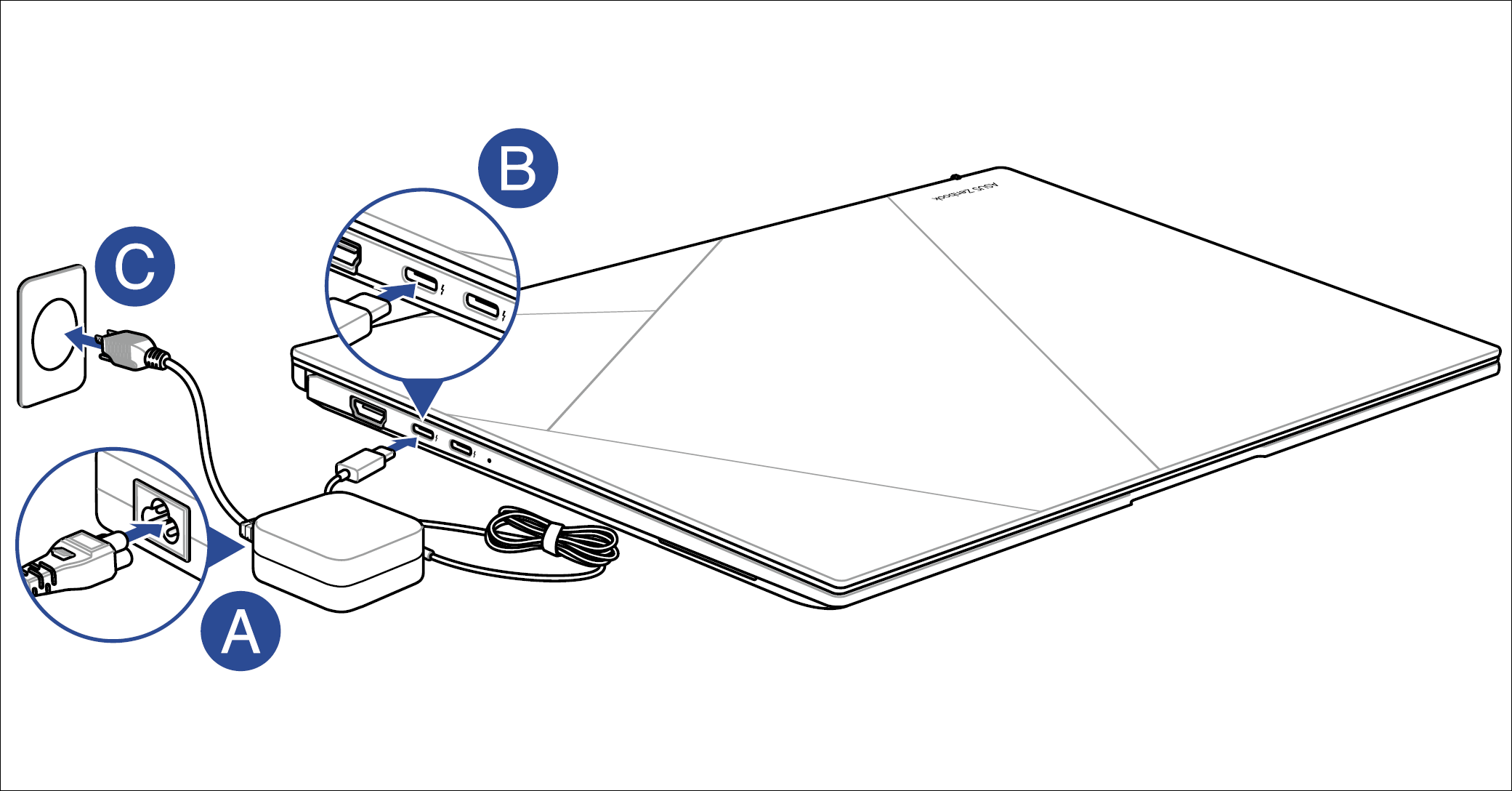
Notebook PC'nizi Şarj Edin
- AC güç kablosunu AC/DC adaptöre bağlayın.
- DC güç bağlantı noktasını Notebook PC'nizin güç (DC) giriş portuna takın.
- AC güç adaptörünü 100V~240V güç kaynağına takın.
Notebook PC'nizi ilk kez pil modunda kullanmadan önce 3 saat şarj edin.
Not: Güç adaptörü, modele ve bölgenize göre görünüm açısından farklılık gösterebilir. Detaylı bilgi için Kullanıcı Kılavuzu talimatlarına başvurun.
ROG Taşınabilir Konsolunuzu Şarj Edin
- DC güç konektörünü ROG Taşınabilir Konsolun güç (DC) giriş portuna bağlayın.
- AC güç adaptörünü 100V~240V güç kaynağına takın.
Not: Güç adaptörü, modellere ve bölgenize bağlı olarak görünüm bakımından değişiklik gösterebilir. Detaylı bilgi için lütfen Kullanıcı Kılavuzu talimatlarına bakınız.

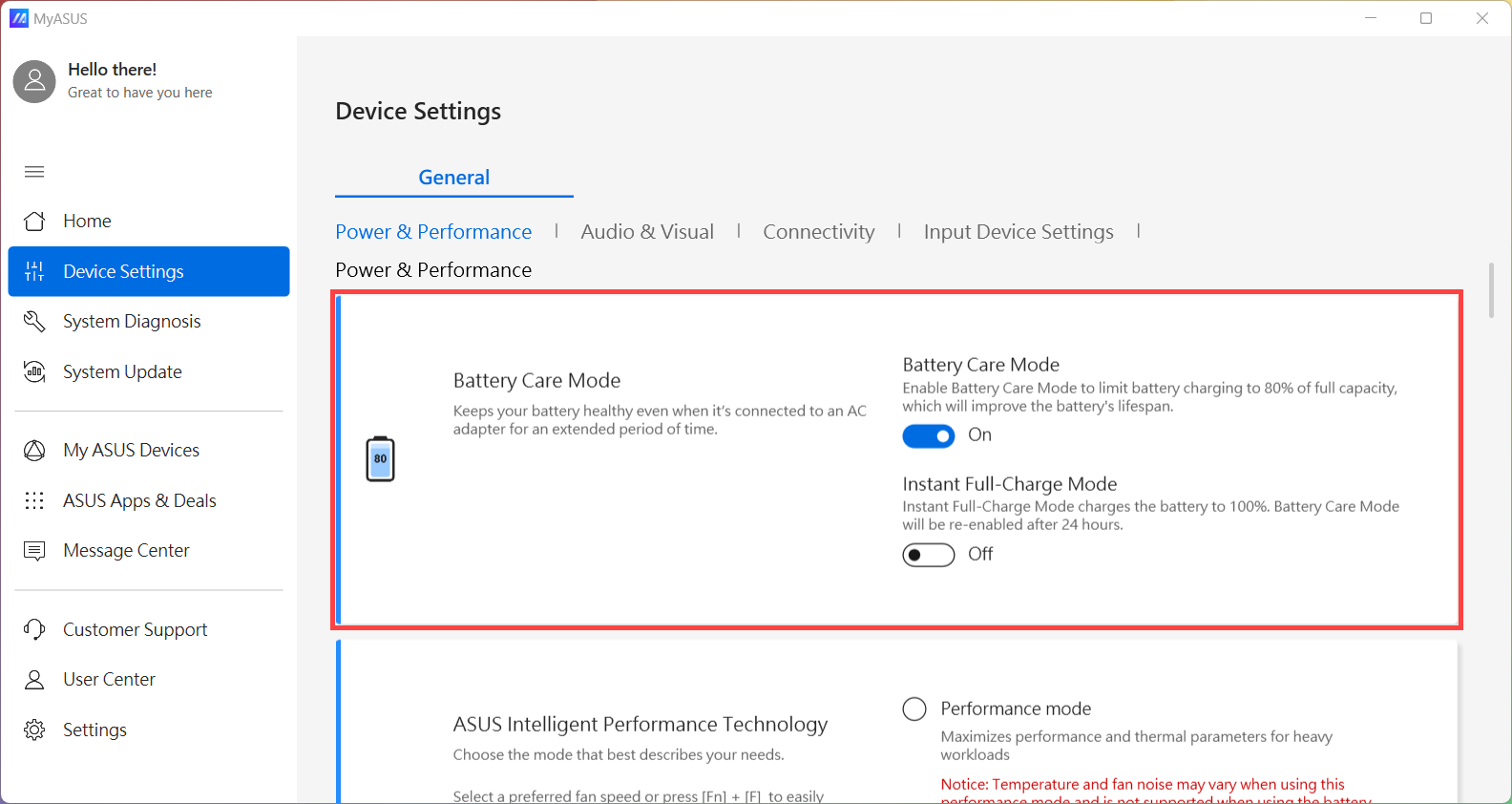
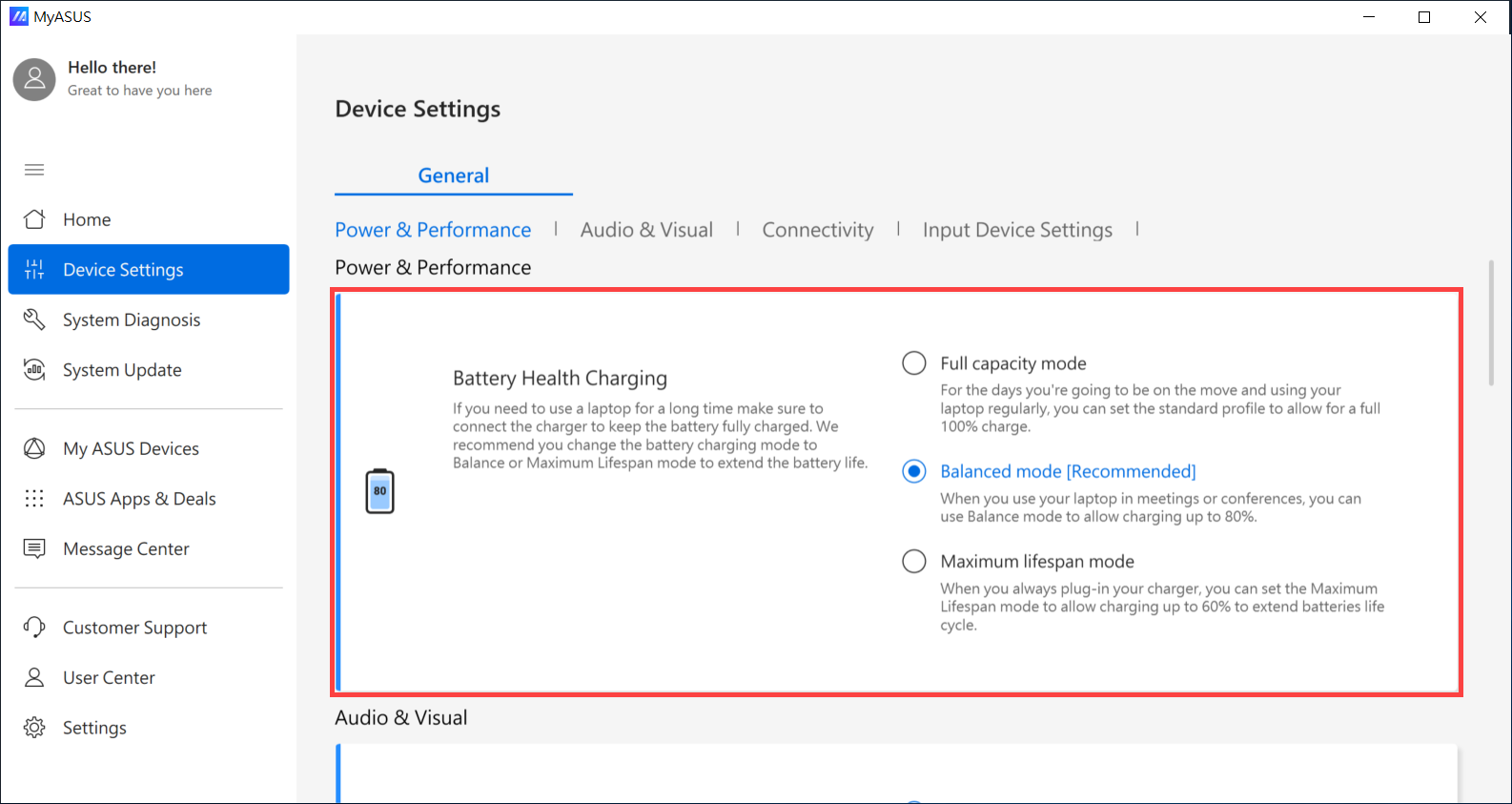
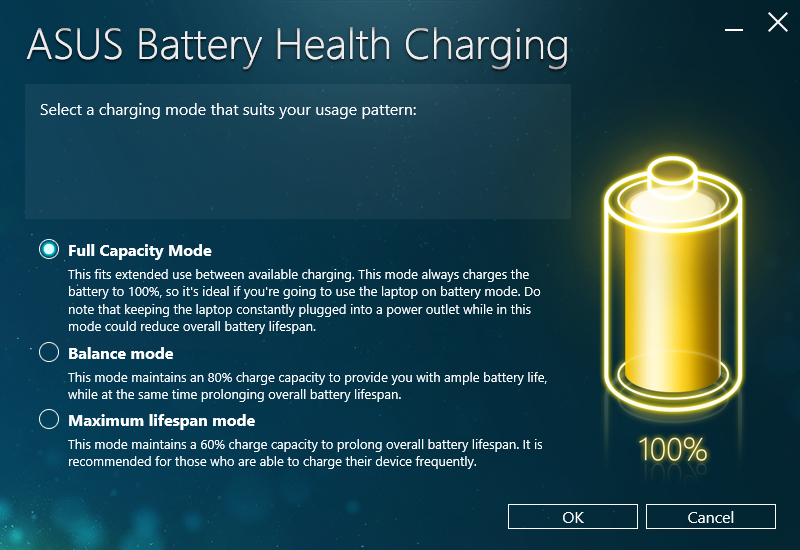
Soru 1: Neden cihazımın şarjı, pil seviyesi %60 veya %80'e ulaştığında duruyor?
Cevap 1: Lütfen önce MyASUS'ta ‘Pil Bakım Modu’ ayarını yapılandırıp yapılandırmadığınızı kontrol edin. Bu yazılım, kullanıcıların ASUS Pil Bakım Modu üzerinden RSOC (Relative State of Charge) maksimum gücünü ayarlayarak pil ömrünü uzatmasına olanak tanır. Daha fazla bilgi için MyASUS - Cihaz Ayarları bölümüne göz atın.
Not: CPU platform modelleri Intel Alder Lake veya AMD Rembrandt öncesinde, bu özellik MyASUS uygulamasında ‘Batarya Sağlığı Şarjı’ olarak adlandırılır ve pil şarjını %60, %80 veya %100 ile sınırlandırmayı seçebilirsiniz.
Not: Eğer MyASUS uygulamanız cihaz ayarlarını desteklemiyorsa, daha fazla bilgi için Neden MyASUS uygulamasında sadece bazı özellikleri görebiliyorum? Daha fazla bilgi için ASUS Batarya Sağlığı Şarjı yazılımının pil bakım modunu yapılandırdığınızdan emin olun. Daha fazla bilgi için ASUS Batarya Sağlığı Şarjı yazılımı.
Soru 2: Cihazı uzun süre kullanmadıktan sonra BIOS yapılandırmasında saat ve ayarlar neden doğru görünmüyor?
Cevap 2: Çoğu cihaz gömülü pil kullandığı için, cihaz kullanılmamış veya şarj edilmemişse güç kalmaz ve ardından BIOS saati ve ayarları varsayılan olarak geri döner.
Cihazı uzun süre kullanmayacaksanız, lütfen pili %50 kadar şarj edin ve cihazı kapatın, ardından her ay pili tekrar %50'ye şarj ederek pilin tamamen güçsüz kalmasını önleyin.
Hala sorunuzu çözemiyorsanız, MyASUS'u indirip Sorun Giderme için Sistem Teşhisi'ni deneyin. Aşağıya tıklayın!
Eğer onarım servisi gerekiyorsa, pilinizi, güç kablonuzu ve ac adaptörünüzü sağladığınızdan emin olun, böylece her aksesuarı inceleyebiliriz.
