İlgili Konular
[Windows 11/10] Windows Etkinleştirme, Ürün Anahtarının Alınması ve Değiştirilmesi
Uygulanabilir Ürünler: Dizüstü Bilgisayar, Masaüstü Bilgisayar, Hepsi Bir Arada PC, Oyun El Bilgisayarı, MiniPC, NUC
Windows etkinleştirmesi, dijital lisanslama veya 25 karakterli ürün anahtarı kullanılarak gerçekleştirilebilir. Ürün anahtarı dizisi şu şekildedir:
Ürün Anahtarı: XXXXX-XXXXX-XXXXX-XXXXX-XXXXX
Eğer cihazınızda önceden yüklenmiş bir Windows sistemi varsa, ASUS dijital lisansı zaten anakarta gömmüştür. Cihazınız internete bağlandığında, Windows otomatik olarak etkinleşecektir. Bu, ürün anahtarının cihazınıza gömülü olduğu ve ayrı olarak kullanıcılara verilmediği anlamına gelir. Bu da izinsiz kullanım veya hırsızlığın önlenmesine yardımcı olur.
Perakende sürümü bir Windows satın aldıysanız, Windows'u etkinleştirmek için ürün anahtarını girmeniz veya dijital lisanslama ile bağlantılı bir Microsoft hesabı ile oturum açmanız gerekecektir.
Ayrıca, yeni bir ürün anahtarı girerek Windows 11/10 sürümünü değiştirme seçeneğiniz de vardır; örneğin, Home sürümünden Professional sürümüne yükseltmek gibi.
Windows etkinleştirmesi ile ilgili daha fazla ayrıntı için Microsoft tarafından yayımlanan resmi belgeyi inceleyebilirsiniz.
Lütfen cihazınızdaki mevcut Windows işletim sistemine göre ilgili talimata gidiniz:
Windows etkinleştirme durumunu kontrol et
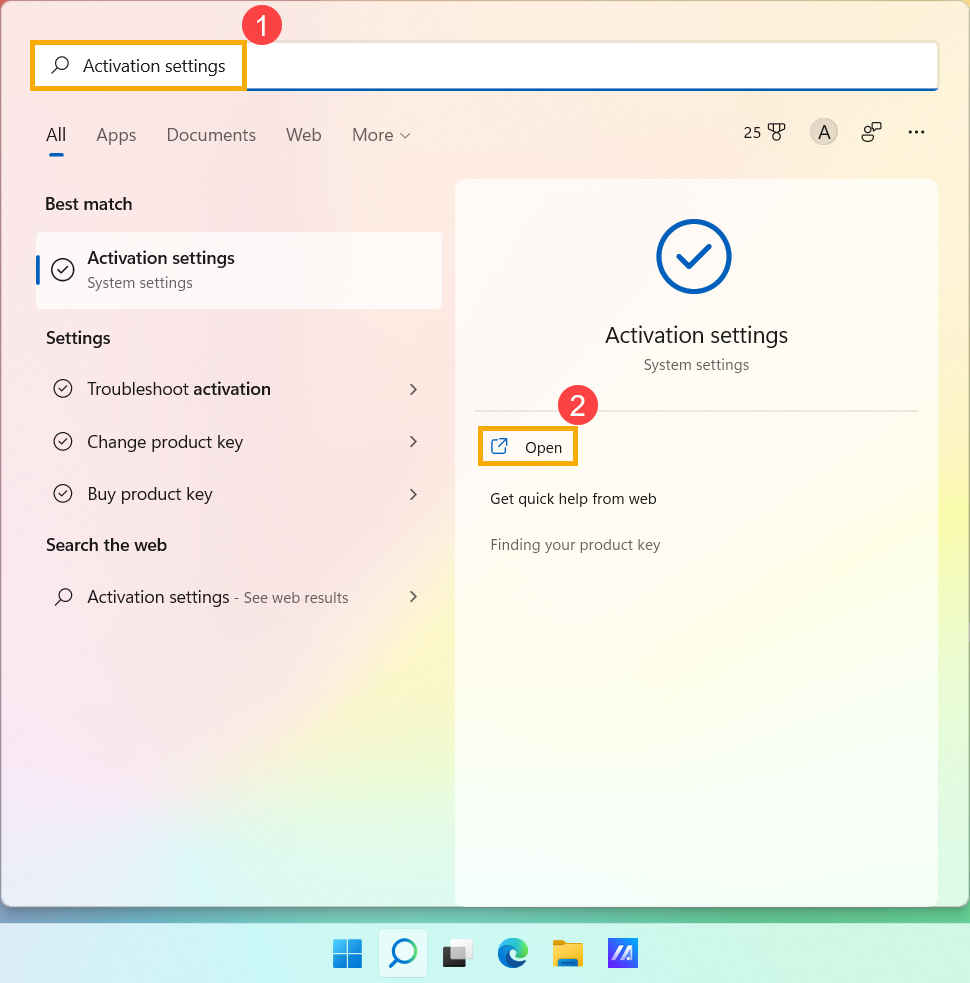
- Windows arama çubuğuna [Etkinleştirme ayarları]① yazın ve aratın, ardından [Aç]②'a tıklayın.
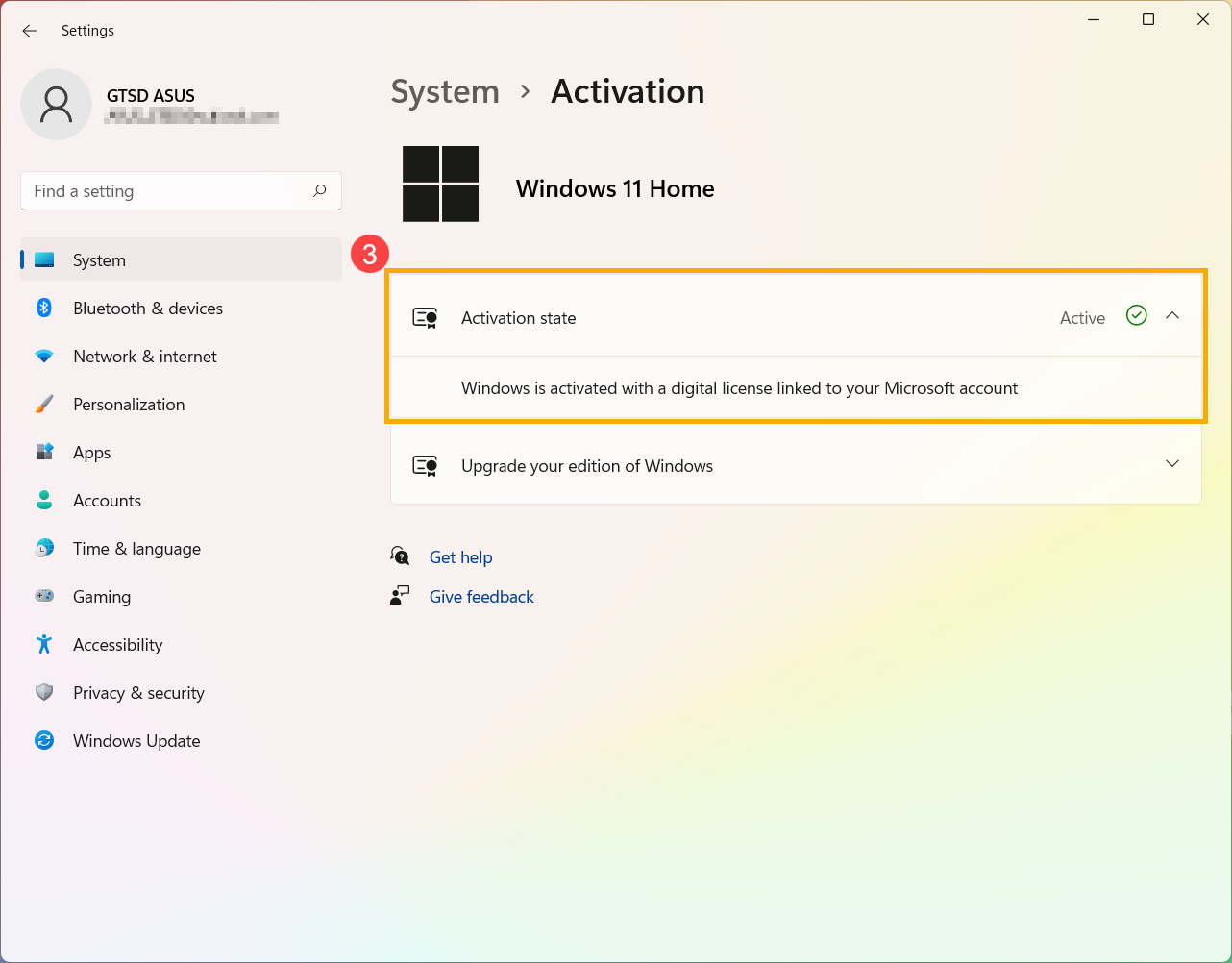
- Windows etkinleştirme durumunuz Etkinleştirme③'nın yanında listelenecektir.
İçindekiler Tablosuna Geri Dön
Windows ürün anahtarını değiştir
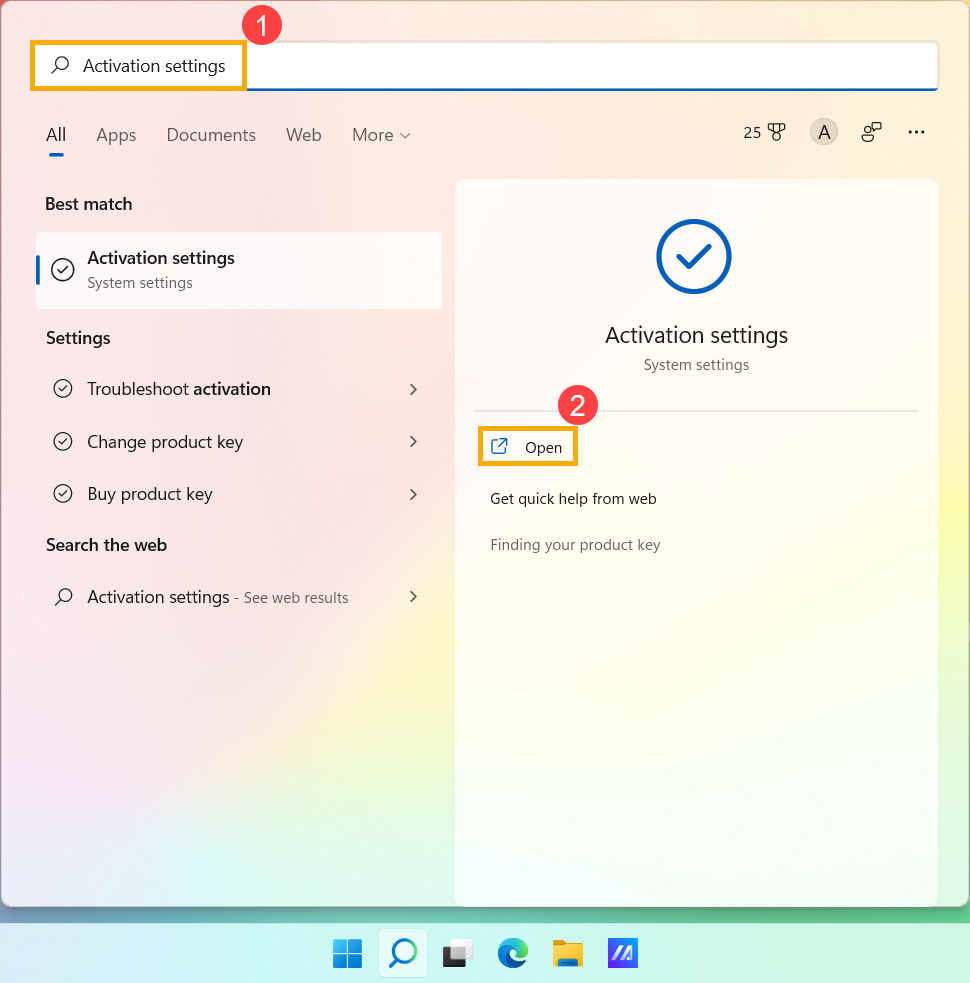
- Windows arama çubuğuna [Etkinleştirme ayarları]① yazın ve aratın, ardından [Aç]②'a tıklayın.
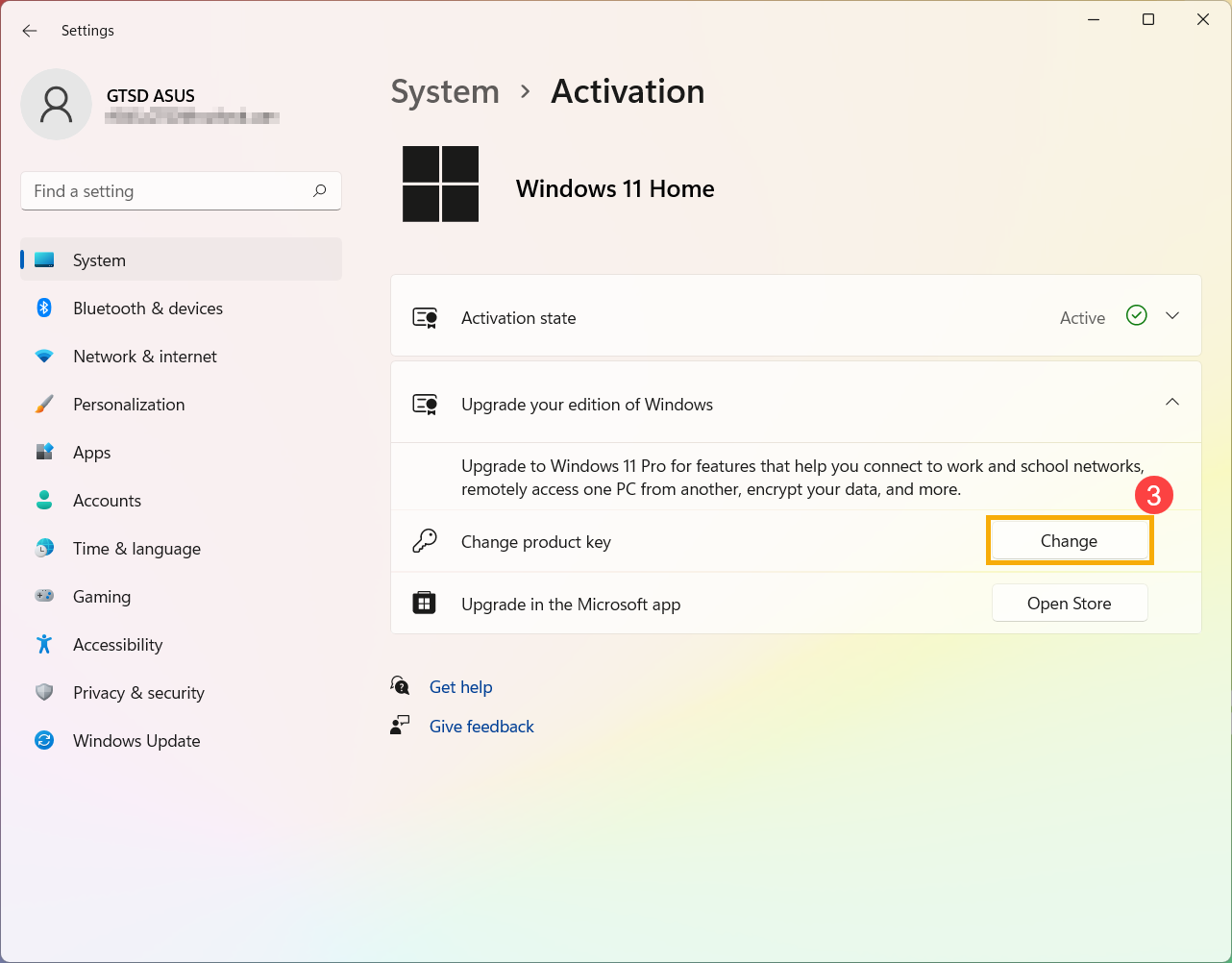
- Windows sürümünüzü yükselt alanını genişletin, ardından Ürün anahtarını değiştir kısmında [Değiştir]③'e tıklayın.
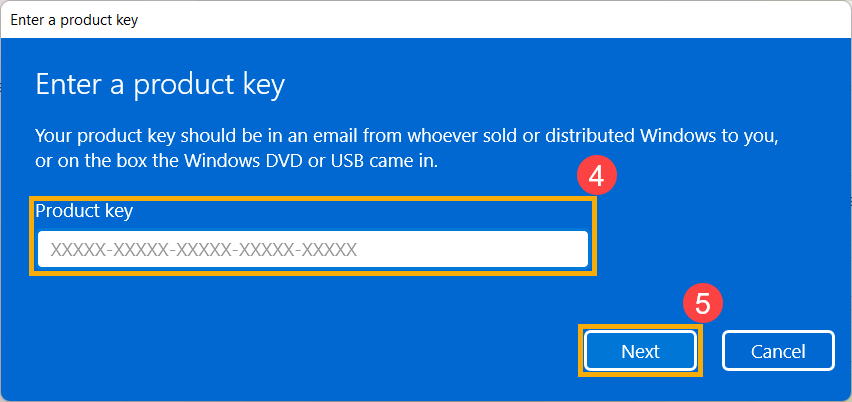
- 25 karakterli bir kod ile ürün anahtarı girin④, ardından [İleri]⑤ seçeneğini seçerek Windows'unuzu doğrulamaya ve etkinleştirmeye başlayın.
İçindekiler Tablosuna Geri Dön
'Windows etkinleştirilmedi' ile nasıl başa çıkılır
ASUS cihazınızda yerleşik Windows sistemi bulunuyorsa, bu Windows zaten etkinleştirilmiştir. 'Windows etkinleştirilmedi' durumunun sıkça karşılaşılan bazı nedenleri şunlardır:
- Ürün onarımdan sonra, Windows etkinleştirilmemiş
Ana bileşenler (CPU ve Anakart) değiştirildiğinde, Windows otomatik olarak bunu 'etkinleştirilmedi' olarak algılar.
Normal onarım sürecinde, mühendisler müşterilere Windows'u etkinleştirme konusunda yardımcı olur.
Ancak, onarıma gönderilen cihazda sabit disk yoksa, yukarıdaki durum meydana gelir. Lütfen ASUS servis merkeziyle iletişime geçin.
- Ana bileşenlerin değiştirilmesi
Daha önce belirtildiği gibi, müşteriler ana bileşenleri kendileri değiştirirse, 'Windows etkinleştirilmedi' durumu da oluşacaktır.
Lütfen tüm ayarları varsayılana döndürün veya ASUS servis merkeziyle iletişime geçin.
- Sistem Değişikliği (yükseltme & düşürme dahil)
Yeni Windows sürümü çıktıktan sonra, kısa vadeli bir Windows Yükseltme planı bulunmaktadır.
Örneğin, Windows 10'un Windows 11'e yükseltilmesi. Eğer 'Windows etkinleştirilmedi' sorunu yaşanırsa, lütfen daha fazla çözüm için Microsoft ile iletişime geçin.
- Müşteriler Windows'u (perakende sürümü) satın alır
Eğer müşteriler kendi başlarına Windows'u (perakende sürümü) satın alıp ASUS ürününe kurduysa ve 'Windows etkinleştirilmedi' sorunu yaşanıyorsa, lütfen daha fazla bilgi ve çözüm için yerel Microsoft ile iletişime geçin.
- Yetkisiz Windows
Sisteminizde yetkisiz bir kurulum varsa veya Windows'unuz yetkisiz bir sürüme dönüştürülmüşse ve etkinleştirilmemiş durumda ise, lütfen orijinal Windows sürümüne geri dönün. Windows'u yeniden nasıl yükleyeceğinizi öğrenmek için aşağıdaki makaleye bakın:
Windows'u Yeniden Yüklemek için USB Flash Sürücü Kurulum Medyası Nasıl Oluşturulur ve Kullanılır
UEFI BIOS'ta Bulut Kurtarma
- Windows Etkinleştirme Hata Kodu: 0xC014C052
Lütfen etkinleştirme işlemini Microsoft Ürün Etkinleştirme Portalı üzerinden tamamlayın. Ayrıntılı rehberlik için Microsoft Etkinleştirme Talimatları'na bakın.
Windows etkinleştirme durumunu kontrol et
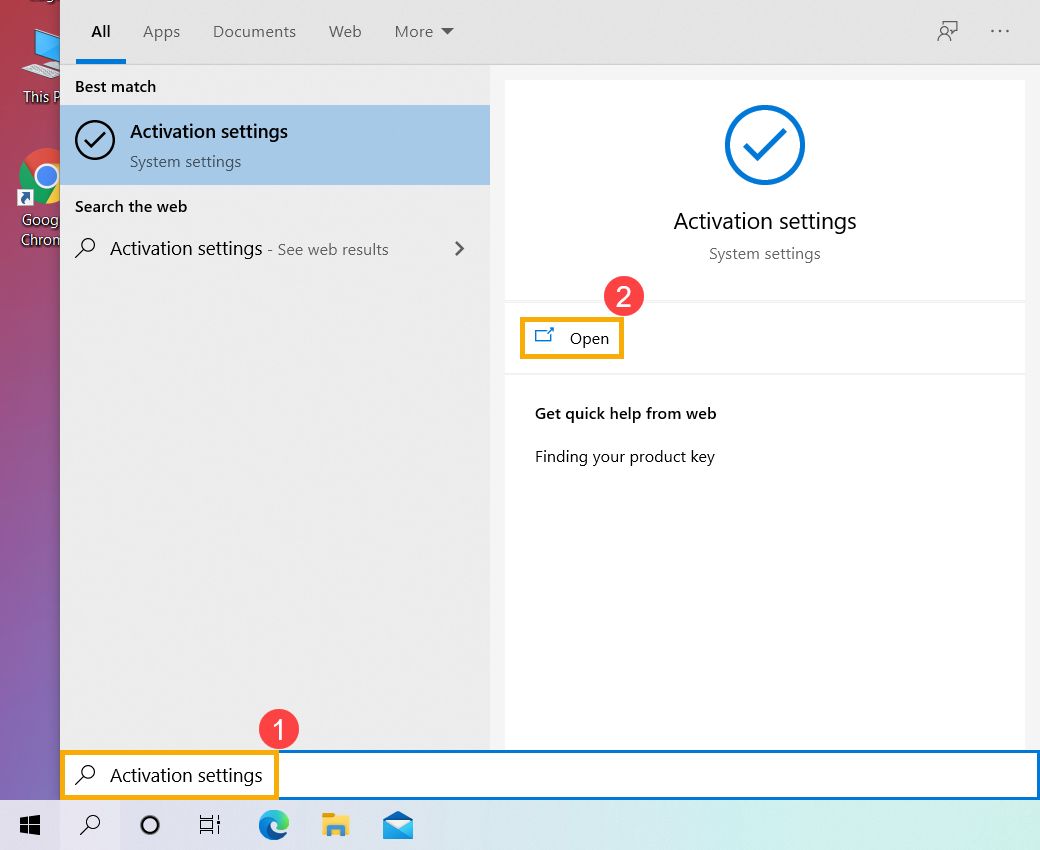
- [Etkinleştirme ayarları]① yazın ve arayın Windows arama çubuğunda, ardından [Aç]②'ya tıklayın.
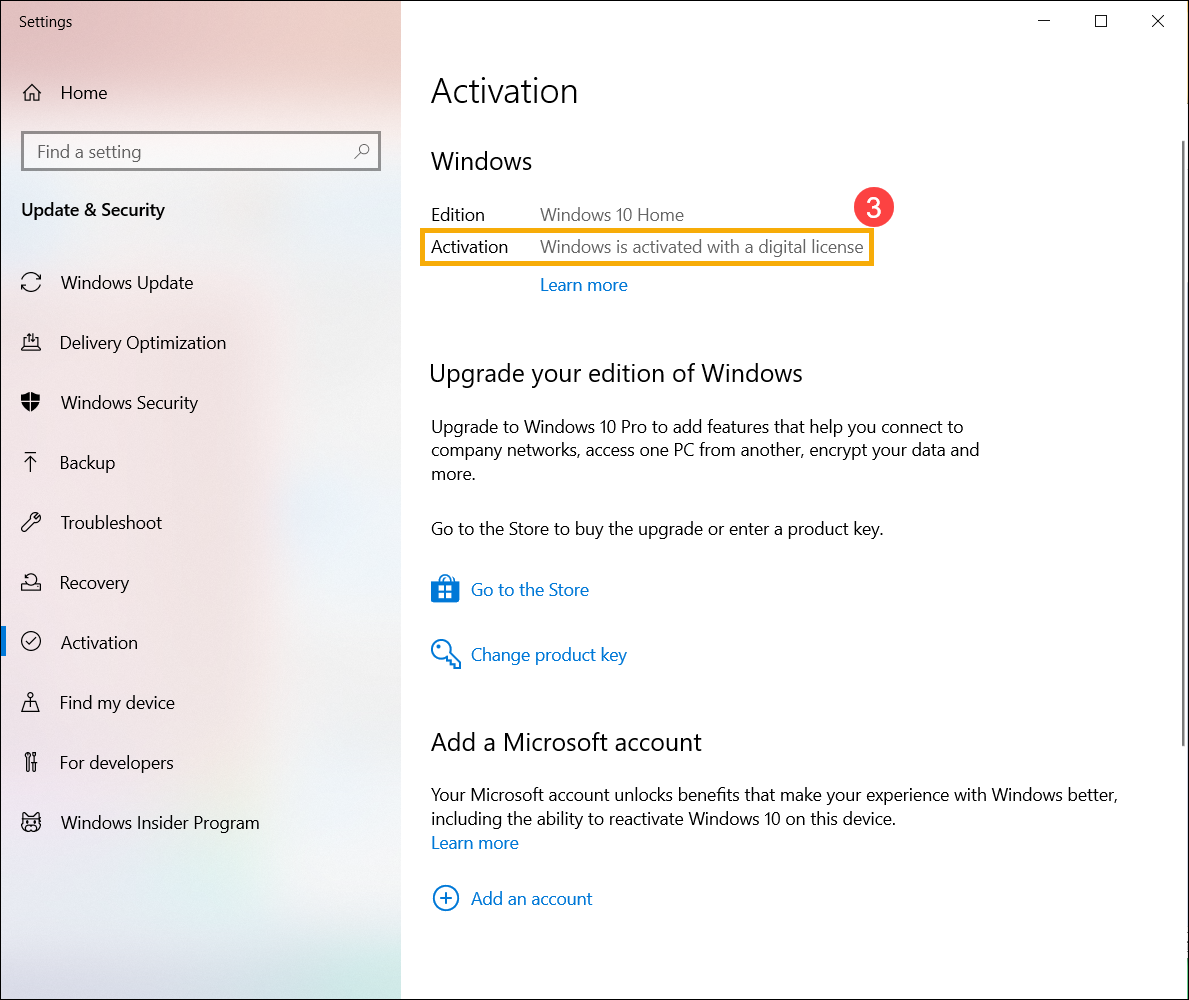
- Windows etkinleştirme durumunu Etkinleştirme bölümü③'nde göreceksiniz.
İçindekiler Tablosuna Geri Dön
Windows ürün anahtarını değiştir
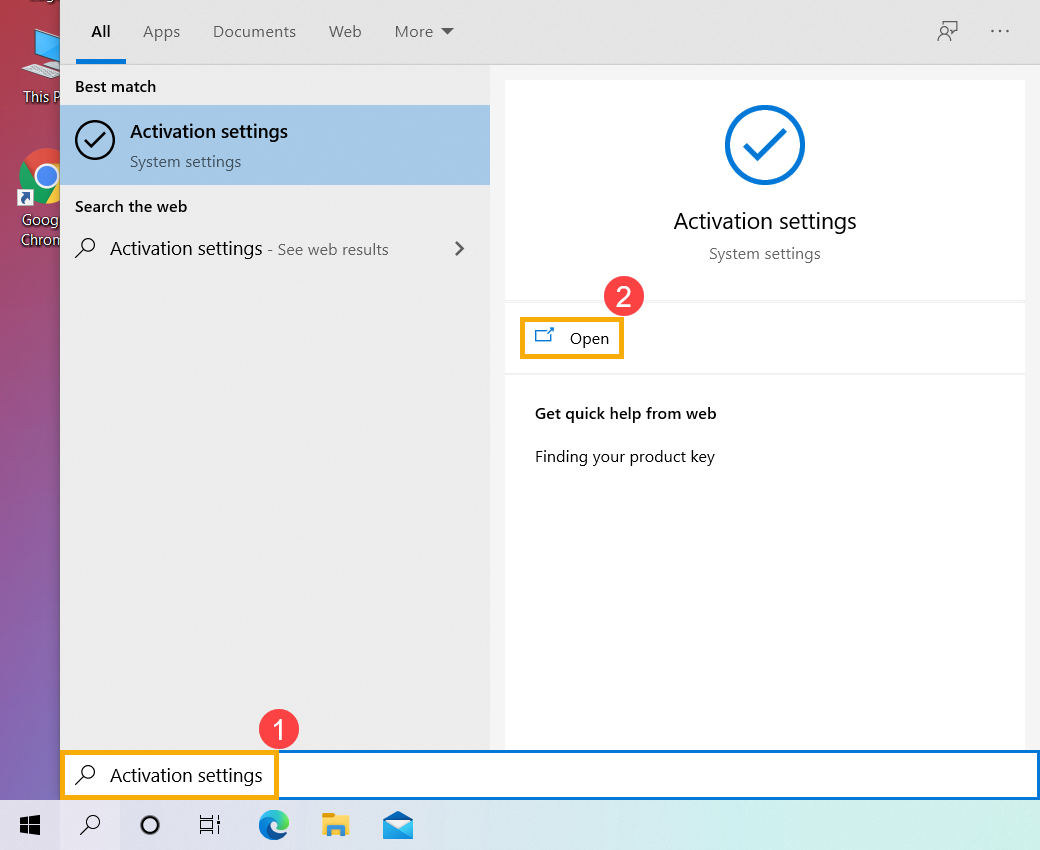
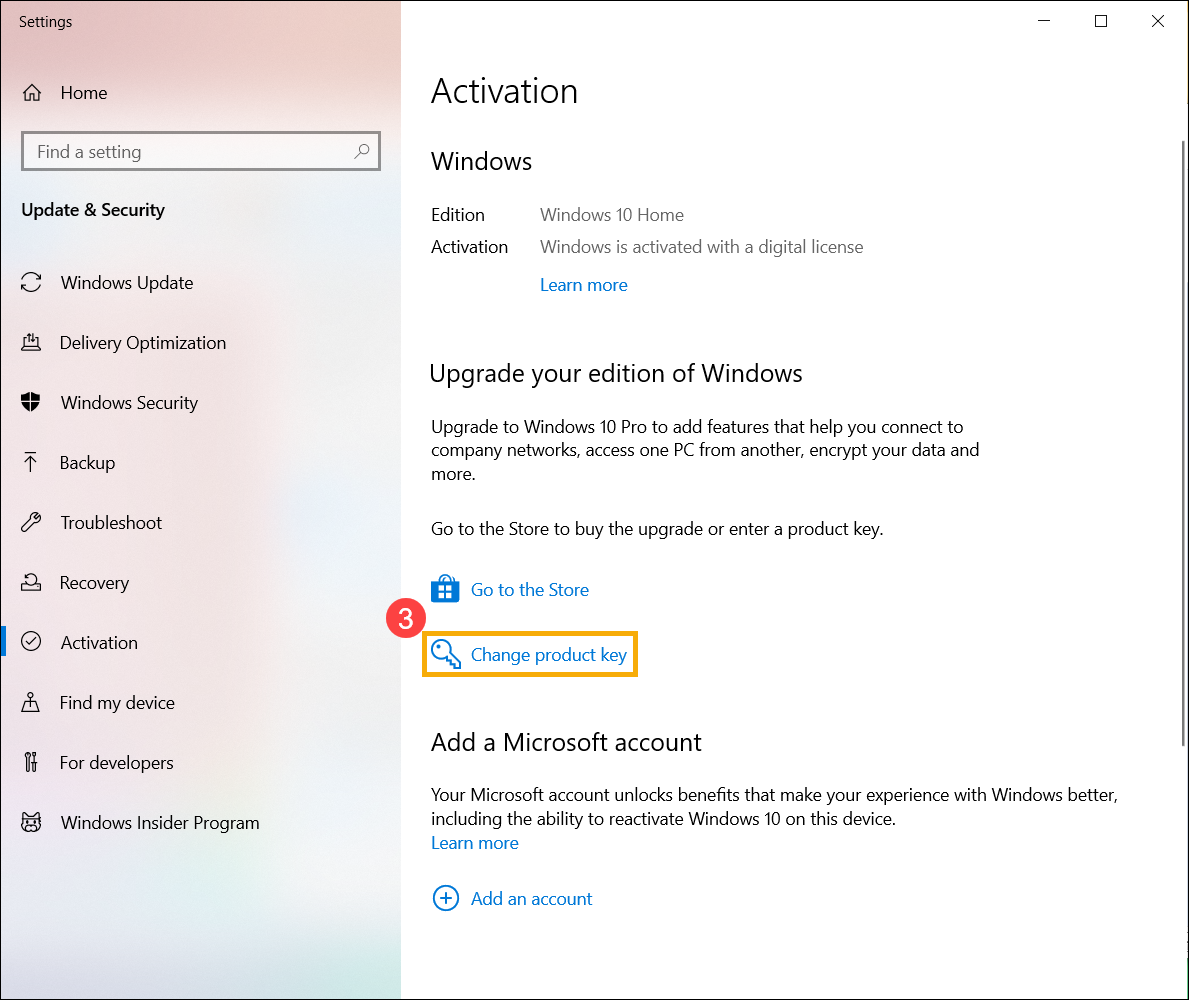
- Windows arama çubuğuna [Etkinleştirme ayarları]① yazın ve aratın, ardından [Aç]②'a tıklayın.
- [Ürün anahtarını değiştir]③ seçeneğini seçin.
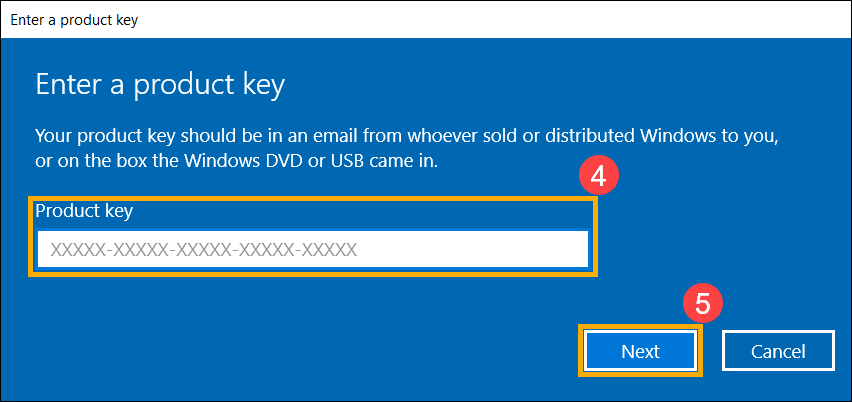
- 25 karakterden oluşan bir ürün anahtarı girin④, ardından doğrulama ve Windows'unuzu etkinleştirmeye başlamak için [İleri]⑤ seçin.
İçindekiler Tablosuna Geri Dön
'Windows etkinleştirilmedi' ile nasıl başa çıkılır
ASUS cihazına önceden yüklenmiş Windows sistemi için, Windows etkinleştirilmiştir. 'Windows etkinleştirilmedi' durumunun sıkça görülen bazı durumları şunlardır:
- Ürün onarıldıktan sonra Windows etkinleştirilmedi
Ana bileşenler (CPU ve Anakart) değiştirildiğinde, Windows bunu otomatik olarak 'etkinleştirilmedi' olarak algılar.
Normal onarım sürecinde, mühendisler müşterilere Windows'u etkinleştirmede yardımcı olur.
Ancak, onarıma gönderilen cihazda sabit disk yoksa, yukarıdaki durum gerçekleşir. Lütfen ASUS servis merkezi ile iletişime geçin.
- Ana bileşenlerin değiştirilmesi
Daha önce belirtildiği gibi, müşteriler ana bileşenleri kendileri değiştirirse, 'Windows etkinleştirilmedi' durumu da oluşur.
Lütfen tüm ayarları varsayılana döndürün veya ASUS servis merkezi ile iletişime geçin.
- Sistem Değişikliği (yükseltme & düşürme dahil)
Yeni Windows sürümü piyasaya sürüldükten sonra, kısa süreli bir Windows Yükseltme planı bulunmaktadır.
Örneğin, Windows 10'un Windows 11'e yükseltilmesi. Eğer 'Windows etkinleştirilmedi' durumu oluşursa, lütfen daha fazla çözüm için Microsoft ile iletişime geçin.
- Müşteriler Windows'u (perakende sürümü) satın alıyor
Müşteriler kendi başlarına Windows'u (perakende sürümü) satın alıp ASUS ürününe kurduysa ve 'Windows etkinleştirilmedi' durumu ile karşılaşıldıysa, lütfen daha fazla bilgi ve çözüm için yerel Microsoft ile iletişime geçin.
- Yetkisiz Windows
Eğer sisteminiz yetkisiz bir kurulum çalıştırıyorsa veya yetkisiz bir Windows sürümüne değiştirilmişse ve bu durum etkinleştirilmemiş bir hale yol açıyorsa, lütfen orijinal Windows sürümüne geri dönün. Windows'un nasıl yeniden yükleneceğini öğrenmek için aşağıdaki makaleye bakın:
Windows'u Yeniden Yüklemek için USB Flash Sürücü Kurulum Medyası Nasıl Oluşturulur ve Kullanılır
UEFI BIOS'ta Bulut Kurtarma
- Windows Etkinleştirme Hata Kodu: 0xC014C052
Lütfen Microsoft Ürün Etkinleştirme Portalı üzerinden etkinleştirme işlemini tamamlayın. Ayrıntılı rehberlik için Microsoft Etkinleştirme Talimatları bölümüne bakın.