İlgili Konular
[Windows 11/10] Microsoft Hesabı Kullanıcı Adı, Şifre veya Giriş PIN'ini Unuttum
Geçerli Ürünler: Dizüstü Bilgisayar, Masaüstü Bilgisayar, Hepsi Bir Arada PC, Oyun El Konsolu, Anakart, Ekran kartı, LCD Monitör, MiniPC
Microsoft hesabınız, tüm Microsoft uygulamalarına ve servislerine bağlanır. Microsoft hesabınıza erişemiyorsanız veya Windows'a bir PIN ile giriş yapamıyorsanız, sorununuzu çözmenize yardımcı olması için lütfen bu makaleye başvurun.
Microsoft Hesabı Kullanıcı Adını Unuttum
Microsoft hesabınızın e-posta adresini unuttuysanız veya giriş yaptıktan sonra Bu Microsoft hesabı mevcut değil hata mesajını aldıysanız, kullanıcı adınızı bulmanıza yardımcı olacak aşağıdaki adımları izlemeniz önerilir.
Yöntem 1: Hesabınızda güvenlik bilgileri ayarlıysa kullanıcı adınızı bulma
Daha önce Microsoft hesabınızda güvenlik bilgileri ayarladıysanız, bu seçeneği kullanıcı adınızı almak için kullanabilirsiniz.
Not: Eğer hesabınızda güvenlik bilgileri ayarlı değilse veya bu güvenlik bilgilerine artık erişemiyorsanız, bu seçenek işe yaramayacaktır. Bir sonraki adıma geçin: Yöntem 2: Kullandığınız ürün veya hizmette Microsoft hesabı kullanıcı adınızı bulma.
- Güvenlik iletişim telefon numaranızı veya e-posta adresinizi kullanarak Kullanıcı adınızı bulun.
- Kullandığınız telefon numarasına veya e-posta adresine gönderilecek bir güvenlik kodu isteyin.
- Kodu girin ve İleri'yi seçin.
- Aradığınız hesabı gördüğünüzde, seçeneğini seçin.
Kullanıcı adı araması başarılı olmadıysa, örneğin güvenlik iletişim bilgilerinizi ayarlamadıysanız veya artık erişiminiz yoksa, Yöntem 2: Microsoft hesabı kullanıcı adınızı kullandığınız ürün veya hizmette bulun seçeneğini deneyin.
Yöntem 2: Microsoft hesabı kullanıcı adınızı kullandığınız ürün veya hizmette bulun
Hesabınızın korunması için, Microsoft hesabınızla ilgili olarak size yardımcı olabilecek destek personelinin izlemesi gereken sıkı politikalarımız vardır. Microsoft Destek personeli, uygun doğrulama olmadan hesap bilgilerini sağlayamaz, ancak ürünlerin içinde bakabileceğiniz yerler vardır.
Oturum açmak istediğiniz hesap için alternatif bir e-posta adresi (örneğin @outlook.com, @gmail.com veya @live.com) hiç ayarladınız mı? Eğer öyleyse, onu deneyin.
- Windows Cihazları
Oturum açmış olduğunuz Windows cihazınızdan, görev çubuğunda [Başlat] simgesine tıklayın ①, ardından [Ayarlar]
  seçeneğine tıklayın ②.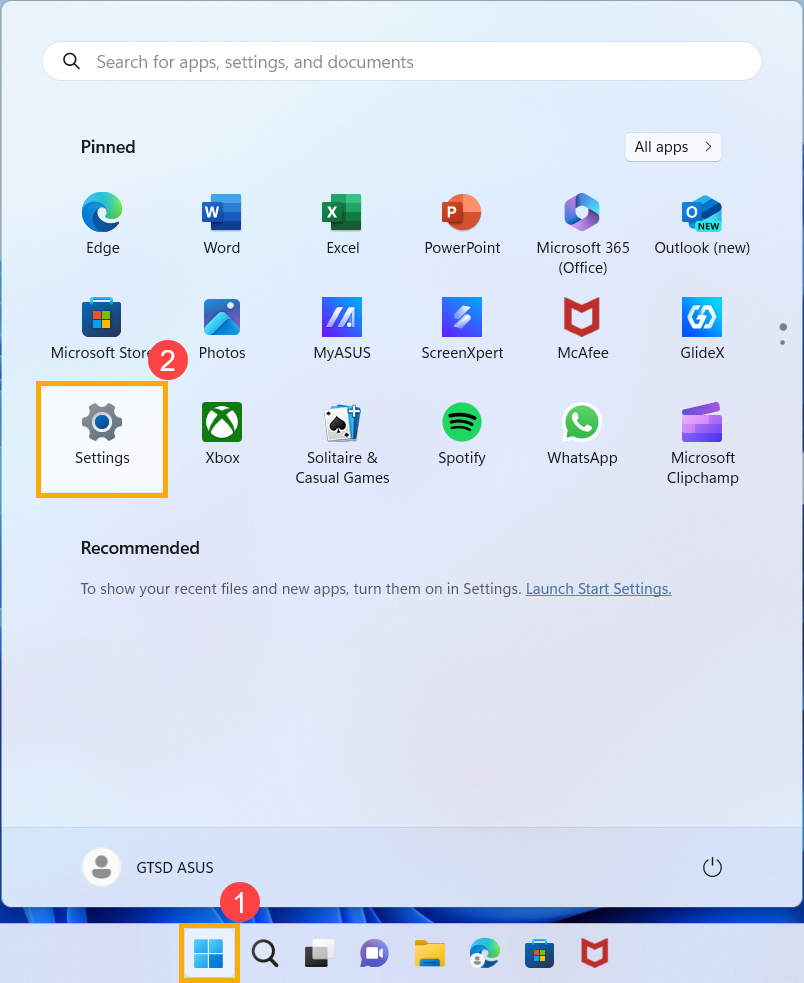
Windows Ayarları penceresinde, [Hesaplar]③'a tıklayın, ardından [E-posta & hesaplar]④'a tıklayın.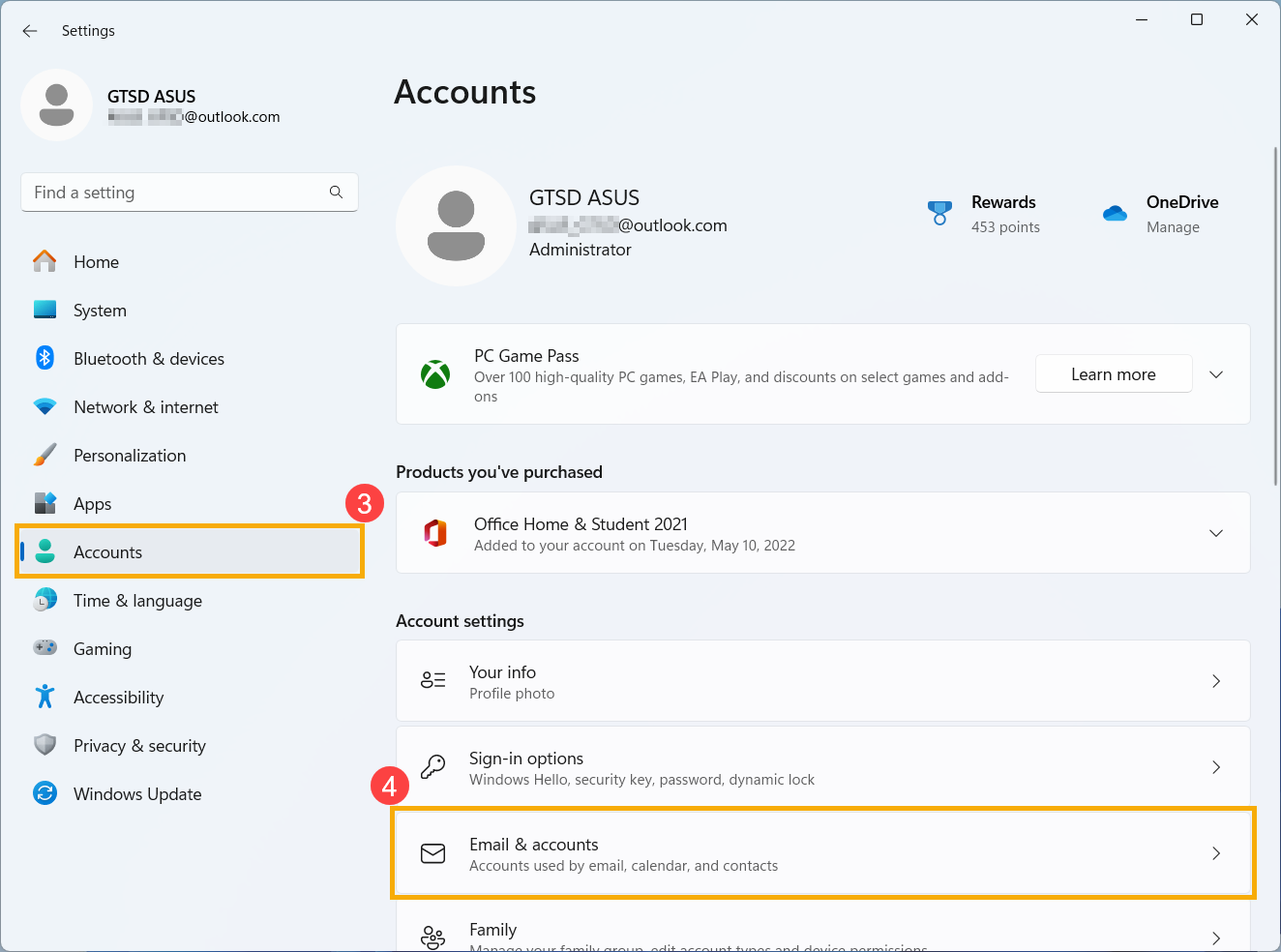
E-posta & hesaplar bölümünün altında, cihazınızla ilişkili kullanıcı adını göreceksiniz.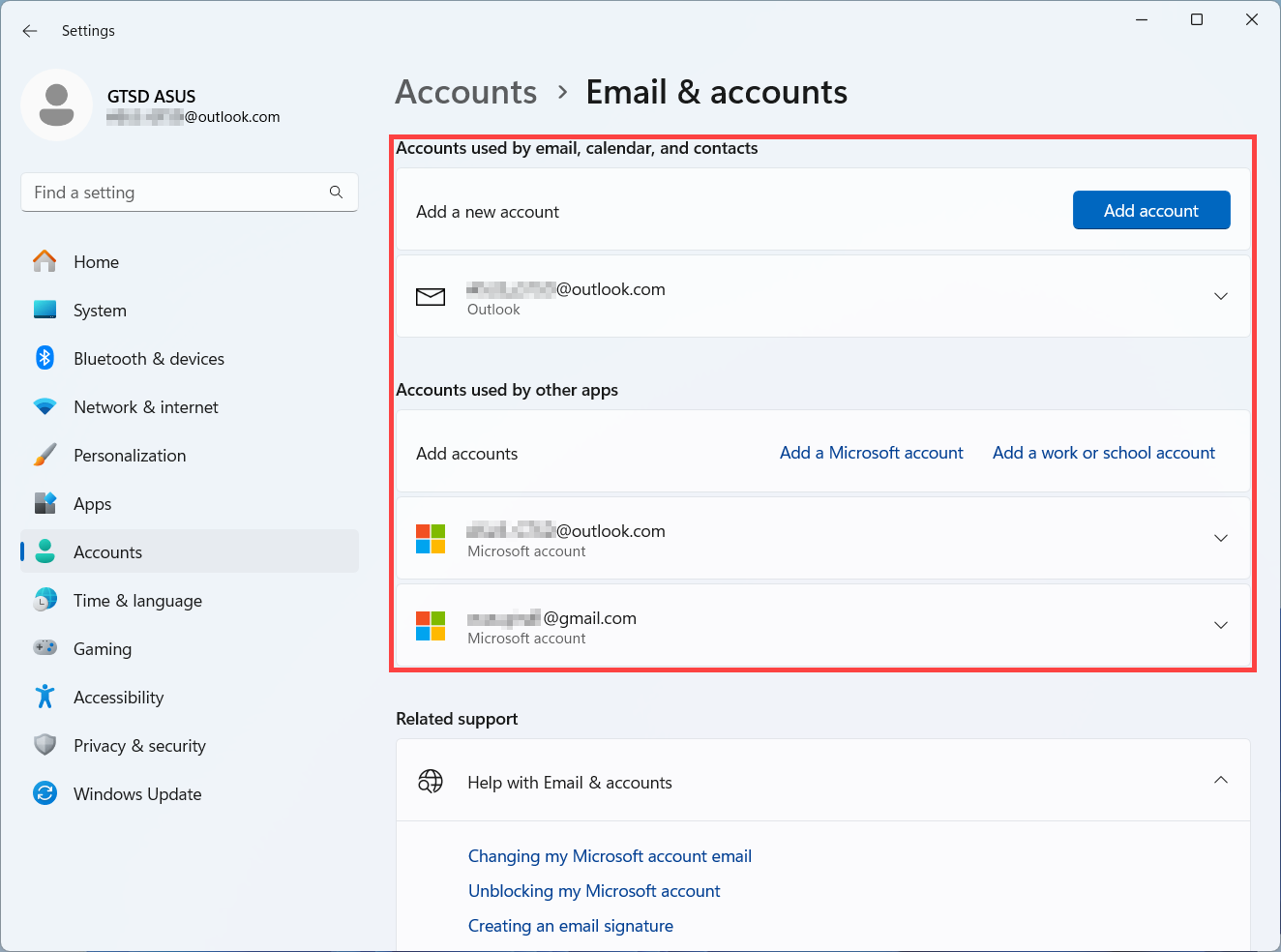
- Office Uygulamaları
Microsoft 365 veya Office 2016 ve daha yeni sürümler: Word veya Excel gibi Office uygulamalarını açın. Office uygulamasını açtıktan sonra, [Dosya]①'ya tıklayın.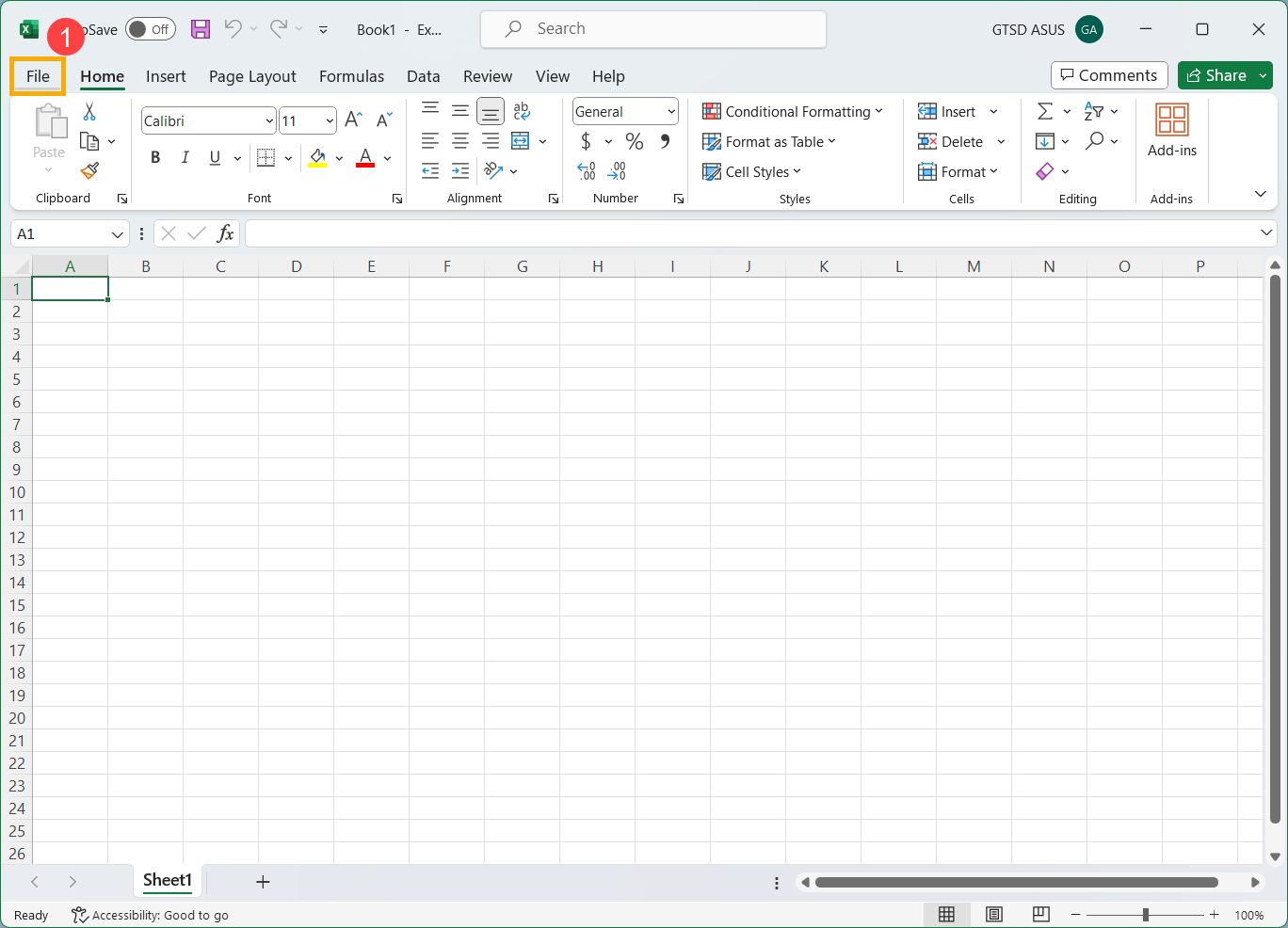
[Hesap]②'a tıklayın. Kullanıcı bilgileri altında, hesabınıza ait ve ilişkili kullanıcı adını bulabilirsiniz.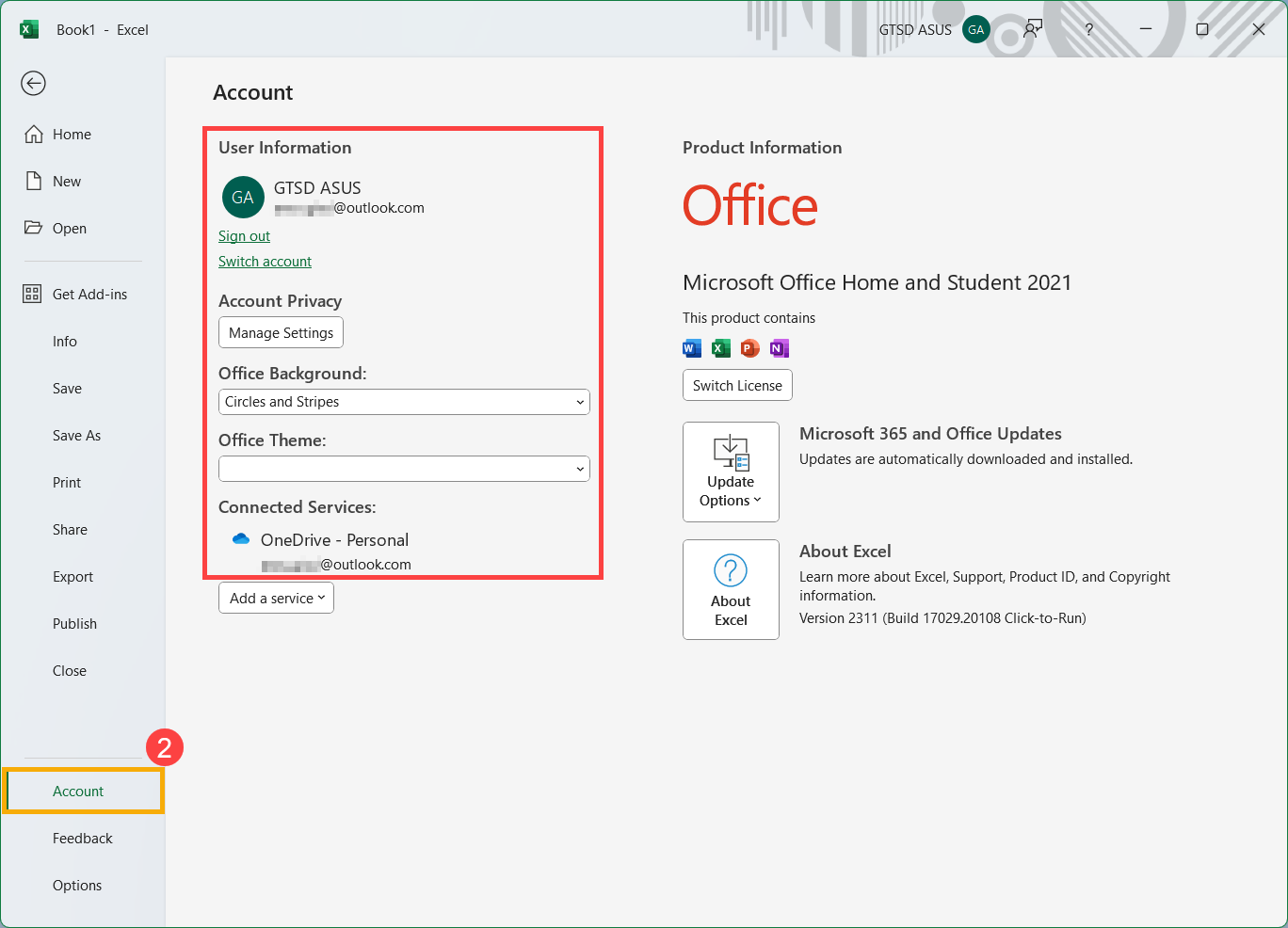
Kullanıcı adınızı yukarıdaki ürün veya hizmetleri kontrol ederek hala bulamadıysanız, hesabınızın kapalı olup olmadığını belirlemek için bir sonraki adıma geçin.
Yöntem 3: Microsoft hesabınızın kapalı olup olmadığını kontrol edin
Hesabınız kapalı veya silinmiş olduğu için hesabınıza giriş yapamayabilirsiniz.
- Hesabınızı siz kapattınız: Microsoft hesabınızı kapattıysanız, o kapatmadan itibaren 60 gün içinde tekrar giriş yaparak hesabınızı yeniden açabilirsiniz. 60 gün sonra hesabınız ve verileriniz silinir.
- Hesabınız, etkin olmama nedeniyle kapatıldı: Uzun süre hesabınıza giriş yapmadıysanız, aşağıdaki takvime göre etkin olmama nedeniyle hesabınız süresi dolabilir.
| Son giriş yaptığınız tarih: | Hesabınızın süresi şu kadar süre sonra dolacak: |
| Haziran 2014’ten önce | 1 yıl etkin olmama |
| Haziran 2014’ten sonra | 2 yıl etkin olmama |
Kapatılmış bir Microsoft hesabını tekrar açmak istiyorsanız, Microsoft'un resmi destek talimatlarına bakın.
Microsoft Hesap Şifresini Unuttum
Girdiğiniz şifre çalışmıyorsa veya şifrenizi unuttuysanız, lütfen aşağıdaki adımları kullanarak sıfırlayın.
Microsoft Hesap Şifresini Sıfırla
- Bu bağlantıya tıklayın ve Microsoft şifre sıfırlama sayfasına gidin.
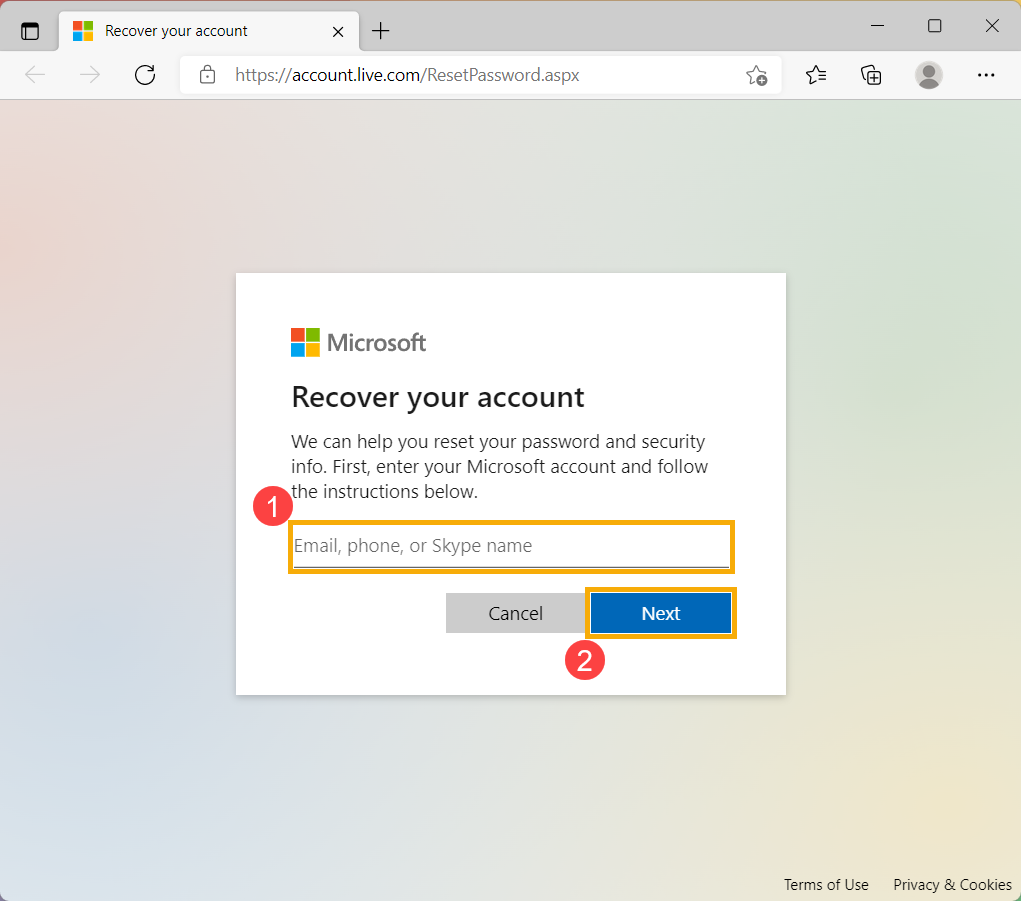
- Microsoft hesabınızı① (örneğin e-posta, telefon veya Skype adı) girin ve [İleri]② düğmesine tıklayın.
- Güvenliğiniz için, şifrenizi sıfırlamaya devam etmeden önce Microsoft kimliğinizi doğrulamalıdır.
Doğrulama kodunu nasıl almak istediğinizi seçin③ (örneğin e-posta veya SMS) ve [Kodu al]④ düğmesine tıklayın.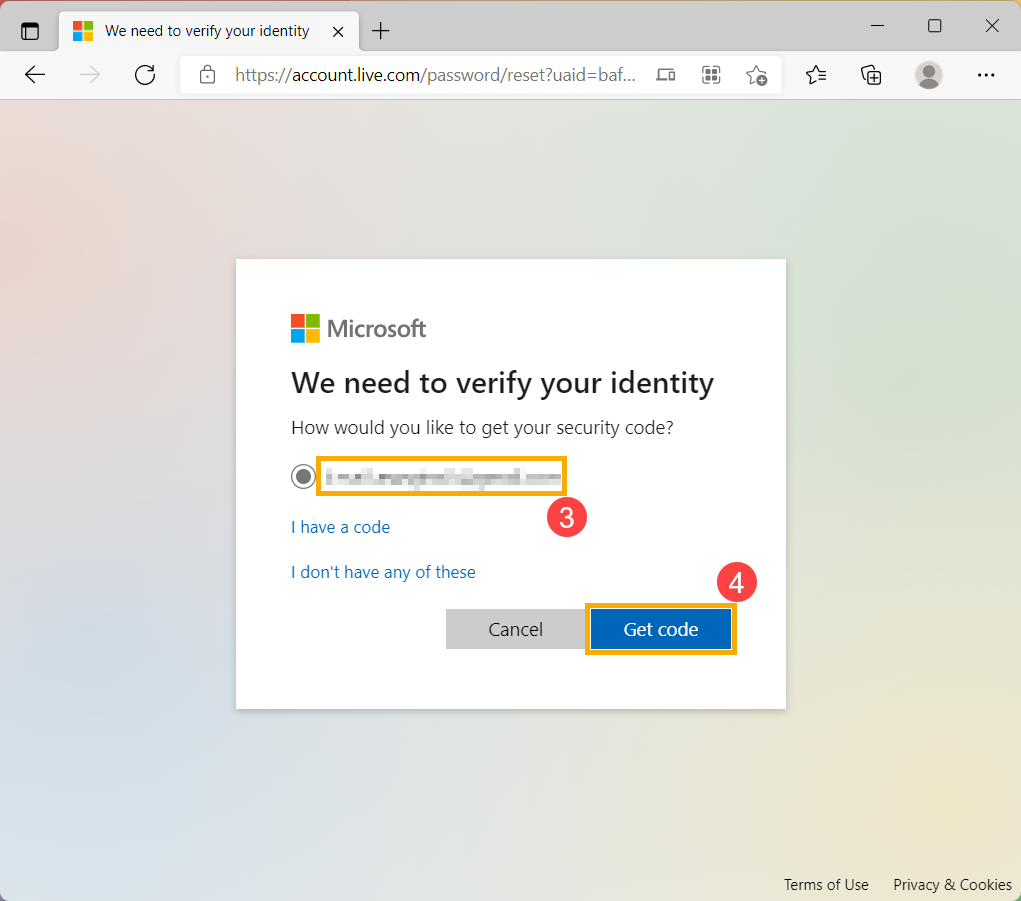
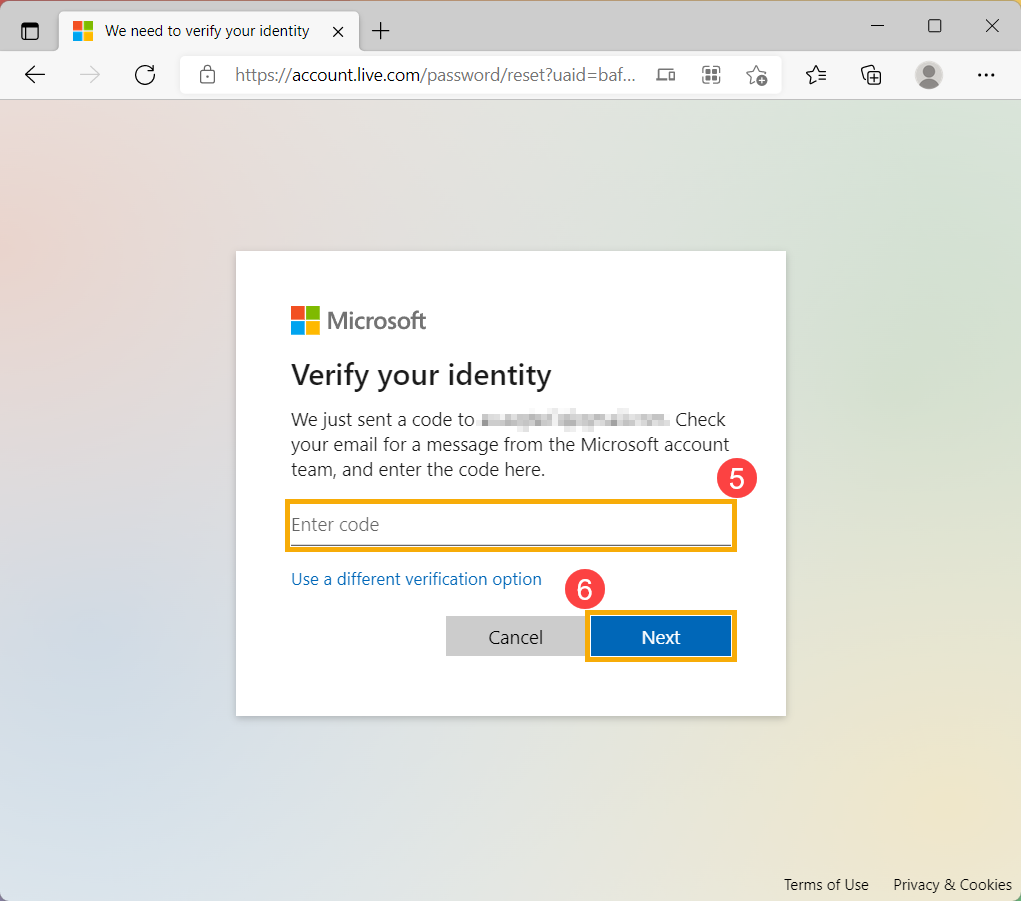
- Microsoft, seçtiğiniz e-posta veya telefon numarasına bir doğrulama kodu gönderecektir. Kodu almayı beklediğiniz kurtarma telefonuna veya e-postasına gidin. Doğrulama kodunu⑤ girin ve [İleri]⑥.
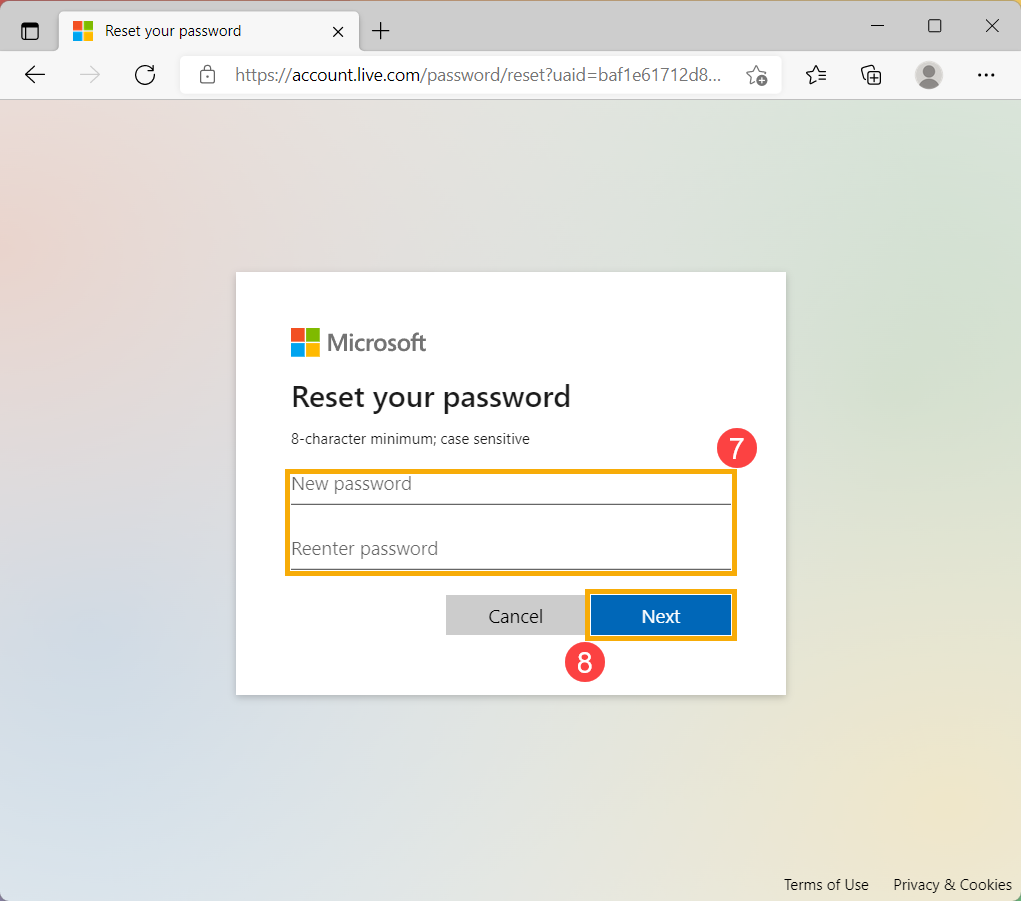
- Doğrulama kodunu onayladıktan sonra, yeni şifrenizi belirleyin ⑦ ve [İleri] butonuna tıklayın ⑧.
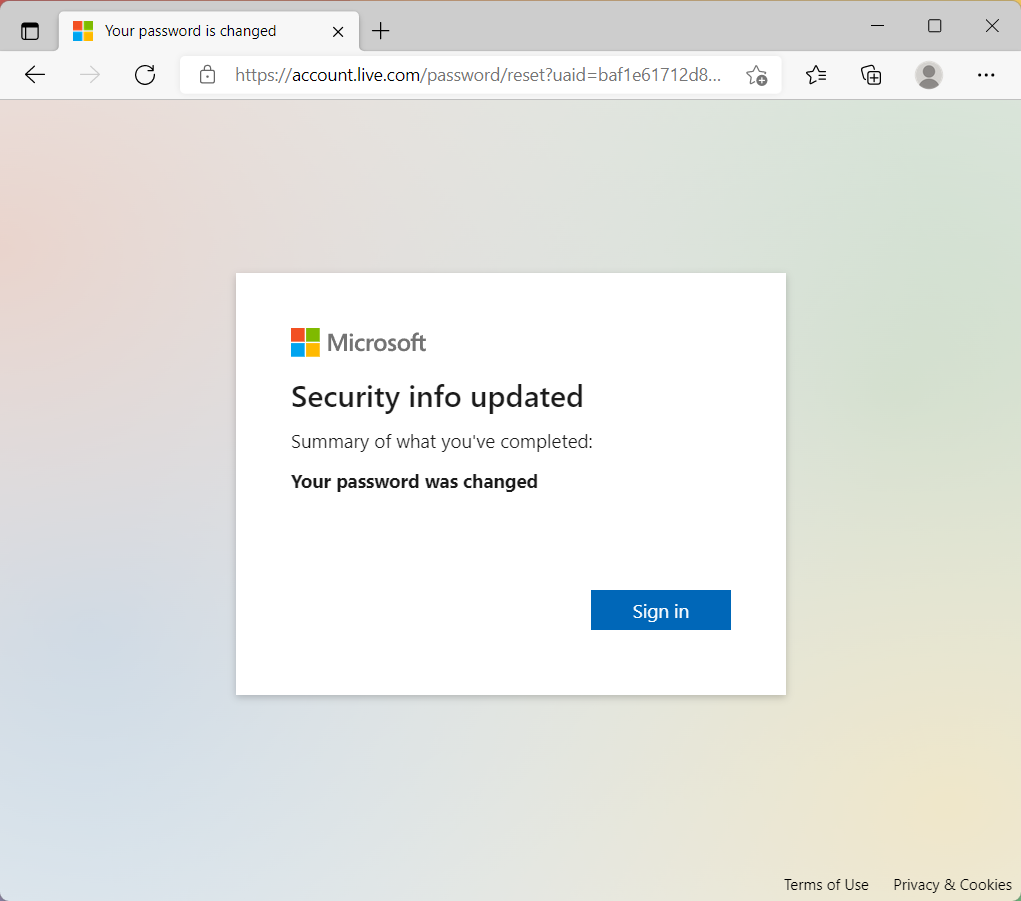
- Şifre sıfırlama işlemi tamamlandı.
Şifre sıfırlama başarısız olursa, aşağıdaki yöntemleri deneyin:
- Eğer doğrulama kodu alamıyorsanız, Microsoft'un resmi destek talimatlarına bakın: Doğrulama kodu sorunlarını giderme.
- Hesabınıza giriş yapmayı denediğinizde hesabın kilitlendiğine dair bir mesaj aldıysanız, bu durum hesabınızla ilişkili etkinliğin Microsoft’un Kullanım Şartlarını ihlal edebileceği için oluşmuştur.. Microsoft'un resmi destek talimatlarına bakın: Microsoft hesabınızın kilidini nasıl açabilirsiniz.
- Eğer iki adımlı doğrulamayı etkinleştirdiyseniz.
İki adımlı doğrulamayı etkinleştirdikten veya Authenticator uygulamasını kurduktan sonra, iki adımlı doğrulamayı desteklemeyen uygulamalar veya eski cihazlar (örneğin [Windows Phone 8] ve [Xbox 360]) kullanıyorsanız sorun yaşayabilirsiniz.
Eğer iki adımlı doğrulamayı etkinleştirdiyseniz ve bir uygulama, oturum açarken sizden güvenlik kodu girmenizi istemiyorsa, bunun yerine bir uygulama parolası ile oturum açabilirsiniz. Uygulama parolası, yalnızca bir kez kullanmanız için rastgele oluşturulan uzun bir paroladır ve iki adımlı doğrulamayı desteklemeyen bir uygulama veya cihazda oturum açarken normal parolanız yerine kullanılır.
Sadece iki adımlı doğrulamayı etkinleştirdiyseniz ve bunu desteklemeyen bir uygulama kullanıyorsanız uygulama parolası oluşturmanız gerekir. Daha fazla bilgi için Microsoft'un resmi destek talimatlarına bakın: Uygulama parolaları ve iki adımlı doğrulama.
Windows Cihazı için Giriş PIN'ini Unuttum
Cihazınıza zaten giriş yaptıysanız PIN'inizi sıfırlayın
Eğer PIN'inizi unuttuysanız ve cihazınıza bir parola, parmak izi, güvenlik anahtarı veya başka bir yol ile giriş yaptıysanız, yeni bir PIN almak için aşağıdaki adımlara başvurabilirsiniz.
- Değişikliğin Microsoft hesabınıza senkronize olması için internete bağlı olduğunuzdan emin olun.
- [Başlat] simgesine görev çubuğundan tıklayın ①, ardından [Ayarlar] ②'a tıklayın.
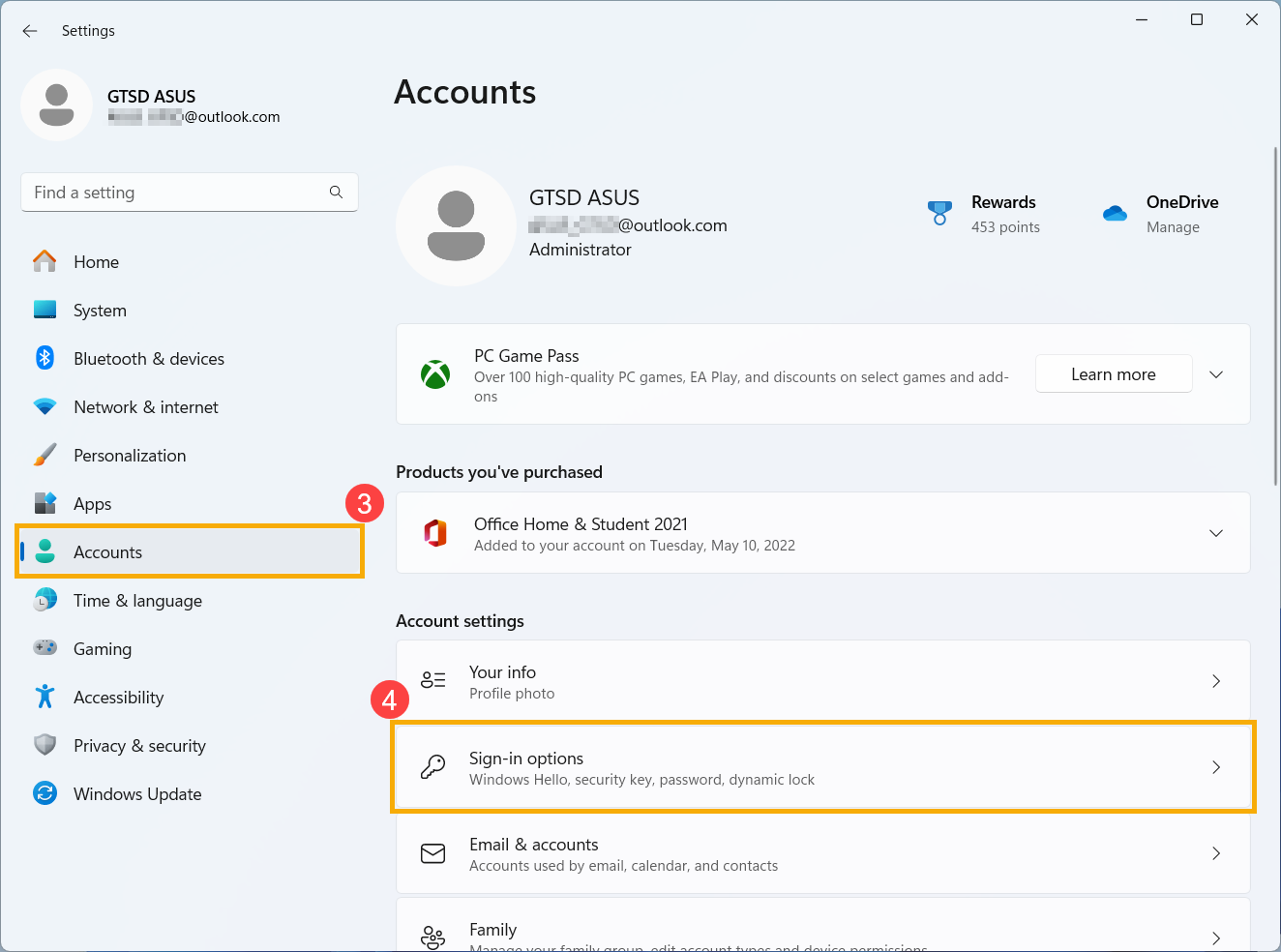
- Windows Ayarları penceresinde, [Hesaplar] ③'a tıklayın, ardından [Oturum açma seçenekleri] ④'na tıklayın.
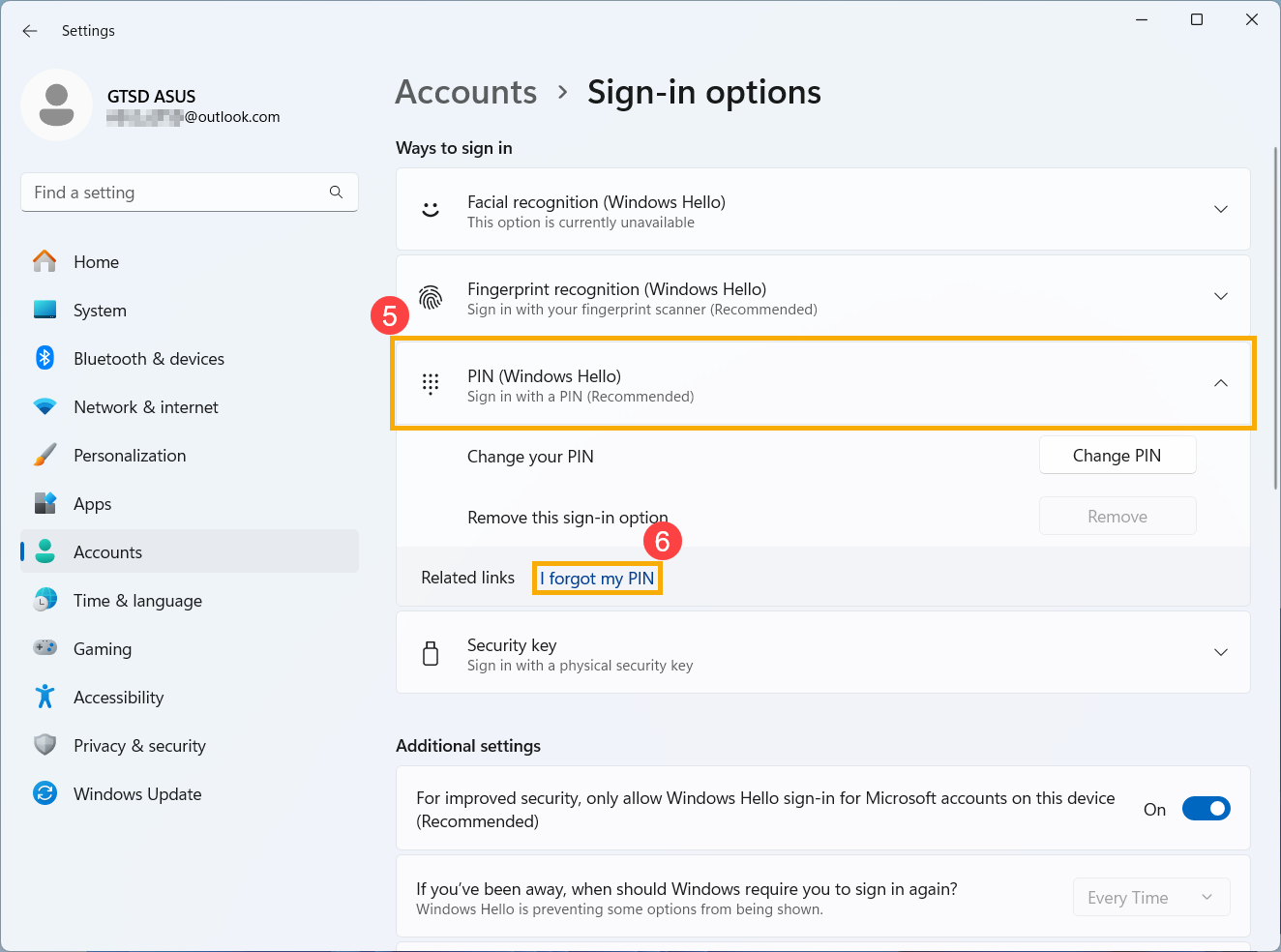
- [PIN (Windows Hello)]⑤ öğesini seçerek daha fazla seçeneği genişletin, ardından [PIN kodumu unuttum]⑥ seçeneğine tıklayın.
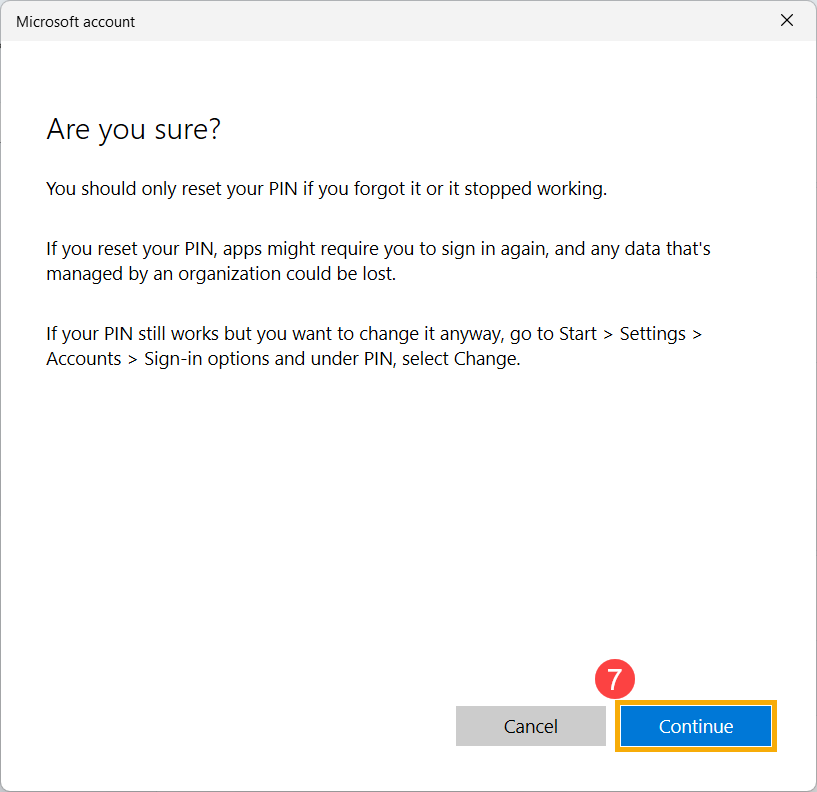
- PIN kodunun sıfırlanıp sıfırlanmayacağını onaylayan pencere göründükten sonra, [Devam et]⑦ seçeneğine tıklayın.
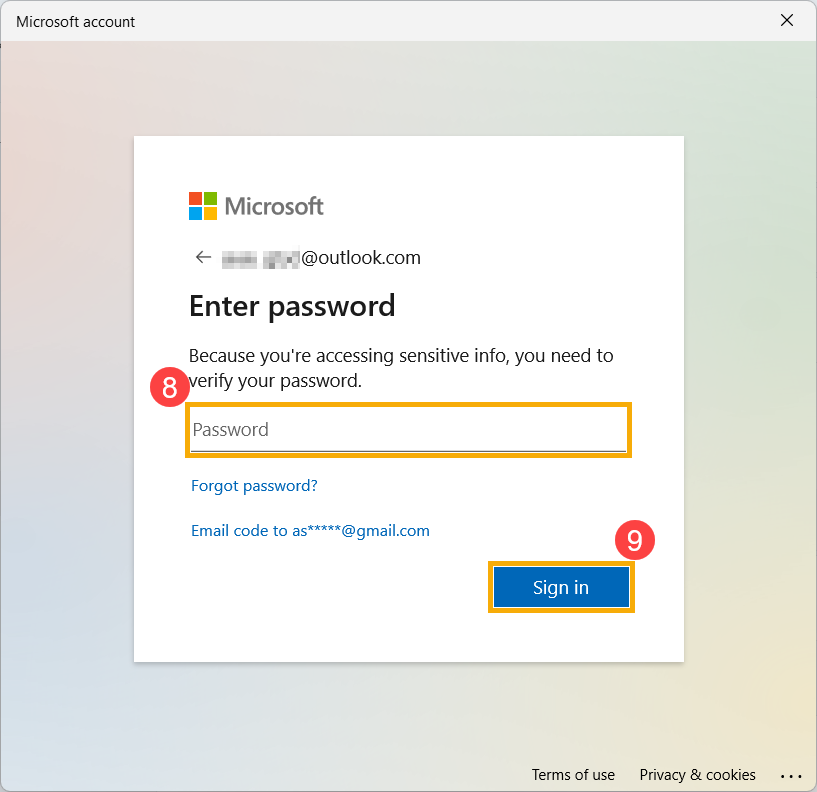
- Microsoft hesabı şifrenizi⑧ girin ve [Oturum aç]⑨ seçeneğine tıklayın.
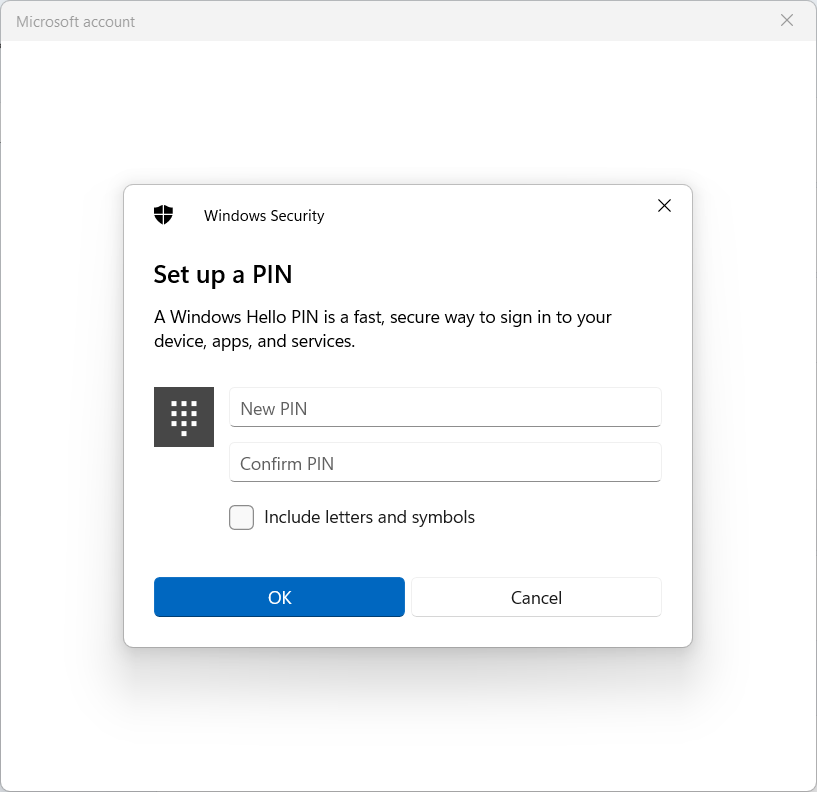
- Oturum açtıktan sonra yeni bir PIN ayarlayabilirsiniz.
Windows'ta oturum açmamışken PIN'inizi sıfırlayın
Cihazınıza giriş yapmadıysanız ve bir PIN sıfırlamak istiyorsanız, aşağıdaki yöntemi deneyebilirsiniz.
- Windows giriş ekranında, [PIN’imi unuttum]① seçeneğine tıklayın.
Not: Eğer PIN’imi unuttum seçeneğini görmüyorsanız, Oturum açma seçeneklerini seçin ve ardından Parolanızı girin ile cihazınıza Microsoft hesabı parolanızla giriş yapın.
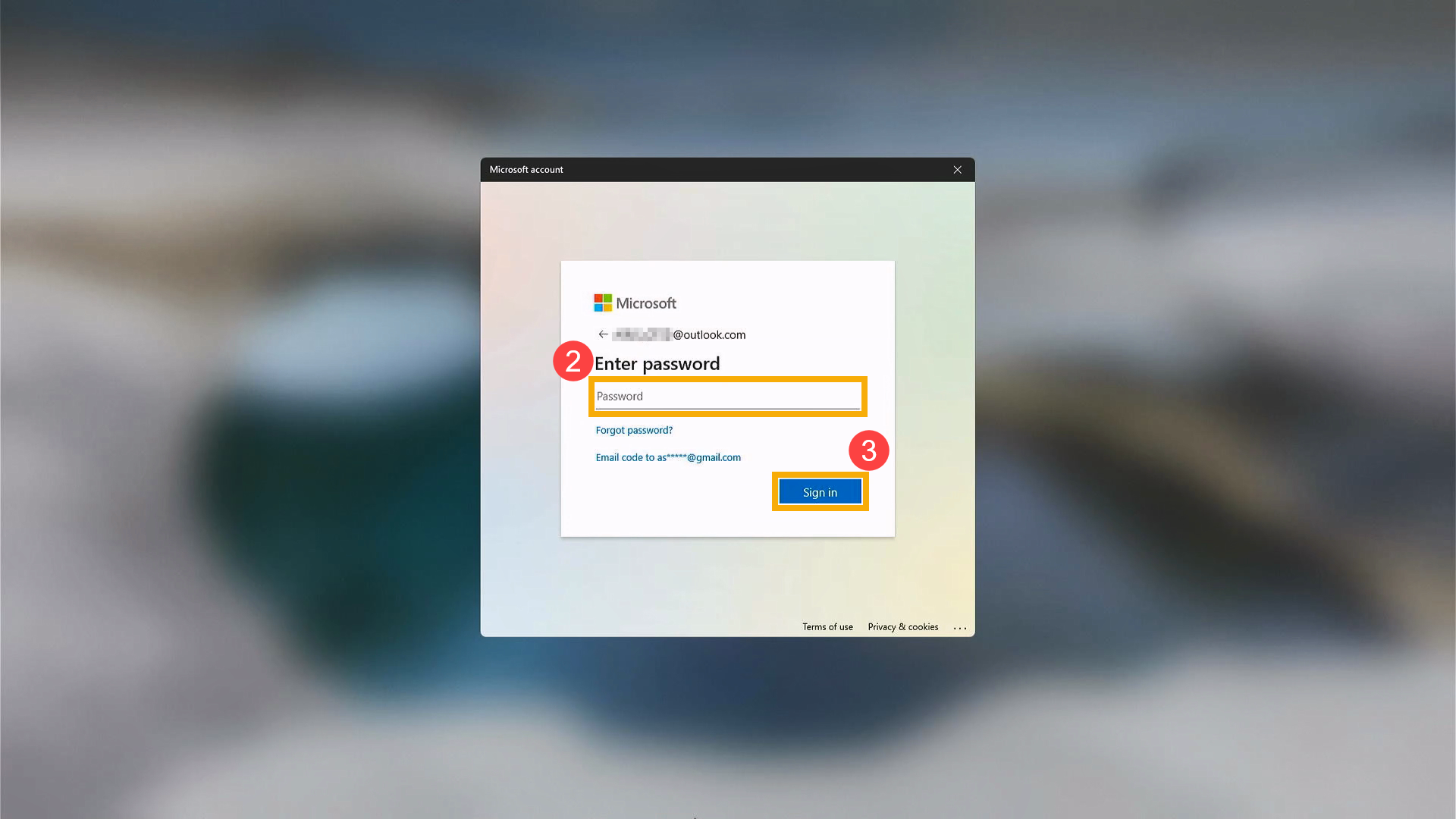
- Microsoft hesabı parolanızı girin② ve [Oturum aç]③ seçeneğine tıklayın.
- Korumamız için, Microsoft PIN’inizi sıfırlamaya devam edebilmeniz için kimliğinizi doğrulamalıdır. Doğrulama kodunu nasıl almak istediğinizi seçin④.
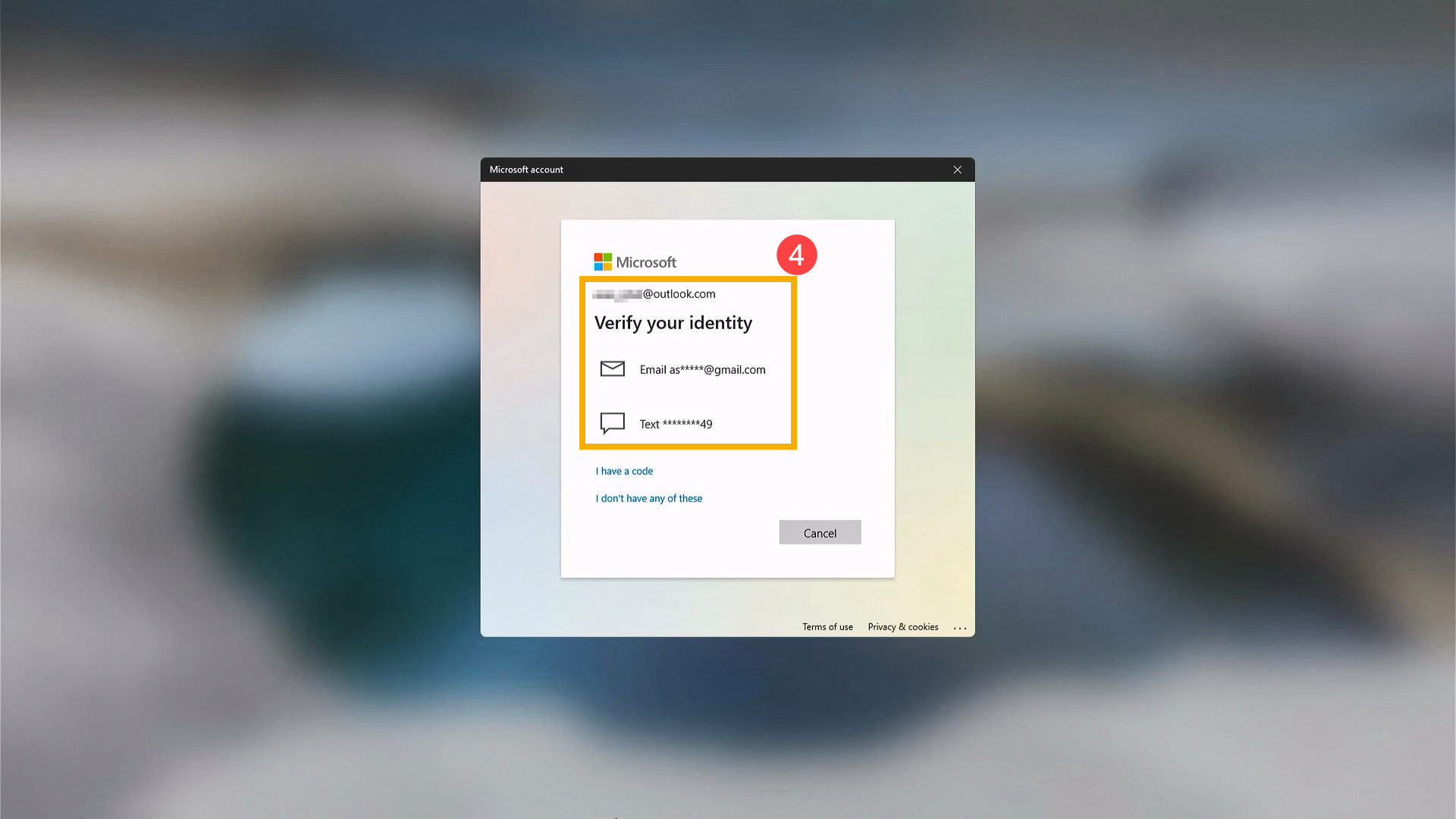
- Seçtiğiniz iletişim yöntemine bağlı olarak, önceki pencerede ipucu verilen e-posta adresinin ilk kısmını veya telefon numarasının son dört hanesini tekrar yazın⑤ ve ardından [Kodu gönder]⑥ seçeneğine tıklayın.

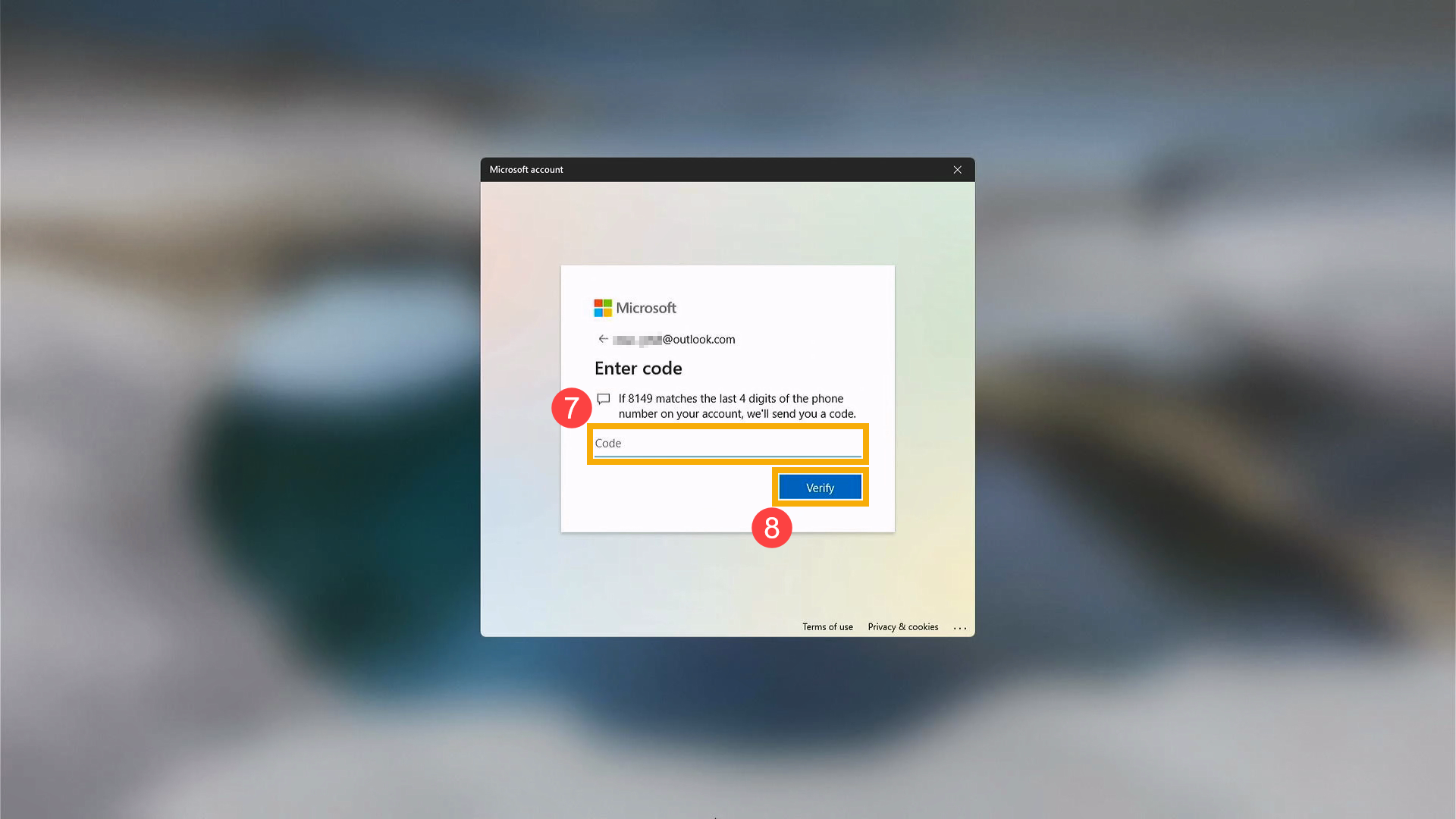
- Microsoft, seçtiğiniz e-posta adresine veya telefon numarasına bir doğrulama kodu gönderecektir. Kodu almayı beklediğiniz kurtarma telefonuna veya e-posta adresine gidin. doğrulama kodunu⑦ girin ve [Doğrula]⑧ seçeneğine tıklayın.
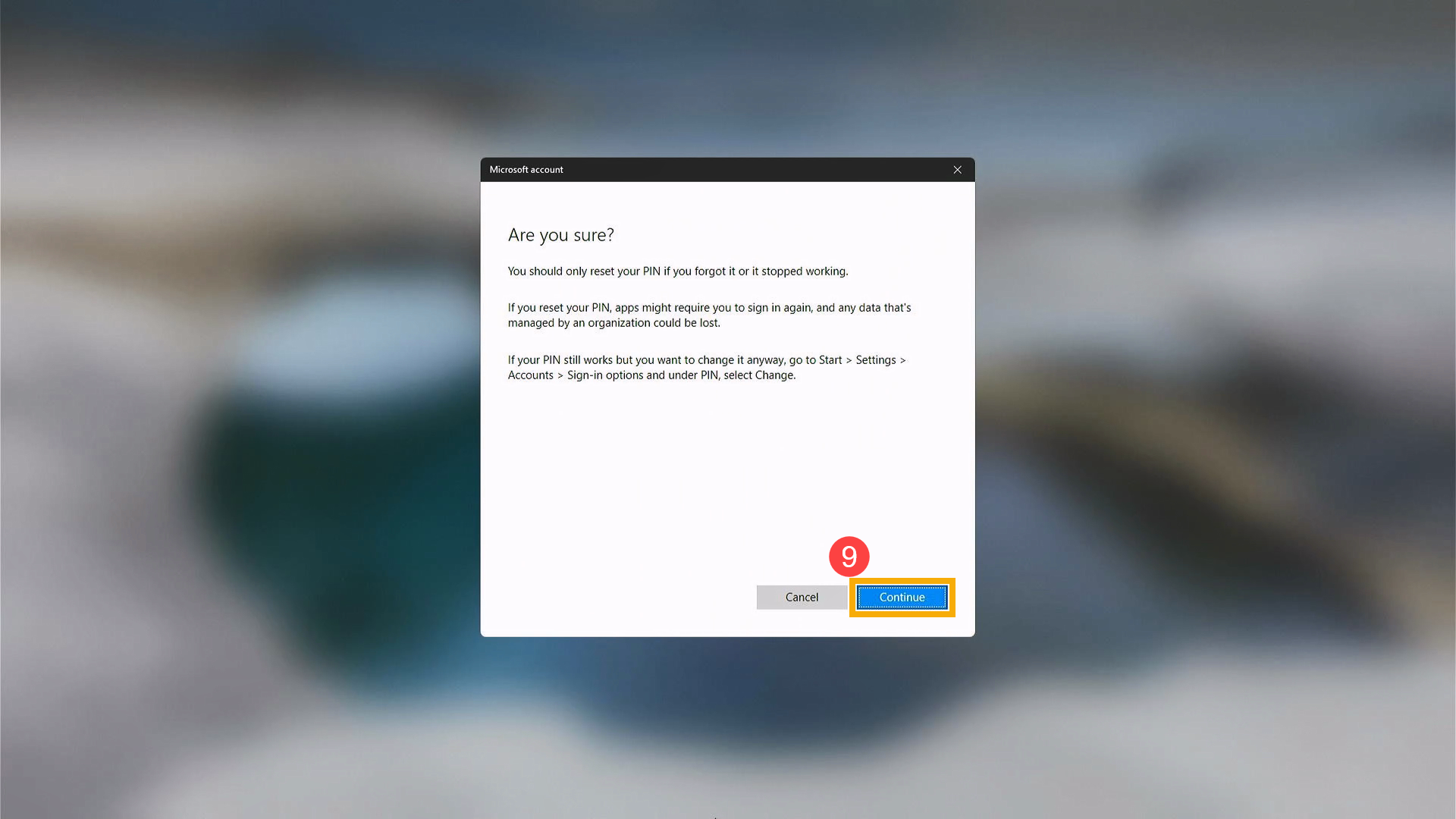
- PIN'i sıfırlamak isteyip istemediğinizi onaylayan pencere göründükten sonra, [Devam Et]⑨ seçeneğine tıklayın.
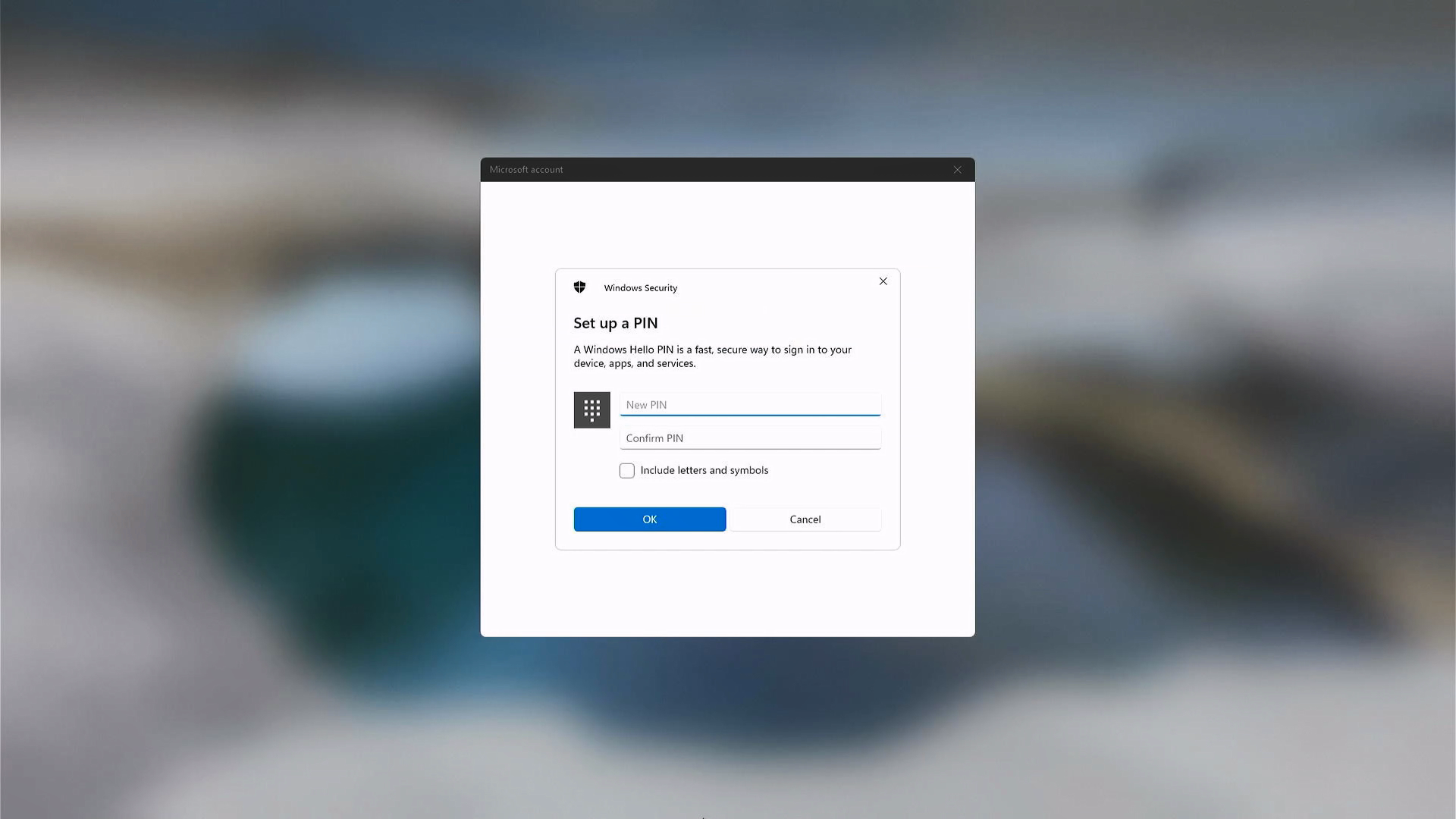
- Artık yeni bir PIN belirleyebilirsiniz.
S & C
S1: Oturum açarken çok fazla yanlış parola denemesi nedeniyle hesabım kilitlenirse ne yapmalıyım?
A1: Windows'a giriş yaparken birden fazla kez yanlış şifre girerseniz, sistem hesabınızı geçici olarak kilitleyebilir. Bu, tekrarlanan şifre denemeleriyle yetkisiz erişimi önlemek için tasarlanmış yerleşik bir Windows güvenlik mekanizmasıdır.
Hesabınız kilitlenirse, aşağıdaki adımları öneririz:
- Kişisel bilgisayarlar için
- Tekrar giriş yapmayı denemeden önce bir süre bekleyin (tam süre, sistemin güvenlik ayarlarına bağlıdır).
- Bilgisayarda yönetici ayrıcalığına sahip başka bir hesap varsa, yöneticiden hesap durumunu kontrol etmesini ve gerekirse yardımcı olmasını isteyin.
- Şirket, okul veya kuruma ait bilgisayarlar için
- Bu cihazlar genellikle sistem yönetim ekibi tarafından belirlenen merkezi güvenlik politikalarına tabidir.
- Kullanıcılar genellikle kendi hesaplarının kilidini açamazlar.
- Yardım almak için lütfen kurumunuzun BT departmanı veya sistem yöneticisiyle iletişime geçin.
Lütfen hesap kilitleme koşullarının ve kurtarma prosedürlerinin kullanım ortamına bağlı olarak değişebileceğini unutmayın. Gerçek davranış, bilgisayara uygulanan güvenlik politikaları tarafından belirlenir. Windows Hesap Kilitleme Politikası, Microsoft tarafından sunulan resmi bir güvenlik özelliğidir. Detaylı mekanizmalar ve açıklamalar için lütfen Microsoft’un resmi dokümantasyonuna bakınız: https://learn.microsoft.com/windows/security/threat-protection/security-policy-settings/account-lockout-policy.
Yukarıdaki bilgiler Microsoft'un hesap talimatları kaynağından alınmıştır. Microsoft hesabı sorunlarınız çözülmezse, lütfen daha fazla destek için Microsoft ile iletişime geçin.