ASUS Pil Sağlığı Şarjı (ASUS Battery Health Charging) - Tanıtım
İndeks
- Giriş
- Bilgi
- Fonksiyonlar ve ayarlar
- ASUS Battery Health Charging nasıl alınır
- ASUS Battery Health Charging nasıl kaldırılır
- S&Y
Kullanıcılar genellikle AC adaptörünü bilgisayarlarını kullanırken bağlı tuttuklarından, pil çoğu zaman uzun süre boyunca yüksek güçte (98-100%) durumda olur ve bu da pil ömrünün azalmasına neden olur.
Pili korumak amacıyla, Battery Health Charging ile pilinizin maksimum gücünü RSOC (Göreceli Şarj Durumu) olarak ayarlamanıza olanak tanır ve bu pil ömrünün uzamasına yardımcı olur.
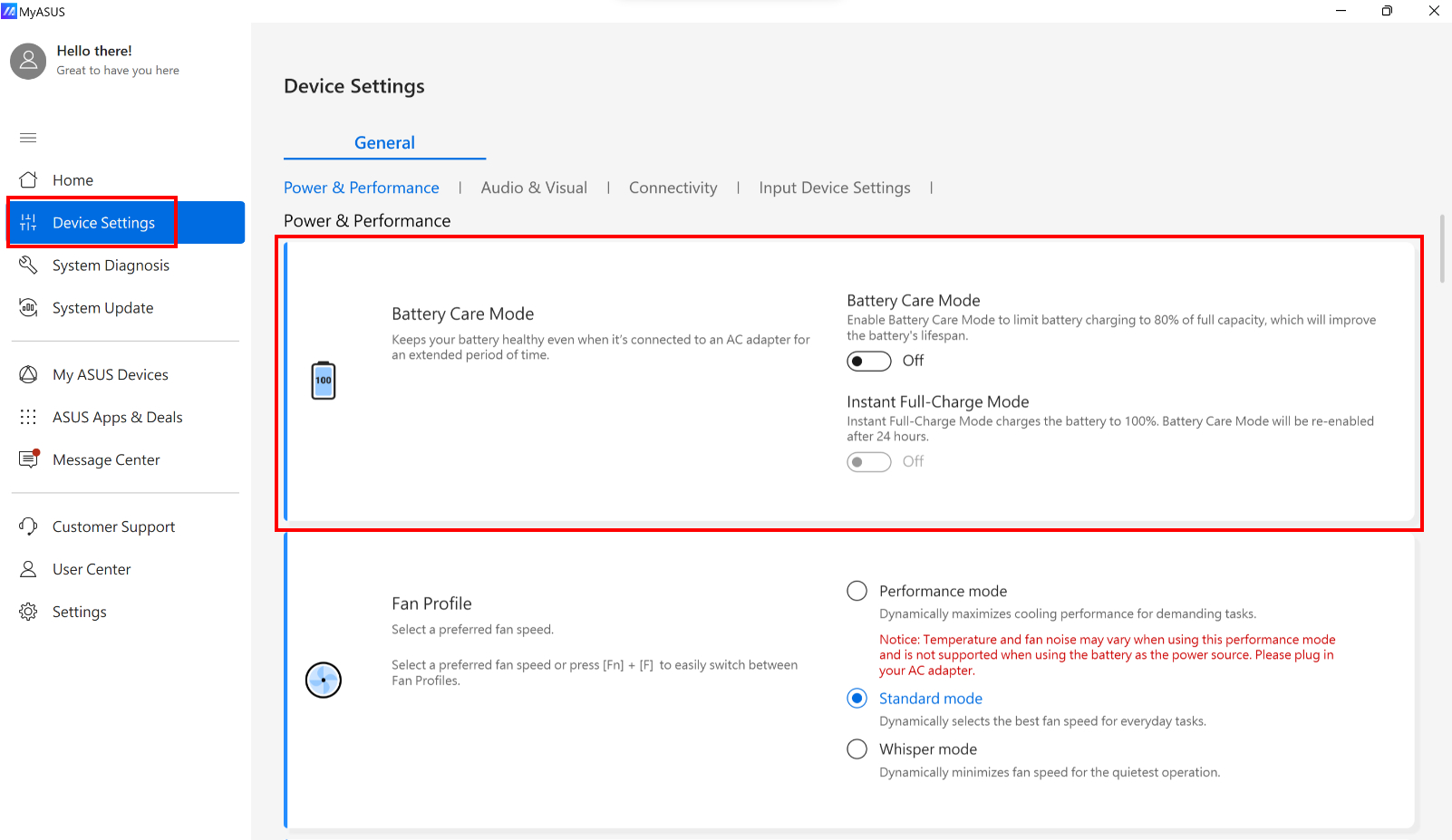
Çoğu modelde Battery Health Charging, MyASUS uygulamasına entegre edilmiştir. MyASUS'ta Cihaz Ayarları bölümünde Pil Bakım Modunu aşağıda gösterildiği gibi kontrol edebilirsiniz. MyASUS'taki cihaz ayarları hakkında daha fazla bilgi için lütfen şu makaleye bakın: MyASUS - Cihaz Ayarları.
Not: MyASUS uygulamanızda bu özellik yoksa, bilgisayarınızın model listesine bakarak desteği olup olmadığını kontrol edebilirsiniz.bağımsız kurulum "ASUS Battery Health Charging" uygulamasının. Uygulamayı indirmek için, bu makalenin son bölümüne bakınız: ASUS Battery Health Charging'ın Bağımsız Sürümünü Nasıl İndirilir.
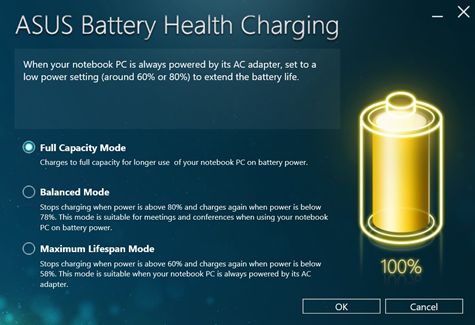
Bu uygulama etkinleştirildiğinde, kullanımınıza göre seçebileceğiniz üç mod bulunmaktadır:
1. Tam Kapasite Modu: Varsayılan ayar.
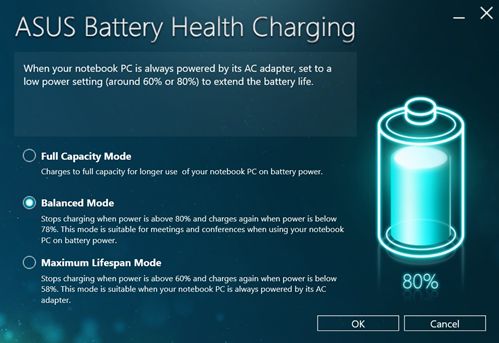
2. Dengeli Mod
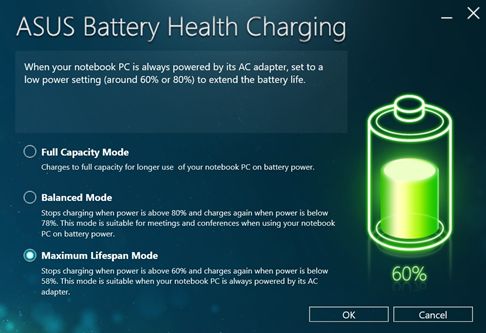
3. Maksimum Ömür Modu
1.İlk [OS] oturum açmanızdan on dakika sonra, "Pil güç ayarı şu anda Tam Kapasite Modunda" mesajıotomatik olarakgörüntülenecek. Lütfen bu mesajı kapatmak için ‘X’ butonuna tıklayın.
Eğer mevcut modu korumayı seçerseniz, mesaj 90 gün sonra tekrar görünecek. Diğer iki moddan birine (Dengeli Mod / Maksimum Ömür Modu) geçtiğinizde, bu mesaj tekrar görünmez; ta ki Varsayılan mod (Tam Kapasite Modu)'na geri dönene kadar.
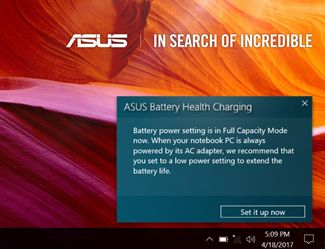
2. Ayarı değiştirmek için açılır mesajda Şimdi Ayarla seçeneğine tıklayabilir, ardından iletişim penceresini kapatabilirsiniz.
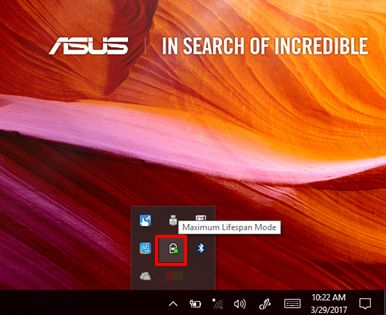
Fare imlecini Tepsi simgesi üzerine götürün ve Pil simgesine sağ tıklayarak kullanmak istediğiniz modu seçin. Geçerli mod, Tepsi simgesinde gösterilen renkten onaylanabilir.
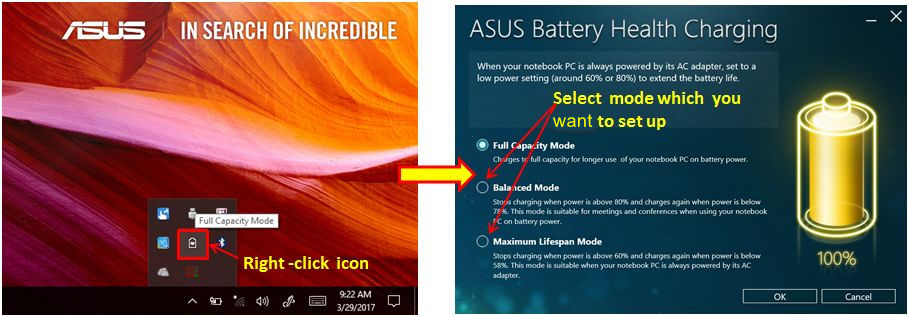
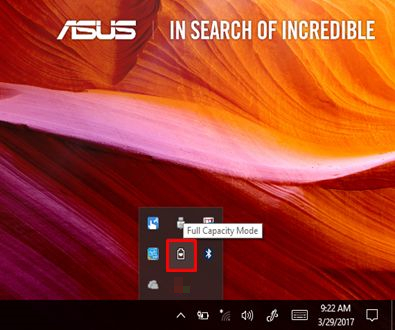
A. Tam Kapasite Modu [Sarı renk]: Pil, pil gücüyle daha uzun kullanım için tam kapasiteye kadar şarj edilir.
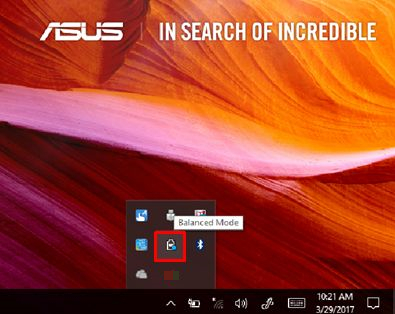
B. Dengeli Mod [Mavi renk]: Güç %80'in üzerinde olduğunda şarj etmeyi durdurur ve güç %78'in altında olduğunda şarj etmeye devam eder. Bu mod, toplantılar ve konferanslar sırasında bilgisayarı pil gücüyle kullanırken önerilir.
C. Maksimum Ömür Modu [Yeşil renk]: Güç %60'ın üzerinde olduğunda şarj etmeyi durdurur ve güç %58'in altında olduğunda şarj etmeye devam eder. Bu mod, bilgisayar her zaman AC adaptörü ile güç alıyorsa önerilir.
ASUS Battery Health Charging bağımsız kurulumunu nasıl edinebilirim
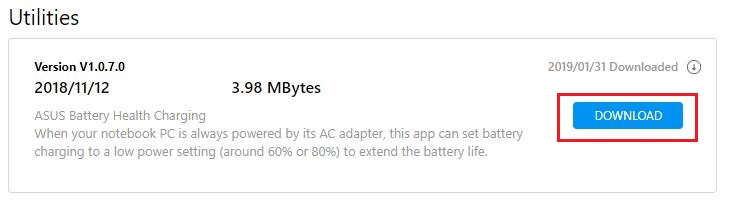
ASUS Battery Health Charging, ASUS bilgisayarlarda önceden yüklenmiş olarak gelir. Ayrıca aşağıdaki bağlantıdaki adımları takip ederek Asus Resmi Web Sitesi'nden indirebilirsiniz:
https://www.asus.com/tr/support/FAQ/1035376/
Yardımcı Programlar kısmında "ASUS Battery Health Charging"’i bulun. "İNDİR"’e tıklayın.
ASUS Battery Health Charging nasıl kaldırılır
Uygulamayı kaldırmak istiyorsanız, lütfen aşağıdaki bağlantıya göz atın.
https://www.asus.com/tr/support/faq/1013598
Soru 1: Neden cihaz AC adaptöre bir süre bağlı kaldıktan sonra yeniden başlatıldığında veya BIOS ekranında kaldığında ya da Windows güncellemesi gerçekleştirdiğinde, pil kısa süreliğine yapılandırılmış şarj sınırının ötesinde şarj oluyor? (Pil göstergesi geçici olarak kehribar rengine dönebilir ve birkaç saniye sonra tekrar beyaz/yeşile geçebilir.)
Cevap 1: Bu normal bir davranıştır ve bir arıza göstermez. Cihaz her başlatıldığında, yeniden başlatma sırasında veya BIOS kurulum ekranına girerken dahil olmak üzere, sistem geçici olarak şarj limitini %100'e sıfırlar. Kullanıcı tarafından tanımlanan şarj eşiği (örneğin, %80) yalnızca Windows tamamen yüklendiğinde ve masaüstüne ulaşıldığında yeniden uygulanır.
Sonuç olarak, Windows tamamen başlatılmadan önceki dönemde, sistem BIOS ekranını görüntülerken veya Windows Güncellemeleri işlenirken, pil kısa bir süreliğine yapılandırılan limitin ötesinde şarj olabilir. Windows başarıyla yüklendikten sonra, şarj kısıtlaması otomatik olarak belirttiğiniz değere geri döner ve şarj tekrar buna göre sınırlandırılır. Lütfen bunun tasarlanmış bir özellik olduğundan emin olun.
Soru 2: Cihazı doğrudan BIOS kurulum ekranından kapatıp ardından şarj cihazını bağlarsam, pil neden yapılandırdığım sınırda (örneğin, %80) durmak yerine %100'e kadar şarj oluyor?
Cevap 2: Cihaz, Windows tamamen yüklenmeden önce kapatılırsa, örneğin BIOS kurulum ekranında kalırken, geçici olarak sıfırlanan %100 şarj limiti henüz özel ayarınız tarafından üzerine yazılmamış olur. Sonuç olarak, bu kapalı durumda şarj işlemi pil %100'e ulaşana kadar devam eder.
Bu beklenen bir davranıştır ve sistem tasarımının bir parçasıdır. Şarj sınırının cihaz kapalıyken de etkili olmasını istiyorsanız, sistemi tamamen Windows’a boot ettikten sonra kapatmanızı veya yeniden başlatmanızı öneririz. Cihazı doğrudan BIOS ekranından kapatmaktan kaçının. Bir sonraki başarılı Windows boot işleminden sonra, yapılandırdığınız şarj eşiği otomatik olarak geri yüklenecektir.
Soru 3: [Eğer pil geçici olarak yapılandırılan şarj sınırını aşarsa ve Windows yüklendikten sonra cihazı şarj cihazına bağlı şekilde kullanmaya devam edersem], neden şarj seviyesi otomatik olarak yapılandırılan sınıra geri düşmüyor?
Cevap 3: Bazı durumlarda, pil şarj seviyesi halihazırda yapılandırılmış şarj eşiğinizi aşmışsa ve cihaz şarj cihazına bağlı kalırsa, pil sadece mevcut şarj seviyesini koruyabilir ve belirlenen sınıra aktif olarak geri deşarj olmayabilir.
Bu durum meydana gelirse, şarj cihazını çıkarın ve pilin doğal olarak deşarj olmasına izin verin, ta ki şarj seviyesi yapılandırılan eşiğin altına düşene kadar (örneğin, %80’in altına). Sınırın altına düştüğünde, şarj cihazını tekrar bağlayın. Battery Care Mode, normal çalışmasına devam edecek ve pili yalnızca yapılandırılan eşiğe kadar şarj edip duracaktır.
*Pil Değişimi Kararı
Pil değişimi, pil şarj döngüsü sayısına göre belirlenmemelidir. Şarj döngüsü sayısı tek başına pil değişimi için bir temel teşkil etmez. ASUS, pil değişimi uygunluğunu, ASUS tarafından tanımlanan tanı yöntemlerini kullanarak, pilin genel sağlığı, işlevsel performansı ve güvenlik kriterlerinin kapsamlı bir değerlendirmesine dayalı olarak belirler. Bu yaklaşım, uygun ürün ömrünü ve atık azaltma uygulamalarını sağlamaya yardımcı olur. Kullanıcılar, normal kullanım sırasında pil ile ilgili sorun yaşarlarsa, değerlendirme için ASUS Destek web sitesine başvurabilir veya yetkili bir ASUS servis merkezini ziyaret edebilirler.
Mükemmel hizmeti deneyimlemek için MyASUS'u şimdi indirin. Aşağıya tıklayın!
