[VPN] Net-to-Net Tünel kurulumu – BRT Serisi
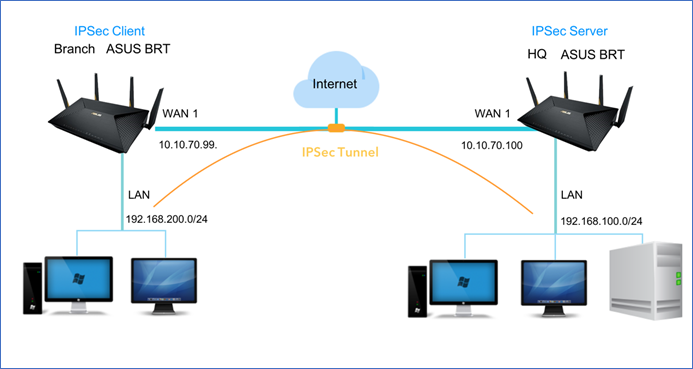
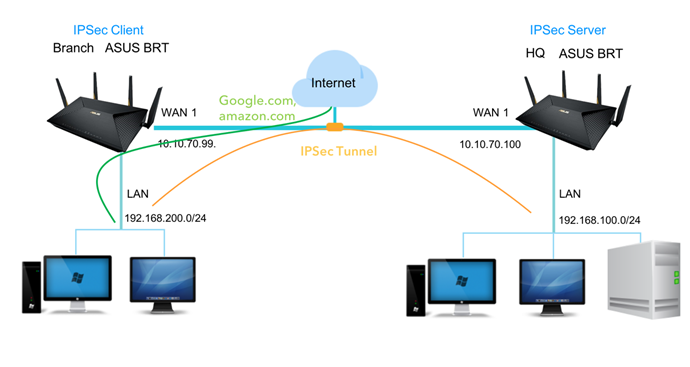
Ağ Şeması
Net-to-Net VPN Sunucusunu Yapılandırma
1. WAN bağlantısının düzgün bir şekilde çalıştığından emin olun.
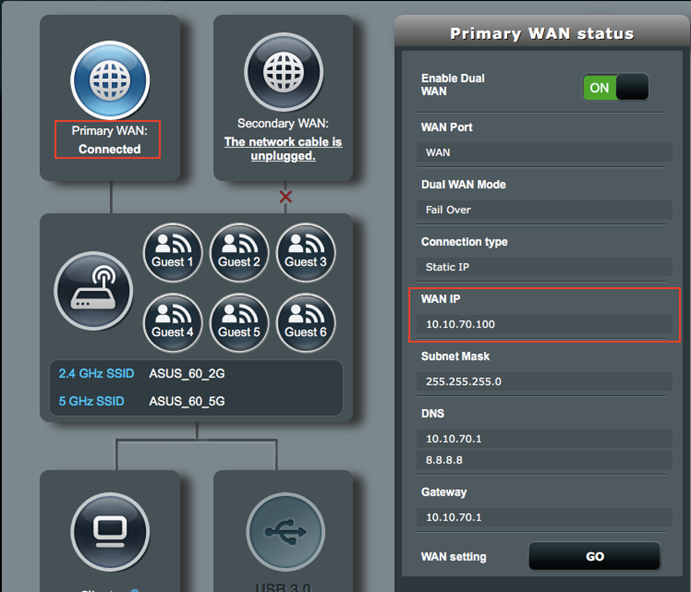
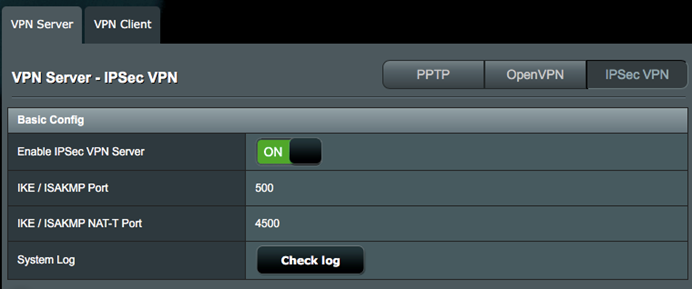
2. VPN > VPN Sunucusu yolunu izleyerek IPSec VPN sekmesine tıklayın.
3. IPSec VPN Sunucusunu etkinleştirin
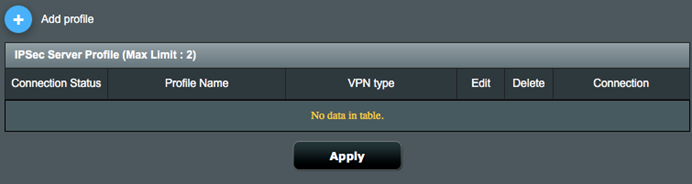
4. Bir VPN profili oluşturmak için Profil Ekle butonuna tıklayın.
5. VPN Türü için Net-to-Net VPN Sunucusu tercihini seçin ve aşağıdaki ayarları yapın.
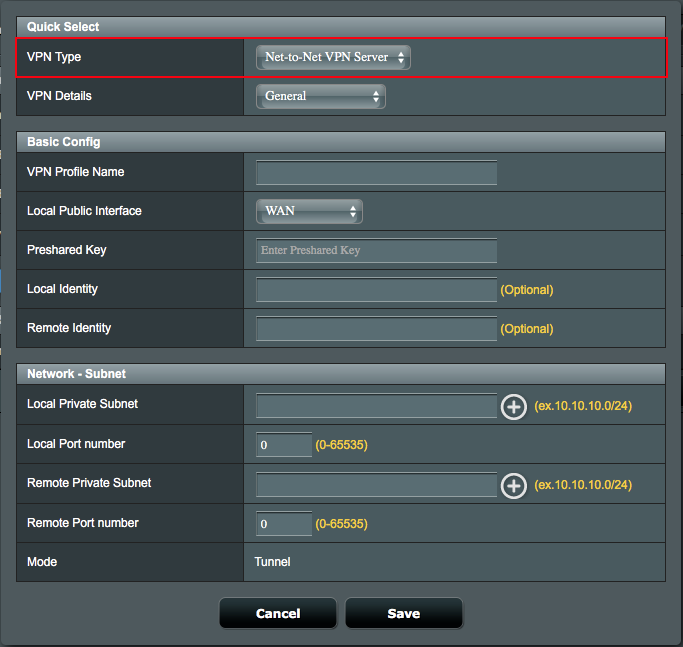
6. Net-to-Net VPN Sunucusu profili için Genel ayarları yapın.
6.1 Bir VPN Profili Adı belirleyin.
6.2 İnternet üzerinden erişilebilen Yerel Genel Arabirim için etkinleştirilmiş WAN arabirimini seçin.
6.2.1 Not: Seçilen WAN’ın IP adresi NAT ağ geçidinin arkasında ise, IP adresi için Bağlantı Noktası İlerletme veya DMZ ayarını yapılandırın.
6.3 Güvenli ve şifreli bir tünel oluşturmak için Önceden Paylaşılan Anahtar yapılandırması yapın.
6.3.1 Örneğin, Önceden Paylaşılan Anahtar için iloveasus yazın.
6.4 Uzak alt ağ ile iletişim kurma izni olan Yerel Özel Alt Ağı tanımlayın.
6.4.1 Yerel Özel Alt Ağ: 192.168.100.0/24.
6.4.2 Uzak VPN İstemci Alt Ağı: 192.168.200.0/24.
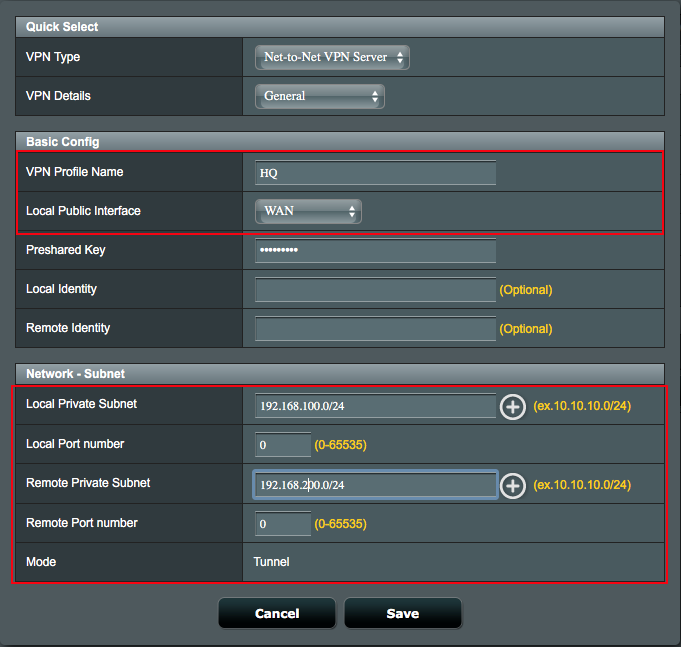
7. Net-to-Net VPN Sunucusu profili için Gelişmiş ayarları yapın.
7.1 Net-to-Net VPN tünelini oluşturmak için IKE sürümünü seçin.
7.2 Kimlik doğrulama bilgisi el sıkışması için Exchange Modu seçin.
7.2.1 Çoklu döngü şifreli bilgi el sıkışması için Ana Mod seçeneğini işaretleyin.
7.2.2 Tek döngü şifresiz bilgi el sıkışması için Agresif Mod seçeneğini işaretleyin.
7.2.3 Not: IKEv2 yalnızca Ana Modu destekler; ayrıntılı bilgi için RFC 4306’yı inceleyebilirsiniz.
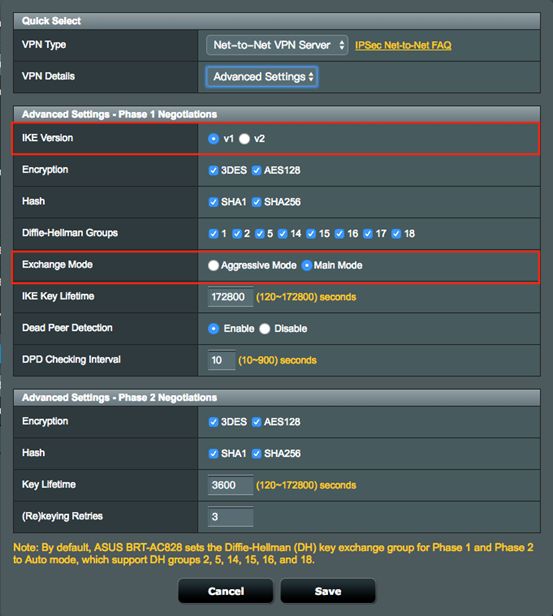
8. Kaydet butonuna tıklayarak yapılandırma sayfasına dönün.
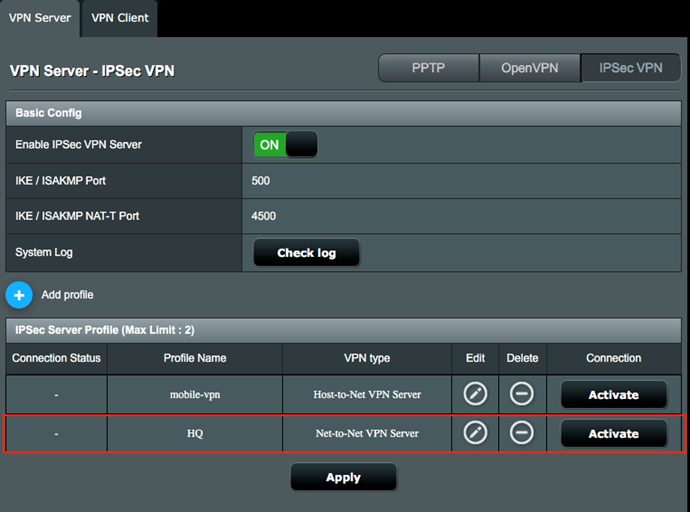
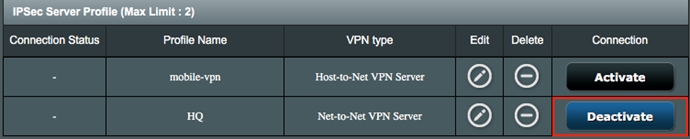
9. VPN profilini etkinleştirmek için Etkinleştir butonuna tıklayın.
Net-to-Net VPN İstemcisini Yapılandırma
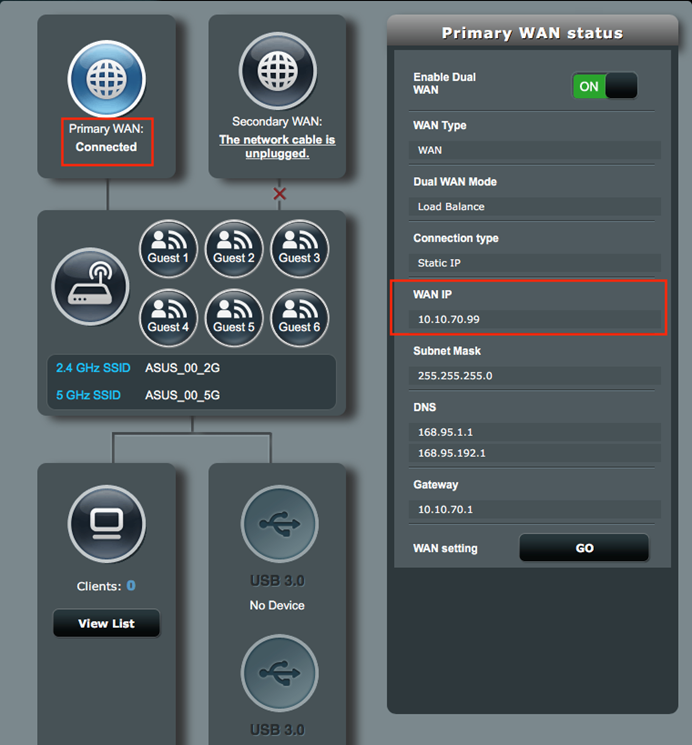
1. VPN İstemci Ağ Geçidinde WAN bağlantısının düzgün bir şekilde çalıştığından emin olun.
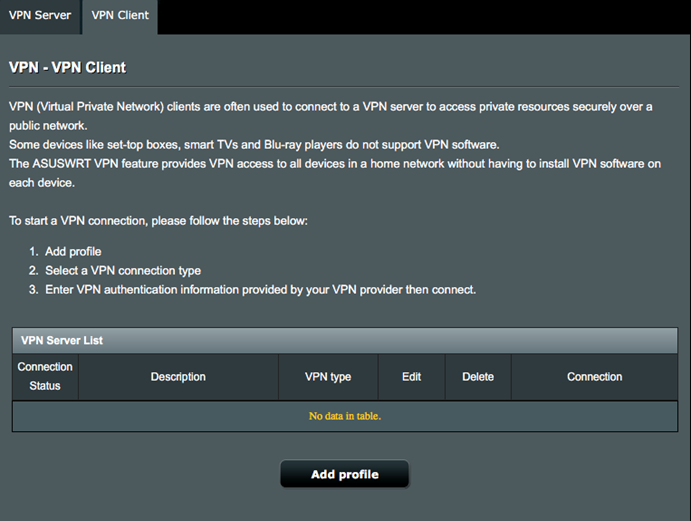
2. VPN >> VPN İstemci yolunu izleyerek Profil Ekle seçeneğine tıklayın.
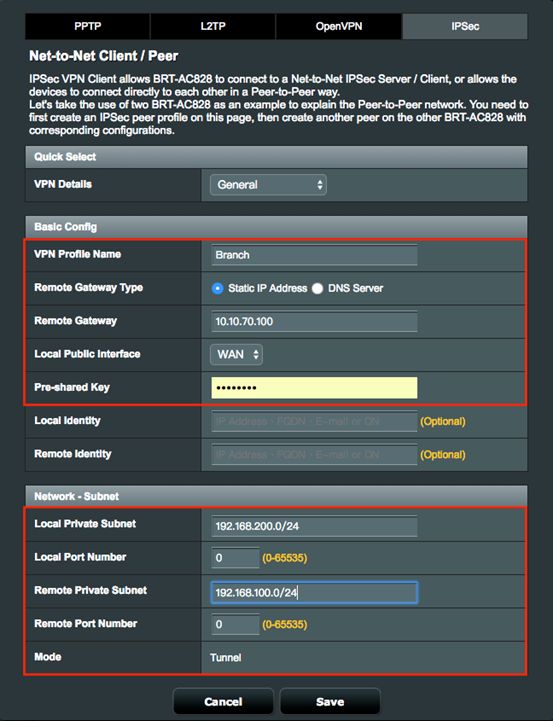
3. IPSec sekmesine tıkladıktan sonra aşağıdaki Genel ayarları yapılandırın.
3.1 Bir VPN Profili Adı belirleyin.
3.2 IPSec VPN Sunucusunun uzak ağ geçidi IP adresini 10.10.70.100 olarak girin.
3.2.1 Not: DDNS düzgün bir şekilde yapılandırıldıysa, IP adresi yerine FQDN (Tam Tanımlanmış Alan Adı) girebilirsiniz.
3.3 İnternet üzerinden erişilebilen Yerel Genel Arabirim için etkinleştirilmiş WAN arabirimini seçin.
3.3.1 Not: Seçilen WAN’ın IP adresi NAT ağ geçidinin arkasında ise, IP adresi için Bağlantı Noktası İlerletme veya DMZ ayarını yapılandırın.
3.4 Güvenli ve şifreli bir tünel oluşturmak için Önceden Paylaşılan Anahtar yapılandırması yapın.
3.4.1 Örneğin, Önceden Paylaşılan Anahtar için iloveasus yazın.
3.5 Uzak Alt Ağ ile iletişim kurmak için Yerel Özel Alt Ağı tanımlayın.
3.5.1 Yerel Özel Alt Ağ: 192.168.200.0/24
3.5.2 Uzak VPN İstemci Alt Ağı: 192.168.100.0/24
4. Net-to-Net VPN İstemcisi profili için Gelişmiş ayarları yapın.
4.1 Net-to-Net VPN tünelini oluşturmak için IKE sürümünü seçin.
4.2 Kimlik doğrulama bilgisi el sıkışması için Exchange Modu seçin.
4.2.1 Çoklu döngü şifreli bilgi el sıkışması için Ana Mod seçeneğini işaretleyin.
4.2.2 Tek döngü şifresiz bilgi el sıkışması için Agresif Mod seçeneğini işaretleyin.
4.2.3 Not: IKEv2 yalnızca Ana Modu destekler; ayrıntılı bilgi için RFC 4306’yı inceleyebilirsiniz.
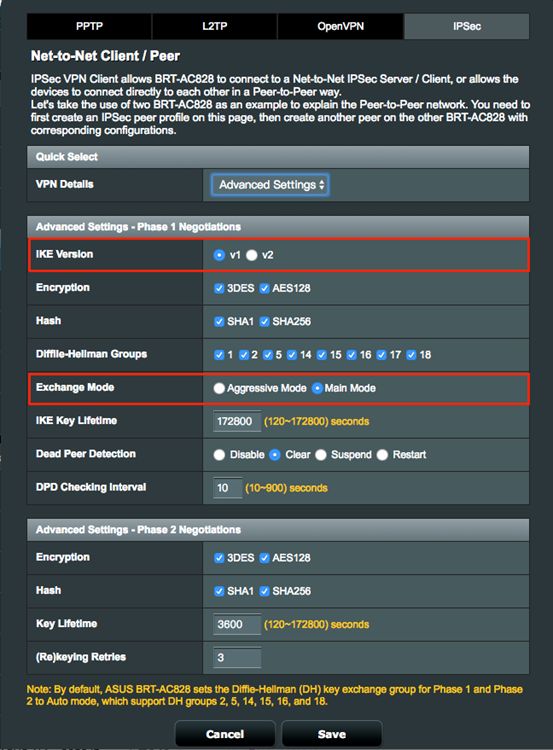
5. Kaydet butonuna tıklayarak yapılandırma sayfasına dönün.
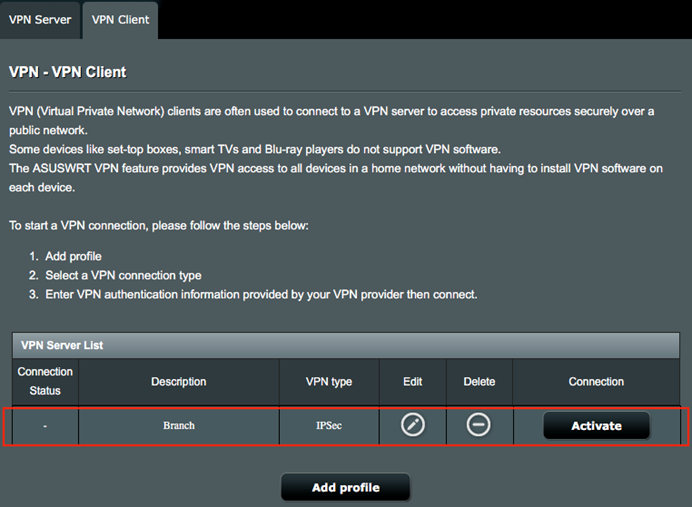
6. VPN profilini etkinleştirmek için Etkinleştir butonuna tıklayın.

Net-to-Net VPN Sunucusuna Bağlanma
1. VPN İstemcisi etkinleştirildikten sonra VPN bağlantısı başarılı bir şekilde yapılmalıdır.
2. VPN ağ geçidinin IP adresini tarayıcıya girdikten ve yönetim internet sayfasında oturum açtıktan sonra VPN istemcisinden uzak ağ geçidiyle bağlanabilirsiniz.
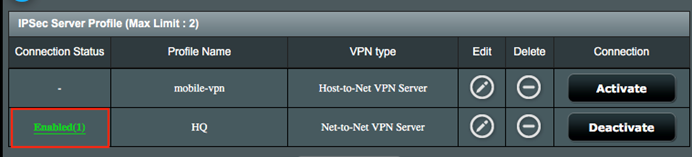
3. IPSec VPN Sunucusuna gidip Bağlantı Durumu alanından detaylı bağlantı durumunu kontrol edebilirsiniz.
Uzatma Kullanım Durumları
Alan Adı ile Net-to-Net VPN Yapılandırması
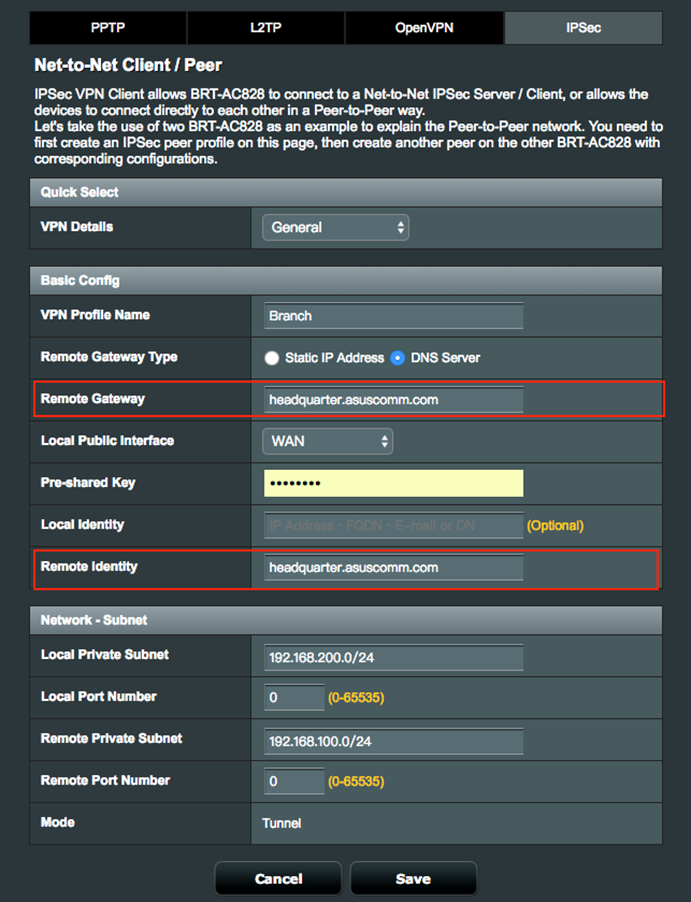
1. DDNS veya DNS uzak bir VPN ağ geçidinde yapılandırılırsa, IP adresi yerine bir FQDN (Tam Tanımlanmış Alan Adı) kullanabilirsiniz.
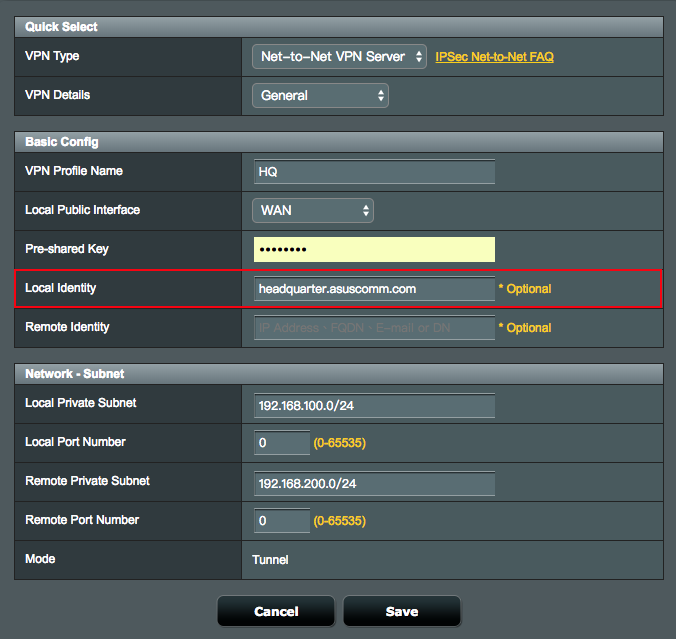
1.1 IPSec VPN Sunucusu ayarlarındaki Yerel Kimlik alanına Alan Adınızı (Örnek: headquarter.asuscomm.com) girin.
1.2 IPSec VPN İstemcisi ayarlarındaki Uzak Ağ Geçidi ve Uzak Kimlik alanlarına Alan Adınızı (Örnek: headquarter.asuscomm.com) girin.
Çoklu Net-to-Net VPN İstemcilerini Yapılandırma
1. Net-to-Net VPN İstemcisinde birden fazla IPSec VPN tünelinin oluşturulması gerekiyorsa: Bu VPN tünellerini ayrıştırmak için uzak site VPN bağlantısını etkinleştirin. Bu adım için yerel kimlik ve uzak kimlik gereklidir.
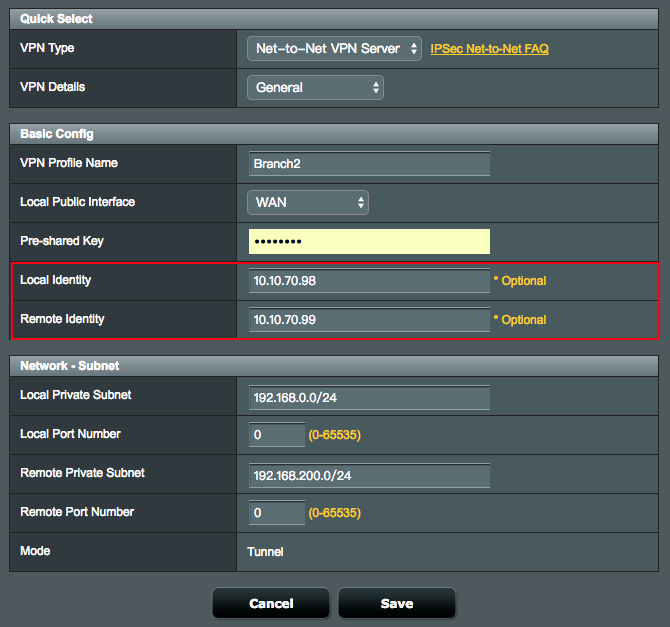
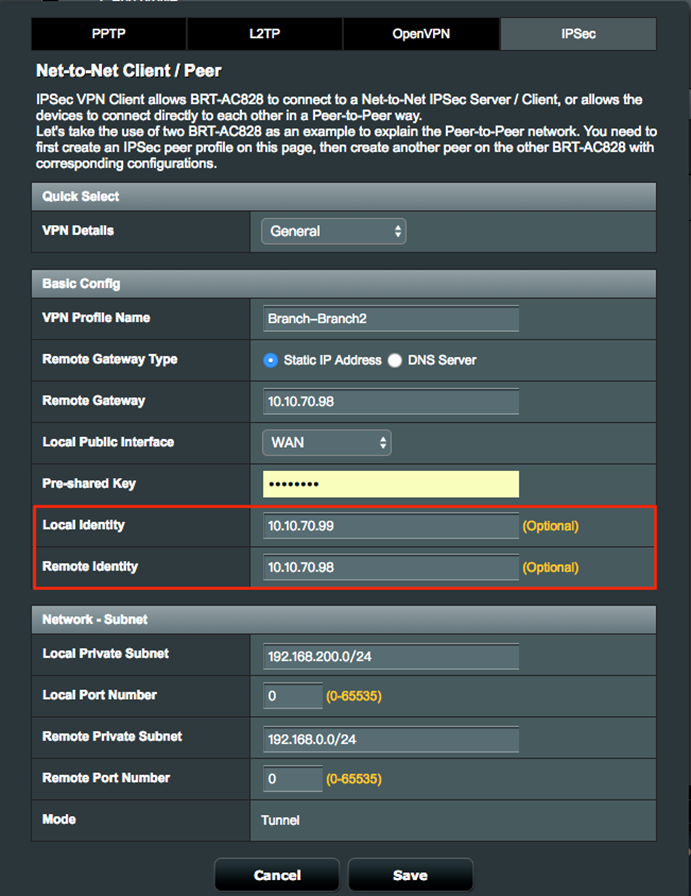
2. Örneğin Offices Branch ve Branch2 ile yeni bir VPN tüneli oluşturmak istiyorsanız: Yeni oluşturulan bağlantı ayarlarında her iki sitede de Yerel Kimlik ve Uzak Kimlik alanlarının doldurulması gerekmektedir. Bu Yerel Kimlik değeri, İstemci (Eş) sitesinde Uzak Kimlik için verilen değerle aynı olmalıdır.
3. Net-to-Net VPN Sunucunuzda yeni VPN bağlantısı için Yerel Kimlik ve Uzak Kimlik bilgilerini girmeniz gerekmektedir.
3.1 Not: Sunucu birden fazla istemci bağlanacak şekilde yapılandırılırsa, Yerel ve Uzak Kimlik alanları boş bırakılabilir.
4. Net-to-Net VPN İstemcisinde yeni VPN bağlantısı için yine Yerel Kimlik ve Uzak Kimlik bilgilerini girmeniz gerekmektedir.
4.1 Not: Uzak sunucu birden fazla istemci bağlanacak şekilde yapılandırılırsa, istemci yapılandırmasında Yerel Kimlik alanı boş bırakılmalıdır.
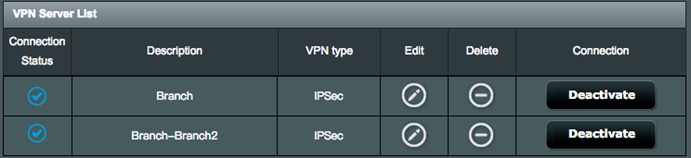
5. Ek VPN bağlantılarını etkinleştirmek için Kaydet ve Etkinleştir butonlarına tıklayın.
Çoklu İç Alt Ağ ile Net-to-Net VPN Yapılandırması
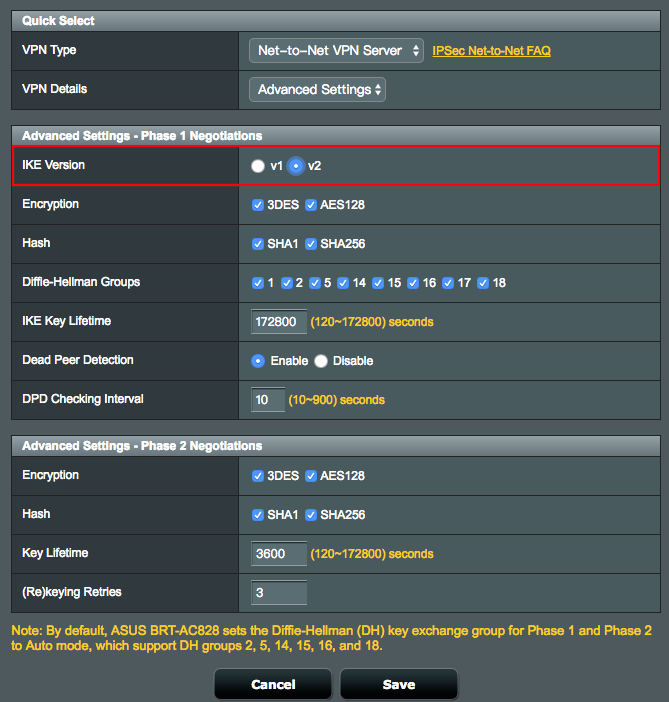
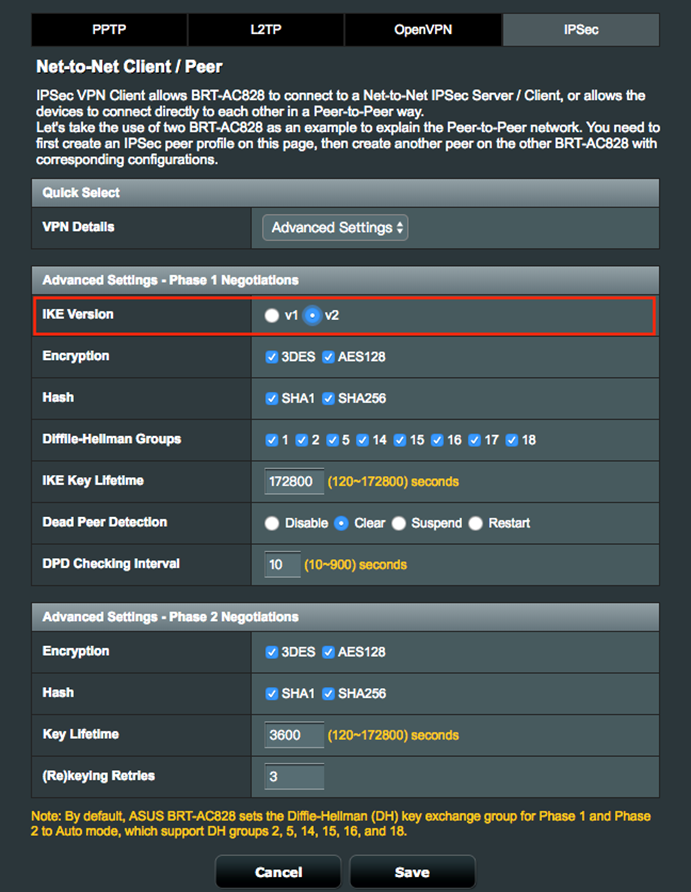
1. Siteden siteye VPN üzerinden çoklu aralık ağları yalnızca IKEv2’de kullanılabilir.
2. Net-to-Net VPN Sunucusu ve Net-to-Net VPN İstemcisinde Gelişmiş Ayarlar bölümünde IKEv2 seçeneğini işaretleyin.
Net-to-Net VPN Sunucusu
2.2 Net-to-Net VPN İstemcisi
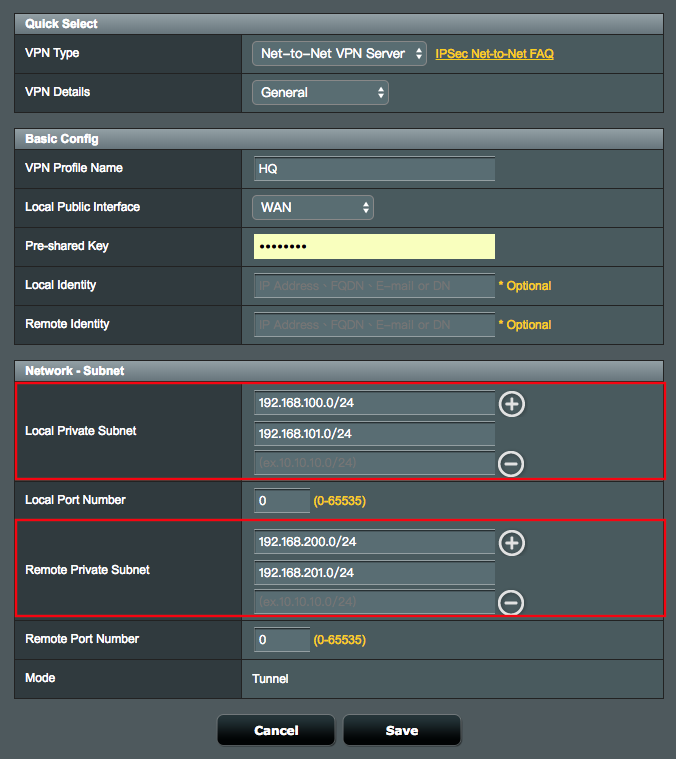
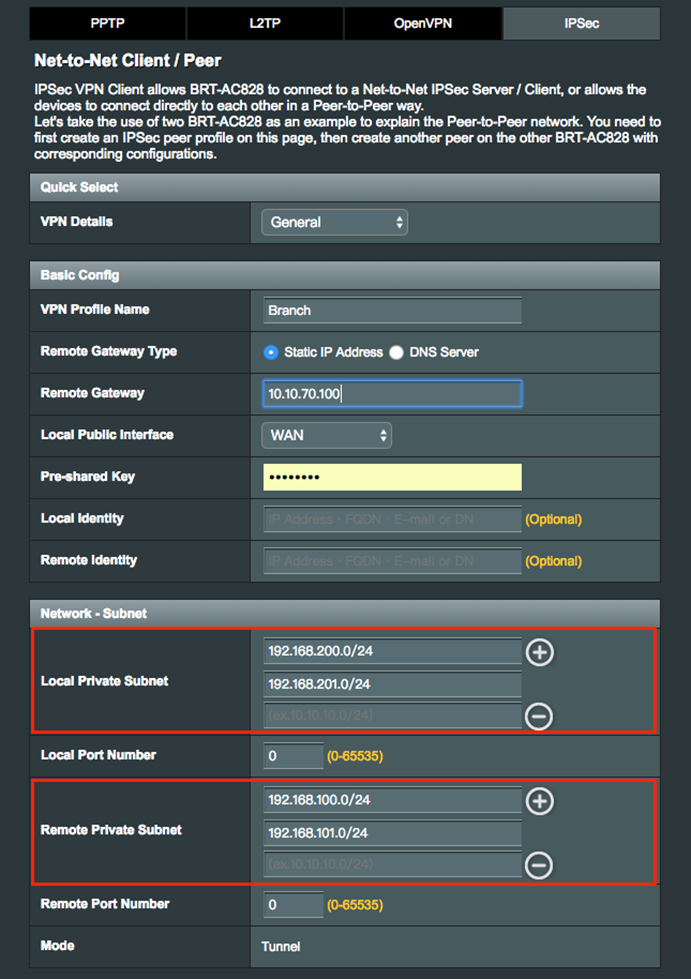
3. Genel bölümüne geri dönerek çoklu ağ aralıklarını ekleyebilirsiniz.
3.1 Net-to-Net VPN Sunucusu
3.2 Net-to-Net IPSec VPN İstemcisi
Bölünmüş Tünel ile Net-to-Net VPN Yapılandırması
1. Net-to-Net IPSec VPN yerel düzeyde “bölünmüş tünel” niteliğindedir; yalnızca Yerel Özel Alt Ağ ve Uzak Özel Alt Ağda tanımlanan trafik tünele girecektir. Belirtilmeyen diğer trafikler (ör. Google.com, amazon.com), ASUS BRT cihazından doğrudan internete gönderilir.
(Yardımcı Programı/Aygıt Yazılımını) nasıl indirebilirim?
Güncel sürücüleri, yazılımları, aygıt yazılımlarını ve kullanım kılavuzlarını ASUS İndirme Merkezinden indirebilirsiniz.
ASUS İndirme Merkezi hakkında daha fazla bilgi için bu bağlantıya tıklayın.