İlgili Konular
Sürücüleri, yardımcı programları, BIOS'u ve kullanıcı kılavuzlarını nasıl arayabilir ve indirebilirsiniz?
Uygulanabilir Ürünler: Dizüstü Bilgisayar, Masaüstü Bilgisayar, Hepsi Bir Arada PC, Oyun el cihazı, MiniPC, Kablosuz Router, Optik Depolama, NUC
Cihazınızda driver güncelleme talepleriniz varsa, öncelikli olarak güncellemeleri MyASUS veya ASUS resmi web sitesinden almanızı öneririz.
ASUS onaylı driverlar ile, cihazınızın en iyi ve en uyumlu performansla çalıştığından emin olabilirsiniz.
Driver kurarken sorun yaşarsanız, lütfen bakınız Driver nasıl kaldırılır.
Daha ayrıntılı bir talimat sunmak için, aşağıdaki ASUS YouTube video bağlantısına tıklayarak Driver, Araçlar, BIOS ve Kullanıcı Kılavuzlarını nasıl arayacağınız ve indireceğiniz hakkında daha fazla bilgi edinebilirsiniz.
https://www.youtube.com/watch?v=04QSvd_X3ZI
Driver, Araçlar, BIOS ve Kullanıcı Kılavuzlarını MyASUS veya ASUS resmi sitesinden indirebilirsiniz. Dosyaları indirmek için aşağıdaki üç yöntemi inceleyiniz:
Yöntem 1: MyASUS ile Driver, Araçlar, BIOS ve Kullanıcı Kılavuzlarını arayın ve indirin
- Windows arama çubuğunda [MyASUS] yazın ve aratın ①, ardından [Aç] tıklayın ②. (Aşağıdaki sol taraftaki arama görseli Windows 11’de, sağ taraftaki ise Windows 10’da gösterilmiştir.)
Not: Arama sonucu yoksa, cihazınızda yüklü olmayabilir ve lütfen MyASUS nasıl yüklenir bölümüne bakınız.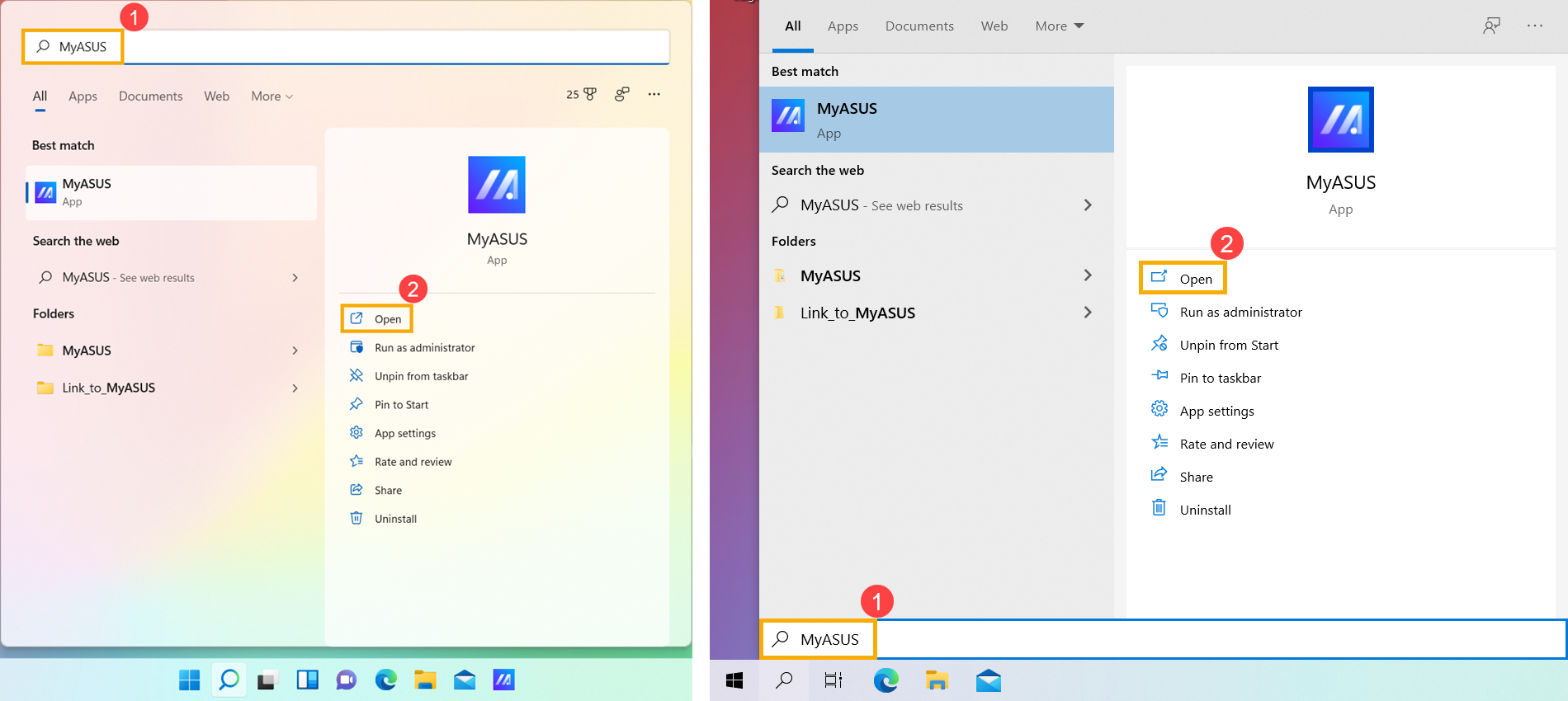
- Lütfen indirmek istediğiniz şeye göre aşağıdaki indirme yöntemlerine bakınız:
MyASUS içinde Driver, yardımcı program ve BIOS indirip kurma
- MyASUS penceresinde [Sistem Güncellemesi]① üzerine tıklayın.
Not: Cihazınız Sistem Güncellemesi sekmesini göstermiyorsa, bu özellik cihazınız tarafından desteklenmiyor demektir. Yöntem 2: Dosyayı ASUS resmi sitesinden indirin seçeneğini kullanabilirsiniz. MyASUS uygulamasında neden sadece bazı özellikleri görebiliyorum? hakkında daha fazla bilgi edinin.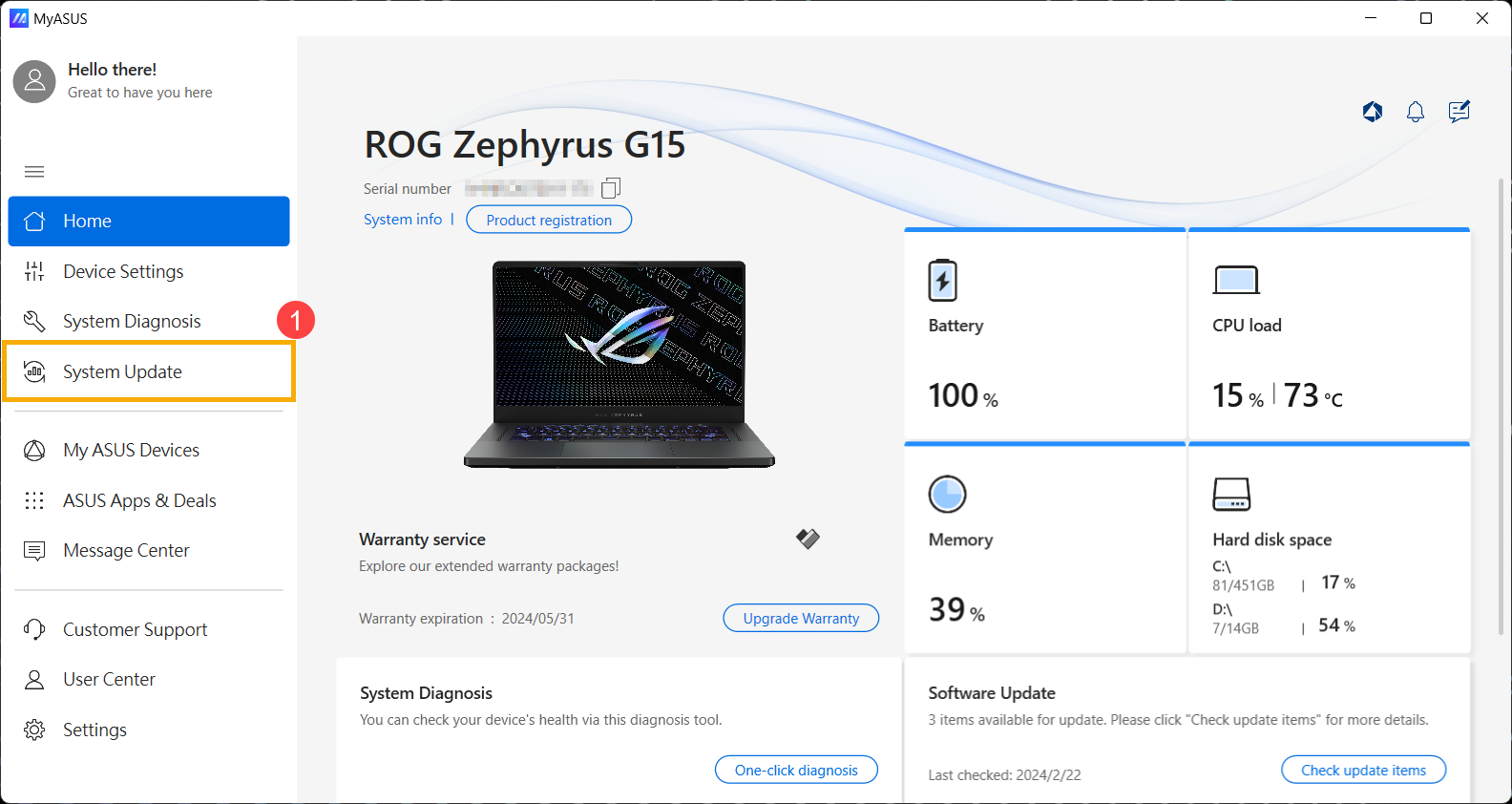
- Sistem Güncellemesi sayfasına girildiğinde, MyASUS sisteminiz için güncellenmesi gereken öğeleri otomatik olarak kontrol eder ve listeler.
Not: Eğer bu sayfada herhangi bir güncelleme öğesi görüntülenmiyorsa, sisteminiz zaten güncel demektir.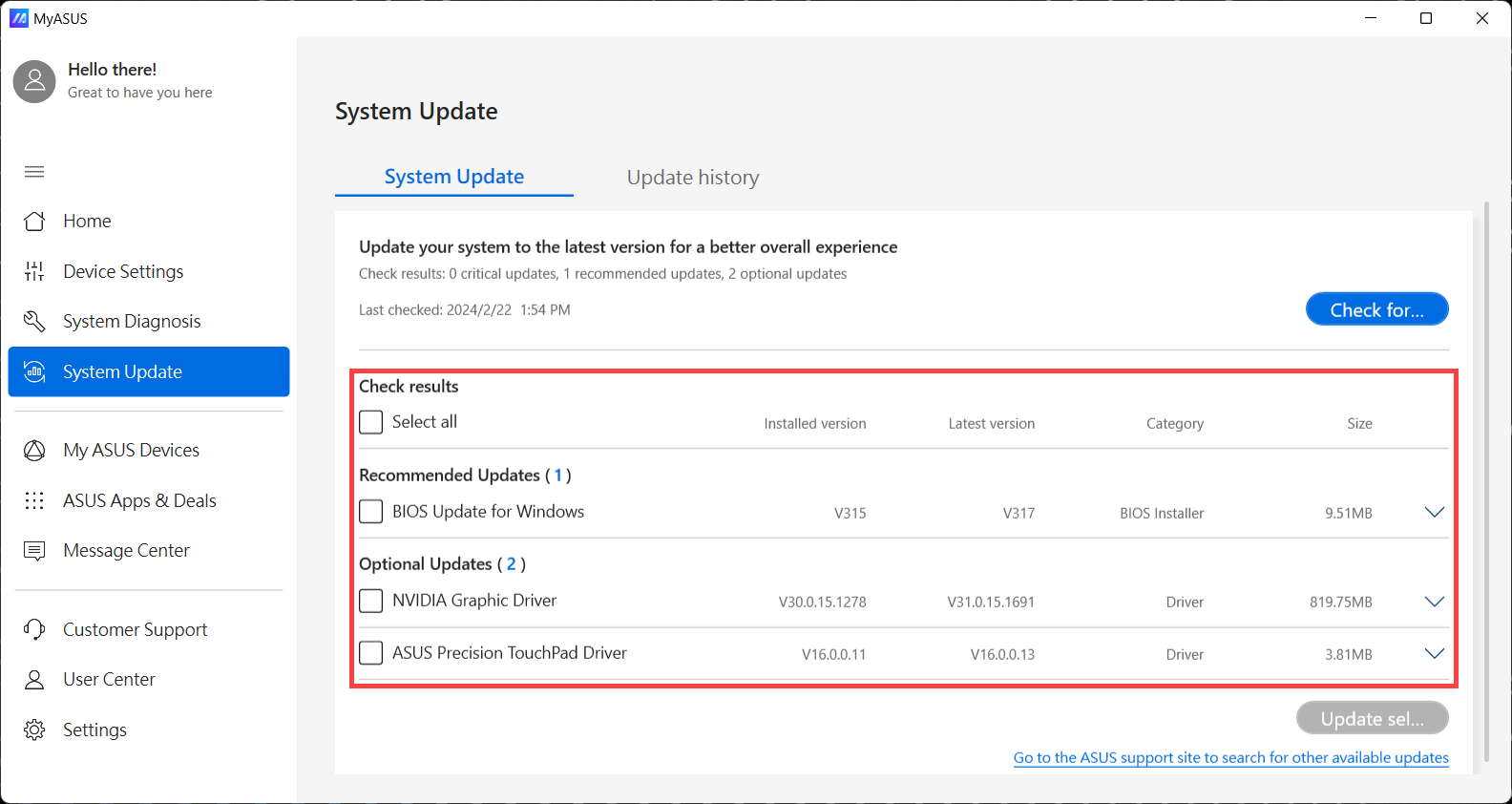
- Güncellemek istediğiniz öğeleri işaretleyin②, ardından [Seçili Öğeleri Güncelle]③'ye tıklayın.
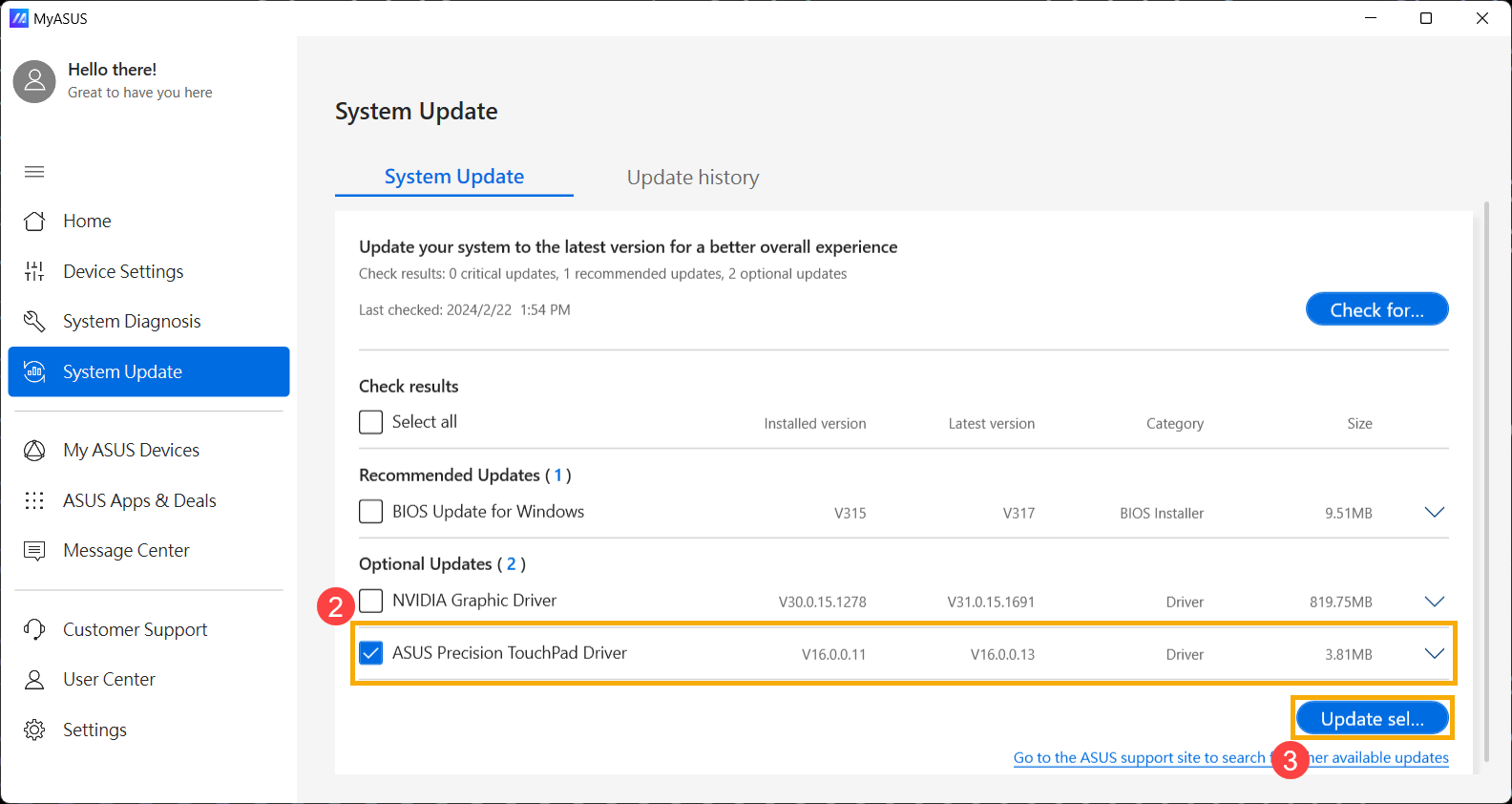
- MyASUS, seçilen öğeleri otomatik olarak indirmeye ve yüklemeye başlayacaktır.
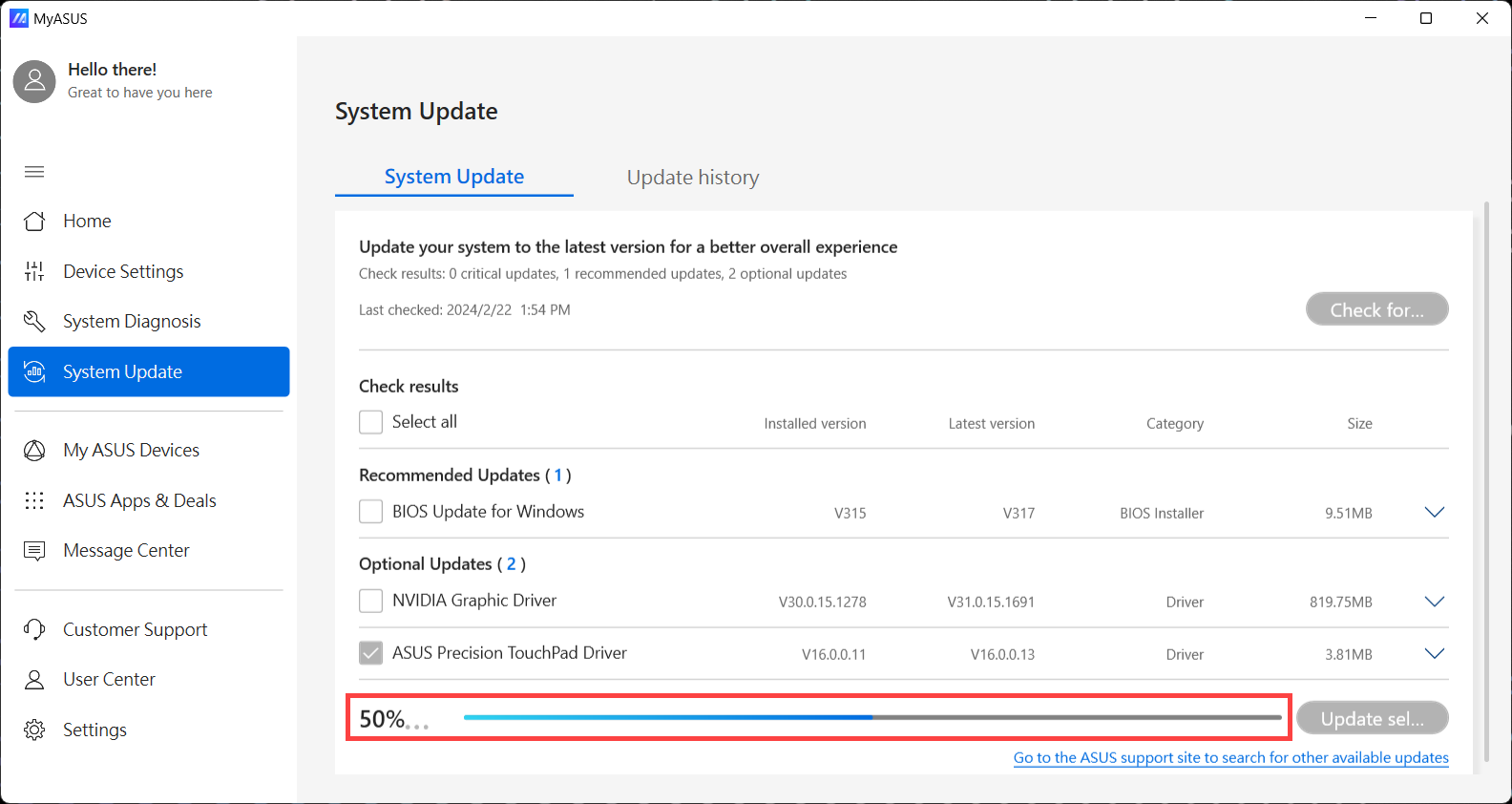
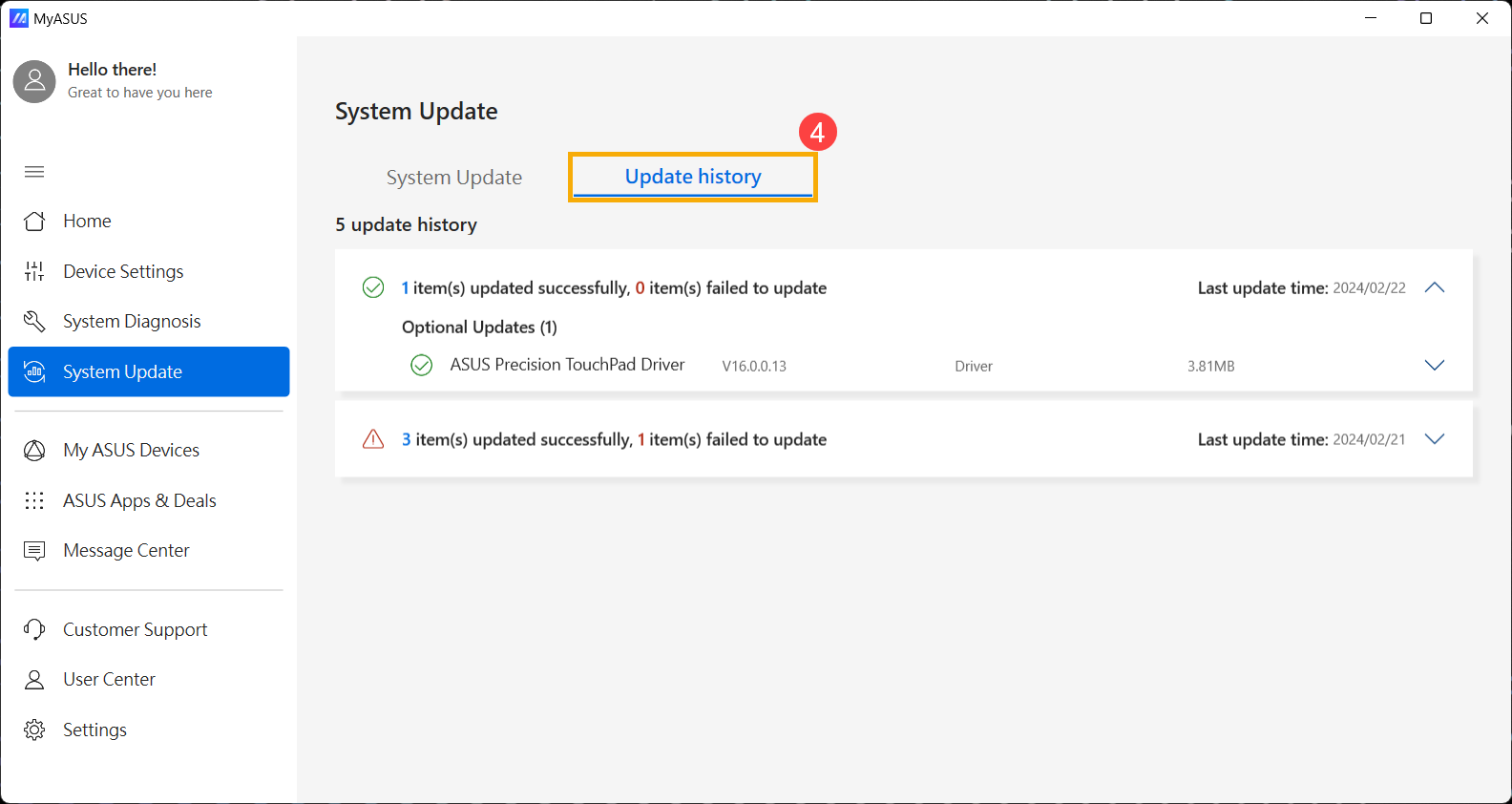
- Kurulumdan sonra, seçilen öğelerin başarıyla güncellenip güncellenmediğini [Güncelleme Geçmişi]④ içinde kontrol edebilirsiniz.
MyASUS'ta Kullanıcı Kılavuzlarını İndirin
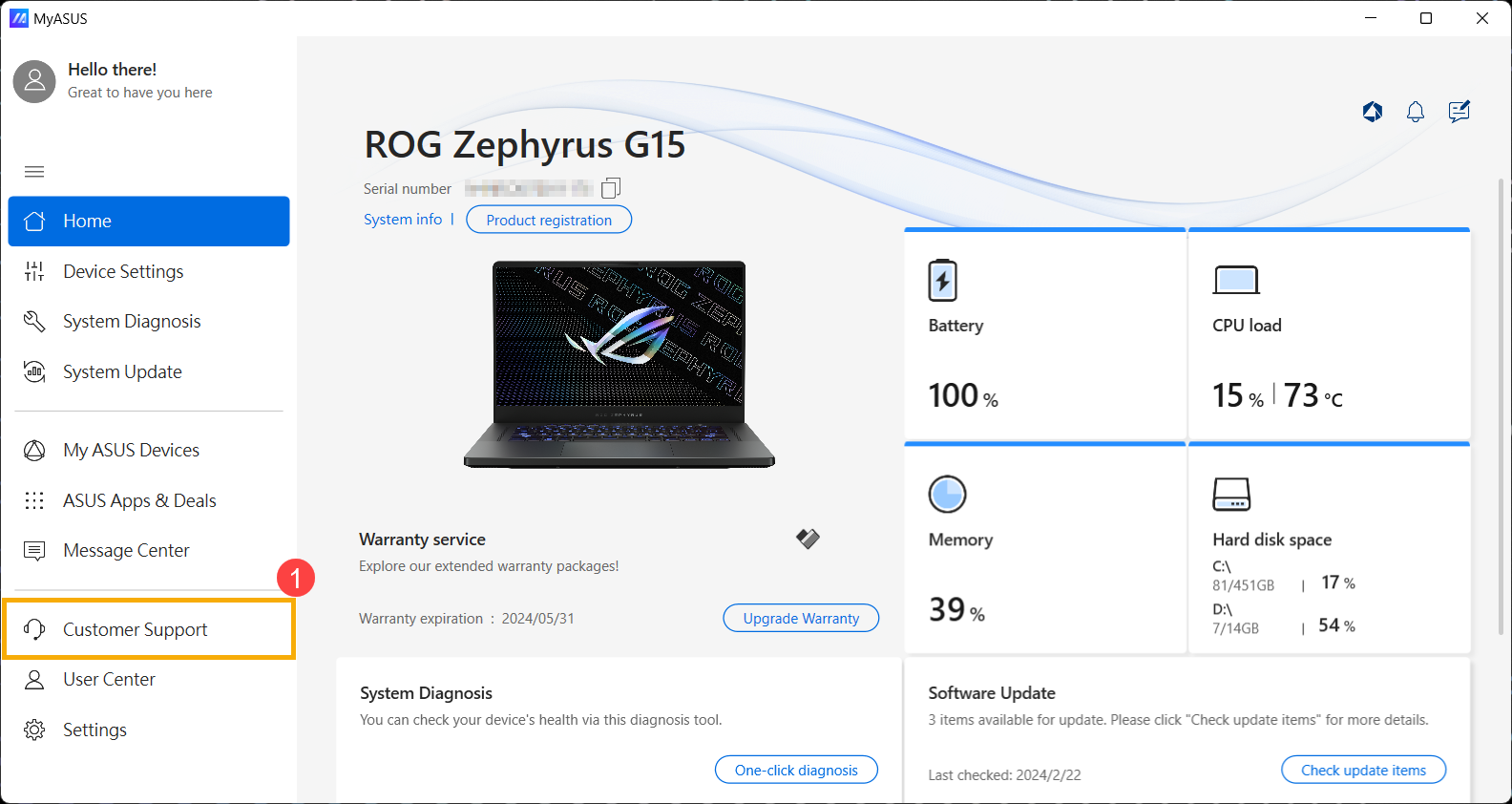
- MyASUS penceresinde [Müşteri Desteği]①'ye tıklayın.
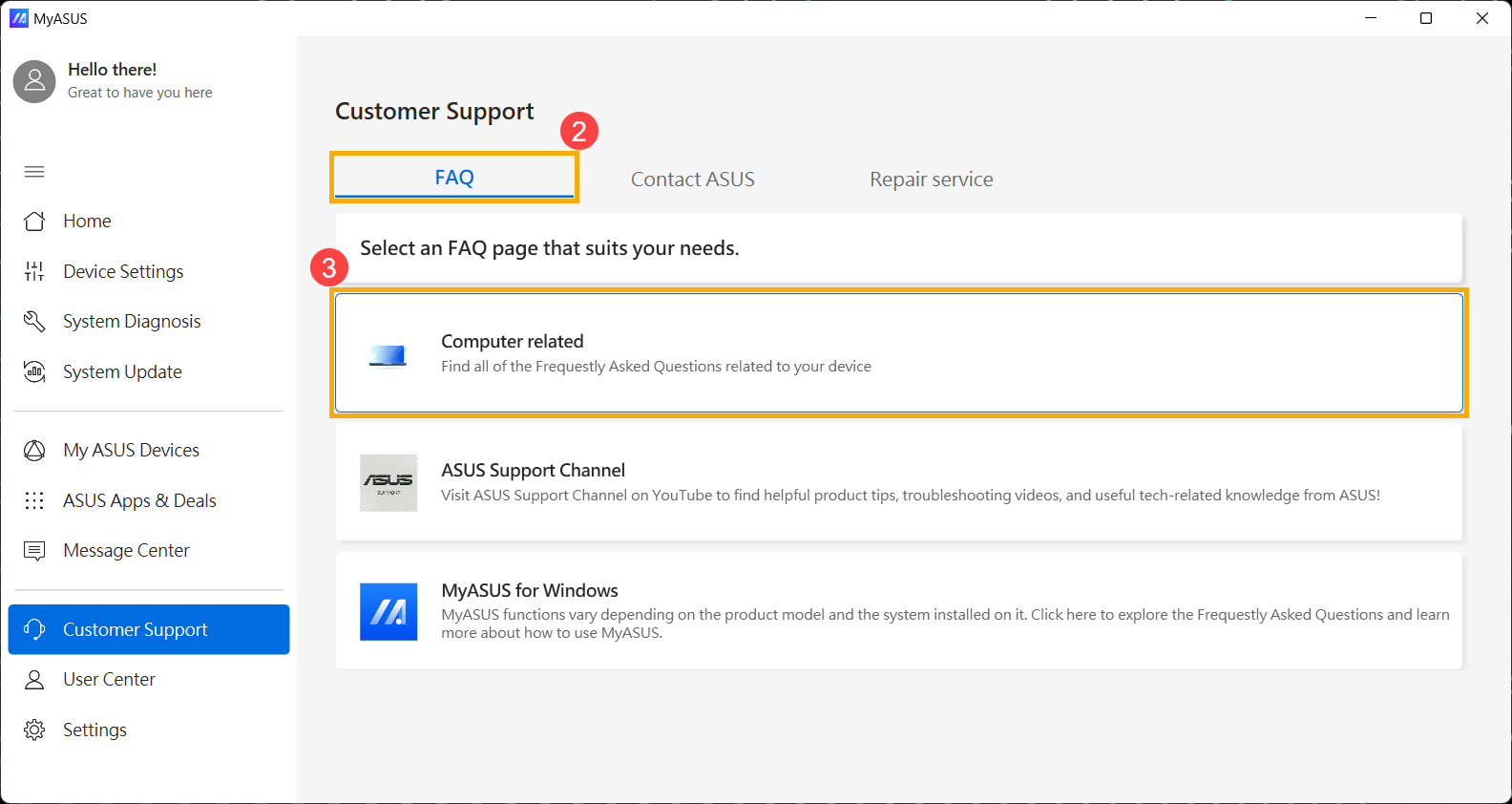
- Üzerinde[SSS] sayfası②, [Bilgisayar ile ilgili]③'a tıklayın.
- Herhangi bir sorun kategorisini ve açıklamasını seçin④, ardından [Ara]⑤'ya tıklayın.
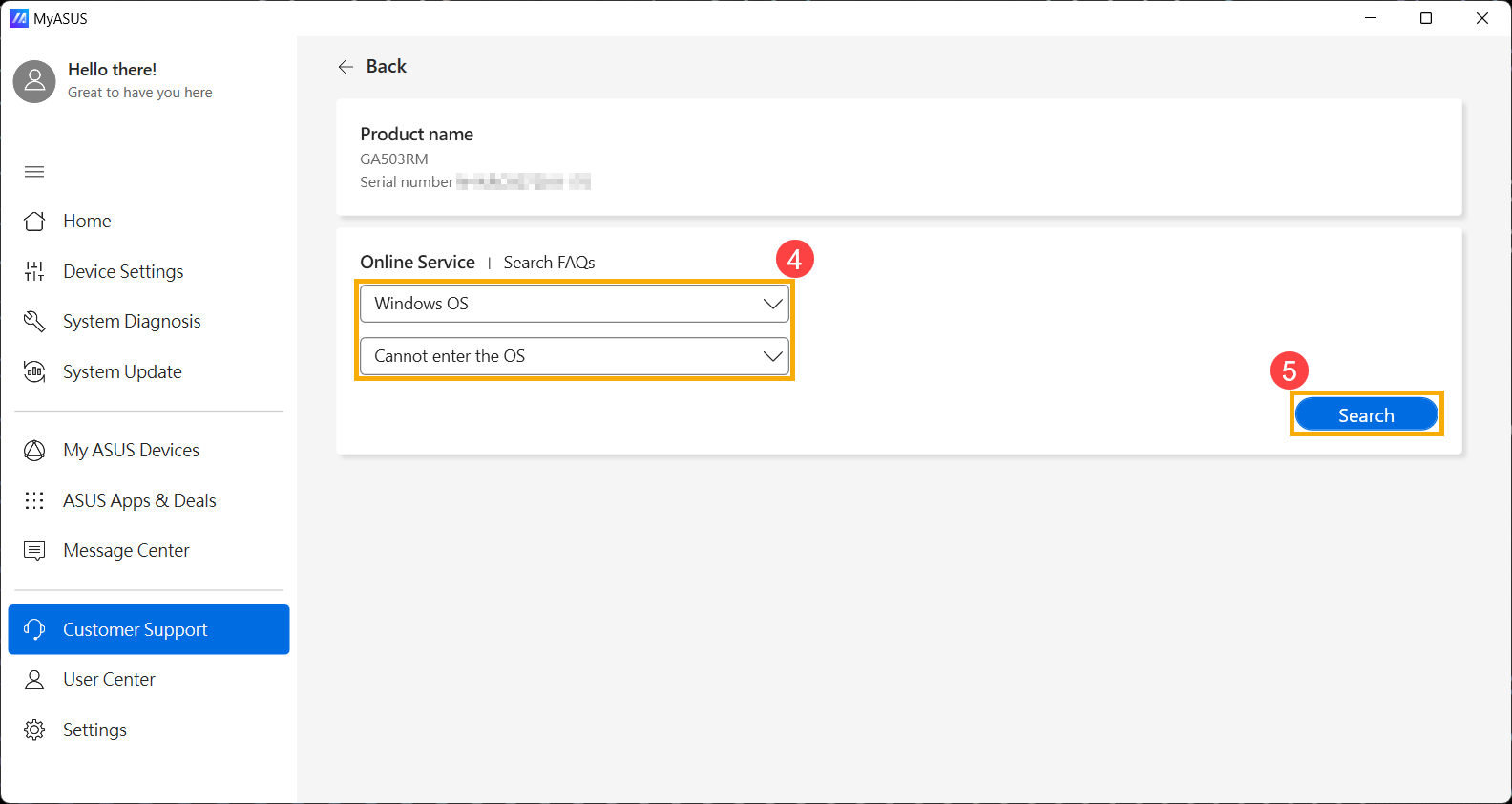
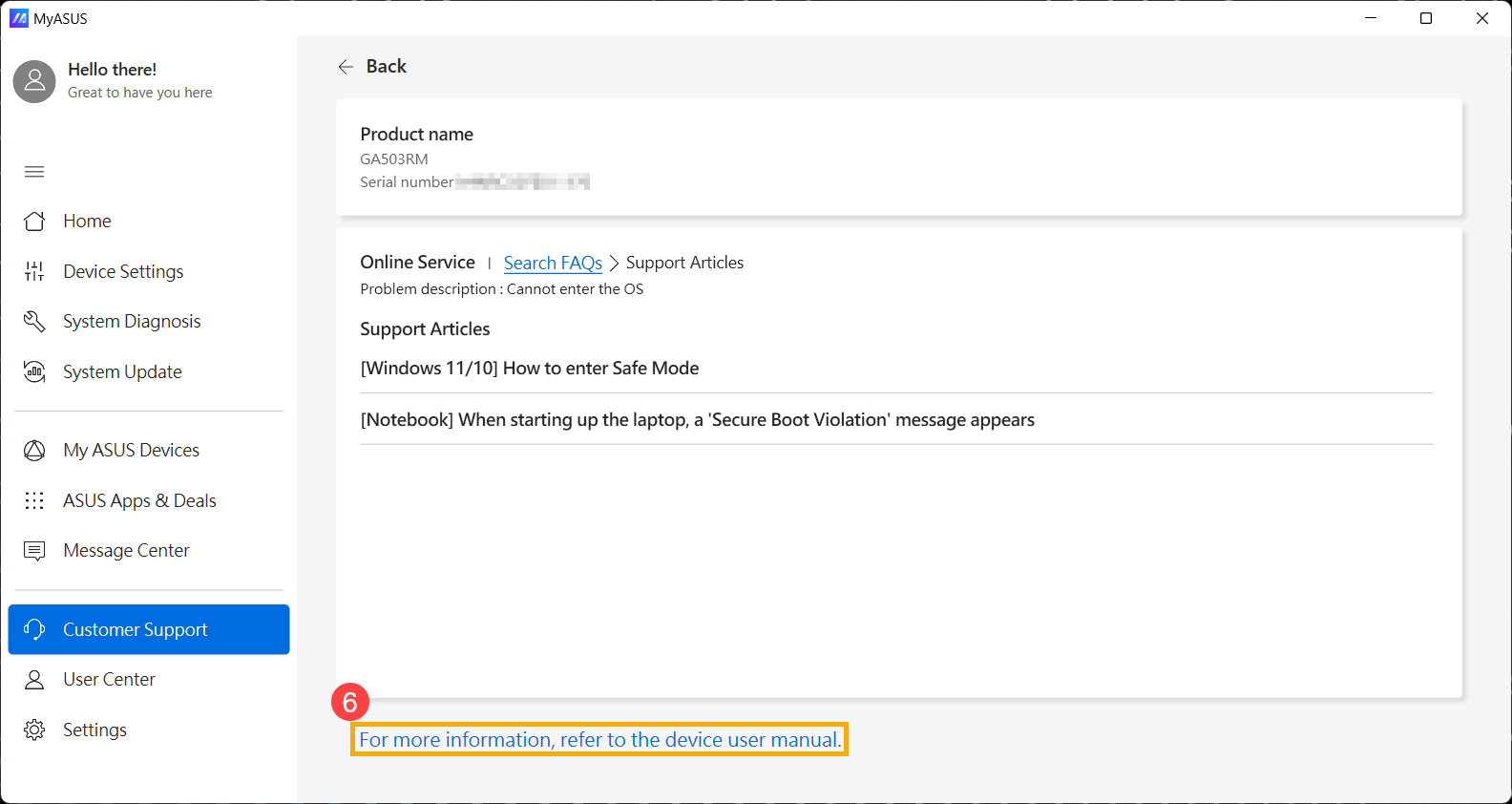
- Arama sonuçları göründükten sonra, destek makalesinin altında [Daha fazla bilgi için, cihazın kullanıcı kılavuzuna bakın]⑥ 'a tıklayın ve MyASUS sizi ürün modelinizin kullanıcı kılavuzunu indireceğiniz siteye yönlendirecektir.
Yöntem 2: ASUS resmi sitesinden Sürücüler, Araçlar, BIOS ve Kullanıcı Kılavuzlarını arayın ve indirin
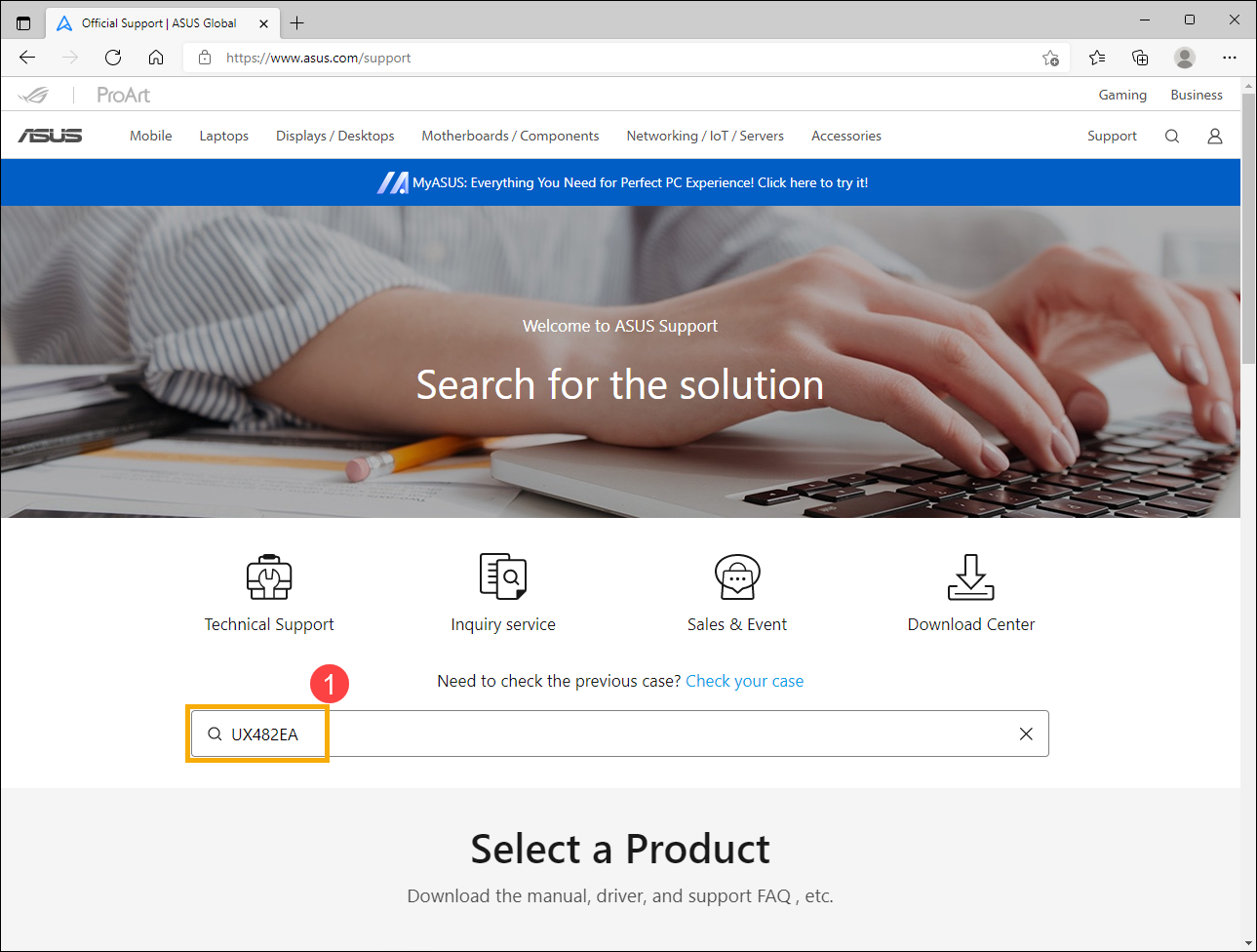
- Lütfen ASUS destek sitesine gidin, ardından arama çubuğuna Model Adı girin ve klavyede Enter tuşuna basın①. Burada Model adını nasıl kontrol edeceğinizi hakkında daha fazla bilgi edinebilirsiniz. (Aşağıdaki örnek olarak UX482EA modeli alınmıştır.)
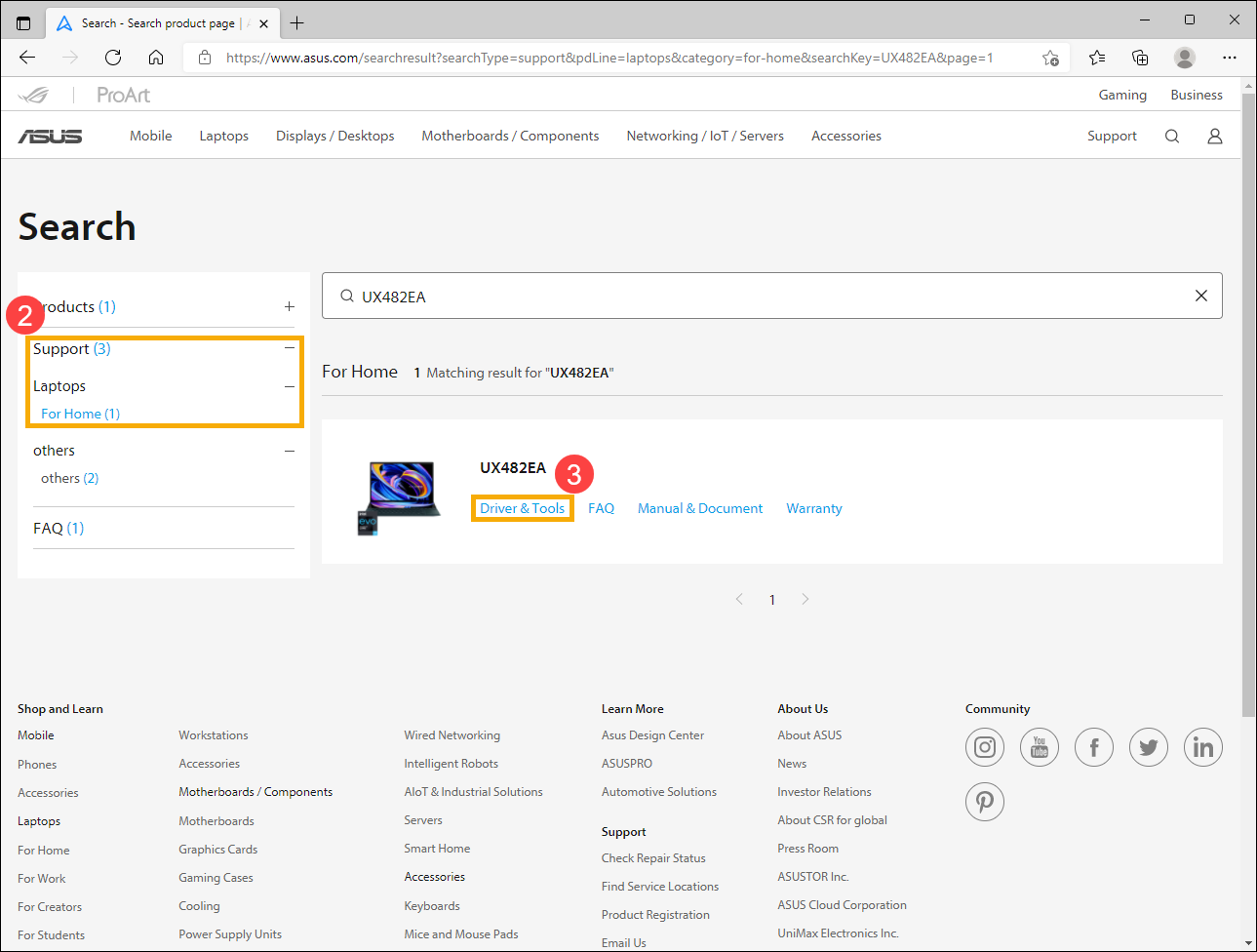
- Arama sonucu görüntülendikten sonra lütfen [Destek] kategorisini seçiniz② ve ardından [Sürücüler & Araçlar] seçiniz③.
- Ürün destek sitesine girerek burada driver, yardımcı programlar, BIOS ve kullanıcı kılavuzlarını indirebilirsiniz.
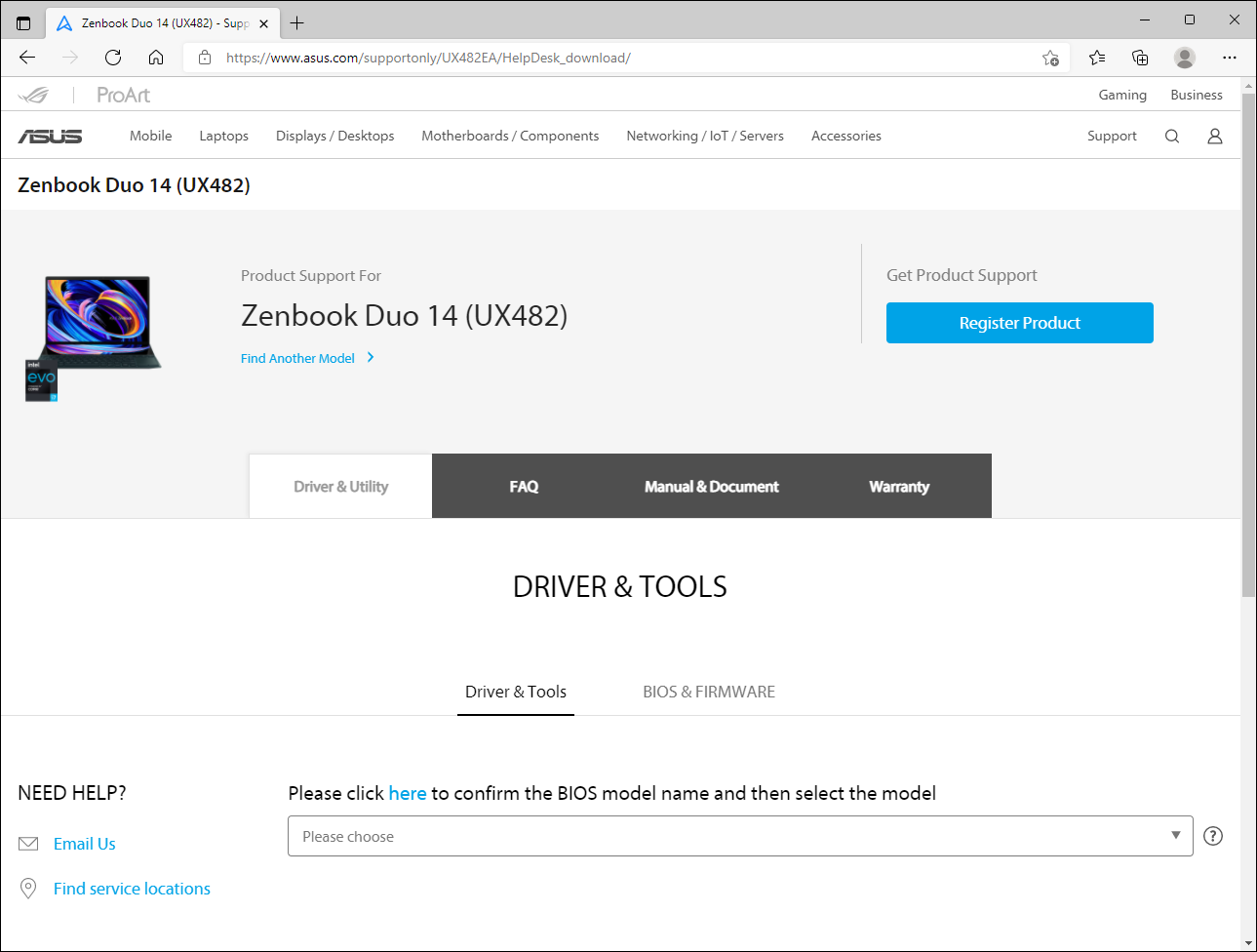
- İndirmek istediğiniz şeye göre aşağıdaki indirme yöntemlerine göz atınız:
Driver ve Yardımcı Programı İndir
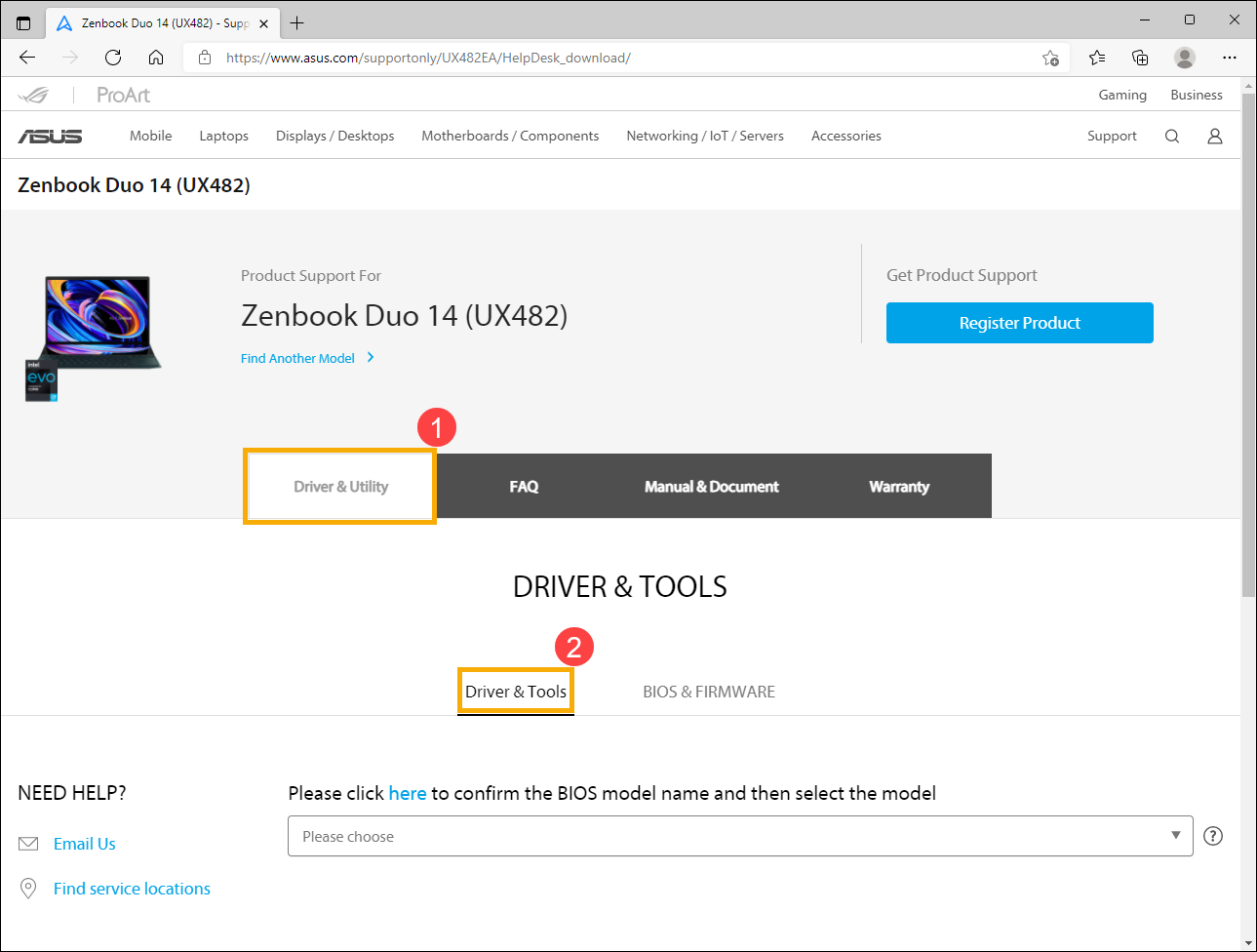
- Ürün destek sitesinde [Driver & Utility] sekmesini seçiniz①, ardından [Sürücüler & Araçlar] kategorisini seçiniz②.
- Lütfen Model adını seçin ③. Burada Model adını nasıl kontrol edeceğinizi öğrenebilirsiniz, doğru model adını seçmek için.
Not: Bazı modellerde bu seçenek olmayabilir, lütfen bir sonraki adıma geçin.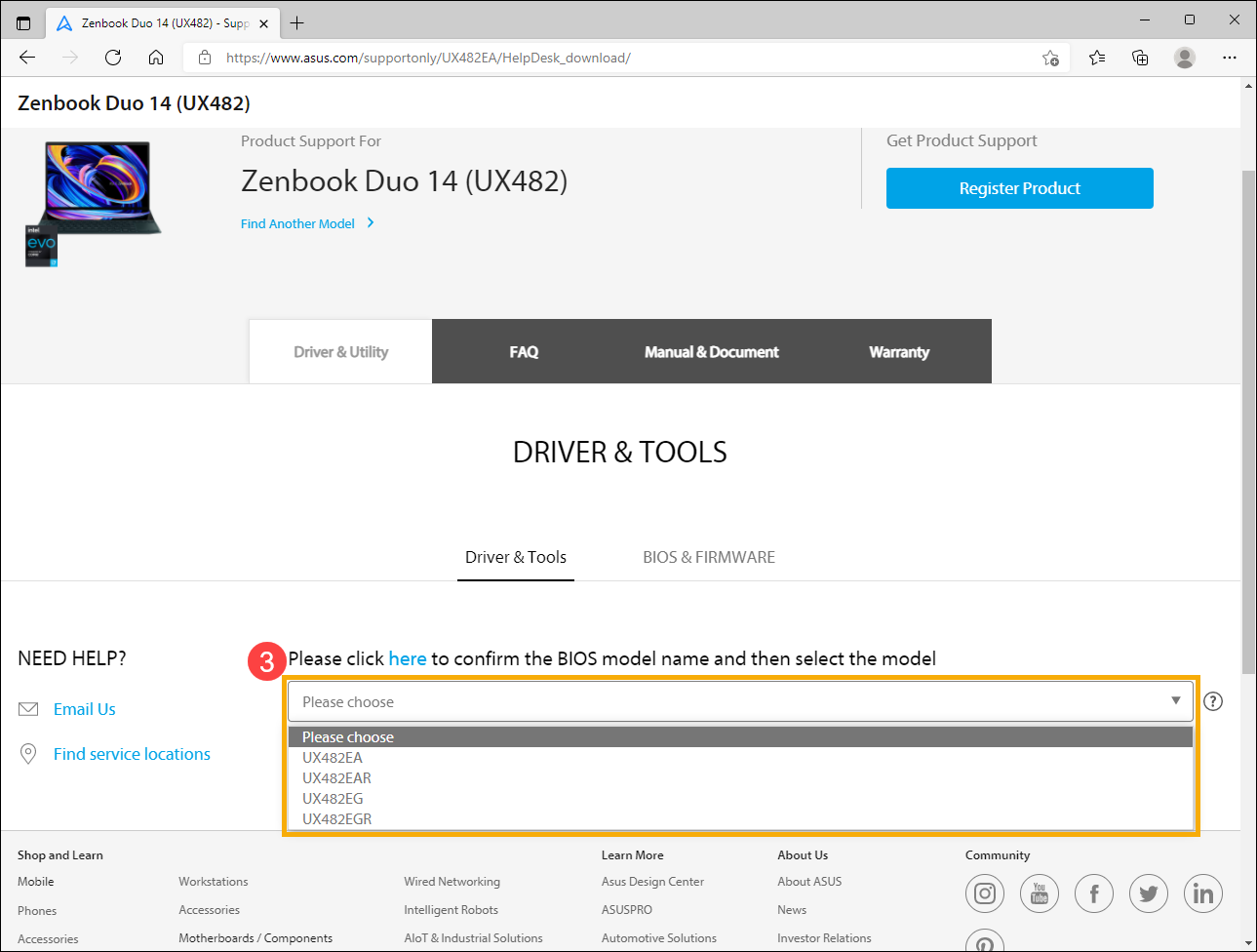
- Menüyü aşağı doğru kaydırarak kullandığınız İşletim Sistemi sürümünü seçin④.
Not: ASUS yalnızca desteklenen işletim sistemleri için driver ve yardımcı programlar sağlar. Farklı bir işletim sistemi kullanıyorsanız, lütfen driverları başka kaynaklardan edinin veya aynı model cihazlardan benzer driverları temin edin.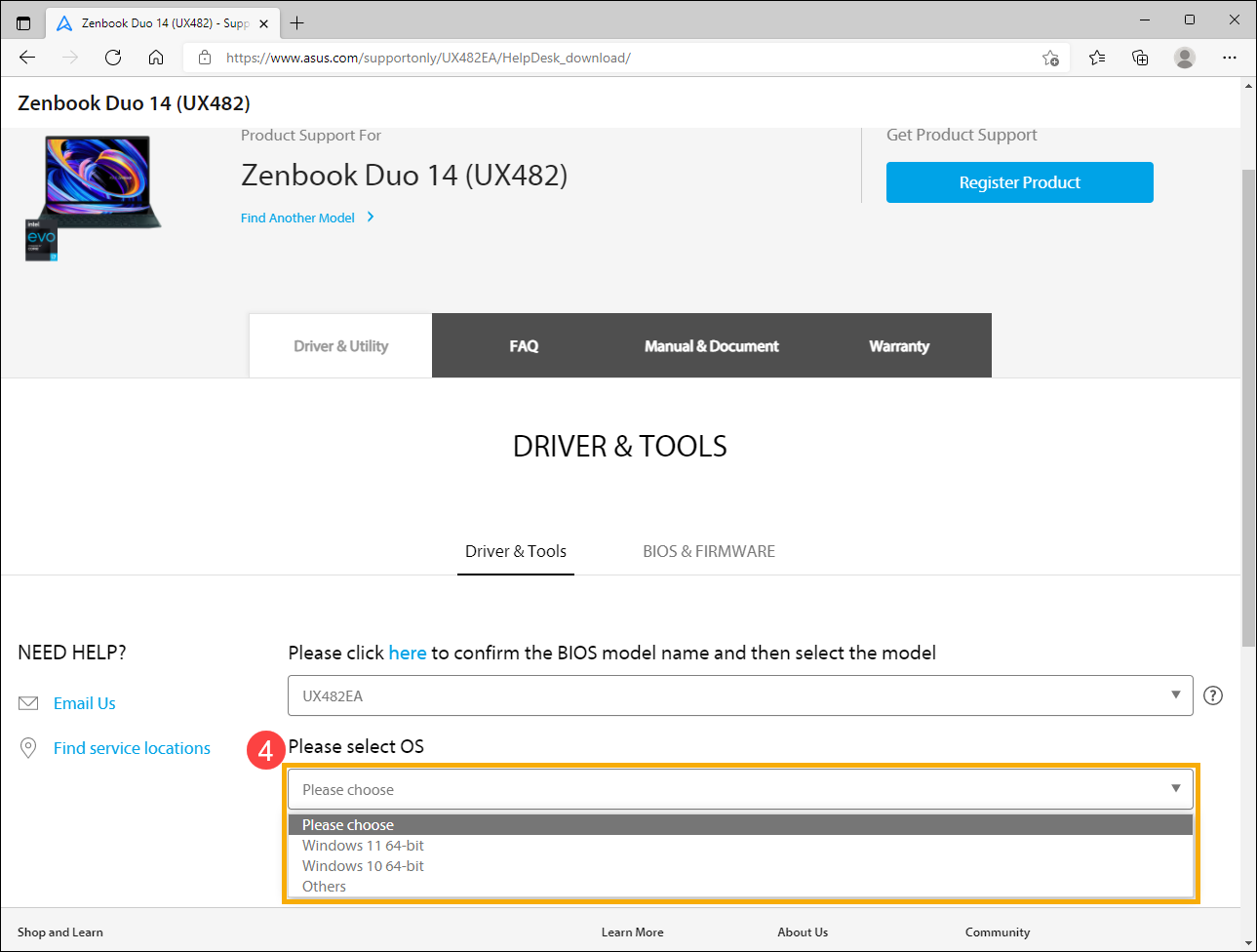
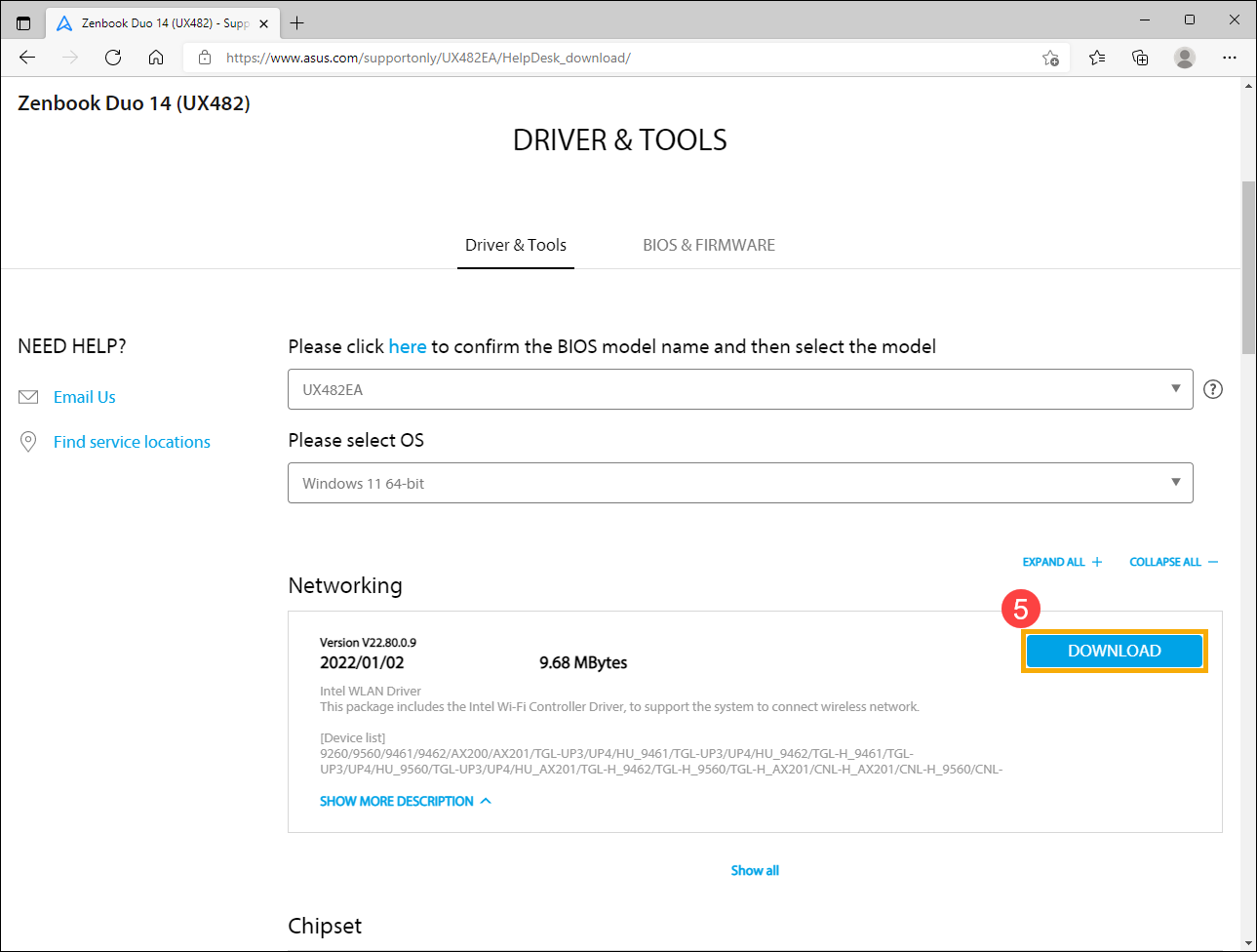
- Ürün destek sitesinde driver ve yardımcı programların listesini göreceksiniz. İndirmek istediğiniz dosyayı bulun, ardından dosyanın arkasındaki [İndir] butonuna tıklayarak indirin⑤.
Eğer bir kategorinin tüm sürümlerini görmek isterseniz, lütfen [Tümünü Göster] butonuna tıklayınbu kategori altında. tüm driver ve yardımcı programları görmek isterseniz, [TÜMÜNÜ GENİŞLET] üzerine tıklayabilirsiniz.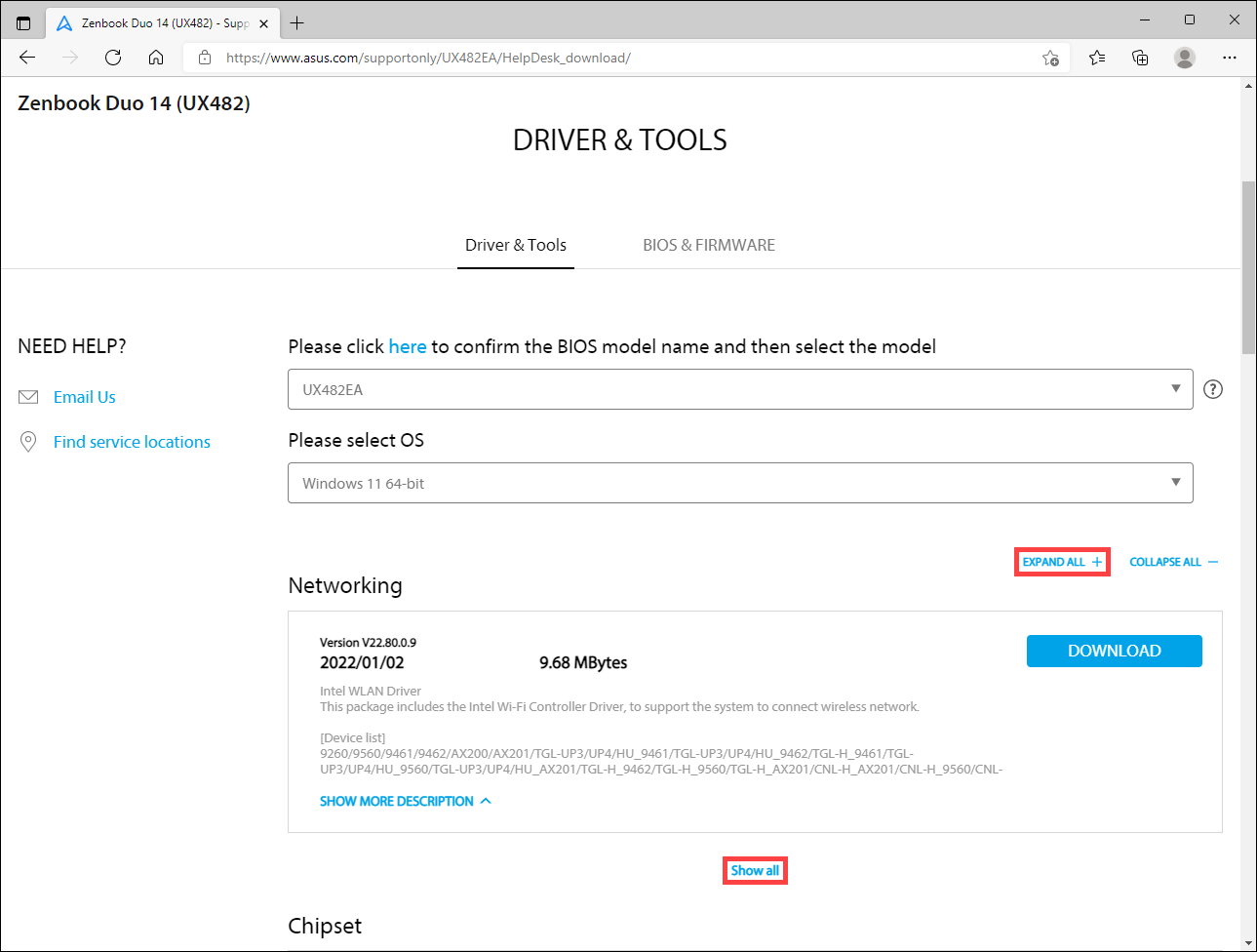
BIOS indir
- Ürün destek sitesinde [Sürücüler & Araçlar] sekmesini seçin① ve ardından [BIOS & FIRMWARE] kategorisini seçin②.
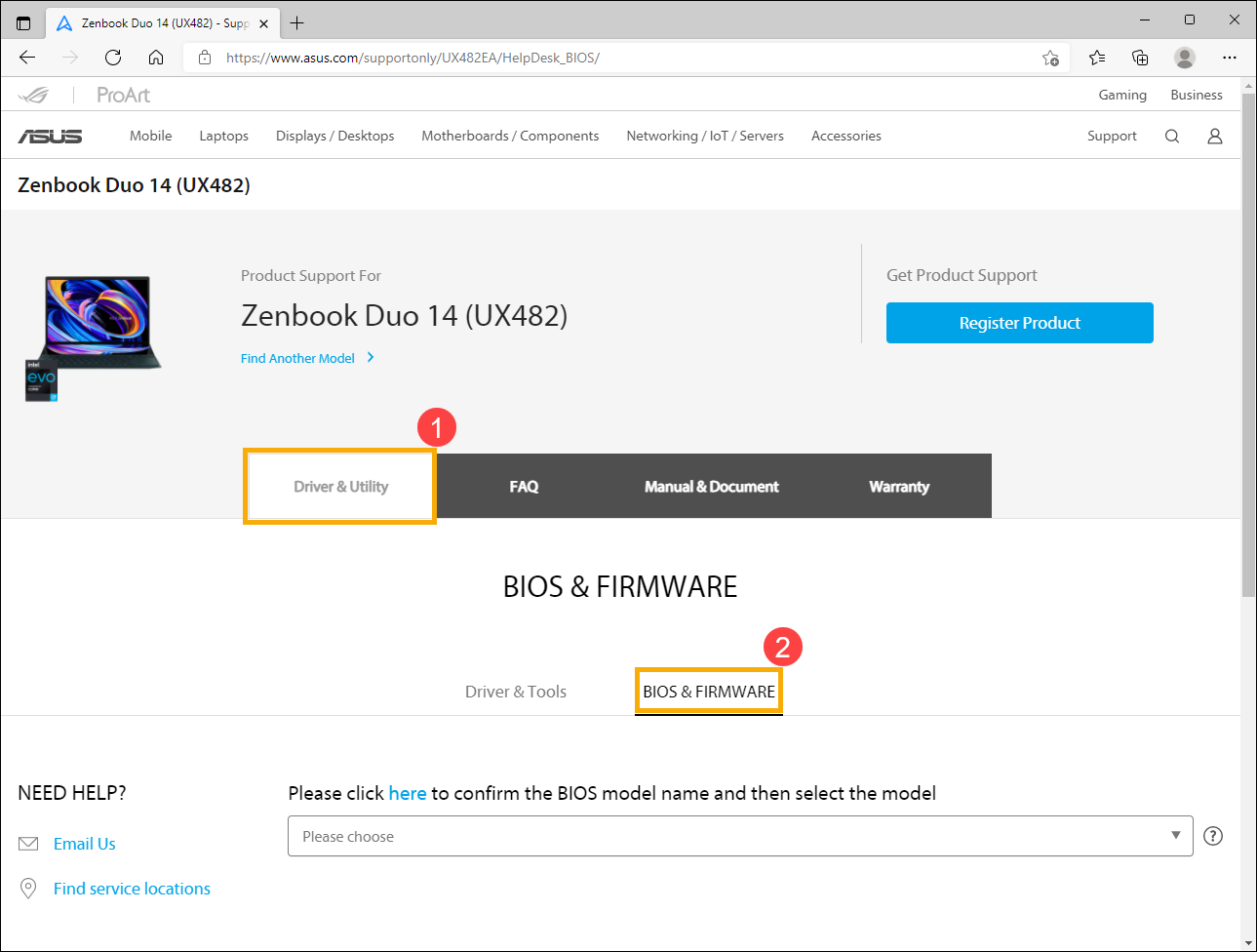
- Lütfen Model Adını seçin③. Buradan Model adını nasıl kontrol edeceğinizi öğrenebilir, doğru model adını seçebilirsiniz.
Not: Bazı modellerde bu seçenek olmayabilir, lütfen bir sonraki adıma geçin.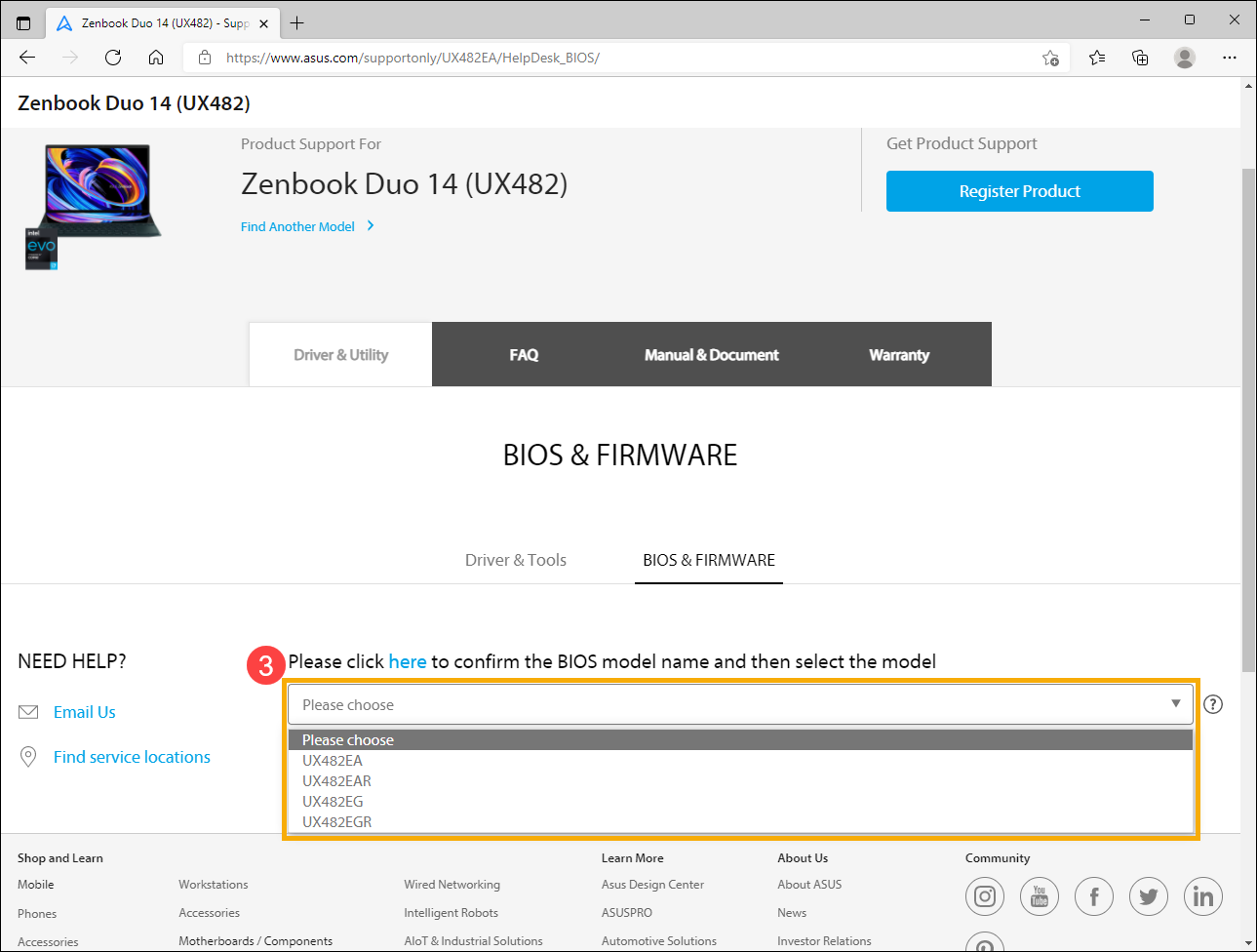
- Ürün destek sitesinde BIOS listesini göreceksiniz. İndirmek istediğiniz dosyayı bulun ve dosyanın arkasındaki [İndir] butonuna tıklayarak indirin④.
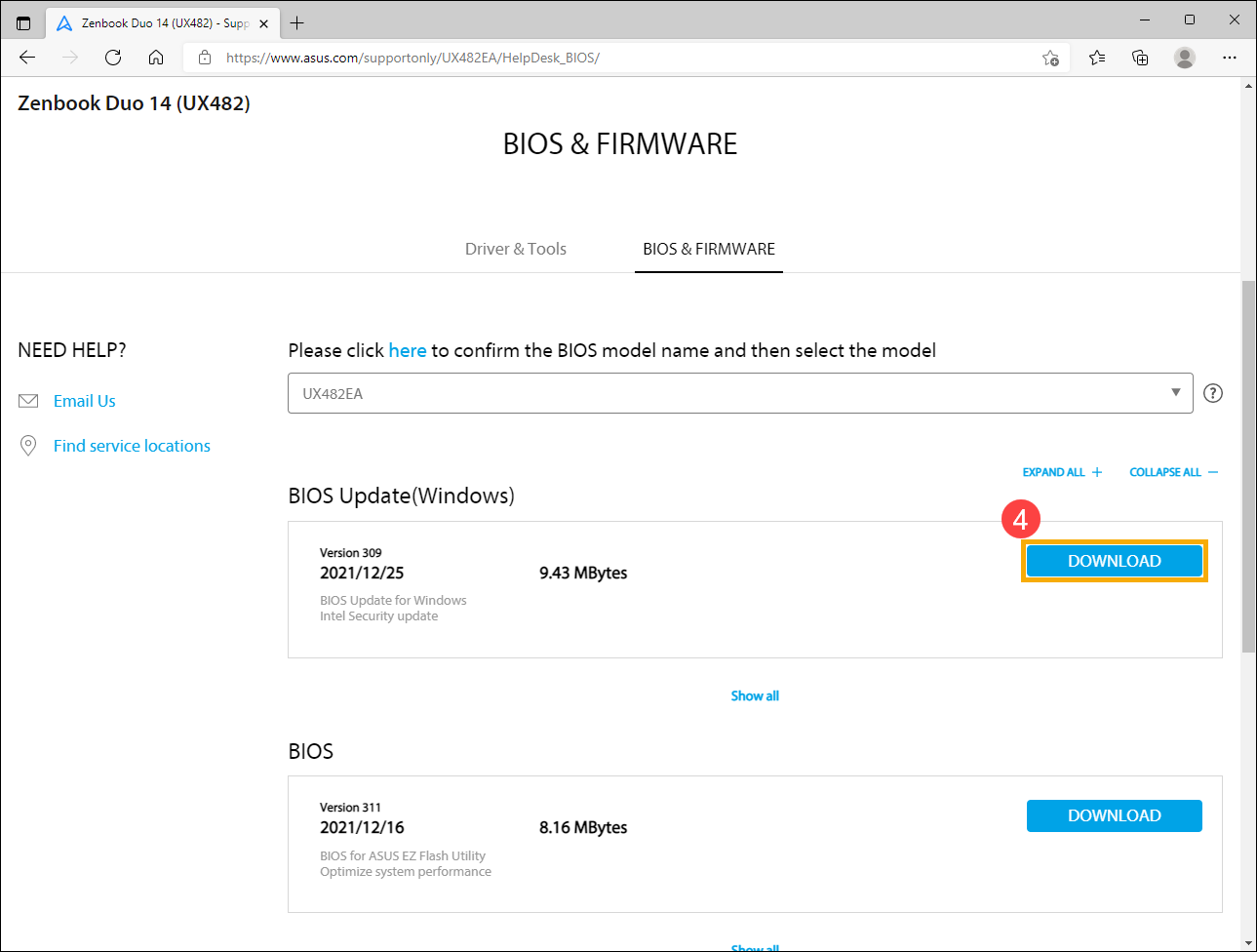
Eğer bir kategorinin tüm sürümlerini görmek istiyorsanız, bu kategori altında [Tümünü Göster] butonuna tıklayınız. Eğer tüm BIOS'ları görmek istiyorsanız, [HEPSİNİ GENİŞLET] butonuna tıklayabilirsiniz.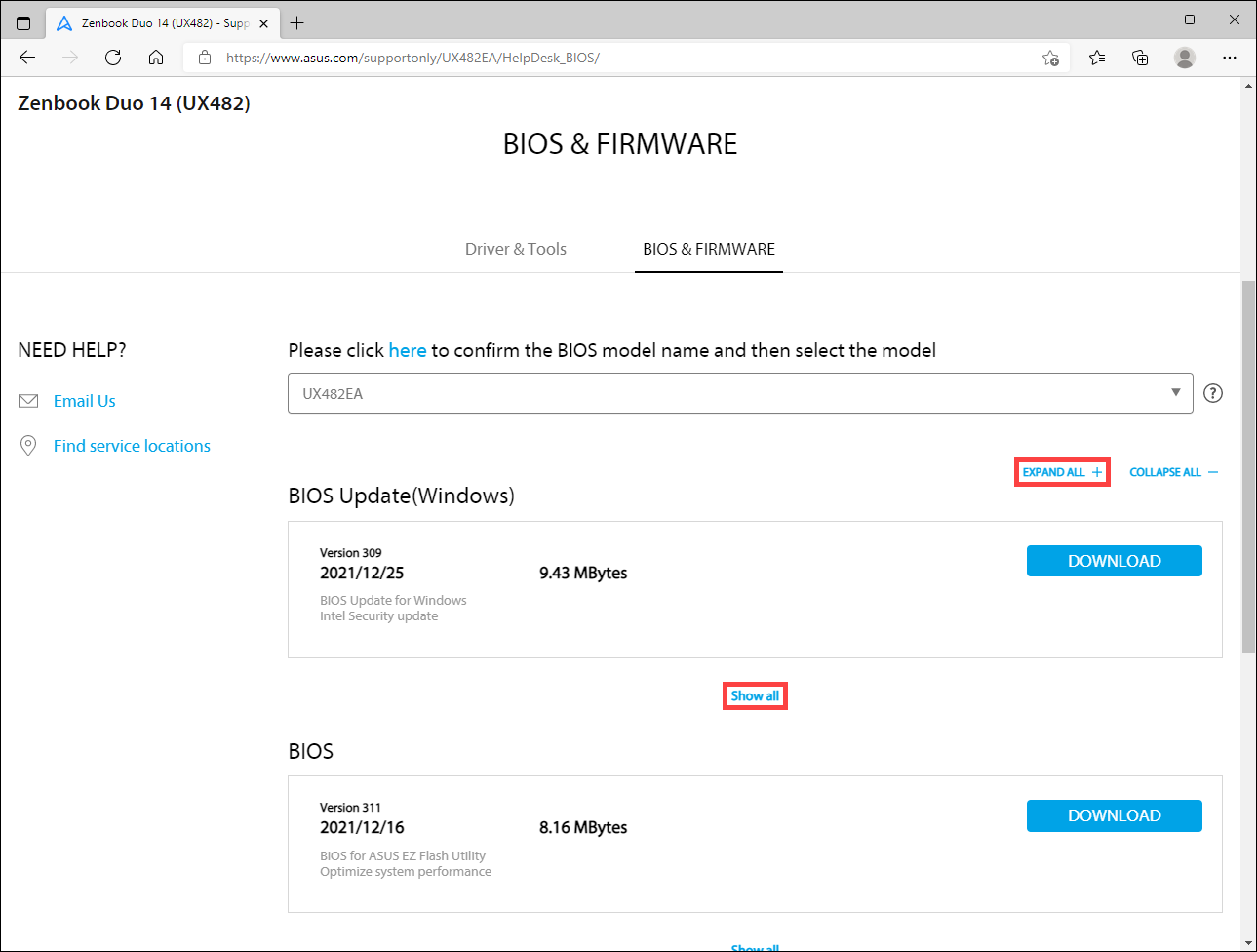
Kullanıcı Kılavuzunu İndir
- Ürün destek sitesinde [Kılavuz & Belge] sekmesini seçiniz① ve ardından [Kılavuz] kategorisini seçiniz②.
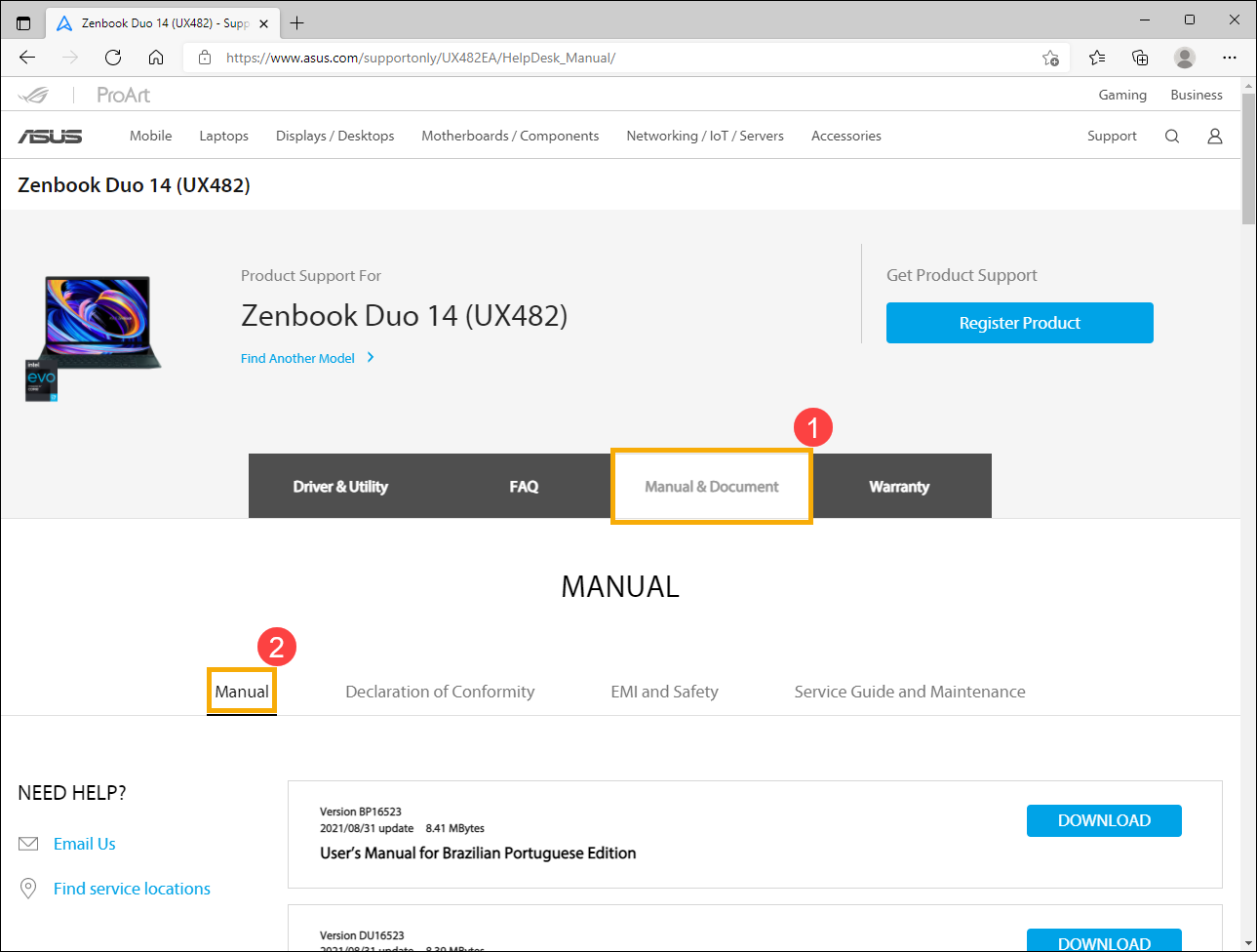
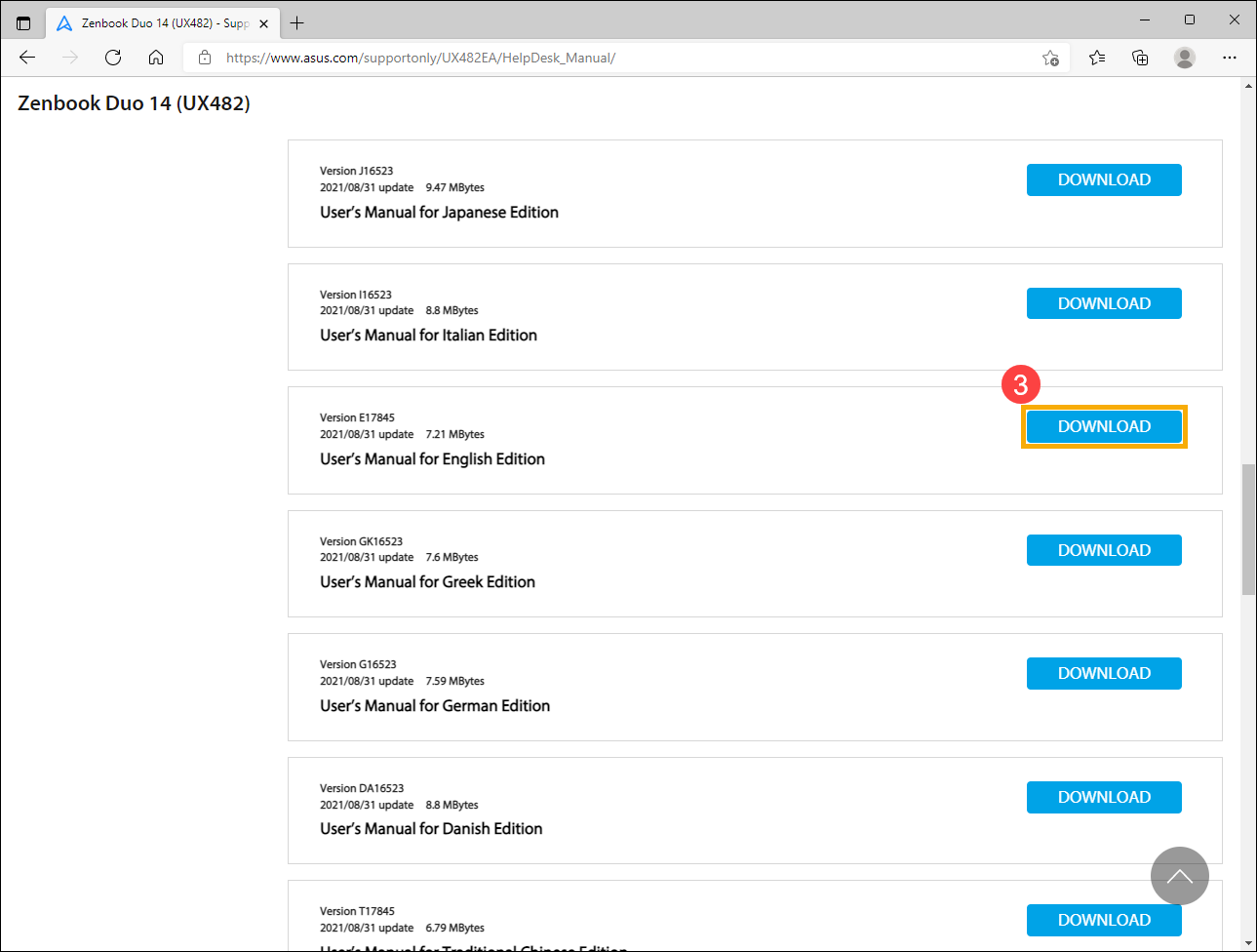
- Ürün destek sitesinde Kullanıcı Kılavuzu listesini göreceksiniz. İndirmek istediğiniz dosyayı bulun ve ardından dosyanın arkasındaki [İndir] butonuna tıklayarak dosyayı indirin③.
Yöntem 3: ASUS resmi sitesinden Tek Tıkla driver güncellemesi
Uygulanabilir Ürünler: Notebook, Masaüstü, Hepsi Bir Arada PC'ler, Oyun El Konsolu
Sistem Gereksinimleri: ASUS System Control Interface driverını destekleyen ve kurulu olan cihazlar. ASUS System Control Interface driverının nasıl indirileceği ve kurulacağı hakkında daha fazla bilgi edinin.
Tek Tıkla Güncelleme sürücüleri, sisteminizde bulunanlardan daha yeni sürümleri otomatik olarak kontrol etmenize ve listelemenize yardımcı olur. Cihazınız bu özelliği destekliyorsa, lütfen aşağıdaki adımları izleyin:
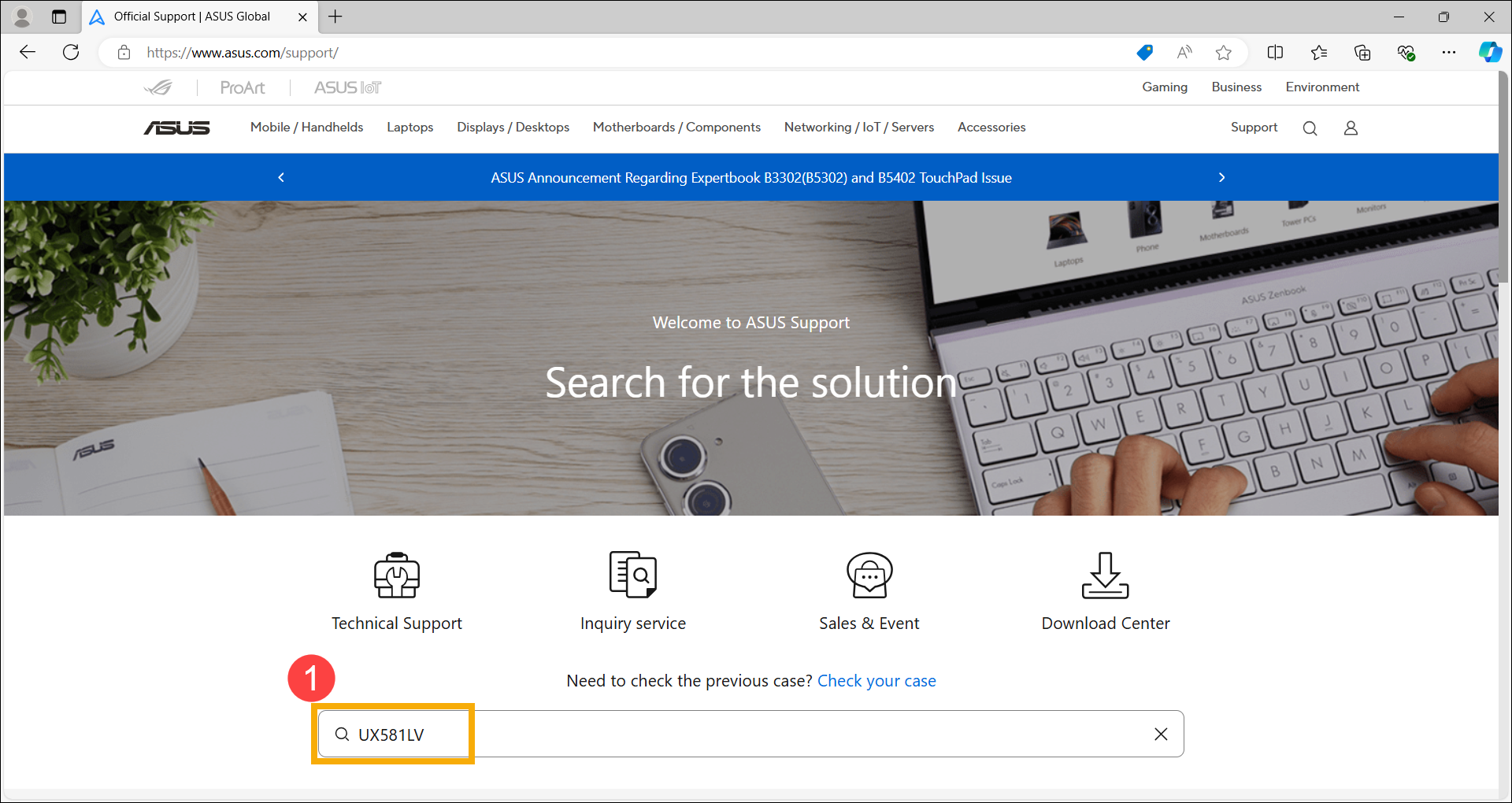
- Öncelikle, ASUS destek sitesini ziyaret edin, arama çubuğuna ürün model adını girin ve klavyede Enter tuşuna basın①. Cihazınızın model adını nasıl bulacağınız hakkında daha fazla bilgi edinin. (Aşağıdaki adımlar örnek olarak UX581LV modeli kullanılmıştır)
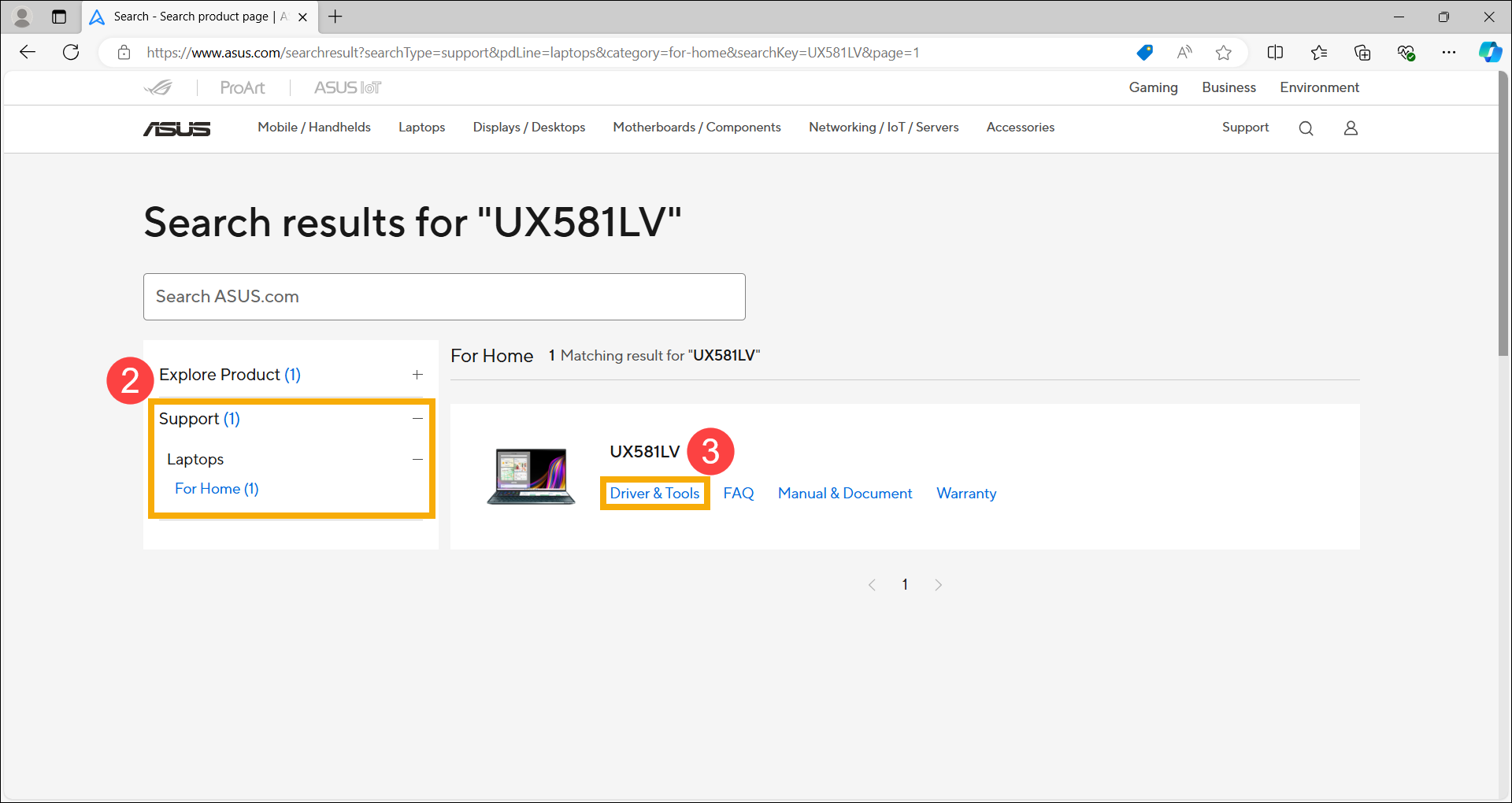
- Arama sonuçları göründükten sonra, [Destek] kategorisini seçin② ve ardından [Driver & Tools]'a tıklayın③.
- Tıklayın [Tek tıklama ile driver indir]④ sistemde yüklü olanlardan daha yeni sürümlerin yüklenip yüklenemeyeceğini kontrol etmeye başlamak için.
Not: Eğer 「Tek tıklama ile driver indir」 seçeneği ürün destek sayfanızda görünmüyorsa, bu modelin bu özelliği desteklemediği anlamına gelir.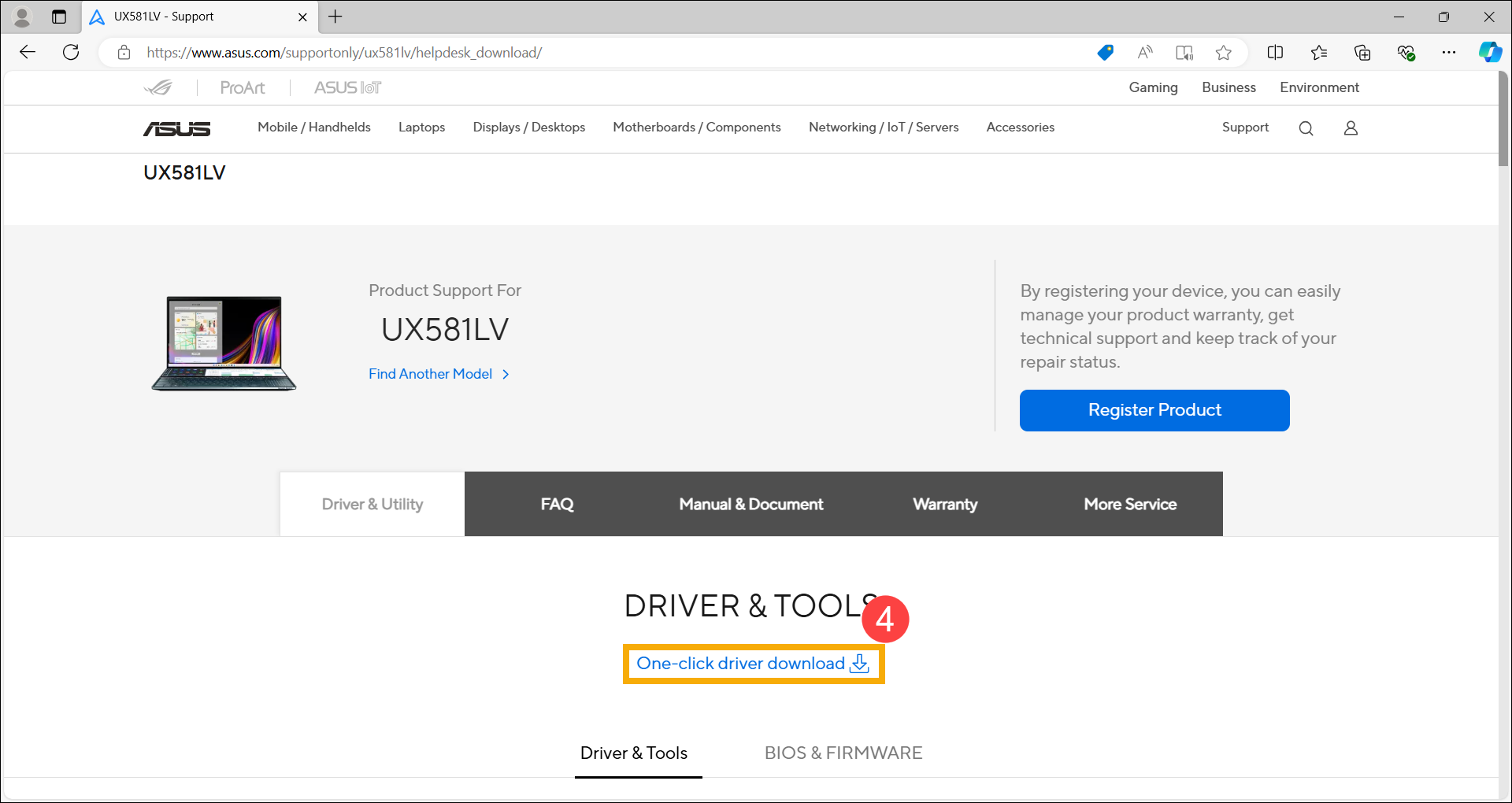
「Tek tıklama ile driver indir」 tıkladıktan sonra aşağıdaki ekran görünüyorsa, cihazınız hızlı güncelleme için gerekli bileşenlerden yoksundur. Lütfen [İndir] seçeneğine tıklayarak önce yükleyin. Yükleme tamamlandıktan sonra ürün destek sayfasına geri dönüp tek tıklama ile güncelleme özelliğini kullanmaya devam edebilirsiniz.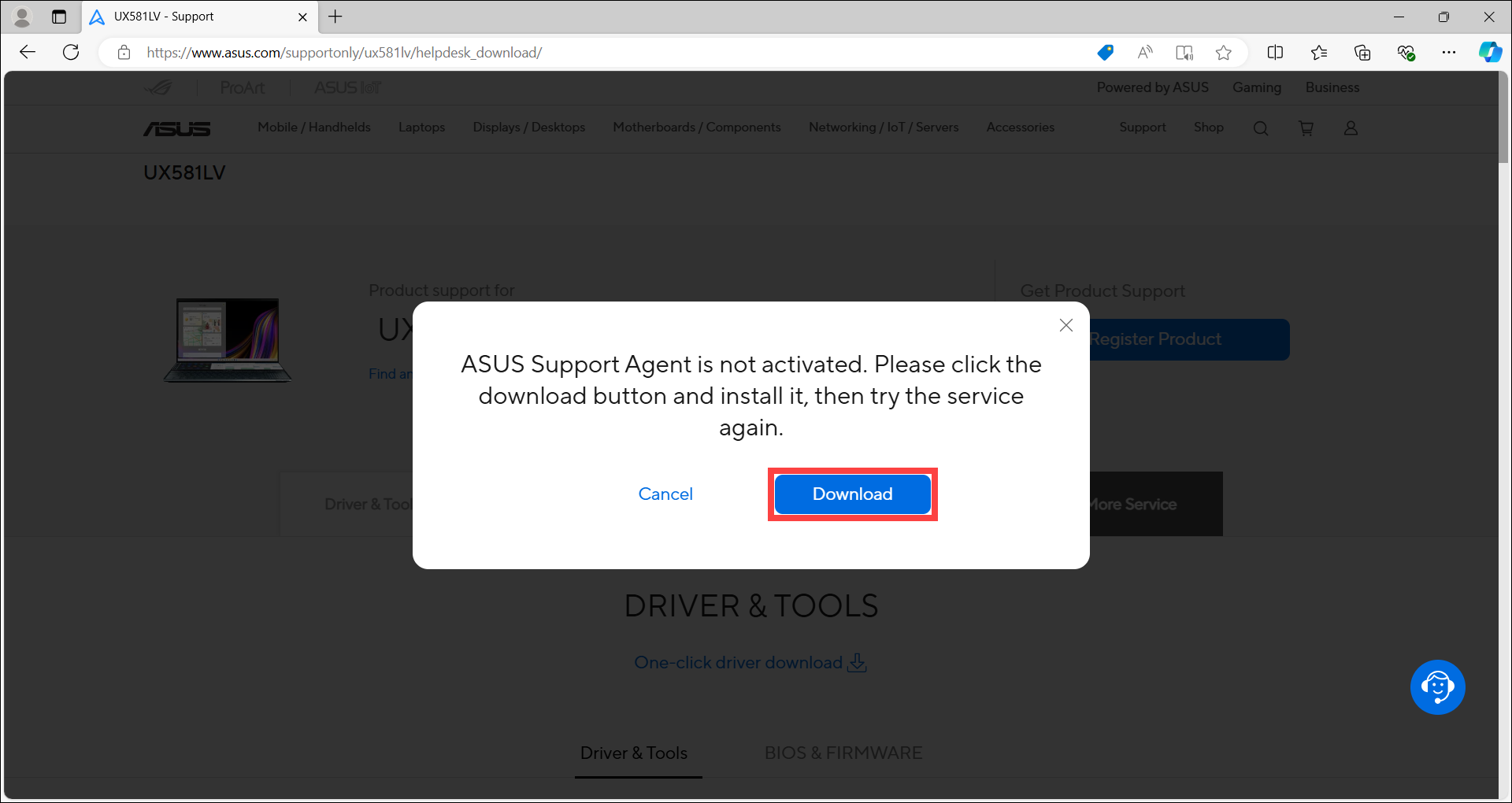
Not: ASUS Support Agent nasıl yüklenir öğrenmek için, ayrıntılı adımları görmek için buraya tıklayın.
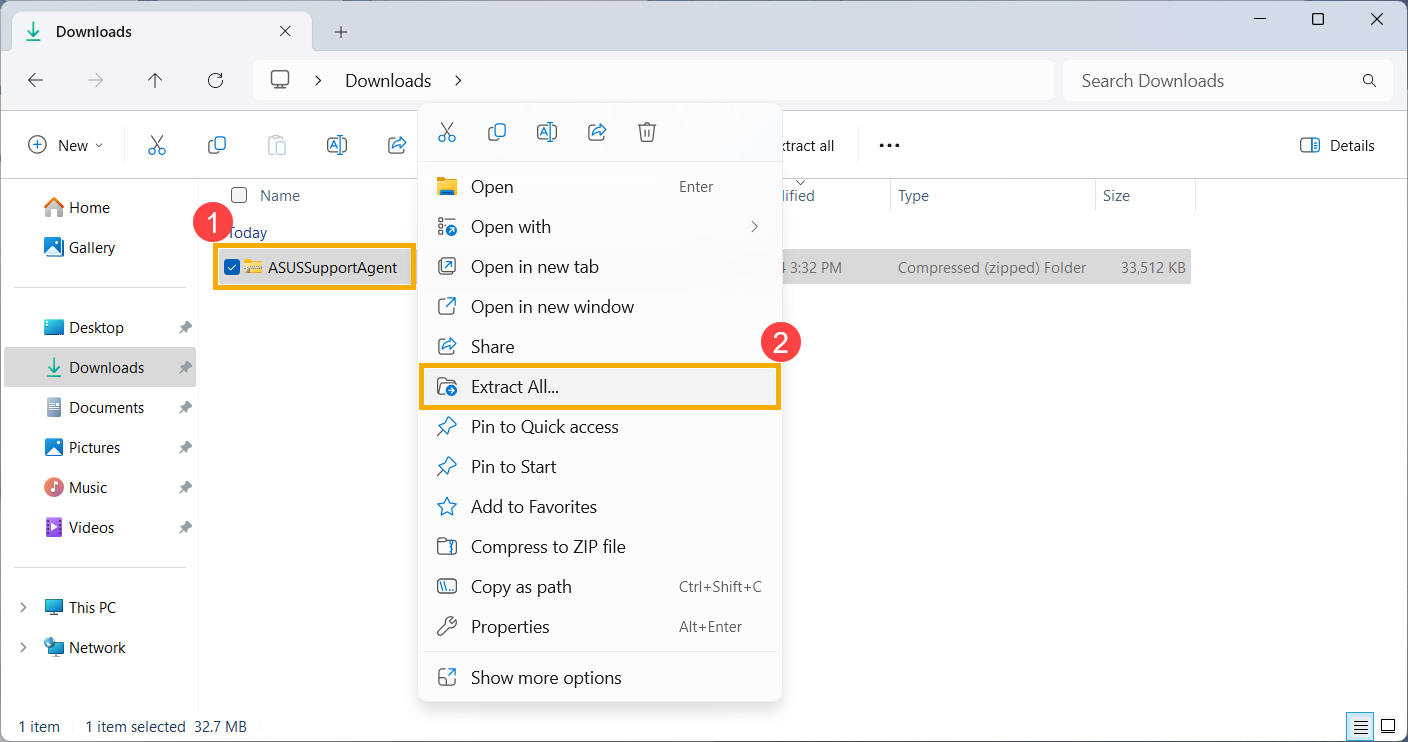
- ASUS Support Agent dosyasını indirdikten sonra, sıkıştırılmış klasöre sağ tıklayın① ve [Tümünü Ayıkla]②.
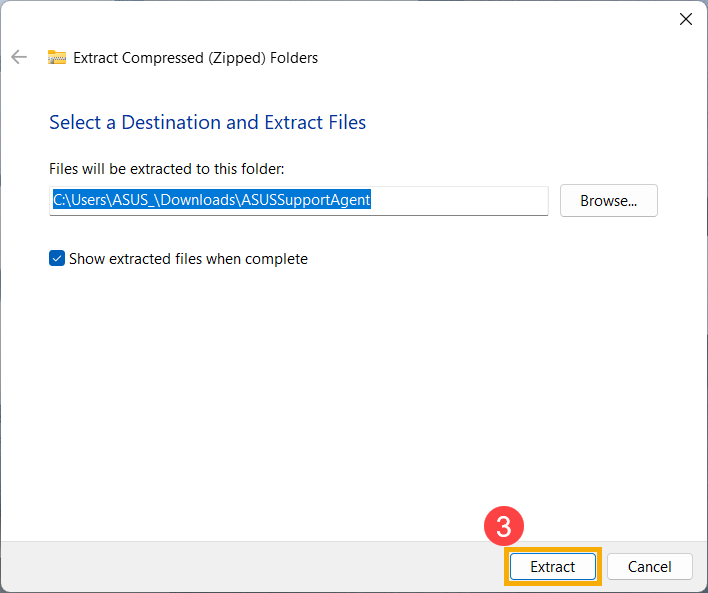
- [Çıkart] seçeneğine tıklayın ③.
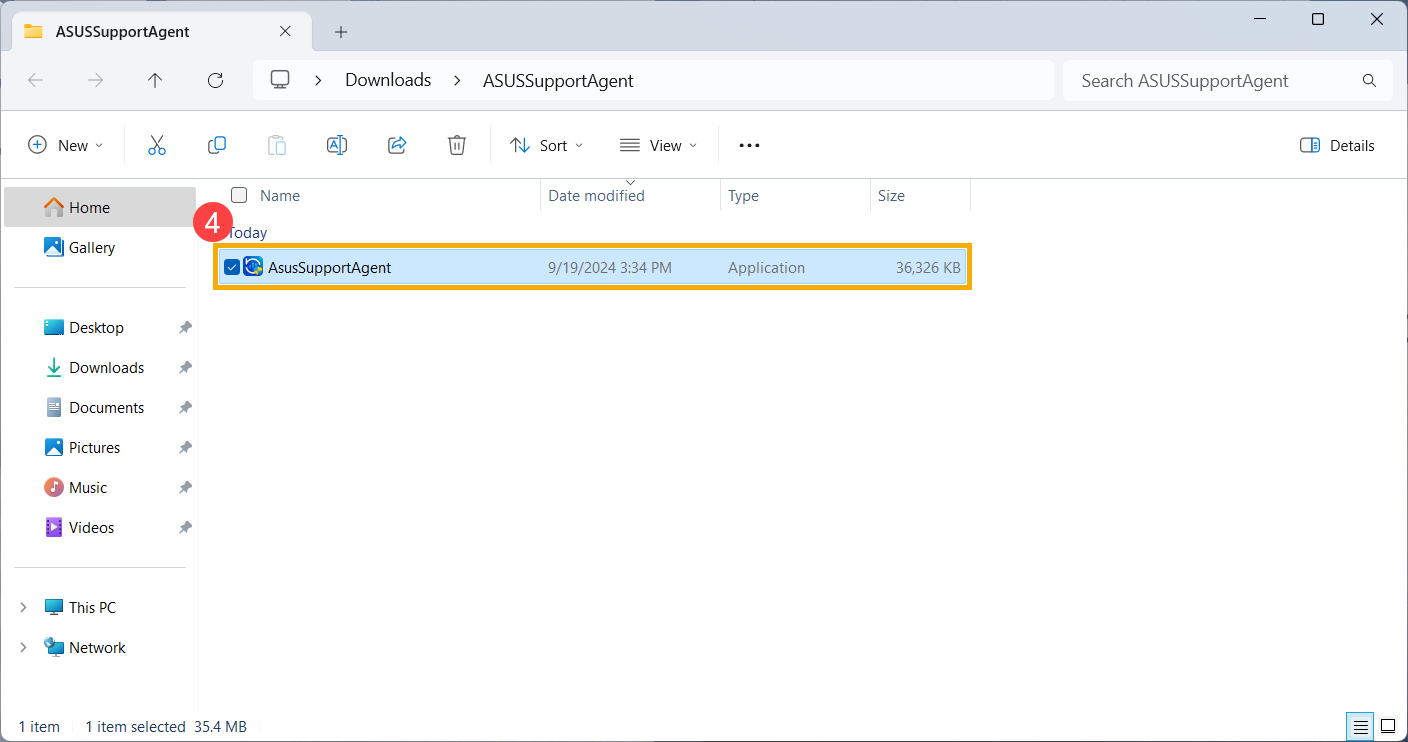
- Çıkartma işlemi tamamlandıktan sonra, uygulamaya çift tıklayın ve kurulum sürecini başlatın ④.
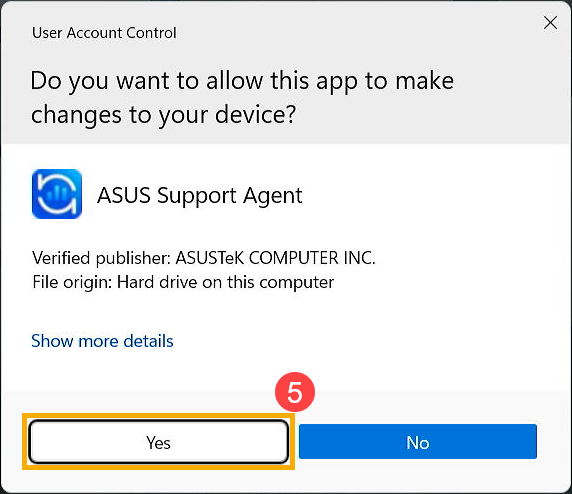
- Kullanıcı Hesabı Denetimi penceresi açılırsa, [Evet] seçeneğini seçin ⑤.
- Yükleyici için tercih ettiğiniz dili seçin ⑥ ve [Yükle] seçeneğine tıklayın ⑦.
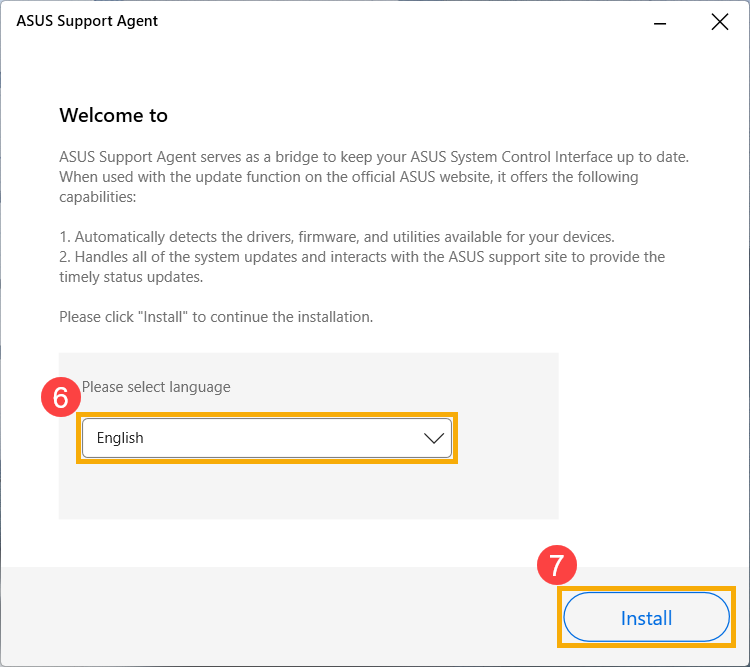
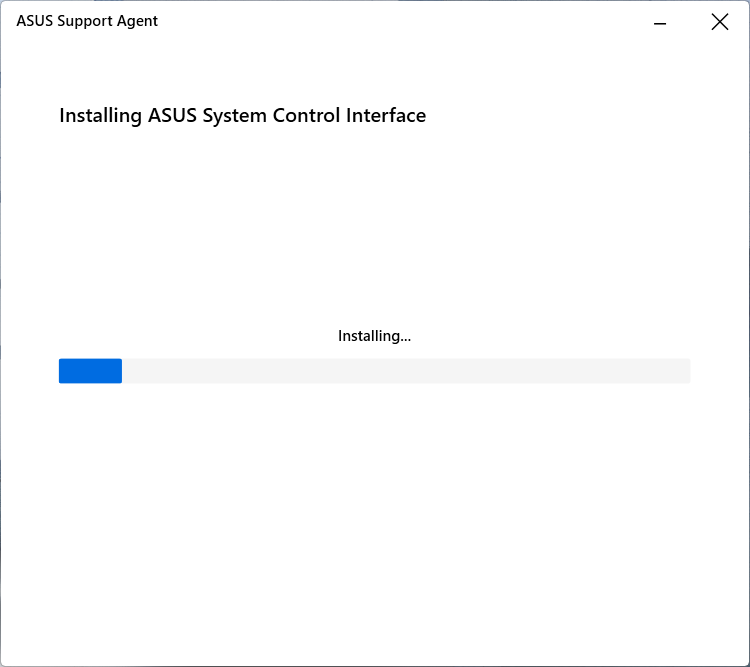
- ASUS Destek Temsilcisi kuruluyor, lütfen kurulumun tamamlanmasını bekleyiniz.
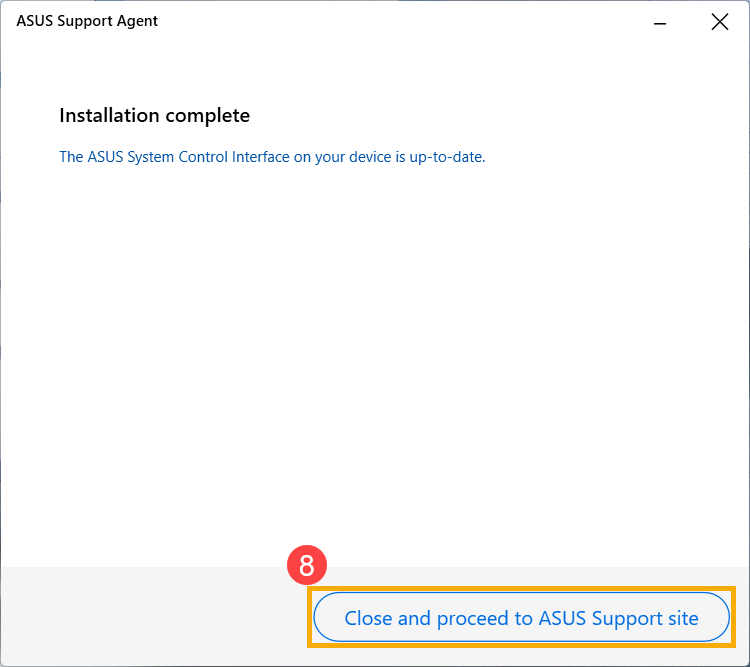
- ASUS Destek Temsilcisi yüklemesi tamamlandıktan sonra [Kapat ve ASUS Destek sitesine devam et]⑧ seçeneğine tıklayarak 「Tek tıklamayla driver indirme」 özelliğini kullanmaya devam edin.
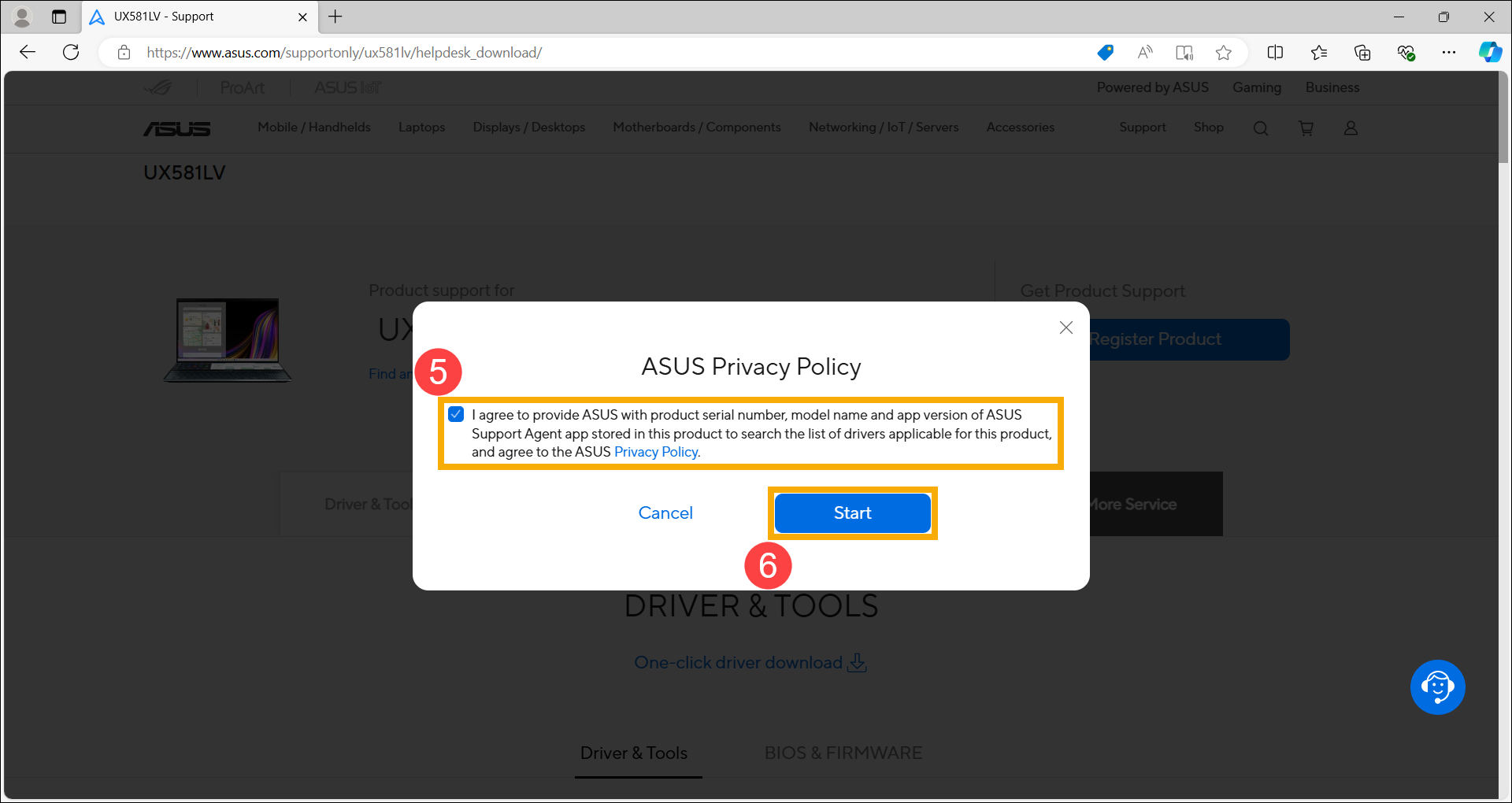
- Lütfen ASUS gizlilik politikasını okuyun. Onayladıktan sonra [Kabul Ediyorum]⑤ kutucuğunu işaretleyin ve [Başlat]⑥'a tıklayın.
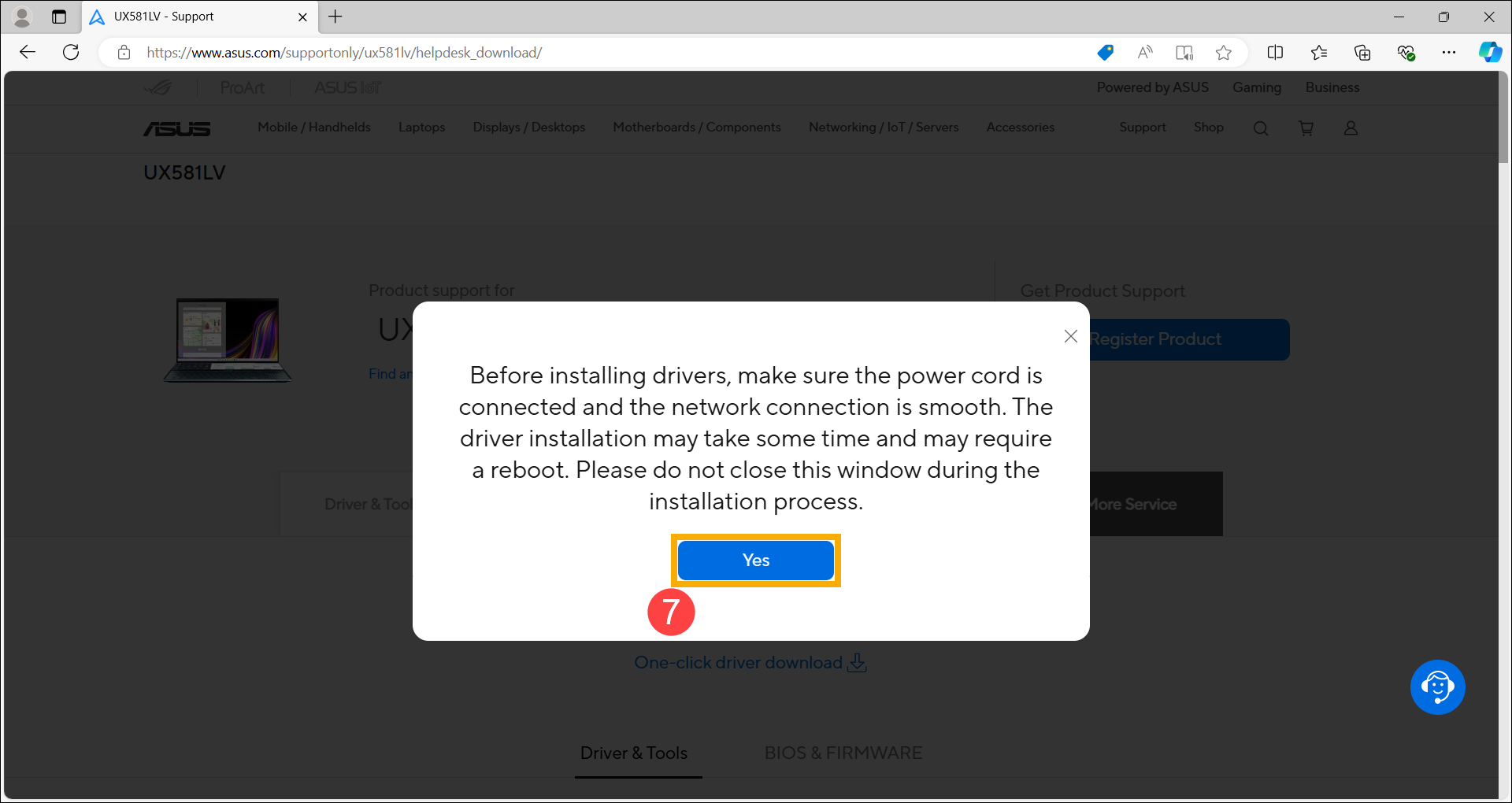
- Lütfen dikkat edilmesi gerekenleri okuyun. Güç kablosunun bağlı olduğundan ve ağ bağlantısının stabil olduğundan emin olduktan sonra [Evet]⑦'e tıklayın.
- Web sayfası tespiti tamamladıktan sonra, güncellenebilecek öğeleri listeleyecektir. Güncellemek istediğiniz öğeleri işaretleyin⑧ ve [İndir ve yükle]⑨'ye tıklayın.
Yazılım güncellemeleri genellikle sistemin kararlılığı ve optimizasyonu için yardımcı olur, bu nedenle cihazınızın en son sürümü kullandığından sık sık kontrol etmeniz önerilir.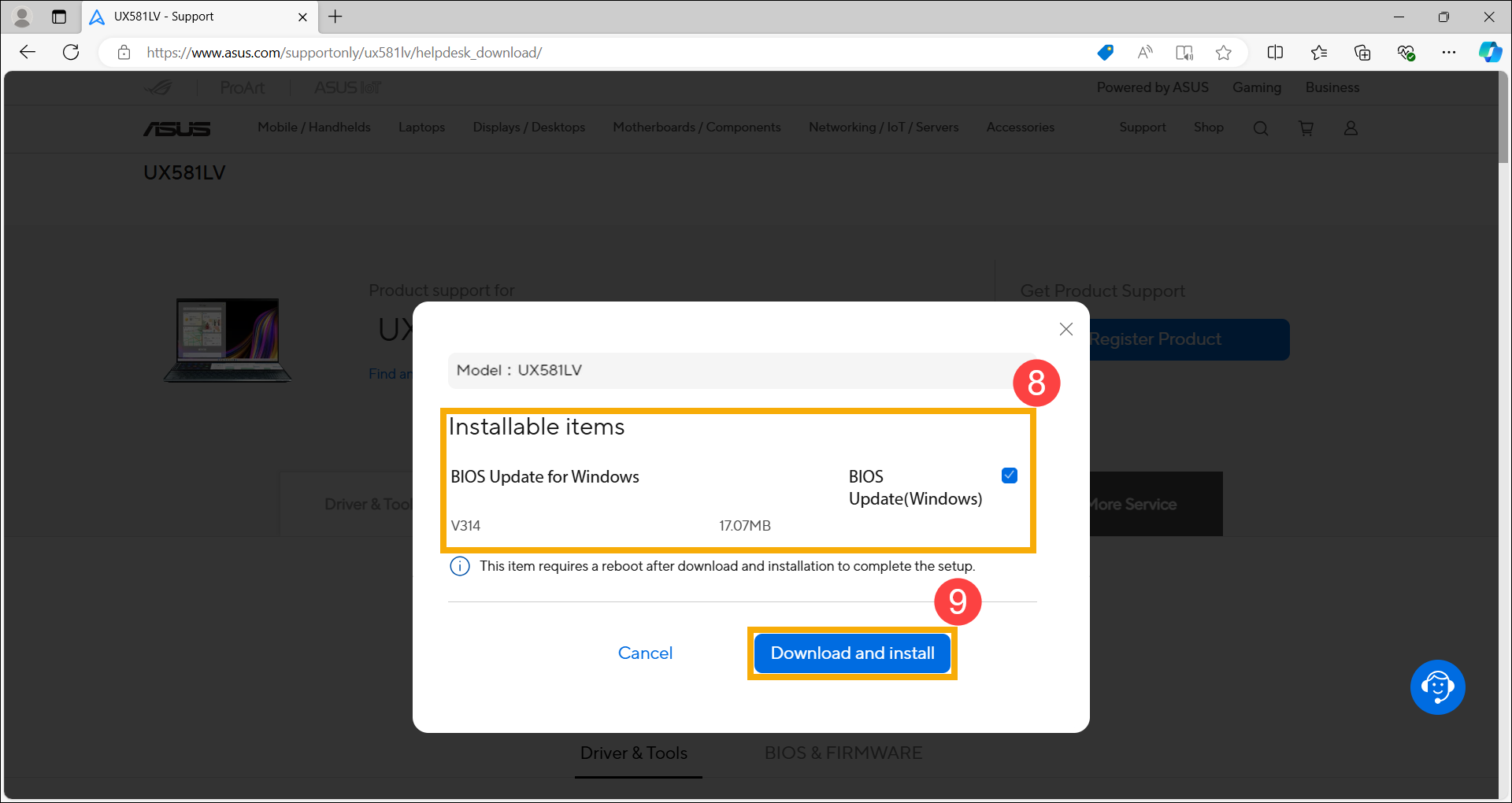
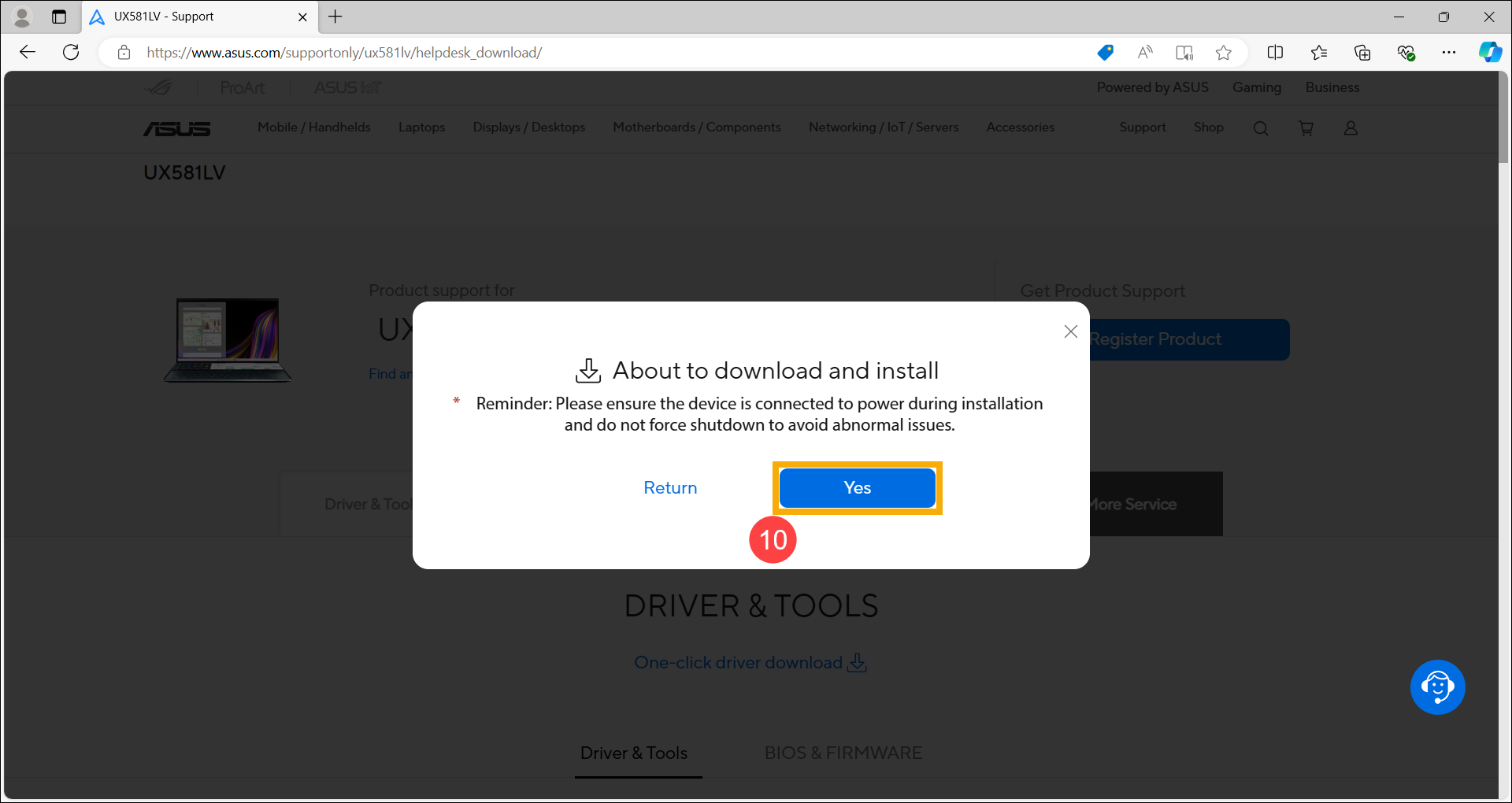
- İndirme ve kurulum işlemini başlatmak için [Evet]⑩ tıklayın.
- Web sayfası indiriliyor ve kuruluyor, lütfen kurulumun tamamlanmasını bekleyin.
Not: Kurulum işlemi sırasında cihazın prize takılı olduğundan emin olun ve düzgün bir kurulum için cihazı zorla kapatmayın veya tarayıcıyı kapatmayın.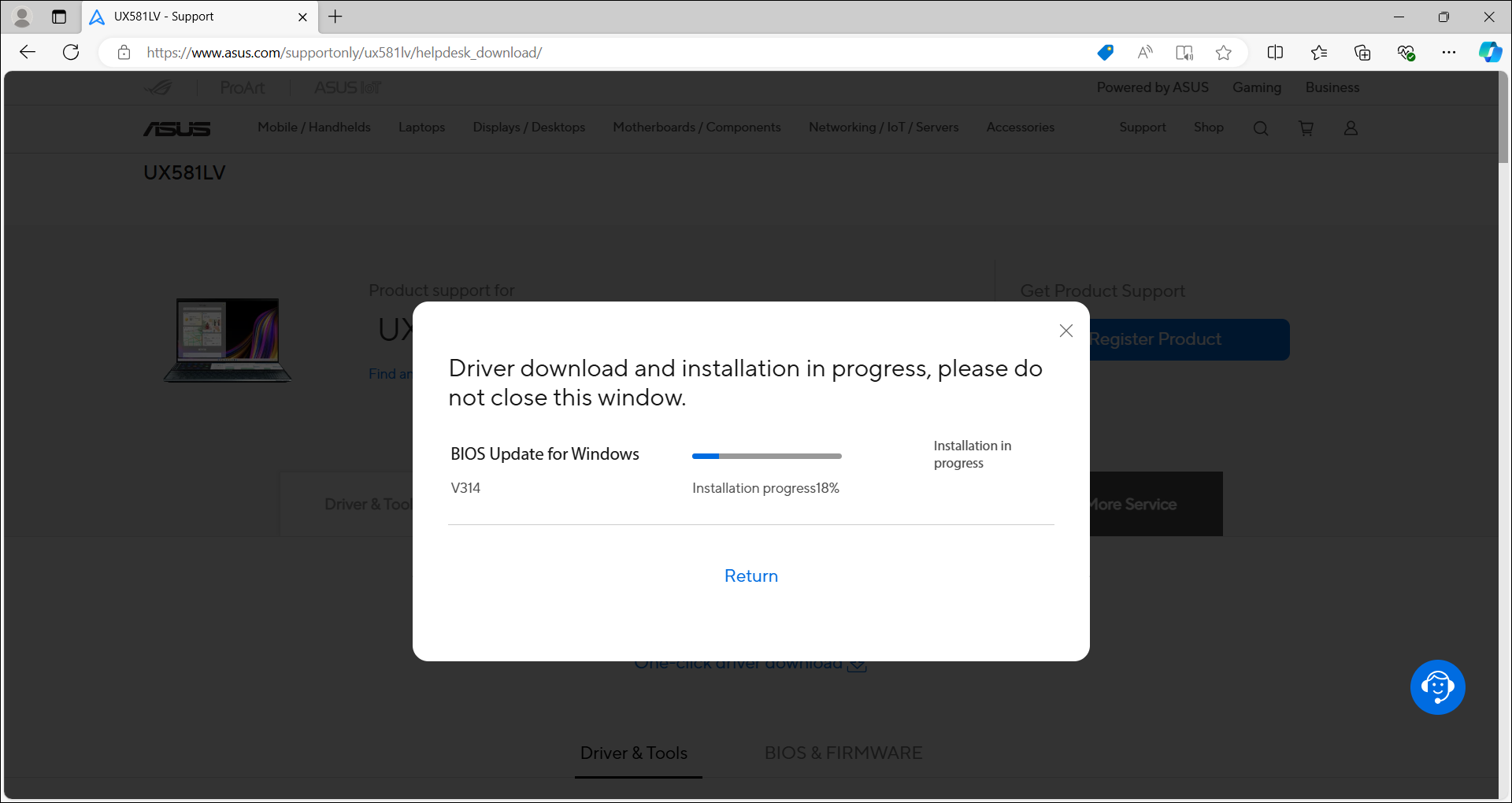
- Kurulum tamamlandıktan sonra, bazı driver'lar kurulumun tamamlanması için cihazınızı yeniden başlatmanızı gerektirebilir. [Şimdi yeniden başlat]⑪ tıklayın.
Not: Cihazı yeniden başlatmadan önce, veri kaybını önlemek için verilerinizi kaydettiğinizden emin olun.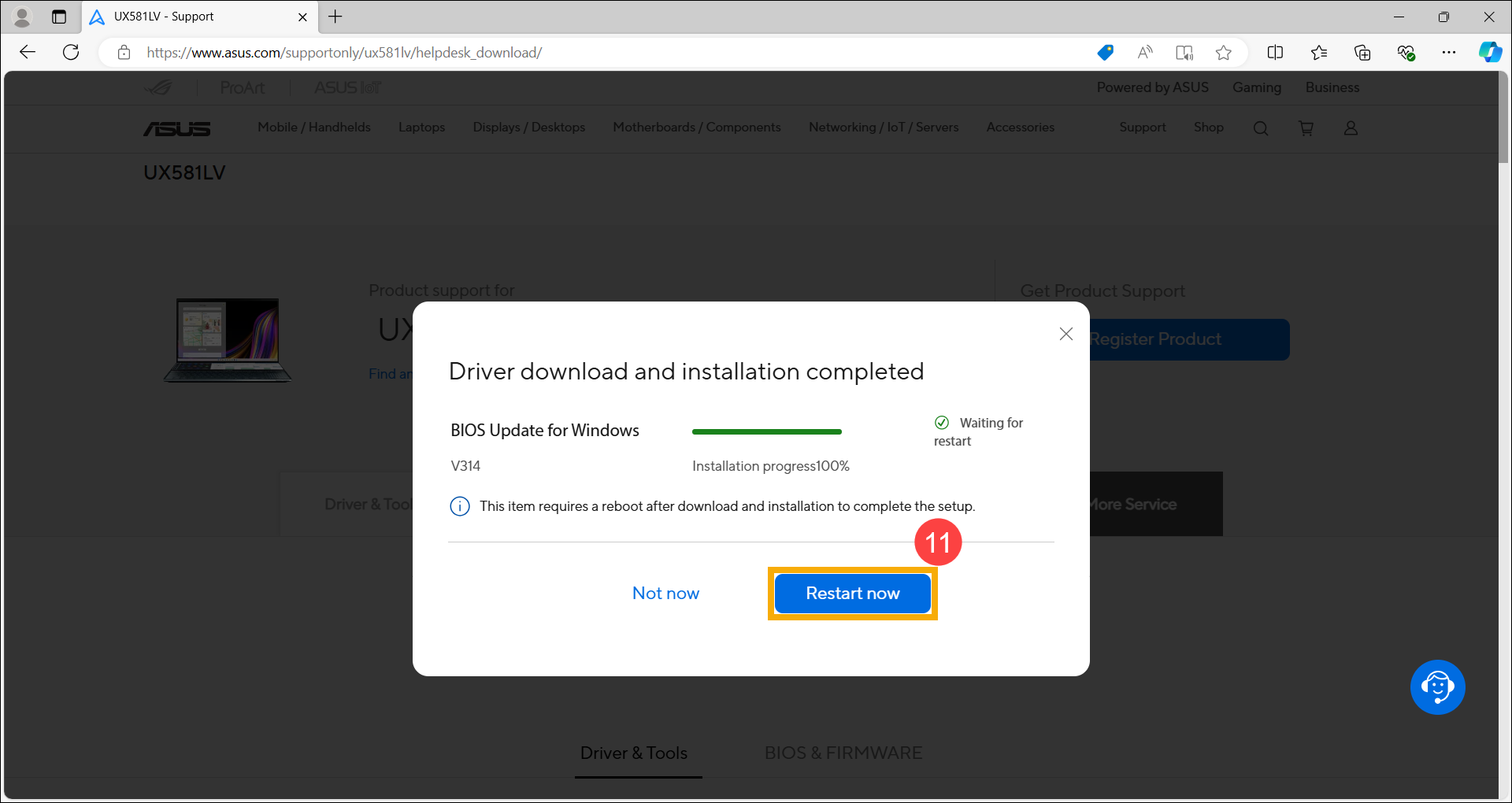
Soru 1: ASUS Destek Temsilcisi neden yüklenemiyor veya yükleme sonrası neden başlatılamıyor?
Cevap 1: Lütfen tarayıcınızın erişim izni olan 「Cihazdaki Uygulamalar」izinli olduğundan emin olun. (Aşağıdaki talimatlar Microsoft Edge ve Google Chrome örnek olarak kullanılarak hazırlanmıştır.)

