İlgili Konular
[Windows 11/10] Modern Standby Tanıtımı
Bazı uygulamalar neden Windows 11/10 işletim sistemi çalıştıran bir cihazı ‘Uyku’ moduna aldıktan sonra müzik çalma gibi işlemlere devam eder? [Başlat Menüsü] > [Güç Düğmesi] > [Uyku] üzerinden uyku işlemini başlattığınızda, müzik çalma kesilmez ve çeşitli uyarılar ile bildirimler almaya devam edebilir, cihazı hızlıca bir dokunuşla uyandırıp işinize kaldığınız yerden devam edebilirsiniz. Bunun nedeni, cihazınızın ‘Modern Standby’ işlevini destekliyor olmasıdır.
Modern Standby İşlevi Tanıtımı
Windows 11/10 işletim sistemiyle donatılmış bazı makinelerde, Modern Standby özelliği bilgisayarın akıllı telefonlara benzer şekilde bekleme modunda ağ bağlantısını sürdürmesini sağlar. Bu sırada bilgisayar ‘S0 Düşük Güçte Boşta’ uyku durumundadır. Bu modda, müzik çalma ve uyarı ile bildirimlerin alınması dışında çoğu uygulama duraklatılır. Bilgisayarı hızlıca uyandırıp çalışmaya hazırlamak için herhangi bir tuşa hafif bir dokunuş yeterlidir.
Cihazınızın Modern Standby Destekleyip Desteklemediğini Nasıl Kontrol Edersiniz?
Modern Standby işlevi sadece Windows 10 veya daha yeni işletim sistemi desteğiyle değil, aynı zamanda ilgili donanım desteğiyle mümkündür. Cihazınızın Modern Standby destekleyip desteklemediğini şu adımları izleyerek kontrol edebilirsiniz:
- ‘Çalıştır’ penceresini açmak için WIN
 + R kısayolunu kullanın, ardından [cmd]① yazın ve [Tamam]②'a tıklayın.
- Komut istemi penceresinde [powercfg /a] yazın ve Enter③ tuşuna basın. Sonuç [Standby (S0 Düşük Güçte Bekleme) Ağ Bağlı] veya [Standby (S0 Düşük Güçte Bekleme) Ağ Bağlantısız]④ olarak görünüyorsa, cihazınız Modern Standby özelliğini destekliyor demektir.

Modern Standby'a Nasıl Girilir
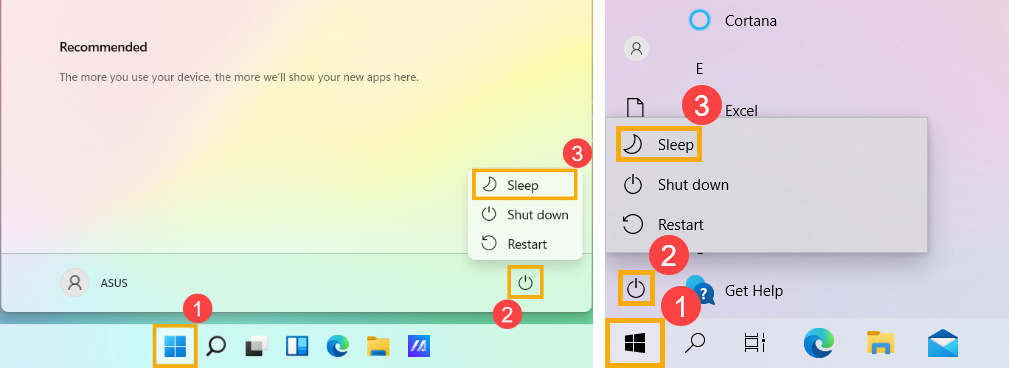
Modern Standby moduna girmek için, görev çubuğundaki [Başlat] simgesine① tıklayın, ardından [Güç] simgesine② tıklayın ve [Uyku] seçeneğini③ seçin. (Aşağıdaki soldaki resimde Windows 11 işletim ekranı, sağdaki resimde ise Windows 10 işletim ekranı gösterilmektedir.)
Belirtmek gerekir ki, cihazınız uyku moduna geçtikten sonra bir süre boyunca etkin olmazsa, sistem otomatik olarak daha derin bir uyku durumuna, ‘Hazırda Bekletme’ moduna geçer.
Modern Standby ve S3 (Uyku)
Windows 10’da, bilgisayarlar için iki güç modeli vardır: S3 ve Modern Standby. S3 güç modeli eski bir standarttır ve modern cihazlarda beklenen anında açılmayı sağlayamaz. Modern Standby ise modern bir yonga setinin tüm yeteneklerinden faydalanabilir ve günümüzde tabletler ve bilgisayarlar genelinde entegre edilebilir. Modern Standby'nin ilk sürümü Connected Standby idi ve ilk olarak Windows 8 ve Windows 8.1’de sunuldu. Modern Standby, Windows 8.x Connected Standby kavramını genişleterek bileşen seçimi konusunda esneklik ve işletim sisteminin bekleme modunda ağ bağlantısını yönetebilme imkanı sağlar.
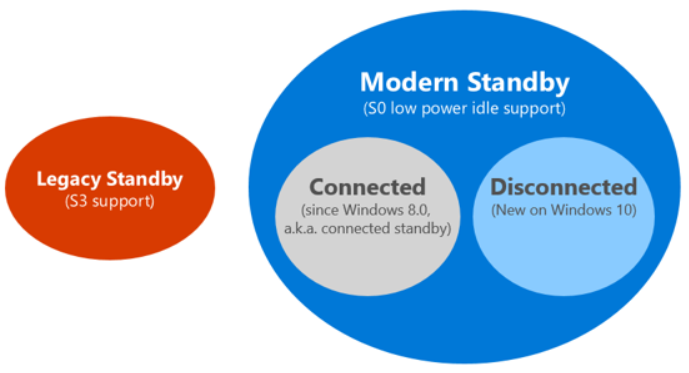
Yukarıdaki şekil, modeller arasındaki ilişkileri ve Modern Standby sistemlerinin bekleme modunda ağ bağlantısını sürdürebileceğini veya bağlantıyı kesebileceğini göstermektedir.
Herhangi bir Modern Standby sisteminde, sistem bekleme modunda S0 durumunda kalır ve aşağıdaki senaryoların çalışmasına olanak tanır:
- Arka plan etkinliği
- Düşük güç durumundan daha hızlı geri dönüş
Bekleme sırasında bağlantıda kalabilen sistemlerde, belirli ağ desenlerine göre uyanmalar işletim sistemi tarafından da ayarlanabilir; böylece uygulamalar en son içeriği, gelen e-posta, VoIP aramaları veya haber makaleleri gibi alabilir.
Teknik farklılıklar
En düşük güç durumunda, sistemler S3 durumundaki sistemlere çok benzer görünebilir—işlemciler kapalıdır ve bellek kendi kendine yenilenmektedir. Fark, düşük güç durumuna nasıl girildiği ve çıkıldığı yolundadır. S3 sistemlerde, sistem ya aktiftir ya da S3 modundadır. Modern Standby'da ise, aktif durumdan düşük güç durumuna geçiş, güç tüketimini azaltmak için bir dizi adımdır. Bileşenler kullanılmadığında kapatılır. Bu nedenle, daha düşük güç durumuna girip çıkmak Modern Standby sistemlerde S3 sistemlere göre çok daha hızlıdır. Bu tasarım, Standby'a giriş ve çıkış hızına da yardımcı olur çünkü firmware etkileşimi gerektirmez.
Soru & Cevap
Soru 1: Önceden Windows 10/Windows 11 yüklü bir ASUS dizüstü bilgisayarda hala S3 bekleme moduna geçebilir miyim?
Cevap 1: Tüm yeni ASUS dizüstü bilgisayarlar artık Microsoft'un zorunlu kıldığı Modern Standby özelliğini varsayılan olarak kullanmaktadır. Eski klasik Bekleme S3 artık desteklenmemektedir.
Soru 2: Bir ASUS anakart Modern Standby özelliğini destekliyorsa, geleneksel uyku modu (Legacy S3) desteği de var mı?
Cevap 2: Evet. Anakart Modern Standby'yi destekliyorsa, BIOS genellikle hem Modern Standby hem de Legacy S3 seçeneklerini sunar, böylece kullanıcılar arasında seçim yapıp geçiş yapabilirler. Yaygın bir ayar yolu şu şekildedir (menü isimleri anakart/BIOS sürümüne göre biraz değişebilir): Gelişmiş → APM Yapılandırması → Uyku Modu → Modern Standby veya Legacy S3.
Soru 3: Bir ASUS anakartın BIOS'u Modern Standby ile Legacy S3 arasında ayarlandığında Windows farklı şekilde mi davranır?
Cevap 3: Evet. Aşağıda Windows 10 ve Windows 11'de farklı Uyku Modu ayarlarında sistem davranışındaki farklılıklar yer almaktadır.
Hem Windows 10 hem de Windows 11'de ortaya çıkabilecek farklılıklar:
- Güç düğmesi için farklı varsayılan eylem
- Modern Standby: Güç ve uyku ayarlarında, güç düğmesine basıldığında varsayılan işlem Uyku.
- Legacy S3: Varsayılan işlem Kapat’tır.
- Farklı güç modu (güç planı) seçenekleri
- Modern Standby: Sadece Dengeli kullanılabilir; Yüksek performans ve Güç tasarrufu yoktur.
- Legacy S3: Dengeli, Yüksek performans ve Güç tasarrufu kullanılabilir.
- "Başlat" menüsünde "Uyku" seçeneğinin görüntülenmesi için farklı koşullar
- Modern Standby: Özel bir VGA driver kurulmamış olsa bile, Aygıt Yöneticisi Microsoft Temel Görüntü Bağdaştırıcısı gösterdiği sürece Uyku seçeneği Başlat'a sağ tıkla → Kapat veya çıkış yap altında hâlâ görülebilir.
- Legacy S3: Uyku seçeneğinin görünmesi için tam bir grafik driver kurulmuş olmalıdır.
Sadece Windows 11'de oluşabilecek farklar:
Windows 11'de, Kilit ekranı işlevi işletim sistemi kurulurken BIOS Uyku Modu ayarı tarafından etkilenebilir.
- Eğer Windows 11 Uyku Modu Modern Standby olarak ayarlanmış şekilde kurulursa
- Sistem ayarlarında Kilit seçeneği mevcut olmayabilir.
- Windows tuşu + L ekranı kilitlemeyebilir.
- Daha sonra BIOS Uyku Modunu Legacy S3 olarak değiştirseniz bile, kilitleme işlevi geri gelmeyebilir.
- Windows 11 Uyku Modu Legacy S3 olarak ayarlanmış şekilde kuruluysa
- Kilitle seçeneği normal şekilde çalışır.
- Windows tuşu + L ekranı normal şekilde kilitler.
- Daha sonra BIOS Uyku Modunu Modern Standby olarak değiştirseniz bile, kilitleme işlevi kullanılabilir olmaya devam eder.
Not: Windows 11 Kilit ekranı özelliğine ihtiyacınız varsa, Windows 11’i yüklemeden önce BIOS’ta Uyku Modunu Legacy S3 olarak ayarlamanız önerilir.
Modern Standby ile ilgili daha tipik sorular için lütfen Microsoft’un Modern Standby SSS’sine bakınız.
Yukarıdaki içerik Microsoft’tan alınmıştır. Modern Standby özelliğinin daha detaylı tanıtımı için lütfen Microsoft'un belgelerine bakınız..