İlgili Konular
[Windows 11/10] Cihaz Şifrelemesi ve Standart BitLocker Şifrelemesine Giriş
Cihaz şifrelemesi verilerinizi korumaya yardımcı olur ve geniş bir Windows cihaz yelpazesinde mevcuttur. Cihaz şifrelemesini açarsanız, cihazınızdaki verilere yalnızca yetkilendirilmiş kişiler erişebilir. Cihazınızda cihaz şifrelemesi mevcut değilse, bunun yerine standart BitLocker şifrelemesini etkinleştirebilirsiniz.
Not: Cihaz şifrelemesi, BitLocker cihaz şifrelemesi ile korunur ve BitLocker anahtarı, Cihaz şifrelemesini tamamladıktan sonra otomatik olarak Microsoft hesabınıza yedeklenecektir. Daha fazla ayrıntı için lütfen Windows'ta BitLocker Cihaz Şifrelemesinin Genel Bakışı sayfasına bakınız. Microsoft hesabınızda BitLocker anahtarınızı bulmak için lütfen https://www.asus.com/tr/support/FAQ/1042922. adresine bakınız.
Lütfen cihazınızdaki mevcut Windows işletim sistemine göre ilgili talimata gidiniz:
Windows 11 işletim sistemi
Cihaz şifrelemesini kullanıp kullanamayacağınızı görmek için
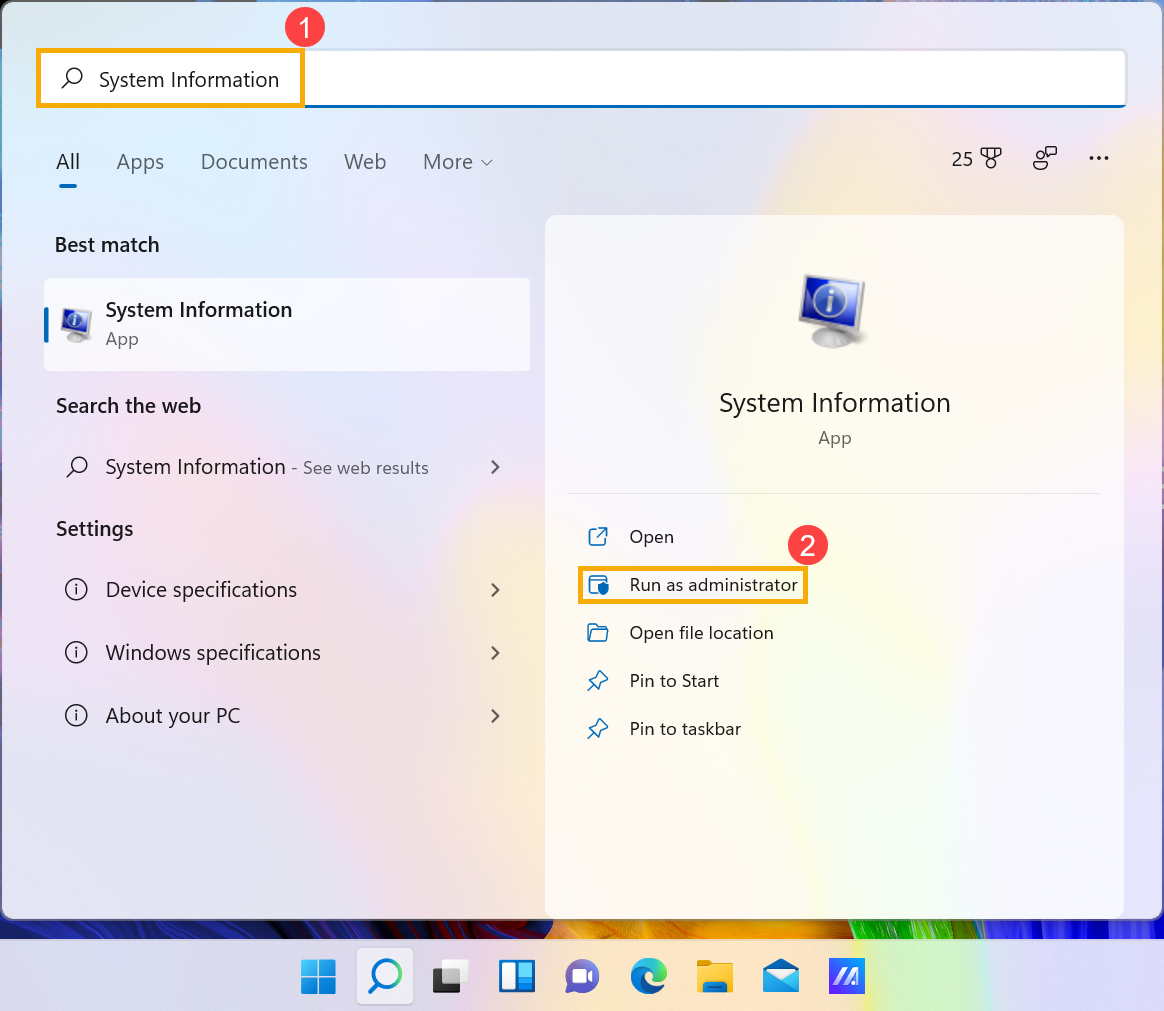
- Windows arama çubuğunda [Sistem Bilgisi] yazın ve arayın①, ardından [Yönetici olarak çalıştır]②'ya tıklayın.
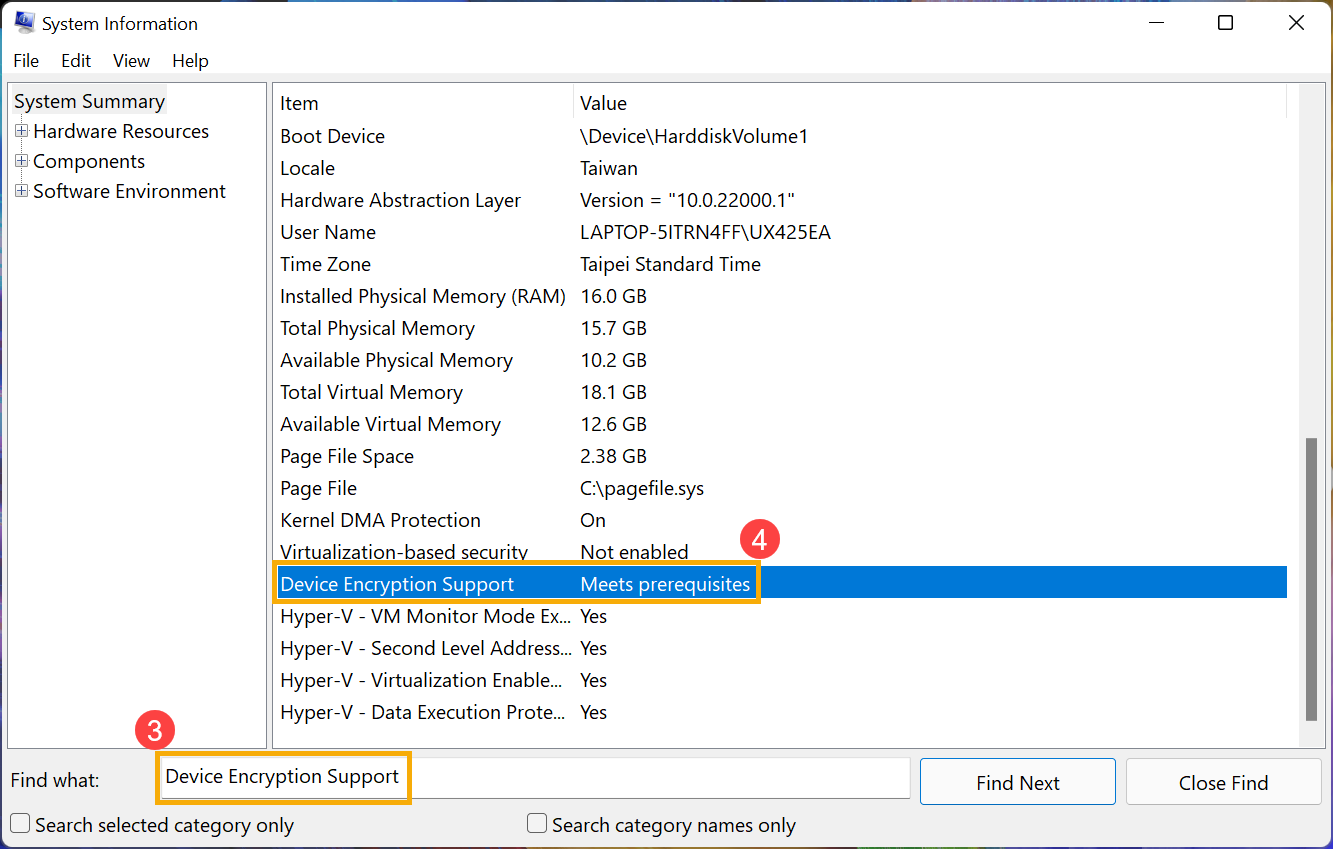
- Sistem Bilgisi penceresinin en alt kısmında, [Cihaz Şifreleme Desteği]③'ni bulun. Eğer değer [Önkoşulları karşılıyor]④ diyorsa, cihazınızda şifreleme kullanılabilir. Eğer mevcut değilse, bunun yerine standart BitLocker şifrelemesi kullanabilirsiniz.
Cihaz şifrelemeyi aç
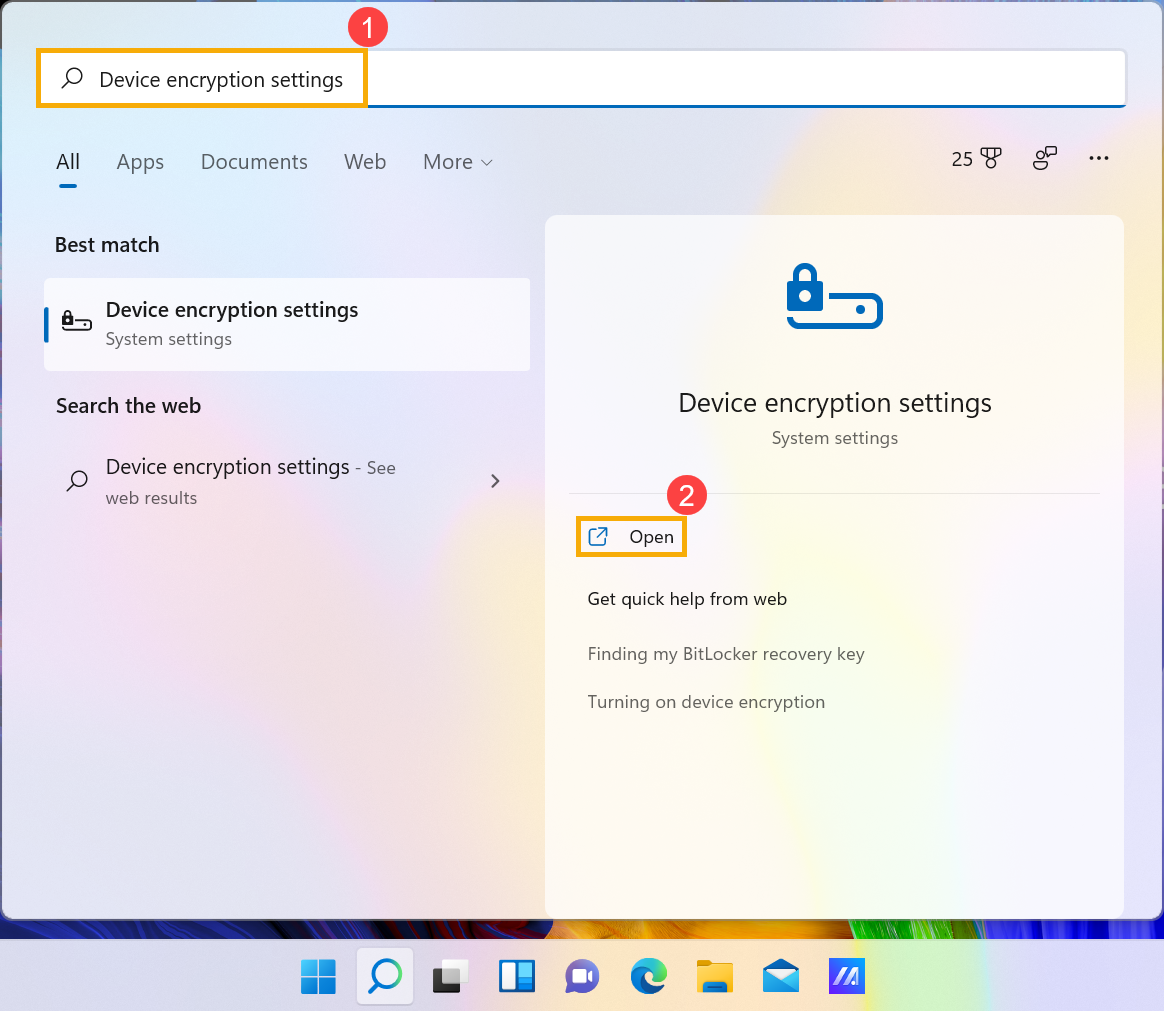
- Windows arama çubuğuna [Cihaz şifreleme ayarları] yazın ve aratın①, ardından [Aç]②'a tıklayın.
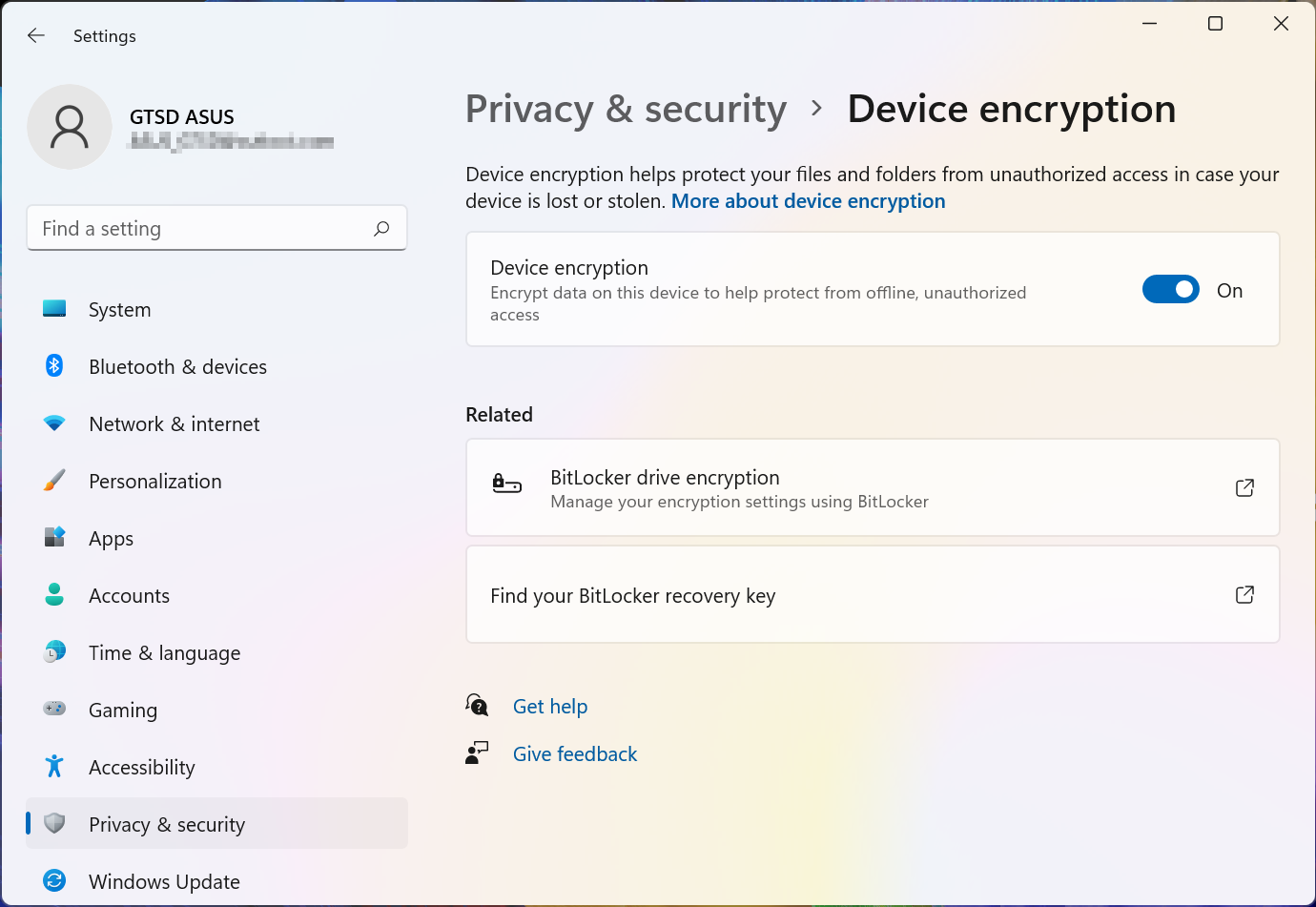
- Bazı modellerde cihaz şifreleme özelliği varsayılan olarak etkin olabilir. Microsoft hesabınızla oturum açtıysanız, cihazınızda şifreleme işlemi tamamlanmıştır.
Eğer henüz Microsoft ile oturum açmadıysanız, lütfen Cihaz şifrelemesinin Açık③ olduğundan emin olun, ardından [Oturum aç]④ seçin.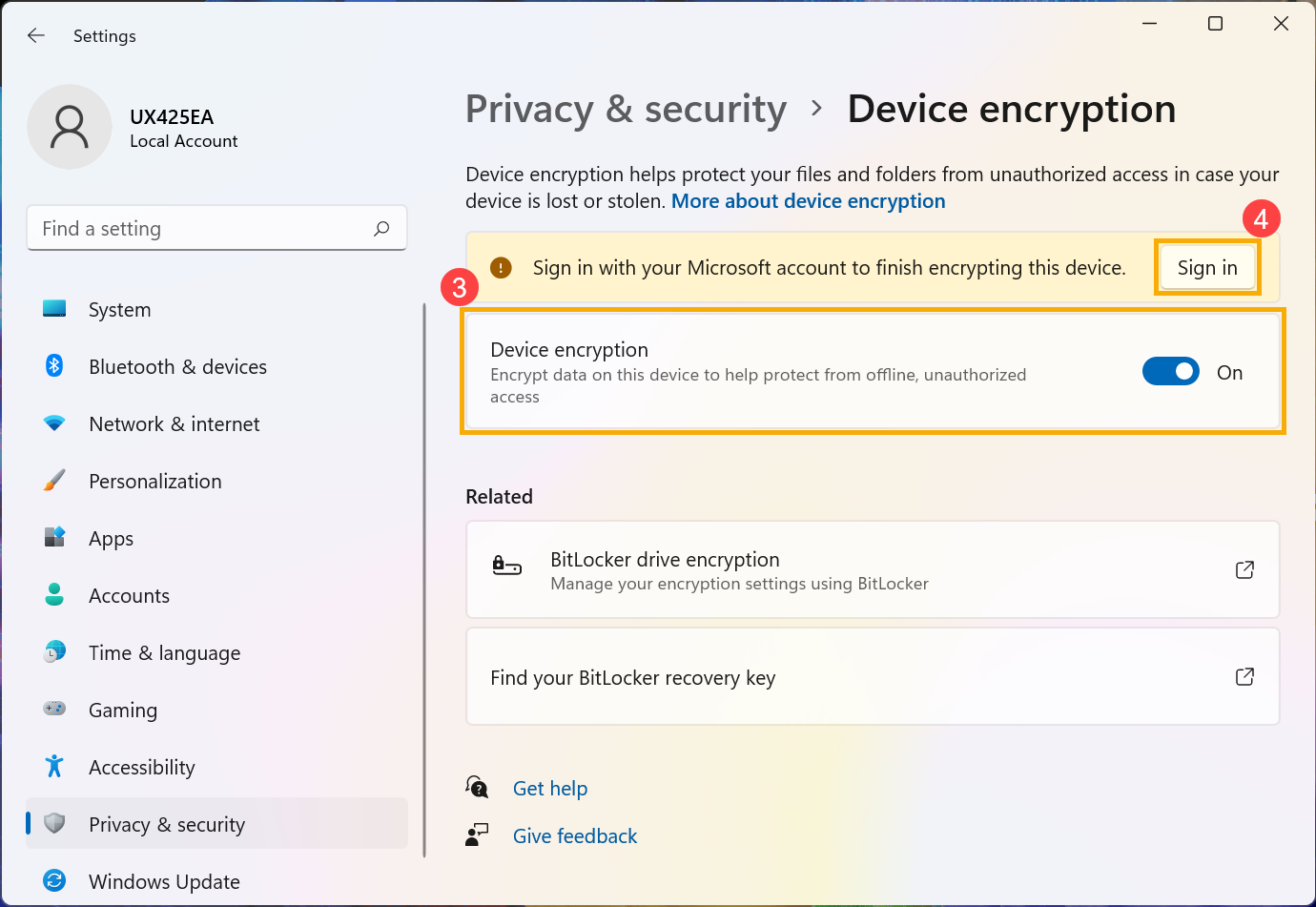
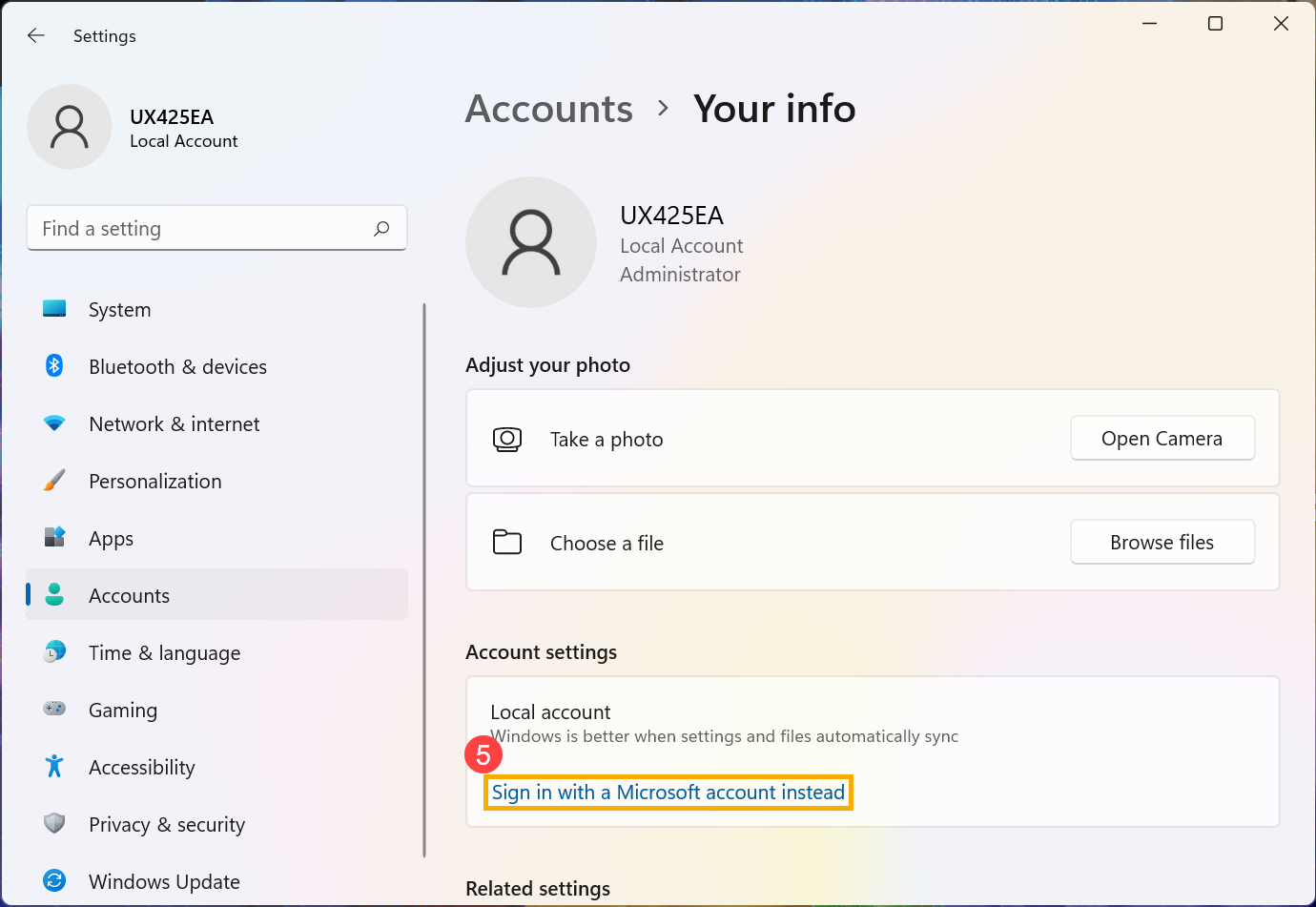
- Bilgileriniz ayarına girin, lütfen [Bunun yerine bir Microsoft hesabıyla oturum aç]⑤ tıklayın. Buradan Microsoft hesabı tanıtımı hakkında daha fazla bilgi edinebilirsiniz.
- Microsoft ile oturum açtıktan sonra, Cihaz şifrelemesi tamamlanır.
- Sürücü simgesinin üzerinde bir kilit olduğunu görebilirsiniz, bu da bu sürücünün Cihaz şifrelemesi ile şifrelendiği anlamına gelir. (Aşağıdaki çizim kilidi açık durumunu göstermektedir.)

İçindekiler Tablosuna Geri Dön
Cihaz şifrelemesini kapat
- [Cihaz şifreleme ayarları] yazın ve arayın Windows arama çubuğunda①, ardından [Aç] öğesine tıklayın②.

- Cihaz şifreleme alanında, seçeneği [Kapalı] olarak ayarlayın③.

- Cihaz şifrelemeyi kapatmanız gerekip gerekmediğini doğrulayın, cihaz şifreleme işlevini devre dışı bırakmak için [Kapat] seçeneğini seçin④.

Standart BitLocker şifrelemesi
BitLocker, Windows'ta cihaz şifrelemesinin yerleşik bir işlevi olup verilerinizi korur ve cihazınızdaki verilere yalnızca yetkili kişiler erişebilir.
Not: BitLocker, Windows 11 Home sürümünde kullanılamaz.
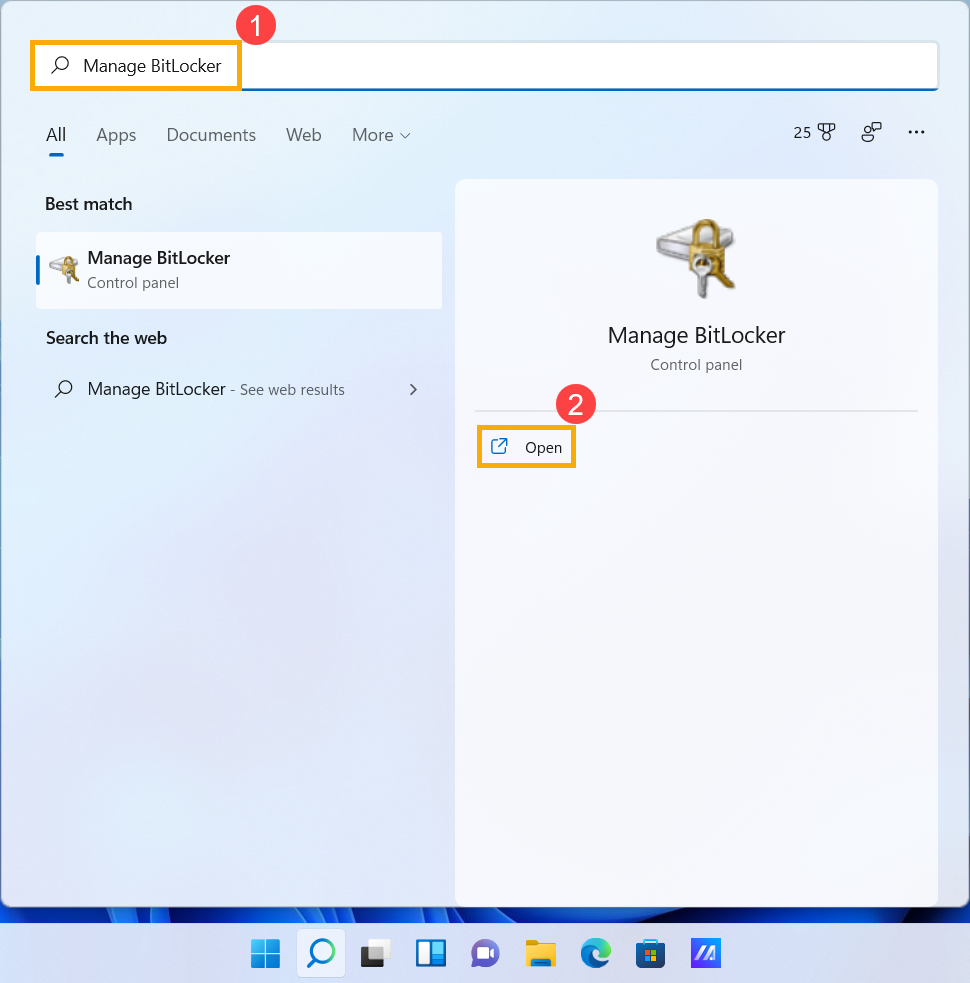
- [BitLocker'ı Yönet] yazın ve arayın Windows arama çubuğunda①, ardından [Aç] öğesine tıklayın②.
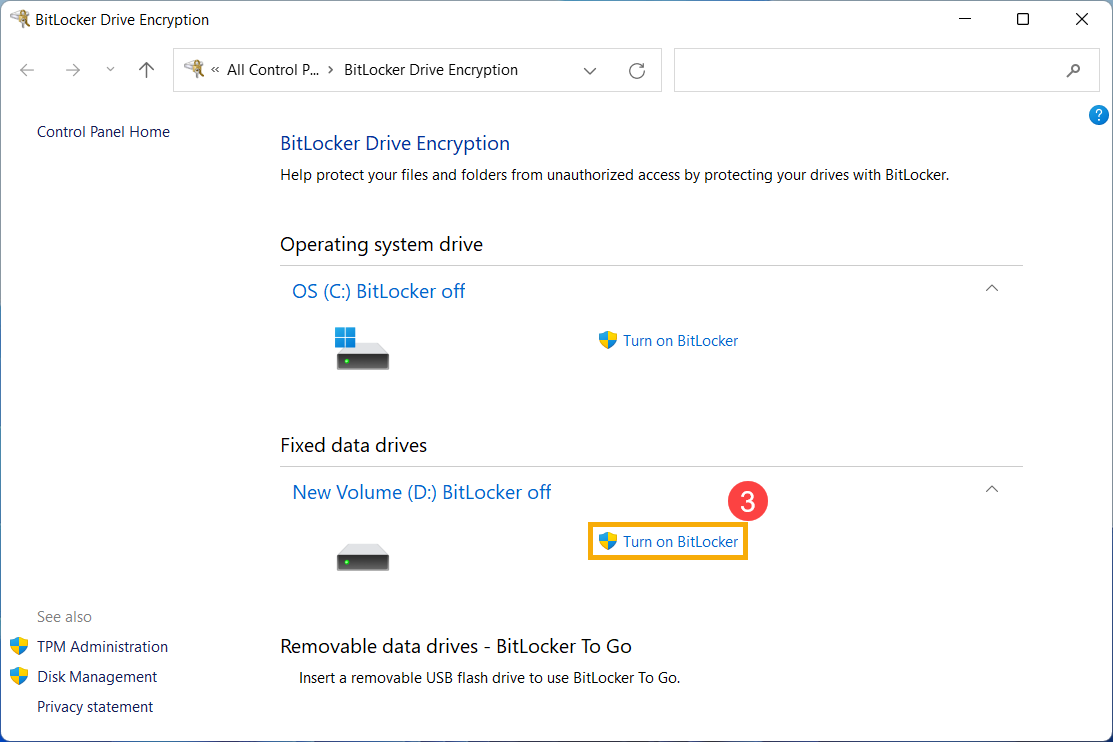
- [BitLocker'ı Aç] seçeneğine tıklayın③ BitLocker aygıt şifrelemesini ayarlamak istediğiniz sürücüde. (Aşağıda sürücü D örnek olarak alınmıştır.)
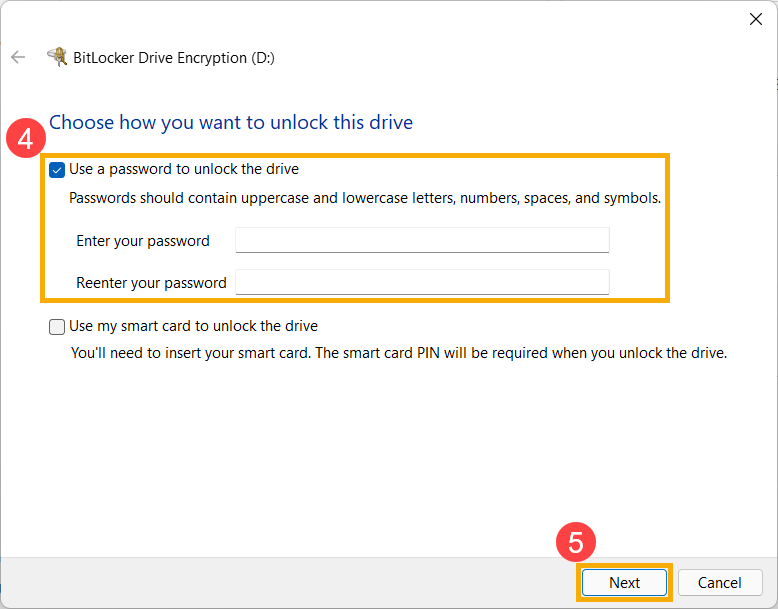
- [Sürücüyü açmak için bir parola kullan] seçeneğini seçin ve istediğiniz parolayı yazın④, ardından [İleri] seçeneğini seçin⑤. Akıllı kartınız varsa, sürücüyü açmak için akıllı kart seçeneğini de seçebilirsiniz.
- Kurtarma anahtarınızı nasıl yedekleyeceğinizi seçin ⑥, ardından [İleri] seçin⑦.
Kurtarma anahtarı, benzersiz 48 haneli sayısal bir şifredir. Parolanızı unutursanız, sürücünüze erişmek için kurtarma anahtarınızı kullanabilirsiniz. Veya, eğer Windows güvensiz bir durum algılarsa, BitLocker kurtarma anahtarı isteyecektir; bu, veriye yetkisiz bir erişim girişimi olabilir.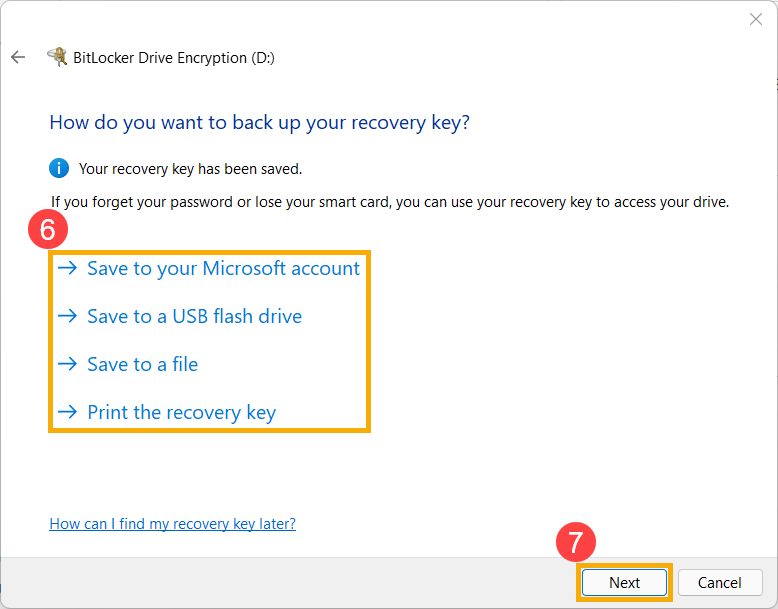
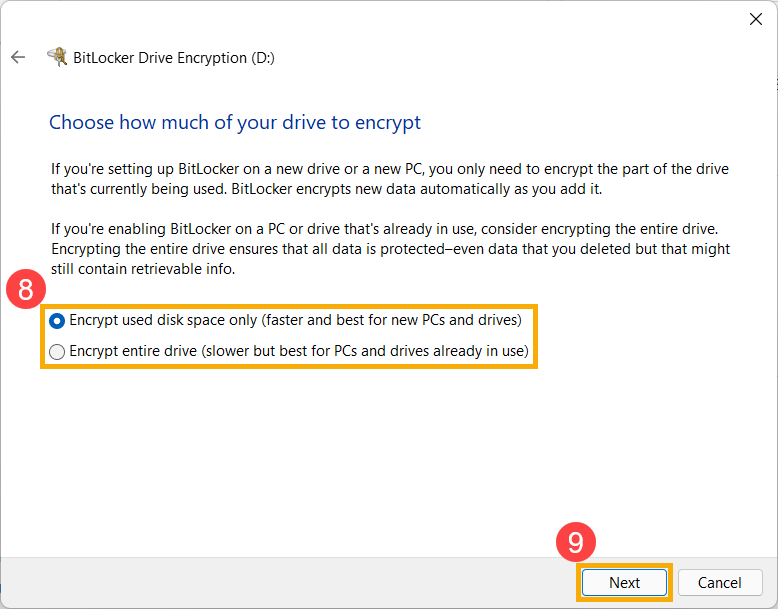
- Sürücünüzün ne kadarlık bir disk alanını şifrelemek istediğinizi seçin⑧, ardından [İleri]⑨.
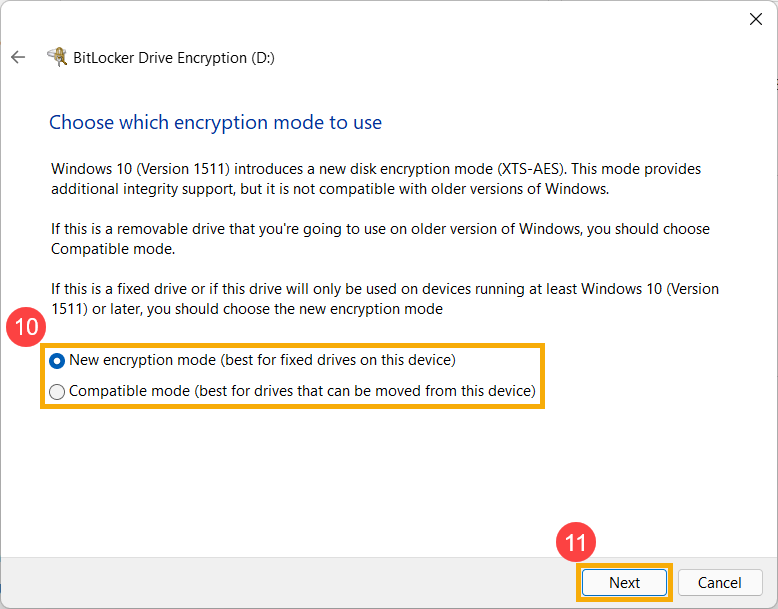
- Kullanmak istediğiniz şifreleme modunu seçin⑩, ardından [İleri]⑪ seçin.
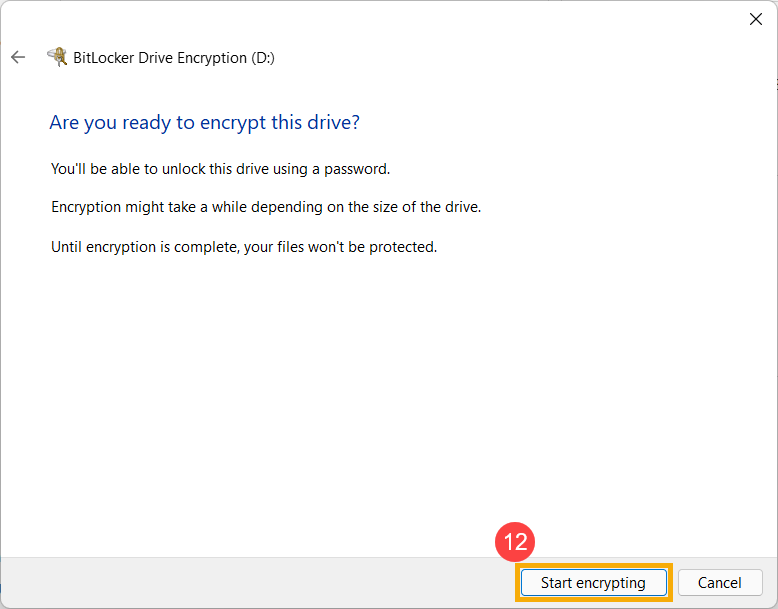
- Şifreleme ayarlarının doğru olduğundan emin olduktan sonra, sürücünüzü şifrelemeye başlamak için [Şifrelemeyi başlat]⑫ seçeneğini seçin.
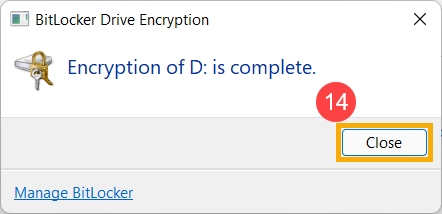
- Şifreleme tamamlandığında, [Kapat]⑬ öğesini seçin.
- Sürücü simgesinde bir kilit işareti göreceksiniz; bu, sürücünün BitLocker ile şifrelendiği anlamına gelir. (Aşağıdaki resimde kilitsiz durum gösterilmektedir.)

Eğer simge altın bir kilit ise, bu, sürücünün kilitli durumda olduğunu ve verilere erişmek için şifrenizin gerektiği anlamına gelir.
Not: Sürücünüz kilidi açık durumdayken, bilgisayar yeniden başlatıldığında otomatik olarak kilitlenecektir.
İçindekiler Tablosuna Geri Dön
BitLocker'ı kapat
- Windows arama çubuğuna [BitLocker'ı Yönet] yazıp arayın ①, ardından [Aç]'a tıklayın ②.

- Şifresini kaldırmak istediğiniz sürücüde [BitLocker'ı kapat]'a tıklayın ③ .

Sürücü kilitli durumdaysa, [Sürücünün kilidini aç]'a tıklamanız gerekirve BitLocker'ı kapatmak için şifreyi girin.
- Sürücünüzü çözmek isteyip istemediğinizi onaylayın, ardından BitLocker'ı kapatmaya başlamak için [BitLocker'ı Kapat]④ 'ı seçin ve sürücünüz artık korunmayacaktır.

İçindekiler Tablosuna Geri Dön
Başlangıçta TPM ve PIN Kimlik Doğrulaması ile BitLocker Nasıl Yapılandırılır
Cihaz veri güvenliğini artırmak için Windows, BitLocker sürücü şifreleme özelliği sunar. Bazı kullanıcılar, başlangıçta Güvenilir Platform Modülü (TPM) ile birlikte bir PIN isteyerek ek bir koruma katmanı eklemek isteyebilir. Aşağıdaki adımlar, sistem açılışı sırasında BitLocker'ın TPM + PIN kimlik doğrulamasını nasıl kullanacak şekilde yapılandırılacağını açıklar.

- WIN
 + R tuşlarına basarak Çalıştır iletişim kutusunu açın. [gpedit.msc]① yazınve [Tamam]②'a tıklayın.
- 「Yerel Grup İlkesi Düzenleyicisi」'nde şu yolu izleyin: Bilgisayar Yapılandırması → Yönetim Şablonları → Windows Bileşenleri → BitLocker Sürücü Şifrelemesi → İşletim Sistemi Sürücüleri③.

- [Başlangıçta ek kimlik doğrulaması gerektir]'i bulun ve seçin④.

- 「Başlangıçta ek kimlik doğrulaması gerektir」 seçeneğini [Etkin] olarak ayarlayın⑤. [TPM ile başlatma PIN’ine izin ver]i etkinleştirin⑥, ardından [Uygula]⑦'ya tıklayın ve pencereyi kapatın.

- Windows arama çubuğuna [BitLocker’ı Yönet] yazın⑧ ve [Aç]'a tıklayın⑨.

- 「BitLocker Sürücü Şifreleme」penceresinde, [Sürücünün başlangıçta nasıl kilidi açılacağını değiştir] seçeneğine tıklayın⑩.

- [Bir PIN gir] seçeneğini seçin⑪.

- İstediğiniz PIN'i girin⑫, ardından [PIN Ayarla] seçeneğine tıklayarak TPM + PIN ile BitLocker başlangıç kimlik doğrulamasının yapılandırmasını tamamlayın.⑬

Not: Eğer PIN'i kaldırmak istiyorsanız, tekrar「Sürücünün başlangıçta nasıl kilidi açılacağını değiştir」penceresini açın ve [BitLocker sürücümü otomatik olarak kilidini açsın] seçeneğini seçin. Bu işlem TPM + PIN başlangıç kimlik doğrulama mekanizmasını devre dışı bırakacaktır.
Windows 10 işletim sistemi
Cihaz şifrelemesini kullanıp kullanamayacağınızı görmek için
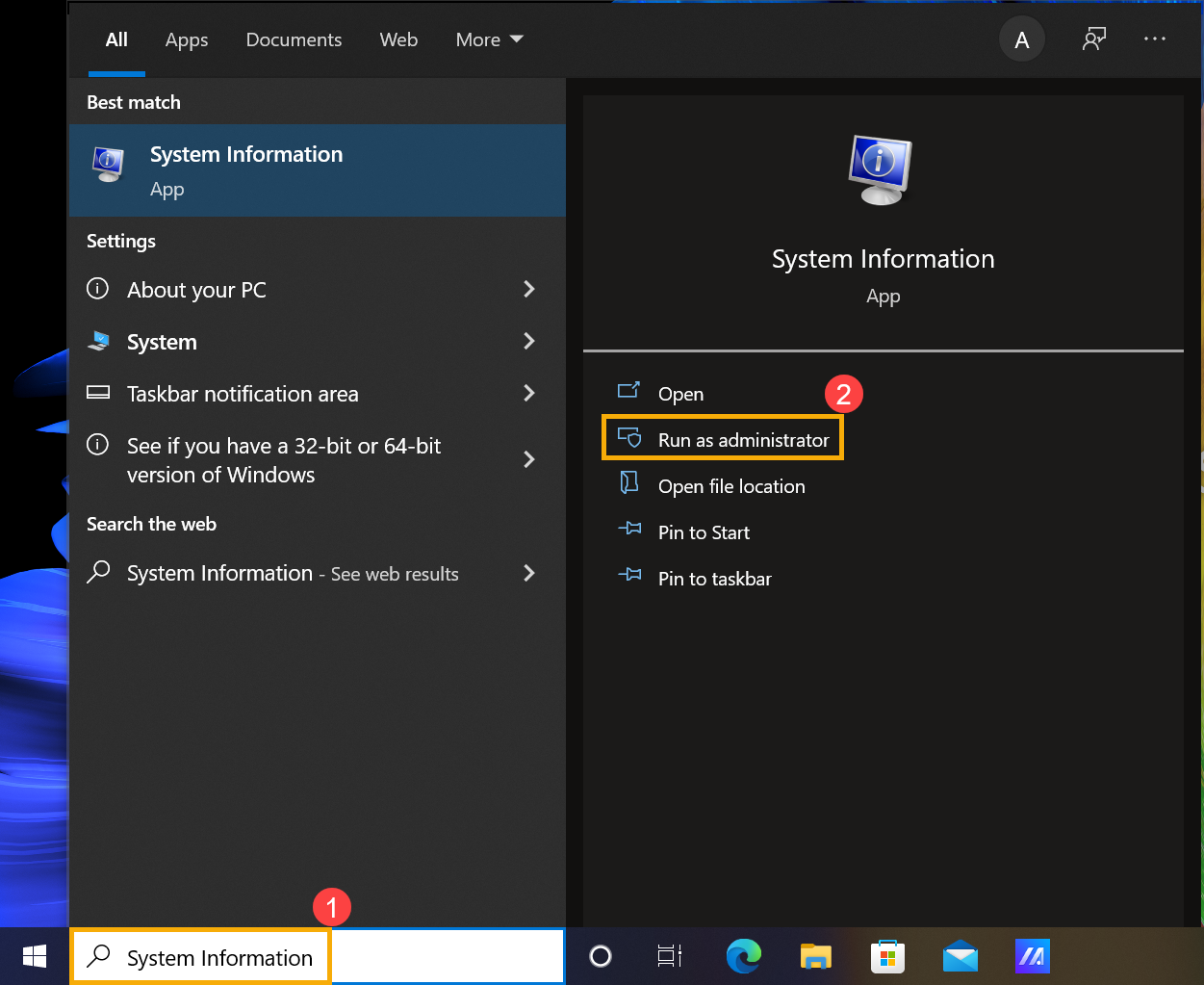
- Windows arama çubuğunda [Sistem Bilgisi] yazıp aratın①, ardından [Yönetici olarak çalıştır] seçeneğine tıklayın②.
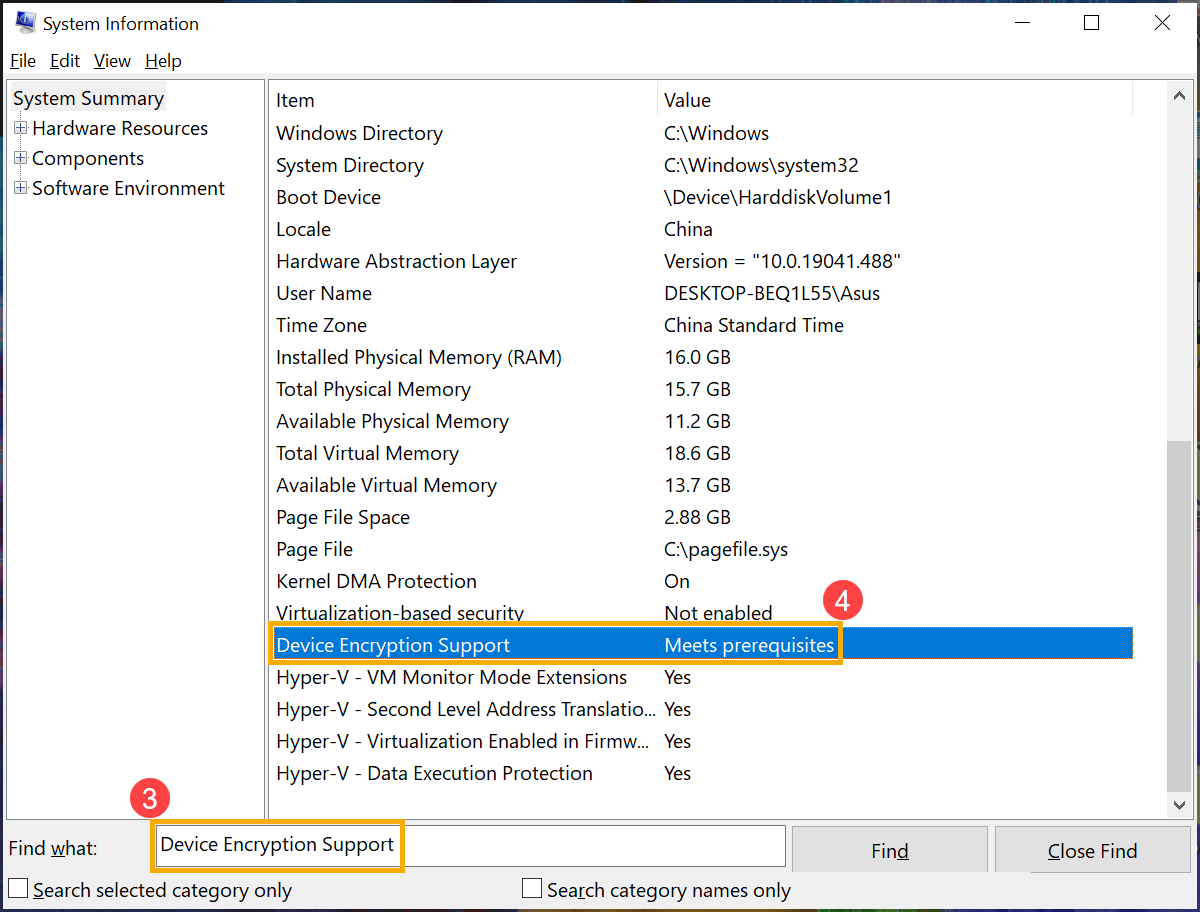
- Sistem Bilgisi penceresinin altında [Cihaz Şifreleme Desteği] seçeneğini bulun③. Değer [Ön koşulları karşılıyor] ise④, cihazınızda şifreleme kullanılabilir. Kullanılamıyorsa, bunun yerine standart BitLocker şifrelemesi kullanabilirsiniz.
Cihaz şifrelemesini etkinleştir
- Windows arama çubuğuna① [Cihaz şifreleme ayarları] iyazın ve arayın, ardından [Aç]② öğesine tıklayın.
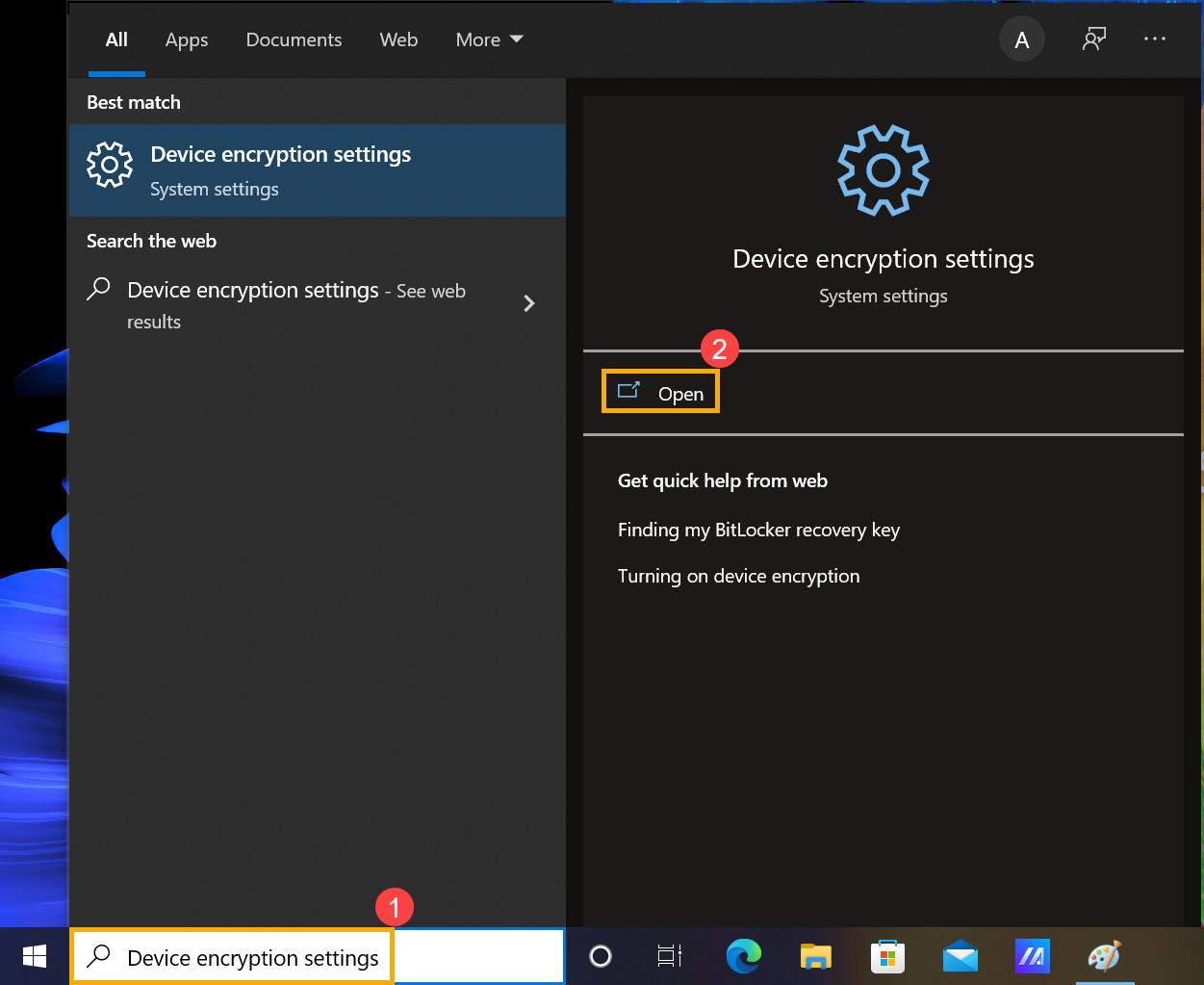
- Bazı modellerde cihaz şifreleme özelliği varsayılan olarak etkin olabilir. Microsoft hesabınız ile oturum açtıysanız, cihazınızda cihaz şifreleme tamamlanmış demektir.
Henüz Microsoft hesabınız ile oturum açmadıysanız, lütfen [Bunun yerine bir Microsoft hesabı ile oturum aç]③ seçeneğini tıklayın.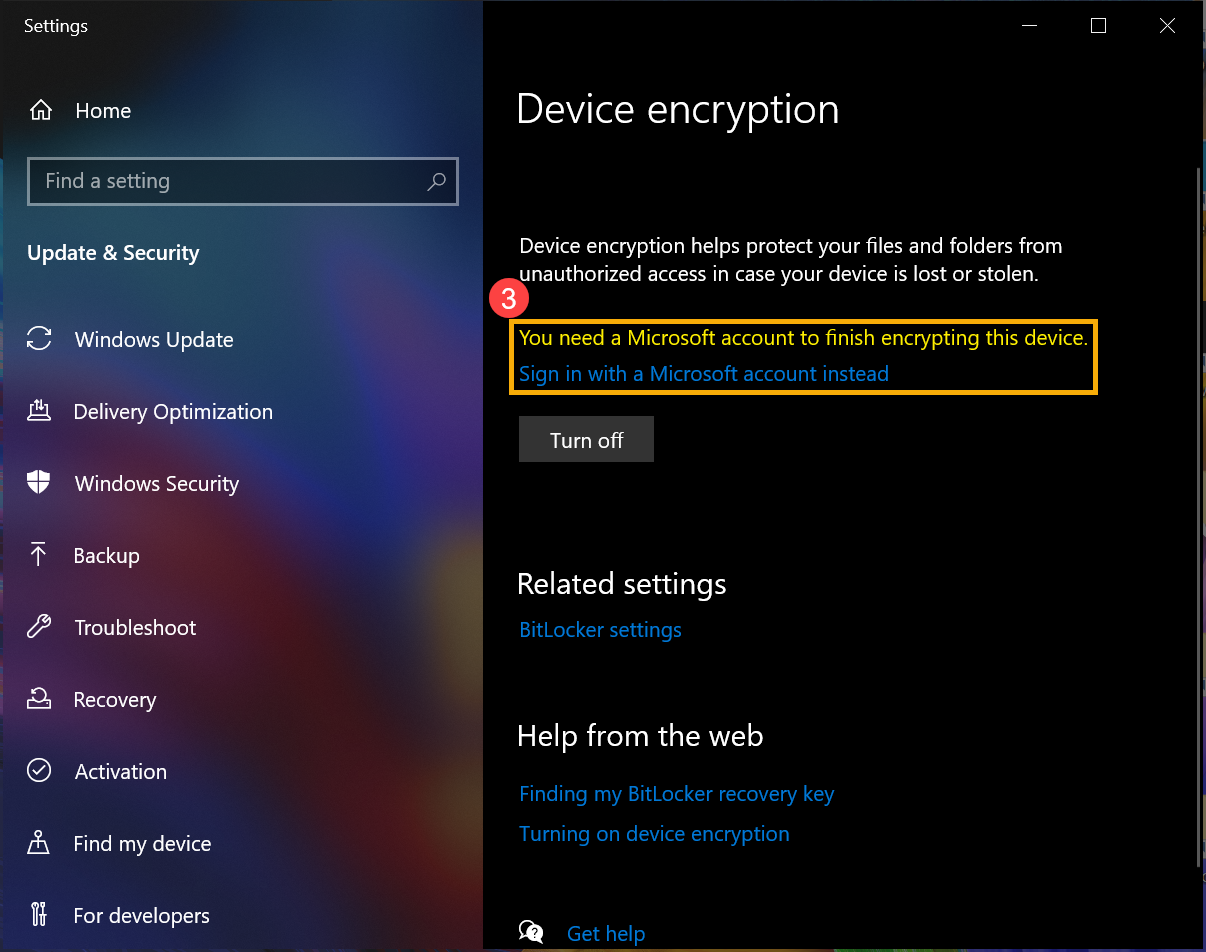
- Bilgileriniz ayarına girin, lütfen [Bunun yerine bir Microsoft hesabı ile oturum aç]④ seçeneğine tıklayın. Buradan Microsoft hesabı tanıtımı hakkında daha fazla bilgi edinebilirsiniz.
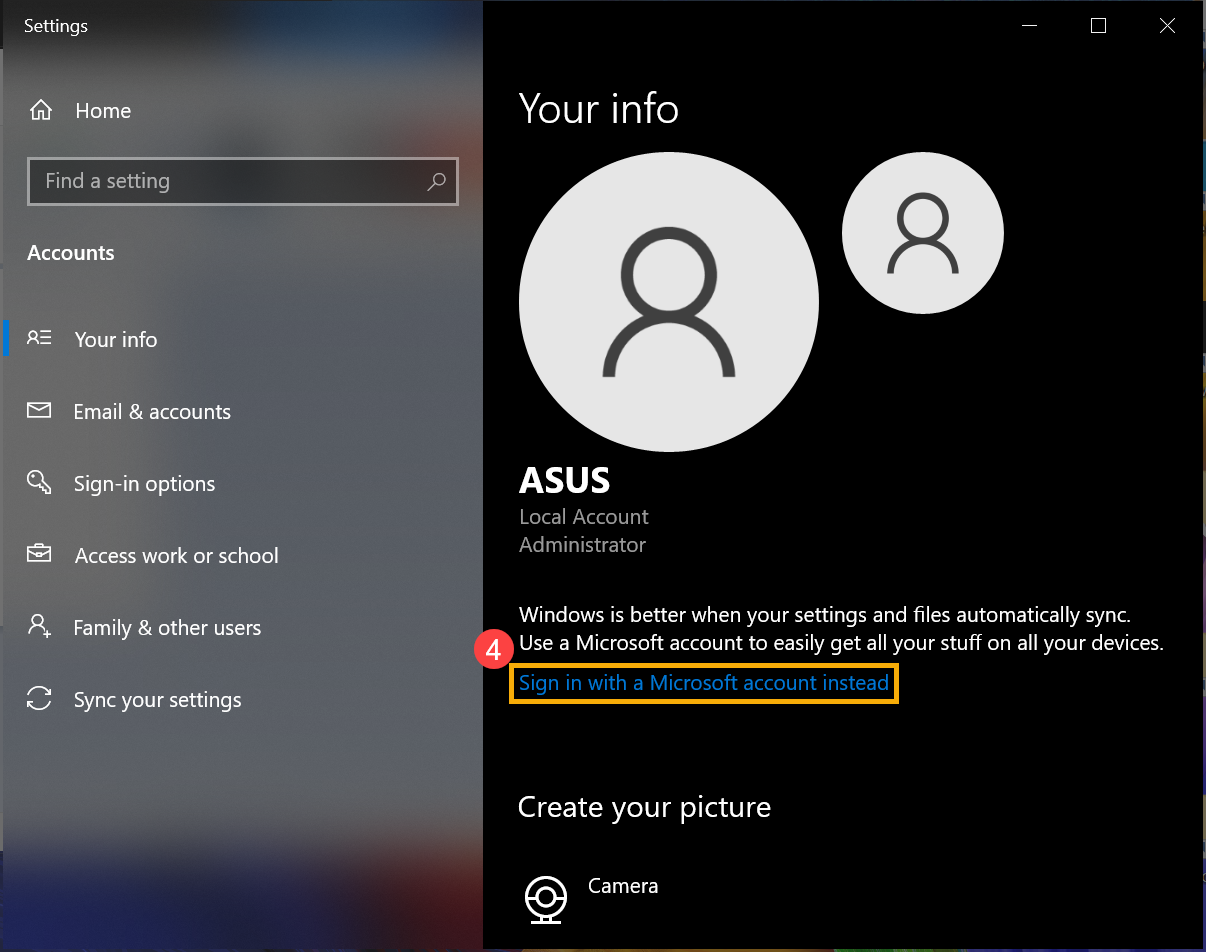
- Microsoft hesabınız ile oturum açtıktan sonra, cihaz şifreleme tamamlanır.
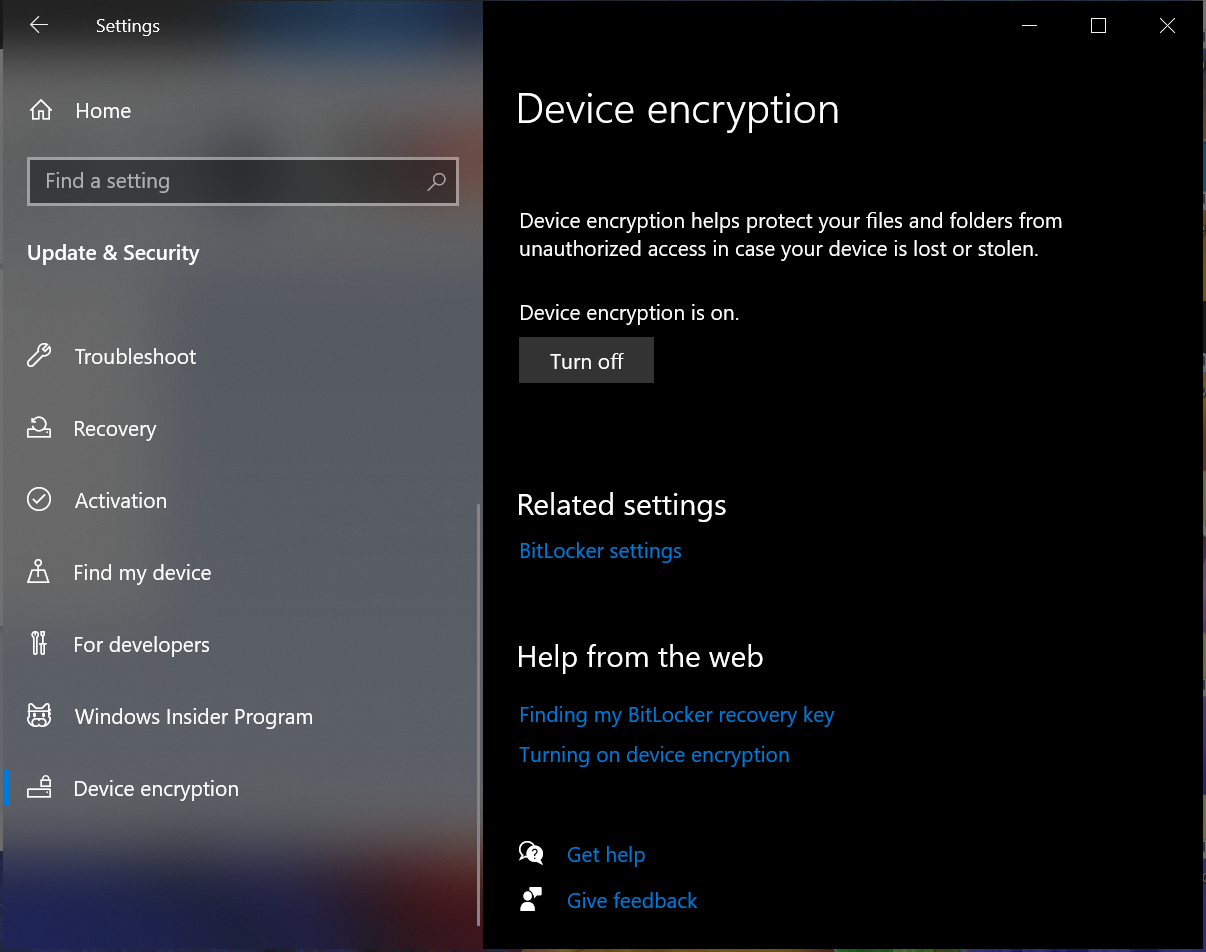
- Şunu bulabilirsiniz, bir kilit sürücü simgesinde, bu da bu sürücünün Cihaz şifrelemesi ile şifrelendiği anlamına gelir. (Aşağıdaki görselde kilidi açık durum gösterilmiştir.)

Cihaz şifrelemesini kapat
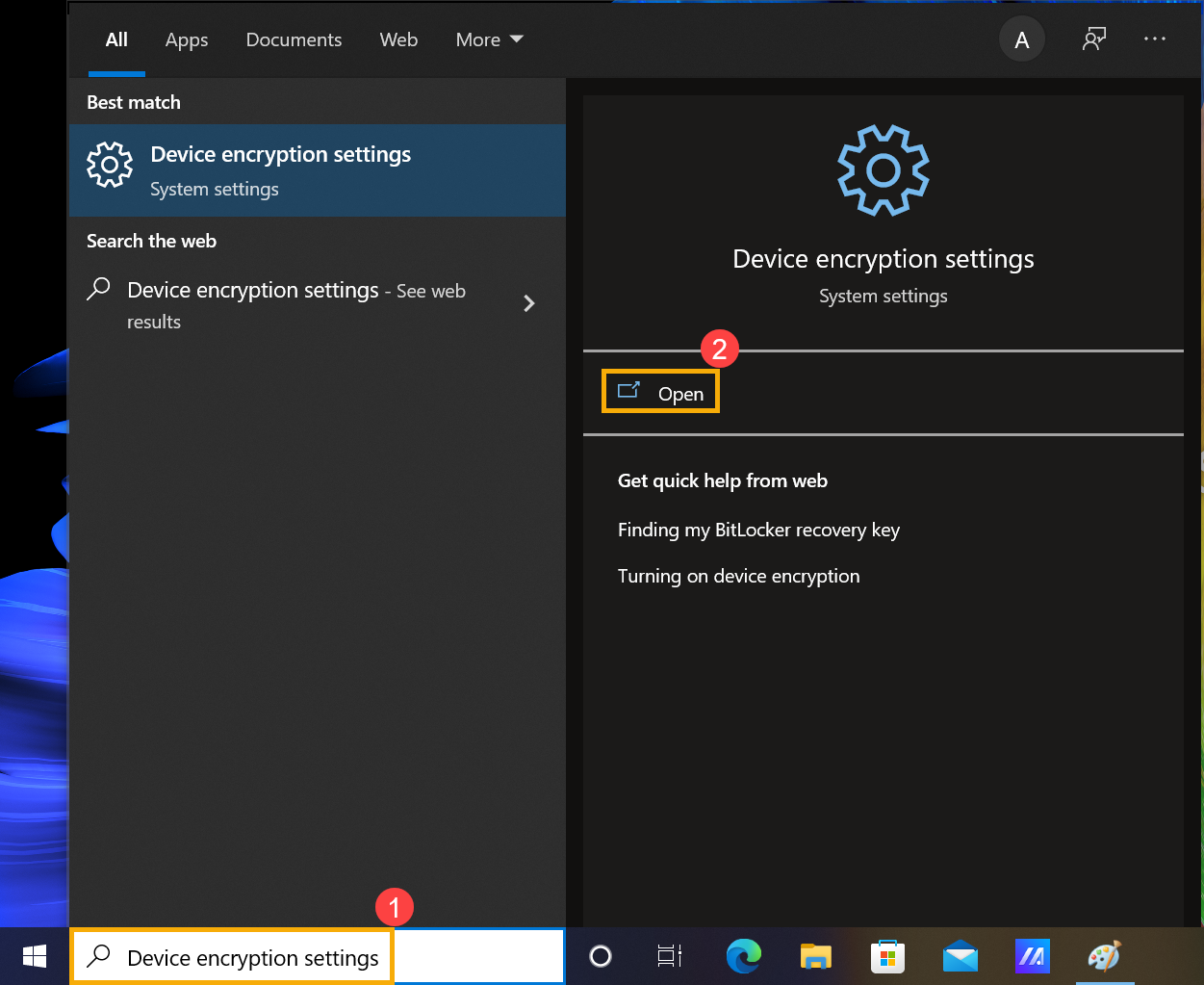
- Windows arama çubuğuna [Cihaz şifreleme ayarları] yazıp arayın①, ardından [Aç]'a tıklayın②.
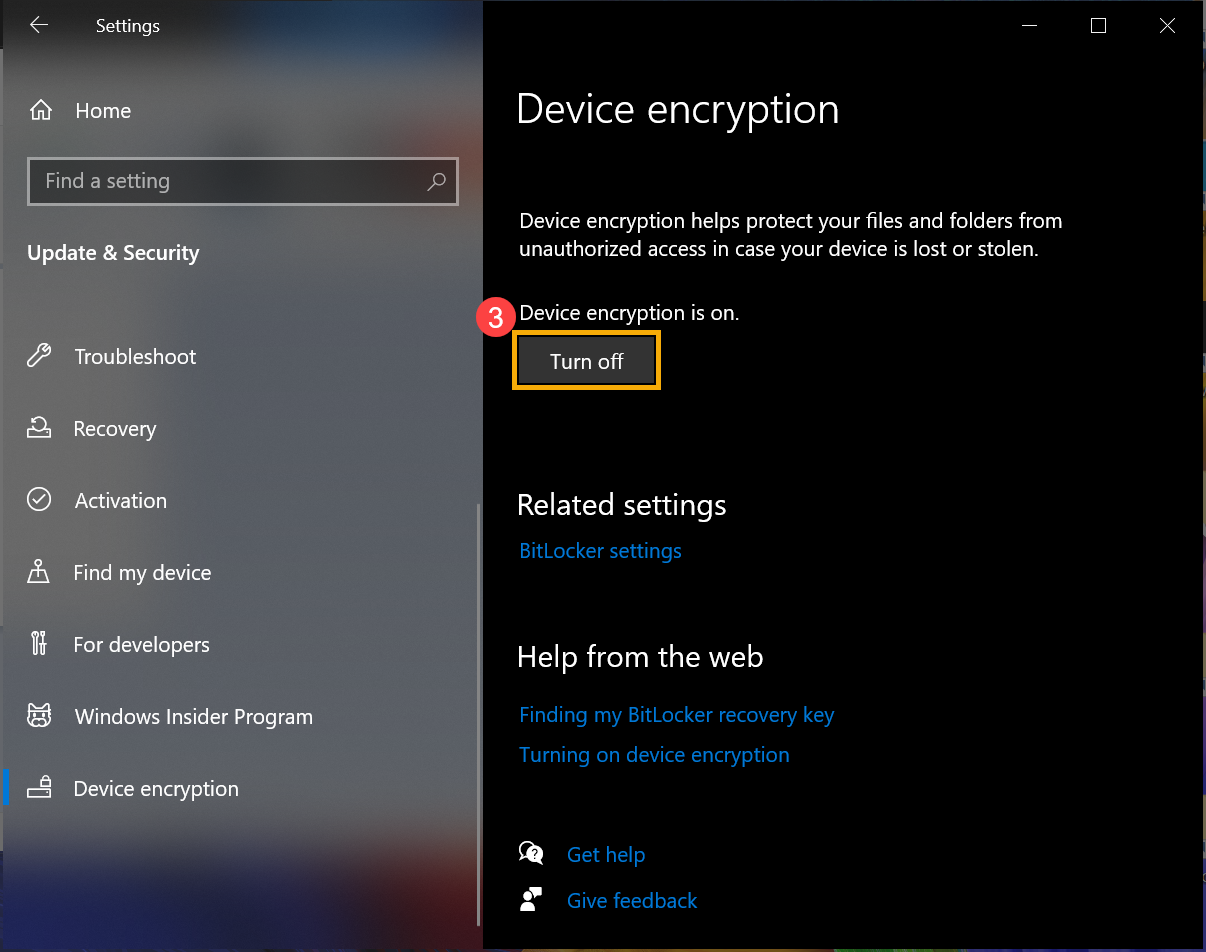
- Cihaz şifreleme alanında, seçeneği [Kapat] olarak ayarlayın③.
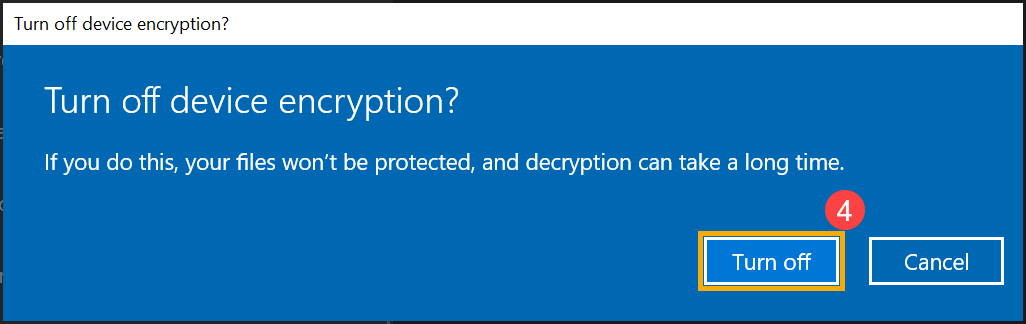
- Cihaz şifrelemesini kapatmanız gerekip gerekmediğini onaylayın, cihaz şifreleme fonksiyonunu devre dışı bırakmak için [Kapat]'ı seçin④.
Standart BitLocker şifreleme
BitLocker, Windows'ta cihaz şifrelemesinin yerleşik bir işlevidir ve verilerinizi korur, cihazınızdaki verilere yalnızca yetkilendirilmiş kişiler erişebilir.
Not: BitLocker, Windows 10 Home sürümünde mevcut değildir.
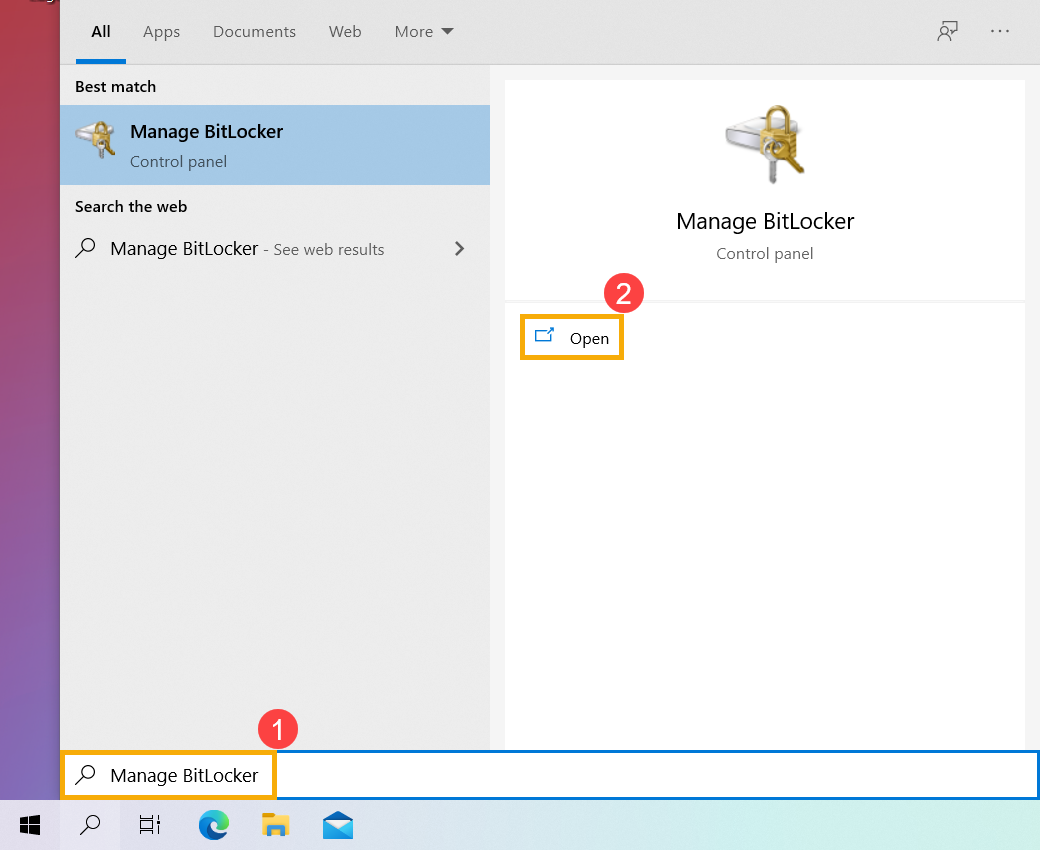
- Windows arama çubuğunda [BitLocker'ı Yönet] yazın ve arayın ①, ardından [Aç]'a tıklayın ②.
- BitLocker cihaz şifrelemesini ayarlamak istediğiniz sürücünün üzerinde [BitLocker'ı Aç]'a tıklayın ③. (Aşağıda örnek olarak D sürücüsü kullanılmıştır.)
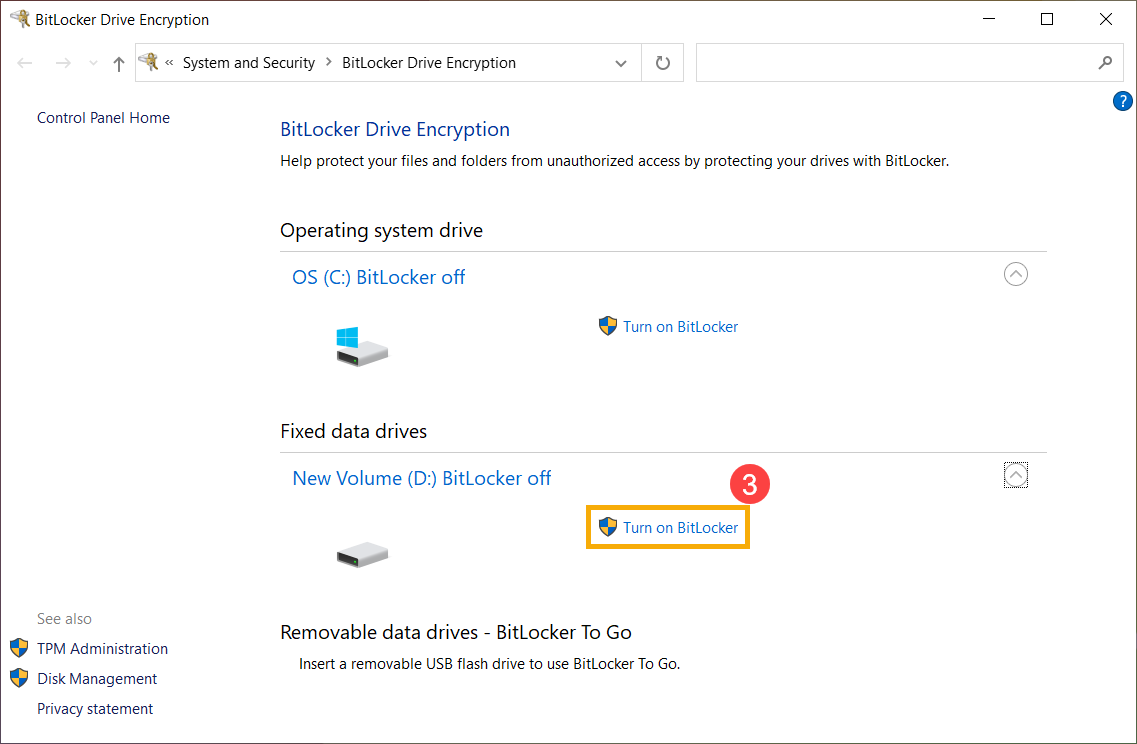
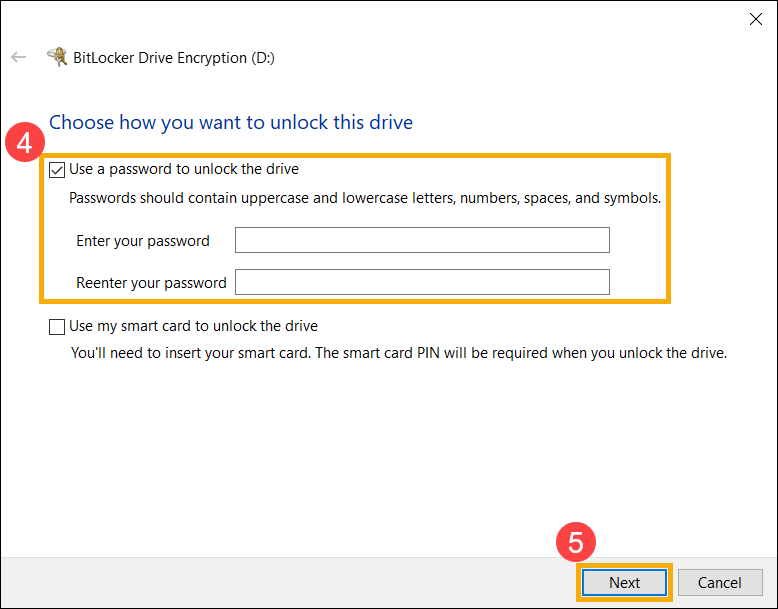
- [Sürücüyü açmak için bir parola kullan]'ı seçin ve istediğiniz parolayı yazın ④, ardından [İleri]'yi seçin ⑤. Eğer bir akıllı kartınız varsa, sürücüyü açmak için akıllı kart seçeneğini de seçebilirsiniz.
- Kurtarma anahtarınızı nasıl yedekleyeceğinizi seçin⑥, ardından [İleri] seçin⑦.
Kurtarma anahtarı, benzersiz bir 48 basamaklı sayısal şifredir. Şifrenizi unutursanız, sürücünüze erişmek için kurtarma anahtarınızı kullanabilirsiniz. Ya da, Windows yetkisiz bir veri erişimi girişimi algıladığında BitLocker kurtarma anahtarı isteyecektir.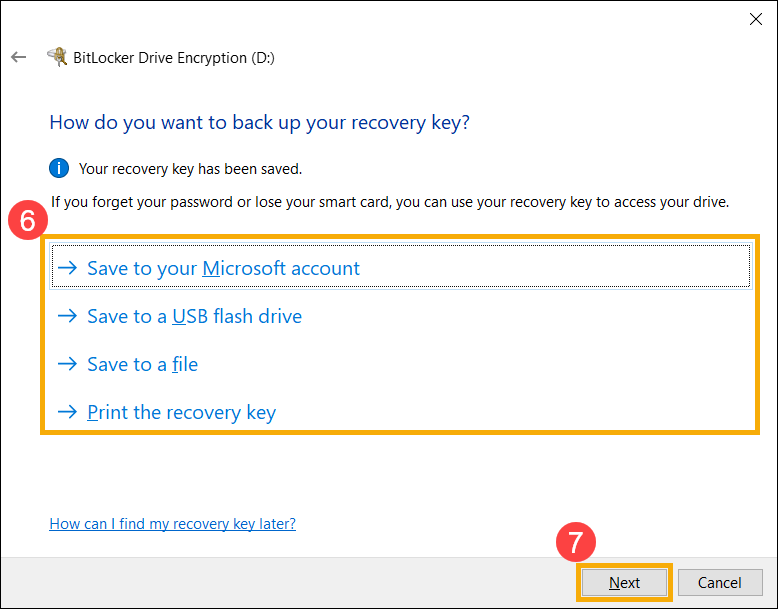
- Sürücünüzün ne kadar disk alanı şifrelemek istediğinizi seçin⑧, ardından [İleri] seçin⑨.
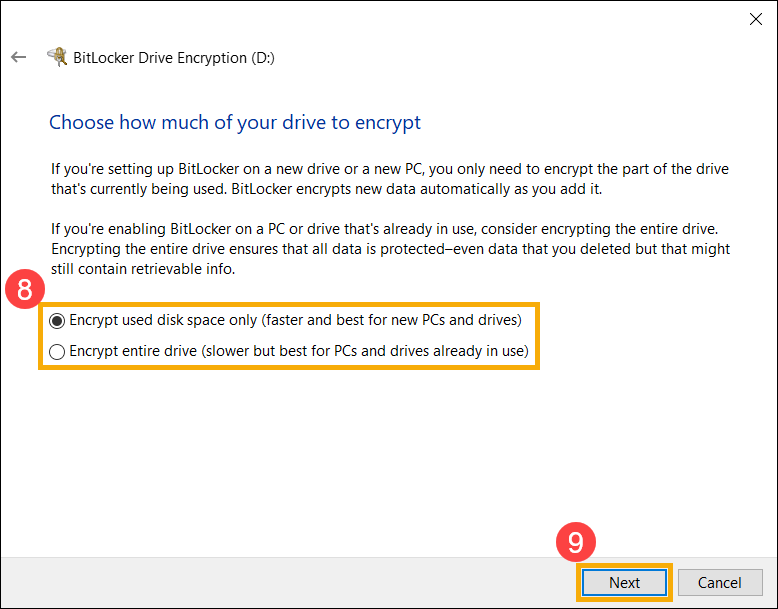
- Hangi şifreleme modu kullanmak istediğinizi seçin⑩, ardından [İleri] seçin⑪.
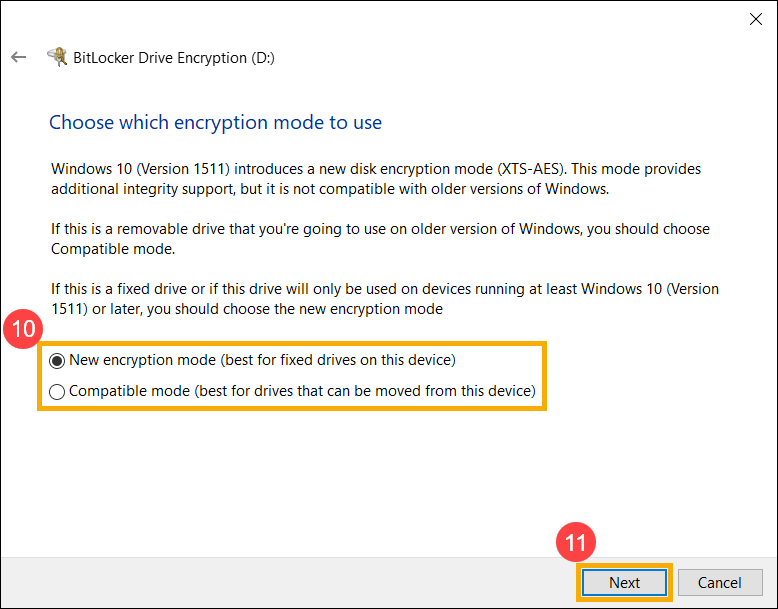
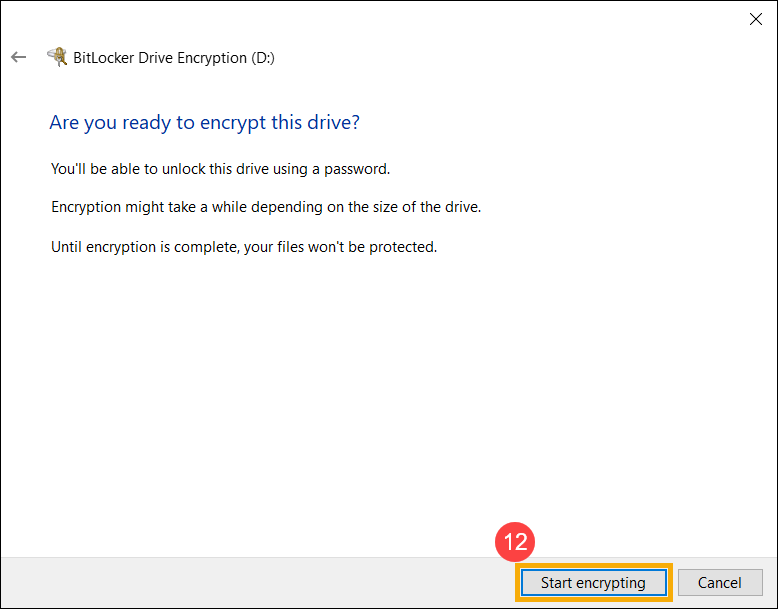
- Şifreleme ayarlarının doğru olduğunu onaylayın, ardından [Şifrelemeyi başlat] seçin⑫ sürücünüzü şifrelemeye başlamak için.
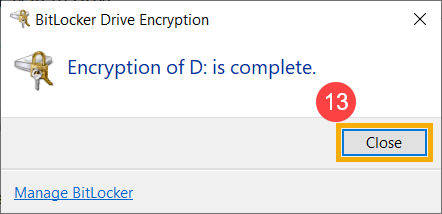
- Şifreleme tamamlandığında, [Kapat]⑬ seçin.
- Sürücü simgesinin üzerinde bir kilit olduğunu görebilirsiniz, bu sürücünün BitLocker ile şifrelendiği anlamına gelir. (Aşağıdaki görsel kilidi açılmış durumu göstermektedir.)

Eğer altın renkli bir kilit simgesi varsa, bu sürücünün kilitli durumda olduğunu gösterir ve verilere erişmek için parolaya ihtiyacınız vardır.
Not: Sürücünüz kilidi açık durumda iken, bilgisayar yeniden başlatıldığında otomatik olarak kilitlenecektir.
BitLocker'ı Kapat
- Windows arama çubuğuna [BitLocker'ı Yönet] yazın ve arayın①, ardından [Aç]② tıklayın.
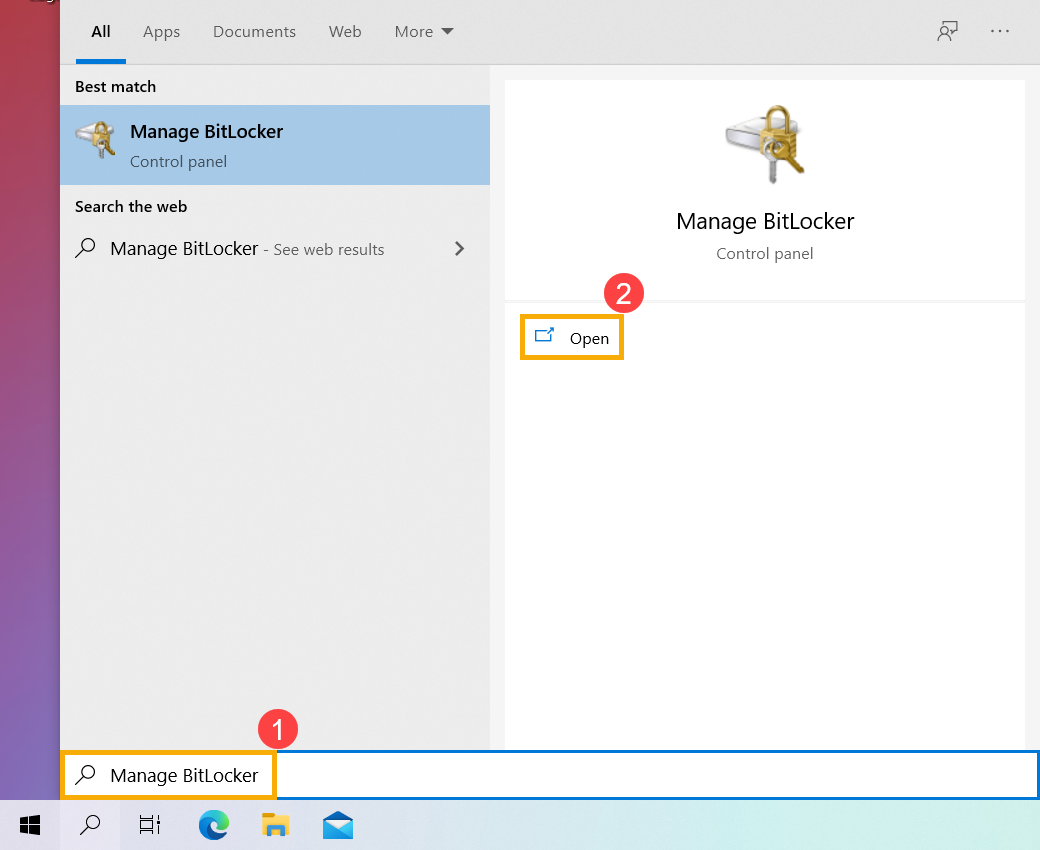
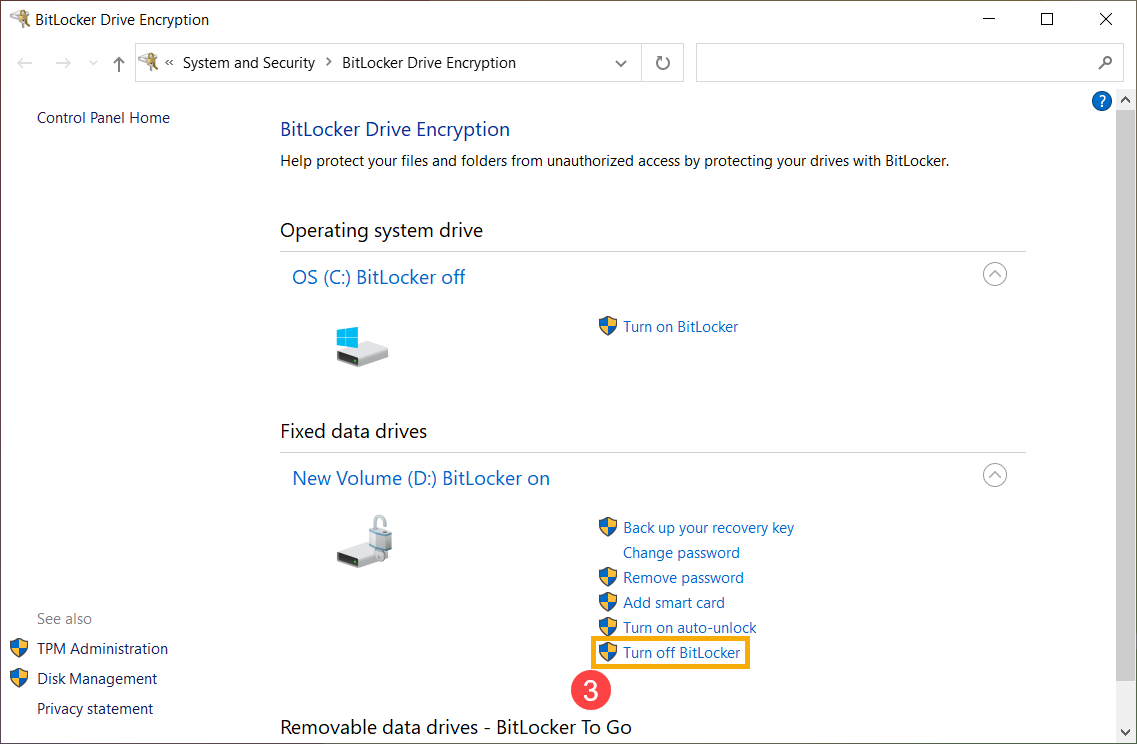
- Tıklayın [BitLocker'ı kapat]③ şifresini çözmek istediğiniz sürücüde.
Eğer sürücü kilitli durumdaysa, [Sürücüyü aç] üzerine tıklamanız ve BitLocker'ı kapatmak için şifreyi girmeniz gerekir.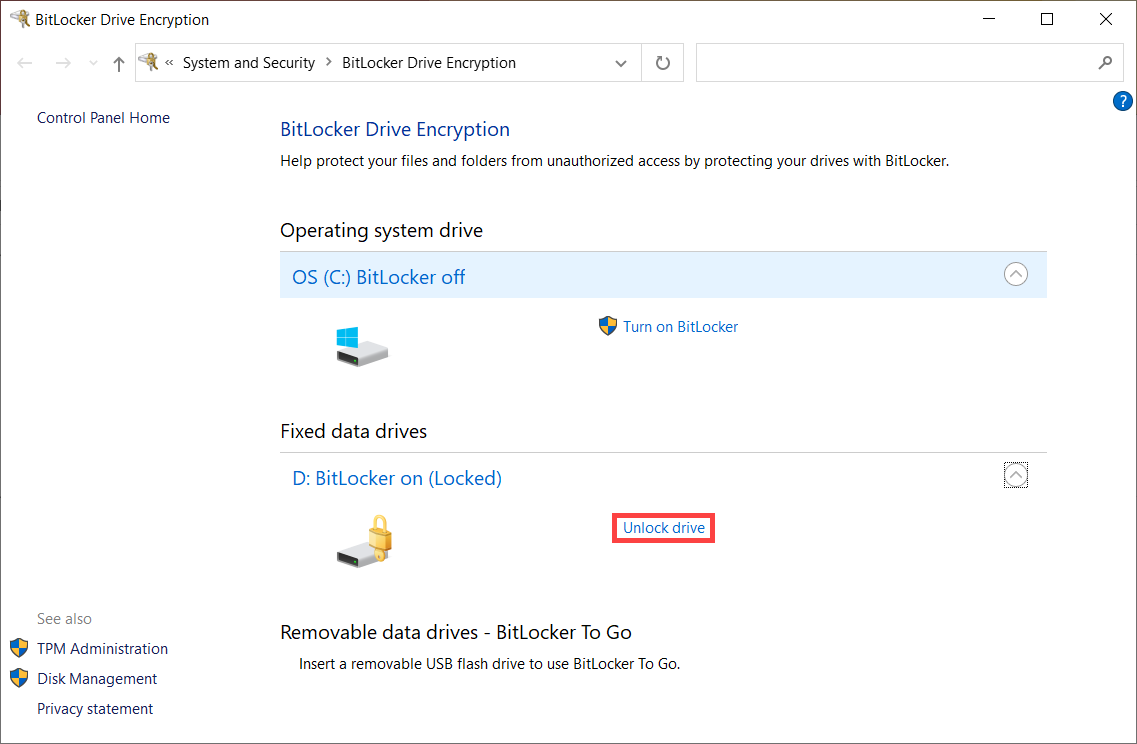
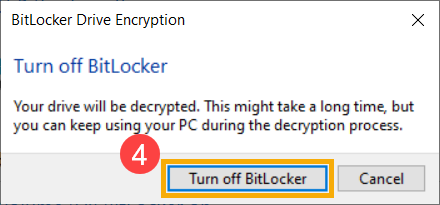
- Sürücünüzün şifresini çözmek isteyip istemediğinizi onaylayın, ardından [BitLocker'ı kapat]④ seçerek BitLocker'ı kapatmayı başlatın; bu işlemden sonra sürücünüz artık korunmayacaktır.
İçindekiler Tablosuna Geri Dön
Başlangıçta TPM ve PIN Kimlik Doğrulaması ile BitLocker Nasıl Yapılandırılır
Cihaz veri güvenliğini artırmak için Windows, BitLocker sürücü şifreleme özelliği sunar. Bazı kullanıcılar, Trusted Platform Module (TPM) ile birlikte başlangıçta bir PIN gerektirerek ek bir koruma katmanı eklemek isteyebilir. Aşağıdaki adımlar, sistem başlatılırken BitLocker'ın TPM + PIN kimlik doğrulaması ile nasıl yapılandırılacağını açıklar.
- WIN + R tuşlarına basarak Çalıştır (Run) iletişim kutusunu açın. [gpedit.msc]① yazın ve [Tamam]② tıklayın.
- 「Yerel Grup İlkesi Düzenleyicisi」nde şu yolu izleyin: Bilgisayar Yapılandırması → Yönetim Şablonları → Windows Bileşenleri → BitLocker Sürücü Şifrelemesi → İşletim Sistemi Sürücüleri③.
- [Başlangıçta ek kimlik doğrulaması gerektir]④ ögesini bulun ve seçin.
- 「Başlangıçta ek kimlik doğrulaması gerektir」 seçeneğini [Etkin]⑤ olarak ayarlayın. [TPM ile başlangıç PIN'ine izin ver] seçeneğini etkinleştirin.
⑥, ardından [Uygula]⑦ seçeneğine tıklayın ve pencereyi kapatın.
- Windows arama çubuğuna [BitLocker'ı Yönet]⑧ yazın ve [Aç]⑨ seçeneğine tıklayın.

- 「BitLocker Sürücü Şifrelemesi」penceresinde, [Sürücünün başlangıçta nasıl kilidinin açılacağını değiştir]⑩ seçeneğine tıklayın.
- [Bir PIN gir]⑪ seçeneğini seçin.
- İstediğiniz PIN’i girin⑫, ardından BitLocker başlatma kimlik doğrulamasını TPM + PIN kullanarak yapılandırmayı tamamlamak için [PIN Ayarla]⑬ seçeneğine tıklayın.
Not: PIN'i kaldırmak isterseniz, 「Başlangıçta sürücünün nasıl kilidinin açılacağını değiştir」'i tekrar açın ve [BitLocker'ın sürücümü otomatik olarak kilidini açmasına izin ver] seçeneğini seçin. Bu, TPM + PIN başlangıç kimlik doğrulama mekanizmasını devre dışı bırakacaktır.