İlgili Konular
[Windows 11/10] Sorun Giderme - Windows işletim sistemi kurulurken sürücüler bulunamıyor
Uygulanabilir Ürünler: Dizüstü Bilgisayar, Masaüstü, Hepsi Bir Arada PC, Oyun El Bilgisayarı, MiniPC, ASUS NUC
Not: Bu makalede açıklanan, Windows kurulumu sırasında disk sürücüsü bulunamadığında çözüm yolları yalnızca Intel 11. nesil (Tiger Lake, TGL), 12. nesil (Alder Lake, ADL), 13. nesil (Raptor Lake, RPL) ve 14. nesil (Arrow Lake, ARL) x86/x64 mimari işlemciler için geçerlidir. Perakende bir Windows sürümü yüklerken, kurulumu başarılı bir şekilde tamamlamak için önce Intel Rapid Storage Technology (IRST) driver’ını yüklemeniz gerekir.
Intel 15. nesil (Lunar Lake Core Ultra) serisi işlemciler veya daha yeni platformlar için, Windows artık yerel NVMe depolama mimarisini kullanmaktadır ve IRST driver’ının manuel kurulumu artık gerekmemektedir. Sadece Windows 11 24H2 veya daha yeni bir sürümünü kullanarak işletim sistemi kurulumunu tamamlayabilirsiniz.
ARM mimarili cihazlar (örneğin Qualcomm® CPU platformları) için, lütfen yeniden yükleme talimatları için bu makaleye bakın: MyASUS'ta WinRE ile Bulut Kurtarma - Giriş.
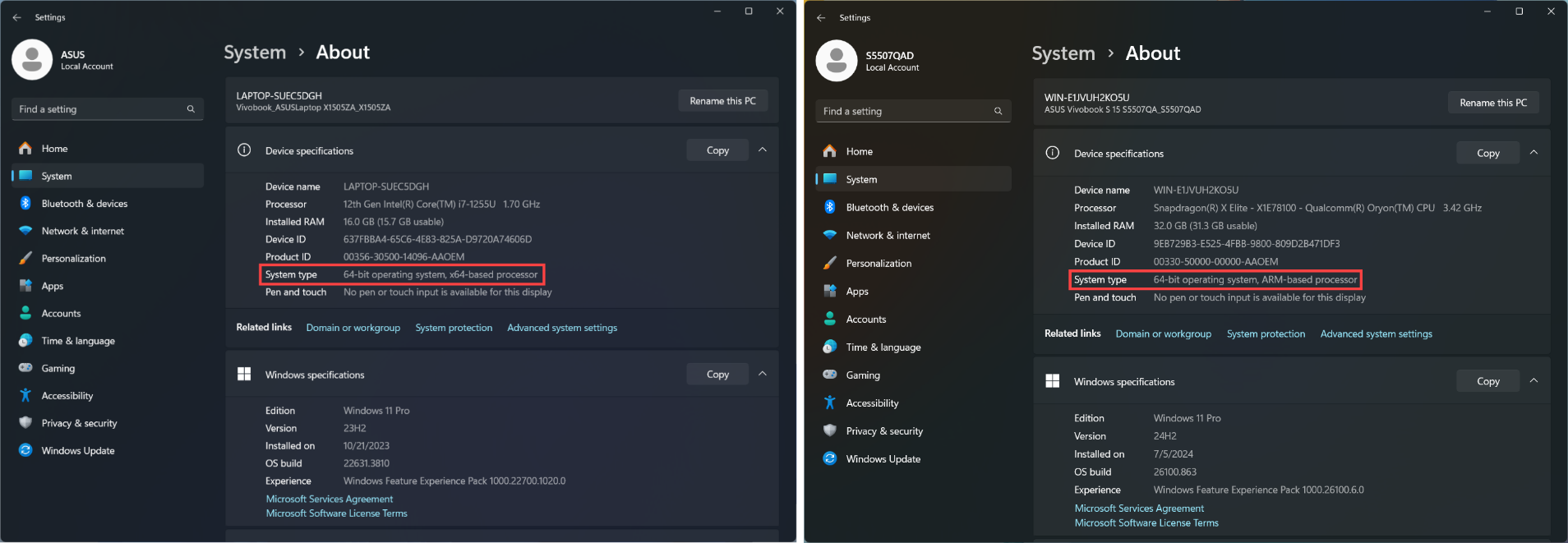
Not: Cihazınızın mimarisi nasıl belirlenir.
Windows Ayarları > Sistem > Hakkında kısmına gidin. Burada, Sistem türü altında cihazınızın mimarisini görebilirsiniz. ([Soldaki görüntü x64 mimarisini, sağdaki görüntü ARM mimarisini göstermektedir.])
Bu makale, Windows 11/10 kurulumu sırasında disk sürücüsünün bulunamaması sorununu nasıl çözeceğinize dair bir sorun giderme rehberi sunar. Çözüm, kurulum işlemi sırasında ilgili driver'ın yüklenmesidir.
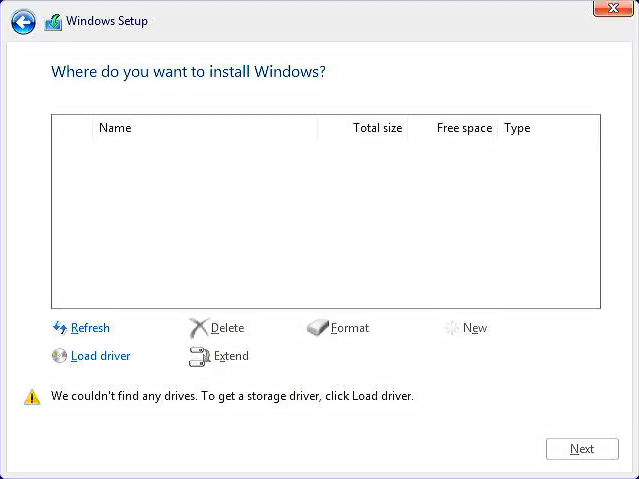
Daha ayrıntılı talimat sağlamak için, Windows 11/10 kurulumu sırasında sürücüler bulunamıyor hatasının nasıl düzeltileceğiyle ilgili daha fazla bilgi almak için aşağıdaki ASUS YouTube video bağlantısına da tıklayabilirsiniz:
https://www.youtube.com/watch?v=HuCY0ChsqAM
Intel CPU platformu için, Windows kurulumu sırasında Intel Rapid Storage Technology (IRST) driver'ını manuel olarak yüklemeniz gerekir. Ayrıca Intel RST ile Intel VMD destekli bir platformda RAID veya Intel Optane Memory nasıl yapılandırılır konulu Intel dokümanına da başvurabilirsiniz.
Not: Aşağıdaki resimler bir referans içindir, farklı sürümlere bağlı olarak değişiklik gösterebilir.
Yöntem 1: Intel Rapid Storage Technology (IRST) sürücüsünü manuel olarak yükleyin
Intel Rapid Storage Technology (IRST) sürücüsünü indirin ve çıkarın
- Lütfen bu makaleye bakın: Sürücüleri nasıl arayacağınız ve indireceğiniz. Daha sonra, cihaz modelinizin destek sayfasını ziyaret edin ve Chipset kategorisinden Intel Rapid Storage Technology (IRST) sürücüsünü indirin.
Not: Aşağıdaki adımlar örnek olarak V19.5.1.1040 sürümünü kullanmaktadır ve görseller sadece referans amaçlıdır. Cihaz modeliniz için en son sürümü indirmeniz gerekmektedir.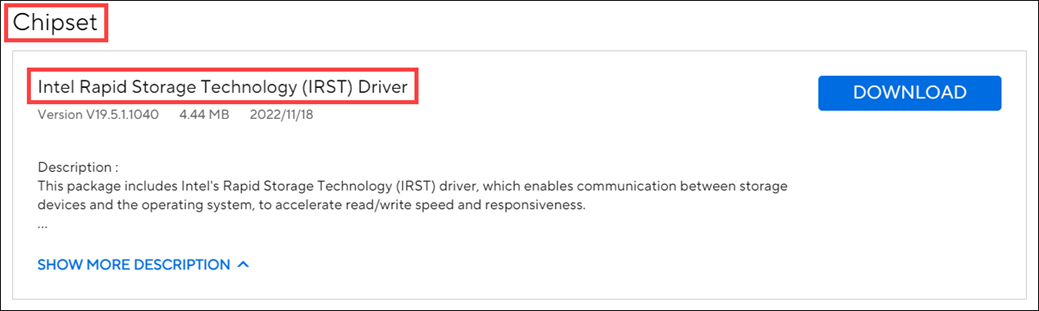
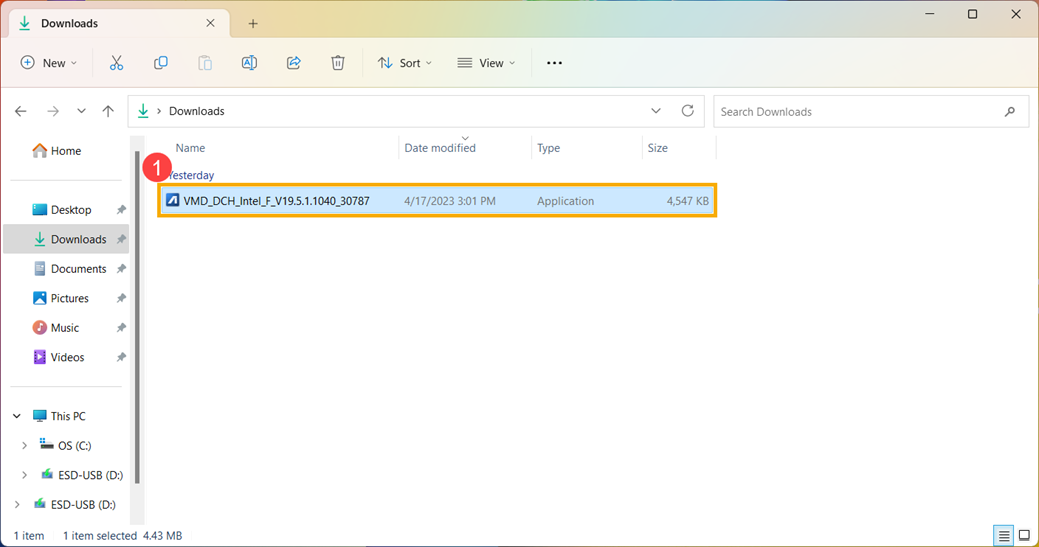
- İndirme tamamlandıktan sonra, indirilen dosyaya çift tıklayın [VMD_DCH_Intel_F_V19.5.1.1040_30787]①.
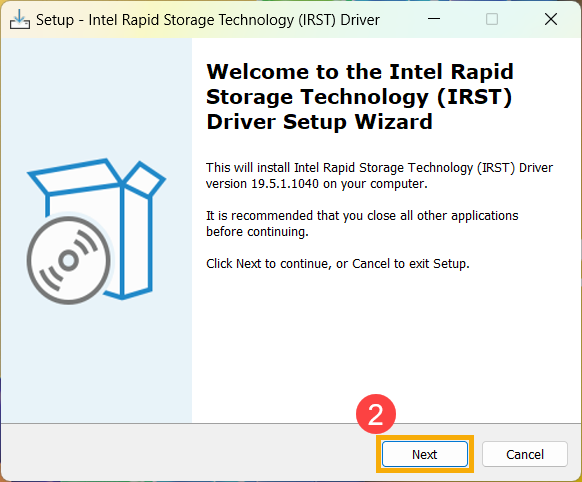
- IRST Kurulum Sihirbazı açıldığında, [İleri]② tıklayın.
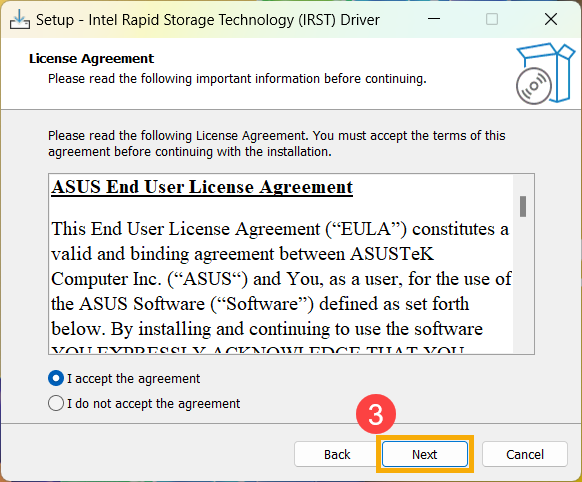
- Asus yazılım lisans sözleşmesini okuyun ve kabul edin, ardından [İleri]③'ye tıklayın.
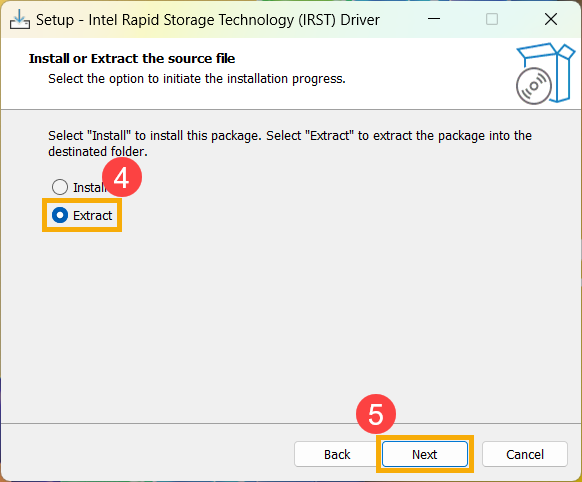
- [Çıkart]④ seçin ve ardından [İleri]⑤'ye tıklayın.
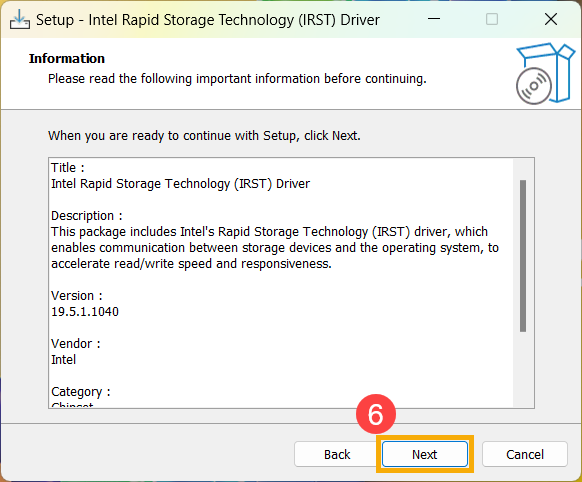
- Önemli bilgileri okuyun ve ardından [İleri]⑥'ye tıklayın.
- Hedef klasörü seçerken, USB flash belleği cihaza bağlayın ve [Gözat]⑦'a tıklayın.
Not: Eğer Windows 11/10 kurulum medyanız da bir USB flash bellek ise, paketi aynı flash belleğe çıkartmayı seçebilirsiniz.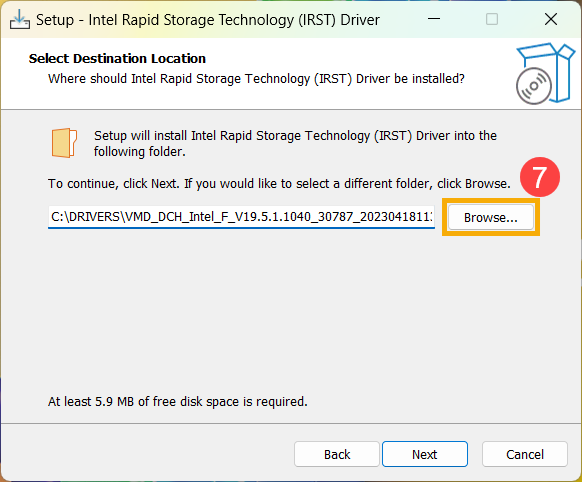
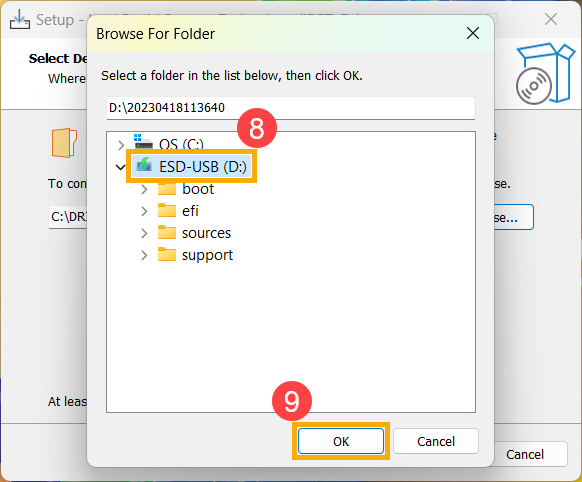
- USB flash belleğin kök dizinini seçin⑧ ve ardından [Tamam]⑨ butonuna tıklayın.
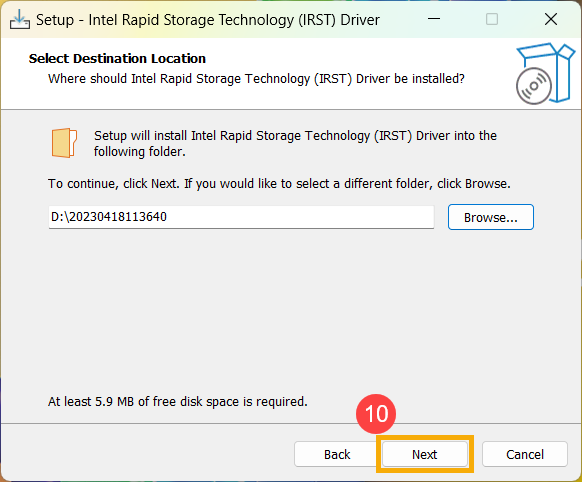
- Hedef klasörü seçtikten sonra [İleri]⑩ butonuna tıklayın.
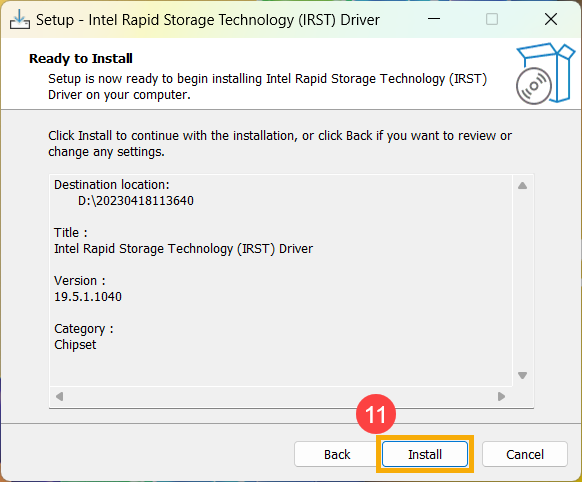
- [Yükle]⑪ butonuna tıklayın ve IRST driver USB flash sürücüsüne çıkarılacaktır.
- Çıkarma işlemi tamamlandığında, yükleme programını kapatmak için [Son]⑫ butonuna tıklayın.
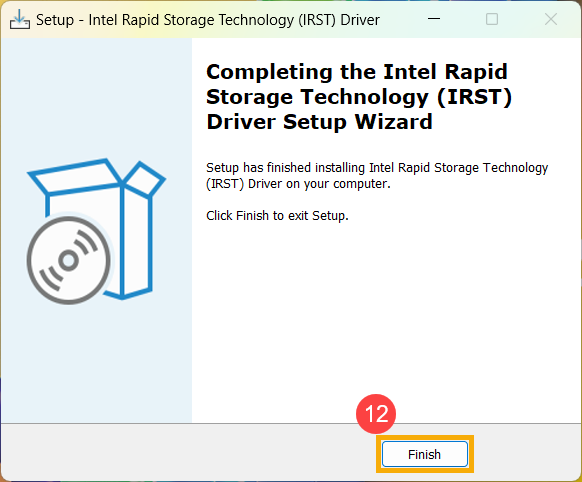
- Bir sonraki bölümle devam edin, Intel Rapid Storage Technology (IRST) driver yüklemesi.
Intel Rapid Storage Technology (IRST) driver yükle
- Windows 11/10 kurulum medyasını ve çıkartılmış Intel Rapid Storage Technology (IRST) driver (VMD_DCH_Intel_F_V19.5.1.1040_30787) içeren USB flash sürücüyü cihaza bağlayın. (Eğer kurulumu bir Windows 11/10 CD'si kullanarak yapıyorsanız, lütfen yukarıda belirtilen USB flash sürücüsüyle birlikte CD'yi de takın.)
Not: Aşağıdaki sürüm numaraları ve görseller sadece referans içindir. Gerçek işlemi gerçekleştirirken cihaz modelinizin destek sayfasından en güncel sürümü indirmenizi öneririz. - Windows 11/10 kurulum işlemine yeniden devam edin. Kurulum medyası kullanarak Windows 11/10 nasıl yüklenir öğrenmek için lütfen şu makaleye başvurun: Kurulum medyası ile Windows 11/10 nasıl yüklenir.
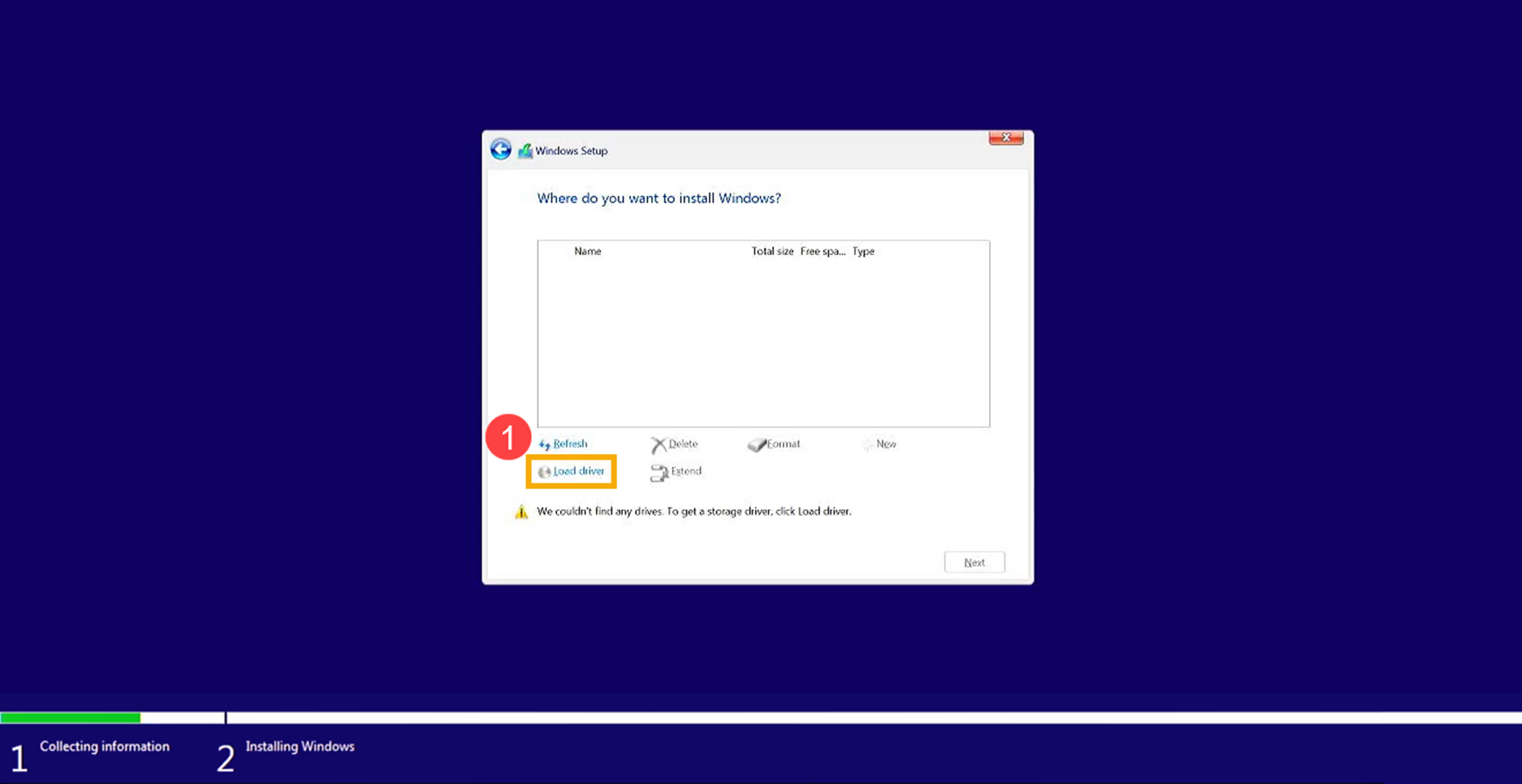
- 'Windows'u nereye yüklemek istiyorsunuz' ekranını gördüğünüzde ve Windows herhangi bir sürücü bulamazsa, lütfen [Sürücü yükle]① seçeneğine tıklayın.
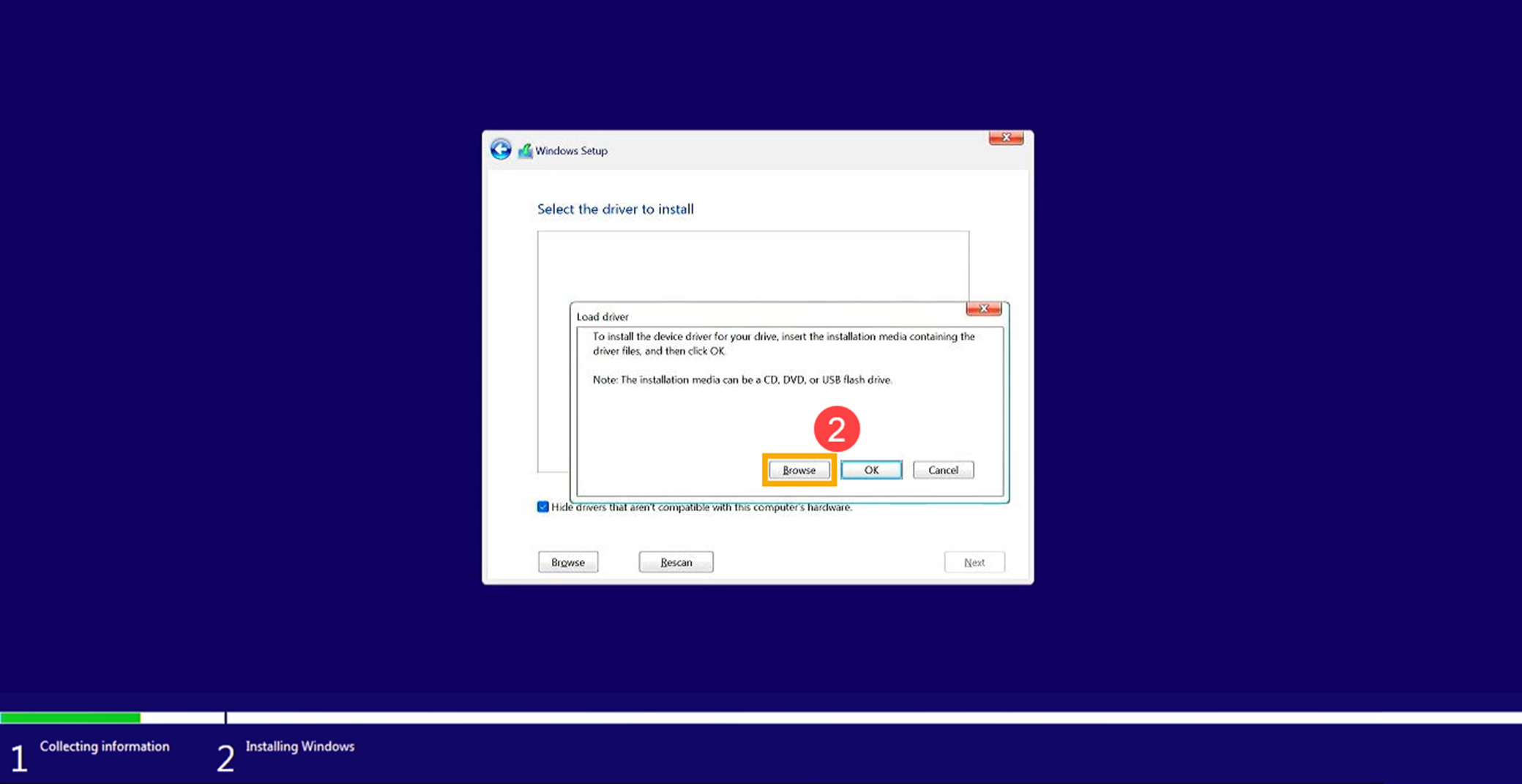
- [Gözat]②ı seçin.
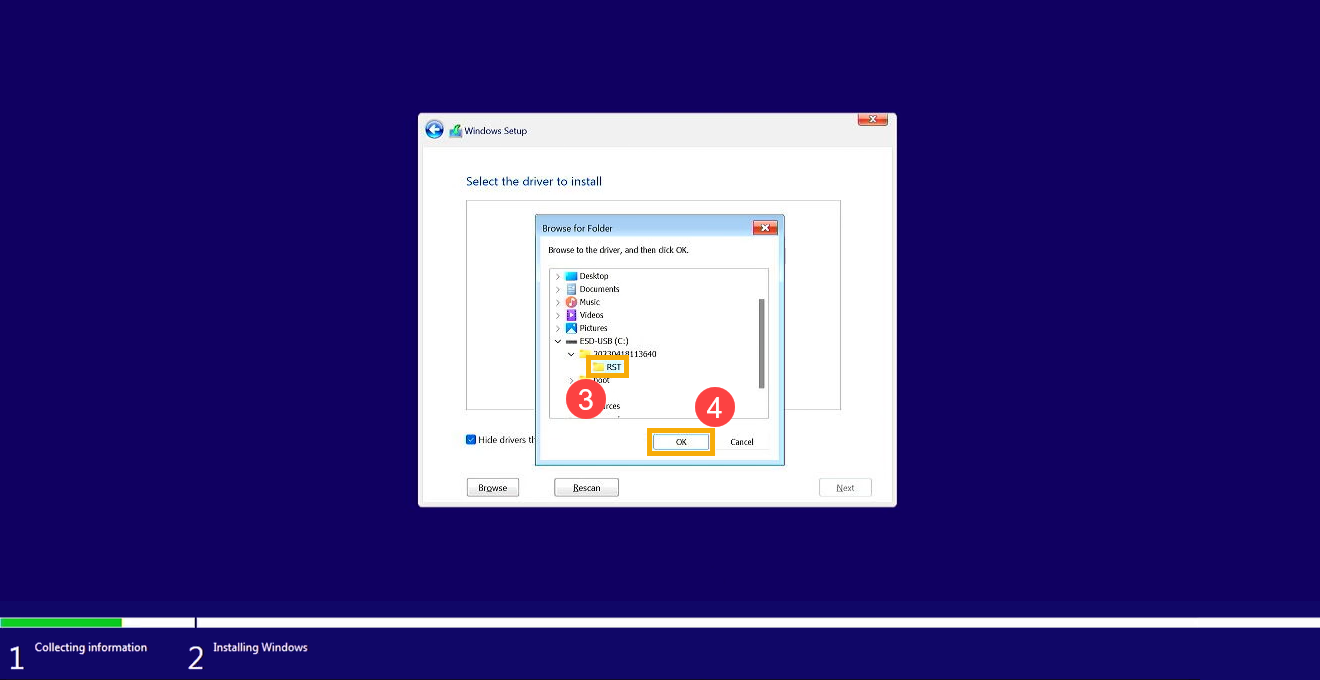
- Daha önce IRST driver'ı çıkardığınız klasörü bulun, [RST] klasörünü seçin③ ve ardından [Tamam]'a tıklayın④.
- [Intel RST VMD Controller]'ı seçin⑤ ve ardından driver'ın yüklemesini başlatmak için [İleri]'ye tıklayın⑥ .
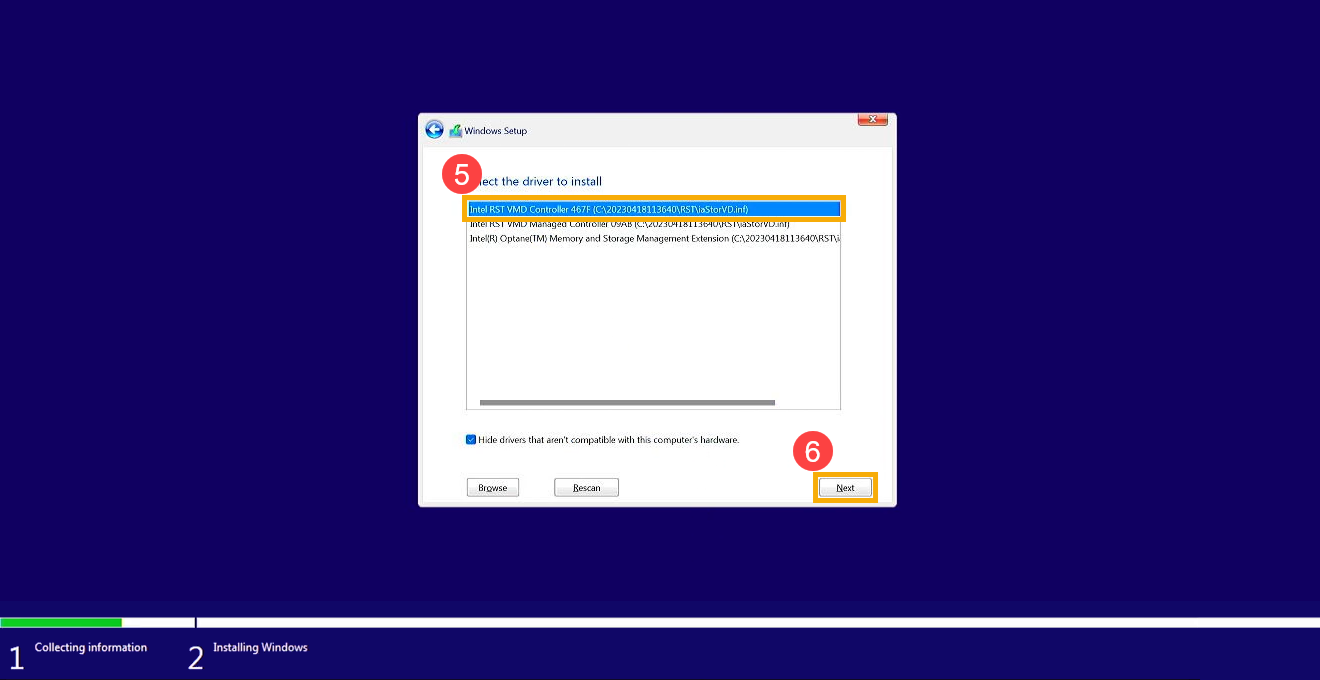
- Driver kurulumu tamamlandığında, disk sürücüsü normal şekilde görüntülenecektir.
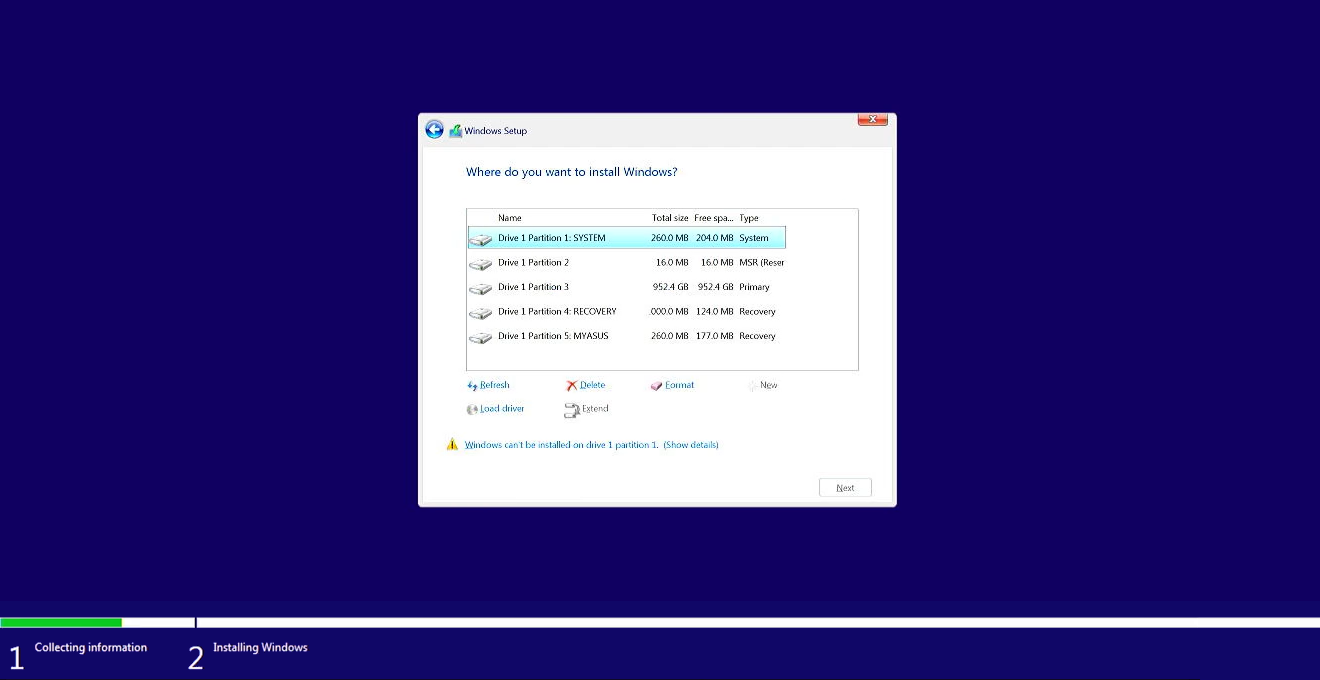
Windows kurulumu sırasında hâlâ disk sürücüsünü bulamıyorsanız, bu bölüme başvurmayı düşünebilirsiniz: Intel Volume Management Device (VMD) teknolojisini devre dışı bırakın ve Windows kurulumuna devam edin.
Yöntem 2: Intel Volume Management Device (VMD) teknolojisini devre dışı bırakın
Not: VMD teknolojisini devre dışı bırakmak, cihazınızın RAID Dizisini kullanamamasına neden olur.
- Öncelikle, cihazın BIOS yapılandırmasına girmesi gerekmektedir.
Cihaz henüz açılmamışken, klavyedeki F2 tuşuna basılı tutun ve ardından Güç düğmesine basarak BIOS yapılandırmasına girin. Buradan BIOS yapılandırmasına nasıl girilir hakkında daha fazla bilgi edinebilirsiniz.
Not: Oyun el cihazlarında ses kısma (-) tuşuna basılı tutup ardından güç tuşuna basarak cihazı açmalısınız. - BIOS kurulum ekranına girdikten sonra, lütfen cihazınızın BIOS arayüzüne göre adımları izleyin:
Not: BIOS ekranları modele göre değişiklik gösterebilir.
UEFI Arayüzünde VMD Teknolojisi Nasıl Devre Dışı Bırakılır
- BIOS yapılandırmasına girdikten sonra, Kısayol Tuşu[F7]'ye basın ya da imleci kullanarak ekranda görünen [Gelişmiş Mod]① 'e tıklayın.
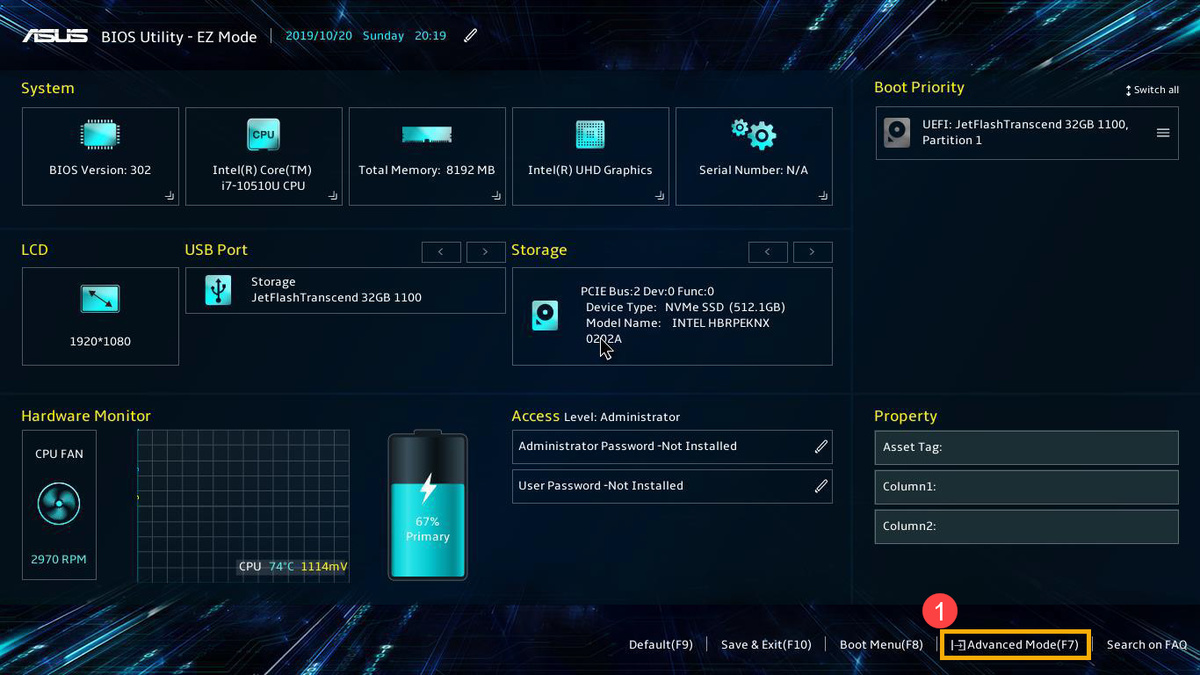
- [Gelişmiş]② ekranına gidin ve ardından [VMD setup menu]③'yu seçin.
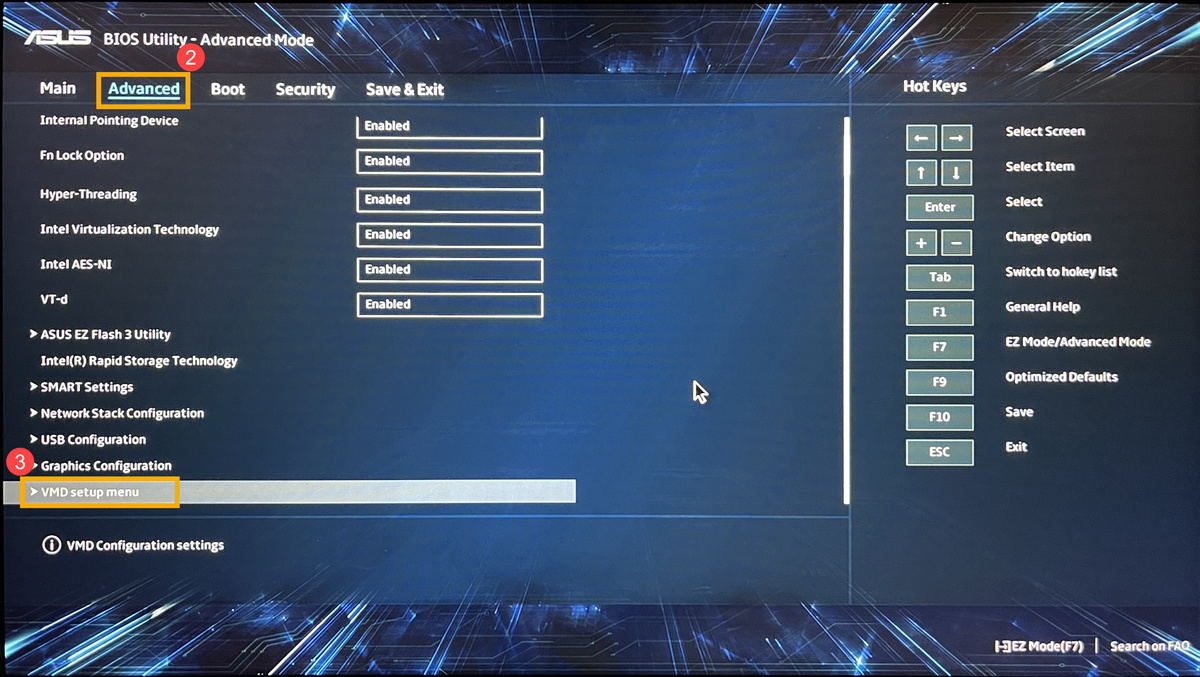
- [VMD denetleyicisini etkinleştir]④ seçin, ardından [Devre Dışı]⑤ seçin.
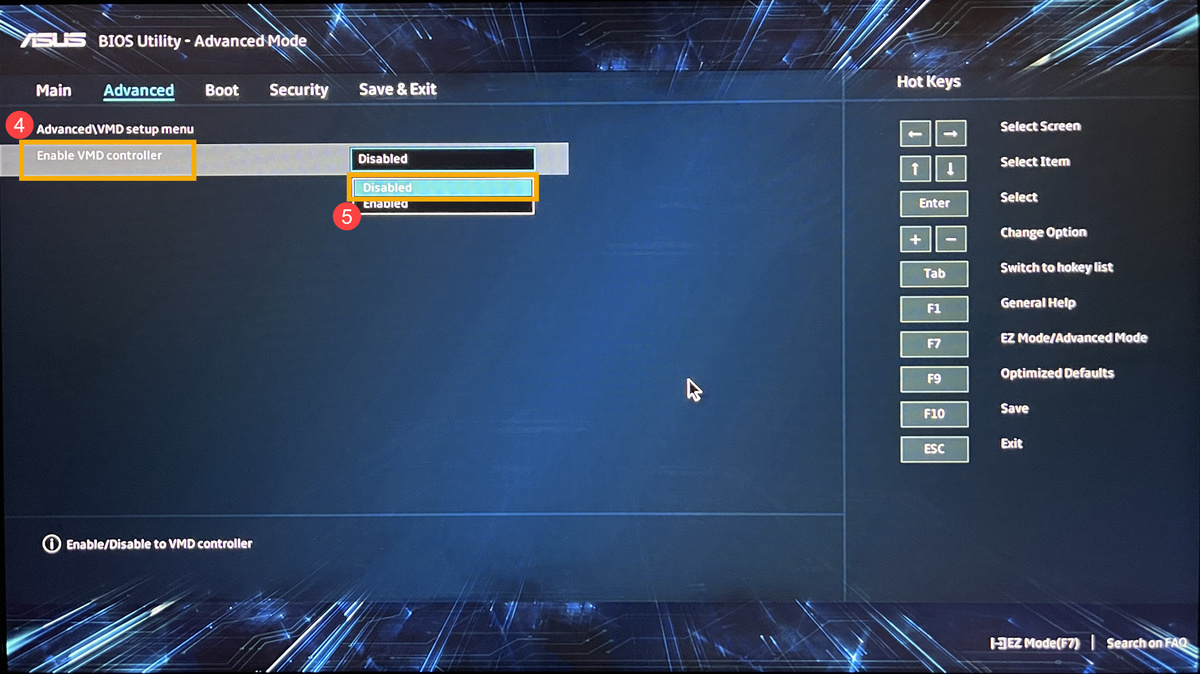
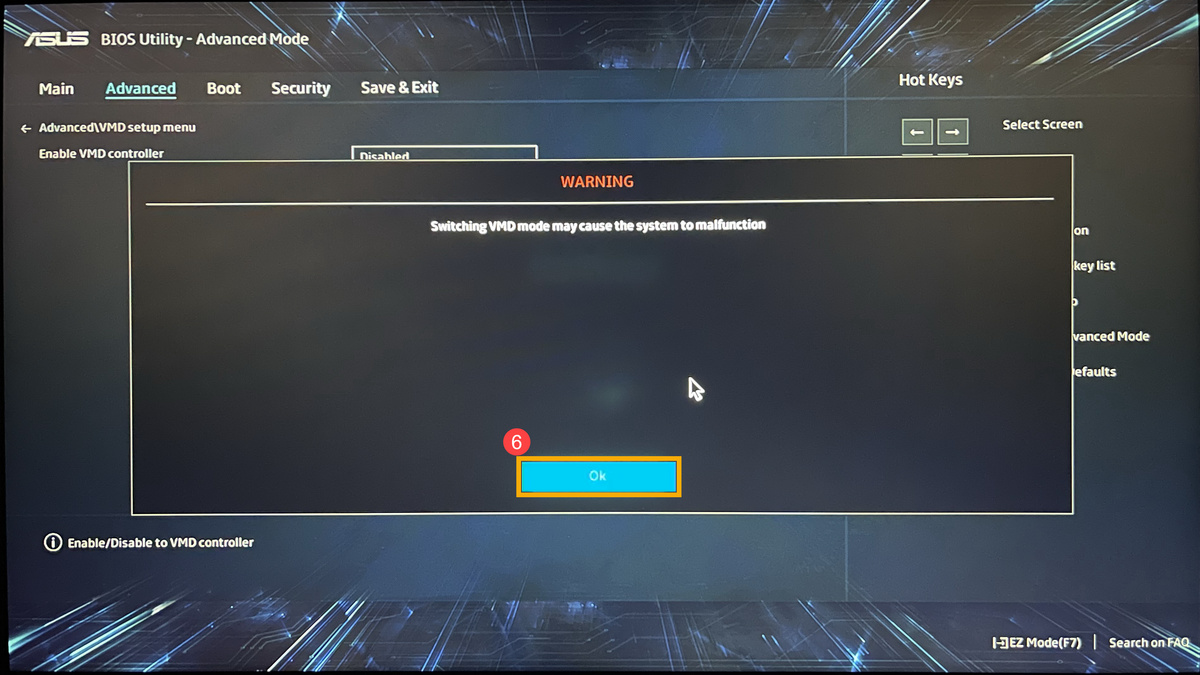
- Intel Volume Management Device (VMD) teknolojisini devre dışı bırakmak için [Tamam]⑥ 'a tıklayın.
- Kaydet & Çıkış Yapın. Kısayol tuşu[F10]'a basın ve [Tamam]⑦ seçin, cihaz yeniden başlatılacaktır. Bundan sonra, Windows 11/10 yüklerken bu cihazda sürücüleri bulabileceksiniz. Buradan Kurulum medyasını kullanarak Windows 11/10 nasıl yüklenir hakkında daha fazla bilgi edinebilirsiniz.
Not: Ayrıca 'Kaydet & Çık' sayfasına gidebilir ve 'Değişiklikleri Kaydet ve Çık' seçeneğini seçebilirsiniz.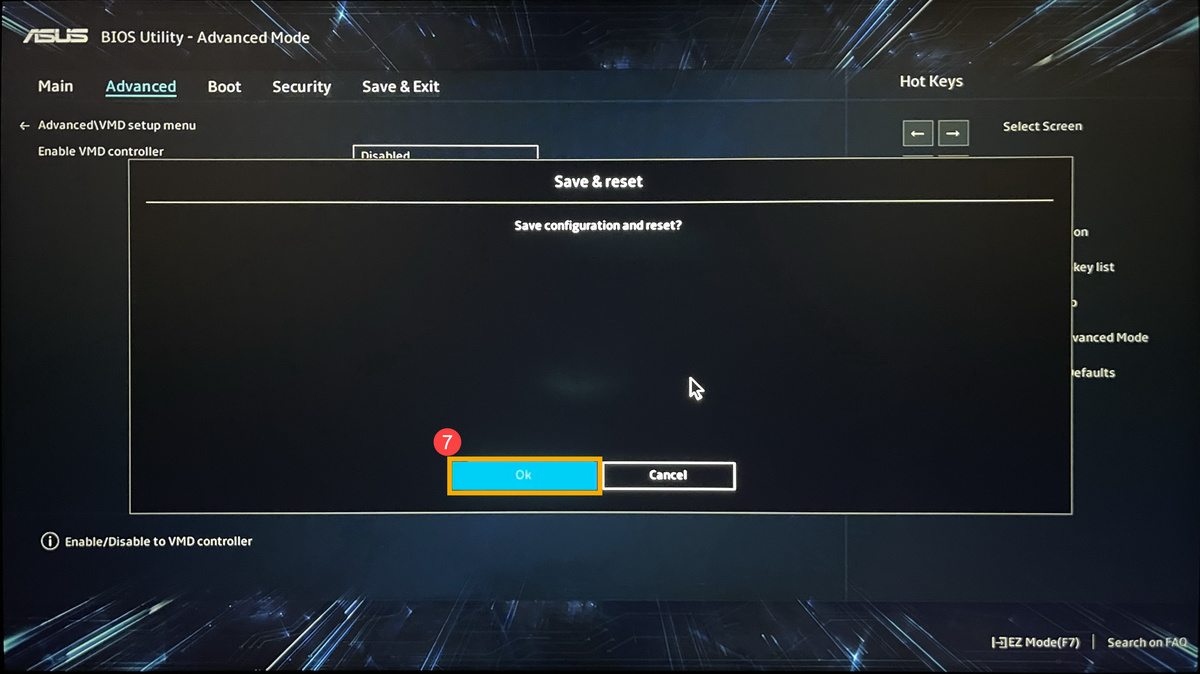
MyASUS'ta UEFI Arayüzünde VMD Teknolojisini Devre Dışı Bırakma
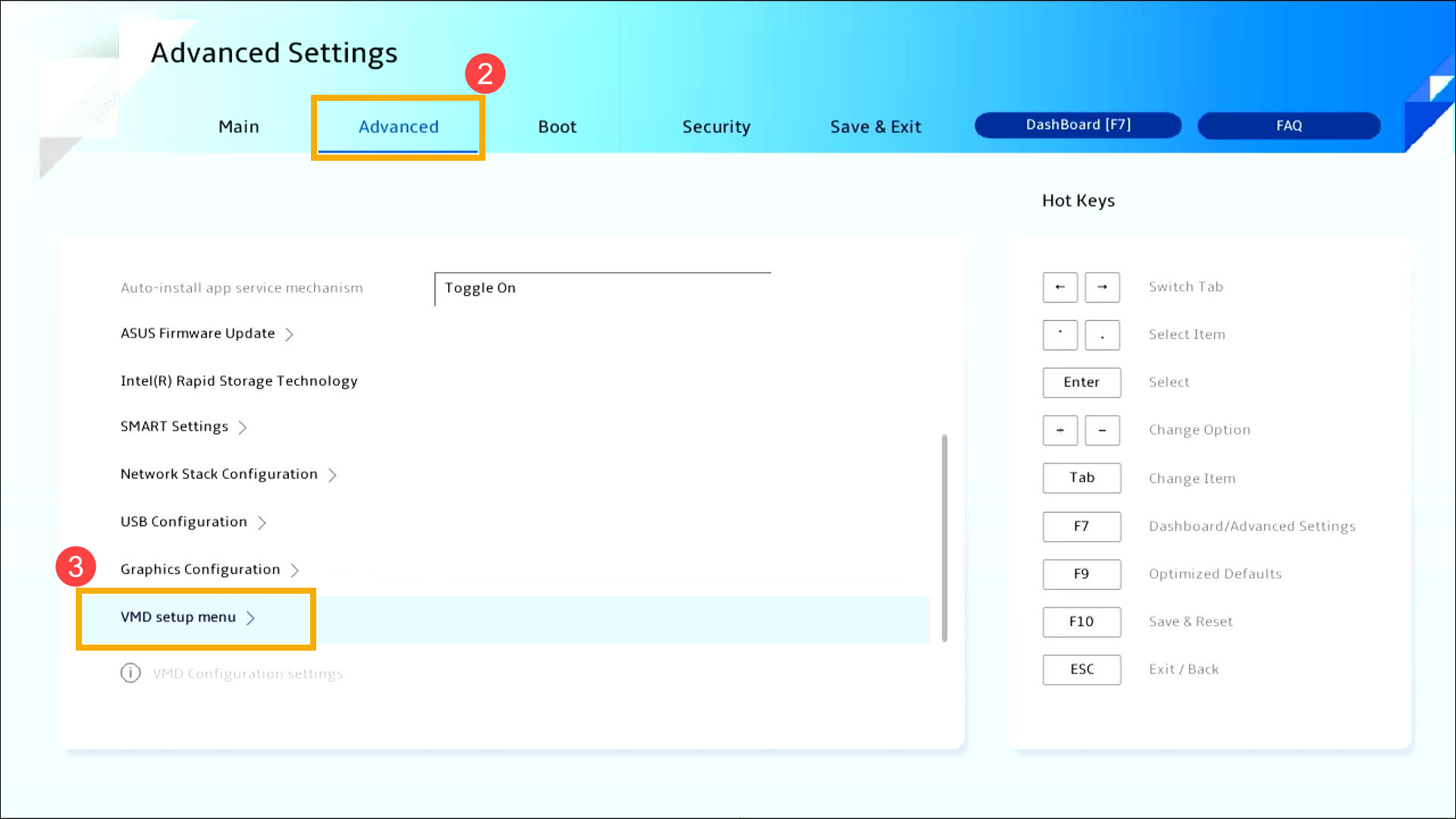
- BIOS yapılandırmasına girdikten sonra, Kısayol Tuşu[F7]'ye basın veya imleci kullanarak ekranda görünen [Gelişmiş Ayarlar]① 'a tıklayın.
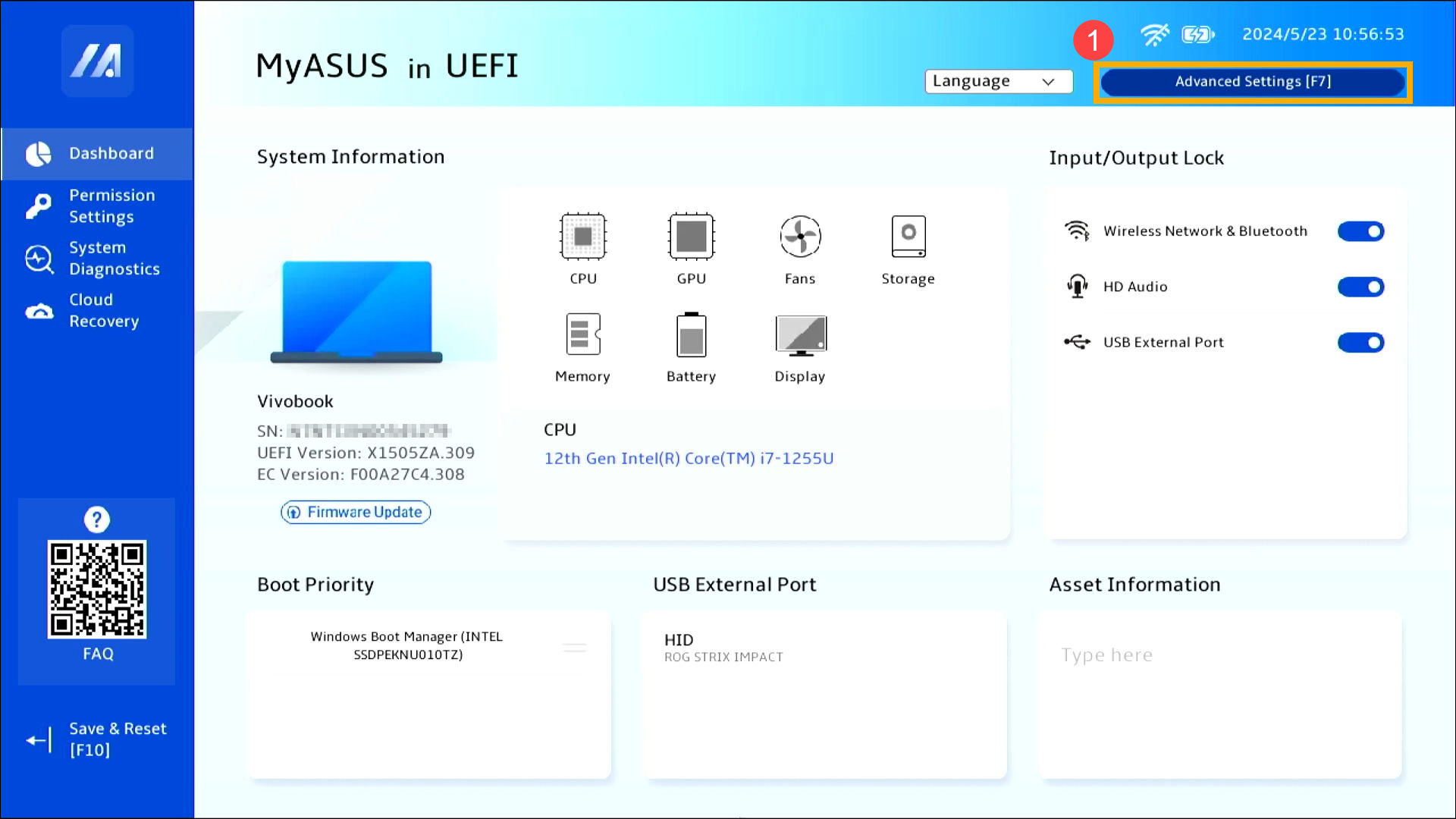
- [Gelişmiş]② ekranına gidin ve ardından [VMD setup menu]③'yu seçin.
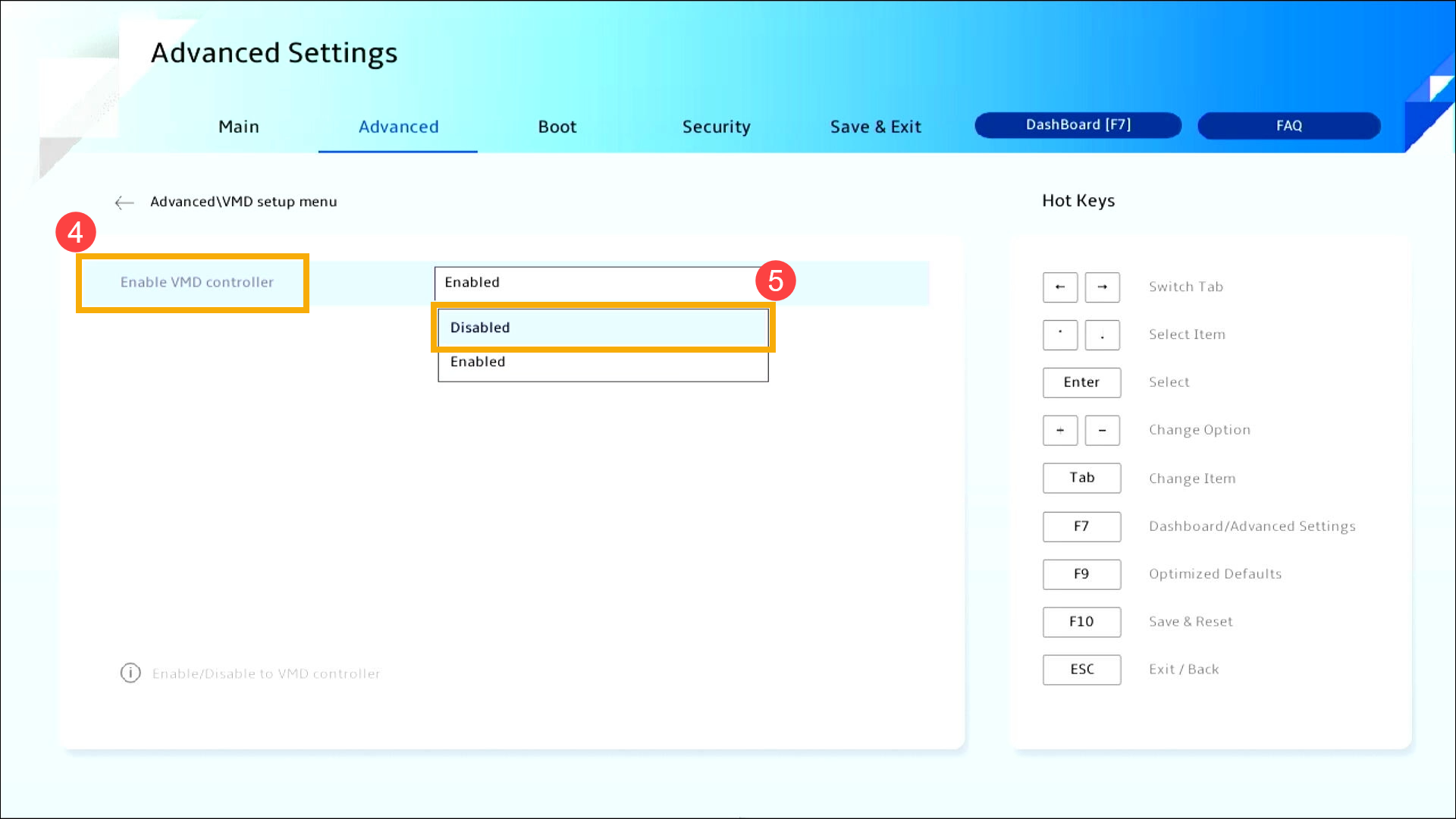
- [Enable VMD controller]④'ı seçin ve ardından [Devre Dışı]⑤'ı seçin.
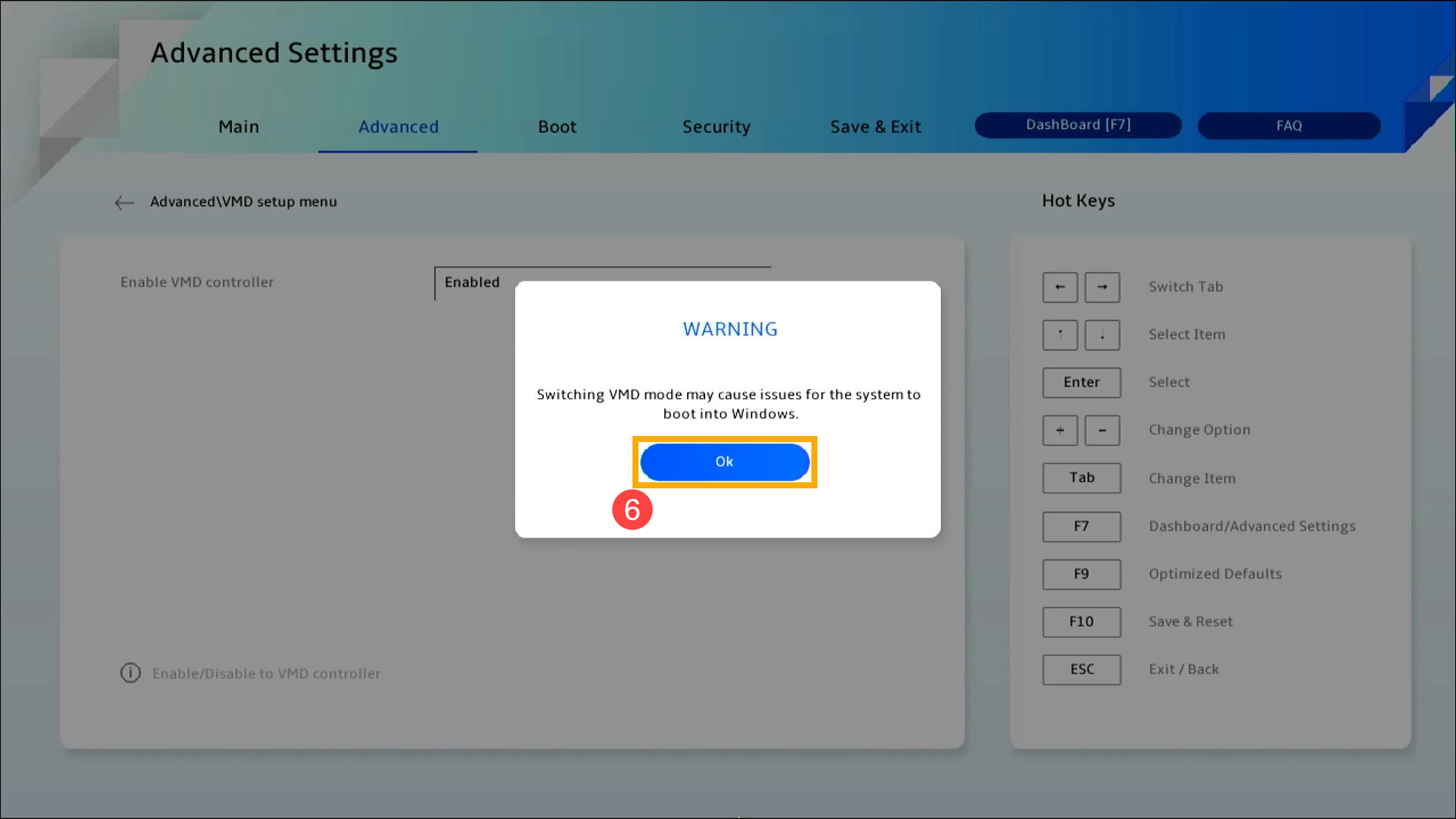
- [Tamam]⑥ 'a tıklayınIntel Volume Management Device (VMD) teknolojisini devre dışı bırakmak için.
- Kaydet & Çıkış Kurulumu. Kısayol Tuşu[F10]'a basın ve [Onayla]⑦ seçin, cihaz yeniden başlayacaktır. Bundan sonra, Windows 11/10 yüklerken bu cihazda sürücüleri bulabileceksiniz. Buradan Kurulum medyasını kullanarak Windows 11/10 nasıl yüklenir hakkında daha fazla bilgi edinebilirsiniz.
Not: Ayrıca ‘Kaydet & Çıkış’ sayfasına gidip ‘Değişiklikleri Kaydet ve Çık’ seçeneğini seçebilirsiniz.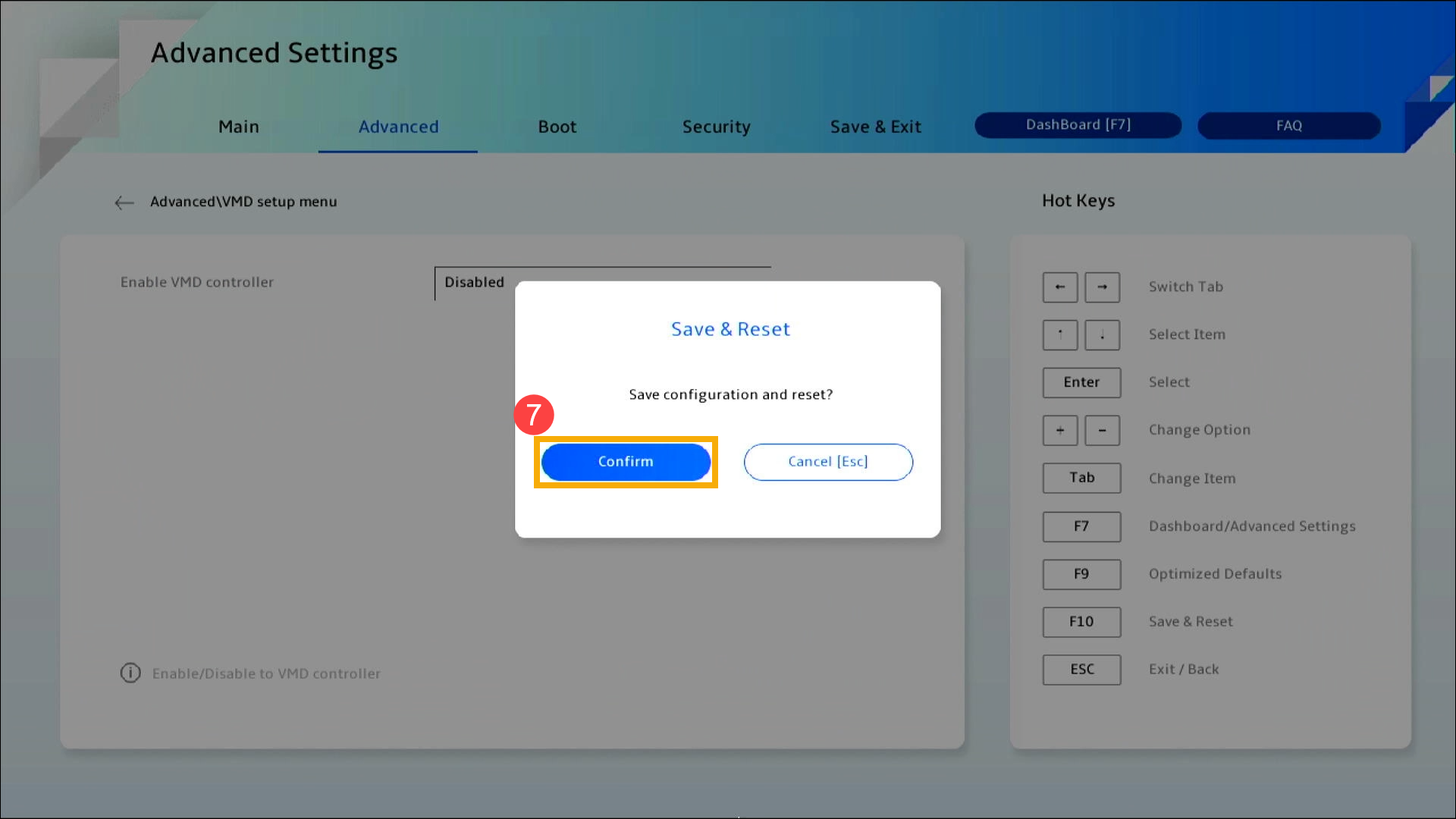
Eğer sorununuz yukarıdaki çözüm ve bilgilerle giderilmediyse, lütfen daha fazla bilgi için ASUS müşteri hizmetleri merkeziyle iletişime geçin.